
NWA-3160 - Punto de acceso inalámbrico ZYXEL - Manual de uso y guía de instrucciones gratis
Encuentra gratis el manual del aparato NWA-3160 ZYXEL en formato PDF.



| Tipo de producto | Punto de acceso inalámbrico profesional |
| Estándares inalámbricos | IEEE 802.11a/b/g |
| Velocidad máxima | 54 Mbit/s |
| Frecuencias | 2,4 GHz y 5 GHz |
| Alimentación | 12 V CC (adaptador de corriente incluido) o PoE (Power over Ethernet) |
| Consumo eléctrico | 10 W máximo |
| Dimensiones (L x P x A) | 180 x 120 x 30 mm |
| Peso | 300 g |
| Interfaces | 1 puerto Ethernet 10/100 (RJ-45) |
| Antenas | 2 antenas externas desmontables (conectores SMA) |
| Seguridad inalámbrica | WEP, WPA, WPA2-PSK, filtrado MAC |
| Gestión | Interfaz web (HTTP/HTTPS) |
| LEDs indicadores | PWR/SYS (verde), ETHN (verde/amarillo para 10/100 Mbit/s) |
| Montaje | Montaje mural (tornillos separados 140 mm), sobre escritorio, o en el techo (kit opcional) |
| Temperatura de funcionamiento | 0 °C a 40 °C |
| Mantenimiento | Limpiar con un paño seco y suave. No usar productos químicos. |
| Reparabilidad | Piezas de repuesto disponibles a través del servicio técnico de Zyxel. Reinicio mediante el botón Reset. |
Preguntas frecuentes - NWA-3160 ZYXEL
Preguntas de los usuarios sobre NWA-3160 ZYXEL
0 pregunta sobre este aparato. Responde a las que conoces o haz la tuya.
Hacer una nueva pregunta sobre este aparato
Descarga las instrucciones para tu Punto de acceso inalámbrico en formato PDF gratis! Encuentra tus instrucciones NWA-3160 - ZYXEL y toma tu dispositivo electrónico nuevamente en la mano. En esta página están publicados todos los documentos necesarios para el uso de su dispositivo. NWA-3160 de la marca ZYXEL.
MANUAL DE USUARIO NWA-3160 ZYXEL
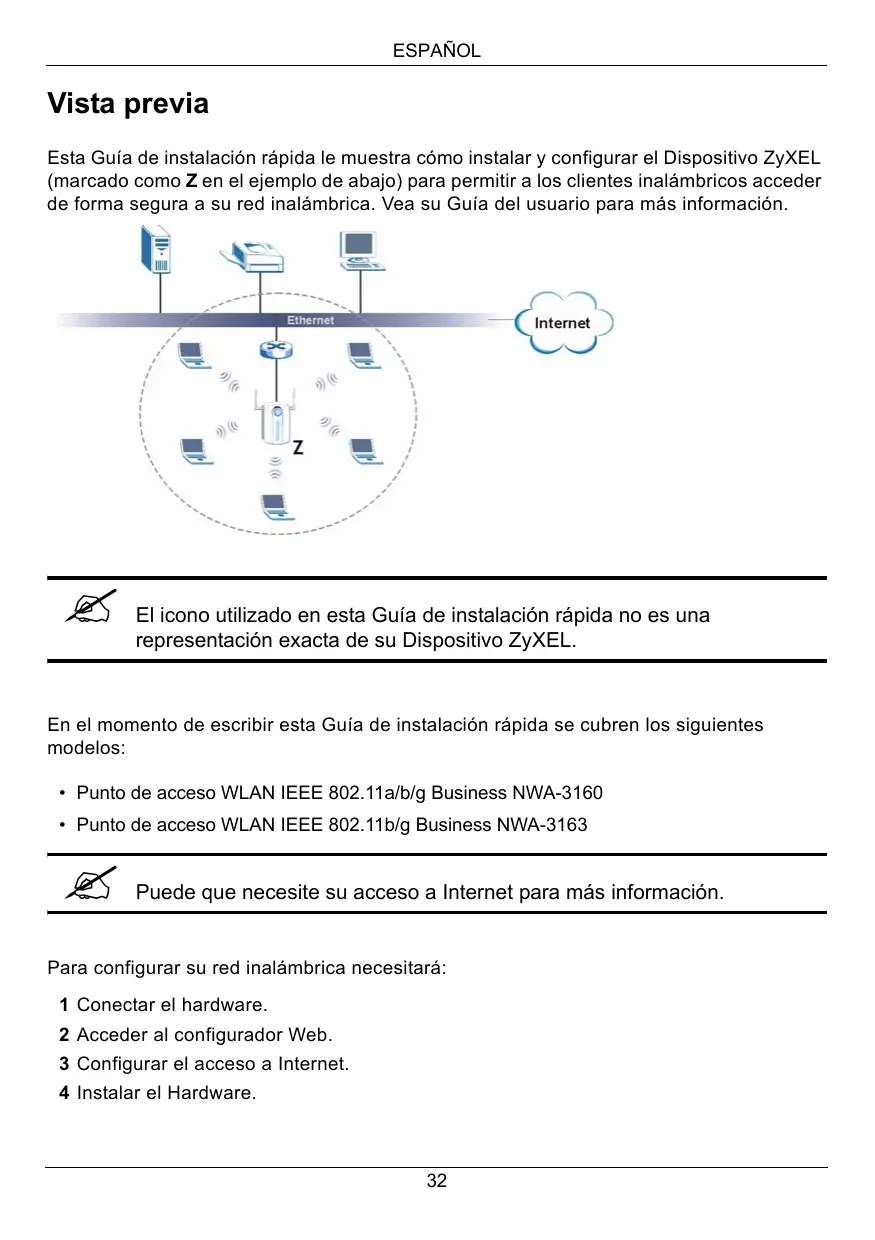
Esta Guía de instalación rápida le muestra como instalar y configurar el Dispositivo ZyXEL (marca como Z en el exemple de abajo) para permitir a los clients inalábricos acceder de forma segura a su red inalábrica. Vea su Guía del usuario para más información.
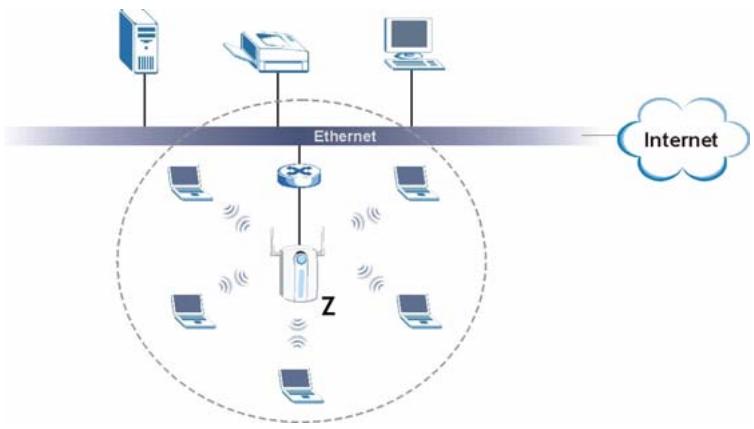

El icono正常使用 en esta Guía de instalación<rápida no es una representation exacta de su Dispositivo ZyXEL.
En el momento de书写ir esta Guía de instalación rápida se cubren los siguientes modelos:
- Punto de acceso WLAN IEEE 802.11a/b/g Business NWA-3160
- Punto de acceso WLAN IEEE 802.11b/g Business NWA-3163

Puede que necessitiese su acceso a Internet para más informacion.
Para configurar su red inalámbrica necessitará:
1 Conectar el hardware.
2 Acceder al configurador Web.
3 Configurar el acceso a Internet.
4 Instalar el Hardware.
5 Configurar Power over Ethernet (optional).
1 Conectar el hardware
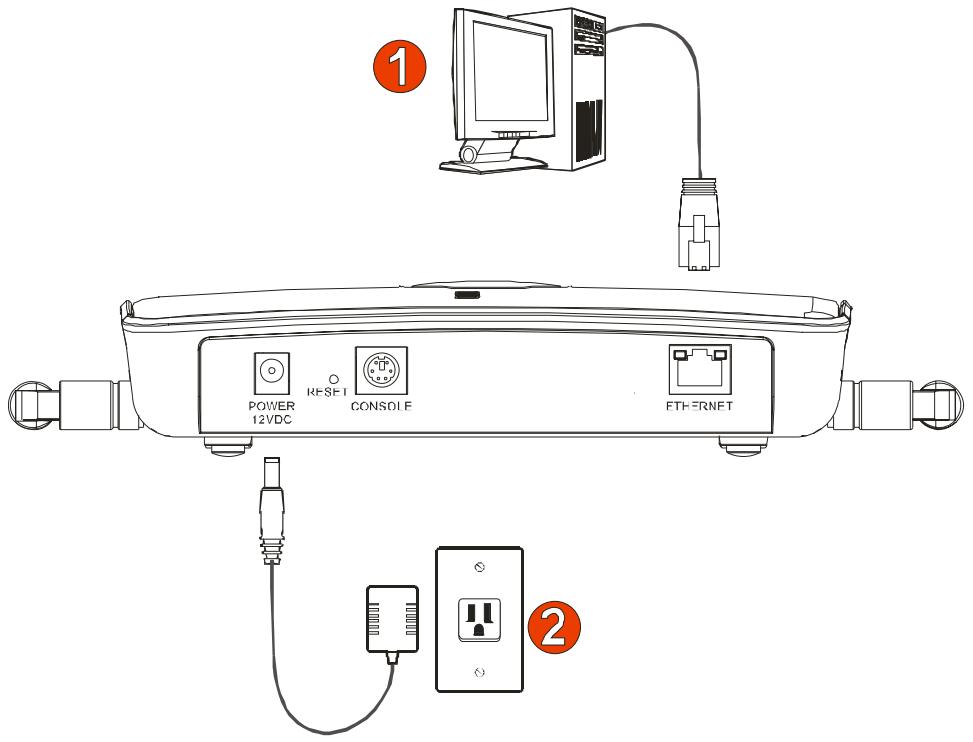

Las figuras y pantallasmostatadas en esta Guía de instalación rápida son del NWA-3160. Su dispositivo puede diferir en algunos detailles.
1 Con el cable Ethernet gris, conecte el puerto ETHERNET en un ordinador para la configuración inicial.
2 Connecte el zócalo POWER 12VDC a una toma de corriente utilizing únicamente el adaptor de corriente incluido.

Connecte el puerto ETHERNET del Dispositivo ZyXEL a una clavija Ethernet con acceso a la red tras haber completado la configuración inicial.
1.1 LEDs
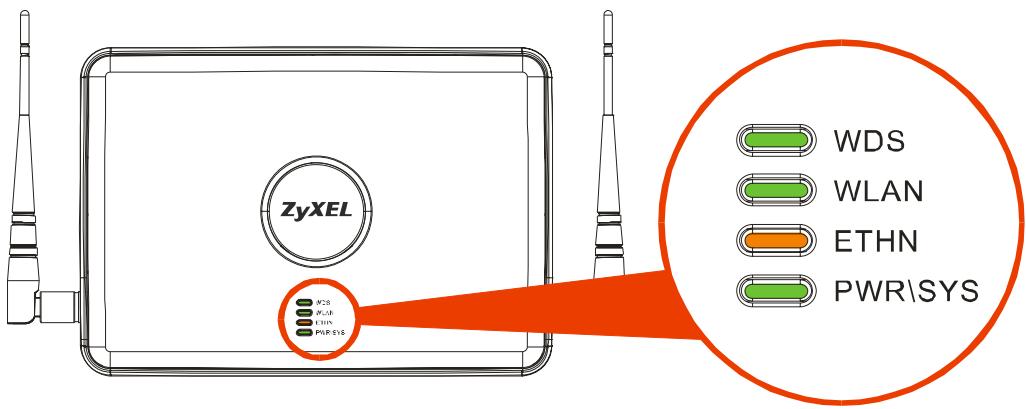
- El LED PWR/SYS está en verde fijo cuando se conecte la alimentación.
- El LED ETHN permanece encendido si el puerto ETHERNET está correctamente connectado y parpadea cuando hay tráfico. El LED cambia a verde si la connexion es a 10Mbps y cambía a amarillo si la connexion es a 100Mbps.

Si el LED ETHN no se enciende, compruebe la connexion del cable al puerto ETHERNET del Dispositivo ZyXEL. Asegúrese de que la tarjeta de red de su ordinador funciona correctamente.
2 Acceder al Configurador Web

Utilice Internet Explorer 6.0 o superior o Netscape Navigator 7.0 o una version superior con JavaScript activado y el Bloqueo de announcements desactivado.
2.1 Configurar la direccion IP de su ordinador

Apunte la configuración IP actual de su ordinador antes de cambiarla.
Primero, ajuste su ordinador para usar una direccion IP estática bajo el rango 192.168.1.3 - 192.168.1.254 con una mascara de subred 255.255.255.0. Esto asegura que su ordinador pueda comunicarse con su Dispositivo ZyXEL. Consulta su Guía del usuario para información sobre la configuración de la direccion IP de su ordinador.
2.2 Acceda al Configurador Web

Aúnque pueda connectarse al Dispositivo ZyXEL de forma inalámbrica, se recomienda que conecte su ordinador al puerto ETHERNET para la configuración inicial.
1 Abra su explorador de web. Escribe 192.168.1.1 (la direccion IP predeterminada del Dispositivo ZyXEL) como direccion.


Si no pueda acceder al configurador Web, disfruebe que las direcciones IP y máscaras de subred del Dispositivo ZyXEL y del ordinador estén en el mesmo rango de direccion IP (ver Sección 2.1).
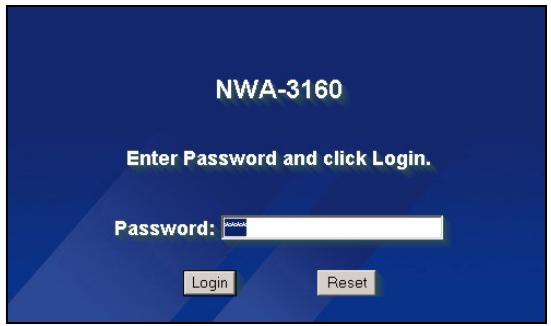
2 Hagaclinic en Login (Acceso) (la contraseña predeterminada 1234 ya está introducida).
3 Cambie la contraseña de acceso introduciendo una nuevo contraseña y hacer click en Apply (Aplicar). Asegúrese de grabar laews.
contraseña y guardarla en un lugar seguro.
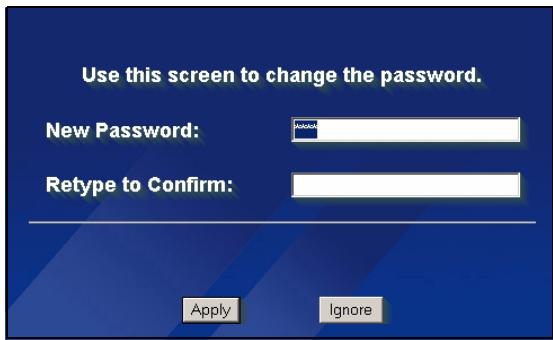

Si cambía la contraseña y la olvida, nécessitará reinecer el Dispositivo ZyXEL. Consulte la Guía del usuario para como utilizar el botón RESET.
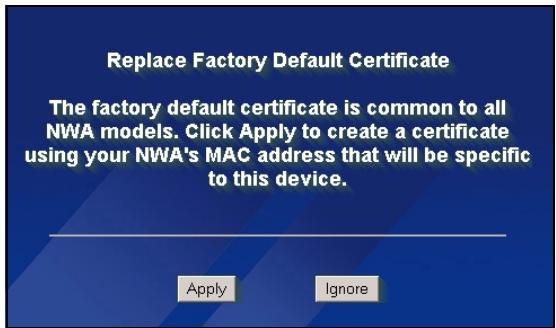
4 Hagablick en Apply (Aplicar) para!.
cantar el certificado
predeterminado de fabrica para.
mayor seguidad; por otherado, haga.
clic en Ignore (Ignorar) para
proceder si no desea cantiar el
certificado en este momento.
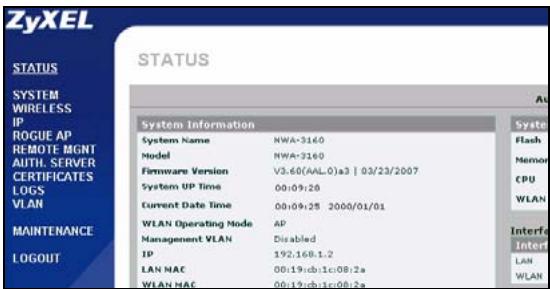
5 Aparecerá la pantalla STATUS.
3 Configure el Dispositivo ZyXEL
3.1 Ajustar la configuración del sistema
1 Hagablick en SYSTEM (SISTEMA) en el panel de navigacion.
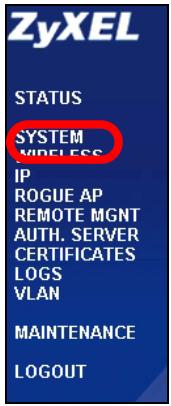
2 Aparecerá la pantalla SYSTEM > General.
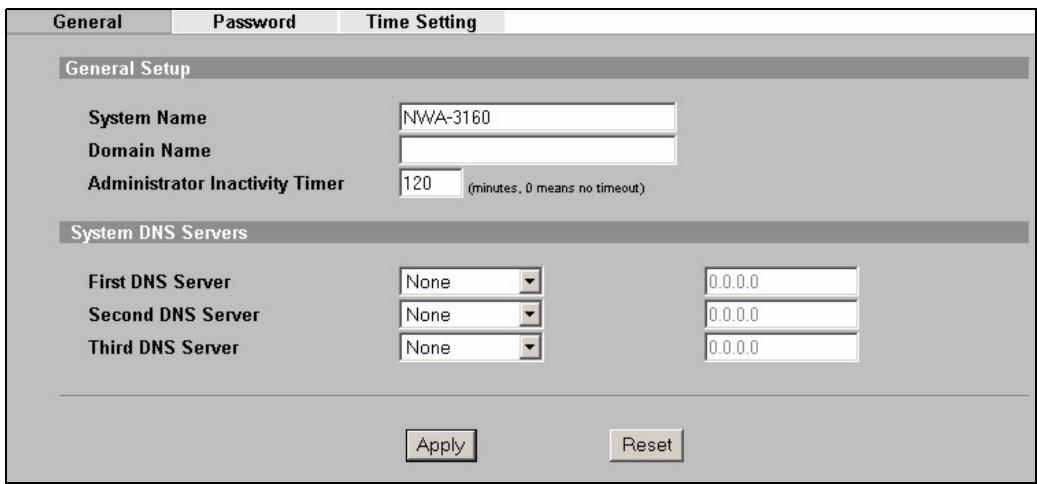
System Name (Nombre del système) es para identificar el Dispositivo ZyXEL en su red. Elija un nombre identificativo oooter predeterminado.
Domain Name (Nombre de dominio): Escribe un nombre de dominio si su ISP requiere uno para la autenticación. O bien puededeerlo en blanco oajustar lo que haya aparecido automatistically.
DNS Server(s) (Servidor(es) DNS): Si su ISP le ha facilitado una configuración DNS (Domain Name System) española, selección User-Defined (Definido por el usuario) y descripción中央空调.
3 Haga cli en Apply (Aplicar).
Ajustar la configuración inalámbrica
1 Hagablick en WIRELESS (INALÁMBRICO) en el panel de navigation. Aparecerá lasumaiente pantalla. No todos los Campos están disponibles en todos los modelos.
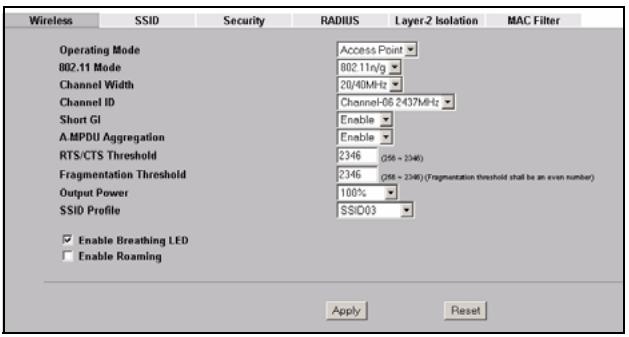

Las estaciones inalábricas y el Dispositivo ZyXEL deben usar la mesma configuración SSD, ID de canal y cifrado para lacomingsión inalábrica.
WLAN Adaptor (Adaptador WLAN): Asegürese de que WLAN1 está seleccionado.
Operating Mode (Modo de operación): Asegúrese de haber selecciónado el modo Access Point (Punto de acceso).
802.11 Mode (Modo 802.11): SeLECTIONE el estándar inalábrico que deseee que utilise su red. Si no está seguro de qué seleccionar, seleccione 802.11b+g.
Channel ID (Elegir ID de canal): SeLECTIONE el canal inalámbrico que deseee que su red utilise. Para que el Dispositivo ZyXEL seleccione automatistically un canal, haga click en Scan (Escanear).
SSID Profile (Perfil SSID): SeLECTIONE el perfil SSID que desees configurar para el acceso a la red en la lista desplegable. Este exemple utilizes el perfil SSID03.
2 Hagablick en Apply (Aplicar) para guardar su configuracion.
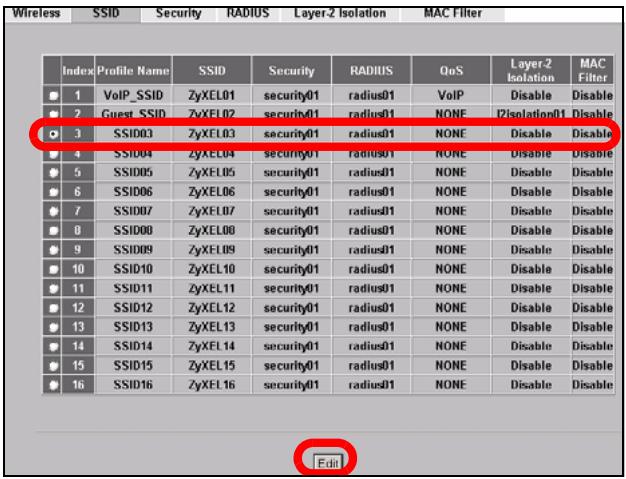
3 Haga cig en la ficha SSID.
Aparecerá lasuma pantalla.
Asegúrese de que la configuración de SSID03onga sus valores predeterminados.
El SSD (Nombre de la red)
predeterminado es ZyXEL03,
su configuración de Security
(Seguridad) predeterminada es
Security01. Layer 2 Isolation
(Aislamento de capa 2) y MAC
Filter (Filtro MAC) está
ajustados a Disable
(Desactivado) por defecto.
Si deseaCambiar la configuracion del perfil SSID, seleccione SSID03 y haga click en Editor.
4 Hagablick en la ficha Security (Seguridad).Asegürese de que Security01 esté seleccionado y hagablick en Edit (Editar).
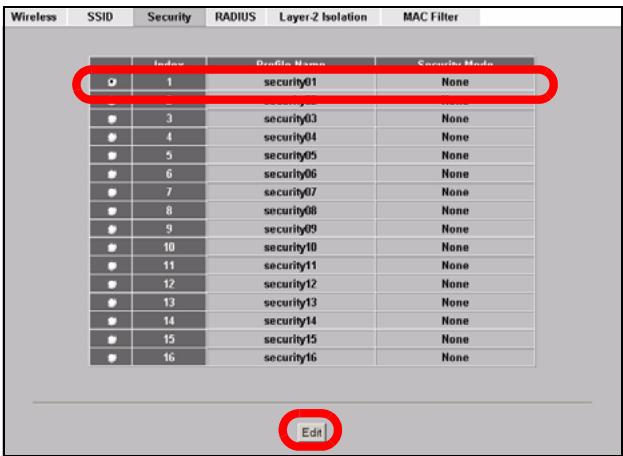
5 Aquí es donde pueda introducer la configuración de seguridad para su red inalámbrica. Los Campos que rellene se diferencian según el tipo de seguridad que selección en el camino Security Mode (Modo de sécurité).Selección None (Ninguno) si no desea utilizar lacurity inalámbrica.
Este exemple utilizes人死亡 WPA2-PSK, en la que todos los clientes inalambricos deben usar la misma clave precompartida para unirse a la red.
Asegürese de que todos los clients inalámbricos soporten el tipo de seguridad ajustado. Hagablick en Apply (Aplicar) cuando haya finalizzato.


Si los clients inalábricos no peuvent comunicarse con la red, asegúrese de que los clients y el Dispositivo ZyXEL realizen la misma configuración de seguridad inalábrica.
Ajustar la configuración IP
1 Necesita configurar la direccion IP de su Dispositivo ZyXEL para que estén en la misma subred que su red. Hagablick en IP en el panel de navigation.
Selección Get automatically from DHCP (Obtener automatamente de DHCP) si DEA que un servidor DHCP de su red asigne una direccion IP al Dispositivo ZyXEL.
Si tiene una direccion IP española para usar, seleccione Use fixed IP address (Utilizar direccion IP fija) e introduzcala jusqu'àng su mascara de subred y puerta de enlace IP.
HagablickenApply(Aplicar).El DispositivoZyXELahorautiliza la nueva configuracionIP; no suepe conectarse mas al DispositivoZyXELutilizingla direc tion IPpredeterminada.
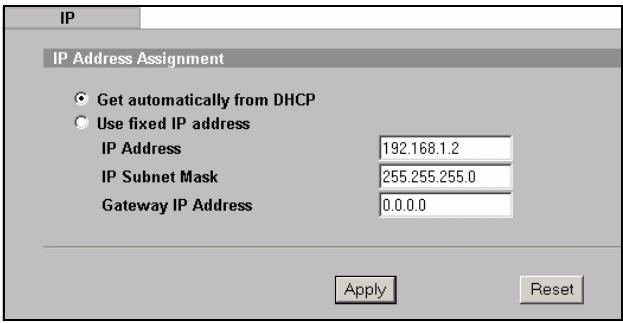

Si cambía la direccion IP de su Dispositivo ZyXEL, deben utilizar la nuevo direccion IP laproxima vez que acceda al configurador Web. Si seleccióna Get automatically from DHCP (Obtener automatically de DHCP) compruebe que su servidor DHCP determina la direccion IP que asigna al Dispositivo ZyXEL.Consulte la documentación de su servidor DHCP para más información.
2 Si hacaeado la direccion IP de suordenador en Seccion 2.1,devueltale su configuracion predeterminada.
3 Cambie la configuración inalámbrica en las estaciones inalámbricas para que coincida con la del Dispositivo ZyXEL. Consulte la documento de su adaptordo inalámbrico.
El Dispositivo ZyXEL ya está lista para connectarse a su switch o router. Puede hacerlo ahora o una vez colocadas las antenas y montado el Dispositivo ZyXEL.

Si el Dispositivo ZyXEL no pueda comunicarse con la red, disfruebe que el Dispositivo ZyXEL utilizes una direccion IP en la mesma subred que el switch / router.
4 Instalar el Hardware
4.1 Conectar las antennas
Siga"These pasos para conectar las antennas incluidas.
1 Localice los conectores de la antenna en los laterales de su Dispositivo ZyXEL.
2 Atornille las antennas en sentido horario en los connectores para antennas. Las antennas deben estar perpendiculars al sueño y paralelas entre ellas.
Asegúrese de que las antenas estén bien atornilladas en los conectores para antenna.

4.2 Instalación del montaje para hardware
En general, la mejor ubicacion para el punto de acceso es en el centro del area de cobertura. Para un melhor rendimiento, monte el Dispositivo ZyXEL hacía arriba sin obstrucciones.
Libre y de pie
Coloque su Dispositivo ZyXEL en una superficie plana, nivelada (en una mesa o estante) lo suficientemente fuerte como para soportar el peso del Dispositivo ZyXEL con sus cables de connexion.
Montaje en pared
Siga"These pasos para montar su Dispositivo ZyXEL en una pared.
1 Localice una posicón alta en la pared libre de obstáculos.
2 Conecte dos tornillos (no incluidos) en la pared separados por 140 mm. Puede usar el diagrama al final de esta guía para poderle a MARCAR los agujeros de los tornillos correctamente. Use los tornillos con cabezas de 6mm a 8mm (0.24" a 0.31") de ancho. No inserte los tornillos hasta el fondo en la pared. Deje un peuño espacio entre la cabeza del tornillo y la pared. El hueco debe ser lo suficientemente grande para que las cabezas de los tornillos能把an entrada en las ranuras de los tornillos y los cables de connexion quepan a工程技术 de la parte posterior del Dispositivo ZyXEL.

Compruebe que los tornillos estén bien figos en la pared y Sean lo suficientamente fuertes como para soportar el peso del Dispositivo ZyXEL con los cables de connexion.
3 Ajuste los cables.
Pase los cables de connexion por la parte posterior del Dispositivo ZyXEL hacía bajo como aparece en lasuma figura.
O:
Pase los cables de conexión por la parte posterior hacía arriba o por el borde del techo.
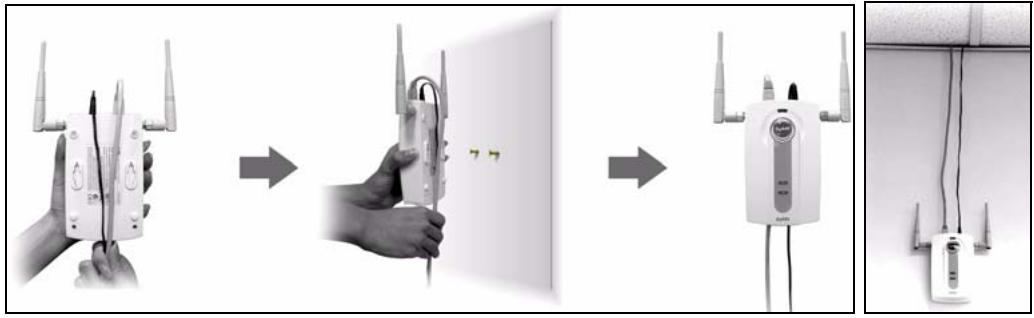
4 Alinee los agujeros en la parte posterior del Dispositivo ZyXEL con los tornillos en la pared. Cuelgue el Dispositivo ZyXEL con los tornillos.
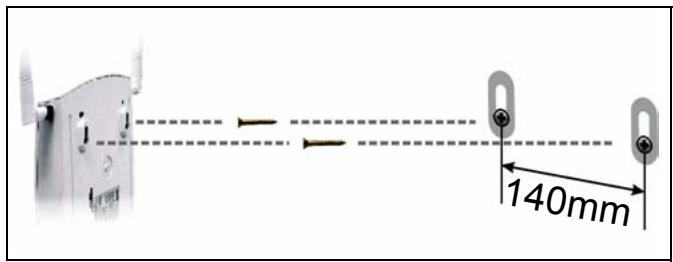

Tambien peutecar elkit de montaje en el techo (vendido por分开ado) para montar el NwA en el techo en lugar de la pared.
5 Corrente sobre Ethernet (PoE)
La Corriente sobre Ethernet (PoE) es la capacité de suministrar alimentacion a su Dispositivo ZyXEL a trovés de un cable Ethernet CAT 5 de 8 contactos, eliminando la necessities de una toma de corriente cercana.
Tambien necessitar a dispositivo inyector o PoE (B) (no incluido) para suministrar corriente (C) al cable Ethernet (A).Esta caracteristica permite una mayor flexibilidad para laubicacion de su Dispositivo ZyXEL (Z).
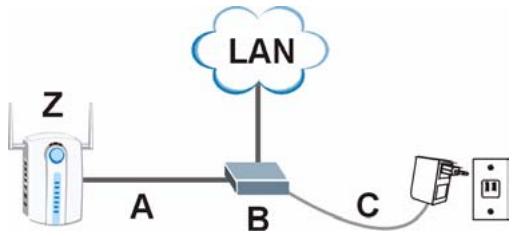

Puede conectar el Dispositivo ZyXEL a PoE aurette del puerto ETHERNET Y a una fuente de alimentacion aurette del puerto POWER 12VDC. Si lo hace, no desconecte el puerto ETHERNET antes de desconectar el puerto POWER 12VDC. Este provoca que el Dispositivo ZyXEL se reinicie.
6 Procedimiento para ver la(s) certifications del producto
1 Vaya a www.zyxel.com.
2 Seleccione su producto de la lista desplegable en la pagina inicial de ZyXEL para ir a la pagina de este producto.
3 Seleccione la certificacion que desee visualizar en esta pagina.
Présentation
- Conectar el hardware
- LEDs
- Acceder al Configurador Web
- Configurar la direccion IP de su ordinador
- Acceda al Configurador Web
- Configure el Dispositivo ZyXEL
- Ajustar la configuración del sistema
- Ajustar la configuración inalámbrica
- Ajustar la configuración IP
- Instalar el Hardware
- Conectar las antennas
- Instalación del montaje para hardware
- Libre y de pie
- Montaje en pared
- Ajuste los cables.
- Corrente sobre Ethernet (PoE)
- Procedimiento para ver la(s) certifications del producto
- Présentation
Marca : ZYXEL
Modelo : NWA-3160
Categoría : Punto de acceso inalámbrico