
NWA-3550 - Punto di accesso wireless ZYXEL - Manuale utente e istruzioni gratuiti
Trova gratuitamente il manuale del dispositivo NWA-3550 ZYXEL in formato PDF.



| Tipo di prodotto | Punto di accesso wireless |
| Marchio | ZYXEL |
| Modello | NWA-3550 |
| Standard Wi-Fi | 802.11b+g |
| Banda di frequenza | 2,4 GHz |
| Velocità massima teorica | 54 Mbps (802.11g) |
| Connettività | 1 porta Ethernet 10/100 Mbps |
| Alimentazione | PoE (Power over Ethernet) tramite injector MS-POE-IJ incluso |
| Sicurezza wireless | WPA2-PSK, WPA, WEP (a seconda della configurazione) |
| Gestione | Interfaccia Web (HTTP) – indirizzo IP predefinito 192.168.1.2 |
| Numero di antenne | 2 antenne esterne rimovibili |
| Tipo di montaggio | Parete o palo (kit di montaggio incluso) |
| Temperatura di funzionamento | 0°C a 40°C |
| Umidità di funzionamento | 10% a 90% (senza condensazione) |
| Manutenzione | Pulire con un panno morbido e asciutto. Non utilizzare prodotti abrasivi. |
| Sicurezza fisica | Spia di alimentazione verde fissa sull'injector |
| Contenuto della confezione | Punto di accesso, injector PoE, kit di montaggio (supporto a parete/palo, barra, viti, tasselli), cavo Ethernet, guida rapida |
| Configurazione iniziale | Computer con IP statico 192.168.1.x, password predefinita 1234 |
| Certificazioni | FCC, CE (conformità europea) |
| Riparabilità | Non riparabile dall'utente. Contattare il supporto Zyxel per qualsiasi intervento. |
Domande frequenti - NWA-3550 ZYXEL
Domande degli utenti su NWA-3550 ZYXEL
0 domanda su questo apparecchio. Rispondi a quelle che conosci o fai la tua.
Fai una nuova domanda su questo apparecchio
Scarica le istruzioni per il tuo Punto di accesso wireless in formato PDF gratuitamente! Trova il tuo manuale NWA-3550 - ZYXEL e riprendi in mano il tuo dispositivo elettronico. In questa pagina sono pubblicati tutti i documenti necessari per l'utilizzo del tuo dispositivo. NWA-3550 del marchio ZYXEL.
MANUALE UTENTE NWA-3550 ZYXEL
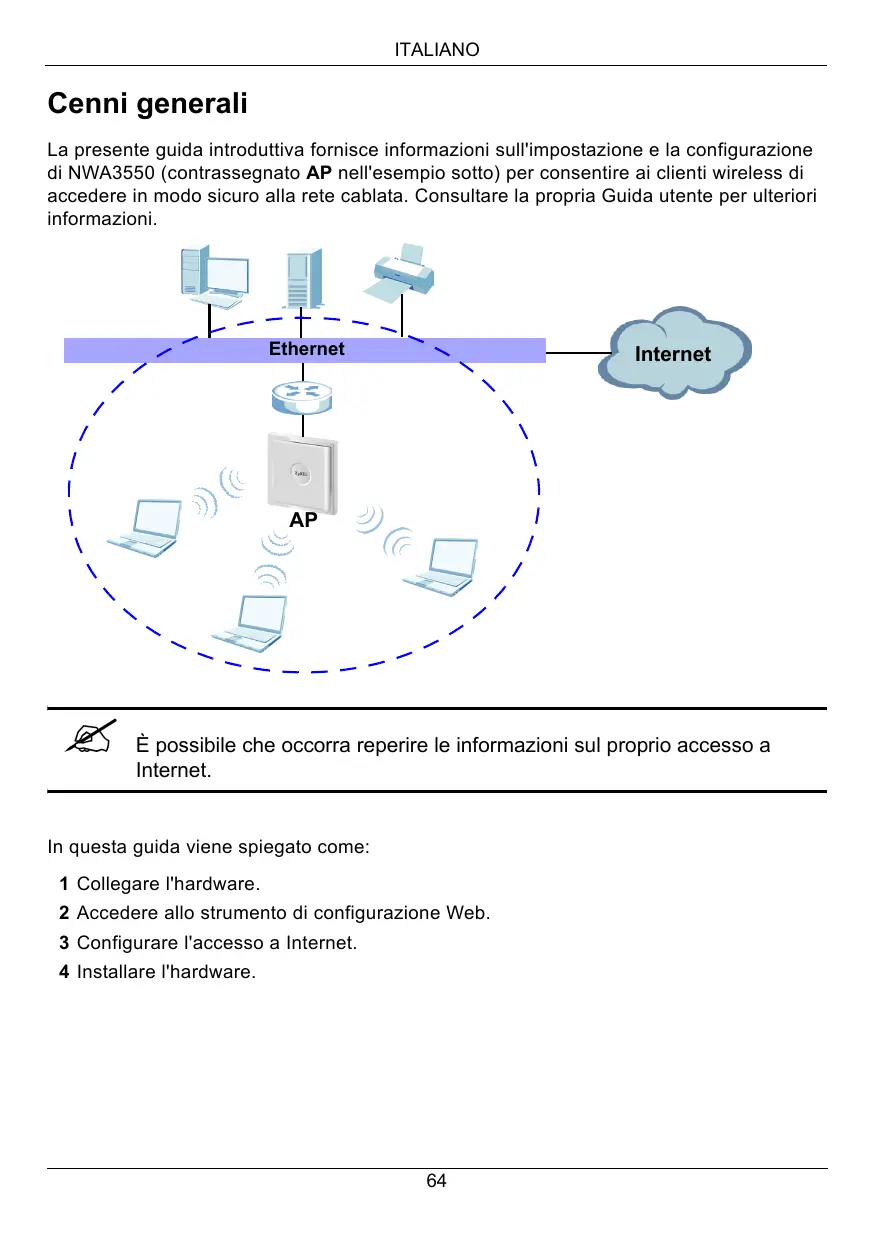
La presente guida introductiva fornisce informazioni sull'impostazione e la configurazione di NWA3550 (contrassegnato AP nelle'esempio除去) per consentire ai clienti wireless di accedere in modo sicuro alla rete cablata. Consultare la propria Guida utente per ulteriori informazioni.
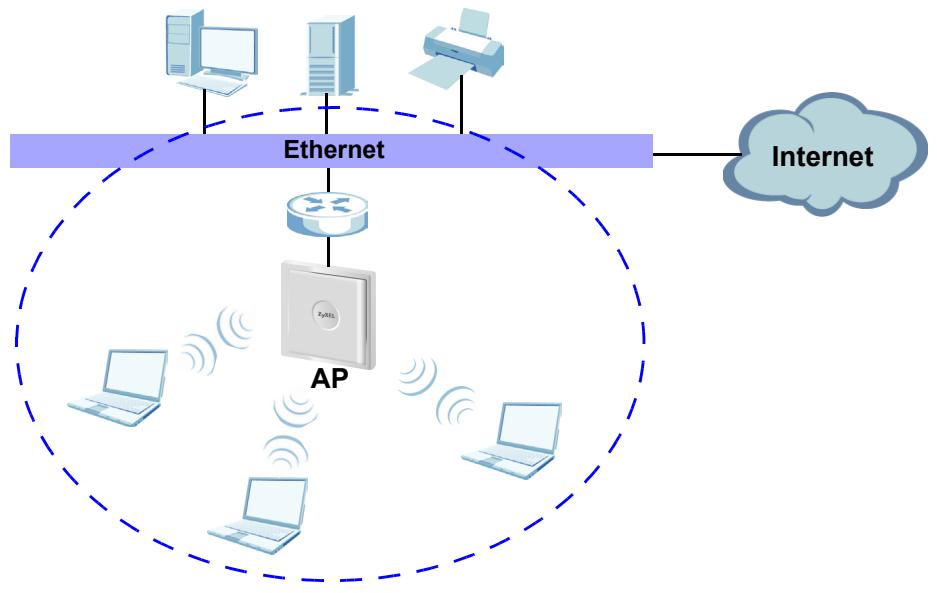

É possibile che occorra reperire le informazioni sul proprio accesso a Internet.
Inquesta guida viene spiegato come:
1 Collegare l'hardware.
2 Acceder alle strumento di configurazione Web.
3 Configurare l'accesso a Internet.
4 Installare I'hardware.
1 Collegamento dell'hardware
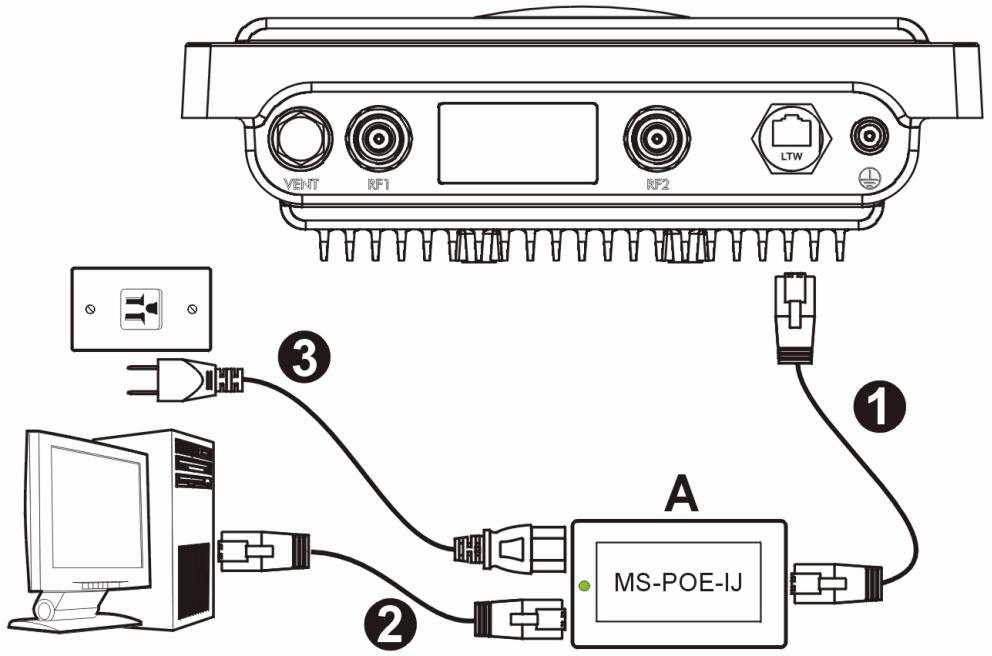
1 Utilizzare un cavo Ethernet per collegare la porta Ethernet (opposta alla presa di alimentazione) sull'iniettore di alimentazione MS-POE-IJ incluso (A nella figura) alla porta Ethernet dell'NWA3550.
2 Utilizzare un cavo Ethernet per collegare l'altra porta Ethernet (accanto alla presa di alimentazione) a un computer per la configurazione iniziale.
3 Collegare l'inietto di alimentazione a una sorgente di alimentazione appropriata utilizzando il cavo di alimentazione fornito a corredo. L'NWA3550 riceve la sua energia dall'inietto di alimentazione utilizzato PoE (Power over Ethernet).
4 Una volta completata la configurazione iniziale, collegare la porta Ethernet (accanto alla presa di alimentazione) dell'iniettore di alimentazione a un jack Ethernet con accesso alla rete (ad esempio un router o un modem broadband)
1.1 Indicatore luminoso dell'iniettore di alimentazione
- Il LED (indicatore luminoso) che si trova sull'inietto di alimentazione si accende di colore verde fisso quando è collegata un'alimentazione.

Se il LED non si accende, controllare i collegamenti e verificare l'eventuale presenza di dati sui cavi. Se il LED è ancora spento, rivolgersi al venditore.
2 Accedere allo strumento di configurazione Web

Utilizzato Internet Explorer 6.0 o versione successiva oppure Netscape Navigator 7.0 o versione successiva con JavaScriptabilitato e bloccaggio dei pop-up disabilitato.
2.1 Impostare l'indirizzo IP del computer

Annotare le impostazioni IP currenti del computer prima di cambiarle.
Configurare daprima il computer a utilizzato un indirizzo IP statico nell'intervallo 192.168.1.3 - 192.168.1.254 con una subnet mask uguale a 255.255.255.0. In quello modo si garantisce che il computer possa comunicare con NWA3550. Vedere la Guida dell'utente per informazioni sulla configurazione delle impostazioni IP del computer.
2.2 Eseguire il login nelle strumento di configurazione Web

sebbene sua possibile eseguire il collegamento a NWA3550 in modalità wireless, si consiglia di collegare il computer alla porta Ethernet per la configurazione iniziale.
1 Avviare il browser. Immettere 192.168.1.2 (l'indirizzo IP predefinito di NWA3550) nella barra dell'indirizzo.


Se non è possibile accedere allo strumento di configurazione Web, verificare che gli indirizzi IP e le subnet mask di NWA3550 e del computer siano nel medesimo intervallo di indirizzi IP (vedere Sezione 2.1).
2 Fare cliq su Login (Login) (la password predefinita 1234 è giorn immessa).
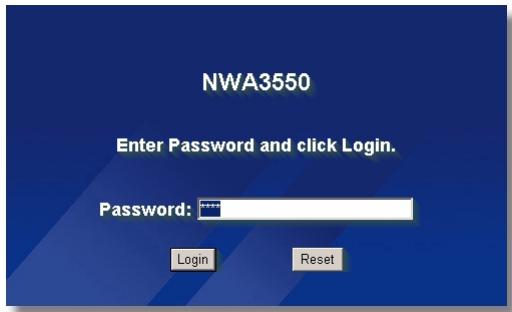
3 Cambiare la password di accesso immettendo una nuova password e facendo clic su Apply (applica). Registrar la nuova password e conservarla in un luogo sicuro.
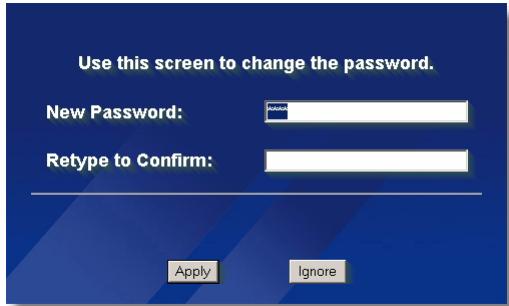

Se la password vieneambiata e la si dimentica, sare necessario resettare NWA3550. Rivolgersi al venditore.
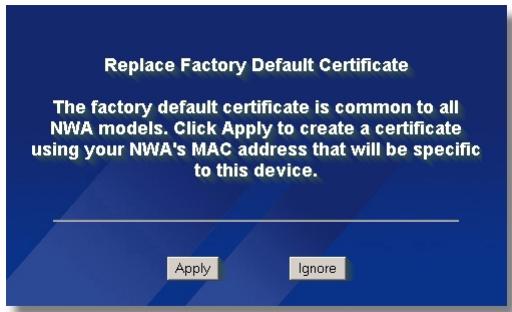
4 Fare clic su Apply (applica) per sostituire il certificato predefinito di fabbrica per una magiore sicurezza. In alternatively fare clic su Ignore (ignora) per procedere se non si desideraambiare ora il certificato.
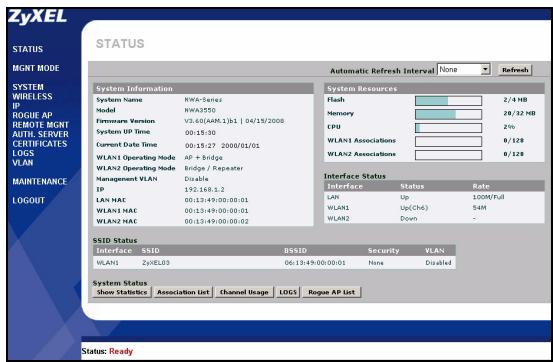
5 Viene visualizzata la schermata STATUS (stato).
3 Configurare NWA3550
3.1 Configura le impostazioni delsystema
1 Fare cli sc su SYSTEM (SISTEMA) nel pannello di navigazione.
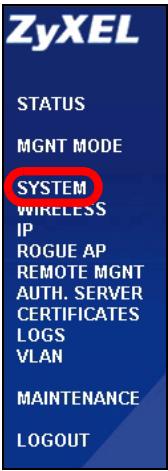
2 Appare la schermata SYSTEM (SISTEMA) > Genera (Generale).
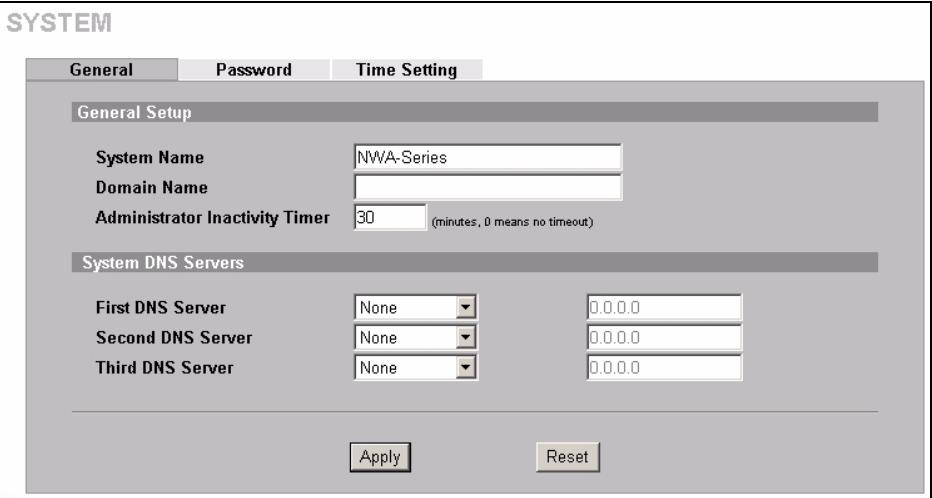
System Name (nomeistema) consente di identificare NWA3550 sulla rete. Scegliere un nome distinctivo o lasciare quello predefinito.
Domain Name (Nome dominio): immettre un nome di dominio se il proprio ISP ne richiede uno per l'autenticazione. In caso contrario è possibile lasciare il Campo vuoto o lasciare l'impostazione predefinita.
DNS Server(s) (Server DNS): se l'ISP fornisce impostazioni DNS (Domain Name System) specifiche, scegliere User-Defined (definite dall'utente) ed immettere qui tali impostazioni.
3 Fare cli su Apply (Applica).
Configura impostazioni Wireless
1 Fare cli c su WIRELESS (WIRELESS) nel pannello di navigazione. Appaioni le schermate seguenti.
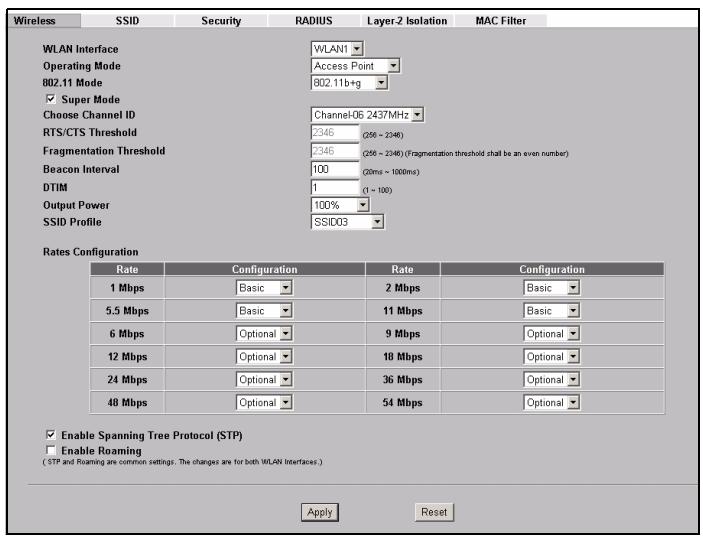

Le stazioni wireless e NWA3550 devono utilizzato lo stesso SSID, ID di canale e impostazione di critografia per consentire la communicatesione wireless.
WLAN Interface (Interfaccia WLAN): Assicurarsi che sia selezionato WLAN1.
Operating Mode (Modalità operative): verificare che sia selezionata la modalità Access Point.
802.11 Mode (modalità 802.11): selezionare lo standard wireless da utilizzato per la rete. Se non si è certi di casa scegliere, selezionare 802.11b+g.
Choose Channel ID (Scegli ID canale): scegliere il canale wireless che si desidera utilizzare per la rete. Per consentire a NWA3550 si selezionare automaticamente un canale, fare cli su Scan (Cerca).
SSID Profile (Profilo SSID): selezionare dall'elenco a discesa il profilo SSID che si desidera configurare per l'accesso alla rete. In quello esempio è utilizzato il profilo SSID03.
2 Fare cli su Apply (Applica) per salvare le impostazioni.
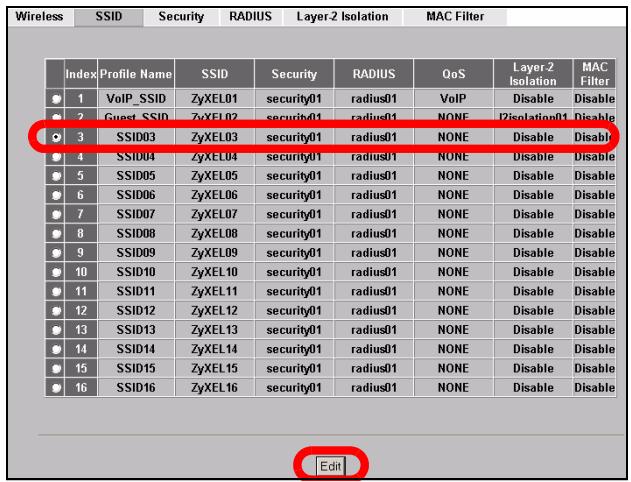
3 Selezionare la schedules SSID. Appaioni le schermate seguenti.
Verificare che le impostazioni per SSID03 siano ai rispettivi valori predefiniti.
Il SSID (il nome della rete) predefinito è
ZyXEL03, l'impostazioni
Security (sicurezza) predefinita è
Security01. Layer 2 Isolation (isolamento
Livello 2) e MAC Filter
(filtro MAC) sono impostati su Disable
(disabilitato) per impostazione
predefinita.
Per cancellare le impostazioni del profilo SSID, scegliere SSID03 e fare cli c su Edit (modifica)
4 Fare clic sulla scheda Security (Sicurezza).
Verificare che sia selezionata
l'impostazione
Security01 e fare click su Edit (Modifica).
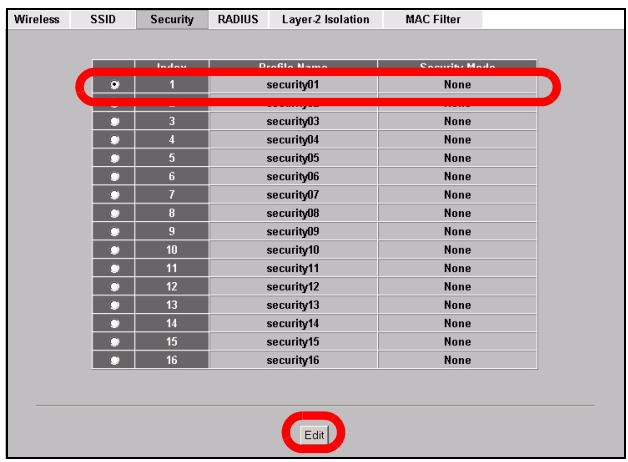
5 In quello campo è possibile immettere le impostazioni di sicurezza della rete wireless. I campi compilati variano a seconda del tipo di sicurezza selezionata nel campo Security Mode (Modality di sicurezza). Selezionare None (Nessuno) se non si desidera utilizzato la sicurezza wireless.
Questo esempio utilizzato la sicurezza WPA2-PSK, nella quale tutti i clienti wireless devono utilizzato la stessa chiave pre-shared per unirsi alla rete.
Verificare che tutti i cliente wireless supportino il tipo di sicurezza impostata. Fare clic su Apply (Applica) una volta terminato.
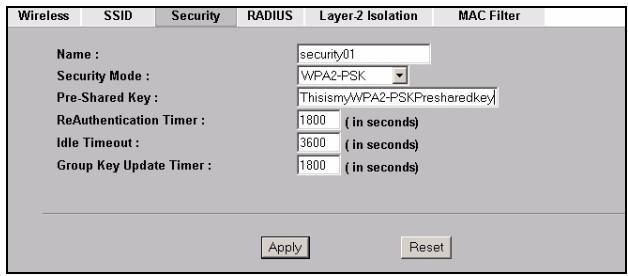

Se i client wireless non possono comuncare con la rete, verificare che i client e NWA3550 utilizzino le stesse impostazioni di sicurezza wireless.
3.2 Configura impostazioni IP
1 E necessario impostare l'indirizzo IP di NWA3550 per essere nella stessa subnet della rete. Fare cliq su IP nel pannello di navigazione.
Selezionare Get automatically from DHCP (ottieni
automaticamente da DHCP) per consentire a un server DHCP presente in rete di assegnare un indirizzo IP a NWA3550.
Se si dispone di un indirizzo IP specifico da utilizzare, selezionare Use fixed IP address (utilizza indirizzo IP fisso) e specificarlo unitamente al subnet mask e all'indirizzo IP gateway.
Fare cli c su Apply (applica) NWA3550 ora utilizza le nuove impostazioni IP. Non sare più possibile connettersi a NWA3550 utilizzato l'indirizzo IP predefinito.
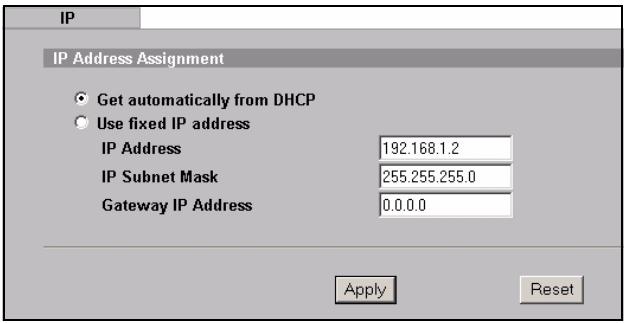

Se si cambia l'indirizzo IP di NWA3550, è necessario utilizzato il nuovo indirizzo IP quando si desidera accedere allo strumento di configurazione Web. Selezionando Get automatically from DHCP (ottenti automaticamente da DHCP), controllare il server DHCP per determinare l'indirizzo IP assegnato a NWA3550. Per ulteriori informazioni vedere la documentazione del server DHCP.
2 Se si cambia l'indirizzo IP del computer in Sezione 2.1, tornare alla sua impostazione precedente.
3 Modificare i parametri wireless nelle stazioni wireless per farle corrispondere a quella di NWA3550. Fare riferimento alla documentazione dell'adattatore wireless.
NWA3550 è ora pronto a connettersi allo switch o al router. Questa operazione può essere eseguita subito, dopo aver collegato le antenné e montato NWA3550.

Se NWA3550 non può comunicare con la rete, verificare che NWA3550 stia utilizzando un indirizzo IP sulla stessa subnet dello switch / router.
4 Installazione dell'hardware
Completarle procedurseguenti per installare I'NWA3550 su un supporto o a parete.
4.1 Montaggio dell'hardware
In generale, la posizione migliorare per il punto di accesso è al centro dell'area di copertura wireless. Per prestazioni ottimali, montare il dispositivo NWA3550 in posizione soprelevata, alla ostacoli. Per prestazioni ottimali, montare il dispositivo NWA3550 in posizione soprelevata, alla ostacoli.
4.1.1 Contenuto della confezione
necessario disporre dei seguenti componenti:
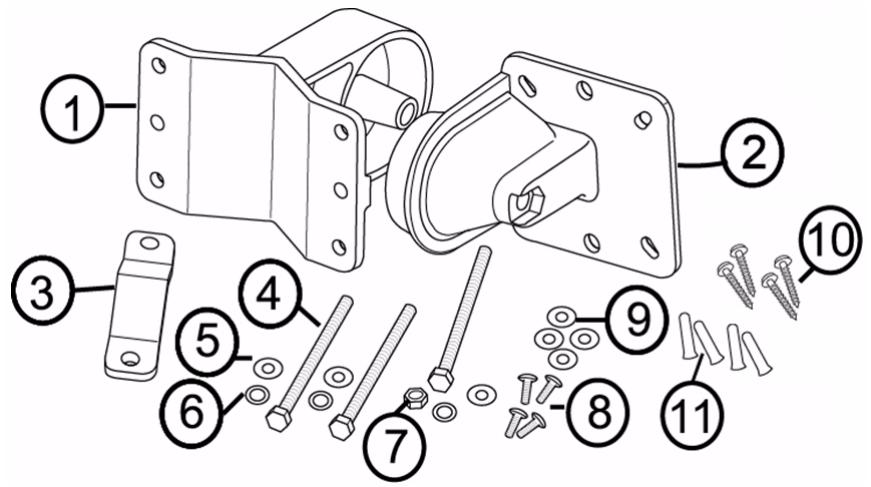
1 Una staffa per parete/supporto
2 Una staffa di articolazione
3 Una barra di montaggio per supporto
4 Tre viti M8*110
5 Tre rondelle M8
6 Tre rondelle elastiche M8
7 Un dato M8
8 Quattro viti M5*12
9 Quattro rondelle M5
10Quattro viti per il montaggio a parete
11Quattro tasselli per muratura
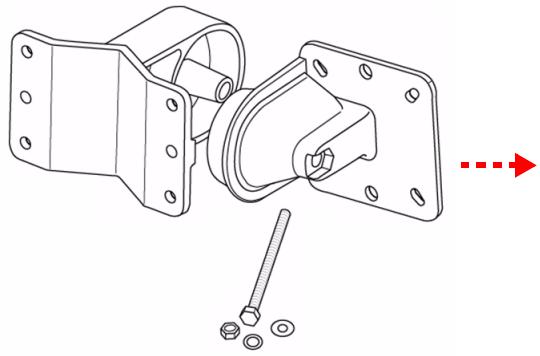
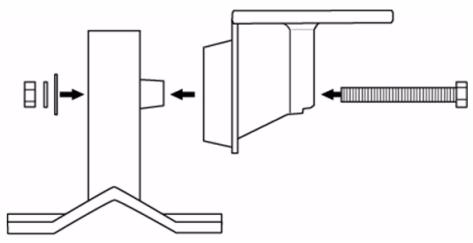
4.1.2 Assemblaggio della staffa di montaggio
1 Utilizzare una vite M8*110, una rondella M8, una rondella elastica M8 e un dato M8 per attaccare la staffa da parete/supporto alla staffa di articolazione.
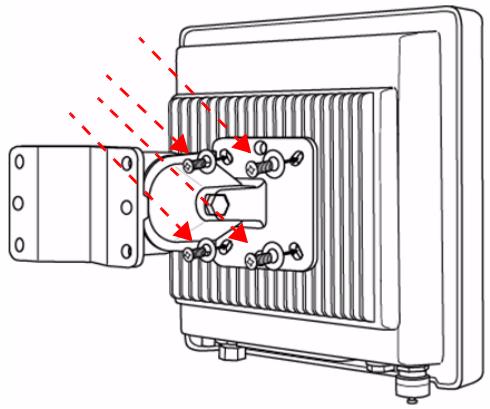
4.1.3 Montaggio su supporto
1 Allineare la staffa di montaggio con i fori che si trovano dietro l'NWA3550. Inserire quattro viti M5*12 nei fori e utilizzare una chiave per serrare le viti con le rondelle M5.
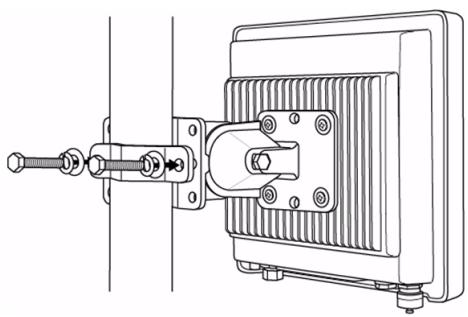
2 Collocare la staffa di montaggio attorno al supporto. Allineare la barra di montaggio su supporto con i fori che si trovano sulla staffa per parete/supporto. Inserire due viti M8*110 nei fori e utilizzare una chiave per serrare le viti con le rondelle M8 e le rondelle elastiche M8.
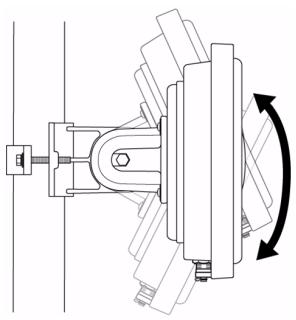
3 Regolare l'NWA3550, i cavi e le antennpe per il corretto orientamento.
4.1.4 Montaggio a parete
1 Individuare una posizione in cui non vi siano ostacoli su una parete solida.
2 Posizione are la staffa da parete/supporto sulla parete per segnalare i punti in cui andranno inserte le viti. Praticare con il trapano i quattro fori per i tasselli da muratura.

Fare attenzione a non danneggiare tubazioni o cavi che si trovano nel muro quando si eseguono i fori per le viti con il trapano.
3 Inserire tasselli nei fori della parete.

Le viti fornite a corredo e i tasselli per muratura sono pensati principamente per l'uso in pareti di cemento. A seconda del materiale della parete cui quod siere opportuno utilizzare viti e tasselli diversi.
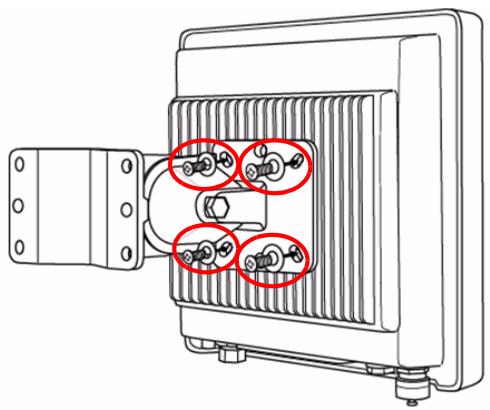
4 Allineare la staffa di montaggio con i fori che si trovano dietro l'NWA3550. Inserire quattro viti M5*12 nei fori e utilizzare una chiave per serrare le viti con le rondelle M5.
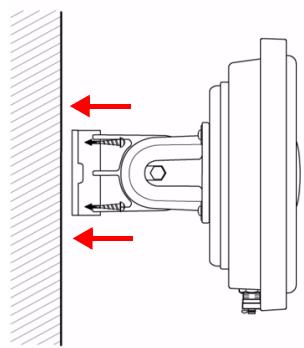
5 Installare le quattro viti di montaggio a parete attraverso i fori sulla staffa per parete/supporto nei tasselli per fissare la staffa di montaggio sulla parete. Verificare che le viti siano fissate alla parete in modo solido e sicuro.
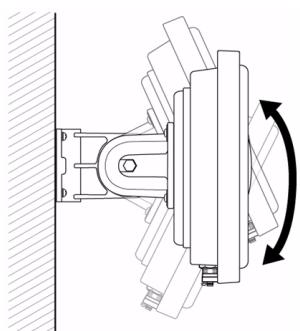
6 Regolare I'NWA3550, i cavi e le antennpe per il corretto orientamento.
4.2 Collegamento delle antennes
Avvitare le antennine in senso orario sugli apposti connettori sotto l'NWA3550. Assicurarsi che le antennene siano accuratamente serrate sulle apposite prese.
Vedere la Guida dell'utente per l'élenco delle antennes compatibili.
Procedura per visualizzare le certificazioni di un prodotto
1 Aprière la pagina www.zyxel.com.
2 Selezionare il prodotto dall'elenco di riepilogo a discesa nella Home Page di ZyXEL per passare alla pagina del prodotto in questione.
3 Selezionare da esta pagina la certificazione che si desidera visualizzare.
0630p
- Collegamento dell'hardware
- Indicatore luminoso dell'iniettore di alimentazione
- Accedere allo strumento di configurazione Web
- Impostare l'indirizzo IP del computer
- Eseguire il login nelle strumento di configurazione Web
- Configurare NWA3550
- Configura le impostazioni delsystema
- Configura impostazioni Wireless
- Configura impostazioni IP
- Installazione dell'hardware
- Montaggio dell'hardware
- Contenuto della confezione
- Assemblaggio della staffa di montaggio
- Montaggio su supporto
- Montaggio a parete
- Collegamento delle antennes
- Procedura per visualizzare le certificazioni di un prodotto
- 0630p
Marca : ZYXEL
Modello : NWA-3550
Categoria : Punto di accesso wireless