
NWA-3550 - Drahtloser Zugangspunkt ZYXEL - Kostenlose Bedienungsanleitung
Finden Sie kostenlos die Bedienungsanleitung des Geräts NWA-3550 ZYXEL als PDF.



| Produkttyp | Drahtloser Zugangspunkt |
| Marke | ZYXEL |
| Modell | NWA-3550 |
| Wi-Fi-Standard | 802.11b+g |
| Frequenzband | 2,4 GHz |
| Maximale theoretische Übertragungsrate | 54 Mbit/s (802.11g) |
| Konnektivität | 1 Ethernet-Port 10/100 Mbit/s |
| Stromversorgung | PoE (Power over Ethernet) über beiliegenden Injector MS-POE-IJ |
| Drahtlose Sicherheit | WPA2-PSK, WPA, WEP (je nach Konfiguration) |
| Verwaltung | Web-Interface (HTTP) – Standard-IP-Adresse 192.168.1.2 |
| Anzahl der Antennen | 2 abnehmbare externe Antennen |
| Montageart | Wand oder Mast (Montageset enthalten) |
| Betriebstemperatur | 0°C bis 40°C |
| Betriebsfeuchte | 10% bis 90% (nicht kondensierend) |
| Pflege | Mit einem weichen, trockenen Tuch reinigen. Keine scheuernden Mittel verwenden. |
| Physische Sicherheit | Grüne Dauer-LED am Injector |
| Verpackungsinhalt | Zugangspunkt, PoE-Injector, Montageset (Wand-/Mastbefestigung, Montageschiene, Schrauben, Dübel), Ethernet-Kabel, Schnellstartanleitung |
| Erstkonfiguration | Computer mit statischer IP 192.168.1.x, Standardpasswort 1234 |
| Zertifizierungen | FCC, CE (europäische Konformität) |
| Reparierbarkeit | Nicht vom Benutzer reparierbar. Bei Eingriffen den Zyxel-Support kontaktieren. |
Häufig gestellte Fragen - NWA-3550 ZYXEL
Benutzerfragen zu NWA-3550 ZYXEL
0 Frage zu diesem Gerät. Beantworten Sie die, die Sie kennen, oder stellen Sie Ihre eigene.
Eine neue Frage zu diesem Gerät stellen
Laden Sie die Anleitung für Ihr Drahtloser Zugangspunkt kostenlos im PDF-Format! Finden Sie Ihr Handbuch NWA-3550 - ZYXEL und nehmen Sie Ihr elektronisches Gerät wieder in die Hand. Auf dieser Seite sind alle Dokumente veröffentlicht, die für die Verwendung Ihres Geräts notwendig sind. NWA-3550 von der Marke ZYXEL.
BEDIENUNGSANLEITUNG NWA-3550 ZYXEL
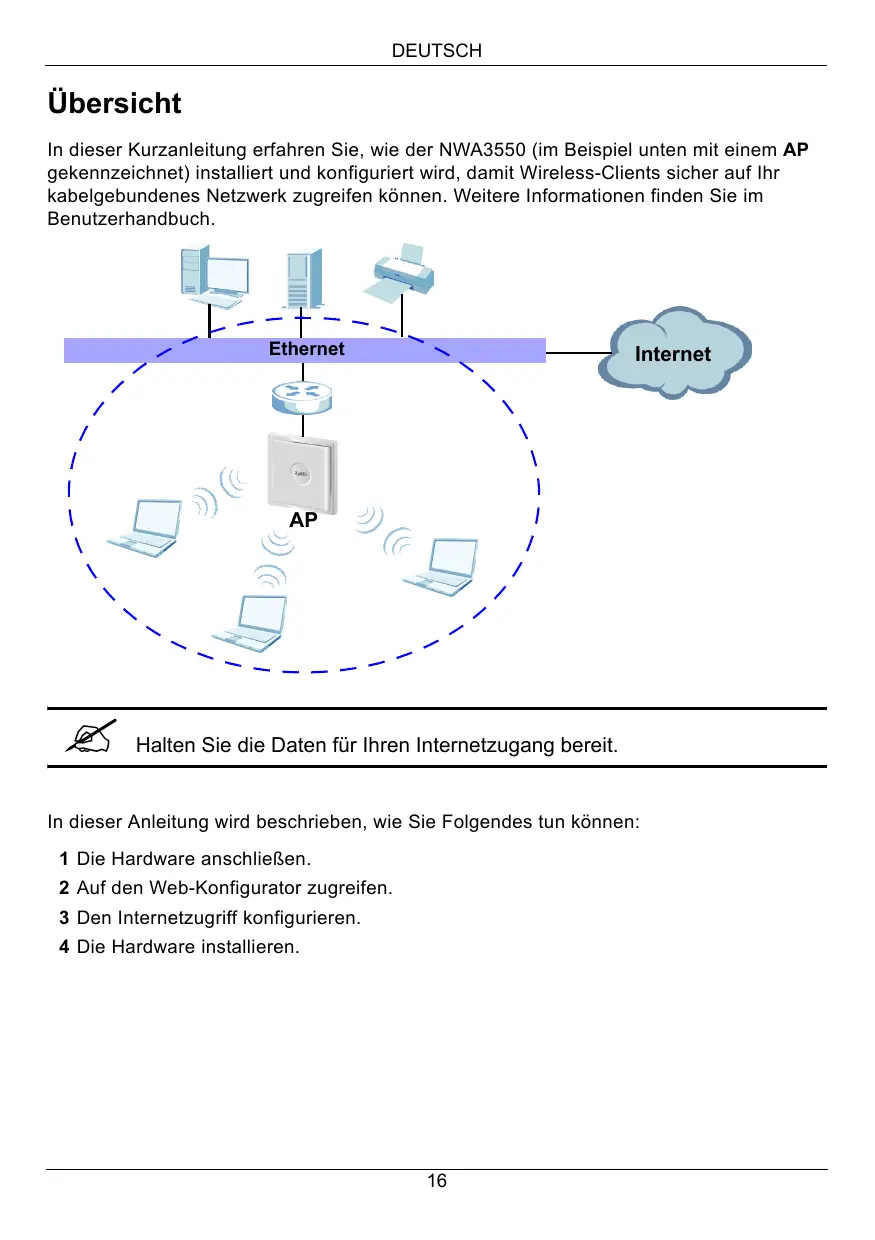
In dieser Kurzanleitung erfahren Sie, wie der NWA3550 (im Beispiel unter mit einem AP gekennzeichnet) installiert und konfiguriert wird, damit Wireless-Clients sicher auf Ihr kabelgebundenes Netzwerk zugreifen können. Weitere Informationen finden Sie im Benutzerhandbuch.

Halten Sie die Daten für ihren Internetzugang bereit.
In dieser Anleitung wird beschreiben, wie Sie Folgendes tun können:
1 Die Hardware anschließen.
2 Auf den Web-Konfigurator zugreifen.
3 Den Internetzugriff konfigurieren.
4 Die Hardware installieren.
1 Anschließlich der Hardware
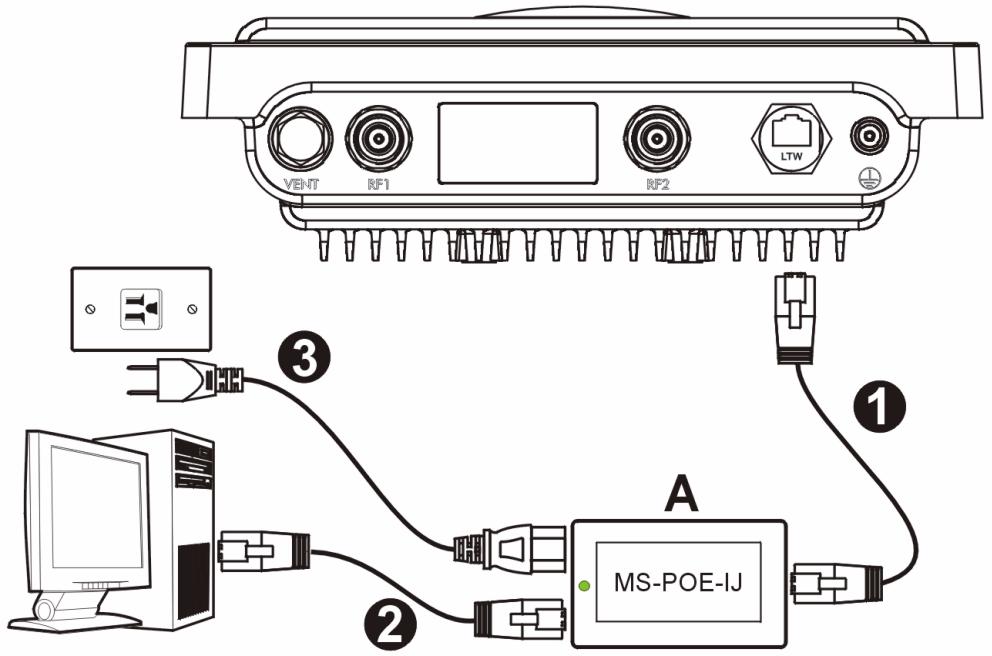
1 Schlieben Sie ein Ethernetkabel an den Ethernetanschluss (gegenüber dem Netzanschluss) des mitgelieferten MS-POE-IJ Power Injectors (in der Abbildung A) an den Ethernet-Anschluss des NWA3550 an.
2 Schlieben Sie ein Ethernetkabel an den anderen Ethernetanschluss (neben dem Netzanschluss) für die Erstkonfiguration an einen Computer an.
3 Verbinden Sie den Power Injector mit dem mitgelieferten Netzkabel an das Stromnetz. Der NWA3550 wird mit dem Power Injector über PoE (Power over Ethernet) mit Strom versorgt.
4 Wenn Sie die Erstkonfiguration abgeschlossen haben, verbinden Sie den Ethernetanschluss (neben dem Netzanschluss) des Power Injectors mit einer Ethernetbuchse mit Netzwerkzugriff (z. B. Breitbartmodem oder Router).
1.1 Anzeige-LED des Power Injectors
Die Anzeige-LED (Lampe) des Power Injectors leuchtet stetig grün, wenn das Gerät mit Strom versorgt wird.

Wenn die LED nicht leuchtet, prüfen Sie die Kabelverbindungen, und stellen Sie safer, dass das Kabel nicht beschädigt ist. Wenn die LED weiterhin nicht leuchtet, wenden Sie sich an ihren Handler.
2 Zugreifen auf den Web-Konfigurator

Verwenden Sie den Internet Explorer 6.0 oder den Netscape Navigator 7.0 und neuere Versionen davon mit aktiviertem JavaScript und aktivierter Popup-Funktion.
2.1 Einrichten der IP-Adresse des Computers

Notieren Sie sich die aktuellen IP-Einstellungen des Computers, bevor Sie sie ändern.
Richten Sie den Computer zunachst so ein, dass er eine statische Adresse im Bereich 192.168.1.3 bis 192.168.1.254 mit der Subnet-Maske 255.255.255.0 verwendet. Nur auf diese Weise kann Ihr Computer mit dem NWA3550 kommunizieren. Informationen zum Einrichten der IP-Adresse des Computers finden Sie im Benutzerhandbuch.
2.2 Anmelden beim Web-Konfigurator

Auch wenn Sie eine drahtlose Verbindung zum NWA3550 herstellen können, wird empfohlen, das Gerät für die Erstkonfiguration über den Ethernet-Anschluss an den Computer anzuschreiben.
1 Starten Sie ihren Webbrowser. Geben Sie als Adresse 192.168.1.2 (die Standard-IP-Adresse des NWA3550s) ein.


Wenn Sie nicht auf den Web-Konfigurator zugreifen konnen, prufen Sie, ob die IP-Adressen und Subnetz-Masken des NWA3550s und des Computers im selbst IP-Adressbereich liegen (siehe Abschnitt 2.1).
2 Klichen Sie auf Login (Anmelden) (das Standardkennwort 1234 ist bereits vorgegeben).
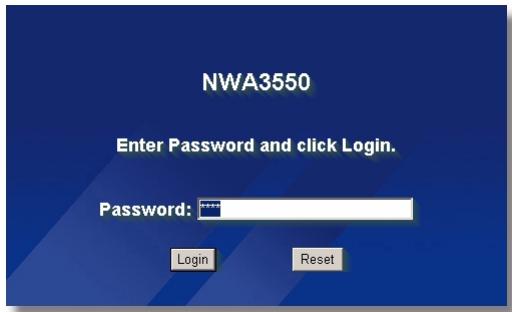
3 Andern Sie das Kennwort, indem Sie ein neues Kennwort eingeben und auf Apply (Übernehmen) klichen. Notieren Sie sich das neue Kennwort und bewahren Sie die Notiz an einem sicheren Ort auf.
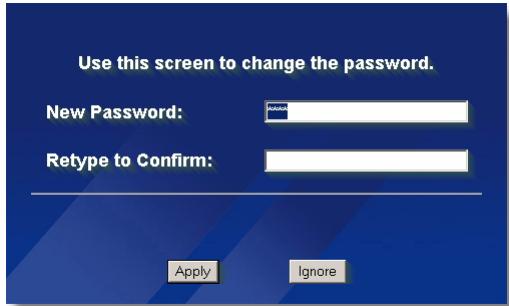

Wenn Sie das neue Kennwort vergessen haben, muss das NWA3550 zurückgesetzt werden. Wenden Sie sich an ihren Handler.
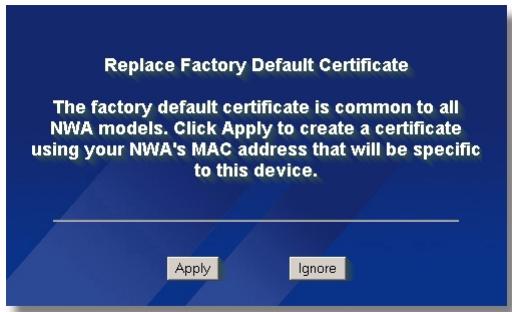
4 Klichen Sie auf Apply (Übernehmen), um das werkseitig eingerichtete Standardzertifikat für zusätzliche Sicherheit zu ersetzen. Sie können jedoch auch auf Ignore (Ignorieren) klichen, wenn Sie das Zertifikat jetzt nicht ändern möchten.
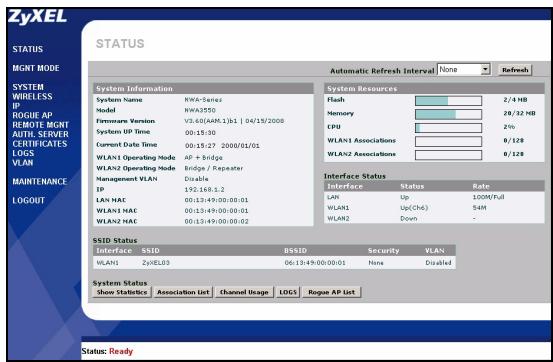
5 Das STATUS-Fenster erscheint.
3 Konfigurieren des NWA3550s
3.1 Konfigurierenden der Systemeinstellungen
1 Klichen Sie in der Navigationsleiste auf SYSTEM (System).
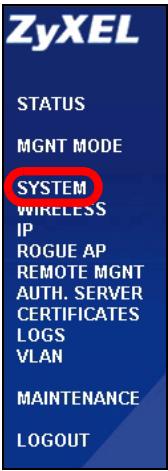
2 Das Fenster SYSTEM > General (System > Allgemein) erscheint.
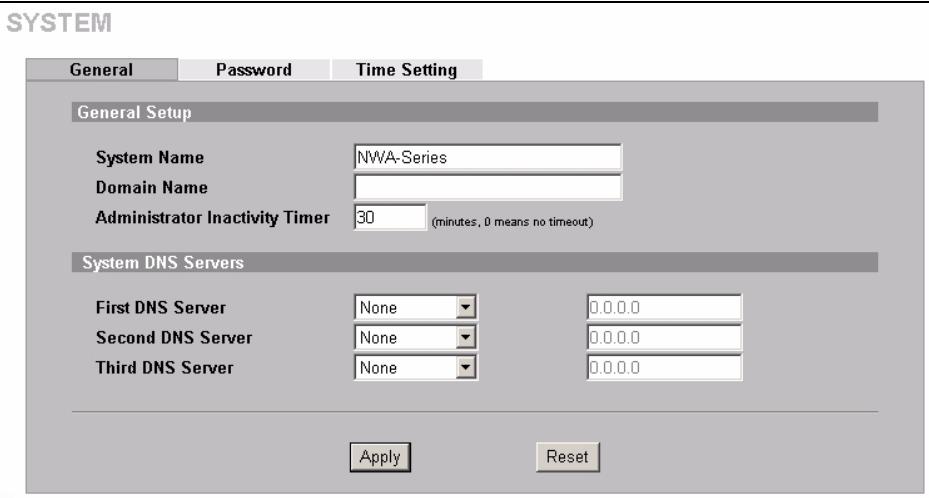
Der System Name (Systemname) identifiziert den NWA3550 in Ihrm Netzwerk. Wahlen Sie einen Namen oder belassen Sie diesen als Standard.
Domain Name (Domainname): Geben Sie einen Domainnamen ein, wenn Ihr Internetdienststandbieter diesen für die Authenticationyzierung besteht. Sie können diesees Feld auch frei halten oder den Eintrag belassen, der automatisch angezeigt wurde.
DNS Server(s) (DNS-Server): Wenn Ihnen Ihr Internetdienststandbieter bestimmte DNS-Einstellungen (Domain Name System) vorgegeben hat, wahren Sie die Option User-Defined (Benutzerdefiniert), und geben Sie sie hier ein.
3 Klichen Sie auf Apply (Übernehmen).
3.2 Konfigurieren der Drahtloseinstellungen
1 Klichen Sie in der Navigationsleiste auf WIRELESS (Drahtlos). Das folgende Fenster erscheint.
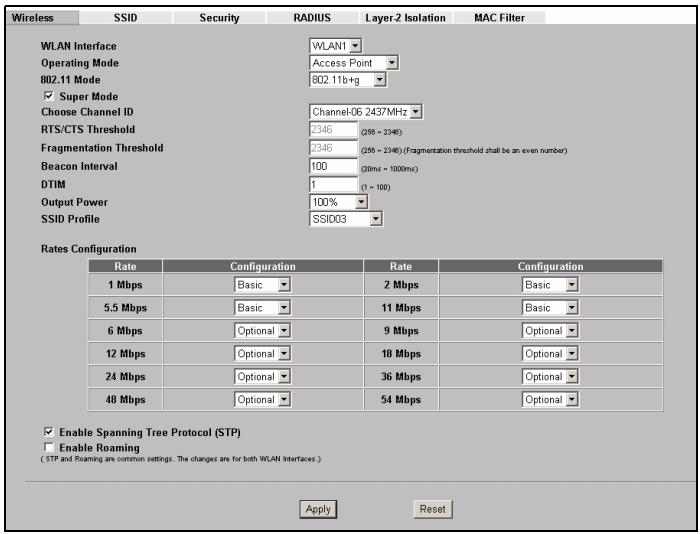

Die Drahtlosstationen und das NWA3550 müssen für die Drahtloskommunikation dieselbe SSID, dieselbe Kanal-ID und dieselben Verschlussungseinstellungen verwenden.
WLAN Interface (WLAN-Schnittstelle): Wahlen Sie die Option WLAN1.
Operating Mode (Betriebsmodus): Wahlen Sie als Betriebsmodus die Option Access Point.
802.11 Mode (802.11-Modus): Legen Sie den Drahtlosstandard fest, mit dem das Netzwerk arbeiten soll. Wenn Sie unsicher sind, wahlen Sie 802.11b+g.
Choose Channel ID (Kanal-ID wahlen): Wahlen Sie den Drahtloskanal, den Ihr Netzwerk verwenden soll. Damit das NWA3550 automatisch einen Kanal wählt, klichen Sie auf Scan (Suchlauf).
SSID Profile (SSID-Profil): Wahlen Sie aus dem Listenfeld das SSID-Profil aus, das Sie für ihren Netzwerkzugriff konfigurieren möchten. In thisem Beispiel wird das Profil SSID03 eingerichtet.
2 Klichen Sie auf Apply (Übernehmen), um die Einstellungen zu speichern.
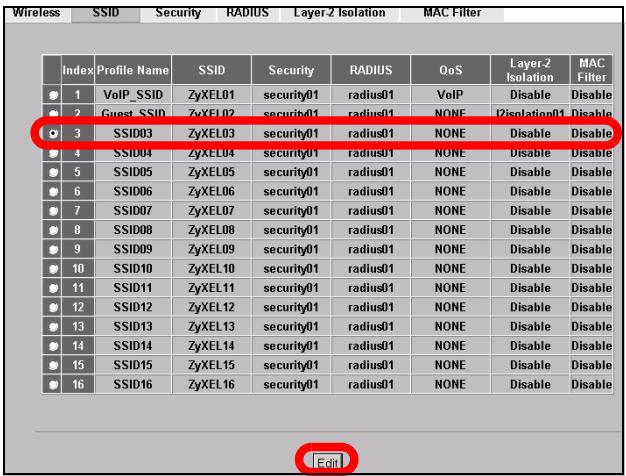
3 Klichen Sie auf die Registerkarte SSID. Das folgende Fenster entscheidt.
Wahlen Sie bei SSID03 die Standardeinstellungen.
Die Standard-SSID (der Name des Netzwerks) ist ZyXEL03, die Standardeinstellung bei Security (Sicherheit) ist Security01 (Sicherheit01). Layer 2 Isolation (Layer-2-Isolierung) und MAC Filter sind standardmäßig auf Disable (Deaktivieren) eingestellt.
Wenn Sie die Einstellungen des SSID-Profils ändern möchten, * wahlen Sie SSID03 , und klichen Sie auf Edit (Bearbeiten).
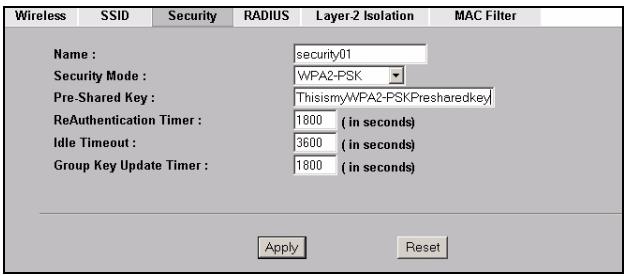
4 Klichen Sie auf die Registerkarte Security (Sicherheit). Wahlen Sie die Option Security01, und klichen Sie auf Edit (Bearbeiten).
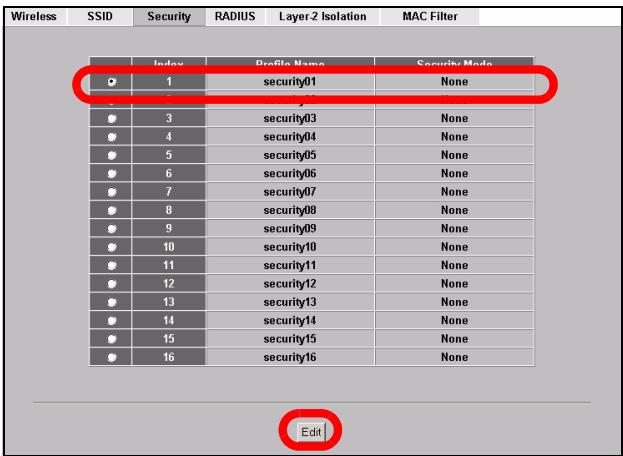
5 Hier konnen Sie die Sicherheitsinstellungen für Ihr Drahtlosnetzwerk eingeben. Je nachdem, welchen Sicherheitstyp Sie im Feld Security Mode (Sicherheitsmodus) wahren, werden andere Felder angezeigt. Wahlen Sie None (Keine), wenn Sie keinen Sicherheitsmodus verwenden möchten.
In thisem Beisiel wird der Sicherheitsmodus WPA2-PSK verwendet. Damit die WirelessClients auf das Netzwerk zugreifen konnen, müssen sie denselben PSK-Schlüssl verwenden.
Stellen Sie sicher, dass alle Wireless-Clients den gewählten Sicherheitstyp unterstützen. Klichen Sie abschiedend auf Apply (Übernehmen).
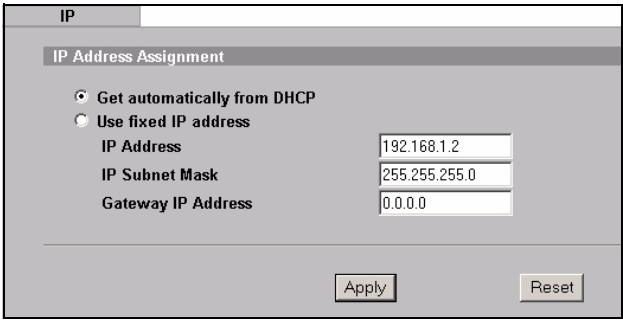
6 Klichen Sie in der Navigationsleiste auf IP.
Wenn Sie eine IP-Adresse haben, wahlen Sie die Option Use fixed IP address (Feste IP-Adresse verwenden) und geben Sie sie zusammen mit der Subnetz-Maske und der Gateway-IP-Adresse ein. Anderenfalls wahlen Sie Get automatically from DHCP (Automatisch vom DHCP laden). Klichen Sie auf Apply (Übernehmen).

Wenn die Wireless-Clients nicht mit dem Netzwerk kommunizieren können, stellen Sie safer, dass die Clients und das NWA3550 dieselben Sicherheitseinstellungen verwenden.
3.3 Konfigurieren der IP-Einstellungen
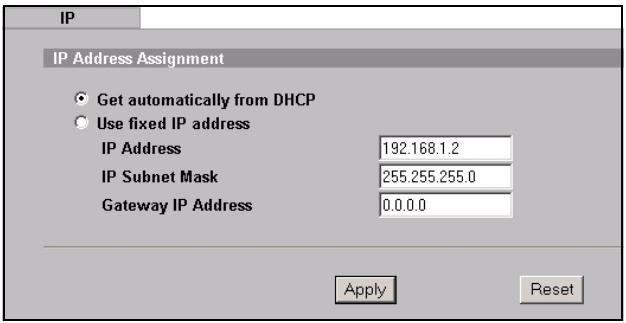
1 Wahlen Sie die IP-Adresse des NWA3550s so, dass sie im Selben Subnetz liegt wie das Netzwerk. Klichen Sie in der Navigationsleiste auf IP.
Wenn Sie möchten, dass ein DHCP-Server des Netzwerks dem NWA3550 eine IP-Adresse zuweist, wahren Sie Get automatically from DHCP (Automatisch vom DHCP beziehen).
Wenn Sie eine bestimmte IP-Adresse haben, wahlen Sie die Option Use fixed IP address (Feste IP-Adresse verwenden) und geben Sie sie zusammen mit der Subnetz-Maske und der Gateway-IP-Adresse ein.
Klichen Sie auf Apply (Übernehmen). Das NWA3550 verwendet nun die neuen IP-Einstellungen. Es ist nicht mehr möglich, mit dem NWA3550 eine Verbindung mit der Standard-IP-Adresse herzustellen.

Wenn Sie die IP-Adresse des NWA3550s ändern, müssen Sie beim nachsten Zugriff auf den Web-Konfigurator die neue IP-Adresse verwenden. Wenn Sie Get automatically from DHCP (Automatisch vom DHCP beziehen) wahren, müssen Sie beim DHCP-Server nachsehen, welche IP-Adresse er dem NWA3550 zuweist. Weitere Informationen dazu finding Sie in der Dokumentation des DHCP-Servers.
2 Wenn Sie bei Abschnitt 2.1 die IP-Adresse des Computers geändert haben, werden die ursprünglichen Einstellungen wiederhergestellt.
3 Andern Sie die Drahtlosparameter der Drahtlosstationen, damit diese mit denen des NWA3550s übereinstimmen. Lesen Sie dazu die Dokumentation des Drahtlosadapters.
Das NWA3550 kann jetzt eine Verbindung zu Ihr dem Switch oder Router herstellen. Das können Sie bereits jetzt tun oder wenn Sie die Antennen angebracht und den NWA3550 installiert haben.

Wenn das NWA3550 nicht mit dem Netzwerk kommunizieren kann, stellen Sie sicher, dass das NWA3550 eine IP-Adresse verwendet, die sich imSELben Subnetz wie der Switch/Router befindet.
4 Installieren der Hardware
Fuhren Sie die folgenden Schritte aus, um den NWA3550 an einem Mast oder an der Wand zu installieren.
4.1 Aufstellen/Montieren der Hardware
Im Allgemeinen ist die Mitte des Bereichs, der für die Drahtlosverbindungen vorgesehen ist, die günstigte Position für den Access Point. Eine bessere Leistungsfähigkeit kann erreicht werden, wenn Sie das NWA3550 in der Höhe montieren und die Datenübertragung durch keine Hindernisse gestört wird.
4.1.1 Packungsinhalt
Siebenotigenfolgenden:
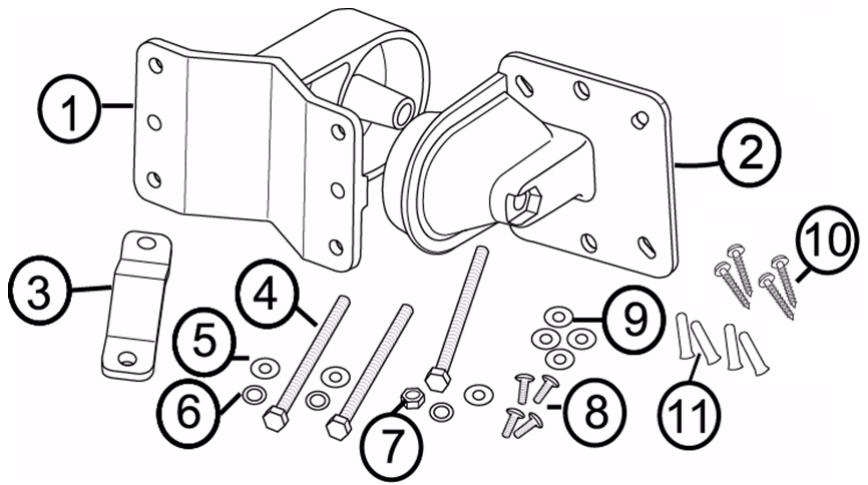
1 Eine Wand-/Masthalterung
2 Eine Gelenkhalterung
3 Eine Mastbefestigungsschiene
4 Drei Schrauben M8*110
5 Drei Unterlegscheiben M8
6 Drei Federscheiben M8
7 Eine Mutter M8
8 Vier Schrauben M5*12
9 Vier Unterlegscheiben M5
10Vier Wandbefestigungsschrauben
11Vier Dubel
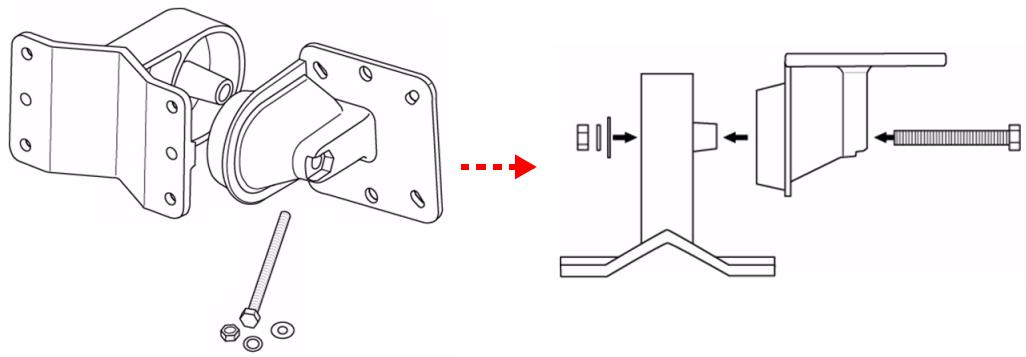
4.1.2 Zusammensetzen der Montagehalterung
1 Befestigen Sie die Wand-/Masthalterung mit einer Schraube M8*110, einer Unterlegscheibe M8, einer Federscheibe M8 und einer Mutter M8 an der Gelenkhalterung.
4.1.3 Mastmontage
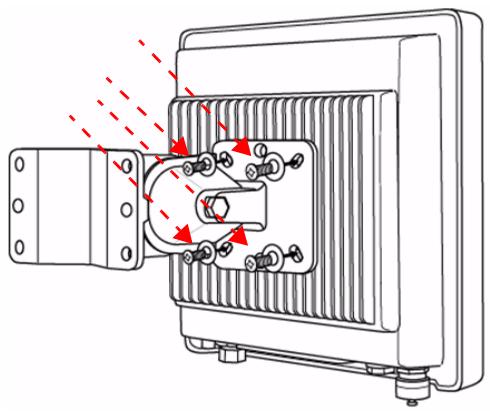
1 Richten Sie die Montagehalterung an den Lochern auf der Rückseite des NWA3550 aus. Führren Sie vier Schrauben M5*12 in die Locher ein, undziehen Sie die Schrauben und die Unterlegscheiben M5 mit einem Schraubenschlüssel fest.
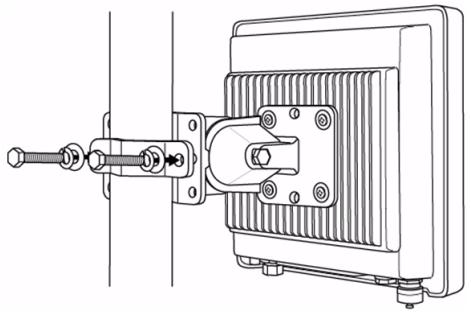
2 Setzen Sie die Montagehalterung an einen Mast. Richten Sie die Armbefestigungsschiene an den Lochern der Wand-/Masthalterung aus. Führn Sie vier Schrauben M8*110 in die Locher ein, und ziehen Sie die Schrauben und die Unterlegscheiben M8 mit einem Schraubenschlüssel fest.
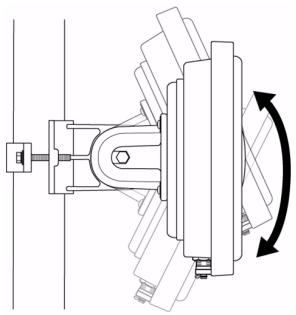
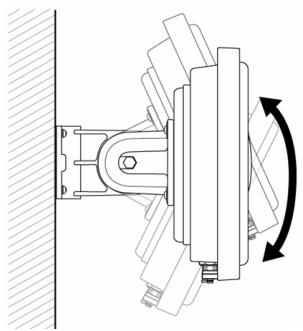
3 Richten Sie den NWA3550, die Kabel und Antennen richtig aus.
4.1.4 Wandmontage
1 Wahlen Sie eine Position an einer festen, glatten Wand.
2 Halten Sie die Wand-/Masthalterung an die vorgesehene Position, um die Position der Schrauben zu markieren. Bohren Sie vier Schraublöcher.

Achten Sie beim Bohren der LÖcher darauf, keine in der Wand verlegten Kabel oder Rohre zu beschädigen.
3 Fuhren Sie die Dubel in die Locher.

Die mitgelieferten Schrauben und Dubel sind in erster Linie für Betonwände vorgesehen. Besteht die Wand aus anderen Material, müssen Sie u. U. andere Schrauben und Dubel verwenden.
4 Richten Sie die Montagehalterung an den Lochern an der Rückseite des NWA3550 aus. Führn Sie vier Schrauben M5*12 in die Locher ein, undziehen Sie die Schrauben und die Unterlegscheiben M5 mit einem Schraubenschlüssel fest.
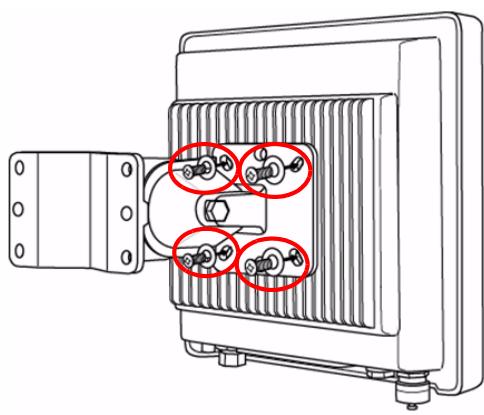
5 Schrauben Sie die vier Wandbefestigungsschrauben durch die LÖcher der Wand-/Masthalterung in die Bohrlocher in der Wand. Stellen Sie sicher, dass die Schrauben fest in der Wand befestigt sind.
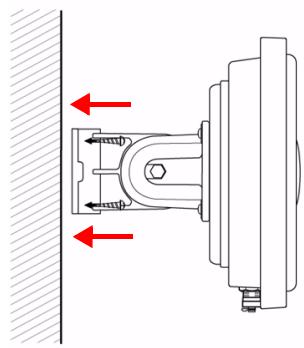
6 Richten Sie den NWA3550, die Kabel und Antennen richtig aus.
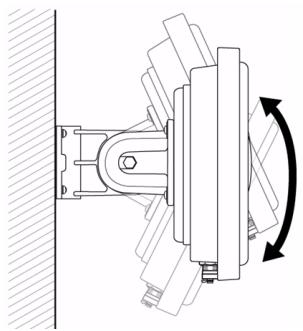
4.2 Anschlieben der Antennen
Schrauben Sie die Antennen im Uhrzeigersinn in die Antennenanschluss unter am NWA3550 ein.
Stellen Sie safer, dass die Antennen fest in die Anschlüsse eingeschraubt sind.
Im Benutzerhandbuch führen Sie eine(Liste aller kompatiblen Antennen.
Schritte zum Ansehen von Produktzertifizierung(en)
1 Besuchen Sie www.zyxel.com.
2 Wahlen Sie auf der ZyXEL- Homepage aus der Liste der Produkte Ihr Produkt aus.
3 Wahlen Sie auf dieser die Zertifizierung aus, die Sie kein angezeigt haben möchten.
Vista previa
3 Bctabte IIO6eB B OTBepCTnI.

Bxodjue B KOMnKeT NoCTaBKn Iu6eJ N uypyIb IpedHa3NaYeHb I nncNoJIb3OBaHHa B 6eToHHbIX CTeHax. B 3aBnCIMocTn OT MaTePnaJa BaWei CTehb Bam MOrTy POnHaIOBnTbcr DpyrHe WUpyIb N Iu6eJN.
4 CoBmecTnTe KpeNexKnbl KpoHwTeyn C OTBepCTnMa H 3aDne N aHeJI NWA3550.BctabBeYeTbIpe BnHTa M5*12 B OTBepCTnN 3aTaNHe NTx KlnOyOM BMeCTe C Wai6amn M5.

5 BCTaBbTe WpynbI n 3akpeNITe KPOHHTeH dIy CTehbl/ cToKn. Y6eINTeCb, yTO BnHTb I NIOTHO BOUJN B CTeHy.
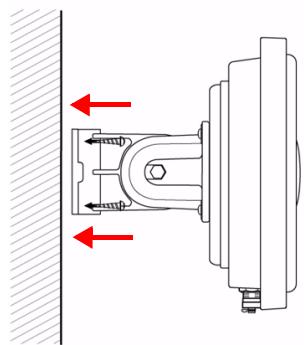
6 HacptoIte NWA3550, npaBnIbHo pa3mecTnte ka6eJIn aHTeHHbl.
4.2 Повлочене aHTeHH
Bkpynte aHTehhbl npOTnB YacOBOn CTpeJIKN B aHTehHbIe pa3beMbI Ha HxKHei NaHeJI NWA3550. Y6eINTecb, yTO OHI pnpKpyeHbI HaJeXHO.
Cnncok coBmctmbx aHTeHH MOXHO haTn B pyKOBOdCTBe NOIb3OBAteJIa.
- Anschließlich der Hardware
- Anzeige-LED des Power Injectors
- Zugreifen auf den Web-Konfigurator
- Einrichten der IP-Adresse des Computers
- Anmelden beim Web-Konfigurator
- Konfigurieren des NWA3550s
- Konfigurierenden der Systemeinstellungen
- Konfigurieren der Drahtloseinstellungen
- Konfigurieren der IP-Einstellungen
- Installieren der Hardware
- Aufstellen/Montieren der Hardware
- Packungsinhalt
- Zusammensetzen der Montagehalterung
- Mastmontage
- Wandmontage
- Anschlieben der Antennen
- Schritte zum Ansehen von Produktzertifizierung(en)
- Vista previa
- Повлочене aHTeHH
Marke : ZYXEL
Modell : NWA-3550
Kategorie : Drahtloser Zugangspunkt