BEDIENUNGSANLEITUNG NWA1100 ZYXEL
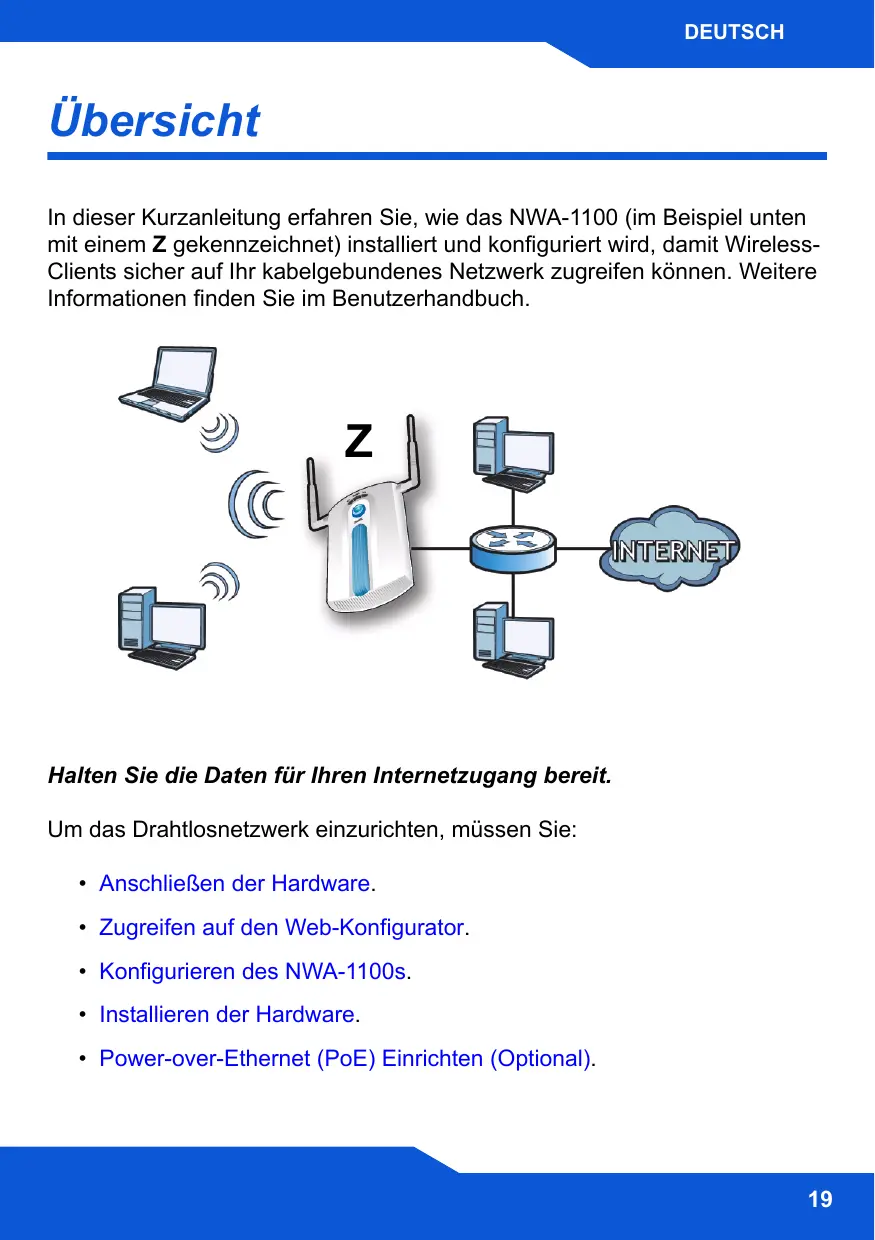
In dieser Kurzanleitung erfolnen Sie, wie das NWA-1100 (im Beispiel unter mit einem Z gekennzeichnet) installiert und konfiguriert wird, damit WirelessClients sicher auf Ihr kabelgebundenes Netzwerk zugreifen können. Weitere Informationen finden Sie im Benutzerhandbuch.

Halten Sie die Daten für ihren Internetzugang bereit.
Um das Drahtlosnetzwerk einzurichten, müssen Sie:
- Anschlieben der Hardware.
- Zugreifen auf den Web-Konfigurator.
- Konfigurieren des NWA-1100s.
Installieren der Hardware.
Power-over-Ethernet (PoE) Einrichten (Optional).
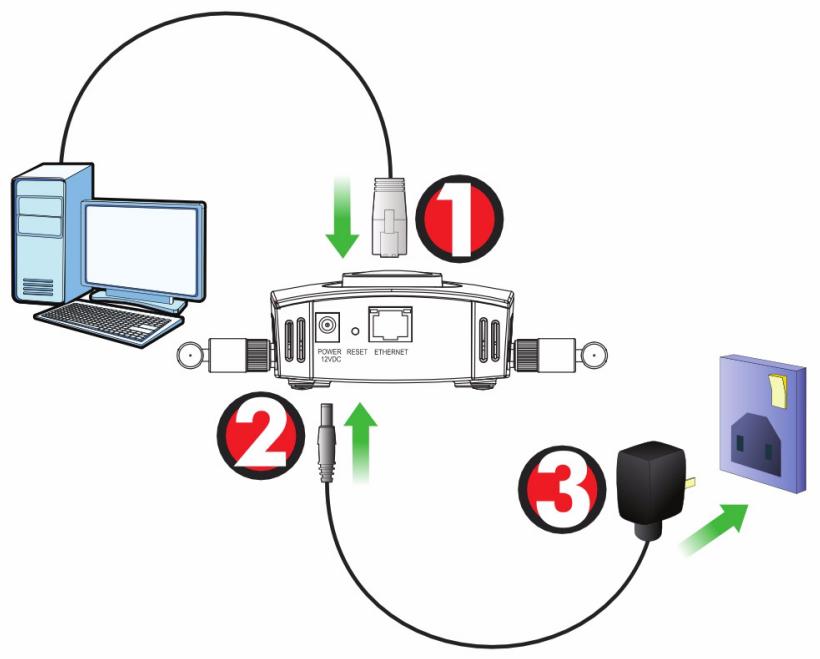
- Verbinden Sie für die Erstkonfiguration den ETHERNET-Anschluss mit dem grauen Ethernet-Kabel mit dem Computer.
- Verbinden Sie die 12VDC-Netzanschlussbuchse POWER des Geräts mit dem mitgelieferten Netzadapter mit dem Stromnetz.
Nachdem Sie die Erstkonfiguration durchgeführt haben, verbinden Sie den ETHERNET-Anschluss des NWA-1100s mit einem Eternetanschluss mit Netzwerkverbindung.
LED-Anzeigen
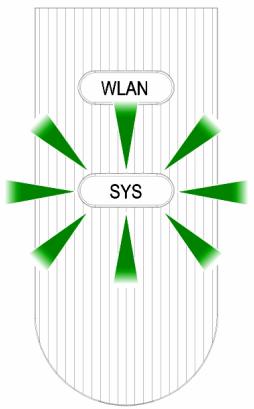
Die LED-Anzeige SYS blinkt zunachst gelb und beginnnt grün zu leuchten, sobald das Gerät mit Strom versorgt wird.
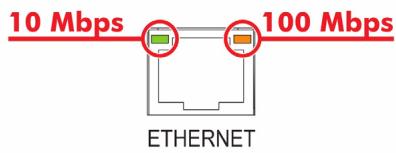
- Eine der LEDs am ETHERNET-Port beginnnt zu leuchten, wenn der Anschluss richtig verbunden ist. Bei Datenverkehr blinking sie. Die gelbe LED leuchtet, bei einer 100-Mbps-Verbindung. Die grüne LED leuchtet, bei einer 10-Mbps-Verbindung.

Wenn keine der LEDs am ETHERNET-Port leuchtet, prüfen Sie die Kabelverbindungen am Anschluss. Stellen Sie safer, dass die Netzwerkkarte des Computers installiert ist und einwandfrei Funktioniert.
Zugreifen auf den Web-Konfigurator
Verwenden Sie den Internet Explorer 6.0 oder den Netscape Navigator 7.0 und neue Versionen davon mit aktiviertem JavaScript und aktivierter Pop-up-Funktion.
Einrichten der IP-Adresse des Computers
Notieren Sie sich die aktuellen IP-Einstellungen des Computers, bevor Sie sieändern.
Richten Sie den Computer zunachst so ein, dass er eine statice Adresse im Bereich 192.168.1.3 bis 192.168.1.254 mit der Subnetz-Maske 255.255.255.0 verwendet. Nur auf diese Weise kann Ihr Computer mit dem NWA-1100 kommunizieren. Informationen zum Einrichten der IP-Adresse des Computers finden Sie im Benutzerhandbuch.
Anmelden beim Web-Konfigurator
Auch wenn Sie eine drahtlose Verbindung zum NWA-1100 herstellen können, wird empfohlen, das Gerät für die Erstkonfiguration über den ETHERNET-Anschluss an den Computer anzuschreiben.
- Starten Sie ihren Webbrowser. Geben Sie als Adresse 192.168.1.2 (die Standard-IP-Adresse des NWA-1100s) ein.


Wenn Sie nicht auf den Web-Konfigurator zugreifen konnen, prüfen Sie, ob die IP-Adressen und Subnetz-Masken des NWA1100s und des Computers im selbst IP-Adressbereich liegen.
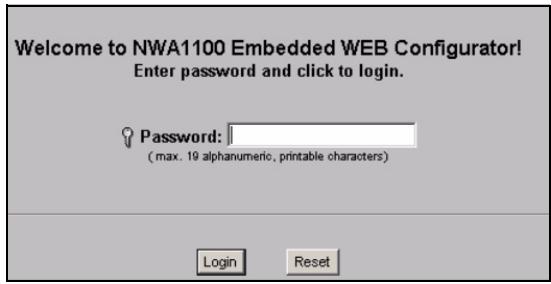
- Geben Sie 1234 (das Standardkennwort) in das Feld Password (Kennwort) ein, und klichen Sie auf Login (Anmelden).
- Andern Sie das Kennwort, indem Sie ein neues Kennwort eingeben und auf Apply (Übernehmen) klichen. Notieren Sie sich das neue Kennwort und bewahren Sie die Notiz an einem sicheren Ort auf.
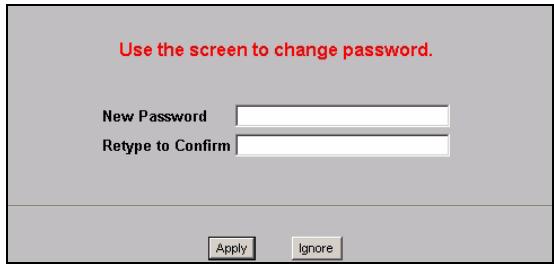

Wenn Sie das neue Kennwort vergessen haben, muss das NWA-1100 zurückgesetzt werden. Lesen Sie im
Benutzerhandbuch nach, wie die RESET-Taste verwendet wird.
- Die Startseite (STATUS) erscheint.
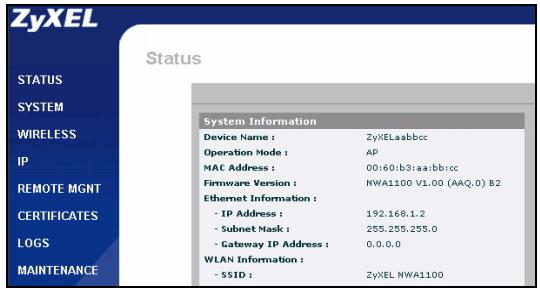
Konfigurieren des NWA-1100s
Konfigurieren der Systemeinstellungen
- Klichen Sie in der Navigationsleiste auf SYSTEM.
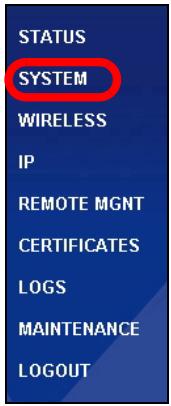
- Das Fenster SYSTEM > General (System > Allgemein) erscheint.
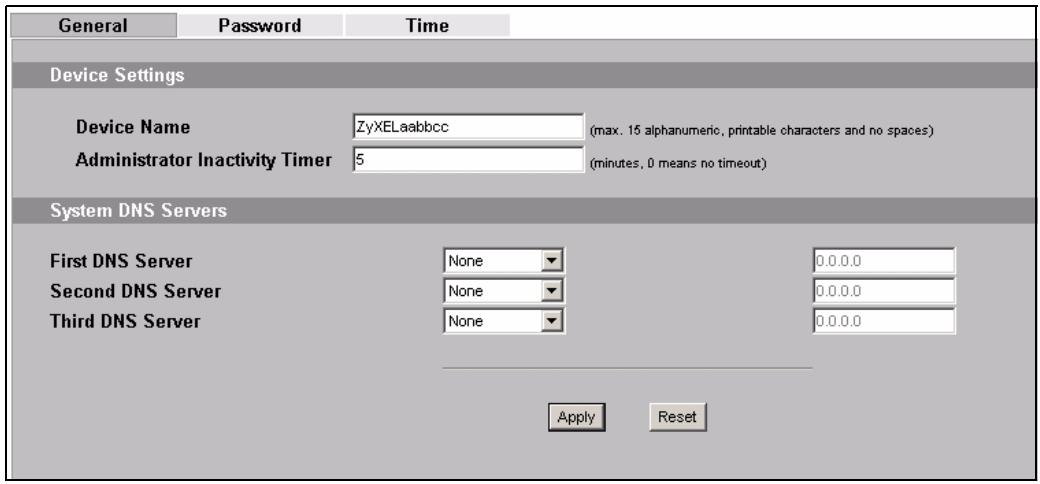
Der System Name (Systemname) identifiziert das NWA-1100 in Ihr dem Netzwerk. Wahlen Sie einen Namen oder belassen Sie diesen als Standard.
DNS Server(s) (DNS-Server): Wenn Ihnen Ihr Internetdienstanbieter bestimmte DNS-Einstellungen (Domain Name System) vorgegeben hat, wahlen Sie die Option User-Defined (Benutzerdefiniert), und geben Sie sie hier ein.
- Klichen Sie auf Apply (Übernehmen).
Konfigurieren der Drahtloseinstellungen
- Klichen Sie in der Navigationsleiste auf WIRELESS (Drahtlos). Das Fenster Wireless Settings (Drahtloseinstellung) wird angezeigt.
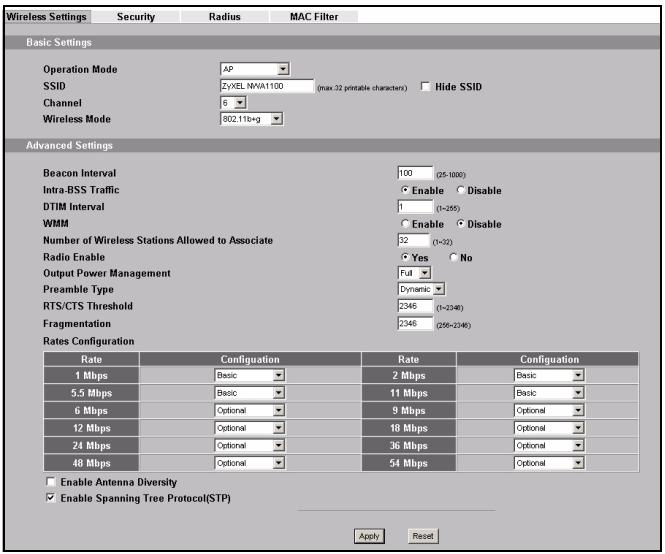
Die Drahtlosstationen und das NWA-1100 müssen für die Drahtloskommunikation dieserse SSID, diesere Kanal-ID und dieselben Verschlussungseinstellungen verwenden.
Operation Mode (Betriebsmodus): Wahlen Sie als Betriebsmodus die Option Access Point.
Wireless Mode (Drahtlosmodus): Legen Sie den Drahtlosstandard fest, mit dem das Netzwerk arbeiten soll. Wenn Sie unsicher sind, wahlen Sie 802.11b+g.
Channel (Kanal wahlen): Wahlen Sie den Drahtloskanal, den Ihr Netzwerk verwenden soll.
-
Klichen Sie auf Apply (Übernehmen), um die Einstellungen zu speichern.
-
Klichen Sie auf die Registerkarte Security (Sicherheit).
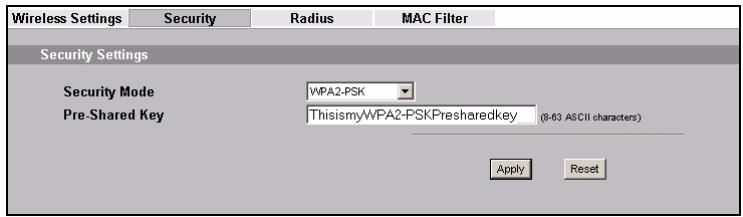
- Hier können Sie die Sicherheitseinstellungen für Ihr Drahtlosnetzwerk eingeben. Je nachdem, welchen Sicherheitstyp Sie im Feld Security Mode (Sicherheitsmodus) wahren, werden andere Felder angezeigt. Wahlen Sie None (Keine), wenn Sie keinen Sicherheitsmodus verwenden möchten.
In thisem Beispiel wird der Sicherheitsmodus WPA2-PSK verwendet. Damit die Wireless-Clients auf das Netzwerk zugreifen konnen, müssen sie denselben PSK-Schlüssel verwenden.
Stellen Sie sicher, dass alle Wireless-Clients den gewählten Sicherheitstyp unterstützen. Klichen Sie abschlussend auf Apply (Übernehmen).
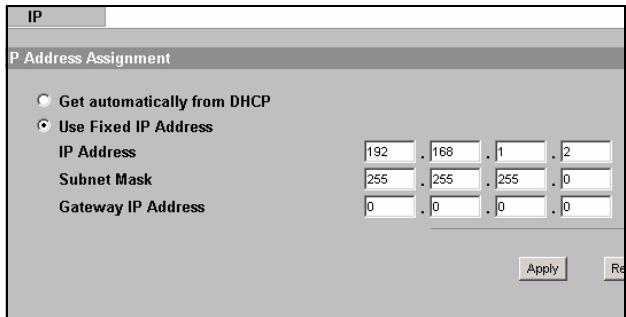
- Klichen Sie in der Navigationsleiste auf IP.
Wenn Sie eine IP-Adresse haben, wahlen Sie die Option Use fixed IP address (Feste IP-Adresse verwenden) und geben Sie sie zusammen mit der Subnetz-Maske und der Gateway-IP-Adresse ein. Anderenfalls wahlen Sie Get automatically from DHCP (Automatisch vom DHCP laden). Klichen Sie auf Apply (Übernehmen).

Wenn die Wireless-Clients nicht mit dem Netzwerk kommunizieren können, stellen Sie safer, dass die Clients und das NWA-1100 dieselben Sicherheitseinstellungen verwenden.
Konfigurieren der IP-Einstellungen
- Wahlen Sie die IP-Adresse des NWA-1100s so, dass sie im selbst Subnetz liegt wie das Netzwerk. Klichen Sie in der Navigationsleiste auf IP.
Wenn Sie möchten, dass ein DHCP-Server des Netzwerks dem NWA-1100 eine IP-Adresse zuweist, wahren Sie Get automatically from DHCP (Automatisch vom DHCP beziehen).
Wenn Sie eine bestimmte IP-Adresse haben, wahlen Sie die Option Use fixed IP address (Feste IP-Adresse verwenden) und geben Sie sie zusammen mit der Subnetz-Maske und der Gateway-IP-Adresse ein.
Klichen Sie auf Apply (Übernehmen). Das NWA-1100 verwendet nun die neuen IP-Einstellungen. Es ist nicht mehr möglich, mit dem NWA-1100 eine Verbindung mit der Standard-IP-Adresse herzustellen.
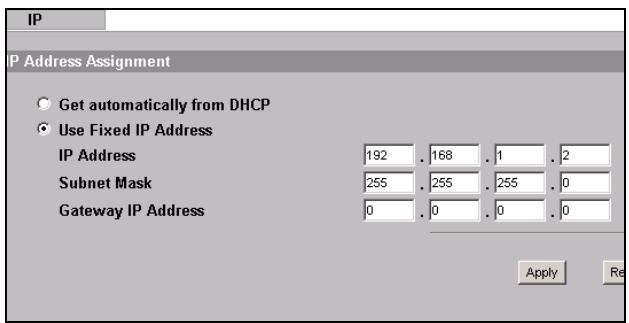
Wenn Sie die IP-Adresse des NWA-1100s ändern, müssen Sie beim nachsten Zugriff auf den Web-Konfigurator die neue IP-Adresse verwenden. Wenn Sie Get automatically from DHCP (Automatisch vom DHCP beziehen) wahren, müssen Sie beim DHCP-Server nachsehen, welche IP-Adresse er dem NWA-1100 zuweist. Weitere Informationen dazu finding Sie in der Dokumentation des DHCP-Servers.
- Wenn Sie die IP-Adresse des Computers geändert haben, werden die ursprünglichen Einstellungen wiederhergestellt.
- Ändern Sie die Drahtlosparameter der Drahtlosstationen, damit diese mit denen des NWA-1100s übereinstimmen. Lesen Sie dazu die Dokumentation des Drahtlosadapters.
Das NWA-1100 kann jetzt eine Verbindung zu ihrem Switch oder Router herstellen. Das konnen Sie bereits jetzt tun oder wenn Sie die Antennen angebracht und das NWA-1100 installiert haben.

Wenn das NWA-1100 nicht mit dem Netzwerk kommunizieren kann, stellen Sie sicher, dass das NWA-1100 eine IP-Adresse verwendet, die sich im selbst Subnetz wie der Switch/Router befindet.
Installieren der Hardware
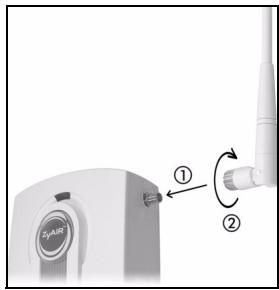
Anschlieben der Antennen
Führer Sie die nachfolgend beschriebenen Schritte aus, um die mitgelieferten Antennen anzuschreiben.
- Die Antennenanschlüsse befinden sich an beiden Seiten des NWA-1100s.
- Schrauben Sie die Antennen im Uhrzeigersinn in die Antennenanschluss. Die Antennen müssen senkrecht zum Boden und parallel zueinander stehen.
Stellen Sie sicher, dass die Antennen fest in die Anschlüsse eingeschraubt sind.
Aufstellen/Montieren der Hardware
Im Allgemeinen ist die Mitte des Bereichs, der für die Drahtlosverbindungen vorgesehen ist, die gänstigste Position für den Access Point. Eine bessere Leistungsfähigkeit kann erreicht werden, wenn Sie das NWA-1100 in der Höhe montieren und die Datenübertragung durch keine Hindernisse gestört wird.
Frei stehend
Stellen Sie das NWA-1100 auf eine flache, ebene Unterlage (auf einen Tisch oder in ein Regal), die das NWA-1100 mit den Anschlusskabeln tragen kann.
An einer Wand montiert
Fuhren Sie die nachfolgenden Schritte aus, um das NWA-1100 an einer Wand zu montieren.
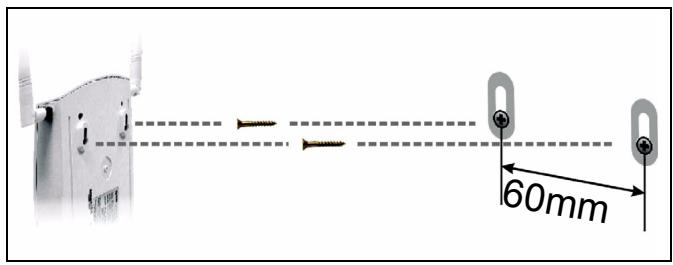
- Schrauben Sie zwei Schrauben (nicht mitgeliefert) in einem Abstand von 60 mm in die Wand. Sie können die Zeichnung am Ende theses Handbuchs verwenden, damit die Schraublöcher den richtigen Abstand haben. Verwenden Sie Schrauben mit 6 - 8 mm breiten Köpfen (0,24 - 0,31"). Schrauben Sie die Schrauben nicht vollständig in die Wand. Lassen Sie einen kleinen Abstand zwischen Schraubenkopf und Wand. Der Abstand muss so groß sein, dass Sie das NWA-1100, dessen Schraublöcher sich an der Rückseite befinden, in den Schraubköpfeneinhängen können.
Stellen Sie sicher, dass die Schrauben fest in der Wand eingeschraubt und stark genug sind, um das Gewicht des NWA-1100s mit den Anschlusskabeln zu,tragen.
- Richten Sie die Kabel.
Führer Sie die Anschlusskabel entlang der Rückseite des NWA-1100s (siehe Abbildung).
ODER:
Fuhren Sie die Anschlusskabel nach oben entlang der Decke.
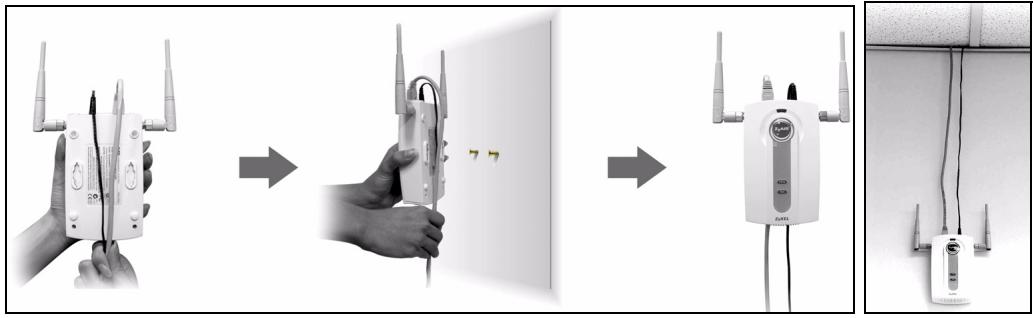
- Richten Sie die Montagelöcher an der Rückseite des NWA-1100s an den Schrauben in der Wand aus. Hangen Sie das NWA-1100 in die Schrauben ein.
Power-over-Ethernet (PoE) Einrichten (Optional)
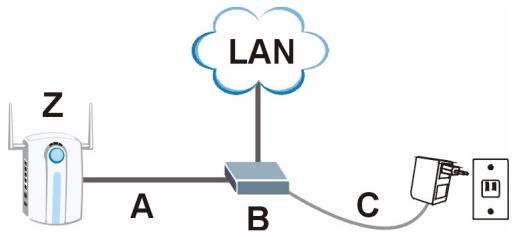
Power over Ethernet (PoE) ist die Fähigkeit, das NWA-1100 über ein 8-poliges CAT 5 Ethernet-Kabel mit Strom zu versorgen, sodass keine zusätzliche Stromquelle bestehtigt wird.
Um das Ethernet-Kabel (A) mit Strom (C) zu versorgen, wird zudem ein Einspeise- oder PoE-Gerät (B) (nicht im Lieferumfang enthalten) benötigt. Dieses Leistungsmerkmal erhöht die Flexibilität in der Positionswahl des NWA-1100s (Z).
Vista previa