
NWA-3500 - 无线接入点 ZYXEL - 免费用户手册
免费查找设备手册 NWA-3500 ZYXEL PDF格式.



| 产品类型 | 无线接入点 |
| 型号 | NWA-3500 |
| 品牌 | ZYXEL |
| 无线标准 | IEEE 802.11a/b/g |
| 最大速率 | 高达 54 Mbps(估计值) |
| 接口 | 1个 RJ-45 以太网端口 10/100 Mbps |
| 电源 | 12V 直流电源适配器(附带),支持 PoE (802.3af) |
| 功耗 | 10 W(估计值) |
| 天线 | 2个外部可拆卸天线(SMA 型) |
| LED指示灯 | 电源/系统 (WDS/SYS), ZyAIR (无线), 以太网 (链路/活动, 10/100 Mbps) |
| 无线安全 | WPA2-PSK, WPA, WEP 或无 |
| 管理 | Web 界面 (HTTP/HTTPS) |
| 安装方式 | 桌面或壁挂(螺丝不附带) |
| 尺寸(长x宽x高) | 180 x 120 x 30 mm(估计值) |
| 重量 | 300 g(估计值) |
| 工作温度 | 0°C 至 40°C(估计值) |
| 工作湿度 | 10% 至 90% 无冷凝(估计值) |
| 认证 | CE, FCC(请访问 www.zyxel.com 确认) |
| 包装内容 | 接入点、电源适配器、快速入门指南 |
常见问题 - NWA-3500 ZYXEL
用户关于以下问题的提问 NWA-3500 ZYXEL
0 问题 关于此设备。回答您知道的问题或提出自己的问题。
提出关于此设备的新问题
下载您的设备说明 无线接入点 免费PDF格式!查找您的手册 NWA-3500 - ZYXEL 并重新掌握您的电子设备。本页发布了使用您的设备所需的所有文档。 NWA-3500 品牌 ZYXEL.
用户手册 NWA-3500 ZYXEL
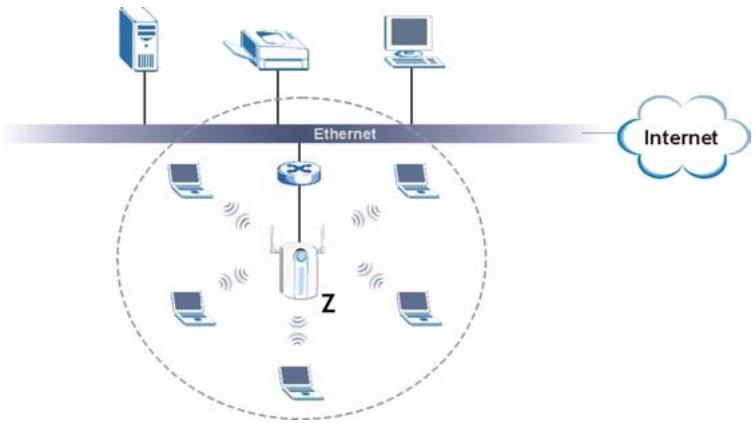
该快速开始指南说明如何对 NWA-3500 进行设置和配置(在下面的示例中带有 Z 标记),以便让无线客户可以安全地访问有线网络。有关更多信息,请参阅用户指南。
flowchart
graph TD
    A["Server"] --> B["Ethernet"]
    C["Printer"] --> B
    D["Computer"] --> B
    B --> E["Internet"]
    F["Z"] --> G["Device"]
    G --> H["Desktop"]
    G --> I["Desktop"]
    G --> J["Desktop"]
    G --> K["Desktop"]
    G --> L["Desktop"]
    G --> M["Desktop"]
    G --> N["Desktop"]
    G --> O["Desktop"]
    style G fill:#f9f,stroke:#333,stroke-width:2px

可能会需要 Internet 访问信息。
要设置无线网络,需要:
1 连接硬件。
2 访问 Web 配置程序。
3 配置 Internet 访问。
4 安装硬件。
5 设置以太网供电(可选)。
1 连接硬件
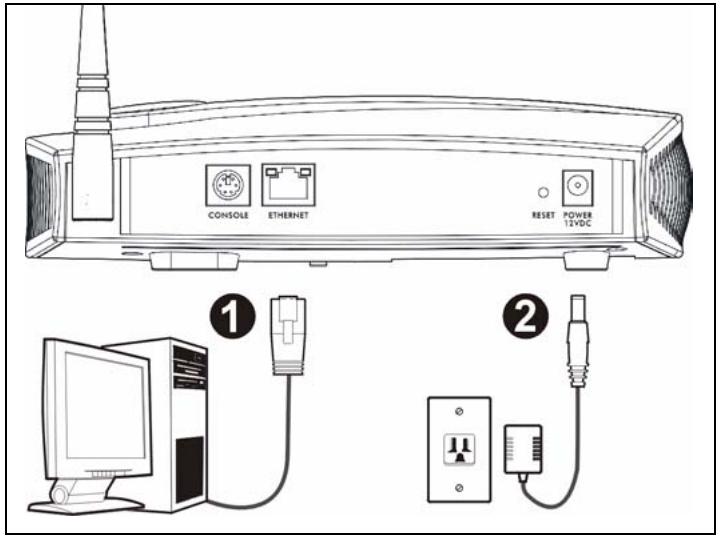
1 使用以太网电缆将 ETHERNET 端口连接到计算机进行初始配置。
2 仅可使用附带的电源适配器将 POWER 12VDC 插头连接到电源。

在完成网络访问的初始配置之后,请将 NWA-3500 的 ETHERNET 端口连接至以太网插座。
1.1 指示灯
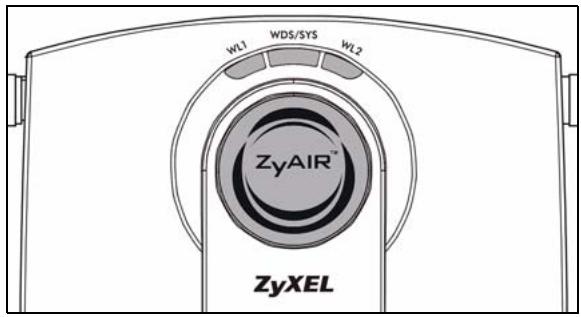
当 NWA-3500 启动时,WDS/SYS LED 指示灯会闪烁红灯。当 NWA-3500 准备就绪时,ZyAIR LED 指示灯会亮起;如果正在进行传输,指示灯便会闪烁。
如果 ETHERNET 端口连接正确,RJ-45 ETHERNET 端口的其中一个 ETHERNET LED 指示灯会亮起;如果正在进行传输,指示灯便会闪烁。如果连接速率为 10Mbps,绿色 ETHERNET LED 指示灯亮起;如果连接速率为 100Mbps 则黄色 ETHERNET LED 指示灯亮起。

如果 ZyAIR 指示灯不亮,则请确保使用了正确的电源适配器,以及已将电源适配器插入到了正确的电源中。拔下电源适配器,并重新插入。如果错误依然存在,则可能是硬件问题。在这种情况下,应与供应商联系。
如果两个 ETHERNET LED 指示灯都没有亮,请检查 NWA-3500 的 ETHERNET 端口缆线连接状况。
2 访问 Web 配置程序

请使用 Internet Explorer 6.0 以上版本或 Netscape Navigator 7.0 以上版本,并启动 JavaScript 和关闭弹出窗口阻止功能。
2.1 设置计算机的 IP 地址

更改计算机目前的 IP 设置之前,请先将其记下。
首先,设置计算机使用介于 192.168.1.3 - 192.168.1.254 之间的静态 IP 地址,并将子网掩码设为 255.255.255.0。这项操作可以确保您的计算机和 NWA-3500 设备通讯。请参阅《使用手册》,获得设置计算机 IP 地址的相关信息。
2.2 登录到 Web 配置程序

尽管也可以无线连接到 NWA-3500,但还是强烈建议您将计算机连接到 ETHERNET 端口进行初始配置。
1 启动 web 浏览器。输入 192.168.1.2 (NWA-3500 的默认 IP 地址)作为地址。

如果无法访问 Web 配置程序,请确保 NWA-3500 的 IP 地址和子网掩码与该计算机在同一 IP 地址范围内(参见 彻竊 2.1)。
2 单击 Login(登录)(已输入默认密码 1234)。
3 通过输入新密码来更改登录密码,并单击 Apply(应用)。请务必将新密码记录下来,并保存在安全位置。
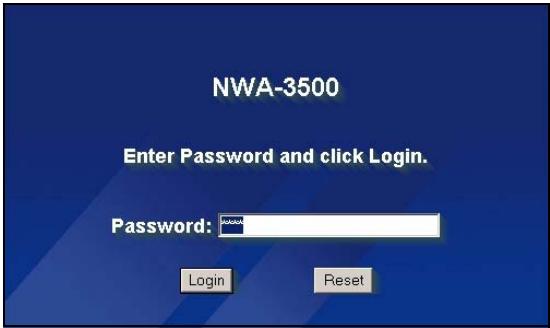
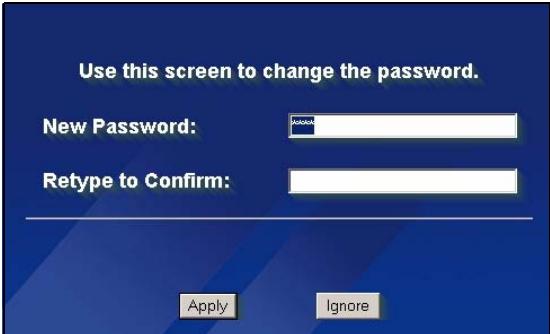
如果在更改密码后忘记了密码,则需要重启 NWA-3500。有关如何使用 RESET 按钮的详细信息,请参阅用户指南。
4 单击 Apply(应用)来替换用于增强安全性的出厂默认证书;如果现在不需要更换证书,可以单击 Ignore(忽略)以继续进行。
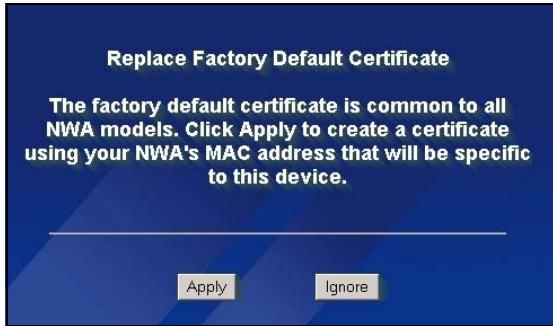
5 此时会出现 MAIN MENU(主菜单)屏幕。

3 配置 NWA-3500
3.1 配置系统设置
1 单击导航面板中的 SYSTEM(系统)。
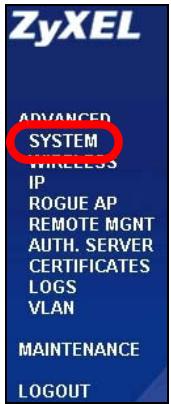
2 此时会出现 SYSTEM(系统)> General(常规)屏幕。
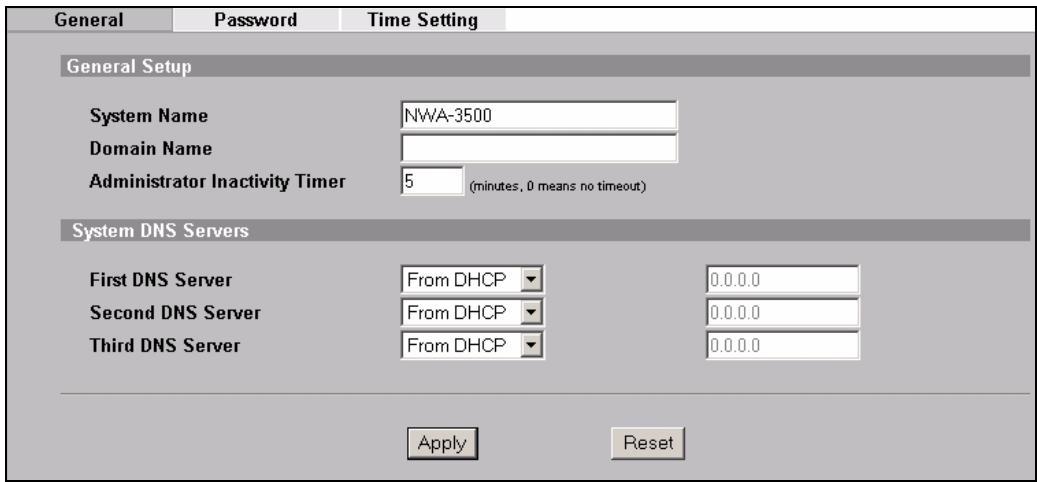
System Name(系统名称)用于识别网络上的 NWA-3500。选择一个特殊的名称,或将其保留为默认值。
Domain Name(域名):如果 ISP 需要域名来进行身份认证,则请输入一个。否则,可以将其保留空白,或自动设置为任何可以显示的名称。
DNS Server(s) (DNS 服务器): 果您的 ISP 提供特定 DNS (域名系统)设置,请选择 User-Defined (用户定义),并在此处输入该设置。
3 单击 Apply (应用)。
4 配置无线设置
1 妻絳瑤醜唧箕等僻 WIRELESS (挐蛊)〔森糞頗瓉龙湖狶蹈 薨〔
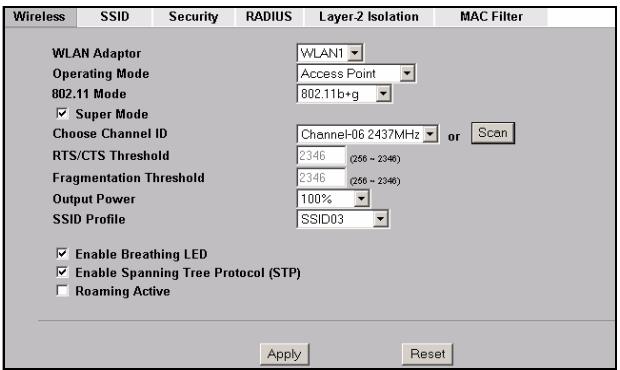

无线电台与 NWA-3500 必须使用相同的 SSID、频道 ID 和无线通信加密设置。
WLAN Adaptor(广域网适配器):确保已经选择 WLAN1。
Operating Mode(操作模式):确保已选中 Access Point(访问点)模式。
802.11 Mode (802.11 模式): 选择网络欲采用的无线标准。如果所有无线客户均支持 IEEE 802.11a,则请选择 802.11a。否则,请选择 802.11b+g。
Choose Channel ID(选择频道 ID):选择网络欲采用的无线频道。要让 NWA-3500 自动选择频道,请单击 Scan(扫描)。
SSID Profile (SSID 配置文件): 从下拉列表框中选择需要的 SSID 配置文件来配置网络访问。该示例使用的是 SSID03 配置文件。
2 单击 Apply(应用)以保存设置。
3 单击 SSID 选项卡。此时会显示下列屏幕。
确保 SSID03 的设置均为默认值。
默认 SSID(网络的名称)为ZyXEL03,其默认 Security(安全)设置是 Security01。默认情况下,Layer 2 Isolation(第 2 层网络隔离)及 MAC Filter(MAC 过滤)功能都设置为 Disable(禁用)。
如果要更改 SSID 配置的设置,请选择 SSID03 并单击 Edit(编辑)。
4 单击安全选项卡。请确保已选中 Security01,然后单击 Edit (编辑)。
| Wireless | SSID | Security | RADIUS | Layer-2 Isolation | MAC Filter | |||
| Index | Profile Name | SSID | Security | RADIUS | QoS | Layer-2 Isolation | MAC Filter | |
| 1 | VoIP_SSID | ZyXEL01 | security01 | radius01 | VoIP | Disable | Disable | |
| 2 | GOGS_SSID | ZyXEL02 | security01 | radius01 | NONE | Dislocation01 | Disable | |
| 3 | SSID03 | ZyXEL03 | security01 | radius01 | NONE | Dislocation01 | Disable | |
| 4 | SSID04 | ZyXEL04 | security01 | radius01 | NONE | Disable | Disable | |
| 5 | SSID05 | ZyXEL05 | security01 | radius01 | NONE | Disable | Disable | |
| 6 | SSID06 | ZyXEL06 | security01 | radius01 | NONE | Disable | Disable | |
| 7 | SSID07 | ZyXEL07 | security01 | radius01 | NONE | Disable | Disable | |
| 8 | SSID08 | ZyXEL08 | security01 | radius01 | NONE | Disable | Disable | |
| 9 | SSID09 | ZyXEL09 | security01 | radius01 | NONE | Disable | Disable | |
| 10 | SSID10 | ZyXEL10 | security01 | radius01 | NONE | Disable | Disable | |
| 11 | SSID11 | ZyXEL11 | security01 | radius01 | NONE | Disable | Disable | |
| 12 | SSID12 | ZyXEL12 | security01 | radius01 | NONE | Disable | Disable | |
| 13 | SSID13 | ZyXEL13 | security01 | radius01 | NONE | Disable | Disable | |
| 14 | SSID14 | ZyXEL14 | security01 | radius01 | NONE | Disable | Disable | |
| 15 | SSID15 | ZyXEL15 | security01 | radius01 | NONE | Disable | Disable | |
| 16 | SSID16 | ZyXEL16 | security01 | radius01 | NONE | Disable | Disable |
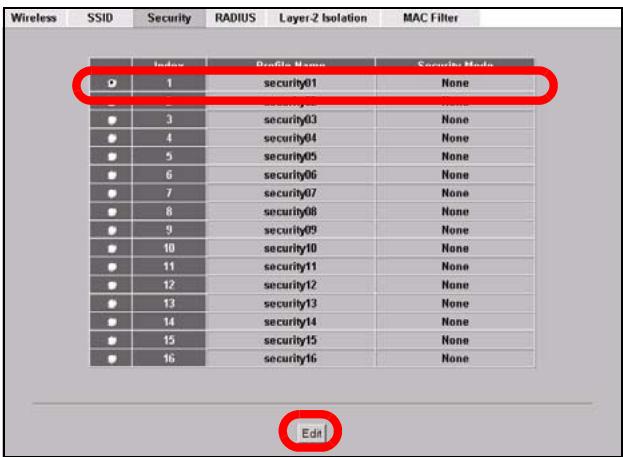
5 可以在此处输入无线网络的安全设置。根据在 Security Mode (安全模式) 字段中所选择的安全类型的不同,填写的字段会有所差异。如果无需使用无线安全,则请选择无。
该示例使用了 WPA2-PSK 安全(所有无线客户均必须使用相同的预共享密钥,以便加入网络)。
确保所有无线客户端都支持您设置的安全类型。完成后,单击Apply(应用)。
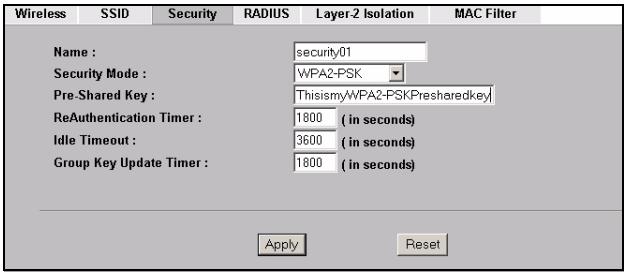
果无线客户端无法与网络通讯,请确保客户端使用的无线安全设置与 NWA-3500 相同。
4.1 配置 IP 设置
1 您需要将 NWA-3500 的 IP 地址设置为与您的网络位于相同子网络。单击导航窗格中的 IP。
如果您要让网络上的 DHCP 服务器为 NWA-3500 配置 IP 地址,请选择 Get automatically from DHCP(自动从 DHCP 获得)。
如果已有预定要使用的特定 IP 地址,请选择 Use fixed IP address(使用固定 IP 地址),并输入该 IP 地址以及子网掩码和网关 IP 地址。
单击 Apply(应用)。NWA-3500 现在使用的是新 IP 设置;您无法再使用默认 IP 地址连接至 NWA-3500。
IP
果更改 NWA-3500 的 IP 地址,则下次使用网络配置器时必须使用新的 IP 地址。如果选择 Get automatically from DHCP(自动从 DHCP 获得),请检查您的 DHCP 服务器,确保其配置给 NWA-3500 的 IP 地址。请参阅 DHCP 服务器的说明文件,了解详细信息。
2 果您在 2.1 更改了计算机 IP 地址,请将其恢复成原先的设置。
3 更改无线电站中的无线设置,以匹配 NWA-3500 中的无线设置。请参阅无线适配器的文档资料。
NWA-3500 现已准备就绪,可以连接至交换机或路由器。您可以立即进行此项操作,或是等安装天线挂载 NWA-3500 之后再进行。

如果 NWA-3500 无法与网络通讯,请确保 NWA-3500 使用的 IP 地址与交换机 / 路由器位于相同的子网络。
5 安装硬件
5.1 安装天线
1 将天线按顺时针方向拧进 NWA-3500 端的天线连接器。天线应垂直于地面,并彼此平行。
2 请确保将天线牢固地拧进天线连接器。
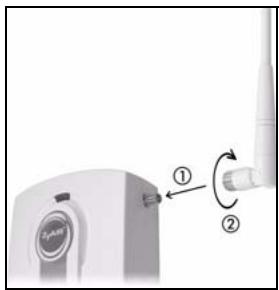
通常,访问点的最佳位置应为无线覆盖区域的中心。为获得更佳的性能,请将 NWA-3500 安装在不受阻碍区域的高处。
自立式
请将 NWA-3500 平放在强度足以支撑 NWA-3500 及连接线重量的平坦、水平表面(例如:桌子或架子)上。
墙面安装
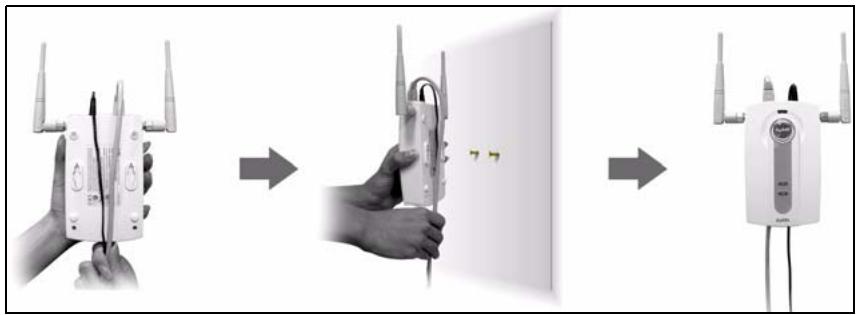
请依照下列步骤将 NWA-3500 安装在墙壁上。
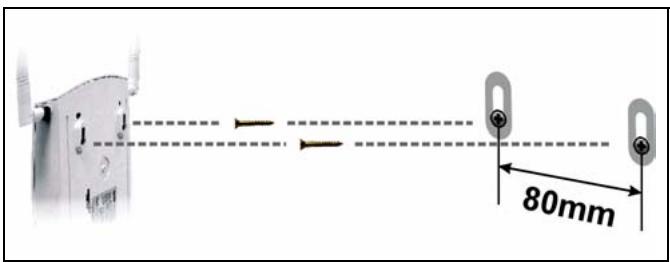
1 分别将两个螺丝钉(不包含)拧进墙壁内,间隔为 80mm(参见步骤 3 中的图片)。请使用头部宽度为 6mm \~ 8mm (0.24" \~ 0.31") 的螺丝钉。请勿将螺丝钉完全拧进墙中;应在螺丝钉的头部和墙面之间保留一小段间隙。
该间隙应足够大,以便能够将螺丝钉的头部滑入螺旋槽内;连接线应在 NWA-3500 背部向下走线。

请确保将螺丝钉牢固地固定在墙壁上,且足以承受 NWA-3500 及连接线的重量。
2 布线。
在 NWA-3500 的背后,将连接线向下走线,如图所示。
或:
将连接线向上沿天花板的边缘走线。
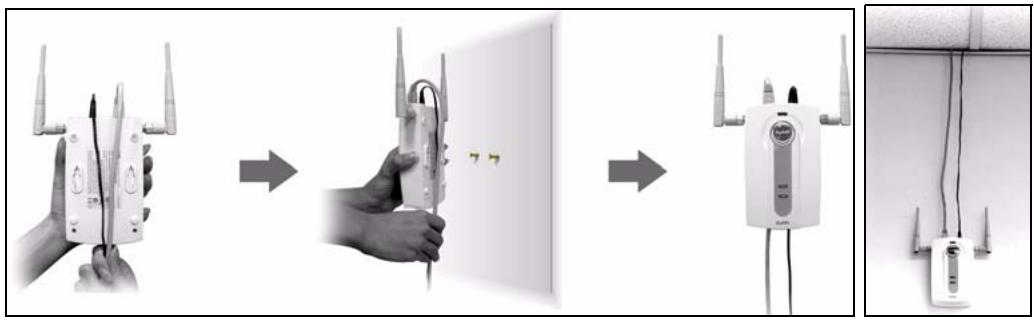
3 将 NWA-3500 背后的孔与墙壁上的螺丝钉对齐。将 NWA-3500 悬挂在螺丝钉上。
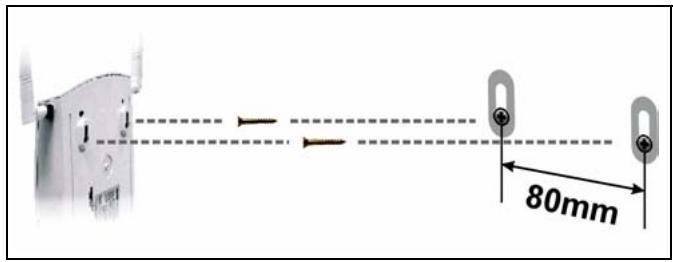
6 设置以太网供电(可选)
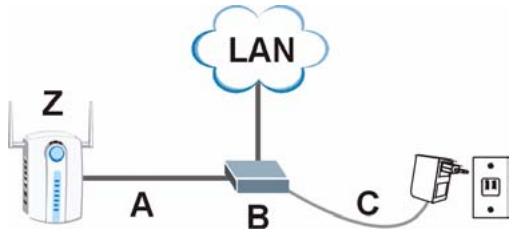
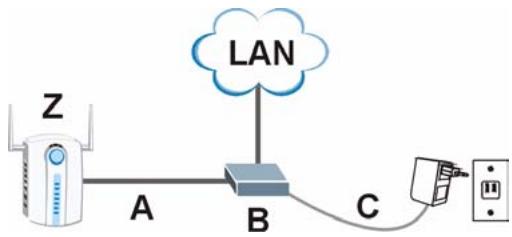
以太网供电 (PoE) 是一种通过 8 针 CAT 5 以太网线材来为 NWA-3500 提供电源的技术,无需在附近安装电源。
为以太网线材提供电源还需要一个 PoE 注射器(不包含)。该功能可以让您在选择 NWA-3500 的安装位置时,拥有更大的灵活性。
在下图中,Z 为 NWA-3500,A 为 CAT 5 以太网线材,B 为 PoE 注射器,而 C 为电源线。
flowchart
graph TD
    A["Router"] -->|A| B["Network"]
    B -->|B| C["Router"]
    C -->|C| D["Switch"]
    D --> E["Router"]
    E --> F["Network"]
    G["LAN"] --> B

您可以通过 ETHERNET 端口将 NWA-3500 连接至 PoE 以及通过 POWER 12VDC 端口连接至电源。进行上述操作时,若尚未中断 POWER 12VDC 端口的连接,请勿中断 ETHERNET 端口的连接,否则会导致 NWA-3500 重新启动。
7 查看产品证书的步骤
1 先访问 www.zyxel.com。
2 在 ZyXEL 主页的下拉列表框中选择产品,以进入产品页面。
3 在该页中选择要查看的证书。
概覽
本《快速入門指引》介紹如何安裝和設定 NWA-3500(以下範例均標示為 Z),以便無線用戶端接取有線網路。請參閱《使用手冊》,取得詳細資訊。
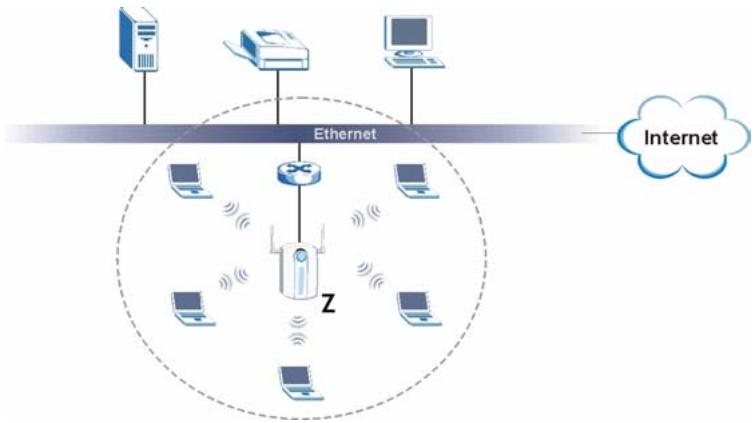
flowchart
graph TD
    A["Server"] --> B["Ethernet"]
    C["Printer"] --> B
    D["Computer"] --> B
    B --> E["Internet"]
    F["Z"] --> G["Device"]
    G --> H["Wireless Device"]
    H --> I["Wireless Devices"]
    style F fill:#f9f,stroke:#333
    style G fill:#ccf,stroke:#333
    style H fill:#cfc,stroke:#333
    style I fill:#fcc,stroke:#333

您可能需要相關網際網路接取資訊。
若要設定無線網路,您需要:
1 連接硬體。
2 使用網頁設定介面。
3 設定網際網路接取。
4 安裝硬體
5 設定乙太網路供電(選擇性)。
1 連接硬體
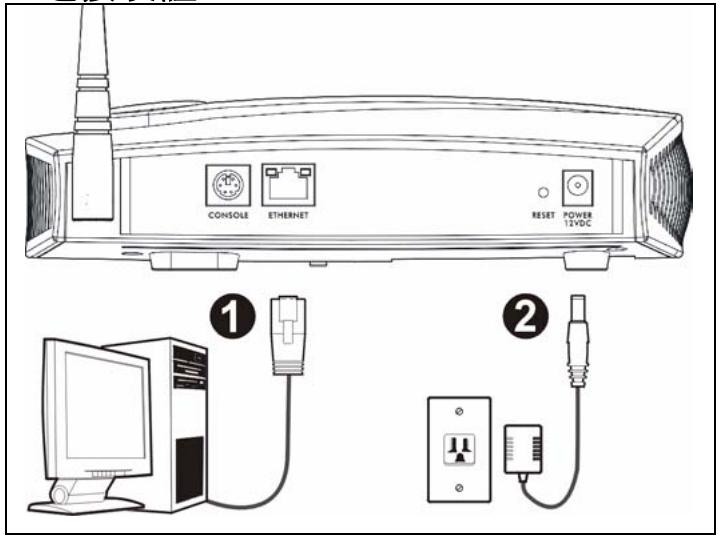
1 使用乙太網路線,將 ETHERNET 埠連接到電腦以進行初始設定。
2 使用隨附的電源轉接器(勿使用其他電源轉接器),將 POWER 12VDC 插槽連接到電源。

完成初步設定後,再將 NWA-3500 的 ETHERNET 埠連接到可以接取網路的乙太網路插孔。
1.1 LED 指示燈
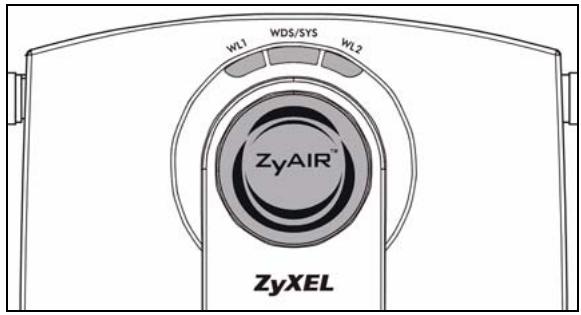
當 NWA-3500 啟動時,WDS/SYS LED 指示燈會閃爍紅燈。當 NWA-3500 準備就緒時,ZyAIR LED 指示燈會亮起;如果正在進行傳輸,指示燈便會閃爍。
如果 ETHERNET 埠連接正確,RJ-45 ETHERNET 埠的其中一個 ETHERNET LED 指示燈會亮起;如果正在進行傳輸,指示燈便會閃爍。如果連線速率為 10Mbps,綠色 ETHERNET LED 指示燈亮起;如果連線速率為 100Mbps 則黃色 ETHERNET LED 指示燈亮起。

如果 ZyAIR LED 指示燈沒有亮起,請確認您使用的是正確的電源轉接器,而且該電源轉接器已經插入適當的電源供應器。拔除電源轉接器重新插入一次。如果錯誤持續出現,可能是硬體的問題。若發生此情況,請洽詢您的供應商。
如果兩個 ETHERNET LED 指示燈都沒有亮,請檢查 NWA-3500 的 ETHERNET 埠纜線連接狀況。確認電腦的網路卡運作正常。
2 使用網頁設定介面

請使用 Internet Explorer 6.0 以上版本或 Netscape Navigator 7.0 以上版本,並啟動 JavaScript 和關閉彈出視窗封鎖功能。
2.1 設定電腦的 IP 位址

變更電腦目前的 IP 設定之前,請先將其記下。
首先,設定電腦使用介於 192.168.1.3 - 192.168.1.254 之間的靜態 IP 位址,並將子網路遮罩設為 255.255.255.0。這項作業可以確保您的電腦能和 NWA-3500 裝置通訊。請參閱《使用手冊》,取得設定電腦 IP 位址的相關資訊。
2.2 登入至網路設定介面

即使已能無線連接至 NWA-3500,但仍建議在初步設定中先將電腦連接到 ETHERNET 埠。
1 啟動您的網頁瀏覽器 輸入位址 192.168.1.2 (NWA-3500 的預設 IP 位址)。

如果無法使用網路設定介面,請確認 NWA-3500 與電腦的 IP 位址及子網路遮罩位於相同 IP 位址範圍之內(請參閱章節 2.1)。
2 按一下 Login(登入)(預設密碼 1234 已經輸入)。
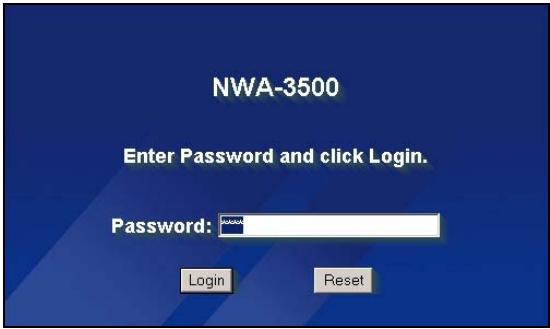
3 變更登入密碼,只要輸入新密碼再按一下 Apply(套用)即可。務必將新密碼記下並保存在安全之處。
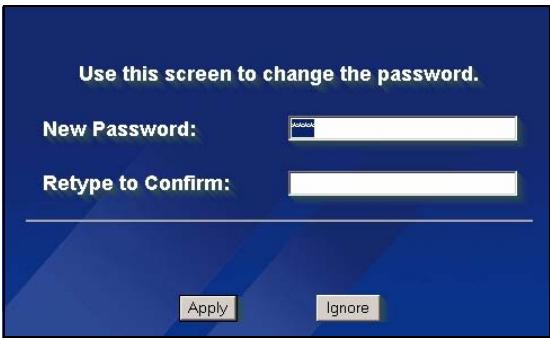
如果變更密碼之後卻忘記新密碼,就需要重新設定 NWA-3500。請參閱《使用手冊》,了解如何使用 RESET(重設)按鈕。
4 按一下 Apply(套用)取代原廠預設檢定資訊以加強安全措施,如果您不想變更目前的檢定資訊,按一下 Ignore(忽略)繼續進行下一步驟。
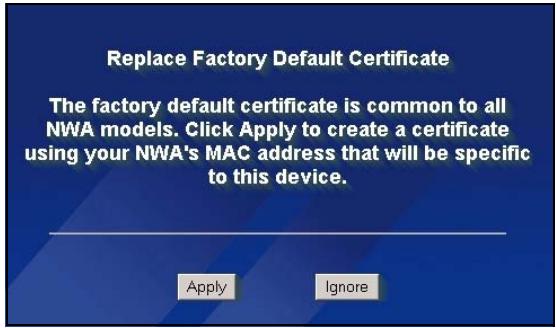
5 出現 MAIN MENU(主選單)畫面。

3 設定 NWA-3500
3.1 設定系統設定
1 在導覽面板中按一下 SYSTEM(系統)。
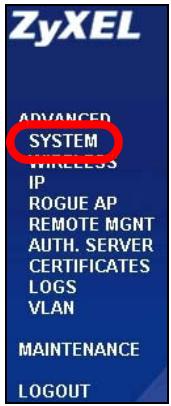
2 出現 SYSTEM > General(系統 > 一般)畫面。
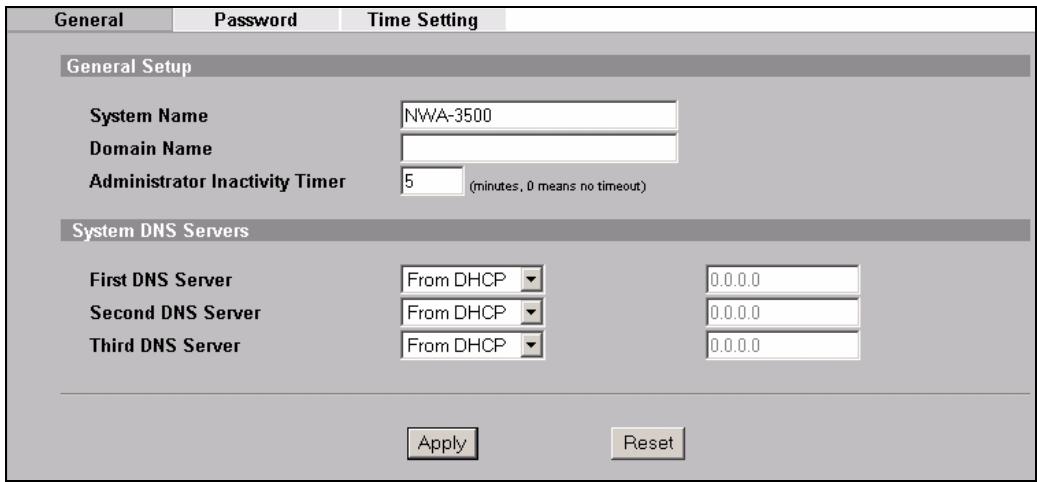
System Name(系統名稱)用以在網路上辨識 NWA-3500。選擇一個獨特名稱,或保留預設名稱。
Domain Name(網域名稱):如果 ISP 要求輸入網域名稱以進行認證,請依要求輸入,否則,您可以將此欄位保留為空白或設定成系統自動顯示的任何名稱。
DNS Server(s) (DNS 伺服器): 如果您的 ISP 有提供特定 DNS (網域名稱系統)設定,請選取 User-Defined(使用者定義),並在此處輸入該設定。
3 按一下 Apply(套用)。
設定無線設定
1 在導覽面板中按一下
WIRELESS(無線網路)。出現以下畫面。


無線用戶端與 NWA-3500 必須使用相同的 SSID、頻道 ID 及加密設定,才能進行無線通訊。
WLAN Adaptor(廣域網路配接器):確定已經選取 WLAN1。
Operating Mode(作業模式):確定已經選取 Access Point(基地台)模式。
802.11 Mode (802.11 模式):選取您希望網路使用的無線標準。如果無線用戶端支援 IEEE 802.11a,請選取 802.11a,否則,請選取 802.11b+g。
Choose Channel ID(選擇頻道 ID):選取您希望網路使用的無線頻道。若要讓 NWA-3500 自動選取頻道,按一下 Scan(掃瞄)。
SSID Profile (SSID 設定組合): 從下拉式清單方塊選取接取網路所要使用的 SSID 設定組合。本範例使用 SSID03 設定組合。
2 按一下 Apply(套用)儲存您的設定。
3 按一下 SSID 標籤。出現以下畫面。
確定 SSID03 的設定皆為預設值。
預設 SSID(網路的名稱)為 ZyXEL03,其預設 Security(安全)設定是 Security01。根據預設,Layer 2 Isolation(第 2 層網路隔離)及 MAC Filter(MAC 過濾)功能都設定為 Disable(停用)。
如果要變更 SSID 設定組合的設定,請選取 SSID03 並按一下 Edit(編輯)。
4 按一下 Security(安全)標籤。確定已經選取
Security01,然後按一下 Edit (編輯)。
| Index | Profile Name | SSID | Security | RADIUS | QoS | Layer-2 Isolation | MAC Filter | |
| 1 | VoIP_SSID | ZyXEL01 | security01 | radius01 | VoIP | Disable | Disable | |
| 4 | Ouest_SSID | ZyXEL02 | security01 | radius01 | NONE | Dislocation01 | Disable | |
| 5 | SSID03 | ZyXEL03 | security01 | radius01 | NONE | Disable | Disable | |
| 4 | SSID04 | ZyXEL04 | security01 | radius01 | NONE | Disable | Disable | |
| 5 | SSID05 | ZyXEL05 | security01 | radius01 | NONE | Disable | Disable | |
| 6 | SSID06 | ZyXEL06 | security01 | radius01 | NONE | Disable | Disable | |
| 7 | SSID07 | ZyXEL07 | security01 | radius01 | NONE | Disable | Disable | |
| 8 | SSID08 | ZyXEL08 | security01 | radius01 | NONE | Disable | Disable | |
| 9 | 9 | SSID09 | ZyXEL09 | security01 | radius01 | NONE | Disable | Disable |
| 10 | 10 | SSID10 | ZyXEL10 | security01 | radius01 | NONE | Disable | Disable |
| 11 | 11 | SSID11 | ZyXEL11 | security01 | radius01 | NONE | Disable | Disable |
| 12 | 12 | SSID12 | ZyXEL12 | security01 | radius01 | NONE | Disable | Disable |
| 13 | 13 | SSID13 | ZyXEL13 | security01 | radius01 | NONE | Disable | Disable |
| 14 | 14 | SSID14 | ZyXEL14 | security01 | radius01 | NONE | Disable | Disable |
| 15 | 15 | SSID15 | ZyXEL15 | security01 | radius01 | NONE | Disable | Disable |
| 16 | 16 | SSID16 | ZyXEL16 | security01 | radius01 | NONE | Disable | Disable |
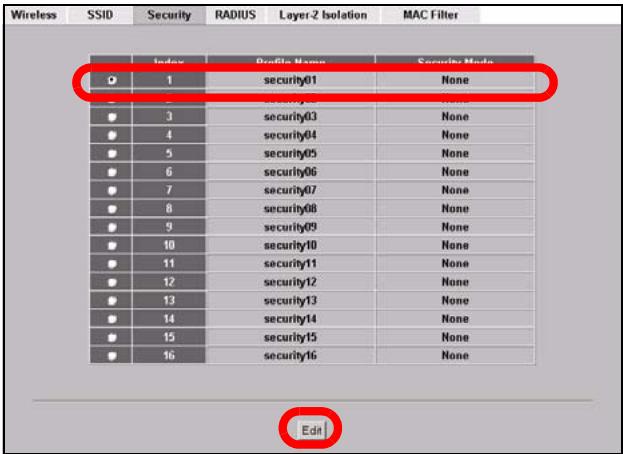
5 您可以在此輸入無線網路的安全設定。系統會根據您在
Security Mode(安全模式)欄位選取的安全措施,變更要填入的欄位。如果您不想使用無線安全措施,請選取 None(無)。
本範例使用 WPA2-PSK 安全措施,在此安全措施下,所有無線用戶端必須使用相同的預先共用金鑰加入網路。
確定所有無線用戶端都支援您設定的安全類型。作業完成之後,按一下 Apply(套用)。
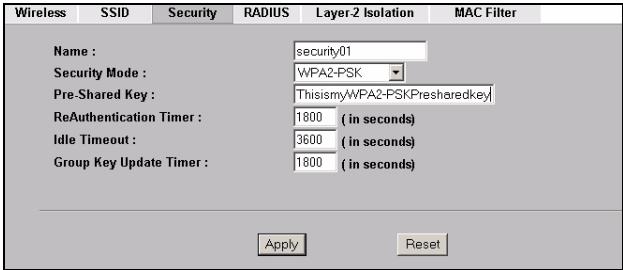
如果無線用戶端無法與網路通訊,請確定用戶端使用的無線安全設定與 NWA-3500 相同。
3.2 設定 IP 設定
1 您需要將 NWA-3500 的 IP 位址設定為與您的網路位在相同子網路。按一下導覽面板中的 IP。
如果您要讓網路上的 DHCP 伺服器為 NWA-3500 配置 IP 位址,請選取 Get automatically from DHCP(自動從 DHCP 取得)。
如果已有預定要使用的特定 IP位址,請選取 Use fixed IP
address(使用固定 IP 位址),
並輸入該 IP 位址以及子網路遮罩和閘道 IP 位址。
按一下 Apply(套用)。NWA-3500 現在使用的是新 IP 設
定;您無法再使用預設 IP 位址
連接至 NWA-3500。
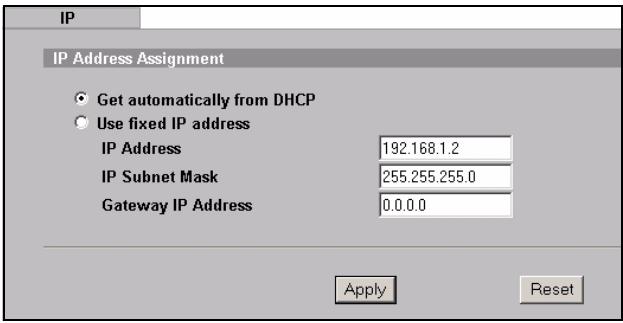
如果變更 NWA-3500 的 IP 位址,則下次使用網頁設定介面時必須使用新的 IP 位址。如果選取 Get automatically from DHCP(自動從 DHCP 取得),請檢查您的 DHCP 伺服器,確定其配置給 NWA-3500 的 IP 位址。請參閱 DHCP 伺服器的說明文件,取得詳細資訊。
2 如果您在 章節 2.1 變更了電腦 IP 位址,請將其恢復成原先設定。
3 變更無線站台的無線參數設定,使之與 NWA-3500 的無線參數設定相符。請參閱無線網路配接器的使用說明。
NWA-3500 現已準備就緒,可以連接至交換器或路由器。您可以立即進行此項作業,或是等安裝天線掛載 NWA-3500 之後再進行。

如果 NWA-3500 無法與網路通訊,請確定 NWA-3500 使用的 IP 位址與交換器 / 路由器位於相同的子網路。
4 安裝硬體
4.1 安装天線
依照以下步驟連接隨附的天線。
1 將天線連接器固定在 NWA-3500 兩側。
2 將天線順時鐘旋入天線連接器。兩側天線應相互平行並與地面垂直。
確認天線已確實旋入天線連接器。
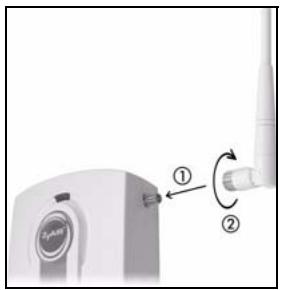
一般而言,無線網路基地台最好的放置地點是無線網路覆蓋區域的中央。若要使 NWA-3500 發揮較佳效能,請將它安裝在高處沒有障礙物的地方。
直立式安裝
將 NWA-3500 放置在平坦的水平表面(桌面或架上),此表面必須能夠支撐 NWA-3500 和連接纜線的全部重量。
壁掛式安裝
依照以下步驟將 NWA-3500 固定在牆面上。
1 在牆上找出一個沒有障礙物干擾的高處位置。
2 在該位置鎖上兩支螺絲釘(非隨附),兩者距離須相隔 80mm。您可以利用本手冊最後面的圖示正確標出螺絲鑽孔的位置。請使用螺絲頭直徑在 6mm \~ 8mm(0.24" \~ 0.31")之間的螺絲釘。不要把螺絲釘全部旋入牆中,螺絲頭與牆面之間須留一小段空隙,此空隙必須足以讓螺絲頭放進螺絲槽,並讓連接纜線可從 NWA-3500 背面拉出。

確認螺絲釘已確實固定在牆上,可支撐 NWA-3500 和連接纜線的全部重量。
3 調整纜線。
將連接纜線從 NWA-3500 背面拉出,如下圖所示。
或:
將連接纜線往上拉沿著天花板邊緣繞行。
4 使 NWA-3500 背面的孔洞對齊牆面上的螺絲釘。將 NWA-3500 掛在螺絲釘上。
5 乙太網路供電 (PoE)
乙太網路供電(Power over Ethernet,PoE)功能可透過一條 8 接腳的 CAT 5 型乙太網路線供電給 NWA-3500,即使附近沒有電源也不會影響 NWA-3500 的安裝。
除此之外,還需要餽電器或 PoE 裝置(B)(非隨附)乙太網路線(A)才可供應電源(C)。這項功能大幅提高了 NWA-3500(Z)安裝位置的變動彈性。
flowchart
graph TD
    Z["Router"] -->|A| B["Switch"]
    B -->|B| LAN["LAN"]
    LAN -->|C| Output["Output"]
    style LAN fill:#f9f,stroke:#333
    style Output fill:#ccf,stroke:#333

您可以透過 ETHERNET 埠將 NWA-3500 連接至 PoE 以及透過 POWER 12VDC 埠連接至電源。進行上述作業時,若尚未中斷 POWER 12VDC 埠的連接,則勿中斷 ETHERNET 埠的連接,否則會導致 NWA-3500 重新開機。
6 如何查看產品認證資料
1 前往 www.zyxel.com。
2 在 ZyXEL 首頁的下拉式清單方塊選取您的產品,進入該產品的網頁。
3 在此頁選取您想查看的認證資料。
注意!
依據 低功率電波輻射性電機管理辦法
第十二條 經型式認證合格之低功率射頻電機,非經許可,公司、商號或使用者均不得擅自變更頻率、加大功率或變更原設計之特性及功能。
第十四條 低功率射頻電機之使用不得影響飛航安全及干擾合法通信;經發現有干擾現象時,應立即停用,並改善至無干擾時方得繼續使用。
前項合法通信,指依電信規定作業之無線電信。低功率射頻電機須忍
受合法通信或工業、科學及醫療用電波輻射性電機設備之干擾。
本機限在不干擾合法電臺與不受被干擾保障條件下於室內使用。
品牌 : ZYXEL
型号 : NWA-3500
类别 : 无线接入点