
NWA-3500 - Беспроводная точка доступа ZYXEL - Бесплатное руководство пользователя
Найдите руководство к устройству бесплатно NWA-3500 ZYXEL в формате PDF.



| Тип продукта | Беспроводная точка доступа |
| Модель | NWA-3500 |
| Бренд | ZYXEL |
| Стандарты беспроводной связи | IEEE 802.11a/b/g |
| Максимальная скорость | До 54 Мбит/с (оценка) |
| Интерфейсы | 1 порт Ethernet RJ-45 10/100 Мбит/с |
| Питание | Адаптер питания 12 В пост. тока (в комплекте), поддержка PoE (802.3af) |
| Потребляемая мощность | 10 Вт (оценка) |
| Антенны | 2 внешние съемные антенны (тип SMA) |
| Светодиоды | Питание/система (WDS/SYS), ZyAIR (беспроводная связь), Ethernet (соединение/активность, 10/100 Мбит/с) |
| Безопасность беспроводной сети | WPA2-PSK, WPA, WEP или без шифрования |
| Управление | Веб-интерфейс (HTTP/HTTPS) |
| Монтаж | Настольное или настенное крепление (винты не входят в комплект) |
| Размеры (Д x Ш x В) | 180 x 120 x 30 мм (оценка) |
| Вес | 300 г (оценка) |
| Рабочая температура | от 0°C до 40°C (оценка) |
| Рабочая влажность | от 10% до 90% без конденсации (оценка) |
| Сертификаты | CE, FCC (проверьте на www.zyxel.com) |
| Содержимое упаковки | Точка доступа, адаптер питания, краткое руководство по началу работы |
Часто задаваемые вопросы - NWA-3500 ZYXEL
Вопросы пользователей о NWA-3500 ZYXEL
0 вопрос об этом устройстве. Ответьте на те, что знаете, или задайте свой.
Задать новый вопрос об этом устройстве
Скачайте инструкцию для вашего Беспроводная точка доступа в формате PDF бесплатно! Найдите своё руководство NWA-3500 - ZYXEL и возьмите своё электронное устройство обратно в руки. На этой странице опубликованы все документы, необходимые для использования вашего устройства. NWA-3500 бренда ZYXEL.
РУКОВОДСТВО ПОЛЬЗОВАТЕЛЯ NWA-3500 ZYXEL
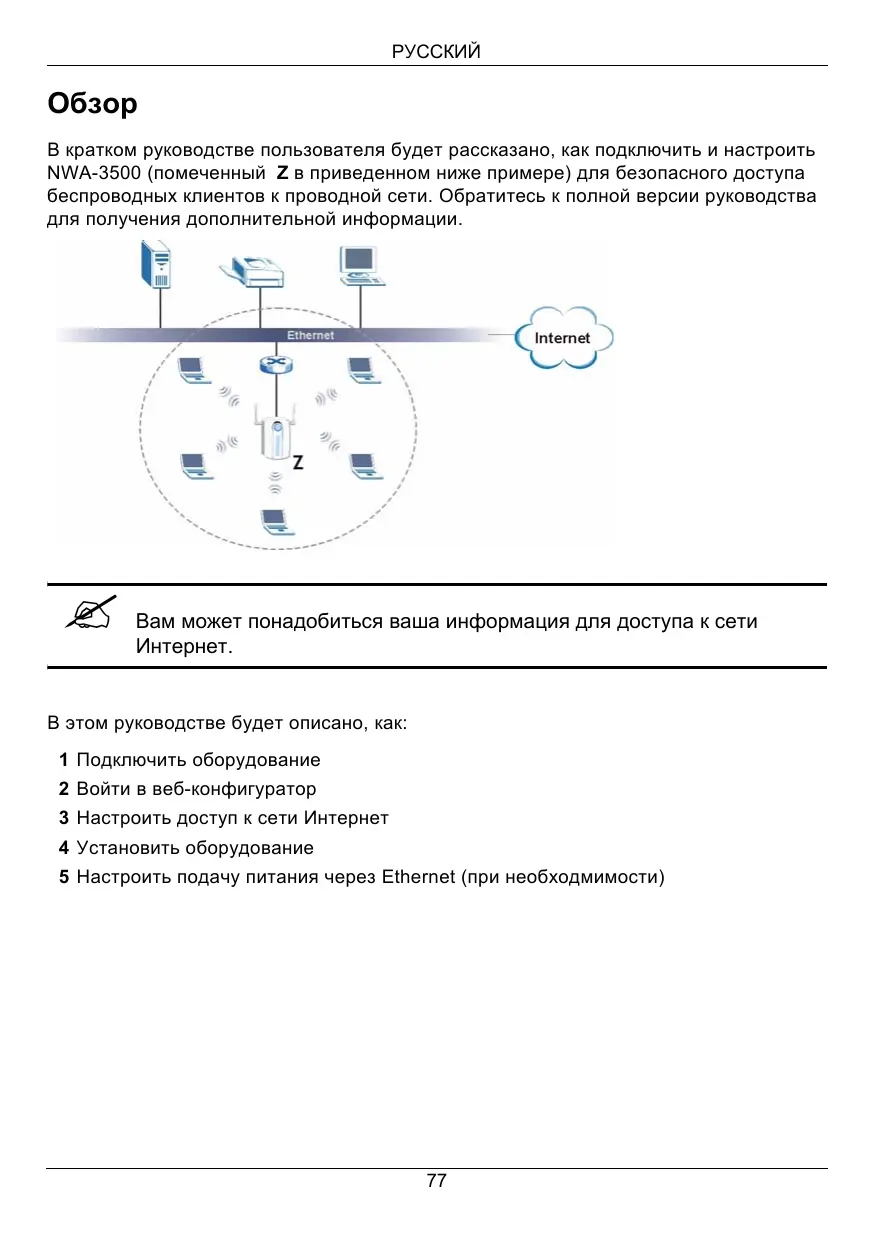
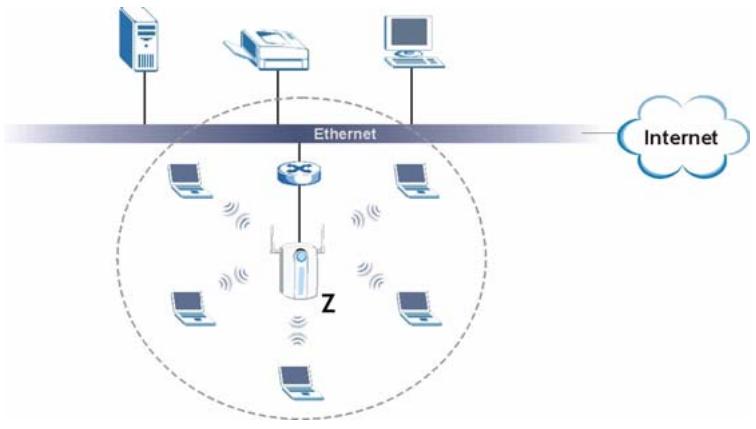
В кратком руководстве пользователя будет рассказано, как подключить и настроить NWA-3500 (помеченный Z в приведенном ниже примере) для безопасного доступа беспроводных клиентов к проводной сети. Обратитесь к полной версии руководства для получения дополнительной информации.
Вам может понадобиться ваша информация для доступа к сети Интернет.
В этом руководстве будет описано, как:
1 Подключить оборудование
2 Войти в веб-конфигуратор
3 Настроить доступ к сети Интернет
4 Установить оборудование
5 Настроить подачу питания через Ethernet (при необходимости)
1 Подключение оборудования
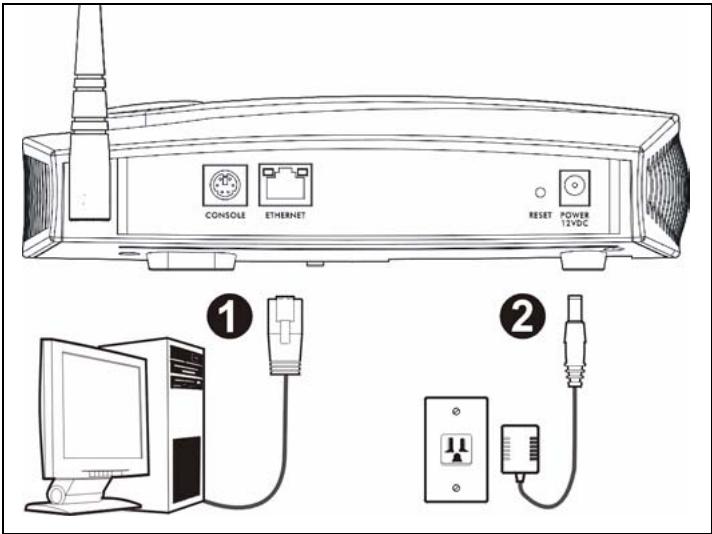
1 При помощи кабеля Ethernet подключите порт ETHERNET к вашему компьютеру чтобы получить возможность конфигурировать устройство.
2 Подключите питание к разъему POWER 12VDC, используя для этого входящий в комплект поставки сетевой адаптер.

После выполнения начальной настройки подключите порт ETHERNET вашего NWA-3500 к разъему Ethernet, который имеет доступ к сети.
1.1 Светодиодные индикаторы
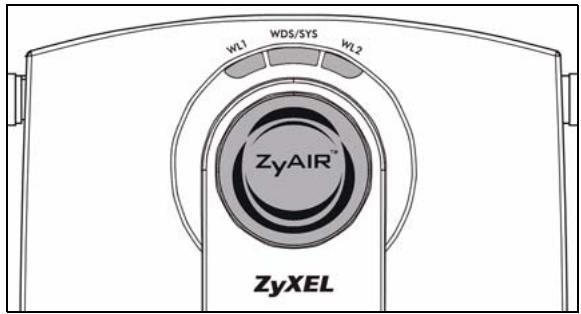
Индикатор WDS/SYS мигает красным светом при перезапуске NWA-3500. Когда NWA-3500 готов к работе, то загорается индикатор ZyAIR, который мигает при передаче данных.
Индикаторы на порту ETHERNET RJ-45 включаются при подключении кабеля к порту ETHERNET и начинают мигать при передаче данных. Зеленый индикатор включается при подключении со скоростью передачи 10 Мб/с, а желтый индикатор - при подключении со скоростью 100 Мб/с.

Если индикатор ZyAIR не включился, проверьте тип сетевого адаптера и параметры электросети. Отключите из розетки сетевой адаптер и снова его включите. Если устройство не работает должным образом, возможно, это связано с неисправностью оборудования. В этом случае вам следует обратиться в службу технической поддержки ZyXEL.
Если не горит ни один из светодиодных индикаторов ETHERNET, проверьте надежность подключений и состояние Ethetnet-кабеля.
2 Доступ к веб-конфигуратору

Используйте Internet Explorer версии 6.0 и выше или Netscape Navigator версии 7.0 и выше с активированным JavaScript и отключенной блокировкой всплывающих окон.
2.1 Установка IP-адреса вашего компьютера

Запишите текущие настройки IP вашего компьютера перед их изменением.
Вначале установите на вашем компьютере использование статического IP-адреса в пределах диапазона 192.168.1.3 - 192.168.1.254 с маской подсети 255.255.255.0. Это гарантирует, что ваш компьютер сможет соединяться с NWA-3500. Информация о настройке IP-адреса вашего компьютера приведена в полной версии руководства пользователя.
2.2 Доступ к веб-конфигуратору

Даже если вы можете подключить NWA-3500 по беспроводной сети, для начальной настройки рекомендуется подключить ваш компьютер к порту ETHERNET.
1 Запустите ваш веб-браузер. Введите 192.168.1.2 (IP-адрес NWA-3500 по умолчанию) в строке адреса.

Если вы не можете войти в веб-конфигуратор, проверьте IP-адрес и маску подсети NWA-3500 и компьютера. Они должны находиться в одной подсети (см. пункт 2.1).
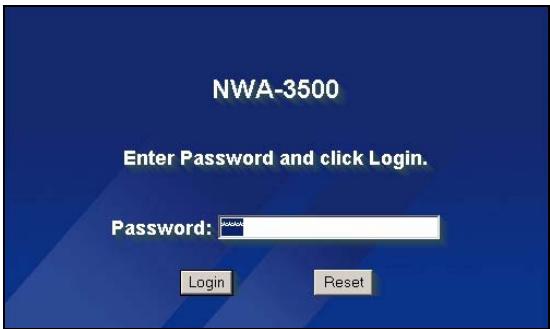
2 Щелкните на кнопке Login (Вход) (пароль по умолчанию - 1234 - уже введен).
3 Измените пароль входа в систему, введя новый, и нажмите на Apply (Применить). Запишите новый пароль и храните его в надежном месте.
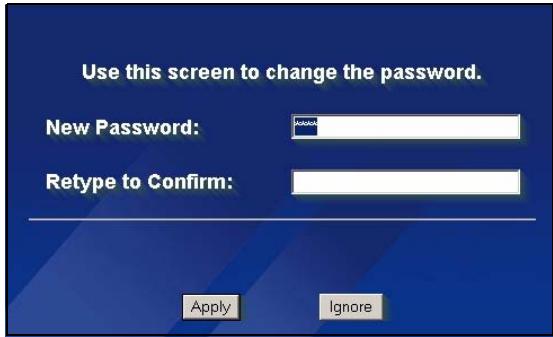
Если вы изменили пароль, а потом его забыли, то вам придется выполнить возврат NWA-3500 к настройкам по умолчанию. О том, как использовать кнопку RESET (СБРОС) можно прочитать в полной версии руководства пользователя.
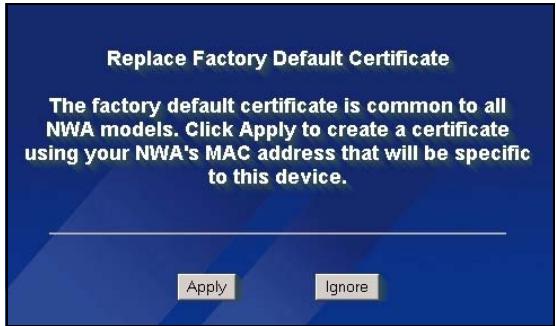
4 Щелкните на Apply (Применить), чтобы изменить заводскую установку сертификата для улучшения безопасности. Если вы не хотите изменять сертификат сейчас, щелкните на Ignore (Пропустить).
5 Появится окно MAIN MENU (ГЛАВНОЕ МЕНЮ).
3 Конфигурирование NWA-3500
3.1 Настройка системных параметров
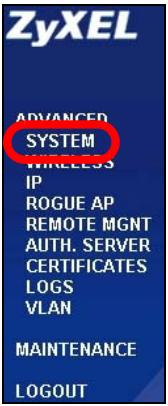
1 Щелкните на SYSTEM (СИСТЕМА) на панели навигации.
2 Появится окно SYSTEM (СИСТЕМА) > General (Общие).
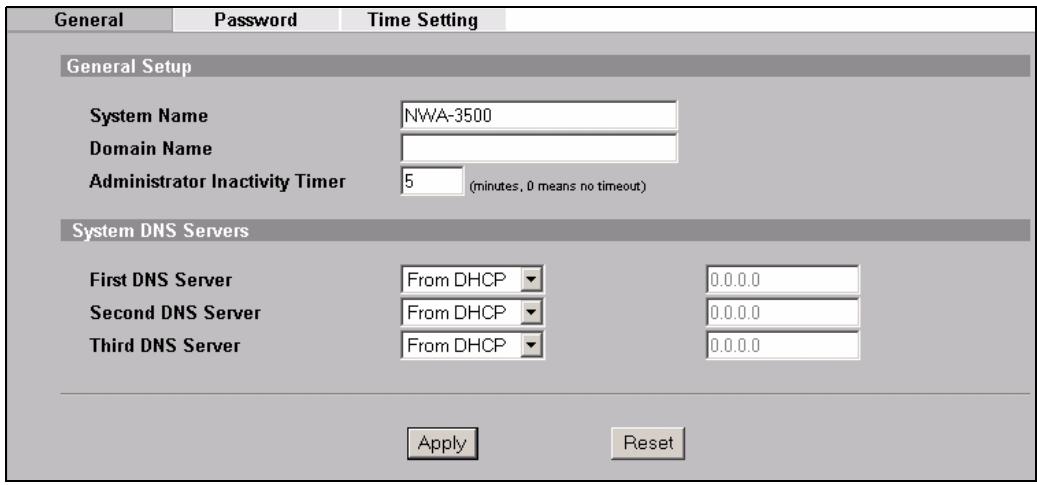
System Name (Системное имя) используется для идентификации NWA-3500 в вашей сети. Введите необходимое имя устройства, или оставьте предложенное по умолчанию.
Domain Name (Имя домена): Введите имя домена, если ваш провайдер требует этого для аутентификации. Если имя домена не требуется, можно оставить поле пустым или с предложенным по умолчанию значением.
DNS Server(s) (DNS сервер(ы)): Если ваш провайдер предоставил вам определенную настройку DNS (Система доменных имен), выберите User-Defined (Определяется пользователем) и введите предоставленное значение.
3 Нажмите Apply (Применить).
Настройка параметров беспроводной сети
1 Щелкните на WIRELESS (БЕСПРОВОДНАЯ СЕТЬ) на панели навигации. Появится следующее окно.
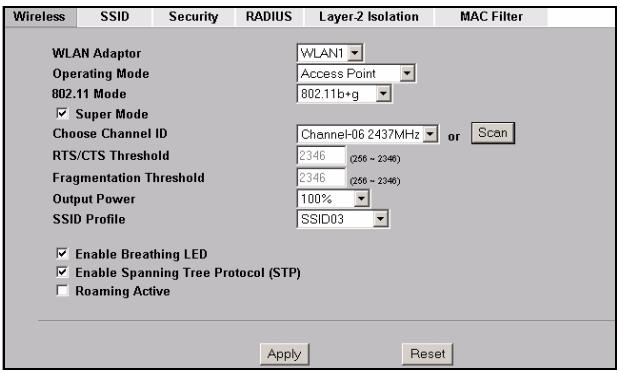

Для успешного соединения беспроводная станция и NWA-3500 должны иметь одинаковые SSID, идентификатор канала и настройки шифрования.
WLAN Adaptor (Выбор радиоинтерфейса): Убедитесь, что выбран WLAN1 (Радиоинтерфейс 1).
Operating Mode (Режим работы): Убедитесь, что выбран режим Access Point (Точка доступа).
802.11 Mode (Режим 802.11): Выберите стандарт беспроводной сети, который вы хотите использовать. Если беспроводные клиенты поддерживают IEEE 802.11a, то выберите 802.11a. Иначе, выберите 802.11b+g.
Choose Channel ID (Выберите идентификатор канала): Выберите беспроводной канал, который вы хотите использовать для создания сети. Для того, чтобы NWA-3500 выбирала канал автоматически, щелкните на кнопке Scan (Сканирование).
SSID Profile (Профиль SSID): Выберите профиль SSID, конфигурацию которого вы хотите установить, из выпадающего списка. В этом примере используется профиль SSID03.
2 Нажмите Apply (Применить), чтобы сохранить настройки.
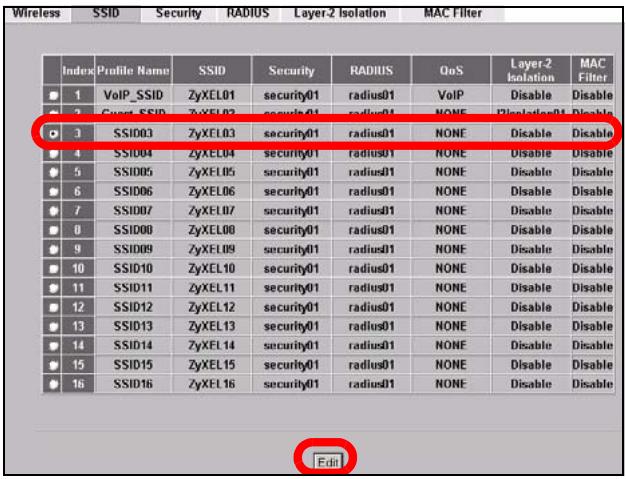
3 Щелкните на вкладке SSID. Появится следующее окно.
Убедитесь, что настройки SSID03 установлены в значения по умолчанию.
В качестве SSID по умолчанию (имя сети) установлено ZyXEL03. Его настройкой Security (Безопасность) по умолчанию является Security01. По умолчанию параметры Layer 2 Isolation (Блокировка 2 уровня) и MAC Filter (Фильтр MAC-адреса) установлены в состояние Disable (Отключены).
Если вы хотите изменить настройки профиля SSID, выберите SSID03 и щелкните на кнопке Edit (Изменить).
4 Щелкните на вкладке Security (Безопасность). Убедитесь, что выбрана Security01, и щелкните на Edit (Редактировать).
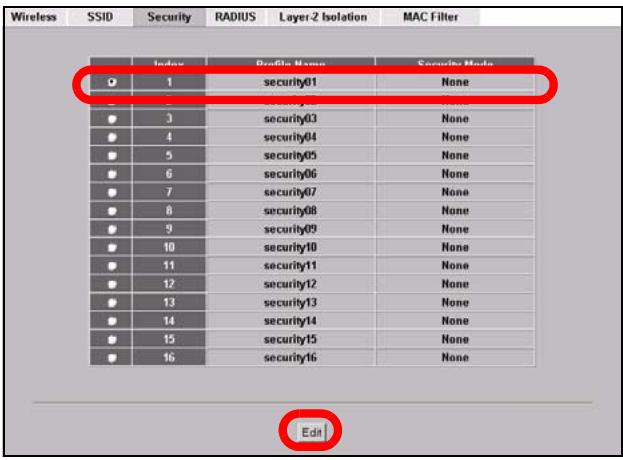
5 Здесь вы можете ввести настройки безопасности вашей беспроводной сети. Вносимые вами изменения в настройки должны соответствовать типу безопасности, выбранному в поле Security Mode (Режим безопасности). Выберите None (Нет), если вы не хотите использовать беспроводную безопасность.
В этом примере используется стандарт безопасности WPA2-PSK, в котором все беспроводные клиенты для подключения к сети должны использовать предварительно заданный ключ.
Убедитесь, что все ваши беспроводные клиенты поддерживают выбранный вами тип безопасности. Щелкните Apply (Применить) по окончании внесения изменений.
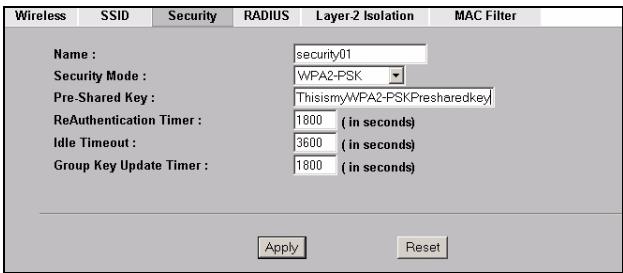
Если беспроводные клиенты не могут соединиться с сетью, убедитесь, что они используют одинаковые с NWA-3500 настройки беспроводной безопасности.
3.2 Конфигурирование настроек IP
1 Вы должны установить на вашем NWA-3500 IP-адрес с маской подсети вашей сети. Щелкните на IP на навигационной панели.
Выберите Get automatically from DHCP (Получать автоматически от DHCP), если вы хотите, чтобы IP-адрес для вашего NWA-3500 предоставлял DHCP-сервер вашей сети.
Если вы хотите использовать определенный IP, выберите Use fixed IP address
(Использовать фиксированный IP-адрес) и введите его вместе с маской подсети и IP-адресом шлюза.
Нажмите Apply (Применить). Теперь ваш NWA-3500 использует новые настройки IP; вы не можете больше подключаться к NWA-3500, используя IP-адрес по умолчанию.
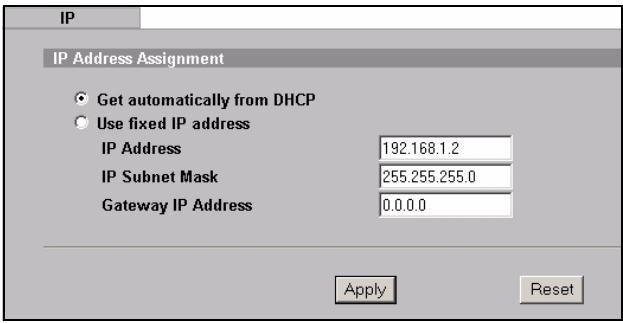
Если вы изменяете IP-адрес NWA-3500, то следует использовать именно его для дальнейшего конфигурирования устройства. Если вы выбираете Get automatically from DHCP (Получать автоматически от DHCP), проверьте назначение DHCP-сервером IP-адреса для NWA-3500. Дополнительные сведения приведены в документации к серверу DHCP.
2 Если вы изменили IP-адрес вашего компьютера в пункте 2.1, верните его к предыдущей настройке.
3 Измените настройки беспроводных станций так, чтобы они совпадали с настройками NWA-3500. Обратитесь к документации для вашего беспроводного адаптера.
Ваш NWA-3500 теперь готов к подключению к модему или маршрутизатору. Вы можете сделать это прямо сейчас или после установки антенн и монтажа NWA-3500.

Если NWA-3500 не может подключиться к сети, убедитесь, что NWA-3500 использует IP-адрес с той же маской подсети, что и у модема / маршрутизатора.
4 Установка оборудования
4.1 Подключение антенн .
1 Закручивайте антенны по часовой стрелке в разъемы по бокам NWA-3500. Антенны должны располагаться вертикально и параллельно друг другу.
Убедитесь, что они закреплены надежно.
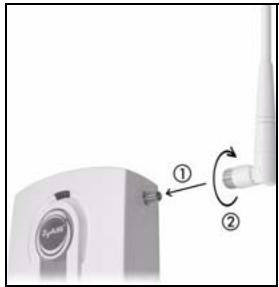
4.2 Монтаж оборудования
Лучше всего устанавливать точку доступа в центре зоны, в которой необходимо обеспечить покрытие беспроводной сети. Для достижения наилучшей производительности установите NWA-3500 повыше, в свободном от возможных помех месте.
Незакрепленное положение
Положите NWA-3500 на плоскую горизонтальную поверхность (например, стол или полку), достаточно прочную для веса NWA-3500 вместе с соединительными проводами.
Крепление на стену
Для того, чтобы прикрепить NWA-3500 к стене выполните, следующие операции.
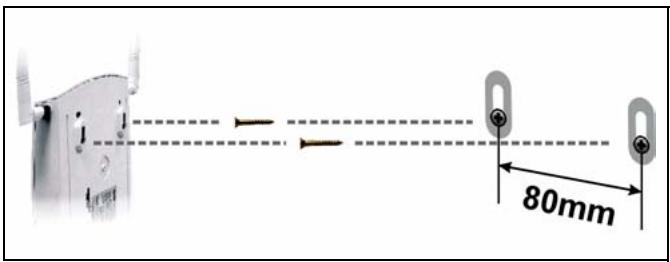
1 Ввинтите в стену два шурупа (не поставляются) на расстоянии 80 мм друг от друга (см. схему в шаге 3). Используйте шурупы с шириной головки 6мм \~ 8мм. Не вкручивайте шурупы до упора, оставьте промежуток между головкой шурупа и стеной.
Этот промежуток должен быть достаточным для того, чтобы шурупы вошли в разъемы на корпусе, а соединительные провода проходили сзади NWA-3500.

Проверьте надежность крепления шурупов в стене и их способность выдержать вес NWA-3500 вместе с соединительными проводами.
Пропустите соединительные кабели сзади NWA-3500 как показано на иллюстрации ниже.
ЛИБО:
Пропустите соединительные кабели вверх и проложите их вдоль потолка.
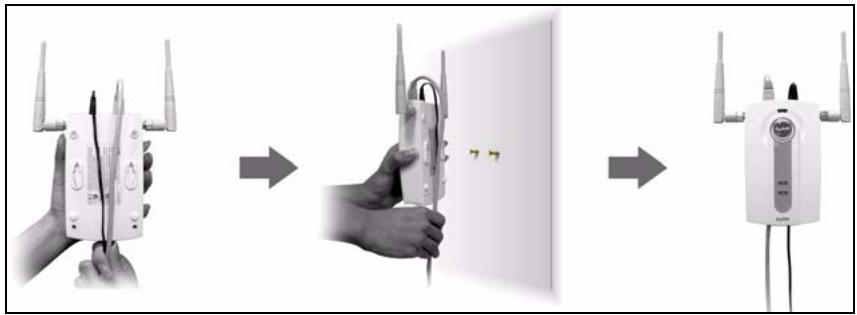
3 Совместите отверстия на задней части NWA-3500 с шурупами в стене.
Подвесьте NWA-3500 на шурупах.
5 Подача питания через Ethernet (при необходимости).
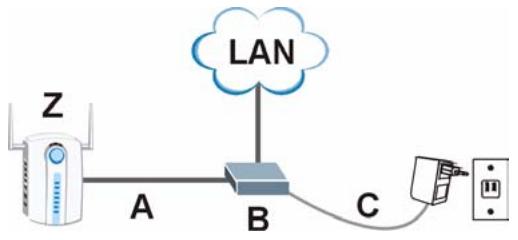
Питание через Ethernet (PoE) - это возможность обеспечения вашего NWA-3500 питанием через 8-жильный кабель CAT 5 Ethernet, при использовании которого нет необходимости в источнике питания.
Для подведения питания к кабелю Ethernet вам также понадобится инжектор PoE (не поставляется). Эта функция позволяет упростить размещение вашего NWA-3500.
На нижеприведенной иллюстрации: Z - это ваш NWA-3500, A - это кабель CAT 5 Ethernet, B - это инжектор PoE и C - это сетевой кабель питания.
flowchart
graph TD
    Z["Router"] -->|A| B["Switch"]
    B -->|C| Power["Power Hub"]
    B -->|LAN| LAN["Cloud"]

Вы можете подключить NWA-3500 к PoE через порт ETHERNET И и к источнику питания через порт POWER 12VDC (12В постоянного тока). При этом не стоит отключать порт ETHERNET до отключения порта POWER 12VDC (12В постоянного тока). Это приведет к перезапуску NWA-3500.
6 Процедура просмотра сертификата (сертификатов) продукта
1 Посетите сайт www.zyxel.ru.
3 Выберите на этой странице нужный вам сертификат.
2 Выберите ваш продукт из выпадающего списка на домашней странице ZyXEL и перейдите на его страницу.
Översikt
- Подключение оборудования
- Светодиодные индикаторы
- Доступ к веб-конфигуратору
- Установка IP-адреса вашего компьютера
- Доступ к веб-конфигуратору
- Конфигурирование NWA-3500
- Настройка системных параметров
- Настройка параметров беспроводной сети
- Конфигурирование настроек IP
- Установка оборудования
- Подключение антенн .
- Монтаж оборудования
- Незакрепленное положение
- Крепление на стену
- Подача питания через Ethernet (при необходимости).
- Процедура просмотра сертификата (сертификатов) продукта
- Översikt
Марка : ZYXEL
Модель : NWA-3500
Категория : Беспроводная точка доступа