
PLA-450 - 电力线适配器 ZYXEL - 免费用户手册
免费查找设备手册 PLA-450 ZYXEL PDF格式.



| 产品类型 | 电力线通信(CPL)适配器,带Wi-Fi接入点 |
| 品牌 | ZYXEL |
| 型号 | PLA-450 |
| 尺寸(约) | 100 x 60 x 30 毫米 |
| 重量(约) | 200 克 |
| 电源 | 交流 100-240V,50/60Hz(集成在插头中) |
| 连接性 | HomePlug AV(电力线通信),Wi-Fi 802.11 b/g/n,以太网 10/100 Mbps |
| 接口 | 1 个 LAN 以太网 RJ-45 端口 |
| 天线 | 可拆卸外置天线(旋入式) |
| 无线安全 | WPA-PSK, WPA2-PSK |
| 电力线通信安全 | 网络名称(Network Name)和预共享密钥,DAK(设备访问密钥) |
| 主要功能 | 创建电力线通信网络,扩展Wi-Fi网络,桥接以太网和电力线通信 |
| 配置 | 网页界面(http://192.168.1.2),默认密码 1234 |
| 维护与清洁 | 用干软布清洁。请勿使用液体或喷雾。清洁前请拔掉电源。 |
| 使用安全 | 请勿接触水或潮湿环境。仅限干燥室内环境使用。请勿打开外壳。 |
| 备件与可维修性 | 无用户可拆卸零件。如发生故障,请联系ZYXEL支持。 |
| 一般信息 | 制造商保修2年。技术支持请访问 www.zyxel.com。 |
| 包装内容 | PLA-450适配器,黄色以太网电缆,电源线,天线,带用户指南的CD,快速安装指南 |
常见问题 - PLA-450 ZYXEL
用户关于以下问题的提问 PLA-450 ZYXEL
0 问题 关于此设备。回答您知道的问题或提出自己的问题。
提出关于此设备的新问题
下载您的设备说明 电力线适配器 免费PDF格式!查找您的手册 PLA-450 - ZYXEL 并重新掌握您的电子设备。本页发布了使用您的设备所需的所有文档。 PLA-450 品牌 ZYXEL.
用户手册 PLA-450 ZYXEL
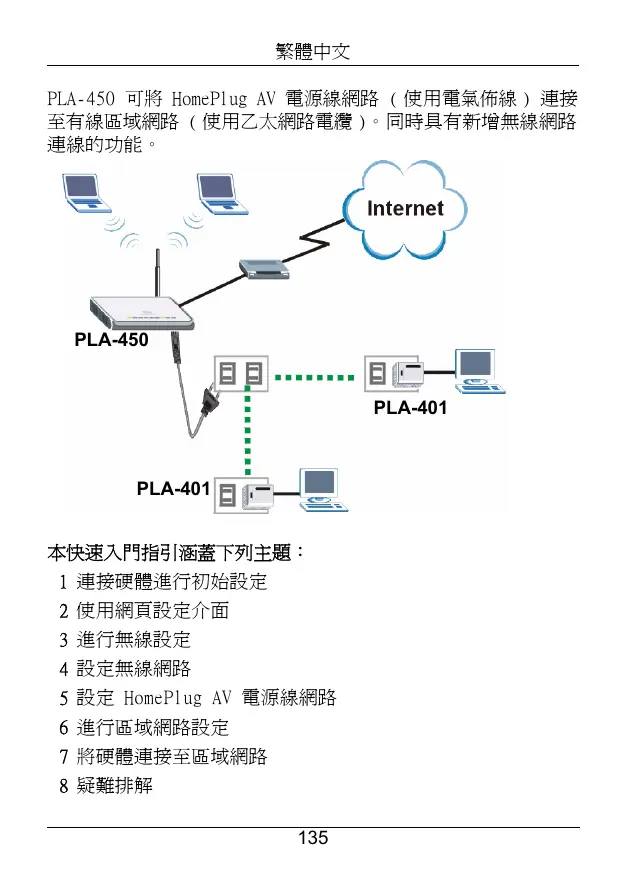
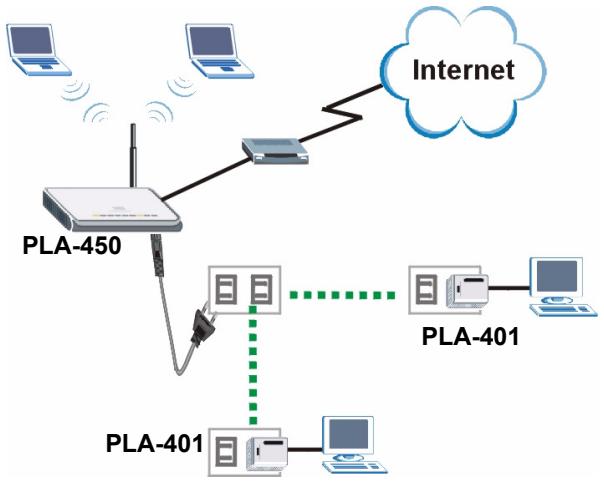
PLA-450 可將 HomePlug AV 電源線網路(使用電氣佈線)連接至有線區域網路(使用乙太網路電纜)。同時具有新增無線網路連線的功能。
本快速入門指引涵蓋下列主題:
1連接硬體進行初始設定
2使用網頁設定介面
3進行無線設定
4 設定無線網路
5 設定 HomePlug AV 電源線網路
6進行區域網路設定
7 將硬體連接至區域網路
8 疑難排解
請參閱隨附光碟片中的《使用手冊》,取得更多關於 PLA-450 所有功能的資訊。如果插入光碟片之後未彈出畫面,請使用 Windows Explorer(我的電腦)前往 CD-ROM(通常是 D 磁碟)再瀏覽《使用手冊》。
1 初始硬體連接
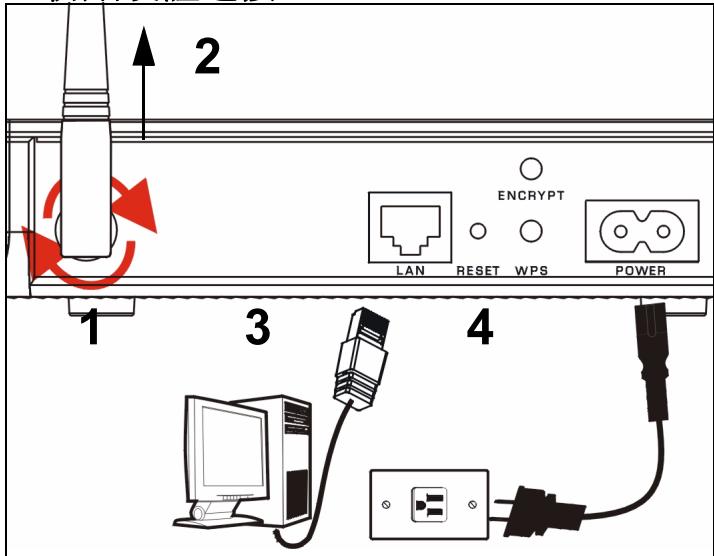
1 將天線順時針接上天線連接器。確認天線確實固定。
2轉正天線(與地面垂直)。
3使用黃色(乙太網路)電纜將電腦連接至LAN埠。
4使用隨附的電源線將POWER插槽連接至合適的電源。這同時也是在連接電源線。
1.1 指示燈亮起
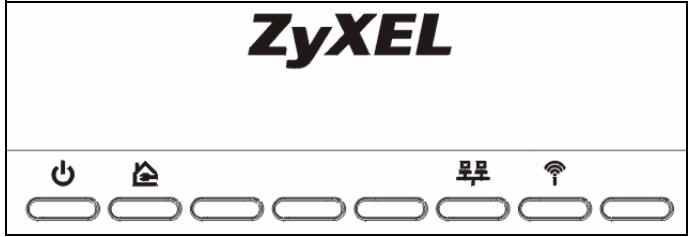
·Power():閃爍至裝置準備就緒爲止。
- HomePlug( 念 ):偵測到其他HomePlug AV裝置。
- WLAN():無線區域網路已經啟用。
- LAN(早):連至電腦的連線沒問題。

如果有燈不亮,請檢查您的連線。如果檢查結果沒問題,請中斷 PLA-450 與電源的連接,等待數秒後再重新連接。
2 使用網頁設定介面
2.1 設定電腦的 IP 位址

變更電腦目前的 IP 設定之前,請先將其記下。
首先,設定電腦使用介於192.168.1.3-192.168.1.254之間的靜態IP位址,並將子網路遮罩設為255.255.255.0。這項作業可以確保您的電腦能和PLA-450裝置通訊。請參閱《使用手冊》的設定電腦IP位址附錄,了解如何設定設定電腦IP位址。
2.2登入至網頁設定介面
1 启動網際網路瀏覽器(例如 Internet Explorer)。輸入「http://192.168.1.2」然後按一下移至(或按 Enter 键)。


如果沒有出現登入畫面,請參閱疑難排解的建議。
2預設密碼(1234)會自動輸入。按一下Login(登入)。
PLA-450
3 在下一個畫面中變更密碼,然後按一下 Apply(套用)。
4 按一下 Go to Basic setup(前往基本設定)。
1 在導覽面板中按一下 Network > Wireless LAN(網路 > 無線區域網路)。
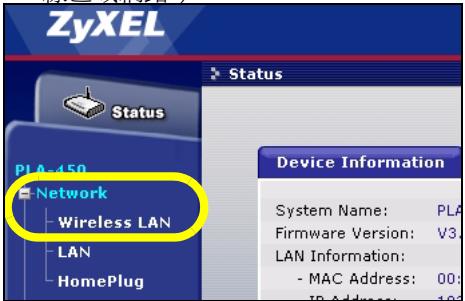
2出現以下畫面。
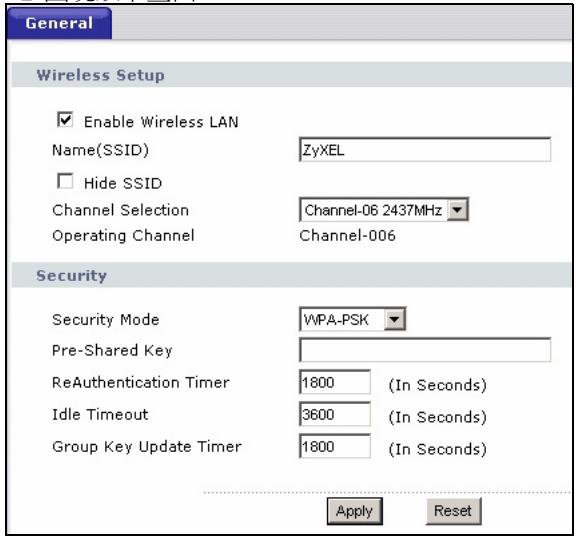
·Name(名稱):為您的無線網路輸入一個描述性名稱(最多32個可列印英文鍵盤字元)。
·Security Mode(安全模式):選取WPA-PSK。
- Pre-Shared Key(預先共用金鑰):輸入預先共用金鑰。使用8至63個英文鍵盤字元(含空格與符號)。區分大小寫。記下金鑰密碼以便用於無線用戶端,如此一來才能連接至PLA-450。

記下名稱與預先共用金鑰以便稍後用於無線用戶端。
3 按一下 Apply(套用)。
PLA-450 的無線設定完成。請參考以下章節設定無線裝置連接至 PLA-450。
4 無線網路設定
請執行以下步驟,為裝有無線網路卡或配接器的電腦設定無線網路。需要用到您在第3節設定的網路名稱與預先共用金鑰。
- 開啓無線網路配接器的公用程式(您的介面可能與此處顯示的不同)。
2 選取網路名稱(SSID),然後按一下Connect(連線)。
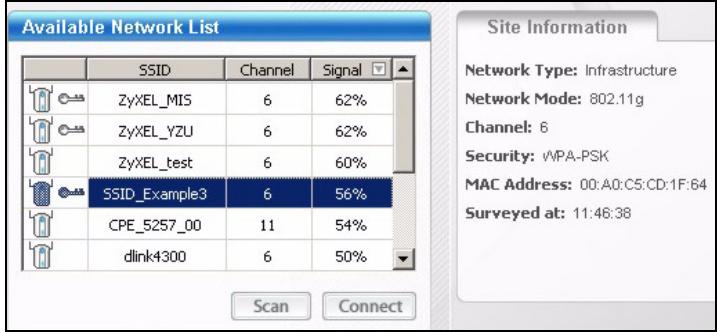
3 依照無線網路公用程式的指示,將電腦新增至無線網路。作業完畢之後,開啓網際網路瀏覽器(例如 Internet Explorer)上網。
如需詳細資訊,請參閱《使用手冊》中有關將電腦新增至無線網路的教學課程。
5 HomePlug AV 网路設定
若爲首次設定,請依照以下步驟設定 HomePlug AV 網路。
1 確認 PLA-450 與其他 HomePlug AV 電源線裝置都已連接至電源插座並且開啓。
2 如果尚未登入至網頁設定介面,請立即登入,然後按一下 Go to Basic setup(前往基本設定)。按一下 Network > HomePlug(網路 > HomePlug)開始設定網路。
3 Network Name(網路名稱)如同網路的密碼。如果Network Name(網路名稱)不正確,HomePlug AV 配接器僅能接取您的網路。
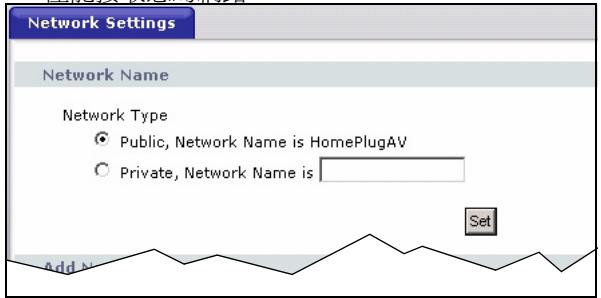
- 選取 Public, Network Name is HomePlugAV(公用,網路名稱為 HomePlugAV),將 Network Name(網路名稱)設定為預設值(HomePlugAV)。選擇此選項較不安全,但好處不須變更網路密碼,就能輕鬆偵測到新的 HomePlug AV 裝置(使用預設網路名稱)何時連接至您的佈線。
- 若要提升網路安全性,請選取 Private, Network Name is(私用,網路名稱為),再鍵入 Network Name(網路名稱)。
4 按一下 Set(設定)以設定 Network Name(網路名稱)。此時,My HomePlug Network(我的 HomePlug 网路)表中列為 Active(啟動)的所有裝置均擁有您所選取的 Network Name(網路名稱)。由於使用相同 Network Name(網路名稱),這些裝置目前都位在同一網路上。
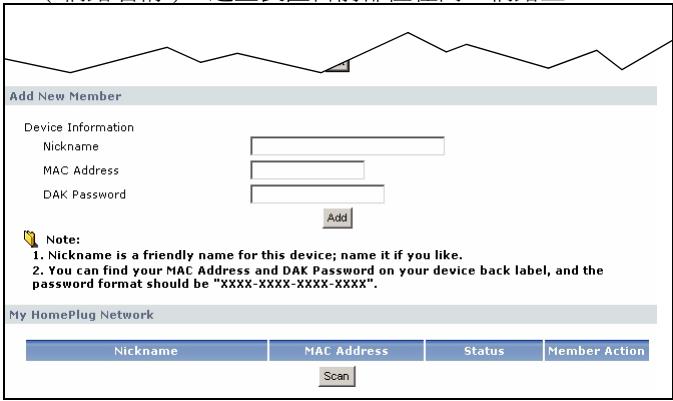
5 若要新增裝置,在 Add New Member(新增成員)區段中鍵入該裝置的 MAC Address(MAC 位址)與 DAK Password(DAK 密碼)即可。該裝置的外部標籤上可以找到 DAK
Password(DAK 密碼)和 MAC Address(MAC 位址)。DAK(裝置接取密鑰)是接取遠端電源線裝置的密碼。然後再鍵入 Nickname(噸稱),例如「瑪莉的房間」,協助辨識該裝置。按一下 Add(新增)。在 My HomePlug Network(我的 HomePlug 网路)表中該裝置應該會顯示為 Active(啟動)。
如果出現MAC address error(MAC位址錯誤)訊息,請檢查MAC Address(MAC位址)是否輸入正確。
- 如果出現 DAK format error(DAK 格式錯誤)訊息,請檢查 DAK Password(DAK 密碼)是否輸入正確。
6 按一下 My HomePlug Network(我的 HomePlug 網路)表中的 Scan(掃描),偵測其他 HomePlug AV 裝置。
·如果裝置為Active(啟動),代表其已連接至您的網路。
- 如果裝置為 Out of Network(離線),代表 PLA-450 有此裝置的詳細資料,但是卻偵測不到。檢查此裝置是否連接至電源插座並且開啓。
- 如果裝置為 Not Member (非成員),請使用 Edit (編輯)圖示。
·如果裝置未出現在表中,請嘗試在Add New Member(新增成員)區段將它加入。請參閱疑難排解,取得更多建議。
7 完成電源線網路設定之後,請將電源線配接器連接至您希望在您網路上出現的裝置,例如連接電腦和路由器可以連至網際網路。請參閱第 135 頁的範例圖示。
6進行區域網路設定
將 PLA-450 的 IP 位址設定到您的網路上。
1 在導覽面板中按一下 Network > LAN(網路 > 境域網路)。
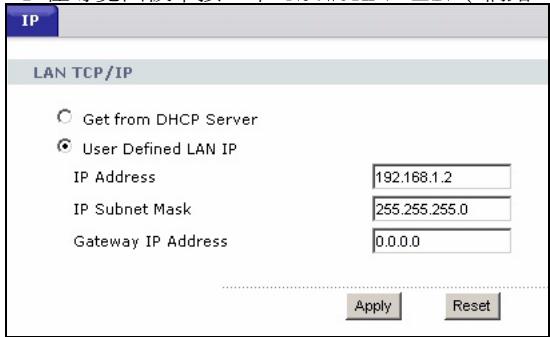
- 選取 Get from DHCP Server(自動從 DHCP 取得),從網路上的 DHCP 伺服器取得 IP 位址。如果有路由器,該裝置可能有 DHCP 伺服器功能。
- 若要使用特定(固定)IP位址,請選擇User Defined LAN IP address(使用者定義區域網路IP位址),然後再輸入該位址。如果有專供PLA-450使用的特定位址,則只需要變更子網路遮罩或預設間道即可。
2 按一下 Apply(套用)。PLA-450 現在使用的是新 IP 設定;您無法再使用預設 IP 位址連接至 PLA-450。

如果變更過 PLA-450 的 IP 位址,請利用新的 IP 位址使用網頁設定介面。如果 PLA-450 是從 DHCP 伺服器取得 IP 位址,請檢視該 DHCP 伺服器,尋找其配置給 PLA-450 的 IP 位址。請參閱 DHCP 伺服器的說明文件,取得詳細資訊。
3 如果您在第 2.1 節變更了電腦 IP 位址,請將其恢復成原先設定。
4變更無線站台的無線設定,使之與PLA-450的無線設定相符。請參閱無線網路配接器的使用說明。
PLA-450 現已準備就緒,可以連接至交換器或路由器。

如果 PLA-450 無法與網路通訊,請確定 PLA-450 使用的 IP 位址與您的路由器位於相同的子網路。
7 安裝硬體
既已完成 PLA-450 的設定,請參閱本節將該裝置連接至您的網路以便使用。
1 中斷電腦與 LAN 垧的連接。
2使用黃色(乙太網路)電纜將LAN埠連接至您的網際網路連線(這可能得經由寬頻數據機或闖道器)。
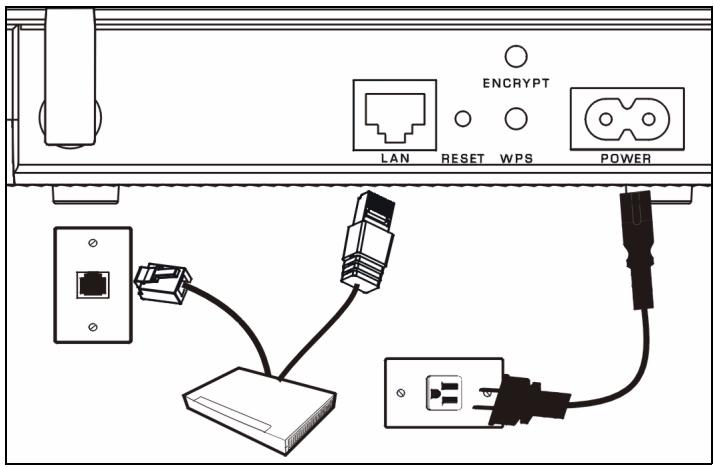

目前不需使用 ENCRYPT 和 WPS 按鈕。這兩個按鈕日後才會用到。
8 測試網際網路連線
1 確認您所使用的電腦已經透過無線區域網路或 HomePlug AV 電源線網路連接至 PLA-450。
2開啓網際網路瀏覽器(例如Internet Explorer)。輸入「http://www.zyxel.com」,然後按一下移至(或按Enter鍵)。如果看到ZyxEL網站,代表網路連線設定正確。
疑難排解

未顯示登入畫面。
1 確認電腦使用介於 192.168.1.3 - 192.168.1.254 之間的靜態 IP 位址,且子網路遮罩設為 255.255.255.0。請參閱《使用手冊》的設定電腦 IP 位址附錄,了解如何設定設定電腦 IP 位址。
2 如果無法在 Windows XP 或 Windows Server 2003 系統下透過 Internet Explorer 使用網頁設定介面,請檢查網頁瀏覽器的安全設定(請參閱《使用手冊》的彈出視窗、JavaScript 與 Java 權限附錄)。

無線網路接取功能無效。
1 利用某台連接至 PLA-450 的電腦,確認 PLA-450 和無線網路上的電腦都使用相同的無線設定以及相同的無線安全設定。請參閱《使用手冊》中的無線區域網路相關章節,取得詳細資訊。
2 如果您使用安全金鑰卻不知道金鑰密碼為何,請按住 PLA-450 上的 RESET(重設)10秒或直到電源指示燈閃爍為止。如此一來裝置上的設定都會恢復成原廠預設值。參考本指引的指示再重新設定一次。

無法接取 HomePlug AV 電源線網路。
1 確認所有 HomePlug AV 配接器的網路密碼都相同,以及 HomePlug AV 裝置的 DAK 均正確鍵入。
2 確認電源線配接器符合 HomePlug AV 標準。PLA-450 無法辨識舊版 HomePlug AV 配接器,例如 HomePlug 1.0 或 1.0.1。
3 確認電源線配接器全都位於相同電氣佈線上。將其他電源線配接器插入 PLA-450 電源插座附近的插座。此時它們應該位在相同電氣佈線上。查看 HomePlug 指示燈。如果燈亮,代表電源線配接器之前可能位於不同電氣佈線。請洽詢電氣技師,進一步了解所在建築物的電氣佈線。

看不到新的HomePlugAV裝置。
1 前往 PLA-450 網頁設定介面 HomePlug 畫面(請參閱第 5 節)。
2 新增成員。
3 再設定一次 Network Name。
4再掃描一次HomePlugAV網路。
檢視產品認證
1 前往 http://www.zyxel.com。
2 在ZyXEL首頁的下拉式清單方塊選取您的產品,進入該產品的網頁。
3 在此頁選取您想查看的認證資料。
品牌 : ZYXEL
型号 : PLA-450
类别 : 电力线适配器