
PLA-450 - Adaptador CPL (portador de línea eléctrica) ZYXEL - Manual de uso y guía de instrucciones gratis
Encuentra gratis el manual del aparato PLA-450 ZYXEL en formato PDF.



| Tipo de producto | Adaptador PLC (Corriente Portadora en Línea) con punto de acceso Wi-Fi |
| Marca | ZYXEL |
| Modelo | PLA-450 |
| Dimensiones (aproximadamente) | 100 x 60 x 30 mm |
| Peso (aproximadamente) | 200 g |
| Alimentación | Red 100-240 V CA, 50/60 Hz (integrada en el enchufe) |
| Conectividad | HomePlug AV (PLC), Wi-Fi 802.11 b/g/n, Ethernet 10/100 Mbps |
| Puertos | 1 puerto LAN Ethernet RJ-45 |
| Antena | Antena externa extraíble (tornillo) |
| Seguridad inalámbrica | WPA-PSK, WPA2-PSK |
| Seguridad PLC | Nombre de red (Network Name) con clave precompartida, DAK (Device Access Key) |
| Funciones principales | Crear una red PLC, extender la red Wi-Fi, puente entre Ethernet y PLC |
| Configuración | Interfaz web (http://192.168.1.2), contraseña por defecto 1234 |
| Mantenimiento y limpieza | Limpiar con un paño seco y suave. No usar líquidos ni aerosoles. Desconectar antes de limpiar. |
| Seguridad de uso | No exponer al agua ni a la humedad. Usar solo en un ambiente interior seco. No abrir la carcasa. |
| Piezas de repuesto y reparabilidad | Ninguna pieza desmontable por el usuario. En caso de avería, contactar al soporte de ZYXEL. |
| Información general | Garantía del fabricante 2 años. Soporte técnico en www.zyxel.com. |
| Contenido de la caja | Adaptador PLA-450, cable Ethernet amarillo, cable de alimentación, antena, CD con guía de usuario, guía de instalación rápida |
Preguntas frecuentes - PLA-450 ZYXEL
Preguntas de los usuarios sobre PLA-450 ZYXEL
0 pregunta sobre este aparato. Responde a las que conoces o haz la tuya.
Hacer una nueva pregunta sobre este aparato
Descarga las instrucciones para tu Adaptador CPL (portador de línea eléctrica) en formato PDF gratis! Encuentra tus instrucciones PLA-450 - ZYXEL y toma tu dispositivo electrónico nuevamente en la mano. En esta página están publicados todos los documentos necesarios para el uso de su dispositivo. PLA-450 de la marca ZYXEL.
MANUAL DE USUARIO PLA-450 ZYXEL
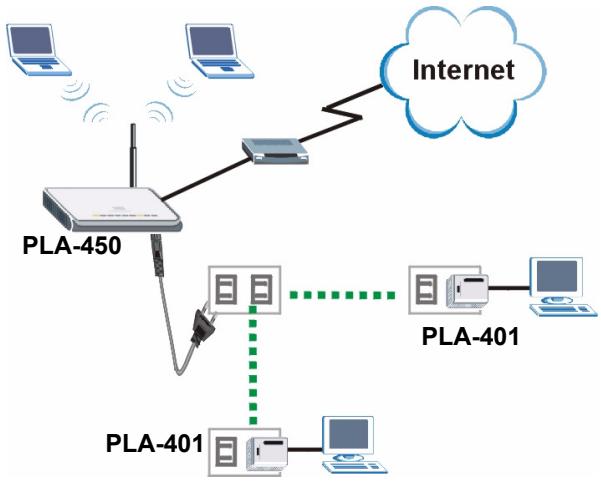
El PLA-450 conecta su red HomePlug AV powerline (que utilizes su instalacion electrica) a su LAN con cables (que usa cables Ethernet). también añeade connectividad inalámbrica.
Esta Guía de inicios rápidocubre lo suiviente:
1 Conectar su hardware para la configuracion inicial
2 Acceso al configurador Web
3 Ajustar su configuración inalábrica
4 Configurar su red inalámbrica
5 Configurar una red de ligne electrica HomePlug AV
6 Ajustar su configuración LAN
7 Conectar su hardware a la LAN
8 Soluciones de problemas
Consulte la Guía del usuario en el CD incluido para más detalles sobre todas las caracteristicas del PLA-450. Si no aparece una pantalla al insertar el CD incluido, utilise Windows Explorer (Mi PC) para ir al CD-ROM (normally launidad D) y.busque Guía del usuario.
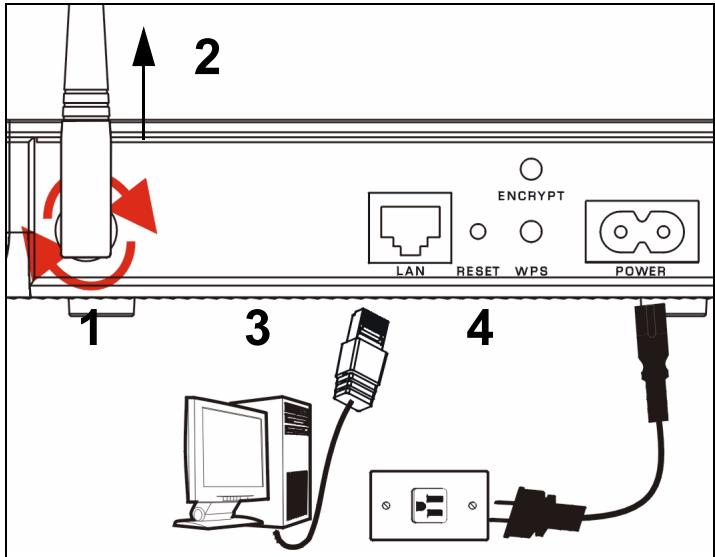
1 Conexiones iniciales del hardware
1 Enrosque la antenna en sentido horario en el conector de antenna. Asegürese de que está bien fjada.
2 Apunte la antenna hacía arriba (perpendicular a la tierra).
3 Utilice el cable amarillo (Ethernet) para conectar su ordinador al puerto LAN.
4 Utilice el cable de alimentacion incluo para conectar el zocalo POWER del a una fuente de alimentacion apropriada. Este también es su connexion de linea electrica.
1.1 Las luces se encienden
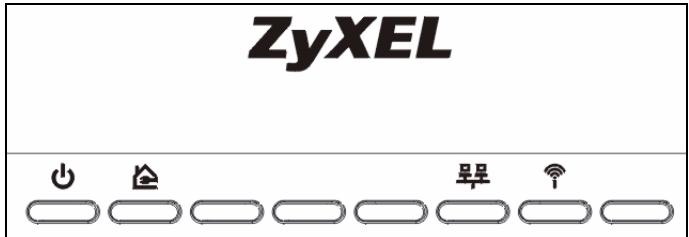
- Power ( ): parpadea hasta que el dispositivo está lista.
- HomePlug ():除外(s) dispositivo(s) HomePlug AV detectado(s).
- WLAN (): la LAN inalámbrica está encendida.
- LAN (导星): la connexion con su ordenador es correcta.

Si una luz no se enciende, compruebe sus conexiones. Siesto no funciona, desconecte el PLA-450 de su fuente de alimentacion, espere unoicosometimesyvuelaacectar.
2 Acceder al configurador Web
2.1 Configurar la direccion IP de suordenador

Apunte la configuración IP actual de su ordinador antes de cambiarla.
Primero, ajuste su ordinador para usar una direccion IP estática bajo el rango 192.168.1.3 - 192.168.1.254 con una máscara de subred 255.255.255.0. Esto asegura que su ordinador pueda comunicarse con su PLA-450. Consulte el apéndice Configurar la direccion IP de su ordinador en la Guía del usuario para saber como configurar la direccion IP de su ordinador.
2.2 Acceda al Configurador Web
1 Abra un explorador de Internet (como Internet Explorer). Escribe "http://192.168.1.2" y hagablick en Ir (o pulse Entrar).


Si la pantalla de acceso no aparece, consulte Solucion de problemas para sugerencias.
2 La contraseña predeterminada (1234) ya viene introducida. Hagablick en Login (Entrar).
PLA-450
3 Cambie la contraseña en la pantallasuma y haga click en Apply (Aplicar).
4 Hagablick en Go to Basic setup (Ir a configuracion basia).
3 Configuración inalámbrica
1 Hagablick en Network > Wireless LAN (Red > LAN inalábrica) en el panel de navigación.
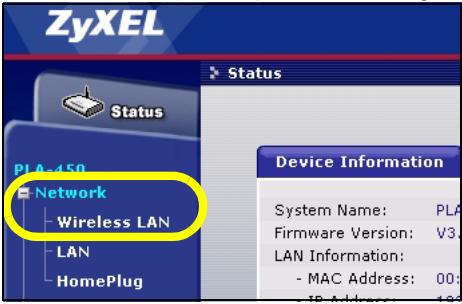
2 Aparecerá lasuma pantalla.
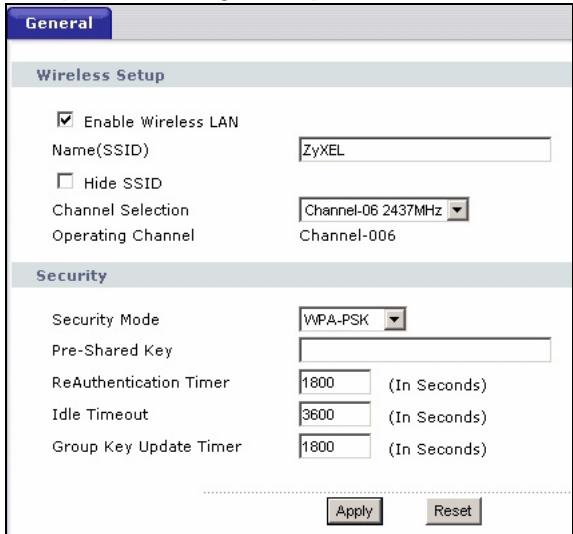
- Name (Nombre): Escribe un nombre descriptivo (hasta 32 caracteres imprimibles de teclado inglés) para su red inalámbrica.
- Security Mode (Modo de seguridad): SeLECTIONE WPA-PSK.
- Pre-Shared Key (Clave pre-compartida): Escribe una clave pre-compartida. Utilice 8 a 63 caracteres de teclado inglés (incluyendo espacios y sintobolos). Distingue mayusculas. Escrivalla para utilizesra en sus clientes inalámbricos para que pueda connectarse al PLA-450.

Escriba el nombre y la clave pre-comparta para usar en los pacientes inalábricos más tarde.
3 Haga cli en Apply (Aplicar).
Ha configurado la configuración inalámbrica del PLA-450. Utilice la",[sicu:]e,[sección] para configurar sus dispositivos inalámbricos para conectarse al PLA-450.
4 Configuración de la red inalábrica
Haga lo).(1)seguido para configurar una red inalámbrica con
ordenadores con tarjetas de red o adaptadores inalámbricos.
Necesita el nombre de red y clave pre-partida
configurados en la sección 3.
1 Abra la energia de su adaptor inalámbrico (puede ser diferente a la很棒ada ahora).
2 Seleccione el nombre de su red (SSID) y hagablick en Connect (Conectar).
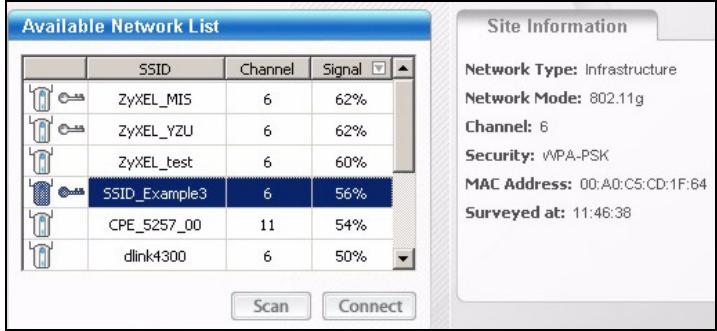
3 Siga las instrucciones de su uso inalámbrica paraañadir su ordinador a la red inalámbrica. Cuando finalice, abra un explorador de Internet como Internet Explorer para navegar por Internet.
Para más información, consulte la Guía del usuario para un tutorial sobre comoañadir un ordinador a su red inalámbrica.
5 Configurar una red HomePlug AV
Siga"These pasos para configurar su red HomePlug AV por primera vez.
1 Compruebe que su PLA-450 y los otros dispositivos de linea electrica HomePlug AV estén connectados a las tomas de corriente y encendidos.
2 Acceda al configurador web si todas no lo ha hecho y hagablick en Go to Basic setup (Ir a configuracion basia). Hagablick en Network > HomePlug (Red > Homeplug) para comenzar la configuracion de su red.
3 El Network Name (Nombre de red) es como una restracción para su red. Un adaptor HomePlug AV sólo pueda acceder a su red si tiene el Network Name (Nombre de red) correcto.
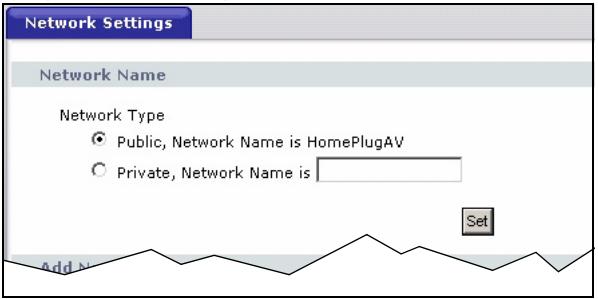
- Selección Public, Network Name is HomePlugAV (Páduica, el Nombre de la red es HomePlugAV) para ajustar su Network Name (Nombre de red) al predeterminado (HomePlugAV). Elija esta.optioniros seguna si deseña detectar fácilmente cuando se conecta un nuevo dispositivo HomePlug AV (con el nombre de red predeterminado) a su cableado, sin tener que cambiar su contraseña de red.
-Selección Private, Network Name is (Privada, el Nombre de la red es) yonga un Network Name (Nombre de red) si desea hacer su red más segura.
4 Hagablick en Set (Ajustar) paraaabustar el Network Name (Nombre de red).Todoosdispositivoslistados como
Active (Activo) en la tabla My HomePlug Network (Mi red HomePlug)sumaqe ahora tiene el Network Name (Nombre de red) que ha seleccionado. Con el mesmo Network Name (Nombre de red) está todos en la misma red.
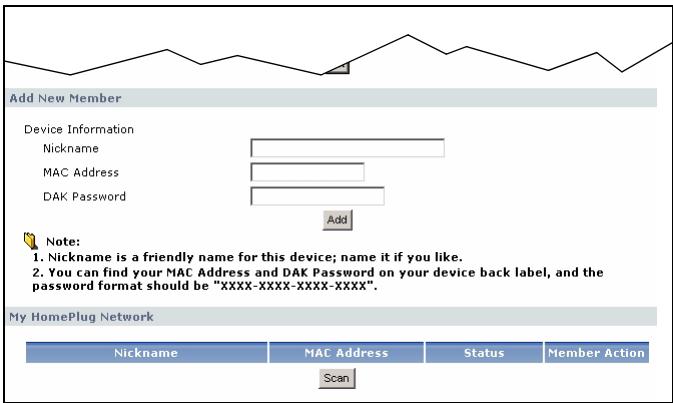
5 Agregue un nuevo dispositivo a su redscribeando su MAC Address (Dirección MAC) y DAK Password ((DAK) Contraseña) en la sección Add New Member (Añadir nuevo miembro). La DAK Password ((DAK) Contraseña) se encontraría+junto con la MAC Address (Dirección MAC) en una etiqueta pegada al dispositivo. La DAK (Device Access Key) es una contraseña para acceder a un dispositivo de linea electrica. Luegoonga un Nombre (Sobrenombre) como "Habitación de María" para ayudarle a identificar el dispositivo. Hagablick en Add (Añadir). El dispositivo deben aparecer como Active (Activo) en la tabla想找nde My HomePlug Network.
- Si aparece un mensaje MAC address error (Error de Directions MAC), compruebe si la MAC Address (Dirección MAC) está correctamente introducida.
- Si aparece un mensaje DAK formatting Error (Error de formatting DEK), compruebe si la DAK Password ((DAK) Contraseña) está correctamente introducida.
6 Haga cli en Scan (Buscar) en la tabla My HomePlug Network (Mi red HomePlug) para detectar algunos dispositivos HomePlug AV.
- Si un dispositivo está Active (Activo), está conectado a su red.
- Si un dispositivo está Out of Network (Fuera de red) su PLA-450 tiene los detailles de este dispositivo pero no pueda detectarlo. Compruebe si está connectado a una toma de corriente y encendido.
- Si un disposativo es Not Member (No miembro) utilize el icono Edit (Editar).
- Si un dispositivo no aparece en la tabla, intente añadirlo en la sección Add New Member (Añadir nuevo miembro). Consulte Solución de problemas para más consejos.
7 Si ha finalizzato la configuracion de su red de linea electrica, conecte sus adaptadores de linea electrica a los dispositivos que deseee en su red, como ordinadores y router para la connexion a Internet. Consulte el diagrama de la page 38 como exemple.
6 Ajustar la configuración LAN
Ajuste la direccion IP de su PLA-450 para que está en su red.
1 Hagablick en Network > LAN (Red > LAN) en el panel de navigacion.
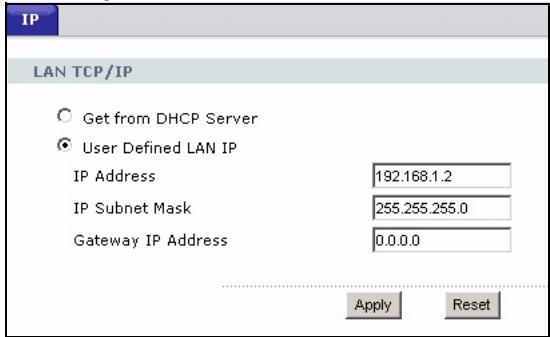
- Seleccione Get from DHCP Server (Obtener del servidor DHCP) para Obtener una direccion IP de un servidor DHCP en su red. Si tiene un router, segurarmente incluye una funciona de servidor DHCP.
- Para usar una direccion IP españica (fija), selección User Defined LAN IP address (Dirección IP LAN definida por el usuario) y Escr后果a. Sólo necesita cambiar la mascará de subred o la puerta de enlace predeterminada si tiene asignificas para que el PLA-450 las utilise.
2 Hagablick en Apply (Aplicar). El PLA-450 ahora usa la。,nueva configuracion IP; no pueda connectarse mas al PLA450 utilizing la direccion IP predeterminada.

Si cambía la direccion IP del PLA-450, utilizes la nuevo direccion IP para acceder al configurador web. Si el PLA-450 obtiene la direccion IP de un servidor DHCP, compruebe que el servidor DHCPzzleme la direccion que asigna al PLA-450.Consulte la documento de su servidor DHCP para más informacion.
3 Si hacaeubiado la direccion IP de suordenador en la seccion 2.1,devueltaleus configuracionpredeterminada.
4 Cambie la configuracion inalámbrica en las estaciones inalámbricas para que coincida con la del PLA-450. Consulte la documento de su adaptor dator inalámbrico.
El PLA-450 ya está lista para connectarse a su switch o router.

Si el PLA-450 no pueda comunicarse con la red, compruebe que el PLA-450 utilizes una direccion IP en la misma subred que su router.
7 Instalar el Hardware
Ahora que ha configurado el PLA-450, utilise esta/sección para conectarlo a su red y poder utiliser.
1 Desconecte su ordinador del puerto LAN.
2 Utilice el cable amarillo (Ethernet) para conectar el puerto LAN a su connexion de Internet (esto podra hacer a工程技术 de un módem de banda ancha o puerta de enlace).
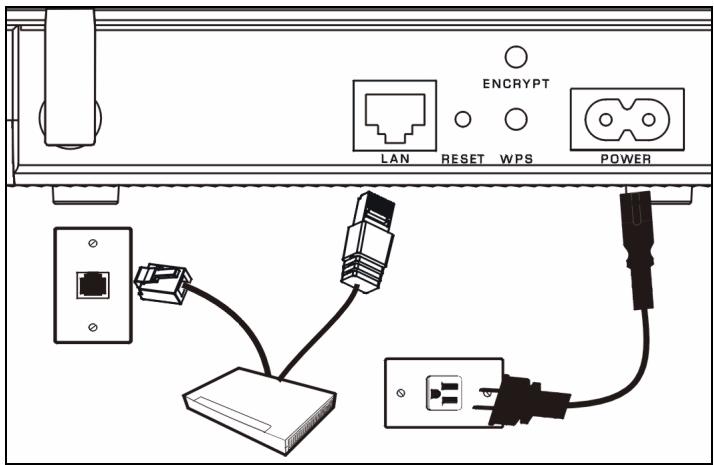

No necesita utiliser los botones ENCRYPT y WPS. Están reservados para su uso en el futuro.
8 PrUEbe su connexion a Internet
1 Asegürese de utiliser un ordinador conectado al PLA-450 a工程技术 de la LAN inalámbrica o la red HomePlug AV powerline.
2 Abra un explorador de Internet (como Internet Explorer). Escribe "http://www.zyxel.com" y hagablick en Ir (o pulse Entrar). Cuando vea el situ web de ZyxEL, sabra que su configuracion de connexion de red está correctamente configurada.
Solución de problemas

La pantalla de acceso no aparece.
1 Compruebe si su ordinador utilizes una direccion IP estática bajo del rango 192.168.1.3 - 192.168.1.254 con una máscara de subred 255.255.255.0. Consulte el apéndice Configurar la direccion IP de su ordinador en la Guía del usuario para saber是如何 configurar la direccion IP de su ordinador.
2 Si no pueda acceder al configurador web utilizing Internet Explorer en Windows XP o Windows Server 2003, disfruebe la configuración de seguridad de su explorador web (consulte el apéndice Ventanas emergentes, JavaScript y Permisos Java en la Guía del usuario).

El acceso inalámbrico a Internet no funciona.
1 En un ordinador conectado al PLA-450, compruebe que su PLA-450 y los ordinadores de su red inalábrica nutzen la misma configuración de seguridad con cables e inalábrica. Consulte el capítulo sobre LAN inalábrica en la Guía del usuario para más información.
2 Si utilizes una clave de seguridad pero no sabe cuando es su clave, pulse RESET en su PLA-450 durante 10segundos o hasta que la luz de alimentacion parpadee. La configuracion de su dispositivo volvera a sus valores predeterminados de fabrica. Utilice lasindicaciones de esta guia paraaabstar su configuracion de nuevo.

No能把 acceder a la red de ligne electrica HomePlug AV.
1 Compruebe si la contraseña de red es la misma en todos los adaptadores HomePlug AV y que las DAKs de sus dispositivos HomePlug AV están asignadas correctamente.
2 Compruebe si sus adaptadores de linea electrica son compatibles con HomePlug AV. El PLA-450 NO reconoce versiones anteriores de adaptadores HomePlug como HomePlug 1.0 o 1.0.1.
3 Compruebe si todos sus adaptadores de linea electrica estan en el mesmo cableado electrico. Conecte除外 adaptorador de linea electrica en una toma de corriente cercana a la toma de corriente de su PLA-450. Probamente esten ahora en la mesma instalacion electrica. Compruebe la Luz HomePlug . Si ahora se enciende es porque antes su adaptorador de linea electrica probablemente esta en una red electrica separada.
Pregunte a un electricista para más información sobre el cableado electrico de su edificio.

No能把 ver los dispositivos HomePlug AV.
1 Vaya a la pantalla del PLA-450 configurador web HomePlug (ver sección 5).
2 Añadir el nuevo miembro.
3 Ajuste la Network Name de nuevo.
4 Vuelva aUGC la red HomePlug AV.
Ver los certificados de su producto
1 Visite http://www.zyxel.com.
2 Seleccione su producto de la lista desplegable en la pagina inicial de ZyXEL para ir a la pagina de ese producto.
3 Seleccione el certificado que deseee visualizar en esta pagina.


- Esta Guía de inicios rápidocubre lo suiviente:
- Las luces se encienden
- Acceder al configurador Web
- Configurar la direccion IP de suordenador
- Acceda al Configurador Web
- Si la pantalla de acceso no aparece, consulte Solucion de problemas para sugerencias.
- Configuración inalámbrica
- Aparecerá lasuma pantalla.
- Configuración de la red inalábrica
- Configurar una red HomePlug AV
- Ajustar la configuración LAN
- Instalar el Hardware
- PrUEbe su connexion a Internet
- Solución de problemas
- Ver los certificados de su producto
Marca : ZYXEL
Modelo : PLA-450
Categoría : Adaptador CPL (portador de línea eléctrica)