
PLA-450 - Powerline-adapter ZYXEL - Gratis bruksanvisning och manual
Hitta enhetens manual gratis PLA-450 ZYXEL i PDF-format.



| Produkttyp | CPL-adapter (Powerline) med Wi-Fi-åtkomstpunkt |
| Märke | ZYXEL |
| Modell | PLA-450 |
| Mått (cirka) | 100 x 60 x 30 mm |
| Vikt (cirka) | 200 g |
| Strömförsörjning | Nätspänning 100-240 V AC, 50/60 Hz (inbyggd i kontakten) |
| Anslutningar | HomePlug AV (Powerline), Wi-Fi 802.11 b/g/n, Ethernet 10/100 Mbps |
| Portar | 1 LAN Ethernet RJ-45-port |
| Antenn | Avtagbar extern antenn (skruvas) |
| Trådlös säkerhet | WPA-PSK, WPA2-PSK |
| Powerline-säkerhet | Nätverksnamn (Network Name) med fördelad nyckel, DAK (Device Access Key) |
| Huvudfunktioner | Skapa ett Powerline-nätverk, utöka Wi-Fi-nätverket, brygga mellan Ethernet och Powerline |
| Konfiguration | Webbgränssnitt (http://192.168.1.2), standardlösenord 1234 |
| Underhåll och rengöring | Rengör med en torr, mjuk trasa. Använd inte vätskor eller aerosoler. Koppla bort innan rengöring. |
| Användningssäkerhet | Utsätt inte för vatten eller fukt. Använd endast i torra inomhusmiljöer. Öppna inte höljet. |
| Reservdelar och reparerbarhet | Inga användarutbytbara delar. Vid fel, kontakta ZYXEL-support. |
| Allmän information | Tillverkarens garanti 2 år. Teknisk support på www.zyxel.com. |
| Förpackningens innehåll | PLA-450-adapter, gul Ethernet-kabel, strömkabel, antenn, CD med användarhandbok, snabbinstallationsguide |
Vanliga frågor - PLA-450 ZYXEL
Användarfrågor om PLA-450 ZYXEL
0 fråga om denna apparat. Svara på dem du kan eller ställ din egen.
Ställ en ny fråga om denna apparat
Ladda ner instruktionerna för din Powerline-adapter i PDF-format gratis! Hitta din manual PLA-450 - ZYXEL och ta tillbaka ditt elektroniska enhet i hand. På denna sida publiceras alla dokument som behövs för att använda din enhet. PLA-450 av märket ZYXEL.
BRUKSANVISNING PLA-450 ZYXEL
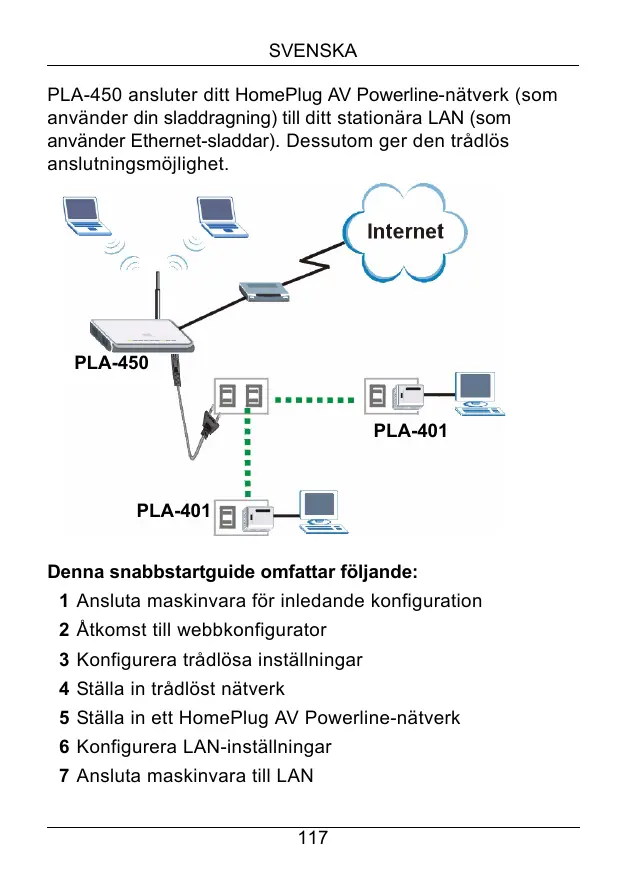
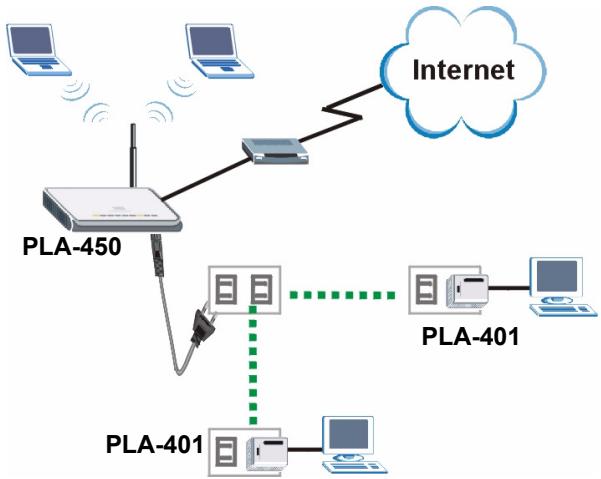
PLA-450 ansluter ditt HomePlug AV Powerline-nätverk (som använder din sladdragning) till ditt stationära LAN (som använder Ethernet-sladdar). Dessutom ger den tradlös anslutningsmöljeh.
Denna snabbstartguide omfattar foljande:
1 Ansluta maskinvara for inledande konfiguration
2 Atkomst till webbkonfigurator
3 Konfigurera tradlosa installingar
4 Stalla in tradlost natverk
5 Stalla in ett HomePlug AV Powerline-nätverk
6 Konfigurera LAN-installningar
7 Ansluta maskinvara till LAN
8 Felsökning
S bra克斯anvisingen på den medfoljande CD-skivan für information om alla Funktioner hos PLA-450. Om en skärm inte visas när du satter i den medfoljande CD-skivan, använd Windows Explorer (My Computer) (Utforskaren i Den har datorn) für att gå till CD-ROM-enheten (vanligtvis D) och söka after User's Guide.
1 Inledande maskinvaruanslutningar
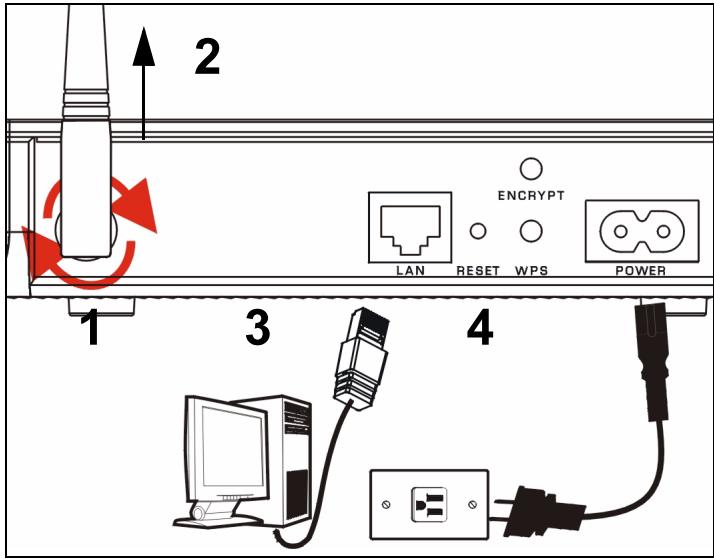
1 Skruva på antennen medsols på antennanslutningen. Kontrollera att den sitter fast ordentlich.
2 Rikta antennen uppät (iodratt mot marken).
3 Använd den gula (Ethernet) sladden für att ansluta din dator till LAN-porten.
4 Använd den medfoljande strömsladden für att ansluta uttaget POWER till en lámplig strömkälla. Detta ar även din strömlinjeanslutning.
1.1 Lamporna tänds
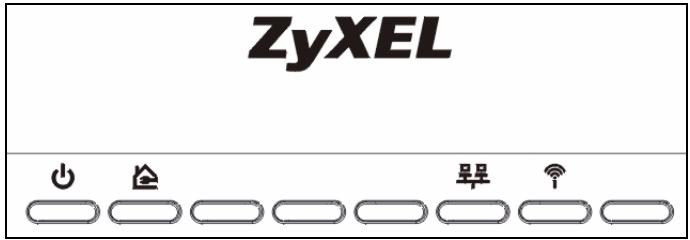
- Ström ( ⋅ ): blinkar tills encheten ar redo.
- HomePlug (): annan(andra) HomePlug AV-enhet(-er) har detekterats.
- WLAN (♂): det trädlösa LAN ar pá.
- LAN (早呈): anslutningen till din dator ar OK.

Om en lampa inte tänds, kontrollera dina anslutningar. Om det inte hjälper, koppla bort PLA-450 frän dess strömkälla, vänta nagra sekunder och Återanslut den sedan.
2 Åtkomst till webbkonfigurator
2.1 Stalla in datorns IP-adress

Skriv ner din dators aktuella IP-installingar innan du ändrar dem.
Först mäste du ställa in datorn att använda en statisk IP-adress i intervallet 192.168.1.3 - 192.168.1.254 med en subnetmask på 255.255.255.0. Detta sakerställer att din dator kan kommunicera med PLA-450. Se bilagan Ställa in datorns IP-adress i bruksanvisningen angående hur du ställer in datorns IP-adress.
2.2 Logga in i webbkonfigurator
1 Starta en Internet-webbläsare (som t.ex. Internet Explorer). Ange "http://192.168.1.2" och klicka på Go (gå) (eller tryck på Enter).


Om inloggningsskärmen inte visas, se Felsökning for forslag.
2 Standardlösenord (1234) anges at dig. Klicka på Login (inloggning).
PLA-450
3 Ändra lösenord på den foljande skärmen och klicka på Apply (verkställ).
4 Klicka på Go to Basic setup (gà till grundläggandeinstalling).
- Name (namn): Ange ett beskrivande namn (upp till 32 utskrivbara tecken frän engelskt tangentbord) für ditt tradlösa natverk.
- Security Mode (sakerhetsläge): Välj WPA-PSK.
- Pre-Shared Key (fördelad nyckel): Ange en fördelad nyckel. Använd 8-63 tecken från engelskt tangentbord (inklusive mellanslag och symboler). Den ar skiftlägsekändlig. Skriv ner den für användning i dinatrádlösa klienter sä att de kan ansluta till PLA-450.

Skriv ner det namn och den fördelade nyckel som ska användas i de trådlösa klienterna senare.
3 Klicka på Apply (verkställ).
Du har konfigurerat PLA-450:s tradlosa inställingar. Använd foljande avsnitt für att konfigurera dina tradlosa encheter für anslutning till PLA-450.
4 Installing av tradlost natverk
Gör följande für att ställa in ett trädlost natverk med datorer med trädlösa natverskort aller -adaptrar. Du behöver det närverksnamn och den fördelade nyckel du konfigurerade i avsnitt 3.
1 Öppna din tradlós a adapters verktygsprogram (ditt kan skilja sig fran det som visas hare).
2 Välj ditt natverksnamn (SSID) och klicka på Connect (anslut).
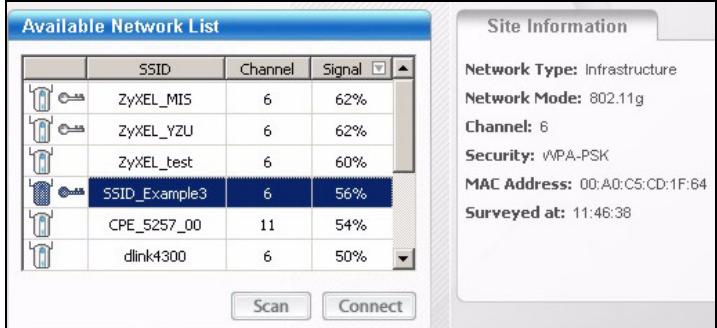
3 Följ det tradlós a verktygets instruktioner for att lagga till din dator i det tradlós a natverket. Nár du ar klar kan du öppna en Internet-webblåsare som t.ex. Internet Explorer for att surfa på Internet.
För mer information, se bruksanvisingen För en guide om hur du lagger till en dator i ditt trädlösa natverk.
5 Installng av HomePlug AV-nätverk
Följ dessa steg for att stalla in ditt HomePlug AV-nätverk for Första gangen.
1 Kontrollera att PLA-450 och andra HomePlug AV Powerline-enheter ar anslutna till strömuttag och pâslagna.
2 Logga in i webbkconfiguratorn om du inte redan har gjort det och klicka på Go to Basic setup (gå till grundläggandeinstalling). Klicka på Network > HomePlug (nätverk-HomePlug) for att börja ställa in diitt nätverk.
3 Network Name (nätverksnamn) ar som att lösendord for ditt nätverk. En HomePlug AV-adapter kan bara få Åtkomst till ditt nätverk om den har rätt Network Name (nätverksnamn).
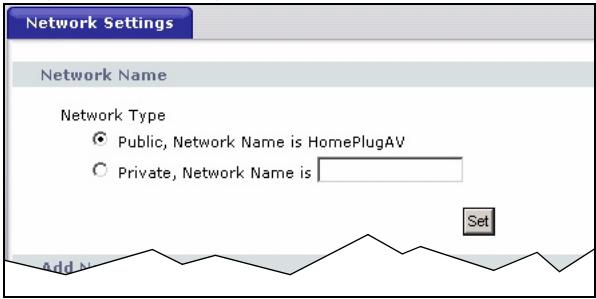
Välj Public, Network Name is HomePlugAV (offentlig, nätverksnamn és HomePlugAV) für att ställa in ditt Network Name (nätverksnamn) på standardvalet (HomePlugAV). Välj dettaindre sakra alternative for att enkelt detektera när en ny HomePlug AV-enhet (med standardsnätverksnamnet) ar ansluten till ditt kablage,utan att behöva,andra dess nätverkslösenord.
- Välj Private, Network Name is (privat, natverksnamn...) och skriv in att Network Name (natverksnamn) om du vill góra ditt natverk säkrare.
4 Kleczka på Set (stall in) für att ställa in Network Name (nätverksnamn). Alla enheter som ar listade som Active (aktiva) i tabellen My HomePlug Network (mitt
HomePlug-nätverk) nedan, har nu fätt det Network Name (nätverksnamn) du valde. Med sama Network Name (nätverksnamn) befindner de sig alla nu i sama nätverk.
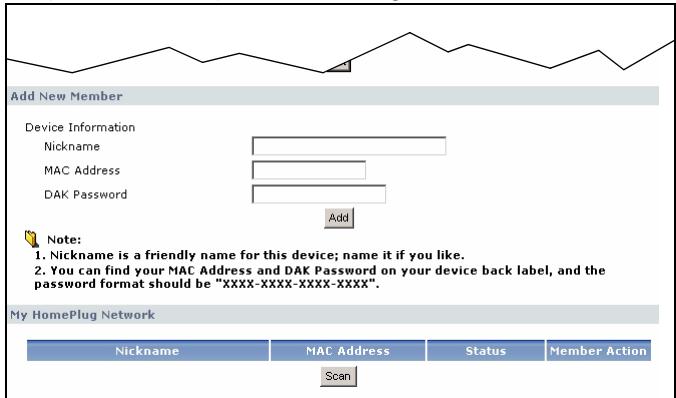
5 Lagg till en ny,enhet till ditt natverk genom att skriva in dess MAC Address och DAK Password (DAK-losenord) i faltet Add New Member (lagg till ny medlem).DAK Password finns tillsammans med MAC Address pa en etikett som ar faspa enheten. DAK (Device Access Key -enhetsatkomstnyckel) arettlosenord for att fa atkomst till en strömlinjeenhet. Skriv direfter inett Nickname (alias) som t.ex "Maruas rum"for att lattare kunna identiera enheten.Klicka paAdd (lagg till).Enheten ska visas som Active (aktiv) i tabellen My HomePlug Network (mitt HomePlug-natverk( nedan.
-
Om ett meddelande om MAC address error (MAC-adressfel) visas, kontrollera att MAC Address ar ratt angiven.
-
Om ents meddelande om DAK format error (DAK-formatfel) visas, kontrollera att DAK Password (DAK-lösenord) ar rätt angivet.
6 Klicka på Scan (sök) i tabellen My HomePlug Network (mitt HomePlug-nätverk) für att detektera andra HomePlug AV-enheter.
- Om en,enhet ar Active (aktiv),ar den ansluten till ditt natverk.
- Om en,enhet ar Out of Network (utanfor natverk),har PLA-450 detaljerna for denna enhet man kan inte detektera den. Kontrollera att den ar ansluten till ett strömuttag och pâslagen.
- Om en erhetär Not Member (inte medlem), använd ikonen Edit (redigera).
- Om en,enhet inte visas i tabellen, prova att lagga till den i faltet Add New Member (lagg till ny medlem). Se Felsökning for fler forslag.
7 När du har slutfört inställingen av ditt strömlinjenätverk, anslut dina strömlinjeadaptrar till de enheter som du vill ske ingå i ditt natverk, t.ex. datorer och en router for anslutning till Internet. Se diagrammet på sidan 117 für ett exempl.
6 Konfigurera LAN-installningar
- Välj Get from DHCP Server (hämta frän DHCP-server) für att hamta en IP-adress frän en DHCP-server i ditt natverk. Om du har en router, innehäller den troligtvis en DHCP-serverfungtion.
- För att använda en speficifik (fast) IP-adress, vällj User Defined LAN IP address (användardefinierad LAN IP-adress) och ange den. Du behöver bara äandra subnetmask eller standardgateway om du har speficika södana som skä användas for PLA-450.
2 Klicka på Apply (verkställ). Nu använder PLA-450 de nya IP-installIngarna, och du kan inte länger ansluta till PLA-450 med standard-IP-adressen.

Om du änderat PLA-450:s IP-adress, använd dennya IP-adressen für att fãåtkomst till webbkonfiguratorn. Om PLA-450 hamtar IP-adressen frän en DHCP-server, kontrollera DHCP-servern for att hitta den IP-adress den tilldelar PLA-450. Se DHCP-serverns dokumentation for mer information.
3 Om du änderade datorns IP-adress i faltet 2.1, Återställ den till dess tidigare inställning.
4 Åndra de trädlösa installingarna i de trädlösa stationerna sa att de matcher de som finns i PLA-450. Se dokumentationen till din trädlösa adapter.
Nu ar PLA-450 redo att anslutas till din switch aller router.

Om PLA-450 inte kan kommunicera med nätverket, kontrollera att PLA-450 använder en IP-adress i somma subnet som din router.
7 Installera maskinvara
Nu nár du har konfigurerat PLA-450, använd detta avsnitt für att ansluta den till ditt natverk sä att du kan börsa anvanda den.
1 Koppla bort din dator fran LAN-porten.
2 Använd den gula (Ethernet) sladden für att ansluta LAN-porten till din Internet-anslutning (t.ex. genom ett bredbandsmodem aller en gateway).
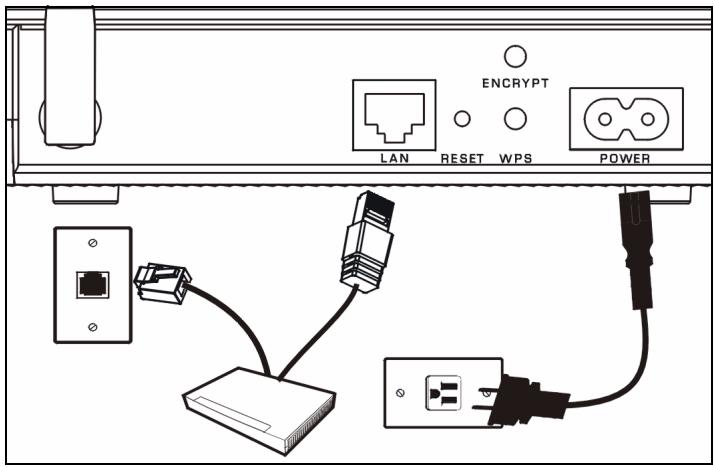

Du behöver inte använda knapparna ENCRYPT (kryptera) och WPS. De ar reserverade für fremtida användning.
8 Testa din Internet-anslutning
1 Kontrollera att du anvander en dator som ar ansluten till PLA-450 genom det tradlosa LAN aller natverket HomePlug AV Powerline.
2 Oppna en Internet-webbläsare (som t.ex. Internet Explorer). Ange "http://www.zyxel.com" och klicka på Go (gå) (eller tryck på Enter). När du ser ZyXELs webbplats vet du att dina natverksanslutningsinställningar ar rätt konfigurerade.
Felsökning

Inloggningssskärmen visas inte.
1 Kontrollera att din dator anvander en statisk IP-adress i intervallet 192.168.1.3 - 192.168.1.254 med en subnetmask på 255.255.255.0. Se bilagan Setting up Your Computer's IP Address (stalla in datorns IP-adress) i bruksanvisingen angaende hur du staller in datorns IP-adress.
2 Om du inte kan få Åtkomst till webbkonfiguratorn med Internet Explorer i Windows XP eller Windows Server 2003, kontrollera webblåsarens sakerhetsinställninger (se bilagan Pop-up Windows, JavaScripts and Java Permissions (.]pup-fönster, JavaScript och Java-tillstand) iBruksanvisingen).

Trädlös Internet-ätkomst fungerar inte.
1 På en dator som ar ansluten till PLA-450, kontrollera att PLA-450 och datorerna i ditt trädlösa natverk använder sama trädlösa och trädlösa sakerhetsinstalling. Se kapitlet om trädlöst LAN iBruksanvisningen for mer information.
2 Om du anvander en sakerhetsnyckel men inte vet vad din nyckel ar, tryck på RESET (äterställ) på PLA-450 i 10 sekunder eller tills strömlampan blinkar. Inställningarna i din,enhet Återgår till fabriksstandard.Använd riktlinjerna ienna guide for att konfigurera dina inställningerigen.

Jag fär inte atkomst till HomePlug AV Powerlinenätverket.
1 Kontrollera att natverkslosenordet ar detsamma for alla dina HomePlug AV-adaptrar och att DAK for dina HomePlug AV-enheter ar ratt inskrivna.
2 Kontrollera att dina strömlinjeadaptrar ar HomePlug AV-kompatibla. PLA-450 känner INTE ingen tidigare versioner av HomePlug-adaptrar som t.ex. HomePlug 1.0 aller 1.0.1.
3 Kontrollera att alla dina strömlinjeadaptrar befindner sig i sama elektriska kablage. Anslut en annan strömlinjeadapter till ett uttag nara PLA-450:s strömuttag. Nu befindner de sig formodligen iamma elektriska kablage. Kontrollera lampan HomePlug . Om den tänds nu fanns din strömlinjeadapter formodligen i en separat elektrisk krets forut. Fräga en elektriker om mer information om eldragningen i din byggnad.

Jag kan inte senama HomePlug AV-enheter.
1 Gà till webbkconfiguratorskärmen PLA-450HomePlug (se avsnitt 5).
2 Lagg till dennya medlemmen.
3 Ställ in Network Name gen.
4 Sök i HomePlug AV-nätverket igen.
1 Ga till http://www.zyxel.com.
2 Valj din produit frän rullgardinslistrutan på ZyXEL:s hemsida for att gà tillenna produits sida.
3 Valj det certifikat du vill titta pa franenna sida.


- Denna snabbstartguide omfattar foljande:
- Felsökning
- Lamporna tänds
- Åtkomst till webbkonfigurator
- Stalla in datorns IP-adress
- Logga in i webbkonfigurator
- PLA-450
- Installing av tradlost natverk
- Installng av HomePlug AV-nätverk
- Konfigurera LAN-installningar
- Installera maskinvara
- Testa din Internet-anslutning
- Felsökning
Märke : ZYXEL
Modell : PLA-450
Kategori : Powerline-adapter