
PLA-450 - Powerline-Adapter ZYXEL - Kostenlose Bedienungsanleitung
Finden Sie kostenlos die Bedienungsanleitung des Geräts PLA-450 ZYXEL als PDF.



| Produkttyp | Powerline-Adapter (PLC) mit WLAN-Zugangspunkt |
| Marke | ZYXEL |
| Modell | PLA-450 |
| Abmessungen (ca.) | 100 x 60 x 30 mm |
| Gewicht (ca.) | 200 g |
| Stromversorgung | Netz 100–240 V AC, 50/60 Hz (im Stecker integriert) |
| Konnektivität | HomePlug AV (PLC), Wi-Fi 802.11 b/g/n, Ethernet 10/100 Mbit/s |
| Anschlüsse | 1 LAN-Ethernet-Port RJ-45 |
| Antenne | Externe abnehmbare Antenne (schraubbar) |
| Drahtlossicherheit | WPA-PSK, WPA2-PSK |
| PLC-Sicherheit | Netzwerkname (Network Name) mit vorinstalliertem Schlüssel, DAK (Device Access Key) |
| Hauptfunktionen | PLC-Netzwerk erstellen, WLAN erweitern, Brücke zwischen Ethernet und PLC |
| Konfiguration | Web-Oberfläche (http://192.168.1.2), Standardkennwort 1234 |
| Wartung und Reinigung | Mit einem trockenen, weichen Tuch reinigen. Keine Flüssigkeiten oder Aerosole verwenden. Vor der Reinigung vom Netz trennen. |
| Verwendungssicherheit | Nicht Wasser oder Feuchtigkeit aussetzen. Nur in trockener Innenumgebung verwenden. Gehäuse nicht öffnen. |
| Ersatzteile und Reparierbarkeit | Keine vom Benutzer austauschbaren Teile. Bei Störungen wenden Sie sich an den ZYXEL-Support. |
| Allgemeine Informationen | 2 Jahre Herstellergarantie. Technischer Support auf www.zyxel.com. |
| Lieferumfang | PLA-450-Adapter, gelbes Ethernet-Kabel, Netzkabel, Antenne, CD mit Benutzerhandbuch, Kurzanleitung |
Häufig gestellte Fragen - PLA-450 ZYXEL
Benutzerfragen zu PLA-450 ZYXEL
0 Frage zu diesem Gerät. Beantworten Sie die, die Sie kennen, oder stellen Sie Ihre eigene.
Eine neue Frage zu diesem Gerät stellen
Laden Sie die Anleitung für Ihr Powerline-Adapter kostenlos im PDF-Format! Finden Sie Ihr Handbuch PLA-450 - ZYXEL und nehmen Sie Ihr elektronisches Gerät wieder in die Hand. Auf dieser Seite sind alle Dokumente veröffentlicht, die für die Verwendung Ihres Geräts notwendig sind. PLA-450 von der Marke ZYXEL.
BEDIENUNGSANLEITUNG PLA-450 ZYXEL
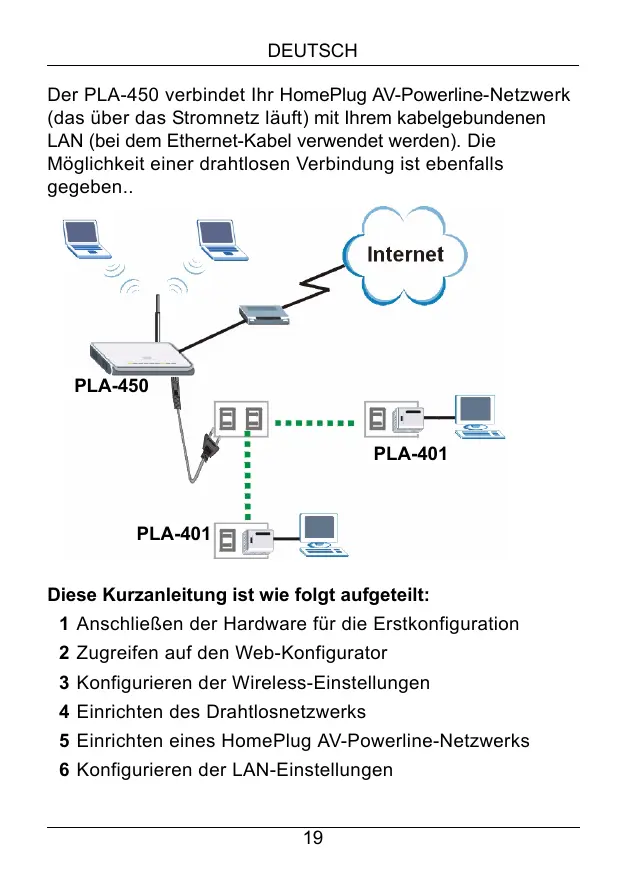
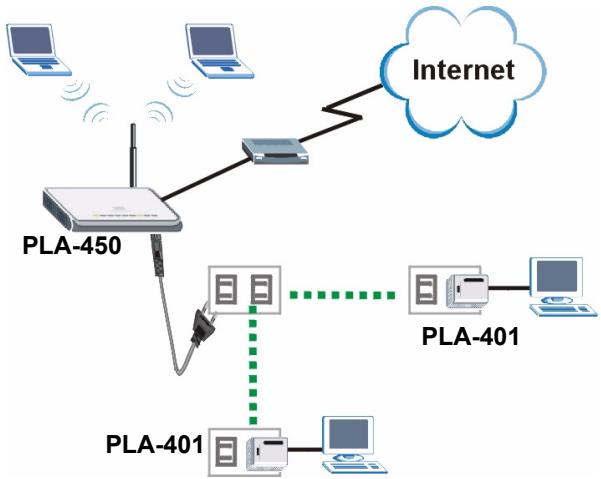
Der PLA-450 verbindet Ihr HomePlug AV-Powerline-Netzwerk (das über das Stromnetz lauft) mit ihrem kabelgebundenen LAN (bei dem Ethernet-Kabel verwendet werden). Die Möglichkeit einer drahtlosen Verbindung ist ebenfalls gegeben..
These Kurzanleitung ist wie folgt aufgeteilt:
1 Anschließen der Hardware für die Erstkonfiguration
2 Zugreifen auf den Web-Konfigurator
3 Konfigurieren der Wireless-Einstellungen
4 Einrichten des Drahtlosnetzwerks
5 Einrichten eines HomePlug AV-Powerline-Netzwerks
6 Konfigurieren der LAN-Einstellungen
7 Anschließen der Hardware an das LAN
8 Problembeseitung
Eine Beschreibung aller Funktionen des PLA-450 führen Sie im Benutzerhandbuch, das auf der CD enthalten ist. Wenn die CD nach dem Einlagen nicht gestartet wird, rufen Sie mit Windows Explorer (Arbeitsplatz) die CD-ROM auf (normalerweise Laufwerk D), und öffnen Sie dont die Datei des Benutzerhandbuchs.
1 Anschlieben der Hardware
1 Schrauben Sie die Antonne entgegen dem Uhrzeigersinn in den Antennenanschluss. Prüfen Sie, ob sie fest sitzt.
2 Richten Sie die Antenna nach oben (im rechten Winkel zum Boden).
3 Schlieben Sie einen Rechner mit dem geltben Ethernet-Kabel an den LAN-Port an.
4 Schlieben Sie das mitgelieferte Stromkabel an den POWER-Anschluss (Netzanschluss) und an das Stromnetz an. Diese Verbindung ist gleichzeitig die Powerline-Verbindung.
1.1 Die LED-Anzeigen
ZyXEL


- Power ( Ⓞ): blinkt, bis das Gerät bereit ist.
- HomePlug (®): ein anderes HomePlug AV-Gerät wurde erkannt.
- WLAN (): das Wireless-LAN ist eingeschaltet.
- LAN (星星): die Verbindung zum Rechner ist in Ordnung.

Sollte eine LED nicht leuchten, prüfen Sie die Verbindungen. Leuchtet sie auch dann nicht, trennen Sie den PLA-450 von seiner Stromquelle, und schalten Sieihn einige Sekunden später wieder ein.
2 Zugreifen auf den Web-Konfigurator
2.1 Einrichten der IP-Adresse des Rechners

Notieren Sie sich die aktuellen IP-Einstellungen des Rechners, bevor Sie sie ändern.
Richten Sie den Rechner zunachst so ein, dass er eine statische Adresse im Bereich 192.168.1.3 bis 192.168.1.254 mit der Subnetz-Maske 255.255.255.0 verwendet. Nur auf diese Weise kann Ihr Rechner mit dem PLA-450COMMUNIZIEREN. Ausfuhrliche Informationen dazu finden Sie im Anhang des Benutzerhandbuchs unter Einrichten der IP-Adresse des Rechners.
2.2 Anmelden beim Web-Konfigurator
1 Starten Sie einen Internetbrowser (z. B. Internet Explorer). Geben Sie http://192.168.1.2 ein, und klichen Sie auf Gehe zu (oder drücken Sie auf die Eingabetaste).


Wenn das Anmeldefenster nicht angezeigt wird,
lesen Sie im Kapitel Problembeseitigung nach.
2 Das Standardkennwort (1234) ist vorgegeben. Klichen Sie auf Login (Anmelden).
PLA-450
3 Ändern Sie im nachfolgenden Fenster das Kennwort und klichen Sie auf Apply (Übernehmen).
4 Klichen Sie auf Go to Basic setup (Zum einfachen Setup)
1 Klichen Sie in der Navigationsleiste auf Network > Wireless LAN (Netzwerk > Drahtloses LAN).
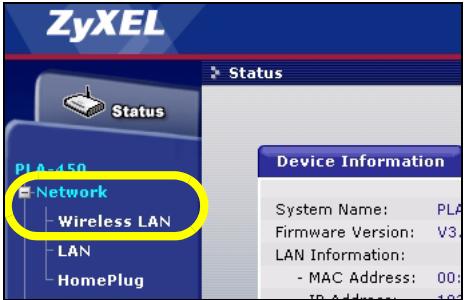
2 Das folgende Fenster entscheidt.
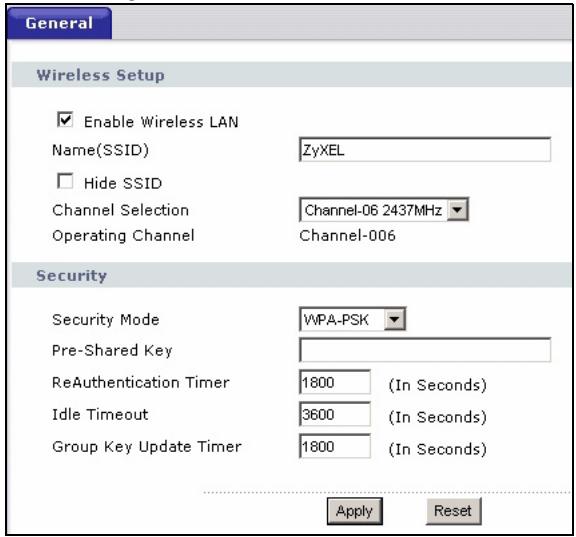
- Name (Name): Geben Sie für das Drahtlosnetzwerk einen beschreibenbenden Namen ein (bis zu 32 druckbare Zeichen der englishen Tastatur).
- Security Mode (Sicherheitsmodus): Wahlen Sie WPA-PSK.
- Pre-Shared Key (PSK-Schlüssel): Geben Sie einen PSK-Schlüssel ein. Geben Sie 8 bis 63 latinische Buchstaben (einschließlich Leertasten und Symbole) ein. Achten Sie auf die Groß- und Kleinschreibung. Notieren Sie sich diesen, damit die Wireless-Clients eine Verbindung zum PLA-450 herstellen können.

Notieren Sie sich den Name und PSK-Schlüssel, damit Sieihn später für die Wireless-Clients verwenden können.
3 Klichen Sie auf Apply (Übernehmen).
Sie haben die Drahtloseinstellungen Ihres PLA-450 konfiguriert. Im folgenden Abschnitt wird beschrieben, wie Sie ihre Drahtlosgeräte konfigurieren müssen, um die Verbindung zum PLA-450 herzustehen.
4 Einrichten des Drahtlosnetzwerks
Führn Sie die folgenden Schritte aus, um mit Rechnern, die über Drahtlosnetzwerkkarten oder Drahtlosadapter verfügen, ein Drahtlosnetzwerk einzurichten. Hier bereitsigen Sie den Netzwerknamen und den PSK-Schlüssel, die Sie im Abschnitt 3 konfiguriert haben.
1 Öffnen Sie das Utility-Programm des Drahtlosadapters (die Abbildung hier zeigt nur ein Beispiel).
2 Wahlen Sie ihren Netzwerknamen (SSID), und klichen Sie auf Connect (Verbinden).
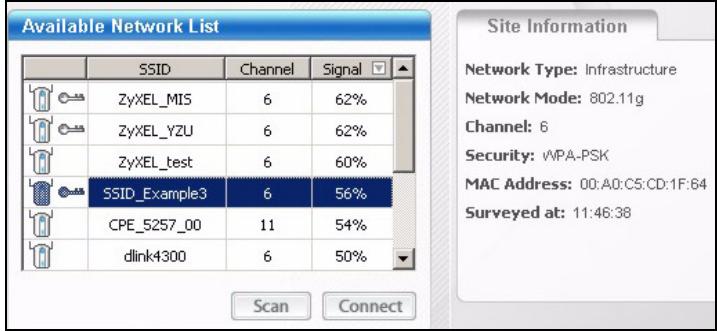
3 Folgen Sie den Anweisungen des Utility-Programms, um den Rechner zum Drahtlosnetzwerk hinzuzufugen. Wenn Sie diesen Vorgang abgeschlossen haben, können Sie einen Internetbrowser (z. B. Internet Explorer) öffnen und im Internet surfen.
Weitere Informationen zu einem Lernprogramm, wie Sie einen Rechner an das Drahtlosnetzwerk anschließen, finden Sie im Benutzerhandbuch.
5 Einrichten des HomePlug AV-Netzwerks
Führn Sie diese Schritte aus, um das HomePlug AV-Netzwerk einzurichten.
1 Schließen Sie den PLA-450 und andere HomePlug AV-Powerline-Geräte an das Stromnetz an, und schalten Sie sie ein.
2 Melden Sie sich beim Web-Konfigurator an, und klichen Sie auf Go to Basic setup (Zum einfahren Setup). Klichen Sie auf Network > HomePlug (Netzwerk > Home Plug), um das Netzwerk einzurichten.
3 Der Netzwerkname ist wie ein Kennwort für Ihr Netzwerk. Ein HomePlug AV-Adapter kann nur mit dem richtigen Netzwerknamen auf das Netzwerk zugreifen.
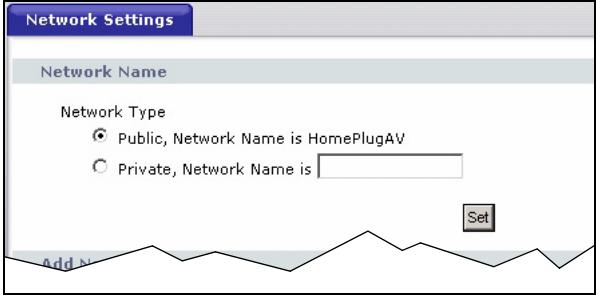
- Wahlen Sie Public, Network Name is HomePlugAV (Öffentlich, Netzwerkname ist HomePlugAV), um den Netzwerknamen als Standard einzurichten (HomePlugAV). Wahlen Sie diese weniger sichere Option, wenn Sie schnell ermitteln möchten, wenn ein neuen HomePlug AV-Gerät (mit dem Standardnetzwerknamen) die Verbindung zum Netzwerk hergestellt hat, ohne sein Netzwerkkennwort ändern zu müssen.
- Wahlen Sie Private, Network Name is (Privat, Netzwerkname ist), und geben Sie bei Network Name
(Netzwerkname) einen Netzwerknamen ein, um das Netzwerk better zu schützen.
4 Klichen Sie auf Set (Festlegen), um den Netzwerknamen festzulegen. Alle Geräte, die in der Tabelle My Home Plug Network (Eigenes Home-Plug-Netzwerk) als Aktiv gekennzeichnet sind, haben den von Ihnen gewährten Netzwerknamen. Mit demselben Netzwerknamen befinden sich nun alle im selbst Netzwerk.
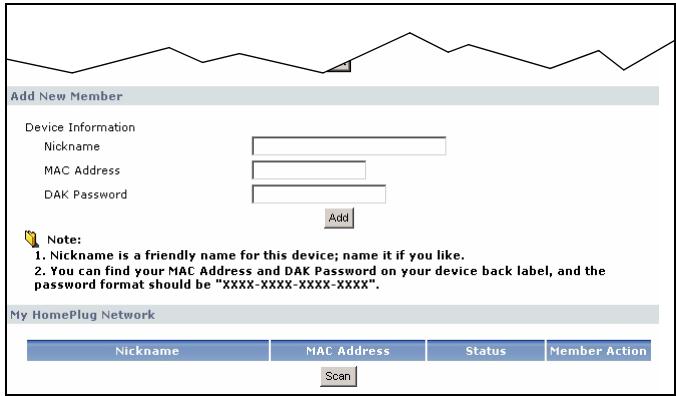
5 Fügen Sie ein neuen Gerät zum Netzwerk hinzu, indem Sie seine MAC-Adresse und das DAK Password (DAK Kennwort) im Bereich Add New Member (Neues Mitglied hinzufugen) eingeben. Das DAK Password (DAK Kennwort) befindet sich zusammen mit der MAC-Adresse auf einem Etikett des Geräts. Der DAK-Schlüssel (Device Access Key; Gerätezugriffsschlüssel) ist ein Kennwort für den Zugriff auf ein Powerline-Gerät. Geben Sie dann einen kennzeichnenden Nickname wie "Marias Zimmer" ein, um das Gerät zu beschreiben. Klichen Sie auf Add
(Hinzufugen). In der Tabelle My HomePlug Network (Eigenes HomePlug-Network) wird das Gerät jetzt als Active (Aktiv) angezeigt.
- Wenn die Fehlermeldung MAC address error (MAC-Adresse falsch) erscheint, prüfen Sie, ob die MAC-Adresse richtig eingegeben wurde.
- Wenn die Fehlermeldung DAK format error (DAK-Format falsch) erscheint, prüfen Sie, ob das DAK Password (DAK Kennwort) richtig eingegeben wurde.
6 Klichen Sie in der Tabelle My HomePlug Network (Eigenes HomePlug-Network) auf Scan (Suchen), um andere Geräte im neuen Netzwerk zu ermitteln.
- Wenn ein Gerät Active (Aktiv) ist, ist es mit dem Netzwerk verbunden.
- Wenn ein Gerät Out of Network (Außerhalb des Netzwerks) ist, hat der PLA-450 Informationen über das Gerät, kann es aber nicht erkennen. Prüfen Sie, ob es an eine Steckdose angeschlossen und eingeschaltet ist.
- Wenn ein Gerät Not Member (Kein Mitglied) ist, klichen Sie auf Edit (Bearbeiten).
- Wenn ein Gerät nicht in der Tabelle angezeigt wird, fügen Sie es bei Add New Member (Neues Mitglied hinzufugen) hinzu. Weitere Hinweise finden Sie unter Problembeseitigung.
7 Wenn Sie das Powerline-Netzwerk fertig eingerichtet haben, schreiben Sie die Powerline-Adapter an die Geräte an, die für den Internetzugriff zum Netzwerk hinzugeführct
werden sollen (z. B. Rechner und Router). Eine Beisipelabbildungfinden Sie auf Seite 19.
6 Konfigurieren der LAN-Einstellungen
Richten Sie die IP-Adresse des PLA-450 so ein, dass sie sich im Netzwerk befindet.
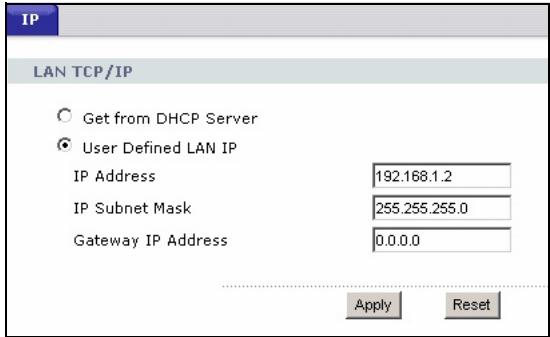
1 Klichen Sie in der Navigationsleiste auf Network > LAN (Netzwerk > LAN).
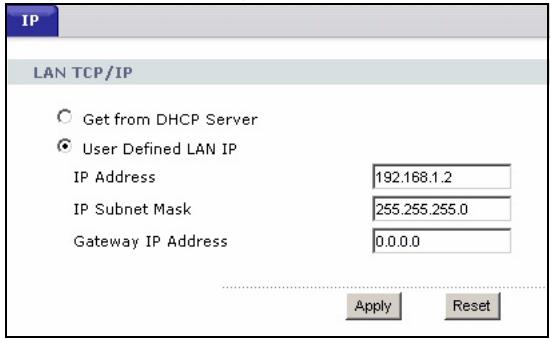
- Wahlen Sie Get from DHCP Server (Vom DHCP-Server beziehen), um eine IP-Adresse von einem DHCP-Server im Netzwerk zu beziehen. Wenn Sie einen Router haben, hat dieser mit großer Wahrscheinlichkeit eine DHCP-Serverfungktion.
- Wenn Sie eine bestimmte (feste) IP-Adresse verwenden möchen, wahlen sie Benutzerdefinierte LAN IP-Adresse, und geben Sie sie dORT ein. Sie müssen
nur die Subnetzmaske oder das Standard-Gatewayändern, wenn Sie diese für den PLA-450 verwenden möchten.
2 Klichen Sie auf Apply (Übernehmen). Der PLA-450 verwendet nun die neuen IP-Einstellungen. Es ist nicht mehr möglich, mit dem PLA-450 eine Verbindung mit der Standard-IP-Adresse herzustellen.

Wenn Sie die IP-Adresse des PLA-450 ändern, müssen Sie beim nachsten Zugriff auf den Web-Konfigurator die neue IP-Adresse verwenden. Wenn der PLA-450 die IP-Adresse von einem DHCP-Server bezieht, prufen Sie den DHCP-Server, um die IP-Adresse zu ermitteln, die er dem PLA-450 zuweist. Weitere Informationen dazu finden Sie in der Dokumentation des DHCP-Servers.
3 Wenn Sie bei 2.1 die IP-Adresse des Rechners geändert haben, werden die ursprünglichen Einstellungen wiederhergestellt.
4 Ändern Sie die Einstellungen für die Drahtlosverbindung in den Wireless-Stations, damit diese mit denen des PLA-450 übereinstimmen. Lesen Sie dazu die Dokumentation des Drahtlosadapters.
Der PLA-450 kann jetzt eine Verbindung zu ihrem Switch oder Router herstellen.
?
Wenn der PLA-450 nicht mit dem Netzwerk kommunizieren kann, stellen Sie sicher, dass der PLA-450 eine IP-Adresse verwendet, die sich imselben Subnetz wie der Router befindet.
7 Installieren der Hardware
Wenn die Konfiguration des PLA-450 abgeschlossen ist, schreiben Sieihn an das Netzwerk an.
1 Trennen Sie den Rechner vom LAN-Port ab.
2 Verbinden Sie mit dem gelben Kabel (Ethernet) den LAN-Port mit dem Gerät für die Internetverbindung (z. B. ein Breitbandmodem oder Gateway).
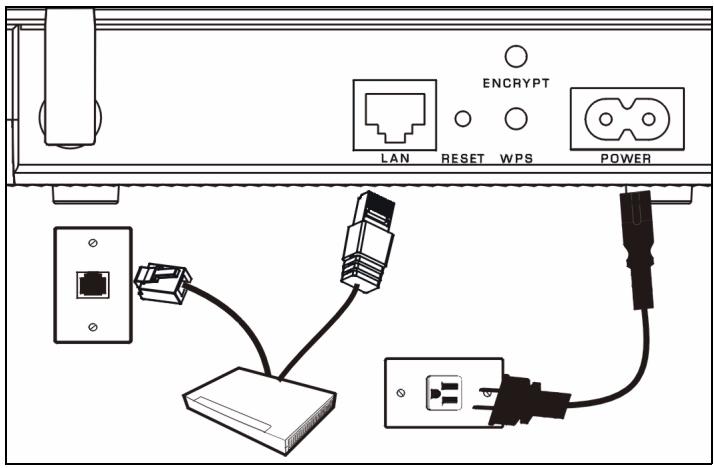

Die Tasten ENCRYPT und WPS müssen nicht verwendet werden. Diese werden für zukünftige Zwecke reserviert.
8 Prüfen Sie ihre Internetverbindung.
1 Stellen Sie sicher, dass Ihr Rechner mit einer WirelessLAN- oder HomePlug AV-Powerline-Verbindung an den PLA-450 angeschlossen ist.
2 Starten Sie einen Internetbrowser (z. B. Internet Explorer). Geben Sie http://www.zyxel.com ein, und klichen Sie auf Gehe zu (oder drücken Sie auf die Eingabetaste). Wenn
die ZyXEL-Website angezeigt wird, haben Sie die Netzwerkverbindungseinstellungen richtig konfiguriert.
Problembeseitung

Das Anmeldefenster wird nicht angezeigt.
1 Stellen Sie sicher, dass der Rechner eine staticische Adresse im Bereich 192.168.1.3 bis 192.168.1.254 mit der Subnetzmaske 255.255.255.0 verwendet. Ausführliche Informationen dazu finden Sie im Anhang des Benutzerhandbuchs unter Einrichten der IP-Adresse des Rechners.
2 Wenn Sie bei Windows XP oder Windows Server 2003 mit dem Internet Explorer nicht auf den Web-Konfigurator zugreifen können, prüfen Sie die Sicherheitseinstellungen des Internet browsers (siehe Pop-up-Fenster, JavaScripts und Java-Zulassungen im Benutzerhandbuch).

EsistkeindrahtloserZugriffaufdasInternetmoglich.
1 Stellen Sie sicher, dass bei einem Rechner, der an den PLA-450 angeschlossen ist, der PLA-450 und die Rechner im Drahtlosnetzwerk dieselben Drahtlos- und Drahtlossicherheitseinstellungen verwendet werden.
Weitere Informationen finden Sie im Benutzerhandbuch unter Wireless LAN.
2 Wenn Sie den verwendeten Sicherheitschluss vergessen haben, drücken Sie auf dem PLA-450 10 Sekunden lang oder bis die LED-Anzeige blinkt auf die RESET-Taste. Die Einstellungen des Geräts werden auf die Standardwerte zurückgesetzt. Konfigurieren Sie die Einstellungen noch einmal mit Hilfe dieser Anleitung.

Es ist kein Zugriff auf das HomePlug AV-Powerline-Netzwerk möglich.
1 Stellen Sie sicher, dass das Netzwerkkennwort auf allen HomePlug AV-Adaptern gleich ist, und dass die DAKs der HomePlug AV-Geräte richtig eingegeben wurden.
2 Stellen Sie sicher, dass die Powerline-Adapter kcompatibel sind mit HomePlug AV. Der PLA-450 erkennt frühere Versionen von HomePlug-Adaptern wie HomePlug 1.0 oder 1.0.1 NICHT.
3 Stellen Sie sicher, dass die Powerline-Adapter alle an dasselbe Stromnetz angeschlossen sind. Schlieben Sie einen anderen Powerline-Adapter an eine Steckdose in der Höhe der Steckdose an, an der der PLA-450 angeschlossen ist. So ist die Wahrscheinlichkeit groß, dass es dasselbe Stromnetz ist. Prufen Sie die LED-Anzeige HomePlug . Wenn diese nun leuchtet, waren die Geräte vorher wahrscheinlich an zwei unterschiedliche Stromnetze angeschlossen. Weitere Informationen zur
elektrischen Verkabelung in Ihr Gemäß erhalten Sie von einem Elektriker.

Die neuen HomePlug AV-Geräte werden nicht angezeigt.
1 Rufen Sie das Fenster HomePlug des PLA-450-Web-Konfigurators auf (siehe Abschnitt 5).
2 Fugen Sie ein neues Mitglied hinzu.
3 Legen Sie den Network Name erneut fest.
4 Suchen Sie erneut das HomePlug AV-Netzwerk.
Ansehen der Produktzertifizierungen
1 Zu www.zyxel.com.
2 Wahlen Sie Ihr Produkt aus der Drop-down-Liste in dem Feld auf der ZyXEL- Homepage, und gehen Sie auf diese Produktseite.
3 Wahlen Sie auf dieser Seite die gewünschte Zertifizierung.
6 Konfizierungsbahne hactpoek LAN
BbIdoJIKNbI yCTaHOBNt bHa BaWeM PLA-450 IP-aIpeC B npedeJax BaWei ceTn.
1 Μελκητe Na ΜγκTe Network > LAN (CeTb > JIBC) NaHeJI N HABINaζιN.


- These Kurzanleitung ist wie folgt aufgeteilt:
- Anschlieben der Hardware
- Die LED-Anzeigen
- ZyXEL
- Zugreifen auf den Web-Konfigurator
- Einrichten der IP-Adresse des Rechners
- Anmelden beim Web-Konfigurator
- PLA-450
- Das folgende Fenster entscheidt.
- Klichen Sie auf Apply (Übernehmen).
- Einrichten des Drahtlosnetzwerks
- Einrichten des HomePlug AV-Netzwerks
- Konfigurieren der LAN-Einstellungen
- ?
- Installieren der Hardware
- Prüfen Sie ihre Internetverbindung.
- Problembeseitung
- Ansehen der Produktzertifizierungen
- Konfizierungsbahne hactpoek LAN
Marke : ZYXEL
Modell : PLA-450
Kategorie : Powerline-Adapter