
PLA-450 - Adattatore Powerline ZYXEL - Manuale utente e istruzioni gratuiti
Trova gratuitamente il manuale del dispositivo PLA-450 ZYXEL in formato PDF.



| Tipo di prodotto | Adattatore Powerline (PLC) con punto di accesso Wi-Fi |
| Marca | ZYXEL |
| Modello | PLA-450 |
| Dimensioni (circa) | 100 x 60 x 30 mm |
| Peso (circa) | 200 g |
| Alimentazione | Alimentazione di rete 100-240 V CA, 50/60 Hz (integrata nella spina) |
| Connettività | HomePlug AV (Powerline), Wi-Fi 802.11 b/g/n, Ethernet 10/100 Mbps |
| Porte | 1 porta LAN Ethernet RJ-45 |
| Antenna | Antenna esterna rimovibile (avvitabile) |
| Sicurezza wireless | WPA-PSK, WPA2-PSK |
| Sicurezza Powerline | Nome della rete (Network Name) con chiave precondivisa, DAK (Device Access Key) |
| Funzioni principali | Creare una rete Powerline, estendere la rete Wi-Fi, ponte tra Ethernet e Powerline |
| Configurazione | Interfaccia web (http://192.168.1.2), password predefinita 1234 |
| Manutenzione e pulizia | Pulire con un panno asciutto e morbido. Non utilizzare liquidi o aerosol. Scollegare prima della pulizia. |
| Sicurezza d'uso | Non esporre all'acqua o all'umidità. Utilizzare solo in un ambiente interno asciutto. Non aprire l'involucro. |
| Pezzi di ricambio e riparabilità | Nessun pezzo smontabile dall'utente. In caso di guasto, contattare il supporto ZYXEL. |
| Informazioni generali | Garanzia del produttore 2 anni. Supporto tecnico su www.zyxel.com. |
| Contenuto della confezione | Adattatore PLA-450, cavo Ethernet giallo, cavo di alimentazione, antenna, CD con guida utente, guida all'installazione rapida |
Domande frequenti - PLA-450 ZYXEL
Domande degli utenti su PLA-450 ZYXEL
0 domanda su questo apparecchio. Rispondi a quelle che conosci o fai la tua.
Fai una nuova domanda su questo apparecchio
Scarica le istruzioni per il tuo Adattatore Powerline in formato PDF gratuitamente! Trova il tuo manuale PLA-450 - ZYXEL e riprendi in mano il tuo dispositivo elettronico. In questa pagina sono pubblicati tutti i documenti necessari per l'utilizzo del tuo dispositivo. PLA-450 del marchio ZYXEL.
MANUALE UTENTE PLA-450 ZYXEL
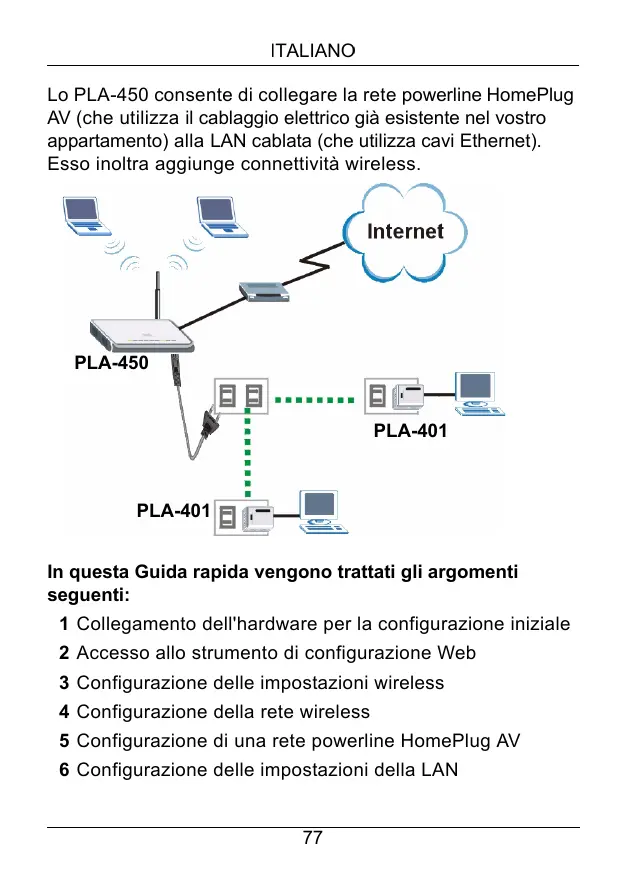
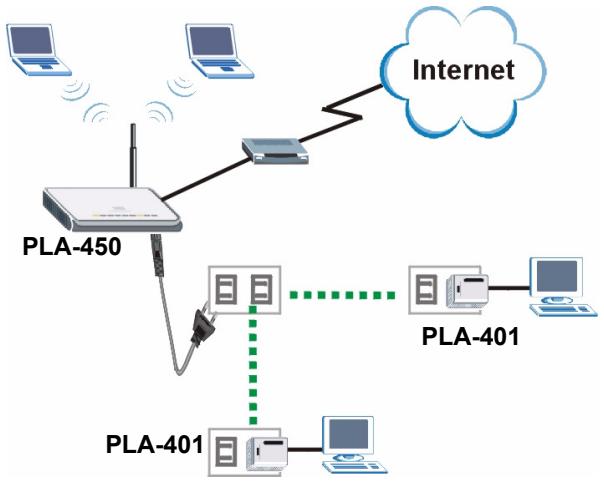
Lo PLA-450 consente di collegare la rete powerline HomePlug AV (che utilizes il cablaggio elettrico più esistente nel vosto apparatuso) alla LAN cablata (che utilizes cavi Ethernet). Esso inoltra aggiunge connettività wireless.
In esta Guida rapida vengono trattati gli argomenti seguenti:
1 Collegamento dell'hardware per la configurazione iniziale
2 Accesso allo strumento di configurazione Web
3 Configurazione delle impostazioni wireless
4 Configurazione della rete wireless
5 Configurazione di una rete powerline HomePlug AV
6 Configurazione delle impostazioni della LAN
7 Collegamento dell'hardware alla LAN
8 Risoluzione dei problemi
Fare riferimento alla Guida utente memorizzata sul CD fornito a corredo per i dettagli di tutte le funzioni dell'PLA-450. Se all'inserimento del CD fornito a corredo non viene visualizzata automaticamente una schermata, aprire il contentuto del CD (generamente il disco D:) con Risorse del computer e individuire la Guida utente.
1 Collegamenti iniziali dell'hardware

1 Avvitare l'antenna in senso orario sull'apposto connettore. Verificare che sua fissata correttamente.
2 Puntare l'antenna verso l'alto (perpendicularare alla terra).
3 Utilizzato il cavo giallo (Ethernet) per collegare il computer alla porta LAN.
4 Utilizzato il cavo di alimentazione fornito a corredo per collegare la presa POWER (alimentazione) a una sorgente di alimentazione appropriata. Questo èanche il collegamento della powerline.
1.1 Le spie si accendono
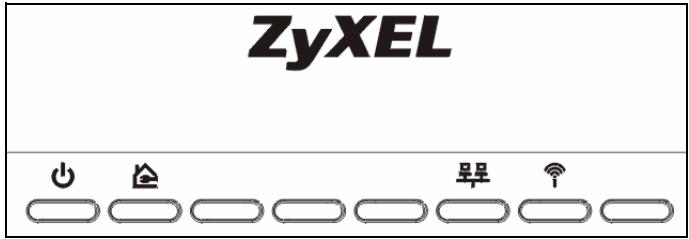
- Power ( Ⓞ): lampeggia sino a che il dispositivo non è pronto.
- HomePlug ( ): altri dispositiivi HomePlug AV rilevati.
- WLAN ( ): la LAN wireless è attiva.
- LAN (呈呈): il collegamento al computer è OK.

Se una spia non si accende, controllare i collegamenti. Se il problema persiste, scollegare il PLA-450 dall'alimentazione, attendere quale secondo e poi ricollegarlo.
2 Accesso allo strumento di configurazione Web
2.1 Impostare l'indirizzo IP del computer

Annotare le impostazioni IP currenti del computer prima di cambiarle.
Configurare dapprima il computer a utilizzare un indirizzo IP statico nell'intervalto 192.168.1.3 - 192.168.1.254 con una subnet mask uguale a 255.255.255.0. In quello modo si garantisce che il computer possa comuncare con PLA-450. Vedere l'appendice Impostazione dell'indirizzo IP del computer nella Guida utente per i dettagli su come impostare l'indirizzo IP del computer.
2.2 Accedere allo strumento di configurazione Web
1 Avviare il browser (quale Internet Explorer). Inserire l'indirizzo "http://192.168.1.2" e fareciesu Vai (oppure premere Invio).


Se non viene visualizzata la schermata di accesso, vedere Risoluzione dei problemi per consultare i suggerimenti.
2 La password predefinita (1234)iene immessa automaticamente. Fare cli c su Login.
PLA-450
3 Modificare la password nella schermata seguente efareclc su Apply (applica).
4 Fare cli c su Go to Basic setup (vai a configurazione di base).
3 Configurazione Wireless
1 Scegliere Network (rete) > Wireless LAN nel pannello di navigazione.
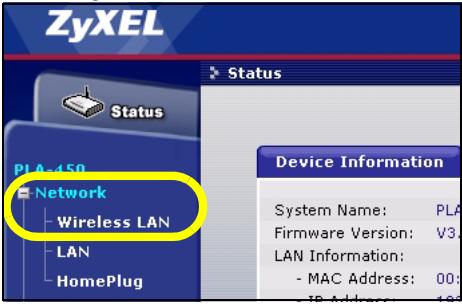
2 Appaioni le schermate seguenti.
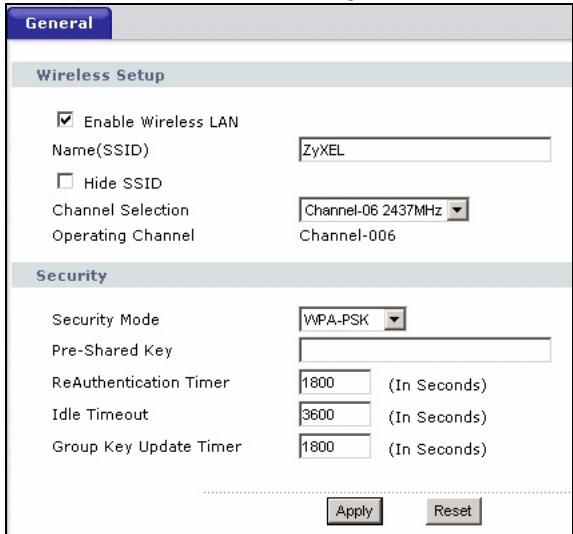
- Name (nome): inseire un nome descrittivo (max 32 caratteri stampabili della tastiera inglese) per la rete wireless.
- Security Mode (modalità di sicurezza): selezionare WPA-PSK.
- Pre-Shared Key: digiture una chiave pre-shared (condivisa). Utilizzato da 8 a 63 caratteri della tastiera inglese (inclusi spazi e symboli). Per la chiave viene fattà differenza tra maiuscole e minuscole. Annotare la chiave che poi andrà specificata nei cliente wireless per poter consentire loro di connettersi all'PLA-450.

Annotare il nome e la chiave da utilizzare successivamente nei cliente wireless.
3 Fare cli su Apply (applica)
Le impostazioni wireless di PLA-450 sono quindi configurate. Nella sezione segunte viene spiegato come configurare i dispositivi wireless per connettersi all'PLA-450.
4 Configurazione della rete wireless
Eseguire la procedura segunte per configurare una rete wireless composta dai computer con schede o adattatori di rete wireless. è necessario utilizzato il nome della rete e la chiave pre-shared configurate nella sezione 3.
1 Apriere l'utilità dell'adattatore wireless (l'utilità dell'utente potrebbe differire da quella migliorata di seguito).
2 Selezionare il nome della rete (SSID) e scegliere Connect (connetti).
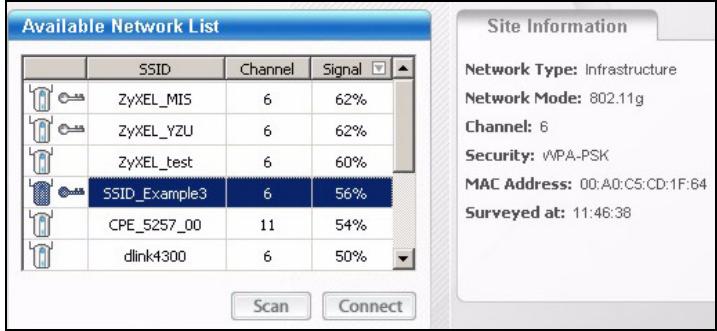
3 Attenersi alle istruzioni visualizzate dall'utilità wireless per aggiungere il computer alla rete wireless. Terminata l'operazione, après un browser Internet come Internet Explorer per navigare in Internet.
Per ulteriori informazioni, vindere la Guida utente per consultare un tutorial su come aggiungere un computer alla rete wireless.
5 Configurazione della rete HomePlug AV
Attenersi a queste istruzioni per configurare la rete HomePlug AV per la prima volta.
1 Verificare che l'PLA-450 e gli altri dispositivi powerline HomePlug AV siano collegati alle prese di corrente e che siano accesi.
2 Accederare allo strumento di configurazione Web se non lo si è fatto più o scegliere Go to Basic setup (vai a configurazione di base). Scegliere Network (rete) > HomePlug per iniziare la configurazione della rete.
3 Il Network Name (nome della rete) è come una password per la rete stessa. Un adattatore HomePlug AV può accederate alla rete solo se ha il giusto Network Name.
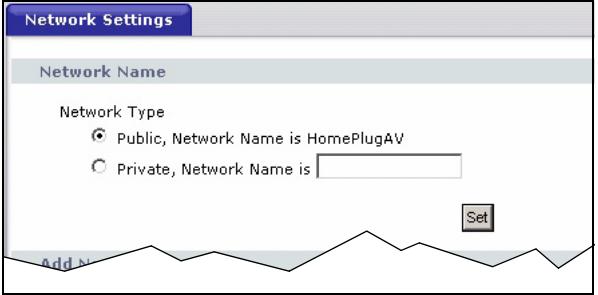
- Selezionare Public, Network Name is HomePlugAV (pubblico, il nome della rete è HomePlugAV) per impostare il Network Name al valore predefinito (HomePlugAV). Questa opzione è la meno sicura ma consente di rilevare rapidamente un nuovo dispositorio HomePlug AV (con un nome di rete predefinito) collegato al cablaggio,enza doverambiare la sua password di rete.
- Selezionare Private, Network Name is (privato, il nome di rete è)?e digitarare un Network Name (nome rete) per renderere la rete più sicura.
4 Scegliere Set (imposta) per impostare il Network Name (nome di rete). Tutti i dispositivi elencati come Active (attivi) nella tabella My HomePlug Network (rete HomePlug) a quello puntohanno il Network Name (nome di rete) selezionato. Avendo tutti lo stesso Network Name, i dispositivi sono ora tutti connessi alla stessa rete.
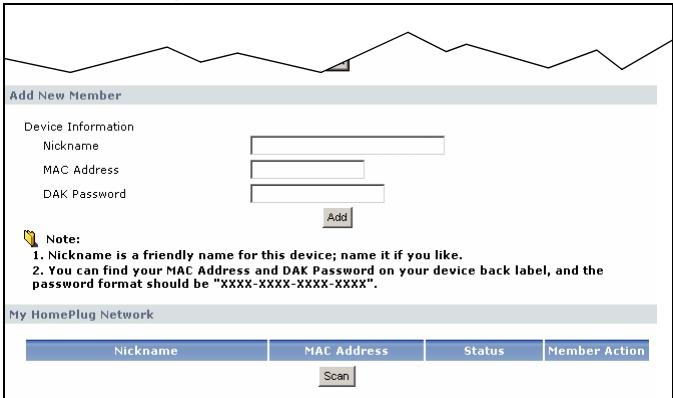
5 Aggiungere un nuovo dispositivo alla rete digitando il suo MAC Address (indirizzo MAC) e la DAK Password nella sezione Add New Member (aggiungi nuovo membrò). La DAK Password si trova insieme al MAC Address (indirizzo MAC) su un'etichetta attaccata al dispositivo. La chiave DAK (Device Access Key) è una password che consente di accedere a un dispositivo powerline. A questo punto digitare un Nickname, come ad esempio "Stanza di Maria" per poter identificare più facilemente il dispositivo. Fareclc su Add (aggiungi). Il dispositivo dovrebbe apparire come Active (attivo) nella tabella My HomePlug Network (rete HomePlug)?seguente.
- Se appeare il messaggio di erre MAC address error (errero indirizzo MAC), controllare che l'indirizzo MAC sua stato immesso correttamente.
- Se appeare il messaggio DAK format error (errero fornato DEK), verificare che la DAK Password sia stata immessa correttamente.
6 Scegliere Scan (cerca) nella tabella My HomePlug Network (rete HomePlug) per rilevare altri dispositivi HomePlug AV.
- Se un dispositivo è Active (attivo), quello è connesso alla rete.
- Se un dispositivo è Out of Network (fuori rete), PLA-450 dispone dei dettagli relativi a quello dispositivo ma non riesce a riconoscerlo. Verificare che il dispositivo sia collegato a una presa di corrente e che sia accesso.
- Se un disposativo è Not Member (non membro), utilizes l'icona Edit (modifica).
- Se un dispositorio non appeare nella tabella, provare ad aggiarungerlo nella sezione Add New Member (aggiungi nuovo membrò). Vedere Risoluzione dei problemi per ulteriori suggerimenti.
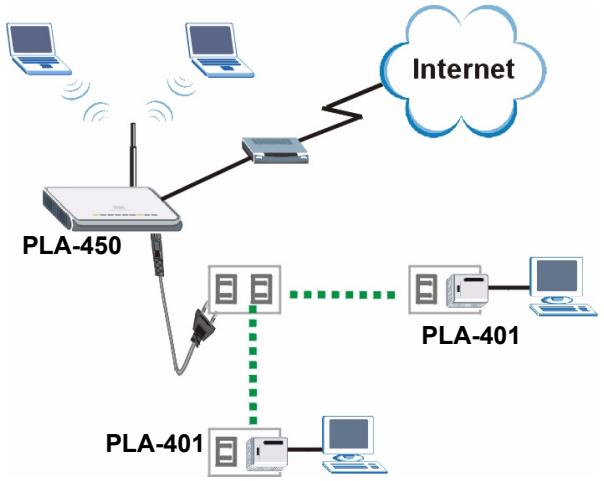
7 Terminata la configurazione della rete powerline, collegare gli adattatori powerline ai dispositivi che si desidera insereire nella rete, quali ad esempio i computer e un router per la connessione a Internet. Per un esempio, vedere la figura a pagina 77.
6 Configurazione delle impostazioni della LAN
Impostare l'indirizzo IP dell'PLA-450 per renderlo apparntenente alla rete.
1 Scegliere Network (rete) > LAN nel pannello di navigazione.
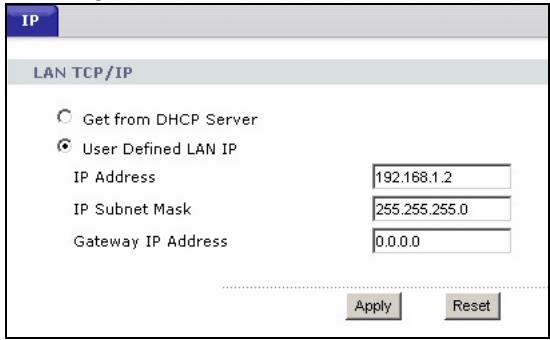
- Selezionare Get from DHCP Server (ottienti da server DHCP) per ottener un indirizzo IP da un server DHCP presente nella rete. Se è presente un router, quello molto probabilitmente haanche funzione di server DHCP.
- Perutilizzare un indirizzo IP specifico (statico), selezioniare User Defined LAN IP address (indirizzo IP della LAN definito dall'utente) e insere l'indirizzo. E unicamente necessario cambiare la maschera di subnet o il gateway predefinito se si dispone di valori specifici da utilizzato per l'PLA-450.
2 Fare cli c su Apply (applica) PLA-450 ora utilizza le nuove impostazioni IP. Non sare più possibile connettersi a PLA-450 utilizzato l'indirizzo IP predefinito.

Se si cambia l'indirizzo IP di PLA-450, utilizzare il nuovo indirizzo IP quando si desidera accedere allo strumento di configurazione Web. Se lo PLA-450 ottiene l'indirizzo IP da un server DHCP, verificare che il server DHCP trovi l'indirizzo IP e che lo assegni allo PLA-450. Per ulteri informazioni vedere la documentazione del server DHCP.
3 Se si cambia l'indirizzo IP del computer nella sezione 2.1, tornare alla sua impostazione precedente.
4 Modificare le impostazioni wireless nelle stazioni wireless per farle corrispondere a quella dello PLA-450. Fare riferimento alla documentazione dell'adattatore wireless.
PLA-450 è ora pronto a connettersi allo switch o al router.

Se PLA-450 non può comunicare con la rete, verificare che PLA-450 stia utilizzando un indirizzo IP sulla stessa subnet del router.
7 Installazione dell'hardware
Ora che lo PLA-450 è stato configurato, con le istruzioni di但这a sezione è possibile collegarlo alla rete per poterlo utilizzare.
1 Scollegare il computer alla porta LAN.
2 Utilizzato il cavo giallo (Ethernet) per collegare la porta LAN al collegamento Internet (tramite ad esempio un modem broadband o un gateway).
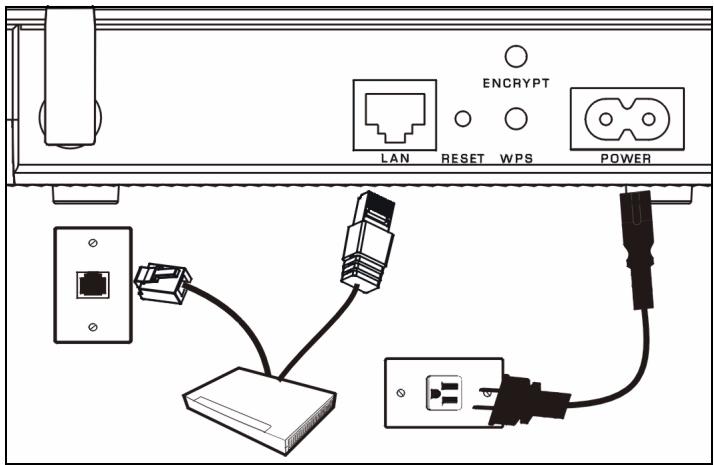

Non è necessario utilizzato i pulsanti ENCRYPT e WPS. Questi sono riservati per usi futuri.
8 Testare la connessione a Internet.
1 Utilizzato un computer connesso allo PLA-450tramite la LAN wireless oppure la rete powerline HomePlug AV.
2 Avviare il browser (quale Internet Explorer). Inserire l'indirizzo "http://www.zyxel.com" e fare clic su Vai (oppure premere Invio). Se si vede il site Web di ZyXEL alla le impostazioni della connessione di rete sono configurate correttamente.
Risoluzione dei problemi

Viene visualizzata la schermata di accesso.
1 Verificare che il computer utilizi un indirizzo IP statico nell'intervallo 192.168.1.3 - 192.168.1.254 con una subnet mask uguale a 255.255.255.0. Vedere l'appendice Impostazione dell'indirizzo IP del computer nella Guida utente per i dettagli su come impostare l'indirizzo IP del computer.
2 Se non è possibile accedere allo strumento di configurazione Webtramite Internet Explorer in Windows
XP o Windows Server 2003, controllare le impostazioni di protezione del browser (vedere l'appendice Finestra pop-up, JavaScripts e autorizzazioni Java nella Guida utente).

L'accesso wireless a Internet non funziona.
1 Da un computer connesso a PLA-450, verificare che il PLA-450 e che i computer della rete wireless stiano utilizzato le stesse impostazioni di sicurezza e lo stesso nome wireless. Per ulteri informazioni, vedere il capitolo relativivo alla LAN?Wireless nella Guida dell'utente.
2 Se si utilizza una chiave di sicurezza ma non la si conosce, premere RESET sul PLA-450 per 10 secondi oppure finché la spia di alimentazione non lampeggia. Le impostazioni del dispositivo saranno reimpostate alla configurazione predefinita di fabbrica. Attenersi alle istruzioni di但这a guida per configurare nuovamente le impostazioni.

Non riesco ad accedere alla rete powerline HomePlug AV.
1 Verificare che la password di rete sia la stessa su tutti gli adattatori HomePlug AV e che le chiavi DAK dei dispositivi HomePlug AV siano state digitate correttamente.
2 Verificare che gli adattatori powerline utilizzati siano compatibili HomePlug AV. Il PLA-450 NON riconosce versioni precedenti di adattatori HomePlug, quali ad esempio HomePlug 1.0 oppure 1.0.1.
3 Verificare che gli adattatori powerline siano tutti collegati allo stesso cabaggio elettrico. Collegare un altro adattatore powerline in una presa di corrente vicina alla presa di corrente del PLA-450. A quello puntoassi si trovano molto probabilmente sullo stesso cabaggio elettrico. Controllare la spia HomePlug 已 . Se ora l'adattatore powerline si accende è possibile che prima si trovava su un cabaggio elettrico separato. Rivolgersi a un elettricista per ulteriori informazioni sul cabaggio elettrico dell'appartamento.

Non rieszco a vedere i disposittivi HomePlug AV.
1 Aprire la schermata dello strumento di configurazione Web dello PLA-450 HomePlug (vedere la sezione 5).
2 Aggiungere il nuovo membrò.
3 Impostare nuovamente il Network Name.
4 Cercare nuovamente la rete HomePlug AV.
Visualizzazione delle certificazioni del prodotto
1 Aprire http://www.zyxel.com.
2 Selezionare il prodotto dall'elenco di riepilogo a discesa nella Home Page di ZyXEL per passare alla pagina del prodotto in questione.
3 Selezionare da esta pagina la certificazione che si desidera visualizzare.
C nOmoIbIy PLA-450 Bbl MoKTe NOdkHouNtbcTeBbIe yctpoIcTbA K Powerline-cTe NHomePlug AV - cTeN, IcNoJIb3yUoSeI 3JeKTpOnpOBoDky dJa nepeDaun DaHHbIX - DByMn CnOCo6aMn: uepe3 BCtpoEHHbIe CteBOi nopT nocpeIcTbOM Ka6eIa Ethernet mIu uepe3 BCtpoEHHyIO TocKy beCnpOBoHOrO doCTyna Wi-Fi.
3To PyKOBoIcTBo nO 6bICTpOMy 3aNyCKy BKNIOuHaET pa3deJIbl:
1Плдклоченoeобopydobаня
2ДocунКВeб-кончуразуроту
3 Hacroika napametrobo 6ecnpoBODnoCetu
4 Co3dHHe 6ecnpoBOHOcTn
5 Co3dAnHe cTeH HomePlug AV
6 Hactpoika napametpoB lokaJbHOn cetu
7Подключенеоборуданя Клokальн сети
8 YcTpaHene HeNCpPaBHOCTe
CMOTPnTE PykoBODCTBO noIb3OBATeJHa CD-DnCKe, rIe OINcAHBi BCE BO3MOXHocTn PLA-450. Ecnu nocJe yctaHOBVKn npJIraemOro CD-dnscKa B npIBoD, BCIIbBAIOUee OKHo He npOBJIaETcR, To BoIdnte B Windows Explorer (Moi KOMNbIoTe), NaIInTe npIBoD CD-ROM (obIyHo DnCK D) n fai User? Guide.


- In esta Guida rapida vengono trattati gli argomenti seguenti:
- Collegamenti iniziali dell'hardware
- Le spie si accendono
- Accesso allo strumento di configurazione Web
- Impostare l'indirizzo IP del computer
- Accedere allo strumento di configurazione Web
- Configurazione Wireless
- Appaioni le schermate seguenti.
- Fare cli su Apply (applica)
- Configurazione della rete wireless
- Configurazione della rete HomePlug AV
- Configurazione delle impostazioni della LAN
- Installazione dell'hardware
- Testare la connessione a Internet.
- Risoluzione dei problemi
- Visualizzazione delle certificazioni del prodotto
- 3To PyKOBoIcTBo nO 6bICTpOMy 3aNyCKy BKNIOuHaET pa3deJIbl:
Marca : ZYXEL
Modello : PLA-450
Categoria : Adattatore Powerline