
PLA-450 - Adaptateur CPL (Courant Porteur en Ligne) ZYXEL - Notice d'utilisation et mode d'emploi gratuit
Retrouvez gratuitement la notice de l'appareil PLA-450 ZYXEL au format PDF.



| Type de produit | Adaptateur CPL (Courant Porteur en Ligne) avec point d'accès Wi-Fi |
| Marque | ZYXEL |
| Modèle | PLA-450 |
| Dimensions (environ) | 100 x 60 x 30 mm |
| Poids (environ) | 200 g |
| Alimentation | Secteur 100-240 V AC, 50/60 Hz (intégrée dans la prise) |
| Connectivité | HomePlug AV (CPL), Wi-Fi 802.11 b/g/n, Ethernet 10/100 Mbps |
| Ports | 1 port LAN Ethernet RJ-45 |
| Antenne | Antenne externe amovible (visse) |
| Sécurité sans fil | WPA-PSK, WPA2-PSK |
| Sécurité CPL | Nom de réseau (Network Name) avec clé pré-partagée, DAK (Device Access Key) |
| Fonctions principales | Créer un réseau CPL, étendre le réseau Wi-Fi, pont entre Ethernet et CPL |
| Configuration | Interface web (http://192.168.1.2), mot de passe par défaut 1234 |
| Entretien et nettoyage | Nettoyer avec un chiffon sec et doux. Ne pas utiliser de liquides ni d'aérosols. Débrancher avant nettoyage. |
| Sécurité d'utilisation | Ne pas exposer à l'eau ni à l'humidité. Utiliser uniquement dans un environnement intérieur sec. Ne pas ouvrir le boîtier. |
| Pièces détachées et réparabilité | Aucune pièce détachable par l'utilisateur. En cas de panne, contacter le support ZYXEL. |
| Informations générales | Garantie constructeur 2 ans. Support technique sur www.zyxel.com. |
| Contenu de la boîte | Adaptateur PLA-450, câble Ethernet jaune, cordon d'alimentation, antenne, CD avec guide utilisateur, guide d'installation rapide |
FOIRE AUX QUESTIONS - PLA-450 ZYXEL
Questions des utilisateurs sur PLA-450 ZYXEL
0 question sur cet appareil. Repondez a celles que vous connaissez ou posez la votre.
Poser une nouvelle question sur cet appareil
Téléchargez la notice de votre Adaptateur CPL (Courant Porteur en Ligne) au format PDF gratuitement ! Retrouvez votre notice PLA-450 - ZYXEL et reprennez votre appareil électronique en main. Sur cette page sont publiés tous les documents nécessaires à l'utilisation de votre appareil PLA-450 de la marque ZYXEL.
MODE D'EMPLOI PLA-450 ZYXEL
Le PLA-450 permet de relier votre réseau LAN cable (cables Ethernet) au courant porteur en ligne HomePlug AV (qui utilise votre installation électrique). Il autorise également une connectivité sans fil.
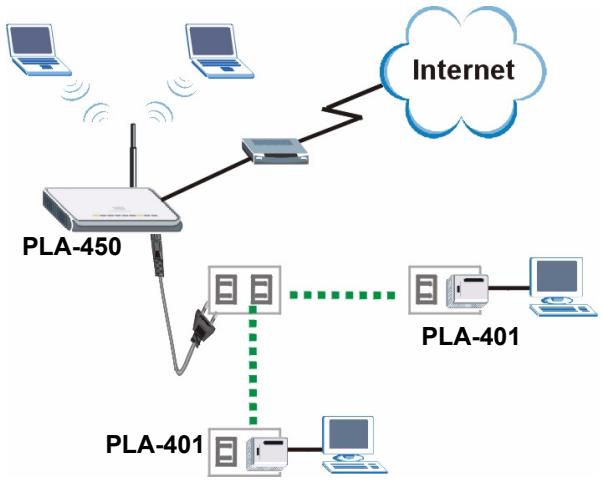
Ce guide d'installation aborde les points suivants :
1 Connectez votre apparéil pour une configuration initiale
2 Acceder au configurateur Web
3 Configurez vos paramétres sans fil
4 Installez votre réseau sans fil
5 Installez un réseau de courant porteur en ligne HomePlug AV
6 Configurez vos paramètres LAN
7 Connectez votre matériel au LAN
8 Troubleshooting (Dépannage)
Consultez le guide de l'utilisateur sur le CD inclus pour les informations détaillées concernant toutes les fonctionnalités de PLA-450. Si aucun écran n'apparaît quand vous insérez le CD inclus, utilisez Windows Explorer (Explorateur Windows) (My Computer) (Poste de travail) pour aller au CD-ROM (habituellement lecteur D) et recherchez le guide de l'utilisateur.
1 Connexions matérielles initiales
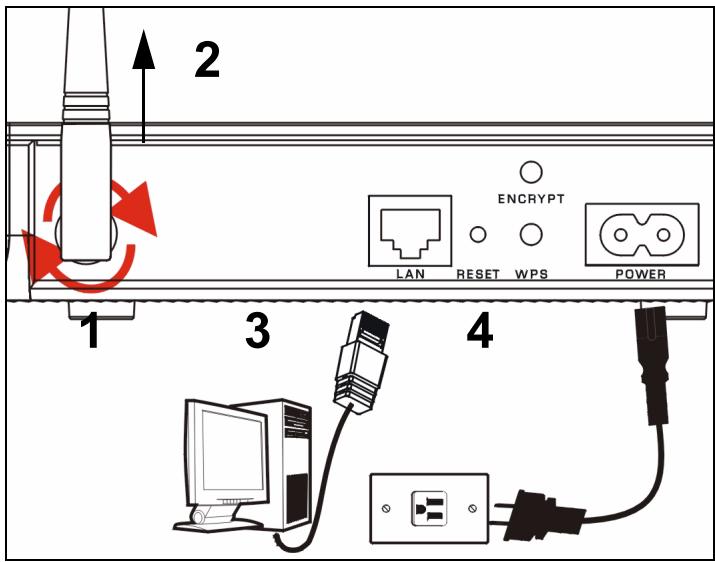
1 Vissez l'antenne dans le sens des aiguilles d'une montre sur le connecteur de l'antenne. Vérifiez qu'elle est correctement fixée.
2 Dirigez l'antenne vers le haut (perpendicular au sol).
3 Utiliser le cable jaune (Ethernet) pour connecter votre ordinateur au port LAN.
4 Utilisez le cordon d'alimentation inclus pour connecter la prise POWER (ALIMENTATION) à une source d'alimentation appropriée. C'est aussi votre connexion de courant porteur en ligne.
1.1 Les voyageurs s'allument
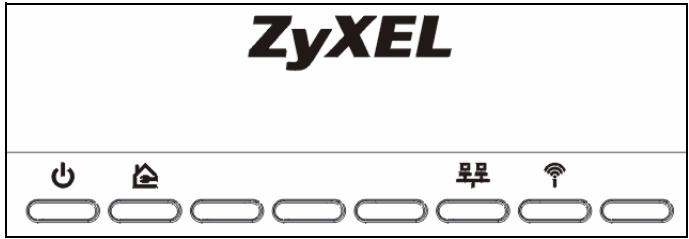
- Power (Alimentation) (ü): clignote jusqu'à ce que le périphérique soit prét.
- HomePlug ( ): autre(s) périphérique(s) HomePlug AV détecté(s).
- WLAN ( ): le LAN sans fil est activé.
- LAN (星星) : la connexion à votre ordinateur est OK.

Si,aucunvoyantne s'allume,vérifiez vos connexions.Si le problème persiste, débranchezle PLA-450 de sa source d'alimentation,patientezquelques secondes et reconnectectez-le.
2 Acceder au configurateur Web
2.1 Paramétrez l'adresse IP de votre ordinateur

Notez les paramètres IP actuels de votre ordinateur avant de les modifier.
Paramétrz d'abordYOUR ordinateur pour qu'ilutilise une
adresse IP statique dans la plage 192.168.1.3 à
192.168.1.254 avec un masque de sous-réseau de
255.255.255.0.Cela permit d'assurer que votre ordinateur
peut communiquer avec votre PLA-450.Consultez
l'appendice Setting up Your computer's IP Address
(Paramétrer l'adresse IP de votre ordinateur) dans le guide
de l'utilisateur pour la manière de configurer l'adresse IP de
votre ordinateur.
2.2 Ouvrez une session dans le configurateur Web
1 Lancez un navigateur Internet (tel qu'Internet Explorer). Entrez "http://192.168.1.2" et clique sur Go (Atteindre) (ou appuyez sur Enter (Entrée)).


Si la fenêtre d'ouverture de session n'apparait pas, reportez-vous à la section Troubleshooting (Dépannage).
2 Le mot de passer par défaut (1234) est renseigné pour vous. Cliquez sur Login (Ouvrir une session).
PLA-450
3 Changez le mot de passer dans l'écran suivant et cliquez sur Apply (Appliquer).
4 Cliquez sur Go to Basic setup (Aller à l'installation de base).
1 Click Network (Réseau) > Wireless LAN (LAN sans fil) dans le panneau de navigation.
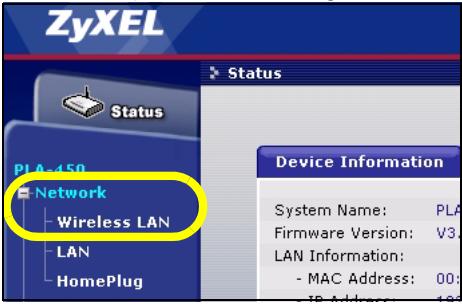
2 L'écran suivant apparait.
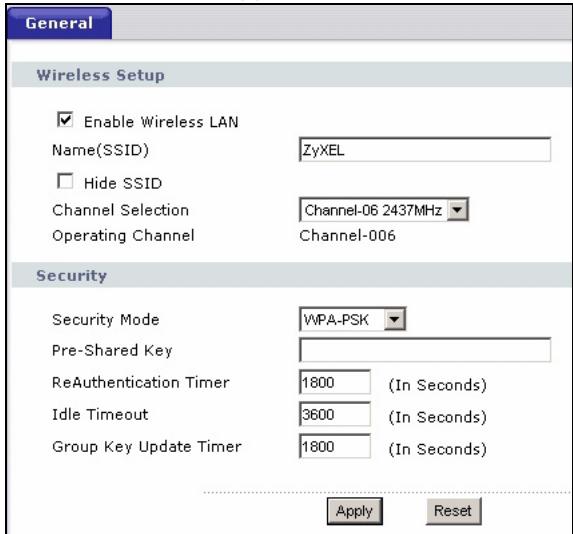
- Name (Nom): Entrez un nom descriptor (jusqu'à 32 caractères imprimables du clavier français) pour votre réseau sans fil.
- Security Mode (Mode de sécurité) : Sélectionnez WPA-PSK.
- Pre-Shared Key (Clé prépartagée): Tapez une clé prépartagée. Utilisez entre 8 et 63 caractères du clavier anglais (y compris les espaces et les symboles). Le champ est sensible à la casse. Notez cela pour l'utiliser dans vos clients sans fil de sorte qu'ils puissant se connecter au PLA-450.

Notez le nom et la clé prépartagée à utiliser par la suite dans les clients sans fil.
3 Cliquez sur Apply (Appliquer).
Vous avez configuré les paramètres sans fil de votre PLA-450. Utilisez la section suivante pour configurer vos péripériques sans fil à connecter au PLA-450.
4 Installation du réseau sans fil
Procedez comme suit pour installer un réseau sans fil avec des ordinateurs équipés de cartes ou d'adaptateurs réseau sans fil. Vous avez besoin du nom du réseau et de la clé prépartagée que vous avez configuré dans la section 3.
1 Ouvrez votre utilitaire d'adaptateur sans fil (le votre peut être différent de celui indiqué ici).
2 Sélectionnez le nom de votre réseau (SSID) et cliquez sur Connect (Connector).

3 Suivez les instructions de votre utiliser sans fil pour ajouter votre ordinateur au réseau sans fil. Quand c'est terminé, ouvrez un navigateur Internet tel qu'Internet Explorer pour naviguer sur Internet.
Pour plus d'informations consultez le guide de l'utilisateur pour couver un didacticiel vous indiquant comment ajouter un ordinateur à votre réseau sans fil.
5 Installation du réseau HomePlug AV
Suivez ces étapes pour la première installation de votre réseau HomePlug AV.
1 Assurez-vous que votre PLA-450 et les autres péripériques de courant porteur en ligne HomePlug AV sont connectés aux prises d'alimentation et allumés.
2 Connectez-vous au configurateur web si vous ne l'êtes pas déjà et cliquez sur Go to Basic setup (Aller à l'installation de base). Cliquez sur Network (Réseau) > HomePlug pour commencer à installer votre réseau.
3 Le Network Name (Nom du réseau) tient lieu de mot de passer pour votre réseau. Un adaptateur HomePlug AV peut uniquement acceder à votre réseau s'il a le Network Name (Nom du réseau) correct.
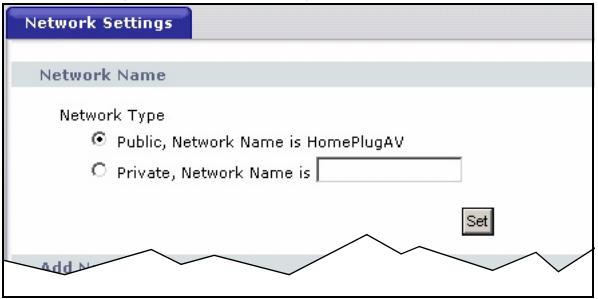
- Sélectionnez Public, Network Name is HomePlugAV (Nom du réseau est HomePlugAV) pour définir votre Network Name (Nom du réseau) à sa valeur par défaut (HomePlugAV). Choisissez cette option moins sécurisée pour facilement détecter quand un nouveau périphérique HomePlug AV (avec le nom de réseau par défaut) est connecté sur votre installation électrique, sans avoir à changer son mot de passer de réseau.
- Sélectionnez Private (Privé), Network Name is (Nom de réseau est) et tapez un Network Name (Nom de réseau) si vous poulez renforcer la sécurité de votre réseau.
4 Cliquez sur Set (Définir) pour définir le Network Name (Nom du réseau). Tous les périphériques reconnus comme (Active) Actifs dans le tableau My HomePlug Network (Mon réseau HomePlug) ci-dessous ont maintainant le Network Name (Nom du réseau) que vous avez sélectionné. Avec le même Network Name (Nom du réseau) ils sont maintainant sur le même réseau.
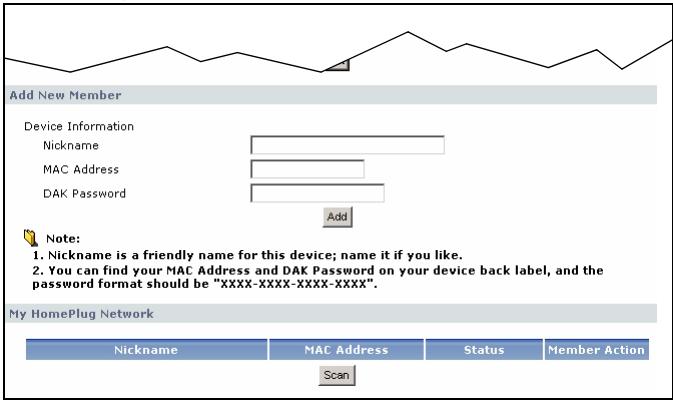
5 Ajoutez un nouveau péripérisque sur votre réseau en tapant son adresse MAC et son DAK mot de passer dans la section Add New Member (Ajouter un nouveau membre). Le DAK mot de passer se trouve avec l'adresse MAC sur l'étiquette collée sur le péripérisque. La DAK (Device Access Key) (Clé d'accès du péripérisque) est un mot de passer permettant d'acceder à un péripérisque de courant porteur en ligne. Puis tapez un Nombre (Pseudo) comme "Chambre de Marie" pour vous aider à identifier le péripérisque. Cliquez sur Add (Ajouter). Le péripérisque devrait apparaitre comme Active (Actif) dans
le tableau My HomePlug Network (Mon réseau HomePlug) ci-dessous.
- Si un message d'erreur d'adresse MAC apparait, vérifie que l'adresse MAC est correctement entree.
- Si un message d'Erreur de format DAK apparait, vérifie que le DAK mot de passer est correctement entré.
6 Cliquez sur Scan (Balayer) dans le tableau My HomePlug Network (Mon réseau HomePlug) pour détecter les autres péripériques HomePlug AV.
- Si un périphérique est Active (Actif), il est connecté à votre réseau.
- Si un péripérisque est Out of Network (Hors réseau) votre PLA-450 a les informations concernant ce péripérisque mais ne peut le détecter. Vérifiez qu'il est connecté à une prise de courant et allumé.
- Si un périphérique est Not Member (Non membre), utilisez l'icone Edit (Editor).
- Si un périphérique n'apparait pas dans le tableau, essayez de l'ajouter dans la section Add New Member (Ajouter un nouveau membre). Consulter Troubleshooting (Dépannage) pour de plus de suggestions.
7 Quand vous avez terminé d'installer votre réseau de courant porteur en ligne, connectez vos adaptateurs de courant porteur en ligne sur les périphériques que vous désirez avoir sur votre réseau, tels que des ordinateurs et un routeur pour les connexions à Internet. Voir le schéma à la page 57 comme exemple.
6 Configurer les paramètres LAN
Paramétrz l'adresse IP de votre PLA-450 pour qu'elle soit sur votre réseau.
1 Click Network (Réseau) > LAN dans le panneau de navigation.
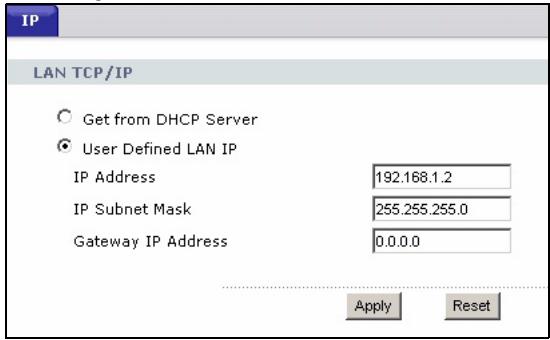
- Sélectionnez Get from DHCP Server (Obtenir à partir du serveur DHCP) pour obtenir une adresse IP depuis un serveur DHCP sur votre réseau. Si vous avez un routeur, il compte certainement une fonction de serveur DHCP.
- Pour utiliser une adresse IP spécifique (fixe), sélectionnez User Defined LAN IP address (adresse IP LAN personnelisée) et renseignez-la. Vous doivent changer le masque de sous-réseau ou la passerelle par défaut si vous en avez de spécifiques à utiliser par le PLA-450.
2 Cliquez sur Apply (Appliquer). Le PLA-450 utilise maintainant les nouveaux paramètres d'IP; vous ne pouvez plus vous connecter au PLA-450 en utilisant l'adresse IP par défaut.

Si vous changez l'adresse IP du PLA-450, utilisez la nouvelle adresse IP pour acceder au configurateur web. Si le PLA-450 obtient l'adresse IP d'un serveur DHCP, consultez le serveur DHCP pour trouver l'adresse IP qu'il a attribué au PLA-450. Consultez la documentation de votre serveur DHCP pour plus d'informations.
3 Si vous avez modifié l'adresse IP de votre ordinateur dans la section 2.1, rétablissez-la à sa valeur précédente.
4 Changez les paramètres sans fil dans les stations sans fil pour qu'ils correspondant à ceux du PLA-450. Consultez la documentation de votre adaptateur sans fil.
Le PLA-450 est maintainant prét à se connecter à votre commutateur ou routeur.

Si le PLA-450 ne peut pas communiquer avec le réseau, vérifie que le PLA-450 utilise une adresse IP se trouvant sur le même sousréseau que votre routeur.
7 Installer le matériel
Maintenant que vous avez configuré le PLA-450, utilisez cette section pour le connecter à votre réseau afin de pouvoir l'utiliser.
1 Debranchez votre ordinateur du port LAN.
2 Utiliser le cable jaune (Ethernet) pour connecter le port LAN à votre connexion Internet (çala peut se faire à travers un modem large bande ou une passerelle).
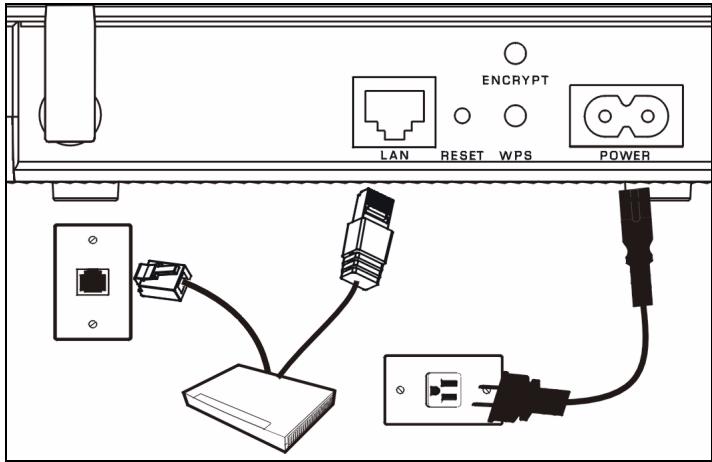

Vous n'avez pas besoin d'utiliser les boutons ENCRYPT (CRYPTER) et WPS. Ils sont réservés à une'utilisation ultérieure.
8 Testez votre connexion Internet
1 Assurez-vous que vous utilisez un ordinateur connecté au PLA-450 à travers le LAN sans fil ou le réseau de courant porteur en ligne HomePlug AV.
2 Ouvrez un navigateur Internet (tel qu'Internet Explorer). Entrez "http://www.zyxel.com" et cliquez sur Go (Atteindre) (ou appuyez sur Enter (Entrée)). Quand vous
voyez le site web ZyXEL, vous savez que les paramètres de connexion de votre réseau sont correctement configurés.
Troubleshooting (Dépannage)

L'écran d'ouverture de session n'apparait pas.
1 Assurez-vous que votre ordinateur utilise une adresse IP statique dans la plage 192.168.1.3 à 192.168.1.254 avec un masque de sous-réseau de 255.255.255.0. Consultez l'appendice Setting up Your computer's IP Address (Paramétrer l'adresse IP de votre ordinateur) dans le guide de l'utilisateur pour la manière de configurer l'adresse IP de votre ordinateur.
2 Si vous n'arrivez pas à acceder au configurateur web avec Internet Explorer dans Windows XP ou Windows Server 2003, vérifie les paramètres de sécurité de votre navigateur web (voir l'appendice sur les autorisations de fenêtres de publicité intempétives, JavaScripts et Java dans le guide de l'utilisateur).

L'accès sans fil à Internet ne fonctionne pas.
1 Sur un ordinateur connecté au PLA-450, vérifie que vous PLA-450 et les ordinateurs sur votre réseau sans fil
utilisent les mêmes paramètres sans fil et de sécurité sans fil. Voir le chapitre sur le LAN sans fil dans le guide de l'utilisateur pour plus d'informations.
2 Si vous utilisez une clé de sécurité mais que vous ne connaissiez pas votre clé, appuyez RESET (RéINITIALISER) sur votre PLA-450 pendant 10 secondes ou jusqu'à ce que le tímedoin lumineux d'alimentation clignote. Les paramètres de votre périphérique retournent à leur valeur par défaut d'usine. Utilisez les directives de ce guide pour configurer à nouveau vos paramètres.

Je ne peux pas acceder au réseau de courant porteur en ligne HomePlug AV.
1 Assurez-vous que le mot de passer du réseau est le même sur l'ensemble de vos adaptateurs HomePlug AV et que les DAK de vos péripériques HomePlug AV sont tapés correctement.
2 Vérifie que vos adaptateurs de courant porteur en ligne sont conformes à HomePlug AV Le PLA-450NE reconnaît PAS les versions antérieures des adaptateurs HomePlug tels que HomePlug 1.0 ou 1.0.1.
3 Vérifiez que les adaptateurs de courant porteur en ligne sont tous sur la même installation électrique. Connectez un autre adaptorateur de courant porteur en ligne dans une prise proche de la prise d'alimentation de votre PLA-450. Ils sont probablement maintainant sur la même installation
électrique. Vérifiez levoyant lumineux du HomePlug S'il s'allume maintainant votre adaptateur de courant porteur en ligne était probablement aparavant branché sur une installation électrique séparée. Faites appel à un électricien pour plus d'informations sur l'installation électrique de votre bâtiment.

Je ne vais pas de nouveaux périphériques HomePlug AV.
1 Allez à l'écran HomePlug du configurateur web du PLA450 (voir la section 5).
2 Ajouter le nouveau membre.
3 Définir à nouveau le Network Name.
4 Balayez à nouveau le réseau HomePlug AV.
Visualiser les certifications de votre produit
1 Allez à http://www.zyxel.com.
2 Sélectionnez votre produit dans la liste déroulante dans la page d'accueil du ZyXEL pour aller à la page de ce produit.
3 Sélectionnez la certification que vous désirez consulter dans cette page.
Visa din produits certifikat
- Ce guide d'installation aborde les points suivants :
- Connexions matérielles initiales
- Les voyageurs s'allument
- Acceder au configurateur Web
- Paramétrez l'adresse IP de votre ordinateur
- Ouvrez une session dans le configurateur Web
- L'écran suivant apparait.
- Cliquez sur Apply (Appliquer).
- Installation du réseau sans fil
- Installation du réseau HomePlug AV
- Configurer les paramètres LAN
- Installer le matériel
- Testez votre connexion Internet
- Troubleshooting (Dépannage)
- Visualiser les certifications de votre produit
- Visa din produits certifikat
Marque : ZYXEL
Modèle : PLA-450
Catégorie : Adaptateur CPL (Courant Porteur en Ligne)