
USG 300 - 壁炉挡板 ZYXEL - 免费用户手册
免费查找设备手册 USG 300 ZYXEL PDF格式.



| 产品类型 | 防火墙 |
| 品牌 | ZYXEL |
| 型号 | USG 300 |
| 尺寸(长 x 深 x 高) | 440 x 300 x 44 毫米(1U) |
| 重量 | 约 5 千克 |
| 电源 | AC 100-240 V,50/60 Hz |
| 网络端口 | 7个RJ-45端口(ge1-ge7),1个RS-232控制台端口,1个RS-232 AUX端口,1个USB端口,1个PCMCIA卡插槽 |
| 主要功能 | 防火墙,VPN,IDP,内容过滤,路由,DHCP,DMZ,支持3G/4G(通过USB卡) |
| 默认配置 | LAN IP地址:192.168.1.1,密码:1234 |
| 维护与清洁 | 清洁前拔掉电源。使用柔软干布。不要使用研磨性产品。 |
| 安全 | 立即更改默认密码。重置按钮恢复出厂设置。 |
| 备件与可维修性 | 如有缺陷部件请联系当地经销商或Zyxel。无用户可维修部件。 |
| 包装内容 | ZyWALL USG 300,电源线,机架安装套件,RJ-45以太网线,RS-232控制台线,快速安装指南,配置参考卡,光盘 |
常见问题 - USG 300 ZYXEL
用户关于以下问题的提问 USG 300 ZYXEL
0 问题 关于此设备。回答您知道的问题或提出自己的问题。
提出关于此设备的新问题
下载您的设备说明 壁炉挡板 免费PDF格式!查找您的手册 USG 300 - ZYXEL 并重新掌握您的电子设备。本页发布了使用您的设备所需的所有文档。 USG 300 品牌 ZYXEL.
用户手册 USG 300 ZYXEL
www.zyxel.co.jp 一阿克せスしま�。
产品包装内应该包含下列物品,每项各一件:
ZyWALL USG 300
-
RJ-45 以太网连接线
-
状态参考卡片
-
电源线
-
RS-232 Y型设置线
-
光盘(CD)
-
机架安装套件
-
快速入门指南印刷本
机架安装
将ZyWALL安装在19英寸的机架内或将它放置在稳定的平面上。
两侧留下十公分的空间,后方则为二十公分。
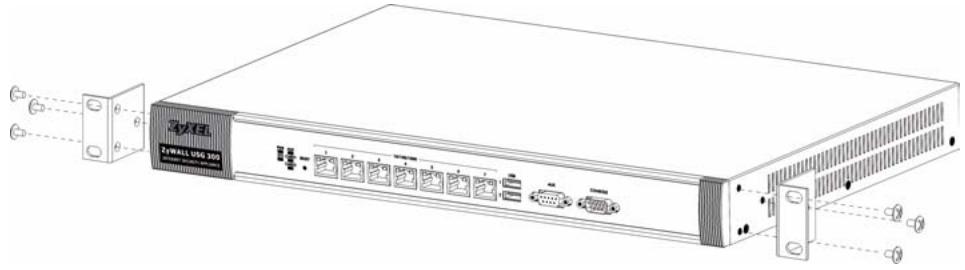
- 将一个具有螺丝孔的托架靠在开关的一侧,然后以包装内附的托架螺钉固定。以相同方式接上另一托架。
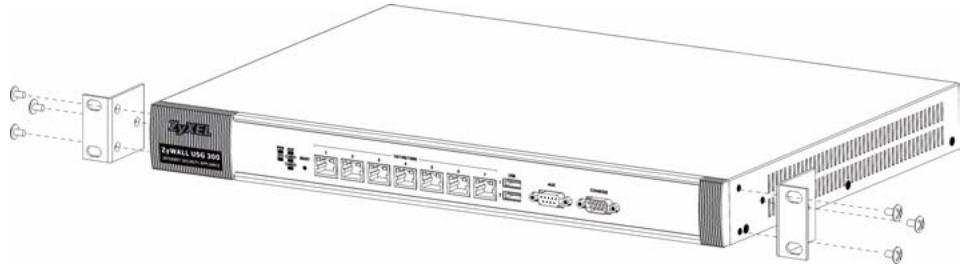
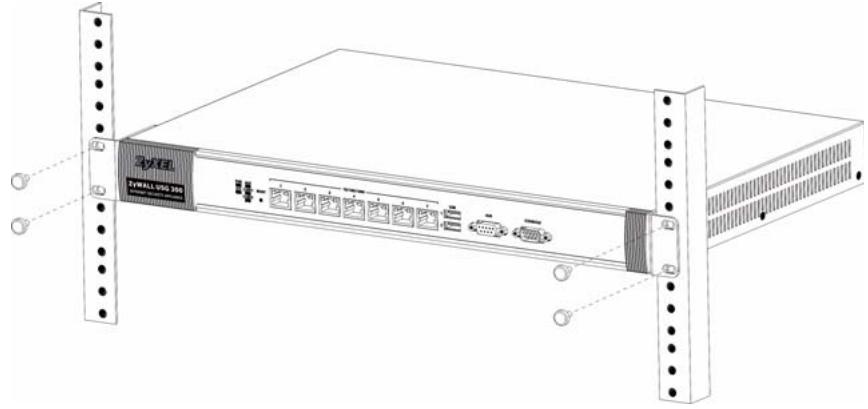
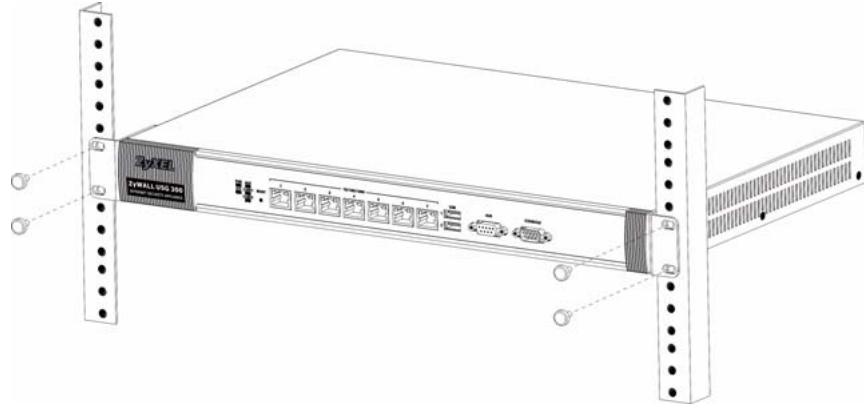
- 接上两个托架后,将托架的螺丝孔对齐机架对应的螺丝孔,以此方式将开关安装在机架内。利用机架安装螺钉将开关固定于机架上。
连接硬件
在您进行硬件连接前,要先确认后方面板上的电源开关为关闭状态。
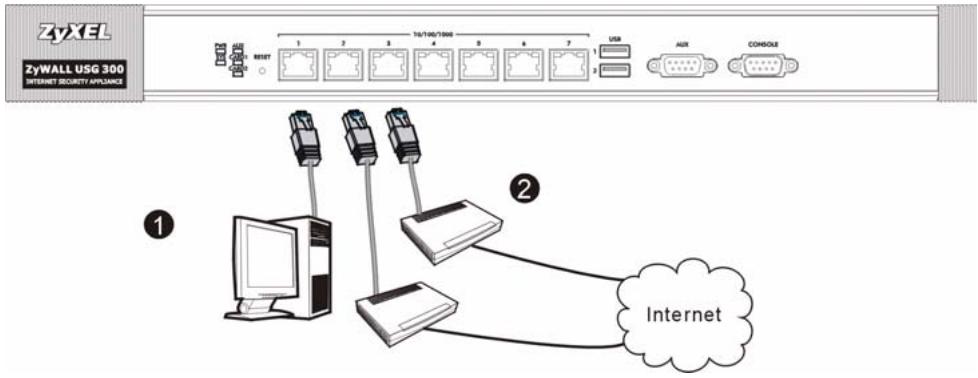
- 建议您在使用 ZyWALL 保护网络前先完成设置。使用以太网连接线将电脑连接至端口 1。
- 使用其他以太网连接线将端口 2 及 / 或端口 3 连接至具有网络连接功能的以太网接口。

- 使用包装内附的电源线将后方面板上的电源插槽连接至电源插座。
-
将电源开关推向启动的位置并注意前方面板的动静。电源PWR指示灯亮起。系统测试及启动的过程中系统SYS指示灯会跟着闪烁,然后等到系统准备妥当时则维持亮起的状态。
-
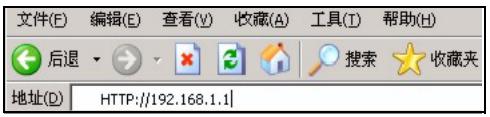
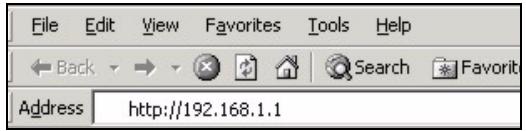
启动您的网络浏览器并前往 http://192.168.1.1(ZyWALL会自动将您重新导向 https://192.168.1.1)。
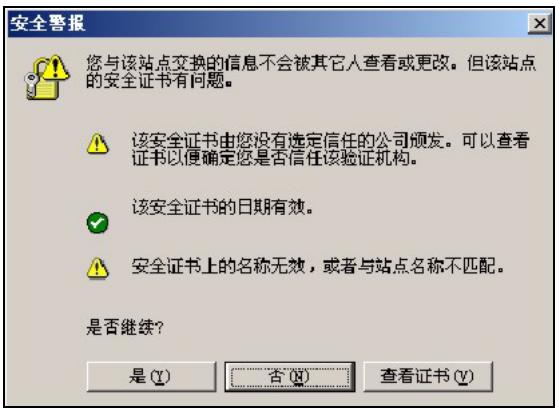
- 如果您遇到安全性警示或凭证画面,请点击“是”以继续进行。
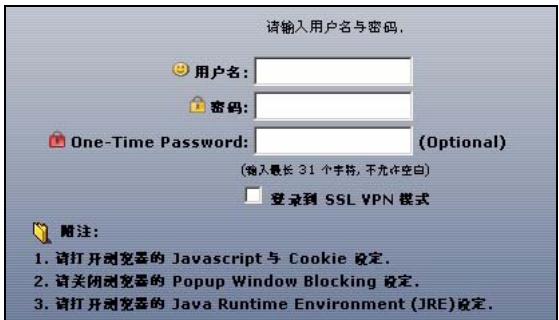
- 输入admin作为用户名,而密码为1234点击“登录”。
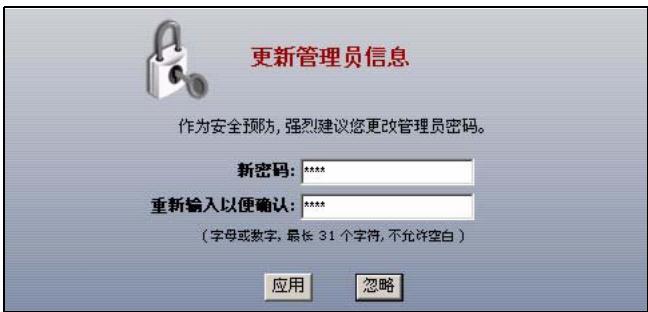
- 强烈建议您更换密码。输入新的密码后再重新输入一次,然后点击“应用”。
安装设置向导
打开状态页面。点击右上角的向导图标
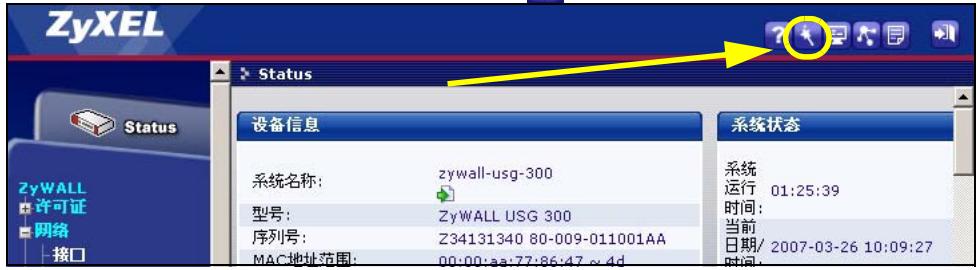
利用安装设置向导来连接互联网,并注册ZyWALL且/或启动试用服务,如入侵检测与保护。
安装精灵仅适用于ZyWALLZyWALL初始状态。
如果您已经改变了初始状态,则您在安装向导中所作的更改也许不会被ZyWALL实际应用。
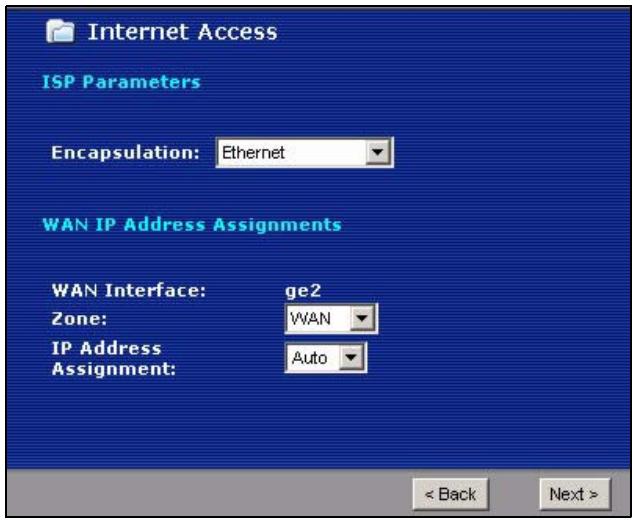
- 安装设置,一个ISP为ge2设定单一网络连接。
- 安装设置,两个ISP为ge2与ge3设置互联网连接。
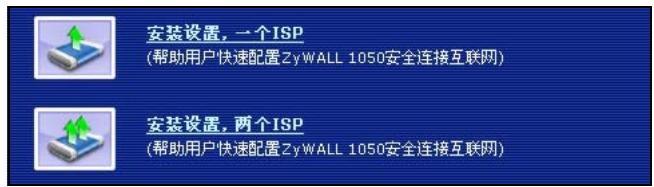
向导页面依照使用的互联网连接类型而有所差异。请参考您的网络服务提供商提供的相关信息及在线帮助页面以了解各项栏位应该输入的内容。如果您没有某项信息,则将其栏位保留空白。
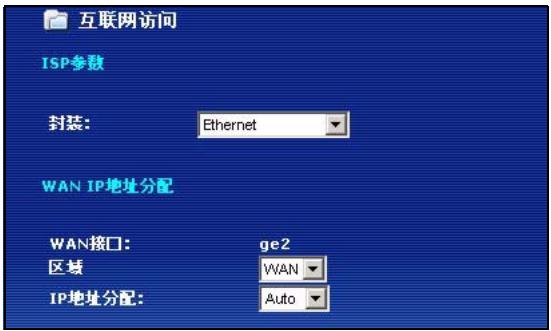
默认值及端口的详细信息
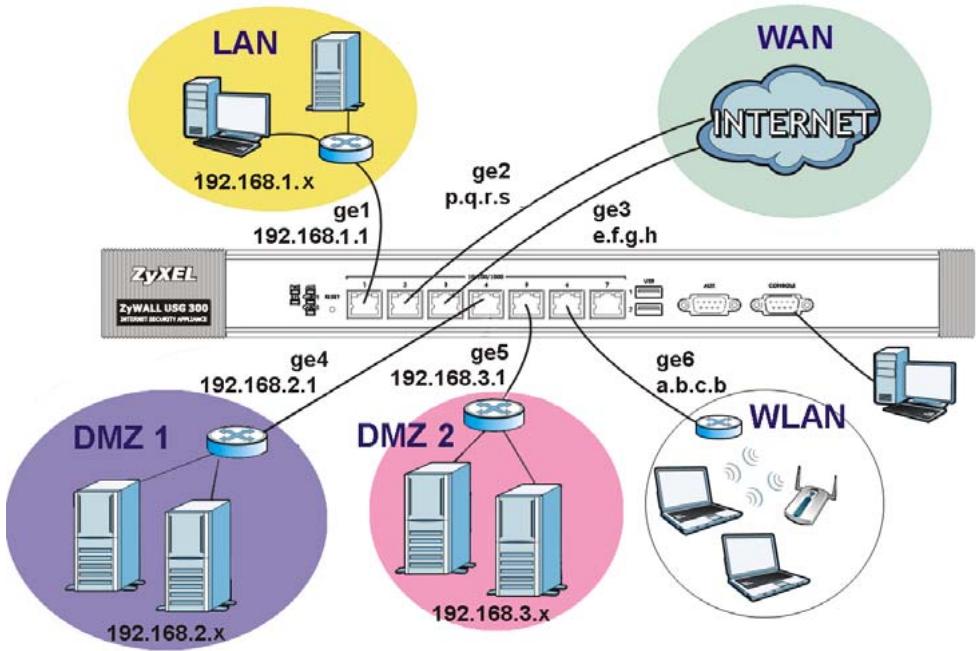
ZyWALL 默认值为以下网络拓扑结构。
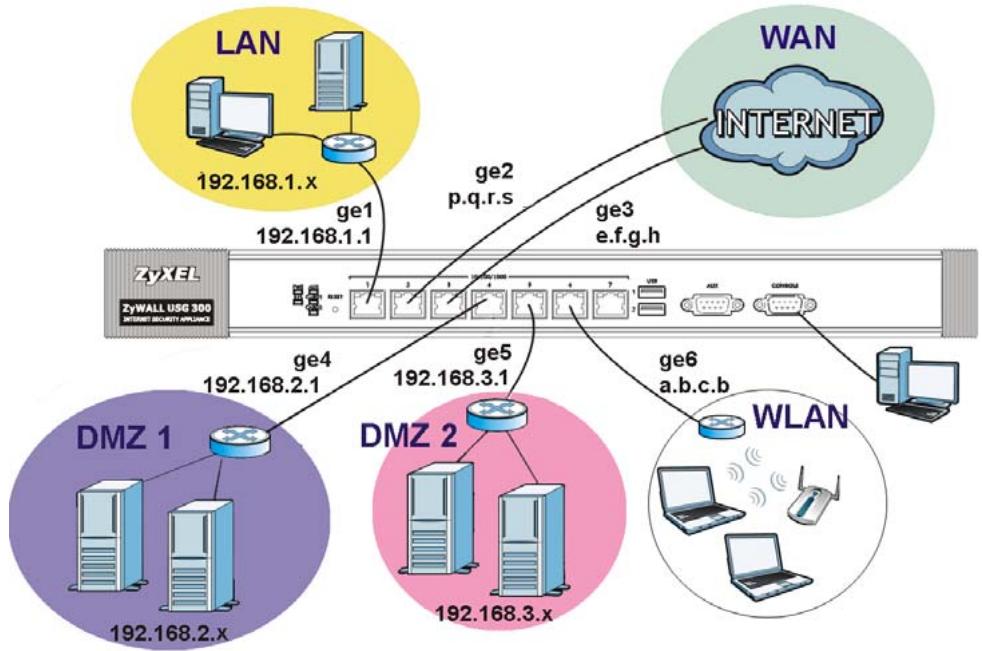
| 端口 | 以太网接口 | 区域 | IP地址及DHCP设置 | 默认值适用于 |
| 1 | ge1 | LAN | 192.168.1.1,已启动DHCP服务器 | 受保护的局域网 |
| 2,3 | ge2,ge3 | WAN | DHCP用户 | 互联网连接 |
| 4 | ge4 | DMZ | 192.168.2.1,已关闭DHCP服务器 | 公共服务器(例如网络、电子邮件及文件传输协议) |
| 5 | ge5 | DMZ | 192.168.3.1,已关闭DHCP服务器 | 公共服务器(例如网络、电子邮件及文件传输协议) |
| 6 | ge6 | WLAN | 10.59.0.1,已启动DHCP服务器 | 无线接入点 |
| 7 | ge7 | None | 无,已关闭DHCP服务器 | 可选 |
| AUX | aux | None | 无 | 辅助调制解调器 |
| CONSOLE | 无 | None | 无 | 本地管理 |
| 选项卡 | 类型 | 说明 |
| USB | USB | 连接一个(USB)3G无线网卡,以便通过3G网络访问Internet。至本手册编写时为止,您可使用华为E220,E270。 |
| P1~P7 | RJ-45 | 使用超5类8芯线或上述Ethernet电缆,连接路由器、交换机、计算机、接入点等。 |
| AUX | RS-232 | 使用一根RS-232控制线连接备份/拨入调制解调器。 |
| CONSOLE | RS-232 | 使用一根RS-232控制线连接一台本地计算机,用于基于命令的管理。 |
| EXTENSION CARD SLOT | PCMCIA | 插入一个无线局域网卡,以使用无线局域网功能。至本手册编写时为止,您可使用ZyXEL的G-170S无线网卡。您可选择插入一个3G无线网卡,以便通过3G网络无线访问Internet。至本手册编写时为止,您可使用Sierra Wireless AC850,AC860,AC880或AC881 3G无线网卡。 |
故障排除
| 问题 | 解决方法 |
| LED指示灯全部不亮。 | 确认电源线已经接上ZyWALL并且插入适当的电源插座。确认您已经启动ZyWALL电源。检查所有连接线的连接状况。 |
| 如果LED指示灯仍然不亮,则可能是硬件方面的问题。如果出现这种情况,您应该联系当地的经销商。 | |
| 局域网端连接ZyWALL。 | 检查ZyWALL与您电脑(或交换机)间的线路连接状况。请参考第章以了解详细信息。 |
| 由局域网的电脑向ZyWALL发出Ping命令。确保您电脑的以太网网卡安装正确并工作正常。另外还要确保它的IP地址与ZyWALL的IP地址位于同一子网内。在电脑中点击开始->所有程序->附件->命令提示符。在命令提示符窗口中输入"ping",后面紧接着ZyWALL的局域网IP地址(默认值为192.168.1.1),然后按下[ENTER]。后面接ZyWALLLAN IP地址 | |
| 如果您忘记了ZyWALL的密码,请使用重置按钮。按下按钮等待约十秒钟(或直到电源PWR LED指示灯开始闪烁)再放开按钮。ZyWALL会恢复为出厂预设值(密码为1234、局域网IP地址为192.168.1.1等,请参考您的使用指南以了解详细信息)。 | |
| 如果您忘记了ZyWALL IP地址,也可以使用命令通过设置端口来查看。利用设置线将您的电脑连上设置端口。您的电脑应该将终端模拟连接程序(例如HyperTerminal)设置为VT100终端仿真模式、无同位位、8个数据位、1个停止位、无数据流控制而且端口传输速率为每秒115200位。 | |
| 无法连接互联网。 | 检查ZyWALL与具有网络连接功能的以太网接口间的连接状况。确保网络网关设备(例如DSL调制解调器)工作正常。 |
| 在状态页面中检查ge2的状态。再次使用安装设置向导,并确认输入的设置内容正确。 |
查看产品的认证
- 访问 www.zyxel.cn。
- 在ZyXEL首页的下拉列表框中选择您所购买的产品以前往该产品的相关网页。
- 在该网页选择您想要查看的认证。
檢查包裝內容
產品包裝內應該包含下列物品,每項各一件:
ZyWALL USG 300
-
RJ-45乙太網路連接線
-
組態參考卡片
電源線
-
RS-232 Y型設定線
-
光碟(CD)
-
機架安裝套件
-
快速入門指南印刷本
機架安裝
將ZyWALL 安装在19英时的機架內或將它放置在穩定的平面上。
兩側留下十公分的空間,後方則為二十公分。
- 將一個具有螺絲孔的托架靠在開關的一側,然後以包裝內附的托架螺釘固定。以相同方式接上另一托架。
- 接上兩個托架後,將托架的螺絲孔對齊機架對應的螺絲孔,以此方式將開關裝置在機架內。利用機架安裝螺釘將開關固定於機架。
連接硬體
在您進行硬體連接前,要先確認後方面板上的電源開關為關閉狀態。

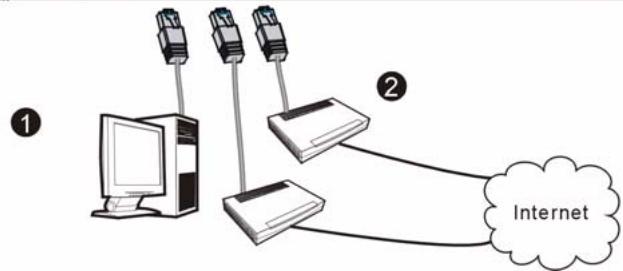
- 建議您在使用 ZyWALL 保護網路前先完成設定。使用乙太網路連接線將電腦連結至連接埠 1。
- 使用另一條乙太網路連接線將連接埠 2 及 / 或連接埠 3 連結至具有網路連線功能的乙太網路插孔。

- 使用包裝內附的電源線將後方面板上的電源插槽連結至電源插座。
- 將電源開關推向啟動的位置並注意前方面板的動靜。電源 PWR 指示燈亮起。系統測試及啟動的過程中系統 SYS 指示燈會跟著閃爍,然後等到系統準備妥當時則維持亮起的狀態。
1.啟動您的網路瀏覽器並前往http://192.168.1.1(ZyWALL會自動將您重新導向https://192.168.1.1)。
- 假使您遇到安全性警示或憑證畫面,點擊“是”以繼續進行。
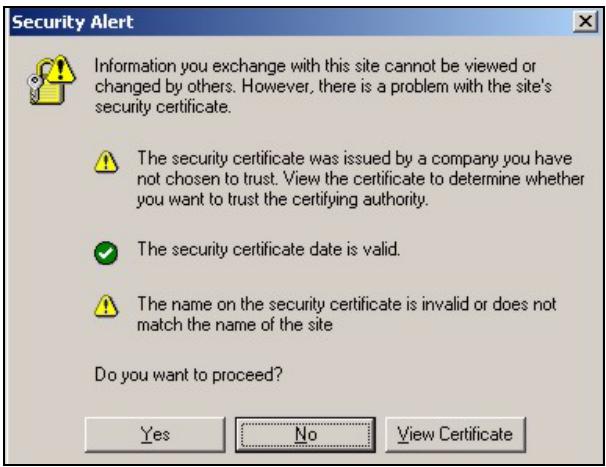
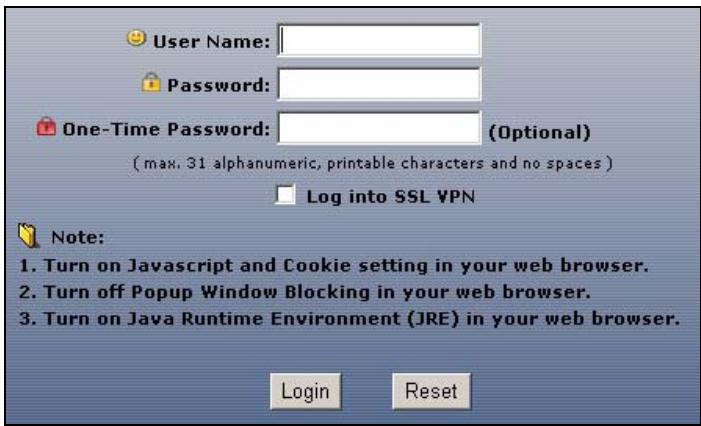
3.輸入admin作爲使用者名稱,而密碼為1234點擊"登入"。
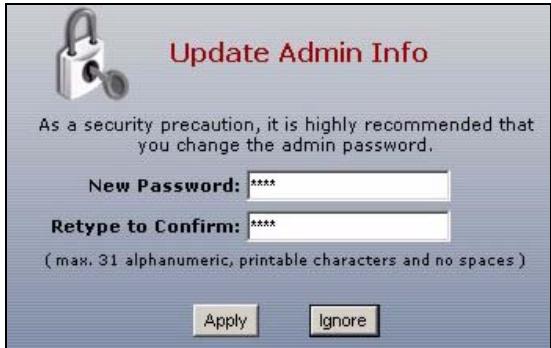
- 強烈建議您更換密碼。輸入新的密碼後再重新輸入一次,然後點擊"套用"。
安裝設定精靈
打開狀態畫面。點擊右上角的精靈圖示
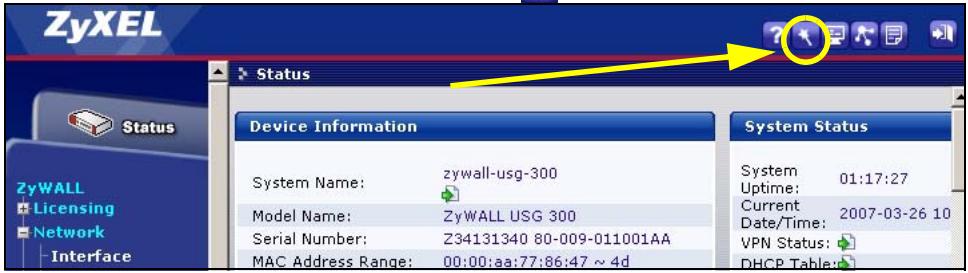
利用安裝設定精靈來連接網際網路,並註冊ZyWALL且/或啟動試用服務,像是IDP及內容過濾功能。
安裝精靈僅適用於ZyWALL處於初始組態。
假使您已經改變了初始組態,則您在安裝精靈中所作的變動或許不被ZyWALL實際套用。
- INSTALLATION SETUP, ONE ISP 為 ge2 設定單一網際網路連線。
- INSTALLATION SETUP, TWO ISP

INSTALLATION SETUP, ONE ISP
精靈畫面依照使用的網際網路連線種類而有所差異。請參考您的網路服務提供者提供的相關資訊及線上輔助畫面以了解各項欄位應該輸入的內容。如果您沒有那項資訊,則將該欄位保留空白。
預設值及連接埠的細節
ZyWALL預設值爲以下的網路拓璞結構。
| 連接埠 | 乙太網路界面 | 區域 | IP 位址及 DHCP 設定 | 預設值適用於 |
| 1 | gel | LAN | 192.168.1.1, 已啟動 DHCP 伺服器 | 受到保護的區域網路 |
| 2,3 | ge2, ge3 | WAN | DHCP使用者 | 通往網際網路的連結 |
| 4 | ge4 | DMZ | 192.168.2.1, 已關閉 DHCP 伺服器 | 公用伺服器 (例如網路、電子郵件及檔案傳輸協定) |
| 5 | ge5 | DMZ | 192.168.3.1, 已關閉 DHCP 伺服器 | 公用伺服器 (例如網路、電子郵件及檔案傳輸協定) |
| 6 | ge6 | WLAN | 10.59.0.1, 已啟動 DHCP 伺服器 | 無線網路佔取點 |
| 7 | ge7 | None | 無,已關閉 DHCP 伺服器 | 自訂 |
| AUX | aux | None | 無 | 輔助數據機 |
| CONSOLE | 無 | None | 無 | 本地管理 |
| 標籤 | 種類 | 描述 |
| USB | USB | 連接 (USB) 3G 無線網卡以透過 3G 网路接取網際網路。在本文撰寫時,您可以使用 Huawei E220, E270 3G 無線網卡。 |
| P1~P7 | RJ-45 | 使用 8 芯 Category 5e 或更高規格的乙太網路連接線連接路由器、交換器、路由器、無線基地台等裝置。 |
| AUX | RS-232 | 使用 RS-232 Console 繫線連接撥接備份 / 撥接數據機。 |
| CONSOLE | RS-232 | 使用 RS-232 Console 繫線連接本機電腦以便進行指令管理。 |
| EXTENSION CARD SLOT | PCMCIA | 插入無線網卡以使用無線網路功能。在本文撰寫時,您可以使用 ZyXEL G-170S 無線網卡。您可以選擇插入 3G 無線網卡,透過 3G �網路接取網際網路。在本文撰寫時,您可以使用 Sierra Wireless AC850, AC860, AC880 或 AC881 3G 無線網卡。 |
疑難排解
| 問題 | 修正動作 |
| LED指示燈全部不亮。 | 確認電源線已經接上ZyWALL並且插入適當的電源插座。確認您已經啟動ZyWALL電源。檢查所有連接線的連結狀況。 |
| 假使LED指示燈仍然不亮,或或许是硬體方面的問題。如果發生這種情形,您應該連絡當地的經銷商。 | |
| 區域網路端連接ZyWALL。 | 檢查ZyWALL與您電腦(或switch)間的線路連接狀況。請參考第1章以了解細節。 |
| 由區域網路的電腦向ZyWALL發出Ping指令。確認您電腦的乙太網路卡安裝正確並運作正常。另外還要確認它的IP位址與ZyWALL的IP位址位在同一子網路內。 在電腦中點擊開始,功能表中,(所有)程式"裡"附屬應用程式"的"命令提示字元"。在命令提示字元視窗中輸入"ping",後面緊接著ZyWALL的區域網路IP位址(預設值為192.168.1.1)然後按下[ENTER]。ZyWALL應該會回應。 | |
| 假使您忘記ZyWALL的密碼,請使用重置按鈕。按下按鈕等待約十秒鐘(或直到電源PWRLED指示燈開始閃爍)再放開按鈕。 ZyWALL會回復成出廠預設值(密碼為1234、區域網路IP位址為192.168.1.1等,請參考您的使用指南以了解細節)。 | |
| 假使您忘記ZyWALL IP的位址,也能夠使用指令透過設定埠去檢視。利用設定線將您的電腦連上設定埠。您的電腦應該將終端模擬連線程式(例如HyperTerminal)設定為VT100終端模擬模式、無同位位元、8個資料位元、1個停止位元、無流量控制而且連接埠傳輸速率為每秒115200位元。 | |
| 無法連接網際網路。 | 檢查ZyWALL與具有網路連線功能之乙太網路插孔間的連結狀況。 確認網路闊道裝置(例如DSL數據機)運作正常。 |
| 在狀態畫面中檢查ge2的狀態。再次使用安裝設定精靈,並確認輸入了正確的設定內容。 |
檢視產品的認證
- 前往 www.zyxel.com。
- 在ZyXEL首頁的下拉式清單方塊中選擇您所購買的產品以前往產品的相關網頁。
- 由此網頁選擇您想要檢視的認證。
品牌 : ZYXEL
型号 : USG 300
类别 : 壁炉挡板