
USG 300 - Pare-feu ZYXEL - Notice d'utilisation et mode d'emploi gratuit
Retrouvez gratuitement la notice de l'appareil USG 300 ZYXEL au format PDF.



| Type de produit | Pare-feu |
| Marque | ZYXEL |
| Modèle | USG 300 |
| Dimensions (L x P x H) | 440 x 300 x 44 mm (1U) |
| Poids | Environ 5 kg |
| Alimentation | AC 100-240 V, 50/60 Hz |
| Ports réseau | 7 ports RJ-45 (ge1-ge7), 1 port console RS-232, 1 port AUX RS-232, 1 port USB, 1 emplacement carte PCMCIA |
| Fonctions principales | Pare-feu, VPN, IDP, filtrage de contenu, routage, DHCP, DMZ, support 3G/4G (via carte USB) |
| Configuration par défaut | Adresse IP LAN : 192.168.1.1, mot de passe : 1234 |
| Entretien et nettoyage | Débrancher l'alimentation avant nettoyage. Utiliser un chiffon doux et sec. Ne pas utiliser de produits abrasifs. |
| Sécurité | Mot de passe par défaut à changer immédiatement. Bouton Reset pour réinitialiser aux valeurs d'usine. |
| Pièces détachées et réparabilité | Contacter votre revendeur local ou Zyxel pour toute pièce défectueuse. Pas de pièces réparables par l'utilisateur. |
| Contenu de l'emballage | ZyWALL USG 300, cordon d'alimentation, kit de montage en rack, câble Ethernet RJ-45, câble console RS-232, guide d'installation rapide, carte de référence de configuration, CD |
FOIRE AUX QUESTIONS - USG 300 ZYXEL
Questions des utilisateurs sur USG 300 ZYXEL
0 question sur cet appareil. Repondez a celles que vous connaissez ou posez la votre.
Poser une nouvelle question sur cet appareil
Téléchargez la notice de votre Pare-feu au format PDF gratuitement ! Retrouvez votre notice USG 300 - ZYXEL et reprennez votre appareil électronique en main. Sur cette page sont publiés tous les documents nécessaires à l'utilisation de votre appareil USG 300 de la marque ZYXEL.
MODE D'EMPLOI USG 300 ZYXEL
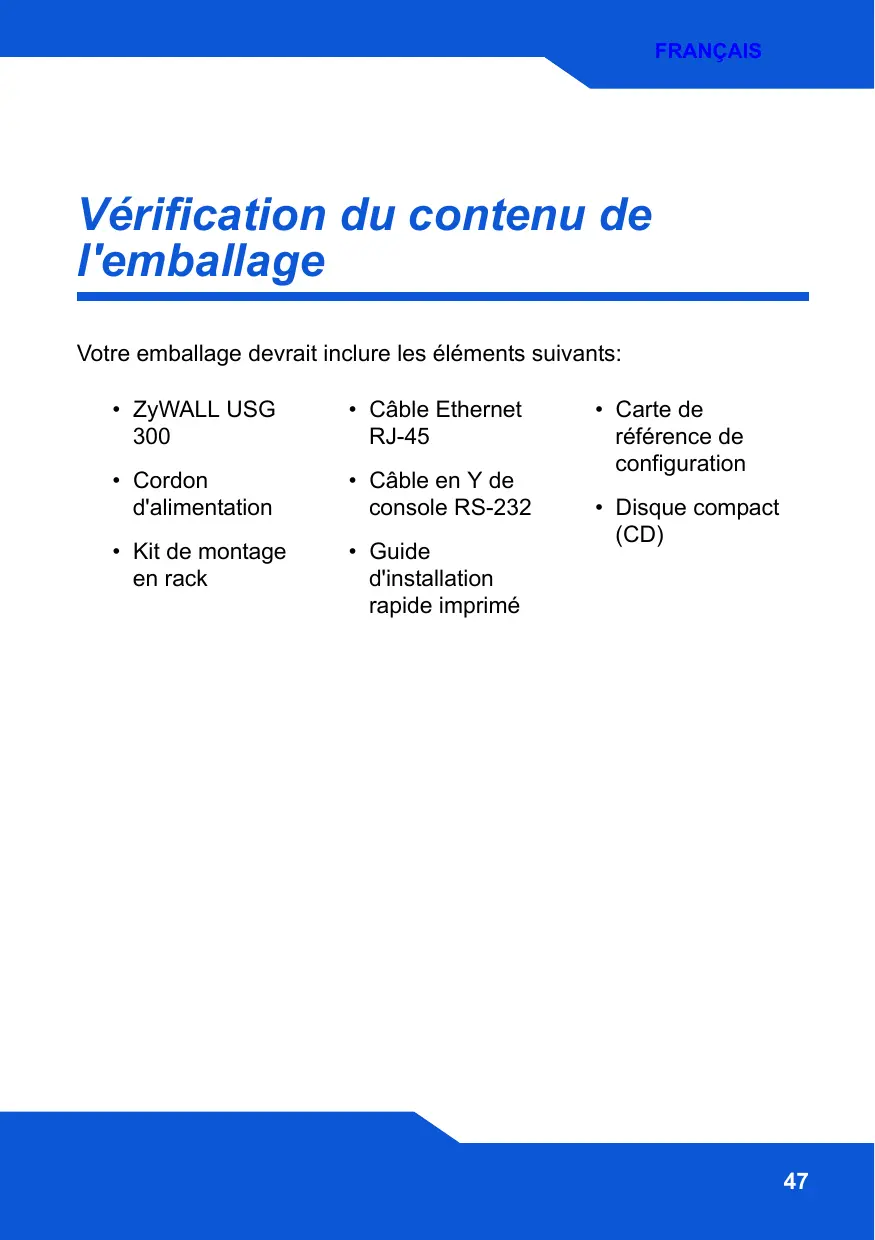
Vérification du contenu de l'emballage
Votre emballage devrait inclure les éléments suivants:
ZyWALL USG 300
Cordon d'alimentation
Kit de montage en rack
Cable Ethernet RJ-45
- Câble en Y de console RS-232
Guide d'installation rapide imprimé
- Carte de référence de configuration
- Disque compact (CD)
Installation avec montage en rack
Montez le ZyWALL dans un rack de 19 pouces ou placez-le sur une surface solide et plane.
Laissez 10cm de dégagement sur les côtés et 20~cm au dos.
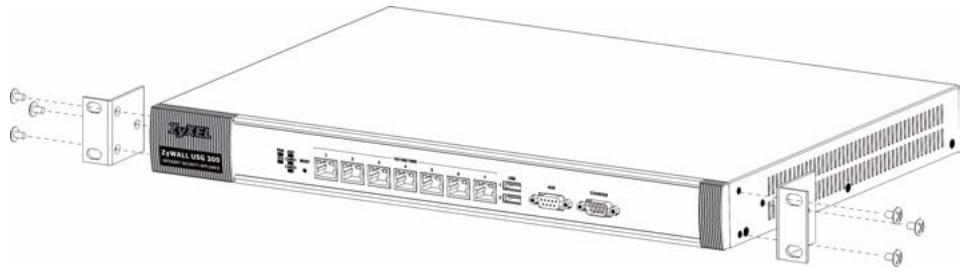
- Alignez un support avec les trous sur un côté du ZyWALL et fixez-le avec les vis du support incluses. De même, fixez l'autre support.
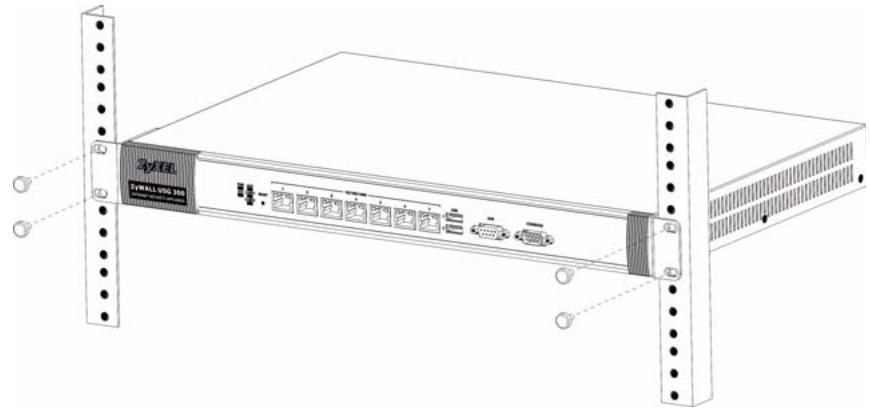
- ÀpRES avoir fixé les supports de fixation, mettez en place le ZyWALL dans le rack en alignant les trouss des supports avec les trouss appropriés sur le rack. Fixez le ZyWALL sur le rack avec les vis de fixation du rack.
Connector le matériel
Vérifiez que le commutateur d'alimentation suité sur le panneau arrêté est étant avant d'effectuer les connexions matérielles.

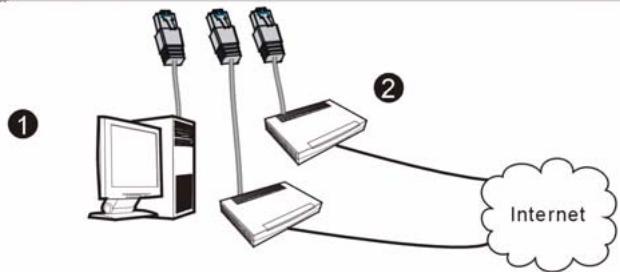
- Il est recommandé de configurer leZyWALL avant de l'utiliser pour protégger votre réseau. Utilisez un cable Ethernet pour connecter un ordinateur au port 1.
- Utilisez un autre (d'autres) cable(s) Ethernet pour connecter le port 2 et/ou le port 3 à une prise Ethernet avec accès à Internet.

-
Utilisez le cordon d'alimentation inclus pour connecter la prise d'alimentation située sur le panneau arrêté à une prise de courant.
-
Mettez le commutateur d'alimentation sur la position allumé et regardez le panneau avant. Le tímoin lumineux PwR s/allume. Le tímoin lumineux SYS clignote pendant le test et l'initialisation du système et reste ensuite allumé quand le système est prét.
Ouverture d'une session web
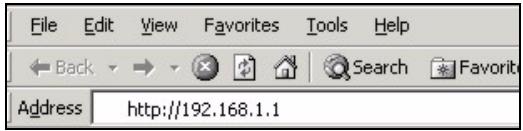
- Lancez votre navigateur web et allez à http://192.168.1.1 (le ZyWALL vous redirige automatiquement vers https:// 192.168.1.1).
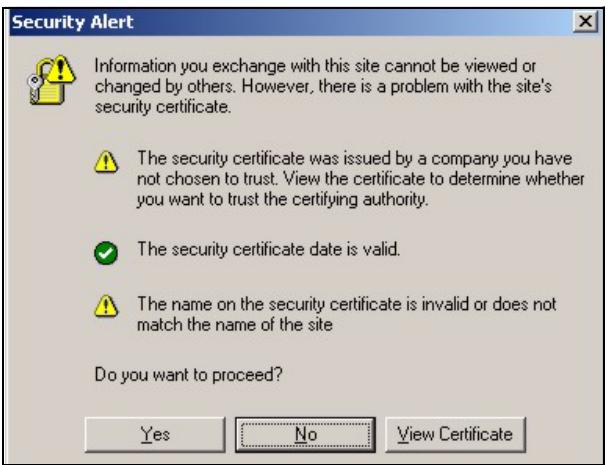
- Cliquez sur Oui pour continuer si vous receivez une alerte de sécurité ou un écran de certificat.
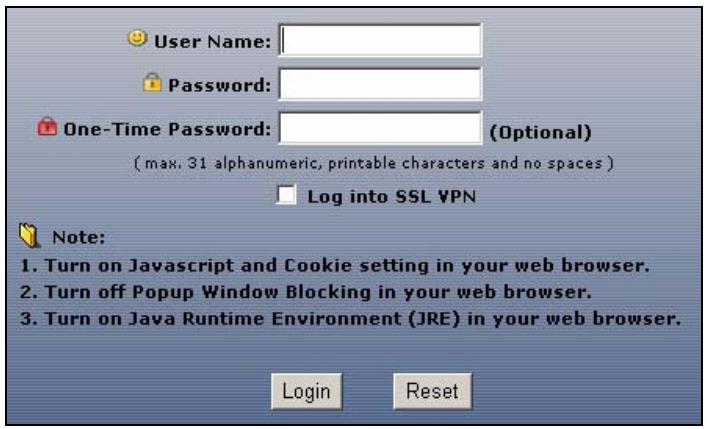
- Entrez admin comme nom d'utilisateur et 1234 comme mot de passer. Cliquez sur Login (Ouvrir une session).
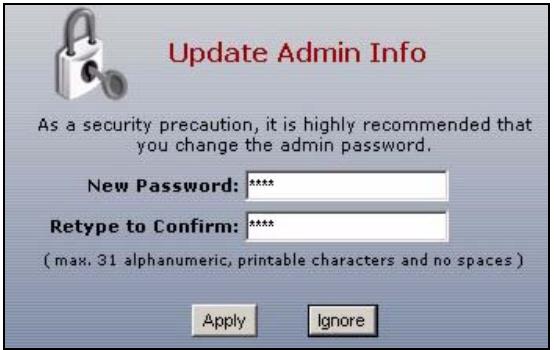
- Il est fortement recommendé de changer le mot de passer Tapez et retapez un nouveau mot de passer, et cliquez sur Apply (Appliquer).
Assistant d'installation
L'écran Status (Etat) s'ouvre. Cliquez sur l'icone de l'Assistant dans le coin supérieur droit.
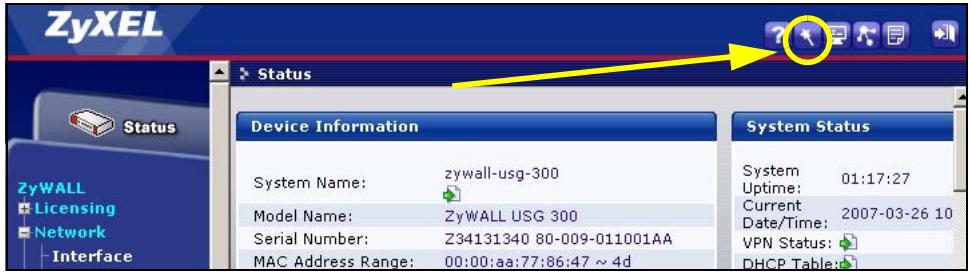
Utilisez un assistant d'installation pour vous connecter à Internet et enregistrez leZyWALL et/ou activez les services d'évaluation, comme IDP et le filtré de contenu.
Utilisez l'assistant d'installation uniquement pour la configuration initiale en commencerant par la configuration par défaut.
Les modifications que vous avez faites dans l'assistant d'installation peuvent ne pas etre appliquées si vous avez déjà changé la configuration de ZyWALL.
- CONFIGURATION
- D'INSTALLATION, UN ISP installe une seule connexion Internet pour ge2.
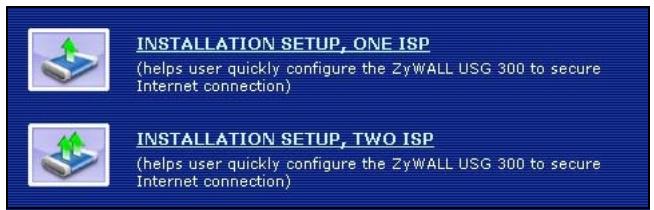
- CONFIGURATION D'INSTALLATION, DEUX ISP install des connexions Internet pour ge2 et ge3.
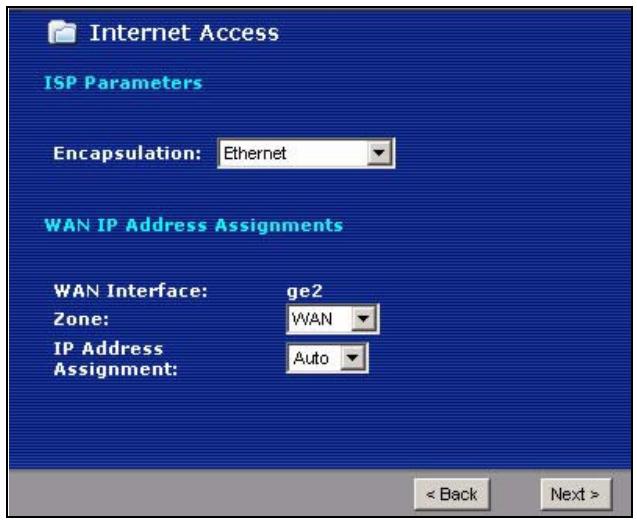
Les écrans de l'assistant variant en fonction du type d'encapsulation que vous utilisez. Reportez-vous aux informations fournies par votre ISP et les écrans d'aide du web pour savoir ce que vous doivent enter dans chaque champ. Laissez un champ vide si vous n'avez pas cette information.
Paramètres par défaut et détails du port
Le ZyWALL est configuré par défaut pour la topologie de réseau suivante.
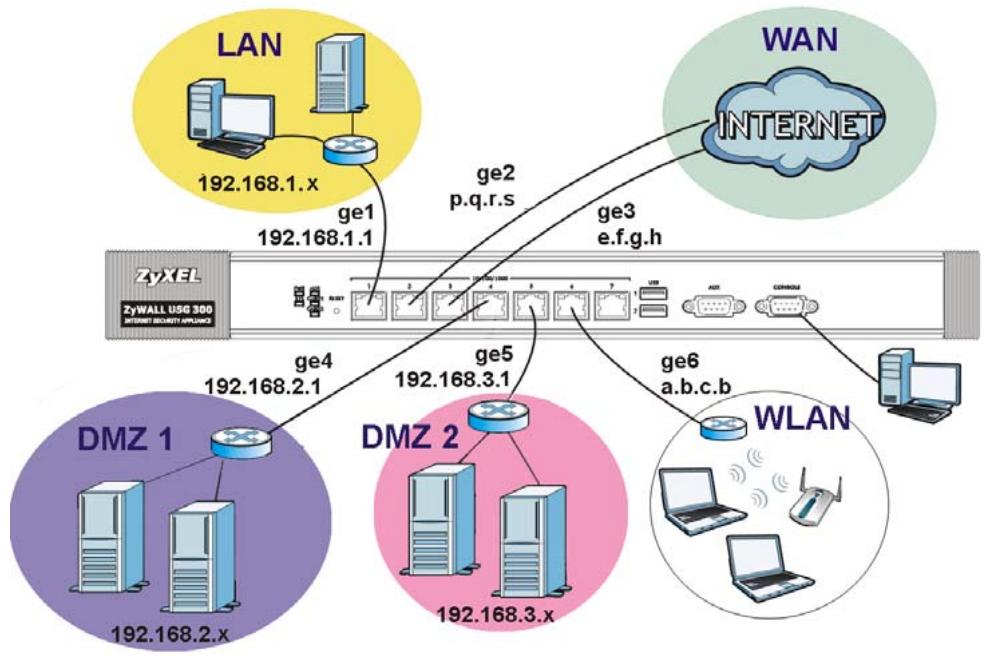
| Port | Interfa ce | Zone | Adresse IP et paramètres DHCP | Utilisation suggérée avec les paramètres par défaut |
| 1 | ge1 | LAN | 192.168.1.1, serveur DHCP activé | LAN protégé |
| 2, 3 | ge2, ge3 | WAN | Clients DHCP | Connexions à Internet |
| 4 | ge4 | DMZ | 192.168.2.1, serveur DHCP désactivé | Serveurs publics (tehs que web, e-mail et FTP) |
| 5 | ge5 | DMZ | 192.168.3.1, serveur DHCP désactivé | Serveurs publics (tehs que web, e-mail et FTP) |
| 6 | ge6 | WLAN | 10.59.1.1, serveur DHCP activé | Point d'accès sans fil. |
| 7 | ge7 | Aucun | Clients DHCP | Facultatif. |
| AUX (SAUVEGARDE DE NUMÉROTATION) | aux | Aucun | Aucun | Modem auxiliaire |
| CONSOLE | N/D | Aucun | Aucun | Gestion locale |
| Etiquette | Type | Description |
| USB | USB | Connectez une carte 3G wireless (USB) pour acceder à Internet via un réseau 3G. Au moment de la réduction, vous pouvez utiliser l'Huawei E220, E270. |
| P1~P7 | RJ-45 | Utiliser des cables Ethernet 8 fils de 5ème catégorie ou supérieure pour connecter les routeurs, commutateurs, ordinateurs, routeurs, points d'accès, ainsi de suite. |
| AUX (SAUVEGARDE DE NUMÉROTATION), | RS-232 | Utiliser un cable de console RS-232 pour connecter le modem de sauvegarde de numérotation/accès entrant. |
| CONSOLE | RS-232 | Utilisez un cable de console RS-232 pour connecter un ordinateur local pour une gestion par commandes. |
| EXTENSION CARD SLOT | PCMCIA | Insérer une carte LAN sans fil pour utiliser la fonctionnalité LAN sans fil. Au moment de la réduction, vous pouvez utiliser la carte sans fil G-170S ZyXEL. Vous pouvez aussi insérer une carte sans fil 3G pour acceder à l'Internet sans fil via un réseau 3G. Au moment de la réduction, vous pouvez utiliser une carte Sierra Wireless AC850, AC860, AC880 ou AC881 3G wireless. |
Dépannage
| Problème | Action corrective |
| Aucune LED ne s'allume. | Vérifiez que votre cordon d'alimentation est connecté au ZyWALL et branché dans une prise de courant appropriée. Vérifiez que le ZyWALL est allumé. Vérifiez toutes les connexions câblées. |
| Si les LED ne s'allument toujours pas, cela signifie que vous avez peut-être un problème matériel. Dans ce cas-là, vousdezvez contacter votre vendeur local. | |
| Impossible d'accéder au ZyWALL à partir du LAN. | Vérifiez la connexion câblée entre leZyWALL et votre ordinateur ou commutateur. Reportez-vous à la section pour les détails. |
| Exécutez la commande Ping sur le ZyWALL à partir d'un ordinateur du LAN. Vérifiez que la carte Ethernet de votre ordinateur est installée et fonctionne correctement. Vérifiez aussi que son adresse IP se trouve dans le même sous-résseau que celle duZyWALL. Sur l'ordinateur, cliquez sur Start (Démarrer), (All) Programmes ((Tous) Programmes), Accessories (Accessoires) et ensuite sur Command Prompt (Invite de commandes). Dans la fenêtre Command Prompt (Invite de Commandes), tapez "ping" suivi de l'adresse IP LAN du ZyWALL (192.168.1.1 est l'adresse par défaut) et appuyez ensuite sur [ENTER] (ENTRÈE). Le ZyWALL devrait répondre. | |
| Si vous avez oublé le mot de passer du ZyWALL, utilisez le bouton RESET (RéINITIALISER). Appuyez sur le bouton pendant environ 5 secondes (jusqu'à ce que la LED PWR commence à clignoter), puis relâchez-le. Il rétablit le ZyWALL aux valeurs par défaut d'usine (le mot de passer est 1234, l'adresse IP LAN 192.168.1.1 etc.; voir notre Guide de l'utilisateur pour les détails). | |
| Si vous avez oublé l'adresse IP du ZyWALL, vous pouvez utiliser les commandes à travers le port de la console pour le vérifier. Connectez votre ordinateur au port CONSOLE à l'aide d'un cable de console. Notre ordinateur doit avoir un programme de communication d'émulation de terminal (tel qu'HyperTerminal) paramétré sur l'émulation de terminal VT100, pas de parité, 8 bits de données, 1 bit de stop, pas de contrôle de flux et une vitesse de port de 115200 bps. | |
| Impossible d'accéder à Internet. | Vérifiez la connexion ZyWALLdu à la prise Ethernet avec l'accès Internet. Vérifiez que le périphérique de passerelle Internet (tel qu'un modem DSL) fonctionne correctement. |
| Vérifiez l'état de ge2 dans l'écran Status (Etat). Utiliser à nouveau l'assistant d'installation et vérifie que vous avez entrez les paramètres corrects. |
Procedure pour afficher la (les) certification(s) d'un produit
- Allez à www.zyxel.com.
- Sélectionnez votre produit dans la liste déroulante dans la page d'accueil du ZyXEL pour aller à la page de ce produit.
- Sélectionnez la certification que vous désirez consulter dans cette page.
- Vérification du contenu de l'emballage
- Installation avec montage en rack
- Laissez 10cm de dégagement sur les côtés et 20~cm au dos.
- Connector le matériel
- Ouverture d'une session web
- Assistant d'installation
- Paramètres par défaut et détails du port
- Dépannage
- Procedure pour afficher la (les) certification(s) d'un produit
Marque : ZYXEL
Modèle : USG 300
Catégorie : Pare-feu