
USG 300 - 暖炉スクリーン ZYXEL - 無料のユーザーマニュアル
デバイスのマニュアルを無料で見つける USG 300 ZYXEL PDF形式.



| 製品タイプ | ファイアウォール |
| ブランド | ZYXEL |
| モデル | USG 300 |
| 寸法 (幅 x 奥行 x 高さ) | 440 x 300 x 44 mm (1U) |
| 重量 | 約5 kg |
| 電源 | AC 100-240 V, 50/60 Hz |
| ネットワークポート | 7 x RJ-45 (ge1-ge7), 1 x RS-232 コンソールポート, 1 x RS-232 AUXポート, 1 x USBポート, 1 x PCMCIAカードスロット |
| 主な機能 | ファイアウォール, VPN, IDP, コンテンツフィルタリング, ルーティング, DHCP, DMZ, 3G/4Gサポート (USBカード経由) |
| デフォルト設定 | LAN IPアドレス: 192.168.1.1, パスワード: 1234 |
| メンテナンスと清掃 | 清掃前に電源を抜いてください。柔らかく乾いた布を使用してください。研磨剤入りの製品は使用しないでください。 |
| セキュリティ | デフォルトパスワードはすぐに変更してください。リセットボタンで工場出荷時設定にリセットできます。 |
| 交換部品と修理可能性 | 故障部品については、最寄りの販売店またはZyxelにお問い合わせください。ユーザーが修理可能な部品はありません。 |
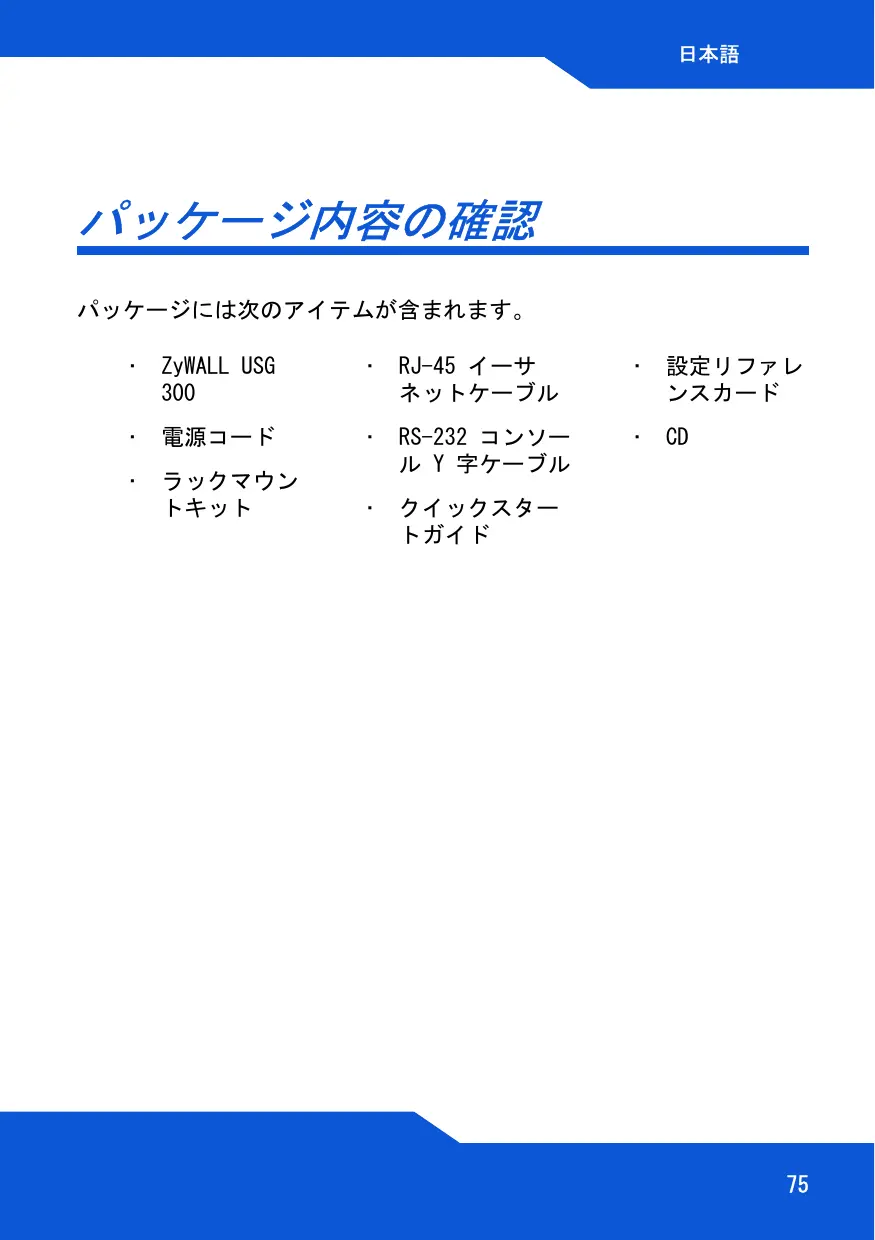
| 梱包内容 | ZyWALL USG 300, 電源コード, ラックマウントキット, RJ-45イーサネットケーブル, RS-232コンソールケーブル, クイックインストールガイド, 設定リファレンスカード, CD |
よくある質問 - USG 300 ZYXEL
ユーザーの質問 USG 300 ZYXEL
0 質問 この機器について。知っているものに答えるか、ご自身の質問をしてください。
この機器について新しい質問をする
デバイスの取扱説明書をダウンロード 暖炉スクリーン 無料でPDF形式で!マニュアルを見つける USG 300 - ZYXEL 電子デバイスをもとに戻しましょう。このページにはデバイスの使用に必要なすべての書類が掲載されています。 USG 300 ブランド ZYXEL.
使用説明書 USG 300 ZYXEL
-
ラックマウト ニキット
-
イイックスタ一卜ガイド
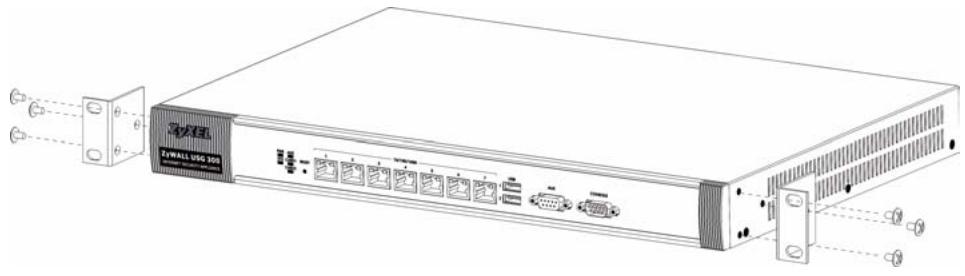
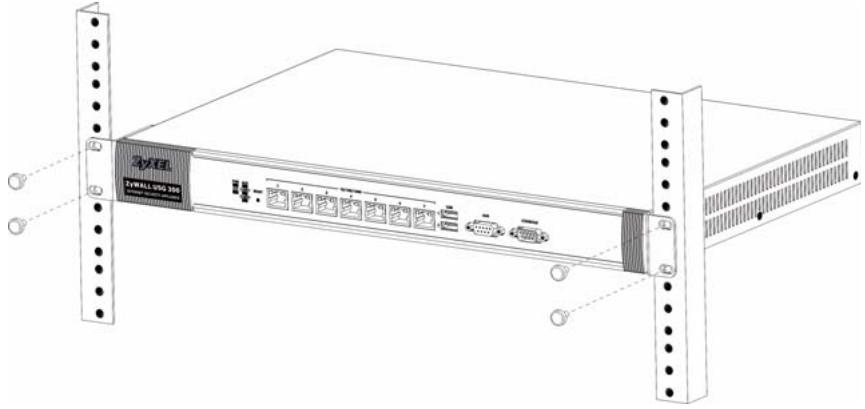
ラックマウトへの設置
ZyWALL 19 ネンチラックんだは安定した平らな場所に置てください。
側面と背面は壁,Noか10cm以上離て設置てくは。
- 取り付け用金具を ZyWALLの側面の穴に合击せ、同枠のネジで固定しります。
- 取付用金具の穴とラックの穴を合わせ、ZyWALLをラックに配置いたします。付属のネジでZyWALLをラックに固定いたします。
ハーダウエの接続
ハーニドウエアを接続する際は、背面ハルの電源スイットが才フになてい的とを確認てくださ。
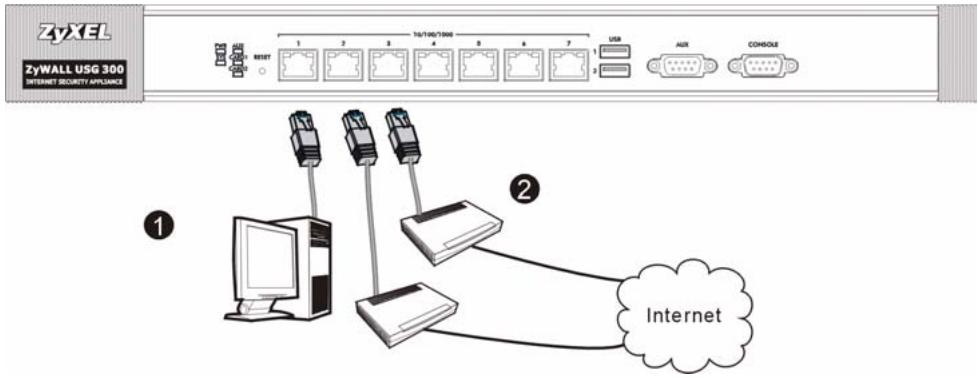
- ネットローを保護するた、ご利用くださる前にZyWALLを設定するとをお勸いたします。イーパNSSトケーフルを使い、設定用コングローをボーツ1に接続いたします。
- 別のイーパNSSを使い、23をインーネトアクルの可以は1000円以下。

-
同梟の電源コードを使い、背面ハネルの電源ソケットから壁のコンSETに接続いたします。
-
電源スイットを才にし、前面八ルのPWR ランフが才にしだていとを確認てくだき。SYS ランフはステムデスト的优点初期化中は点滅し、ステムの準備が整う和点灯に変わります。
Web 口诀言
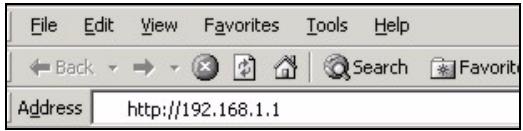
- Web プラウズを立さ上に http://192.168.1.1に接続とます(ZyWALLは自動のにhttps://192.168.1.1にアクせしま�)
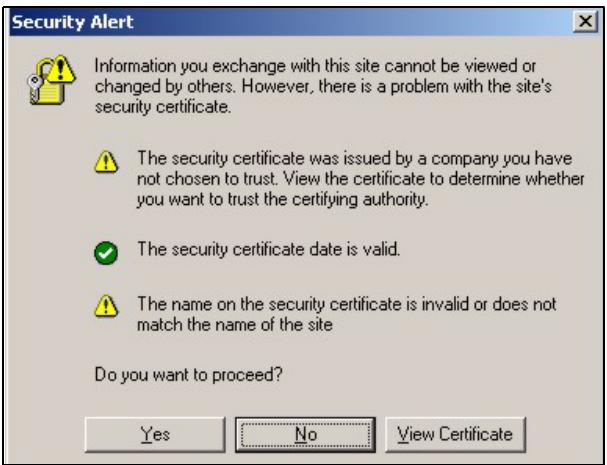
- せんリテ警告や認証画面が表示た、Yes(はい)をクルクて進んだくださ。
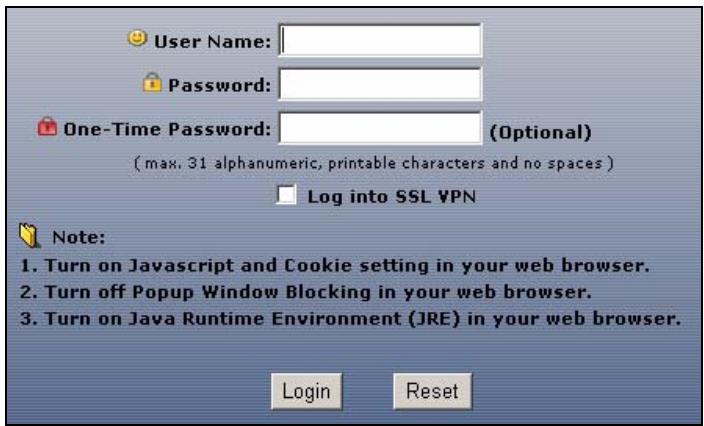
- ルーダーに名にadmin、1234を入力し、Login(ロゲイン)をケリツクしま�。
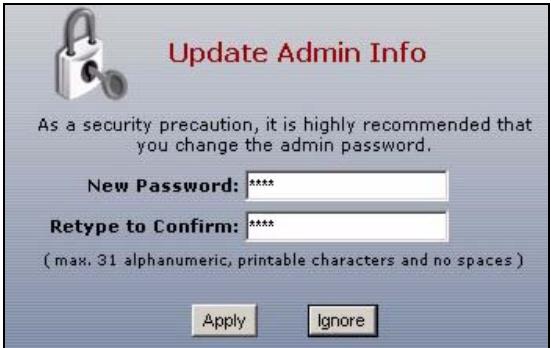
- パスウェイを変更するとを強くお勅けています。新しだ広スウェイは2回入力し、Apply(適用)をクリックします。
�卜 1
Status(ステーナス)画面が開ります。右上にある Wizard(ウイズート)アイコン ヤルツクします。
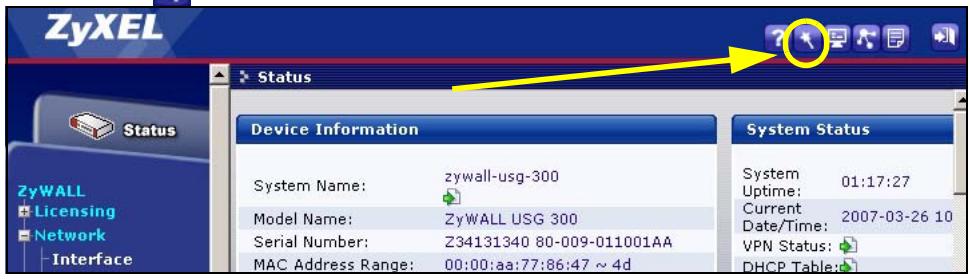
IINSSTÜLSETTLEADZyWALLの登録お願い、IDPやCONNTENSYFILUN等のト利亚ルを有効にいたします。
デ fasルト設定から起動する初回設定時の、インスートルウイガーニドを使用てくだき。
たにZyWALLの設定が行動する場合、インストーリウイガードの変更適用くださいます场合お願いいたします。
INSTALLATIONSETUP,ONEISP(いスト一ルセットアツ、ISP1)はは、ge
(2番木一卜)

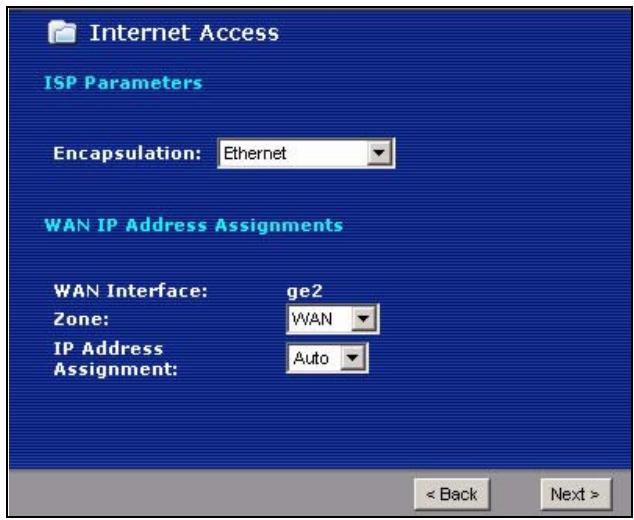
INSTALLATION SETUP, ONE ISP
- INSTALLATION SETUP, TWO ISP(インストーフロー、ISP2つ)はは、ge2(2番沢一ト)と ge3(3番沢一ト)のインターネット接続を設定いたします。
ウイズロー画面はご利用のサイバーによう異なります。プロバイダの提供する情報をご確認の上、各欄にご記入くだき。
デfabsルト設定とボーツの詳細
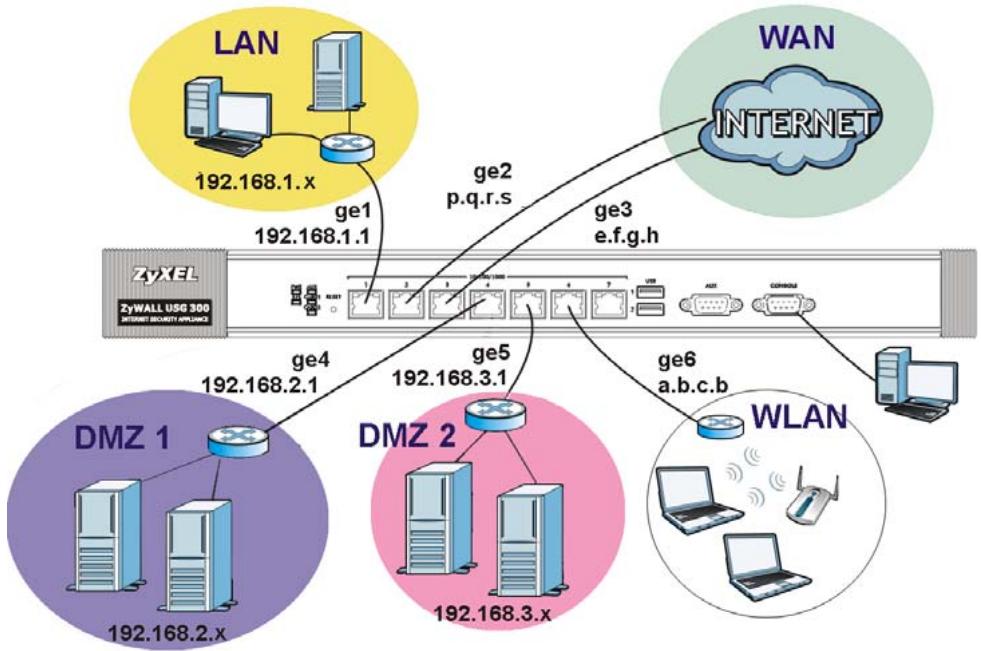
徳庁ルトのは、ZyWALLは次のとおり設定いたします。
| ボーツ | イ新聞uraフロー | ソーニń | IPアドレスとDHCP設定 | 推奨くださいます用途 |
| 1 | ge1 | LAN | 192.168.1.1、DHCPサイバー有効 | 保護きた LAN |
| 2、3 | ge2、ge3 | WAN | DHCP イリAADト | イ新聞ーナル接続 |
| 4 | ge4 | DMZ | 192.168.2.1、DHCPサイバー無効 | 公開サイバー(Web、itates、FTP等各种) |
| 5 | ge5 | DMZ | 192.168.3.1、DHCPサイバー無効 | 公開サイバー(Web、itates、FTP等各种) |
| 6 | ge6 | WLAN | 10.59.0.1、DHCPサイバー有効 | フィヤスアクセモード |
| 7 | ge7 | なか | なか、DHCPサイバー無効 | 才pr总承包 |
| AUX | AUX | なか | なか | 予備モDTVム |
| CONSOLE | N/A | なか | なか | ロカル管理 |
| ラルリ | 種類 | 使用するケーレル |
| 1~7 | RJ-45 | カテガリーマe以上的8芯イーナチットケーレル |
| AUX、CONSOLE | RS-232 | RS-232 |
| USB | USB | (USB) 3G ナイヤレスカートを接続、3G ネットフローを経由してインターポットに接続する。書ADIUSの際、Huawei E220/E270を使用くださいます。 |
| 拋張力Oneロット | PCMCIA | フィヤレス LANカートを插入、フィヤレス LAN機能を使用いたします。書ADIUSの際、ZyXELのG-170Sフィヤレスカートを使用くださいます。才複clamation3Gフィヤレスカートを插入、3G ネットフロー通過インターポットにフィヤレス接続お願いいたします。書ADIUSの際、Sierra Wireless AC850、AC860、AC880、またはAC881 3Gフィヤレスカートを使用くださいます。 |
トラルシューダイング
| 問題点 | 改善策 |
| LEDがっません。 | 電源コードがZyWALLとコンSELにしこた和接続いたします。ZyWALLの電源が入ったごを確認してんだい。cefdeのケーレル接続を点検てんだい。 |
| そのと LEDがつない场合、ハートウエア問題のは可能性のはんだ。その场合は、販売店にご相談んだい。 | |
| LANからZyWALLにアケ塞尔お願いいたします。 | ZyWALLとコンビューメ�たはスイッチの間のケアリル接続を点検てくださいます。詳しおはセクIJONを参照てくださいます。 |
| LAN上のコングチーメ�からZyWALLへPingてdek壁垒。ご利用のコングチーメ�のイーパンカフが正しくイドトルされ、機能てること確認,Tham。た、コングチーメのIPアドレスがZyWALLのサフツトと同じ��蜓るかどら確認てckだ壁垒。CONUNCHUERAでStart(-Staト)>All Programs(すばてのプロダム)>Accessories(アケSAT)を選択、Command Prompt(コマンドプロト)をクリックします。Command Prompt(コマンドプロト)ウindsわで"ping"と入力し、次にZyWALLのLAN IPアドレス(デフィルトは192.168.1.1)と入力し、<Enter>を押ります。ZyWALLが反応を返ります。 | |
| ZyWALLのバストローを忘た場合は、RESETボーニを使用てckだ壁垒。5秒間ほら(PWR LEDが点減するまご)ボーニを押り、ZyWALLを工場出荷时期的状態に戸ります。(バストロー1234,LAN IPアドレス192.168.1.1です。詳しおは広ーダアガイドをご覧(<だ壁垒。) | |
| ZyWALLのIPアドレスを忘た场合は、CONSONULPOトでCOMANDを使い、調むさうがきます。CONSONULKAEPLを使い、CONBUBAERATOCONSOLEPOトに接続ます。ご利用のCONBUBAERATODAUMILAM(ハイBARAERATOMINALな)を使用、VT100TAEMINALEMPLEJON、BAITDE:な、デタロリト:8、スット総ト:1、フロ一制御:な、BIPT/秒:115200に設定てckだ壁垒。 | |
| イナーネトにアケ塞尔お願いいたします。 | ZyWALLのイーパンリドシャックとイナーネトアケ塞尔は使用するイーパンリドケアリルの接続を点検てckだ壁垒。イナーネトガートWEイテデバイス(DSLモダム等)が正しく作動ているか.dwが確認てckだ壁垒。Status(Stelateres)画面ge2のStelaterasを確認てckだ壁垒。再度イナSTRILLSETABPWIYSAIDを使い、正しく設定が入力ARGEいるかDWが確認てckだ壁垒。 |
製品情報を覈にうるは
ブランド : ZYXEL
モデル : USG 300
カテゴリ : 暖炉スクリーン