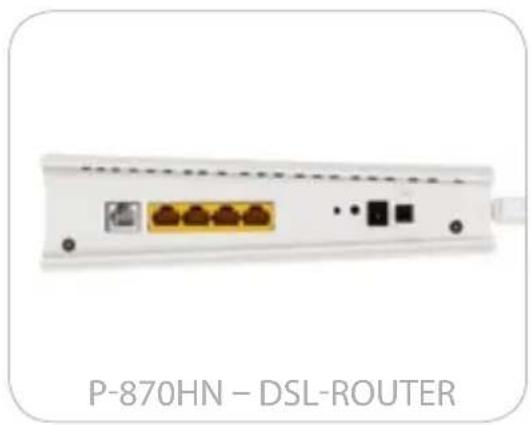
P-870HN-I - Router ZYXEL - Kostenlose Bedienungsanleitung
Finden Sie kostenlos die Bedienungsanleitung des Geräts P-870HN-I ZYXEL als PDF.


| Produkttyp | ADSL2+ Router |
| Modell | P-870HN-I |
| Marke | ZyXEL |
| Abmessungen (B x T x H) | 18 x 12 x 3 cm |
| Gewicht | 250 g |
| Stromversorgung | 12 V DC, 1 A |
| WLAN-Standard | 802.11 b/g/n |
| LAN-Ports | 4 x 10/100 Ethernet |
| ADSL-Unterstützung | ADSL2+ (bis 24 Mbit/s) |
| Sicherheit | WPA/WPA2, SPI-Firewall |
| Besondere Funktionen | Quality of Service, Port Forwarding, DHCP-Server |
| Reinigung und Pflege | Mit einem trockenen Tuch reinigen; keine Flüssigkeiten verwenden |
| Sicherheitshinweise | Nicht in der Nähe von Wasser betreiben; nur in Innenräumen verwenden |
| Ersatzteile und Reparatur | Keine vom Benutzer austauschbaren Teile; Reparatur nur durch Fachpersonal |
| Energieverbrauch | Ca. 10 W (max.) |
| Betriebstemperatur | 0 °C bis 40 °C |
| Luftfeuchtigkeit | 10 % bis 90 % (nicht kondensierend) |
| Garantie | 2 Jahre |
Häufig gestellte Fragen - P-870HN-I ZYXEL
Benutzerfragen zu P-870HN-I ZYXEL
0 Frage zu diesem Gerät. Beantworten Sie die, die Sie kennen, oder stellen Sie Ihre eigene.
Eine neue Frage zu diesem Gerät stellen
Laden Sie die Anleitung für Ihr Router kostenlos im PDF-Format! Finden Sie Ihr Handbuch P-870HN-I - ZYXEL und nehmen Sie Ihr elektronisches Gerät wieder in die Hand. Auf dieser Seite sind alle Dokumente veröffentlicht, die für die Verwendung Ihres Geräts notwendig sind. P-870HN-I von der Marke ZYXEL.
BEDIENUNGSANLEITUNG P-870HN-I ZYXEL
Schritt für Schritt ins Internet
text_image
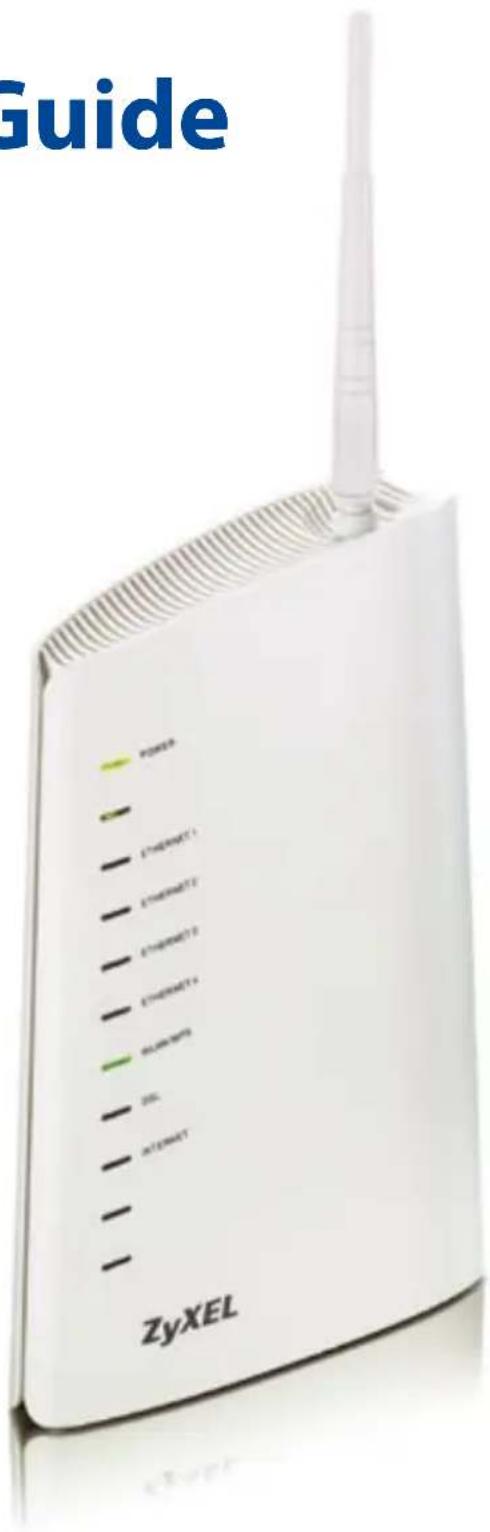
Guide ZyXELZyXEL P-870HN
DSL-Router
ZyXEL
Liebe Kundin, lieber Kunde
Vielen Dank, dass Sie sich für ein ZyXEL Produkt entschieden haben.
Diese Installationsanleitung soll Ihnen helfen, Ihren VDSL-Router rasch und unkompliziert in Betrieb zu nehmen.
Der Router unterstützt VDSL- und ADSL-Anschlüsse und ist so vorkonfiguriert, dass er selbständig IP-Adressen verteilen kann. Die Anleitung setzt voraus, dass sich Ihr Rechner in den Grundeinstellungen für das automatische Beziehen von IP-Adressen befindet. Wenn Sie sich über Ihre Einstellungen nicht im Klaren sind, können Sie diese im Abschnitt Überprüfen der Netzwerkeinstellungen zuerst prüfen.
Lieferumfang
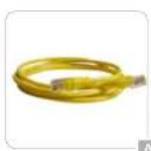
A Ethernet-Netzwerkkabel (RJ-45)
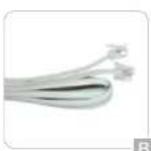
Telefonkabel (RJ-11)
Netzteil
ZyXEL CD mit Bedienungsanleitung
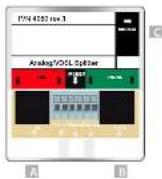
VDSL-Splitter
1 VDSL-Splitter (analog oder ISDN)
Telefonkabel (RJ-45)
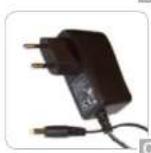

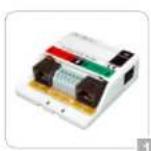
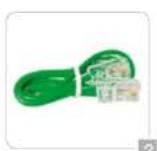
Anschlüsse des Routers
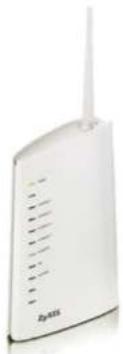
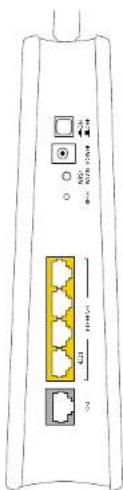
Verbinden Sie den Router über das Netzwerkkabel mit dem Rechner. Schliessen Sie das Netzteil ans Stromnetz und an den Stromanschluss des Routers an.
1 DSL-Anschluss
Netzwerkanschlüsse
3 Reset-Taste
WPS/WLAN
5 Stromanschluss für Netzteil
6 Ein-/Aus-Schalter
Telefonnetz
Anschluss für Telefon
Anschluss für Router
Anschliessen des VDSL-Signals
Beispiel 1

flowchart
graph TD
    A["VDSL analog mit Splitter im Hausverteller"] --> B["Switch"]
    C["Vorteller am Hauseringang"] --> D["Router"]
    B --> E["Radio Station"]
    D --> F["Radio Station"]
- Der Analog-Splitter wird im Verteiler zwischen Hauszuführung und Telefonzuleitungen eingeschläuft. Der Splitter kann geöffnet und der Installationsdraht direkt an den entsprechenden Klemmen angeschlossen werden.
- Die VDSL-/Telefonzuführung wird dabei an die Line-Klemme, der Installationsdraht zu den Telefonsteckdosen an der Phone-Klemme angeschlossen.
- Der Modem-Anschluss am Splitter wird mit dem DSL-Port des Routers verbunden.
Beispiel 2
flowchart
graph TD
    A["Phone Station"] --> B["Antenna"]
    C["Phone Station"] --> D["Antenna"]
    E["Phone Station"] --> F["Antenna"]
    G["Antenna"] --> H["Router"]
    I["Router"] --> J["Antenna"]
    K["Antenna"] --> L["Antenna"]
    M["Antenna"] --> N["Antenna"]
    O["Antenna"] --> P["Antenna"]
    Q["Antenna"] --> R["Antenna"]
    S["Antenna"] --> T["Antenna"]
    U["Antenna"] --> V["Antenna"]
    W["Antenna"] --> X["Antenna"]
    Y["Antenna"] --> Z["Antenna"]
    AA["Antenna"] --> AB["Antenna"]
    AC["Antenna"] --> AD["Antenna"]
    AE["Antenna"] --> AF["Antenna"]
    AG["Antenna"] --> AH["Antenna"]
    AI["Antenna"] --> AJ["Antenna"]
    AK["Antenna"] --> AL["Antenna"]
    AM["Antenna"] --> AN["Antenna"]
    AO["Antenna"] --> AP["Antenna"]
    AQ["Antenna"] --> AR["Antenna"]
    AS["Antenna"] --> AT["Antenna"]
    AU["Antenna"] --> AV["Antenna"]
    AW["Antenna"] --> AX["Antenna"]
    AY["Antenna"] --> AZ["Antenna"]
    BA["Antenna"] --> BB["Antenna"]
    BC["Antenna"] --> BD["Antenna"]
    BE["Antenna"] --> BF["Antenna"]
    BG["Antenna"] --> BH["Antenna"]
    BI["Antenna"] --> BJ["Antenna"]
    BK["Antenna"] --> BL["Antenna"]
    BM["Antenna"] --> BN["Antenna"]
    BO["Antenna"] --> BP["Antenna"]
    BQ["Antenna"] --> BR["Antenna"]
    BS["Antenna"] --> BT["Antenna"]
    BU["Antenna"] --> BV["Antenna"]
    BW["Antenna"] --> BX["Antenna"]
    BY["Antenna"] --> BZ["Antenna"]
    CA["Antenna"] --> CB["Antenna"]
    CC["Antenna"] --> CD["Antenna"]
    CE["Antenna"] --> CF["Antenna"]
    DG["Antenna"] --> DH["Antenna"]
    DI["Antenna"] --> DJ["Antenna"]
    DK["Antenna"] --> DL["Antenna"]
    DV["Antenna"] --> DW["Antenna"]
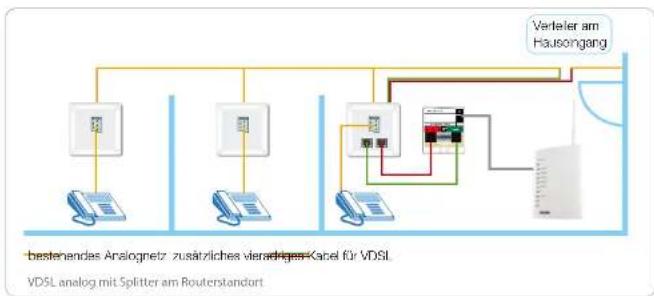
- Das VDSL-/Telefonsignal wird über ein Adernpaar eines vieradrigen Kabels (U72, Sternvierer) am Line-Anschluss des Splitters angeschlossen.
- Über das zweite Adernpaar wird vom Phone-
Anschluss des Splitters das Telefonsignal zum Telefonverteilpunkt zurückgeführt. Der Modem-Anschluss am Splitter wird mit dem DSL-Port des Routers verbunden.
Beispiel 3
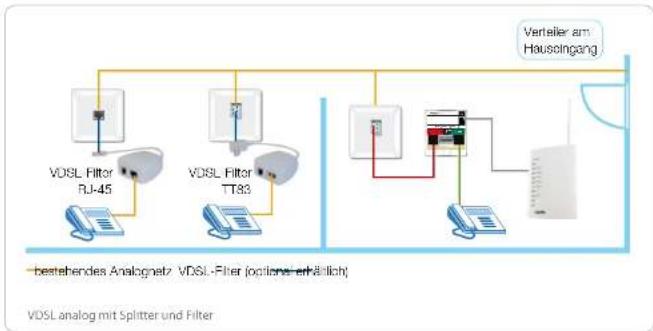
Grundsätzlich wird die Installation gemäss Beispiel 1 und 2 empfohlen. Bei guter VDSL-Signalstärke bietet sich auch diese Variante mit VDSL-Filtern an. Dazu wird der Router mit dem Splitter gemäss Schema angeschlossen. Funk-
tioniert die Internetverbindung einwandfrei, sollten für einen störungsfreien Betrieb die direkt angeschlossenen Telefone über entsprechende VDSL-Filter geführt werden.
flowchart
graph TD
    A["VDSL Filter RJ-45"] --> B["Phone"]
    C["VDSL Filter TT83"] --> D["Phone"]
    E["Verteiler am Hausingang"] --> F["Phone"]
    B --> G["Radio"]
    D --> H["Radio"]
    F --> I["Radio"]
    G --> J["Antenna"]
    H --> K["Antenna"]
    I --> L["Antenna"]
    J --> M["Antenna"]
    K --> N["Antenna"]
    L --> O["Antenna"]
    M --> P["Antenna"]
    N --> Q["Antenna"]
    O --> R["Antenna"]
    P --> S["Antenna"]
    Q --> T["Antenna"]
    R --> U["Antenna"]
    S --> V["Antenna"]
    T --> W["Antenna"]
    U --> X["Antenna"]
    V --> Y["Antenna"]
    W --> Z["Antenna"]
    X --> AA["Antenna"]
    Y --> AB["Antenna"]
- Der mitgelieferte Splitter wird am Routerstandort eingesetzt. Der Line-Anschluss des Splitters wird mit dem Telefonsignal verbunden.
- Das erste Telefon wird direkt am Phone-Anschluss des Splitters angeschlossen.
- Vor jedem weiteren Telefon wird ein VDSL-Filter (optional erhältlich) eingesetzt.
ZyXEL
LFD-Anzeigen
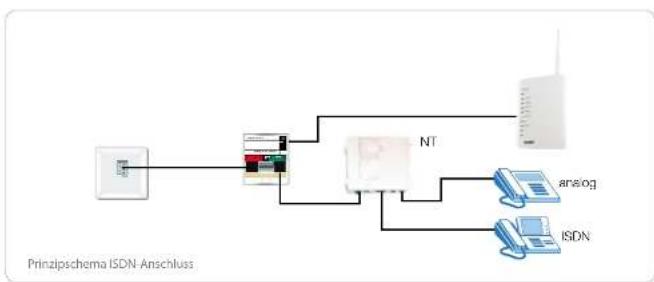
flowchart
graph TD
    A["Router"] --> B["Analog"]
    A --> C["ISDN"]
    B --> D["NT"]
    C --> D
    D --> E["Analog"]
    D --> F["ISDN"]
flowchart
graph TD
    A["ISDN"] --> B["analog"]
    C["Analog"] --> D["IsDN"]
    D --> E["Analog"]
    E --> F["Hausengang"]
    G["Vertoler am Hausengang"] --> H["NT"]
    I["Bestehendes Analognetz bestehendes ISBN-Netz (S-Bus)"] --> J["Internet"]
    K["Beispiel VDSL-ISDN"] --> L["Internet"]
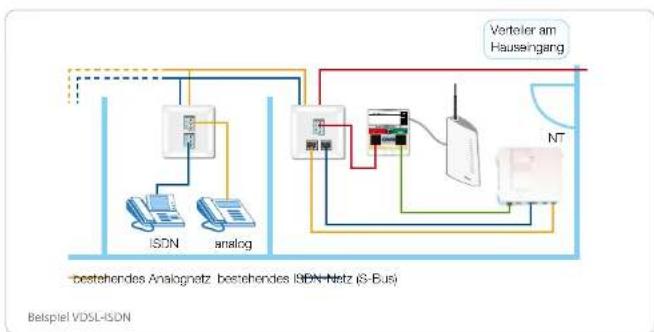
- Der Splitter wird vor den ISDN-NT eingeschläuft. Ziehen Sie dazu das Kabel am
U-Bus-Anschluss des NT ab, und verbinden Sie es mit dem Line-Anschluss des Splitters. - Verbinden Sie mit dem grünen Kabel den frei-
gewordenen U-Bus-Anschluss mit dem Phone-Anschluss des Splitters.
- Verbinden Sie den DSL-Port des Routers über das mitgelieferte Kabel mit dem Modem-Anschluss des Splitters.
Hinweis: Wenden Sie sich an einen Elektro-Installateur, wenn sich der VDSL-Splitter nicht ohne Änderungen an der bauseitigen Installation anschliessen lässt.
text_image
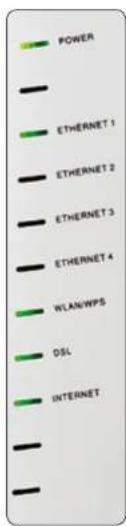
POWER ETHERNET 1 ETHERNET 2 ETHERNET 3 ETHERNET 4 WLAN/WPS DSL INTERNET| LED | FARBE | STATUS | BEDEUTUNG |
| Power | grün | leuchtet | Der Router ist eingeschaltet und betriebsbereit. |
| blinkt | Der Router ist eingeschaltet und startet auf. | ||
| rot | leuchtet | Der Router hat während des Selbsttests einen Fehler festgestellt oder funktioniert nicht einwandfrei. | |
| aus | Der Router ist nicht an den Strom angeschlossen. | ||
| Ethernet 1 - 4 | grün | leuchtet | Der Router ist über den Ethernet-Port miteinem anderen Gerät im LAN (Local Area Network) verbunden. |
| blinkt | Zwischen Router und LAN (Local Area Network) findet ein Datenaus-tausch über den Ethernet-Port statt. | ||
| aus | Es besteht keine Ethernetverbindung zwischen Router und LAN (Local Area Network). | ||
| WLAN/WPS | grün | leuchtet | Das Drahtlosnetzwerk (WLAN) ist aktiviert. |
| blinkt | Der Router überträgt Daten über das WLAN. | ||
| orange | blinkt | Der Router stellt eine WPS-Verbindung her. Für die Aktivierung der WPS-Funktion muss der WPS/WLAN-Knopf 5 Sekunden gedrückt werden. | |
| aus | Das Drahtlosnetzwerk (WLAN) ist inaktiv. Ein-/Ausschalten durch kurzes Drücken des WPS-/WLAN-Knoples. | ||
| DSL | grün | leuchtet | Die ADSL-Verbindung ist aktiv. |
| blinkt | Der Router stellt eine ADSL-Verbindung her. | ||
| orange | ein Die VDSL-Verbindung ist aktiv. | ||
| blinkt | Der Router stellt eine VDSL-Verbindung her. | ||
| aus | Es besteht keine ADSL- bzw. VDSL-Verbindung. | ||
| INTERNET | grün | leuchtet | Der Router hat eine gültige IP-Adresse erhalten. |
| rot | leuchtet | Der Router verfügt über keine gültige WAN-Konfiguration. | |
| aus | Der Router kann keine Verbindung zum Internet herstellen. | ||
ZyXEL
Konfiguration des Internetzugangs
Schalten Sie den Router ein und warten Sie, bis die DSL-LED konstant leuchtet. Falls die DSL-LED fortwährend blinkt oder gar nicht leuchtet, überprüfen Sie bitte die Verkabelung gemäss dem Abschnitt Anschlüsse des Routers und folgen Sie den Hinweisen unter Fehlersuche am Ende dieser Anleitung.
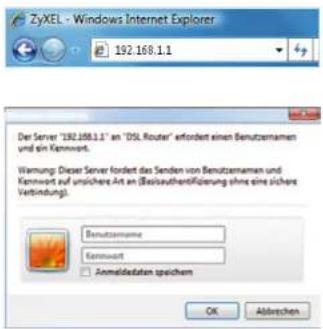
Starten Sie den Web-Browser, und tragen Sie in der Adresszeile die IP-Adresse 192.168.1.1 des Routers ein.
Für den ersten Login verwenden Sie den Benutzernamen admin und das Passwort 1234. Aus Sicherheitsgründen sollten Sie dieses Passwort unter Maintenance > System in ein von Ihnen bestimmtes, sicheres Passwort abändern.
text_image
ZyXEL - Windows Internet Explorer 192.168.1.1 Der Server "192.168.1.1" an "DSL Router" erfordet einen Benutzernamen und ein Kennwort. Warning: Dieser Server fordert das Senden von Benutzernamen und Kennwort auf unsichere Akt an (existsauthentifizierung ohne eine sichere Verbindungs). Renutznahme Kennwort Anmeldedaten speichem OK AbtrechenDer Router ist für den Einsatz im DHCP-Modus an ADSL- und VDSL-Anschlüssen vorkonfiguriert.
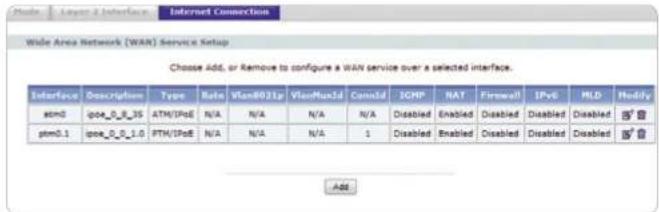
Um den Router im PPPoE-Modus zu betreiben, müssen Sie im Menu Network > WAN unter Internet Connection die Einstellungen anpassen. Bearbeiten Sie die Verbindung ptm0.1, indem Sie auf Modify klicken. Wenn der Router an einem ADSL-Anschluss betrieben wird, wählen Sie stattdessen die Verbindung ptm0 aus.
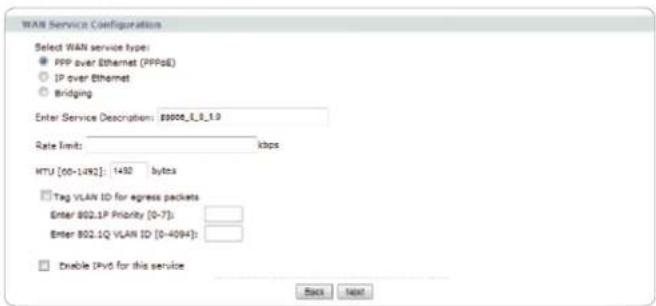
Wählen Sie unter WAN service type die Option PPP over Ethemet aus. Den Wert MTU müssen Sie auf 1492 setzen. Klicken Sie dann auf Next. Um den Router im Bridge-Modus zu betreiben, wählen Sie die Option Bridging aus und bestätigen Sie die Vorgaben in den weiteren Schritten.
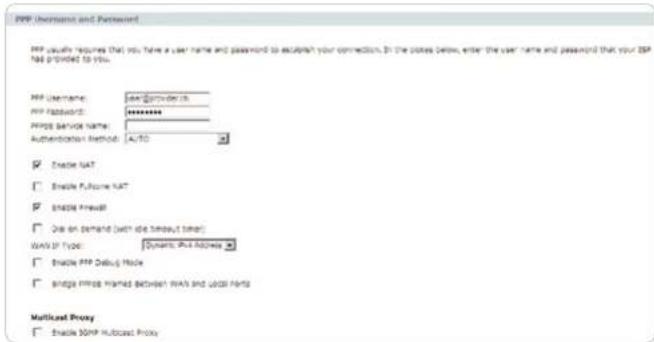
Übertragen Sie in die Felder PPP Username und PPP Password die von Ihrem Internet-Provider zugestellten Zugangsdaten. Die restlichen Einstellungen können Sie unverändert übernehmen.
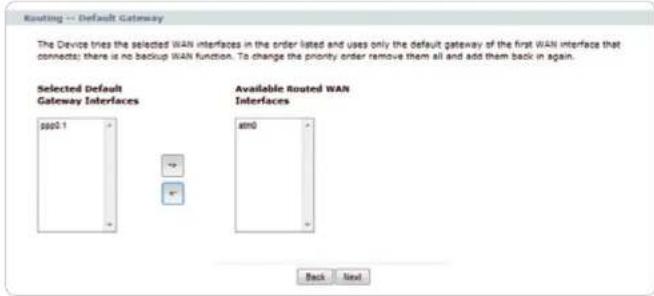
Wählen Sie ppp0.1 als Default Gateway Interface aus. Dazu müssen Sie den Eintrag ppp0.1 markieren und mit dem Button < - übertragen. Klicken Sie danach auf Next.
Wählen Sie ppp0.1 als DNS Server Interface aus, dazu müssen Sie den Eintrag ppp0.1 markieren und mit dem Button <- übertragen. Klicken Sie danach auf Next.
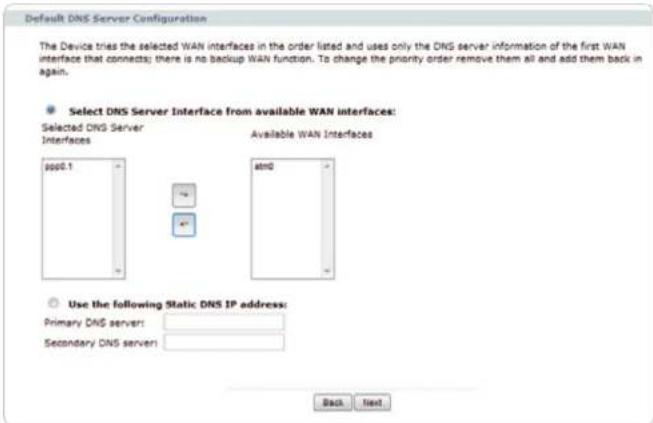
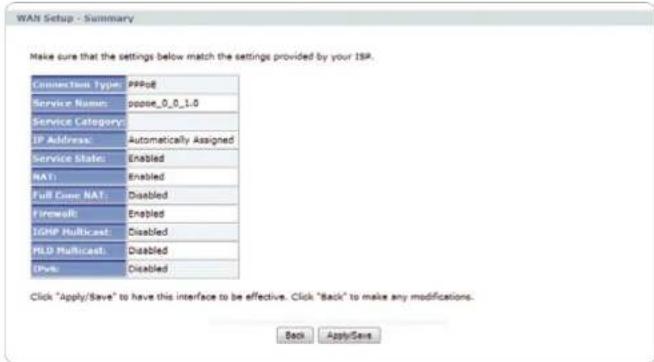
Überprüfen Sie nochmals sämtliche Einstellungen und bestätigen Sie diese mit Apply.
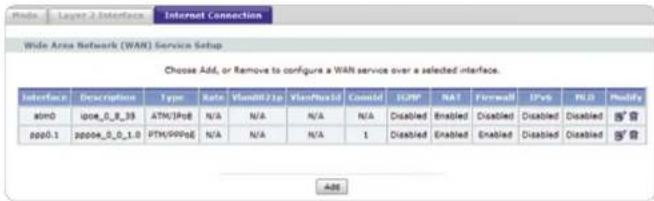
Unter Internet Connection finden Sie nun die soeben angepasste Verbindung ppp0.1 (bei einem ADSL-Anschluss entsprechend ppp0).
Die Konfiguration einer drahtlosen Netzwerkverbindung Ihres Notebooks oder Computers kann je nach Hersteller unterschiedlich sein. Dieses Beispiel bezieht sich auf das Konfigurationstool von Windows.
Klicken Sie im Infobereich auf das Symbol für Netzwerkverbindungen: oder
Oder doppelklicken Sie über Systemsteuerung > Netzwerk- und Freigabecenter > Adaptereinstellungen ändern auf das Symbol des Drahtlosnetzwerkadapters.
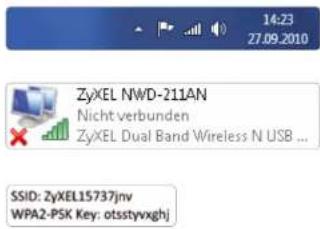
Hinweis: Im Auslieferungszustand gilt die WLAN-SSID und der WLAN-Netzwerkschlüssel des Aufklebers an der Unterseite des ZyXEL Routers.
Klicken Sie auf den Namen des WLAN-Funknetzes Ihres ZyXEL Routers (zyxel15737jnv). Klicken Sie auf Verbinden.
text_image
14:23 27.09.2010 ZyXEL NWD-211AN Nicht verbunden ZyXEL Dual Band Wireless N USB ... SSID: zyXEL15737jnv WPA2-PSK Key: otsstyvxghj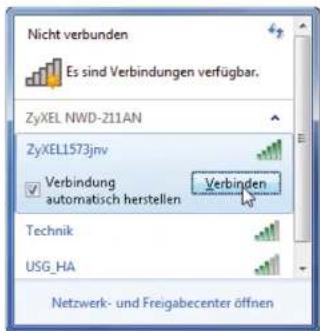
text_image
Nicht verbunden Es sind Verbindungen verfügbar. ZyXEL NWD-211AN ZyXEL1573jnv Verbindung automatisch herstellen Verbinden Technik USG_HA Netzwerk- und Freigabecenter öffnenZyXEL
Überprüfen der Netzwerkeinstellungen
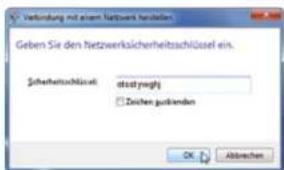
Geben Sie im folgenden Eingabefenster Sicherheits- schlüssel den WLAN-Netzwerkschlüssel (z. B. atssty- yxgh.) Ihres ZyXEL Routers ein und klicken Sie auf OK.
text_image
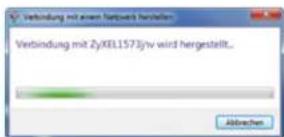
Verbindung mit einem Netzwerks herstellen Geben Sie den Netzwerksicherheitschlüssel ein. Sicherheitschlüssel: dsszyraghj □ Zeichen fortenden OK AbrechenStimmen Sicherheitsschlüssel zwischen Router und Rechner überein, wird die Verbindung hergestellt.
text_image
Verbindung mit einem Network herstellen Verbindung mit ZyKEL1573jnv wird hergestellt.. AbbrachenMac OS X
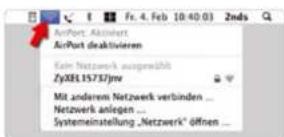
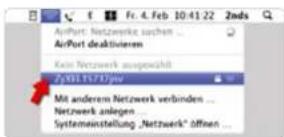
Klicken Sie auf das WLAN-Symbol, rechts oben in der Leiste. Wählen Sie hier gegebenenfalls AirPort aktivieren.
text_image
AmPort: Aktiviert AirPort deaktivieren Kein Netzwerk ausgewählt ZyXSL15737Jmv Mit anderem Netzwerk verbinden ... Netzwerk anlagen ... Systemeinstellung „Netzwerk“ öffnen ...Sobald der WLAN-Empfänger aktiviert ist, werden Ihnen alle verfügbaren Netzwerke angezeigt. Wählen Sie das WLAN-Netzwerk aus, mit dem Sie sich verbinden möchten, und klicken Sie es an.
text_image
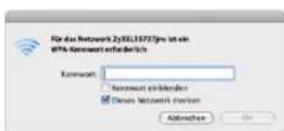
AirPort: Netzwerkne sichen ... AirPort deaktivieren Koin Netzwerk ausgewählt ZyXELT1717jw Mit anderem Netzwerk verbinden ... Netzwerk anlegen ... Systemeinstellung „Netzwerk“ öffnen ...Tragen Sie nun Ihren Netzwerkschlüssel in das Kennwort-Feld ein und klicken Sie auf OK. Sie finden den WLAN-Netzwerkschlüssel (WPA2-PSK) auf der Unterseite Ihres ZyXEL P-870HN Routers.
Windows
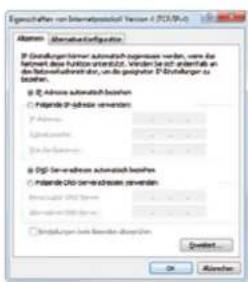
Öffnen Sie über die Systemsteuerung die Eigenschaften des Netzwerkadapters. Wählen Sie das Internetprotokoll (Windows XP) respektive das Internetprotokoll Version 4 (Windows Vista, Windows 7) und klicken Sie auf Eigenschaften. Stellen Sie sicher, dass IP-Adresse automatisch beziehen und DNS-Serveradresse automatisch beziehen ausgewählt sind.
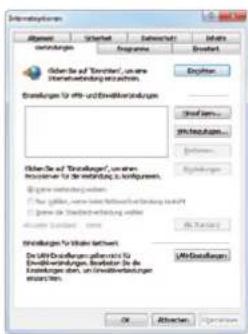
Öffnen Sie über die Systemsteuerung die Internetoptionen. Stellen Sie sicher, dass im Register Verbindungen die Option Keine Verbindung wählen markiert ist.
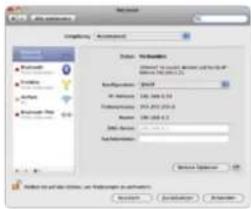
Öffnen Sie über das Apple-Menü die Systemeinstellungen. In der Rubrik Internet und Netzwerk klicken Sie auf Netzwerk. Unter Ethernet wählen Sie die Konfigurations-Option DHCP. Übernehmen Sie die Einstellungen mit Anwenden.
Zusatzinformationen: NAT / Port-Weiterleitung
Ihr Router bietet Ihnen mit der Integrierten Stateful-Packet-Inspection-Firewall ein Höchstmass an Sicherheit. Angriffe aus dem Internet werden geblockt, und es werden standardmäßig nur Daten weitergereicht, welche angefordert wurden. Um für bestimmte Dienste, z. B. einen eigenen Webserver, den Verbindungsaufbau auch vom Internet her zu erlauben, muss der Router entsprechend konfiguriert werden. Dienste werden über sogenannte Ports identifiziert. Mit der Port-Weiterleitungsfunktion können Sie bestimmen, welche Daten an einen bestimmten Rechner weitergeleitet werden und die Firewall passieren dürfen.
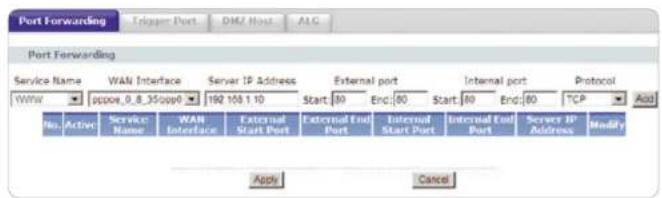
Das Einrichten der Weiterleitung von eingehenden Verbindungsanfragen erfolgt über das Menü Network > NAT > Part Forwarding. Wählen Sie den gewünschten Dienst im Dropdown-Menü Service Nome aus. Sollte der gewünschte Dienst noch nicht vorhanden sein, lassen sich aber auch direkt die Portnummem (External Port / Internal Port) eintragen. Die Server-IP-Adresse bestimmt den Zielrechner der Weiterleitung. Nach dem Eintragen der Werte in die entsprechenden Felder kann die Regel mit Add hinzugefügt werden.
Bei der Verwendung von Port-Weiterleitungen für eingehende Daten müssen keine zusätzlichen Firewallregeln erstellt werden, da der DSL-Router diese Verbindungen automatisch akzeptiert.
Fehlersuche
Die DSL-LED leuchtet nicht.
Der DSL-Router kann kein DSL-Signal erkennen.
- Prüfen Sie die Verkabelung zwischen Router, Splitter und Anschluss.
- Fragen Sie Ihren Provider, ob das DSL-Signal bereits aufgeschaltet wurde.
- Prüfen Sie, ob das DSL-Signal von der Zentrale bis zum Splitter über ein verdrilltes Kabel geführt wird.
- An der DSL-Zuleitung zum Splitter dürfen auf dem ganzen Weg keine Abzweigungen (Bridged Taps), weder zu einem Telefon noch ins Leere, angeschlossen sein.
Wie überprüfe ich die IP-Adresse, die meinem Computer vom Router zugeteilt wurde?
Öffnen Sie im Startmenü die Eingabeaufforderung, und führen Sie den Befehl ipconfig aus. Nun wird die TCP-/IP-Konfiguration Ihres PCs angezeigt. Zeigt das IP-Adressfeld 0.0.0.0 oder 169.254.x.x an, überprüfen Sie die Verkabelung sowie die Netzwerkeinstellungen des Computers. Stellen Sie sicher, dass Ihr Computer für den automatischen Bezug einer IP-Adresse konfigurlert ist (DHCP).
Ich kann meinen Router nicht lokalisieren.
Vergewissern Sie sich, dass sowohl der Ethernet-Port des PC als auch der LAN-Port des Routers an dasselbe Ethernet-Netzwerk angeschlossen sind. Die entsprechende LED (Ethernet1-4) des Routers sollte leuchten.
Wie kann ich meinen Router in die Grundkonfiguration zurücksetzen?
Über den Reset Knopf auf der Rückseite lässt sich der Router in die Ursprungskonfiguration zurücksetzen. Für einen Reset muss die Taste mindestens 10 Sekunden gedrückt werden.
ZyXEL
Ich erhalte keinen Zugriff auf die Konfigurationsseiten des DSL-Routers.
Der Computer benötigt eine IP-Adresse im gleichen Bereich wie die des DSL-Routers. Prüfen Sie die Einstellungen der Netzwerkkarte, und stellen Sie sicher, dass Ihr Computer für den automatischen Bezug einer IP-Adresse via DHCP eingerichtet ist.
Wie kann ich die Firmware des Routers aktualisieren?
Über den Menüpunkt Maintenance > Tools > Firmware können Sie die Firmware Ihres Routers aktualisieren. Den entsprechenden Download finden Sie auf www.studerus.ch.
Keine Wireless-Verbindung möglich.
Können Sie auch in unmittelbarer Nähe zum Router keine Verbindung herstellen, überprüfen Sie bitte auf beiden Geräten die Sicherheitseinstellungen. Tragen Sie die Schlüssel (WEP-Key, WPA-Pre-Shared-Key) nochmals ein. Ist weiterhin keine Verbindung möglich, sollten Sie die Sicherheitseinstellungen testhalber deaktivieren.
Verbesserung der Wireless-LAN-Reichweite.
Die Reichweite wird stark von der Umgebung beeinflusst. Insbesondere Wände und Eisenarmierungen können die Funksignale stark beeinträchtigen. Um die Reichweite zu erhöhen, sollten Sie den Standort des Routers variieren und die Antenne optimal ausrichten. Bereits kleine Standortveränderungen können die Signalstärke erheblich verbessern. Andere Funksysteme in der unmittelbaren Umgebung (Nachbarschaft) können die gleichen Funkfrequenzen beanspruchen. Testen Sie deshalb verschiedene Übertragungskanäle auf ihre Signalqualität.
Mein Wireless-Client kann keine Verbindung aufbauen, obwohl ich auf dem Router bereits mehrfach WPS gestartet habe.
Der Wireless-Client muss ebenfalls WPS unterstützen. WPS muss im gleichen Zeitraum auf dem Router und dem Client gestartet werden.
Kurz nach dem Aktivieren über die Taste schaltet sich das Drahtlosnetzwerk wieder aus.
Die WPS-Taste auf dem Router stellt die generelle Drahtlosnetzwerk-Funktionalität ein oder aus.

text_image
ZyXEL