
VMG8029-D70A - Router ZYXEL - Kostenlose Bedienungsanleitung
Finden Sie kostenlos die Bedienungsanleitung des Geräts VMG8029-D70A ZYXEL als PDF.


| Produkttyp | ISDN-SIP-Gateway mit integriertem Router |
| Abmessungen (B x T x H) | 45 x 245 x 165 mm |
| Stromversorgung | Integriertes Netzteil, 230 V AC, 0,2 A, 50 Hz |
| Schnittstellen | 4x ISDN S₀ (RJ45/Klemmen), 2x Gigabit Ethernet (LAN1/LAN2), 1x VDSL/ADSL (WAN1), 1x WAN over Ethernet (WAN2), 2x USB 2.0 |
| DSL-Unterstützung | VDSL2 (Profil 30a, Vectoring), ADSL2+ (Annex A/B/J) |
| VoIP | SIP 2.0, bis zu 8 gleichzeitige Gespräche, Codecs G.711, G.726, G.729, T.38 Fax |
| ISDN | 4 BRI-Ports (S₀), Mehrgeräte- und Anlagenanschluss, bis zu 8 Sprachkanäle |
| Router-Funktionen | NAT, DHCP-Server, IPv6, integrierte SPI-Firewall, QoS, Dynamic DNS |
| USB | 2x USB 2.0 Host, Unterstützung für FAT/NTFS, FTP-Server, bis zu 16 Geräte über Hub |
| Management | Weboberfläche (HTTP/HTTPS), TR-069, Telnet/SSH, Fernverwaltung |
| Sicherheit | SPI-Firewall, Portfreigaben, DMZ, IPSec-VPN, Zugangsschutz mit Benutzerverwaltung |
| Lieferumfang | VMG8029, Netzwerkkabel (gelb), DSL-Kabel (grau), Schnellstart-Anleitung |
| Optionales Zubehör | Rack-Montagesatz (Bestellnr. 954498), NTBA (Bestellnr. 286007), Kaskadierungs-Kit (Bestellnr. 956115) |
| Entsorgung | Elektrogeräte nicht über Hausmüll entsorgen; WEEE-Reg.Nr. DE71587309 |
| Konformität | CE, EU-Richtlinien 2014/35/EU, 2014/30/EU, 2011/65/EU |
| Reinigung | Gehäuse mit trockenem Tuch reinigen; keine Flüssigkeiten verwenden |
Häufig gestellte Fragen - VMG8029-D70A ZYXEL
Benutzerfragen zu VMG8029-D70A ZYXEL
0 Frage zu diesem Gerät. Beantworten Sie die, die Sie kennen, oder stellen Sie Ihre eigene.
Eine neue Frage zu diesem Gerät stellen
Laden Sie die Anleitung für Ihr Router kostenlos im PDF-Format! Finden Sie Ihr Handbuch VMG8029-D70A - ZYXEL und nehmen Sie Ihr elektronisches Gerät wieder in die Hand. Auf dieser Seite sind alle Dokumente veröffentlicht, die für die Verwendung Ihres Geräts notwendig sind. VMG8029-D70A von der Marke ZYXEL.
BEDIENUNGSANLEITUNG VMG8029-D70A ZYXEL
Bedienungsanleitung VMG8029 ISDN SIP Gateway 4xS₀
Herzlich willkommen
Liebe Kundin, lieber Kunde,
auf den folgenden Seiten möchten wir Sie mit den Funktionen Ihres neuen VMG8029 vertraut machen.
Funktionalität Ihres neuen VMG8029
Das VMG8029 bietet folgende Leistungsmerkmale:
ISDN SIP Gateway für 4 ISDN-Basisanschlüsse (8 Telefonate gleichzeitig)
- ISDN BRI Mehrgeräteanschluss und Anlagenanschluss
ADSL2+ Annex A und B/J
▶ VDSL2 30a Profil-Support
▶ Vectoring-Support zur Erhöhung der VDSL-Bandbreite
Gigabit-Ethernet-WANoETH-Schnittstelle
▶ Integrierter Router/NAT (double-play)
IPv6-Unterstützung
▶ Audiokodierung (G.711, G.726, G.729, Fax-Support T.38)
- Interner, langzeitstabiler und hochgenauer 5ppm-Takt
Erweitertes QoS sichert double-play Servicequalität
Fernprovisionierung und Management durch TR-069
Integriertes Netzteil und vorbereitet für 19"-Rackeinbau (optional erhältlicher Rackmontagesatz)
Unterstützt SIP 2.0, PPPoE, DHCP, SIPconnect 1.1 Interoperabilität
Kurzbeschreibung
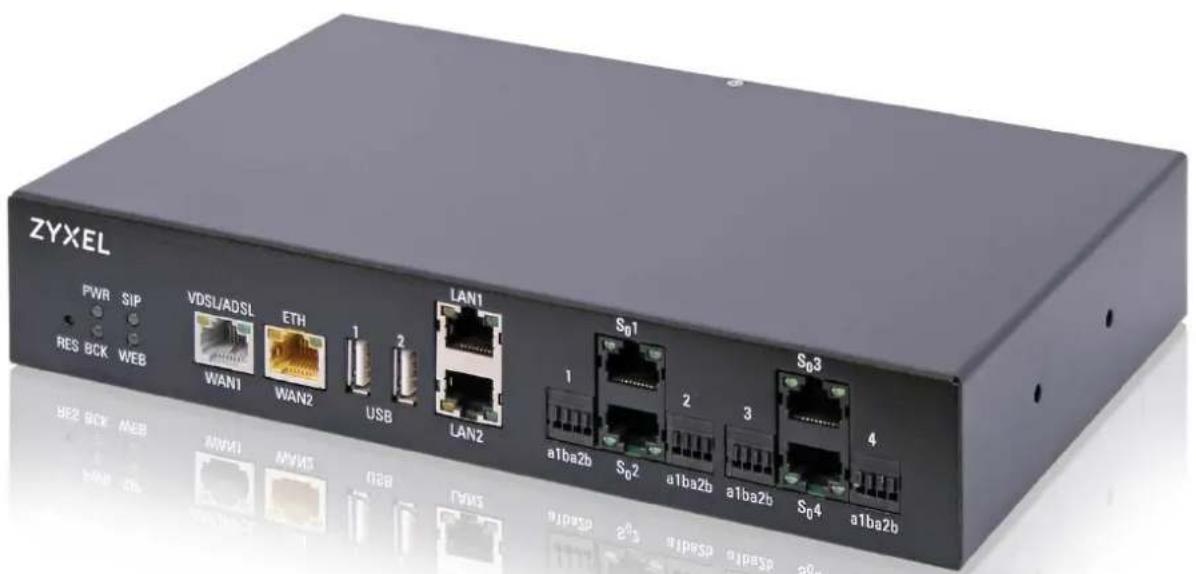
Das VMG8029 mit integriertem Router ermöglicht Ihnen die einfache Anbindung existierender ISDN-Telefonanlagen und ISDN-Telefone an einen ALL-IP-Anschluss. Darüber hinaus besteht die Möglichkeit, eine IP-Infrastruktur (inklusive später zu integrierender IP-TK-Anlagen) an dem Gerät zu betreiben.
Das VMG8029 sichert den Weiterbetrieb Ihrer bestehenden ISDN-Geräte sowohl für den IP-Einzelrufnummernanschluss (vormals ISDN-Mehrgeräteanschluss) also auch für den IP-Nachfolger des ISDN-Anlagenanschlusses, dem SIP-Trunk. Es ist auch ein Mischbetrieb beider IP-Telefonanschluss-Arten möglich.
Die Bereitstellung zahlreicher ISDN-Leistungsmerkmale, wie CLIP, CLIR, COLP, COLR, CFx ermöglichen die professionelle Umstellung der Sprachdienste auf ein einheitliches IP-Netz.
Durch die integrierte Router-Funktionalität (double play mit QoS) kann das VMG8029 auch als Router für Datendienste über dieselbe DSL-Leitung genutzt werden.
Zum professionellen Einbau in ein 19"-Rack kann das Gerät mit entsprechenden Halterungen versehen werden; alle Anschlusselemente und Anzeigen sind an der Frontseite angeordnet, die Netzleitung befindet sich an der Rückseite.
Konventionen für Symbole und Hervorhebungen
In diesem Handbuch werden folgende Symbole und Hervorhebungen zur Kennzeichnung von speziellen Informationen verwendet:
Warnungen und Hinweise

WARNUNG
Kennzeichnung einer gefährlichen Situation, die bei Nichtbeachtung des Sicherheitshinweises zu ernsthaften Verletzungen oder zum Tod führen kann.

VORSICHT
Kennzeichnung einer gefährlichen Situation, die bei Nichtbeachtung des Sicherheitshinweises zu leichten Verletzungen führen kann.

ACHTUNG
Kennzeichnung wichtiger Informationen und Warnungen, die Sie auf jeden Fall befolgen sollten, um Fehlfunktionen und Risiken zu vermeiden.

HINWEIS
Kennzeichnung nützlicher Hinweise und Tipps.
Symbole und Hervorhebungen
Fette Schrift kennzeichnet Felder und Titel der Bildschirmdialoge, Anschlüsse am VMG8029 sowie LEDs und Tasten
Beispiel: Speichern, Abbrechen, LAN1
Pfadangaben sowie Ordner- und Dateinamen werden kursiv dargestellt
Beispiel: C:/Programme, Downloads, config.bin
▶ Schrift in blau markiert Adressen zur Eingabe im Browser sowie Links und Verweise innerhalb dieses Handbuches
Beispiel: http://zyxel.box oder 192.168.100.1 oder siehe Symbole und Hervorhebungen
Eingaben für Bedienschritte am Telefon werden mit Tastatursymbolen dargestellt
Beispiel: R 2 oder * # 2 1 #
Inhaltsverzeichnis
Herzlich willkommen....2
Funktionalität Ihres neuen VMG8029.... 2
Kurzbeschreibung....3
Konventionen für Symbole und Hervorhebungen....4
Einführung....9
Voraussetzungen....9
Sicherheitshinweise 10
Lieferumfang....12
Optionales Zubehör 12
Open Source Lizenzhinweis....13
Rücknahme 13
EU-Konformität 13
Anschlüsse, Taster und LED-Anzeigen 14
Anschlüsse und Taster 14
Bedeutung der LEDs....15
Verkabelung 17
DSL anschließen....17
Alternativer Anschluss über ein externes Modem (WANoETH)....18
Telefonanlage bzw. Telefone anschließen 19
ISDN-Verteiler (S0-Bus) verwenden 20
Direktverdrahtung über Anschlussklemmen 21
Computer über LAN-Buchse anschließen 22
Stromversorgung einschalten....22
Konfiguration mithilfe des Einrichtungsassistenten 23
Manuelle Konfiguration mithilfe des Einrichtungsassistenten....23
Wechsel der Anschlussart....23
Individuelle Aufgaben....24
USB-Geräte verbinden 24
Persönliche Cloud mit Dynamic DNS 26
Gerät per Taster zurücksetzen....28
Neu starten (Reset)....28
Auslieferungszustand wiederherstellen 28
Feste IP-Adresse 29
Konfiguration bei Glasfaseranschluss.... 30
Dual WAN einrichten ....32
Demilitarisierte Zone (DMZ) 34
Bedienoberfläche für die Konfiguration.... 35
Gerätepasswort....35
Aufbau der Bedienoberfläche ....36
Ansichtsmodus 36
Übersicht 36
Statusleiste 37
Bedeutung der Symbole 37
Hauptmenü 37
Bildschirmdialog.... 37
Schaltflächen....37
Die Startseite....38
Konfiguration im Standard-Modus 39
DSL-Status....39
Statusübersicht der DSL-Verbindung anzeigen 39
Internet....40
Internetverbindung zurücksetzen 40
Internetzugang einrichten und verwalten....40
Dynamic DNS einrichten 42
Telefonie 43
Netzwerk 44
Grundlegendes zu LAN, IPv4 und IPv6.... 44
LAN 45
Werkseitige LAN-Netzwerkeinstellungen.... 45
Statisches Routing einrichten 47
USB 48
Angeschlossene USB-Geräte anzeigen und entfernen 48
FTP-Server verwenden 48
Sicherheit 50
Port-Freigaben einrichten....50
System 53
Zugangsschutz 53
Sprache einstellen....54
Konfiguration sichern 54
Gerät rücksetzen 55
Diagnose 56
Systemmeldungen anzeigen 56
Paket-Tracer aktivieren 56
Lizenzinformationen nachlesen 56
Konfiguration im Experten-Modus....57
DSL-Status....58
DSL-Spektrum anzeigen 58
Internet....58
DNS-Relay konfigurieren 58
Statisches Routing einrichten 59
Loadbalancing konfigurieren 59
Telefonie 62
SIP-Protokoll für gehende Verbindungen definieren.... 62
SIP-Protokoll für kommende Verbindungen definieren 63
Nummernformat für Ländercode einstellen. 63
Nummernformat für Rufnummern einstellen 63
Schnellwahlfunktion aktivieren 64
Datenanrufe aktivieren....64
VoIP-Anbieter einrichten 64
VoIP-Rufnummern einrichten 65
VoIP-Services einrichten 67
ISDN 68
ISDN-Schnittstellen konfigurieren....68
ISDN-Schnittstellen zuordnen 69
Anrufmonitor (NCID) 69
Netzwerk....70
LAN 70
Feste IP-Adressen einrichten 70
USB 71
Zusatzfunktionen....71
Routing-Informationen verwalten....71
Sicherheit 73
Firewall 73
Firewall-Einstellungen konfigurieren 73
Zeitpläne für Firewall festlegen.... 74
Firewall-Regeln erstellen 75
IP-Parameter der Firewall anpassen 75
Zonen-Konfiguration der Firewall anpassen 76
Verschlüsselte Verbindung einrichten (IPSec) 77
System 78
Netzwerkkonfiguration anpassen....79
Einstellungen für die Systemzeit definieren....83
Firmware aktualisieren....83
Taktsynchronisation von 2 VMG8029 einstellen 84
Fernverwaltung konfigurieren....85
Remote-Zugriff einschränken (SSH) 85
Provider Support konfigurieren 86
CPE WAN Management Protocol....86
CWMP - ACS-Konfiguration definieren....86
CWMP - Client-Konfiguration definieren 87
QoS-Klassen erstellen 88
QoS-Regeln erstellen 88
QoS-Statistiken abfragen 89
Technische Daten....90
Stichwortverzeichnis....91
Einführung
In diesem Kapitel erklären wir Voraussetzungen zum Betrieb des VMG8029, den Lieferumfang, sowie Sicherheitshinweise. Bitte lesen Sie sich dieses Kapitel aufmerksam durch.
▶ Voraussetzungen
Sicherheitshinweise
Lieferumfang
▶ Open Source Lizenzhinweis
Rücknahme
EU-Konformität
Voraussetzungen
Bitte beachten Sie, dass die in dieser Anleitung beschriebenen Tätigkeiten spezielle Kenntnisse erfordern, die in der Regel nur von dafür geschulten Administratoren durchgeführt werden. Weitere Voraussetzungen:
Zum Surfen und Telefonieren benötigen Sie einen (vom Internetanbieter freigeschalteten) DSL-Anschluss. Bitte informieren Sie sich vor Beginn der Konfiguration, um welchen Anschlusstyp es sich bei der von Ihnen gebuchten Leistung handelt. Genaue Informationen dazu entnehmen Sie bitte den Vertragsunterlagen.
Um ein kabelgebundenes lokales Netzwerk (LAN) aufzubauen, können Sie an den Buchsen LAN1 und LAN2 Ihre Netzwerkgeräte (z. B. Computer, NAS, Drucker, Switch) anschließen. Über die beiden Buchsen verfügen Sie über zwei getrennte Netzwerke, die eine Datenübertragung mit bis zu 1 Gbit/s gewährleisten.
Für den Zugriff auf die Bedienoberfläche des VMG8029 benötigen Sie ein mit dem VMG8029 verbundenes Netzwerkgerät (Computer, Notebook, etc.). Damit wird über einen Web-Browser die Seite http://zyxel.box bzw. 192.168.100.1 an LAN1 aufgerufen.
Sicherheitshinweise
WICHTIG: Lesen Sie bitte diese Anleitung vor Gebrauch des Gerätes sorgfältig und bewahren Sie diese für späteres Nachschlagen auf. Händigen Sie diese Anleitung ggf. einem neuen Besitzer des Gerätes aus.

WARNUNG
Elektrische Spannung an Netzanschluss und Telefonkabeln ist gefährlich!
Die Nichtbeachtung der Sicherheitshinweise kann zu gefährlichen Situationen führen, die nicht nur hohen Sachschaden, sondern auch schwerste Verletzungen oder den Tod zur Folge haben können.
Das Gehäuse darf nicht geöffnet werden.
Netzstecker ziehen, wenn das Gehäuse beschädigt ist.
▶ Beschädigte Anschlussleitungen nicht berühren.
Während eines Gewitters nicht am Gerät arbeiten und keine Leitungsverbindung stecken oder lösen.
Das Gerät ist für den Büro- und Wohnbereich vorgesehen. Das Gerät nur innerhalb eines Gebäudes, an trockenen Standorten betreiben und direkte Sonneneinstrahlung vermeiden.
Direkten Kontakt mit Flüssigkeiten vermeiden. Insbesondere das Gerät niemals ins Wasser tauchen.
Die Reinigung des Gehäuses soll mit einem trockenen Tuch erfolgen.
Anschlussleitungen, Verbindungskabel und Geräte regelmäßig auf Schäden untersuchen und bei Mängeln auswechseln.
Reparaturen nur von einem Fachmann ausführen lassen. Wenden Sie sich diesbezüglich an Ihren Fachhändler.
Die Verwendung ist als Tischgerät vorgesehen. Das Gerät kann mit entsprechendem Zubehör in ein Rack montiert werden. Beachten Sie die Einbauvorschrift.
Leitungen an SELV-Schnittstellen dürfen nicht außerhalb des Gebäudes geführt werden.
Taktleitungen nur an Gegenstellen entsprechend der mitgelieferten Dokumentation anschließen.

WARNUNG
Gefahr durch Beschädigung der Hausinstallation! Lebensgefahr oder Sachschaden durch Stromschlag, Explosion oder Brand.
Vor dem Bohren prüfen, dass sich an der Bohrstelle keine Gas-, Strom-, Signal-, Wasserleitungen oder andere Hausinstallation befindet.

WARNUNG
Gefahr durch Stolperfallen! Es kann zu ernsthaften Verletzungen kommen.
Fluchtwege und Treppen nicht behindern.
Leitungen so verlegen, dass niemand darauf treten oder darüber stolpern kann.
Steckdose jederzeit frei zugänglich, nahe dem Gerät anbringen.

WARNUNG
Verwechslungsgefahr an RJ45-Buchsen. Bei Verwechslung funktionieren die Geräte nicht bestimmungsgemäß, was zu Gefahren für Anwender oder technischen Defekten führen kann.
Korrekte RJ45-Buchse beim Einstecken der Steckverbindungen auswählen. RJ45-Buchsen kommen bei TNV- und SELV- Schnittstellen zum Einsatz.
TNV- und SELV-Schnittstellen nicht miteinander verbinden:
ISDN-Anschlüsse verwenden TNV-Schnittstellen (Telecommunications Network Voltage). An ISDN-Schnittstellen nur Endgeräte anschließen, die TNV-1-Spannung liefern bzw. für den Betrieb an TNV-1-Stromkreisen bestimmt sind.
Netzwerkanschlüsse verwenden SELV-Schnittstellen (Safety Extra Low Voltage). SELV-Geräte sind nicht gegen Spannungsspitzen geschützt.

ACHTUNG
Um Beschädigungen am VMG8029 und den damit verbundenen Geräten zu vermeiden, sind folgende Hinweise zu beachten:
Darauf achten, dass das VMG8029 vor Spritzwasser, hoher Luftfeuchtigkeit, Kondensation geschützt ist.
Übermäßigen Staubanfall und direkte Sonneneinstrahlung vermeiden.
▶ Durch mechanische Belastungen und elektromagnetische Felder kann der
Betrieb beeinträchtigt werden.
▶ Durch Verwendung von Geräten ohne CE-Kennzeichnung können Beschädigungen auftreten oder Sicherheits- und EMV-Bestimmungen verletzt werden.

ACHTUNG
Um Datenverlust und Fehlfunktionen zu vermeiden, sind folgende Hinweise zu beachten:
USB-Geräte am VMG8029 nur über USB-Kabel anschließen, die kürzer als drei Meter sind.
Während einer Datenübertragung keine Anschlussleitung oder Verbindungskabel ziehen.

ACHTUNG
Dies ist eine Einrichtung der Klasse A. Diese Einrichtung kann im Wohnbereich Funkstörungen verursachen. In diesem Fall kann vom Betreiber verlangt werden, angemessene Maßnahmen durchzuführen.
Lieferumfang
VMG8029
230 V-Kaltgerätekabel zur Stromversorgung
- Netzwerkkabel (gelb) zum Anschluss eines Ethernet-fähigen Endgerätes
- DSL-Kabel (grau) zum DSL-Anschluss ohne Splitter (Stecker RJ45-TAE)
- Schnellstart-Anleitung
Optionales Zubehör
Zusätzlich zum Lieferumfang des VMG8029 ist folgendes Zubehör bestellbar:
- NTBA für ISDN-Busspeisung im Zyxel-Bestellnummer Normal-Modus 286007
- Teilesatz GW400 Gestellmontage Zyxel-Bestellnummer 19"/ETSI 954498
- Teilesatz GW400 Kaskadierung Zyxel-Bestellnummer 956115
Open Source Lizenzhinweis
Dieses Produkt enthält Software, die unter der Open Source Code Licenses lizenziert ist und Ihnen unter den Bedingungen dieser Lizenz zur Verfügung gestellt wird. Eine Kopie des Lizenztextes finden Sie in der Bedienoberfläche des Gerätes im Menüpunkt System | Rechtl. Informationen | Lizenz.
Im Internet finden Sie den Lizenztext unter www.zyxel.de
Sie können von uns innerhalb von drei Jahren ab Inverkehrbringen des Firmware-Releases eine vollständige maschinenlesbare Kopie des Quelltextes erhalten, in dem Sie unter uns unter support@zyxel.de kontaktieren.
Rücknahme
Das Produkt ist mit einem WEEE-Symbol markiert. Dies bedeutet, dass benutzte elektrische und elektronische Produkte nicht über den Hausmüll entsorgt werden dürfen. Bringen Sie das Gerät zur Sammelstelle Ihres kommunalen Entsorgers (z. B. Wertstoffhof) und leisten so einen aktiven Beitrag zum Umweltschutz.
WEEE-Reg.Nr. DE71587309

ACHTUNG
Altgeräte enthalten häufig sensible personenbezogene Daten. Dies gilt insbesondere für Geräte der Informations- und Telekommunikationstechnik. Bitte beachten Sie in Ihrem eigenen Interesse, dass für die Löschung der Daten auf den zu entsorgenden Altgeräten jeder Endnutzer selbst verantwortlich ist. Sie können die personenbezogenen Daten dauerhaft löschen, indem Sie den Auslieferungszustand wiederherstellen. Siehe Auslieferungszustand wiederherstellen.
EU-Konformität
Hiermit erklärt Zyxel Communications Corporation, dass der VMG8029 den Richtlinien 2014/35/EU (LVD), 2014/30/EU (EMCD) und 2011/65/EU (RoHS) entspricht.
Der vollständige Text der EU-Konformitätserklärung ist unter der folgenden Internetadresse verfügbar:
www.zyxel.eu/euconf
Anschlüsse, Taster und LED-Anzeigen
Anschlüsse und Taster
▶ Bedeutung der LEDs
Anschlüsse und Taster
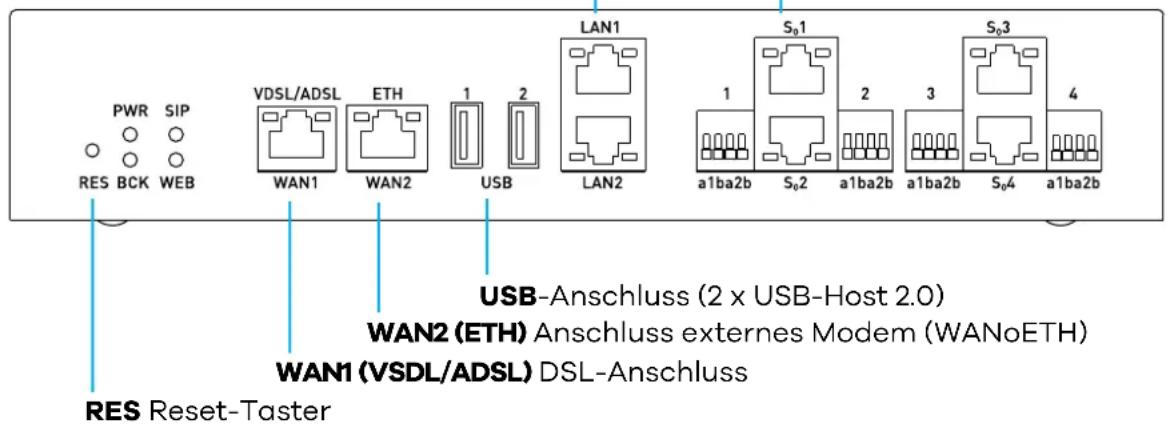
Frontseite
LAN1 - Gateway-Standard-IP: 192.168.100.1
LAN2 - Gateway-Standard-IP: 192.168.200.1
S01 - S04 RJ45-Buchsen bzw. 4 Klemmen zum Anschluss von ISDN-Telefonanlagen oder ISDN-Telefonen
Rückseite
Bedeutung der LEDs
Gerätevorderseite

① PWR
grün an Netzspeisung vorhanden.
grün langsam Warten auf Anschlusserkennung blinkend (evtl. kein Kabel gesteckt).
grün schnell Anschlusserkennung läuft. blinkend
rot kurz an Gerät wird gestartet bzw. in den Lieferzustand zurückgesetzt.
rot >10 sek. an Es liegt ein Fehler vor.
rot blinkend Neue Firmware wird geladen.
aus Netzspeisung nicht vorhanden.
② SIP
grün an SIP-Account ist erfolgreich registriert.
langsam SIP-Account wird registriert. blinkend
○ schnell Aktive Gesprächsverbindung. blinkend
rot blinkend Registrierung von mindestens einem SIP-Account ist fehlgeschlagen.
aus Internet-Telefonie nicht aktiviert.
③ BCK
Zur Zeit ohne Funktion.
④ WEB
grün an Internetverbindung aufgebaut.
grün blinkend Datenübertragung über aktive Internetverbindung.
rot an Internetverbindung konnte nicht aufgebaut werden (z. B. falsche Zugangsdaten).
- aus Keine Internetverbindung.
⑤ WAN1 (VDSL/ADSL)
grün und gelb an VDSL-Verbindung ist aktiv.
nur grün an ADSL-Verbindung ist aktiv.
grün schnell DSL-Synchronisation wird blinkend durchgeführt.
grün langsam DSL-Synch fehlgeschlagen blinkend bzw. DSL-Kabel nicht gesteckt.
aus DSL-Schnittstelle nicht aktiviert,
WANoETH-Verbindung erkannt
bzw. konfiguriert.
⑥ WAN2 (ETH)
grün an 100 MBit/s-Verbindung zum Modem.
grün und gelb an 1 GBit/s-Verbindung zum Modem.
blinkend Datenverkehr auf der Schnittstelle.
aus Kein Netzwerkgerät angeschlossen.
⑦ LAN1/LAN2
grün an 100 MBit/s-Verbindung aktiv.
grün und 1 GBit/s-Verbindung aktiv.
gelb an
blinkend Datenverkehr auf der Schnittstelle.
aus Kein Netzwerkgerät angeschlossen.
⑧ S0 1-4
links
grün an
Nutzkanal B1 ist belegt.
links
grün aus
Nutzkanal B1 ist nicht belegt.
rechts
grün an
Nutzkanal B2 ist belegt.
rechts Nutzkanal B2 ist nicht belegt.
grün aus
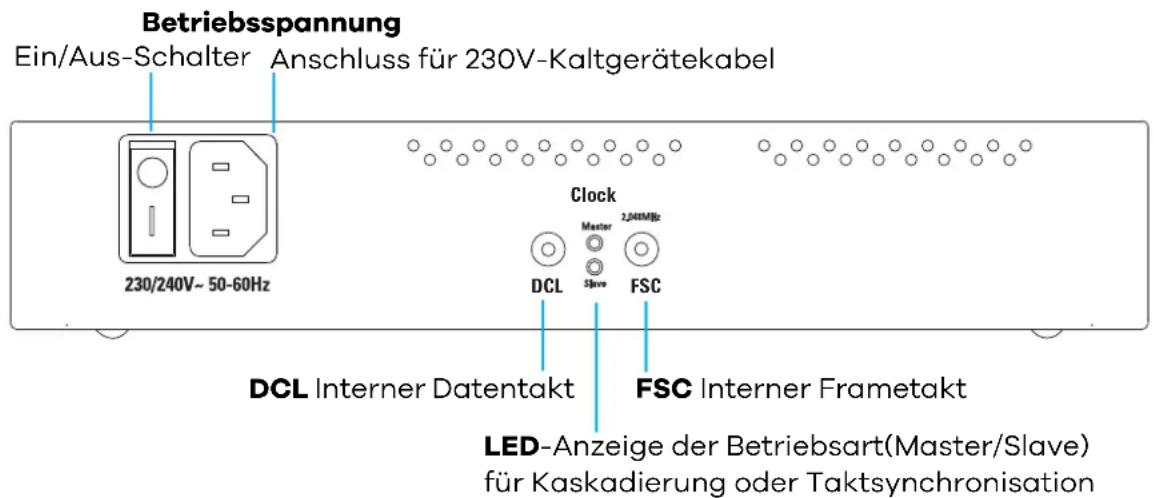
Geräterückseite
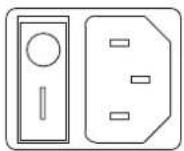
230/240V\~50-60Hz


DCL
Clock

2.048MHz

FSC

① Master
grün an VMG8029 arbeitet im Mastermode.
② SLAVE
gelb an VMG8029 arbeitet im Slavemode.
Verkabelung
Schließen Sie das VMG8029 mit den folgenden Schritten an einem IP-basier- ten Anschluss (Voice over IP) an. In diesem Kapitel werden nur die grundlegenden Schritte beschrieben, mit denen Sie das VMG8029 schnell in Betrieb nehmen können.

HINWEIS
Bauen Sie eventuell vorhandene Geräte wie einen Splitter, NTBA oder eine Telefonanlage nur ab, wenn Sie einen IP-basierten Breitbandanschluss nutzen. Bei einem Universalanschluss (ISDN) werden Splitter und NTBA noch benötigt. Trennen Sie ggf. die Kabelverbindungen zur Telefondose.
DSL anschließen
▶ Alternativer Anschluss über ein externes Modem (WANoETH)
▶ Telefonanlage bzw. Telefone anschließen
▶ ISDN-Verteiler (SO-Bus) verwenden
Direktverdrahtung über Anschlussklemmen
▶ Computer über LAN-Buchse anschließen
▶ Stromversorgung einschalten
DSL anschließen
Ihr VMG8029 ist für IP-basierte Anschlüsse (Voice over IP) ohne Splitter vorgesehen (Telefonieren über das Internet).
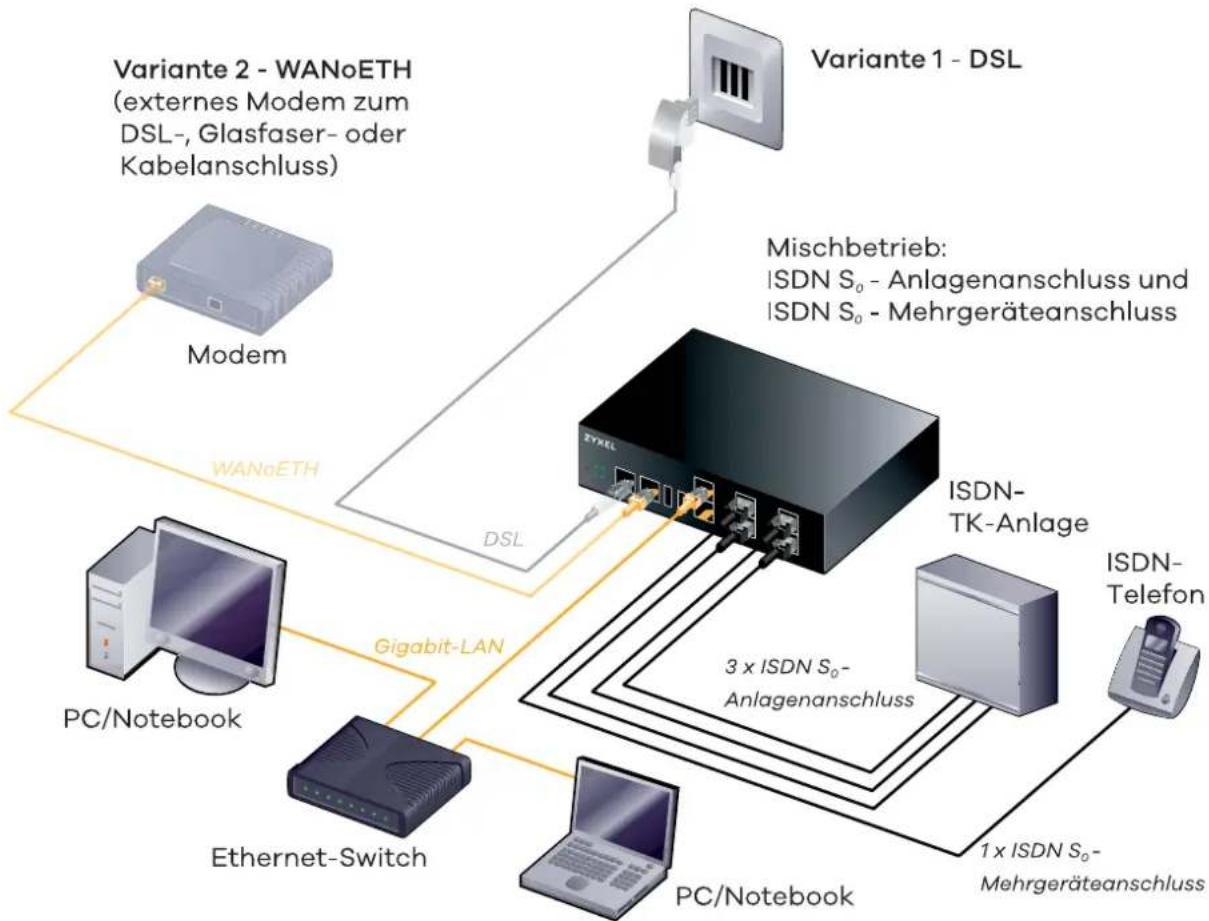
Variante 1 im folgenden Bild zeigt die Verkabelung an einem DSL-Anschluss. Der Anschluss erfolgt dabei über die Buchse VDSL/ADSL.
Nehmen Sie das graue DSL-Kabel (RJ45-TAE) und stecken den RJ45-Stecker in die mit VDSL/ADSL beschriftete graue Buchse am VMG8029. Den TAE-Stecker des Kabels stecken Sie in die mittlere, mit F oder 📞 beschriftete Buchse am Telefon-Hausanschluss (Telefondose).
flowchart
graph TD
    A["Modem"] -->|WANoETH| B["ISDN-Tek-Anlage"]
    C["PC/Notebook"] -->|Gigabit-LAN| B
    D["Ethernet-Switch"] -->|DSL| B
    E["PC/Notebook"] -->|3 x ISDN S₀-Anlagenanschluss| B
    F["IsDN-Telefon"] -->|1 x ISDN S₀-Mehrgeräteanschluss| B
    G["Variante 1 - DSL"] -->|Mischbetrieb: ISDN S₀ - Anlagenanschluss und ISDN S₀ - Mehrgeräteanschluss| B
    H["Variante 2 - WANoETH (externes Modem zum DSL-, Glasfaser- oder Kabelanschluss)"] --> A
    I["PC/Notebook"] --> C
Abbildung 1 Mischbetrieb Anlagenanschluss und Mehrgeräteanschluss
Alternativer Anschluss über ein externes Modem (WANoETH)
Variante 2 im Bild oben zeigt den alternativen Anschluss über ein externes Modem (z. B. zweiter DSL- oder Glasfaser- bzw. Kabelanschluss). Der Anschluss des Modems erfolgt dabei über die Buchse ETH/WAN2.
Schließen Sie das Modem entsprechend den Vorschriften des Herstellers an. Nehmen Sie nun ein Netzwerkkabel (Modemzubehör) und stecken den RJ45-Stecker in die LAN-Buchse des Modems und den anderen RJ45-Stecker in die mit ETH/WAN2 beschriftete Buchse des VMG8029.
Telefonanlage bzw. Telefone anschließen
Am VMG8029 sind, entsprechend der vorhandenen Telefonie-Hardware, folgende Konfigurationsszenarien an den S_0 -Anschlüssen möglich:
SIP-Trunk (ISDN-Anlagenanschluss)
Wird verwendet, wenn eine Telefonanlage am VMG8029 angeschlossen ist. Die Telefonanlage verfügt über eine Hauptrufnummer und einen Nebenstellenbereich. Die Nebenstellen können entsprechend ihrer Berechtigung in Durchwahl aus dem Festnetz angerufen werden oder innerhalb der Telefonanlage telefonieren, Rückfrage halten und Gespräche weiterverbinden.
IP-Einzelrufnummernanschluss (ISDN-Mehrgeräteanschluss)
Wird verwendet, um den bisherigen ISDN-Mehrgeräteanschluss zu ersetzen für
- einzelne ISDN-Endgeräte (pro S 0 -Anschluss sind über den S 0 -Bus bis zu 8 ISDN-Endgeräte anschließbar),
- kleine Telefonanlagen (die bisher am Mehrgeräteanschluss angeschaltet waren).
Die Zuordnung der Rufnummern (MSN) und die Festlegung, ob bei einer Rufnummer besetzt signalisiert wird, erfolgt in den ISDN-Endgeräten bzw. der Telefonanlage. Lesen Sie dazu bitte deren Bedienungsanleitung.
Mischbetrieb
Kombination aus Anlagen- und Mehrgeräteanschluss.

HINWEIS
Pro S₀-Schnittstelle dürfen nur entweder ISDN-Telefone oder eine Telefonanlage angeschlossen werden. Nach Abschluss der Ersteinrichtung sind die bereitgestellten Telefonnummern an allen Schnittstellen verfügbar.
Änderungen dieser Einstellungen nehmen Sie über die Bedienoberfläche des VMG8029 vor.
Schließen Sie Ihre Telefonanlage bzw. ISDN-Endgeräte an die S01 bis S04 Buchsen bzw. den Klemmen 1 bis 4 (a1b a2b) an. Weitere Details für die Verdrahtung finden Sie im Abschnitt ISDN-Verteiler (S0-Bus) verwenden und Direktverdrahtung über Anschlussklemmen.

HINWEIS
Die ISDN-Schnittstellen des VMG8029 unterstützen den Restricted Power Mode.
Ein zusätzliches ISDN-Bus-Speisegerät ist erforderlich, wenn an den ISDN-Telefonen der Funktionsumfang eingeschränkt ist (z. B. keine dauerhafte Anzeige) oder ein von der Konfiguration abweichendes Verhalten auftritt (z. B. ankommende Rufe werden unabhängig von der konfigurierten MSN immer signalisiert).
Entsprechend dem Anwendungsfall Anlagenanschluss oder Mehrgeräteanschluss muss später in der Konfiguration der Anschlusstyp für jeden S_0 -Anschluss eingestellt werden. Dies erfolgt im Menü Telefonie | ISDN | Anschlusstyp (siehe ISDN).
ISDN-Verteiler (S₀-Bus) verwenden
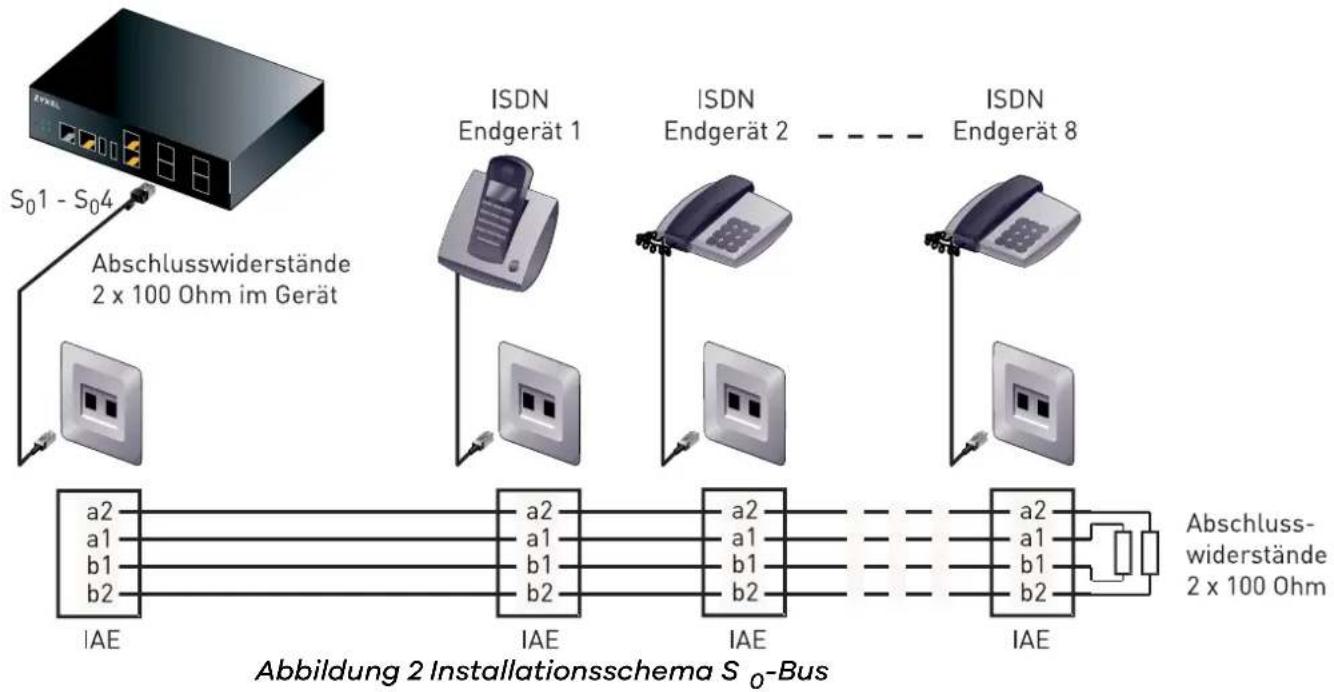
Über einen ISDN-Verteiler bzw. S₀-Bus ist der Betrieb mehrerer ISDN-Endgeräte an einem S₀-Anschluss möglich. Der Mehrgeräteanschluss erlaubt den Betrieb von maximal 12 Anschlussdosen mit 4 bzw. 8 Endgeräten (langer bzw. kurzer passiver Bus).
flowchart
graph TD
    A["Device"] -->|S01 - S04 Abschlusswiderstände 2 x 100 Ohm im Gerät| B["ISDN Endgerät 1"]
    A --> C["ISDN Endgerät 2"]
    A --> D["ISDN Endgerät 8"]
    B --> E["IAE"]
    C --> F["IAE"]
    D --> G["IAE"]
    E --> H["a2"]
    E --> I["a1"]
    E --> J["b1"]
    E --> K["b2"]
    F --> L["a2"]
    F --> M["a1"]
    F --> N["b1"]
    F --> O["b2"]
    G --> P["a2"]
    G --> Q["a1"]
    G --> R["b1"]
    G --> S["b2"]
    H --> T["Abbildung 2 Installationsschema S₀-Bus"]
    I --> T
    J --> T
    K --> T
    L --> T
    M --> T
    N --> T
    O --> T
    P --> T
    Q --> T
    R --> T
    S --> T
    T --> U["Abschluss-widerstände 2 x 100 Ohm"]

HINWEIS
Im VMG8029 sind die Terminierungswiderstände bereits integriert.
Entsprechend der Leitungslänge zwischen VMG8029 und ISDN-Endgeräten muss später in der Konfiguration der Bus-Modus angepasst werden. Dies erfolgt im Menü Telefonie | ISDN | Bus-Modus (siehe ISDN) nach folgenden Kriterien:
Bus-Modus
Kurzer passiver Bus
Entfernung der Endgeräte vom VMG8029 maximal 200 Meter. Maximal 12 Anschlussdosen, maximal 8 Endgeräte. Anwendung nur in der Betriebsart Mehrgeräteanschluss.
Langer passiver Bus
Entfernung des Endgeräts vom VMG8029 maximal 1000 Meter. Es darf nur ein Endgerät angeschlossen werden (Punkt-zu-Punkt-Anschluss). Anwendung in der Betriebsart Anlagenanschluss oder in der Betriebsart Mehrgeräteanschluss, als Sonderfall mit nur einem Endgerät (Standardeinstellung).
Diese Einstellung wird auch für den „erweiterten passiven Bus“ verwendet. Dieser ist mind. 100 Meter und max. 500 Meter lang. Die Endgeräte dürfen nur innerhalb der letzten 50 Meter am Bus-Ende angeschlossen werden. Maximal 12 Anschlussdosen, maximal 4 Endgeräte. Anwendung in der Betriebsart Mehrgeräteanschluss.
Direktverdrahtung über Anschlussklemmen
Für Hausverkabelungen bietet das VMG8029 noch eine weitere Möglichkeit zum Anschalten von Telefonen bzw. Telefonanlagen über Federkraftklemmen.
Diese Klemmen befinden sich links und rechts neben den Anschlüssen S01 - S04.
Sie können damit die ISDN-Endgeräte oder ISDN-PBX (Telefonanlage) über Installationskabel und ISDN-Dosen an das VMG8029 anklemmen.
Zum Anschließen eines Installationskabels gehen Sie bitte wie folgt vor:
- Anzuschließende Adern ca. 10 mm abisolieren.
- Zum Verbinden und Lösen der Adern die Tasten auf den Federkraftklemmen mit einem Schraubendreher drücken und gleichzeitig den Draht einführen.
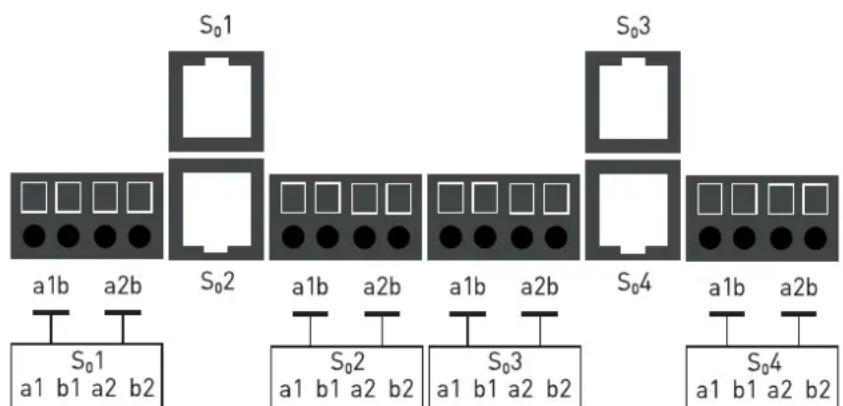
Abbildung 3 Direktverdrahtung über Anschlussklemmen
Computer über LAN-Buchse anschließen
Mit dem im Lieferumfang enthaltenen gelben Netzwerkkabel können Sie z. B. einen Switch zum Aufbau eines Heimnetzwerkes mit dem VMG8029 verbinden. Auch ein direkter Anschluss von Computern ist möglich.

HINWEIS
Bitte beachten Sie, dass über die beiden LAN-Ports getrennte Netzwerke bereitgestellt werden:
LAN1 - VMG8029-Standard-IP (primäre Anwendung): 192.168.100.1
LAN2 - VMG8029-Standard-IP (z. B. DMZ): 192.168.200.1
Für einen störungsfreien Betrieb mit maximaler Übertragungsgeschwindigkeit sollten Sie für die komplette Netzwerkinstallation nur Zubehör der Kategorie CAT 5 (oder höher) verwenden.
Stromversorgung einschalten
Nehmen Sie das 230V-Kaltgerätekabel und stecken es in die mit 230/240V-beschriftete Buchse an der Rückseite des VMG8029.
Stecken Sie den Netzstecker in eine Netzsteckdose 230 V.
Ihr VMG8029 verfügt an der Rückseite über einen mechanischen Ein/Aus-Schalter, der mit ON/OFF gekenzeichnet ist. Vor dem Einschalten des VMG8029 lesen Sie bitte das Kapitel Konfiguration mithilfe des Einrichtungs-assistenten.

WARNUNG
Stromschlaggefahr!
Der Betrieb des Gerätes ohne Schutzerdung kann zu gefährlichen Situationen führen, die nicht nur hohen Sachschaden, sondern auch schwerste Verletzungen oder den Tod zur Folge haben können.
Der Betrieb ist nur an Steckdosen mit Schutzerdung erlaubt!
Konfiguration mithilfe des Einrichtungs-assistenten
Manuelle Konfiguration mithilfe des Einrichtungsassistenten
▶ Wechsel der Anschlussart
Manuelle Konfiguration mithilfe des Einrichtungs-assistenten
- Starten Sie den Einrichtungsassistenten (Bedienoberfläche für die Konfiguration) über das linke Hauptmenü der Bedienoberfläche und folgen den Anweisungen.
- Auf der Seite Internetzugang wählen Sie Ihren Anbieter aus. Befindet sich dieser nicht in der Liste, wählen Sie Sonstiger Anbieter aus. Tragen Sie die notwendigen Angaben zum Internetzugang entsprechend den Angaben Ihres Internetanbieters in die jeweiligen Felder ein. Bestätigen Sie die Angaben mit Weiter.
- Wählen Sie auf der Seite Internettelefonie unter Typ der VOIP-Rufnummer die Option SIP-Trunk aus, wenn Sie einen Anlagenanschluss konfigurieren möchten, sowie SIP-Account, wenn Sie einen Mehrgeräteanschluss konfigurieren möchten, und geben die erforderlichen Kontodaten in den nachfolgenden Feldern ein.
Danach klicken Sie bitte auf Weiter. - Auf der Seite Zusammenfassung wird die Konfiguration durch Klicken auf Übernehmen beendet. Im Anschluss gelangen Sie auf die Startseite des VMG8029.
Wechsel der Anschlussart
Einen Wechsel zwischen ADSL und VDSL erkennt das Gerät vollautomatisch und es ist keine manuelle Interaktion erforderlich. Lediglich der Wechsel zwischen VDSL oder ADSL und Glasfaser wird nicht automatisch erkannt und das Gerät muss in den Auslieferungszustand zurückgesetzt und neu konfiguriert werden. Bitte bewahren Sie daher Ihre Zugangsdaten auch nach der Ersteinrichtung sicher auf.
Individuelle Aufgaben
In diesem Kapitel werden verschiedene Anwendungsmöglichkeiten des VMG8029 beschrieben. Die Durchführung der folgenden Anleitungen erfordert ein funktionsfähiges VMG8029, dazu muss die Erstkonfiguration (siehe Konfiguration mithilfe des Einrichtungsassistenten) abgeschlossen sein.
Sie können die von Ihnen gewünschten Optionen aussuchen und mit der entsprechenden Anleitung einrichten:
USB-Geräte verbinden
Persönliche Cloud mit Dynamic DNS
▶ Gerät per Taster zurücksetzen
Feste IP-Adresse
▶ Konfiguration bei Glasfaseranschluss
Dual WAN einrichten
▶ Demilitarisierte Zone (DMZ)
USB-Geräte verbinden
Das VMG8029 verfügt über einen USB-Hostcontroller, der zwei USB-2.0-Anschlüsse zur Verfügung stellt, an denen USB-Geräte angeschlossen und gemeinsam im Netzwerk genutzt werden können. Die Netzwerkgeräte können über den integrierten Datei-Server mit den angeschlossenen Speicherge-rät(en) verbunden werden. Sie können bis zu 16 USB-Geräte über einen zusätzlichen USB-Hub (mit eigener Stromversorgung) anschließen.
Unterstütze Standards: USB 1.1 und USB 2.0.
Unterstütze Dateisysteme: FAT12, FAT16, FAT32 und NTFS.
Der Status angeschlossener USB-Geräte (USB-Sticks und USB-Festplatten) kann über einen Bildschirmdialog abgefragt werden (siehe Angeschlossene USB-Geräte anzeigen und entfernen). Dazu müssen Sie, nachdem Sie das USB-Gerät an den USB-Anschluss Ihres VMG8029 angeschlossen haben, unter Netzwerk | USB | Geräte auf die Schaltfläche Aktualisieren klicken. Das USB-Gerät wird dann in der Tabelle Status Ihres USB-Gerätes angezeigt.
Die angeschlossenen USB-Geräte können nur verwendet werden, wenn Sie unter Netzwerk | USB | Geräte den USB-Hostcontroller aktivieren.

ACHTUNG
Um Datenverlust zu vermeiden und dem Ausfall von USB-Geräten vorzubeugen, klicken Sie bitte unbedingt zuerst auf Entfernen, bevor Sie ein USB-Gerät von dem VMG8029 trennen!
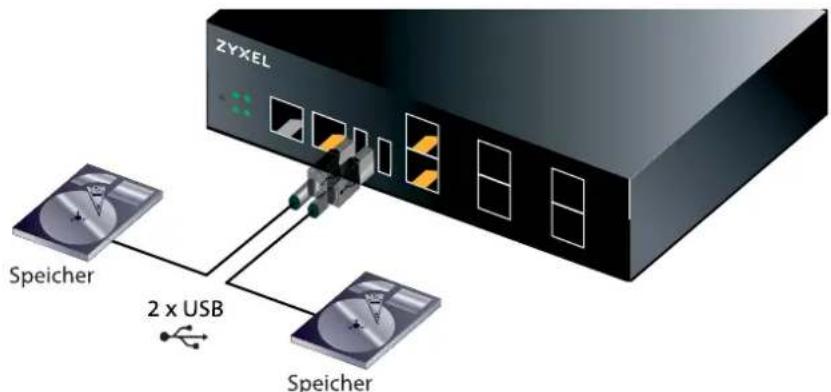
Abbildung 4 Anschluss von zwei USB-Geräten
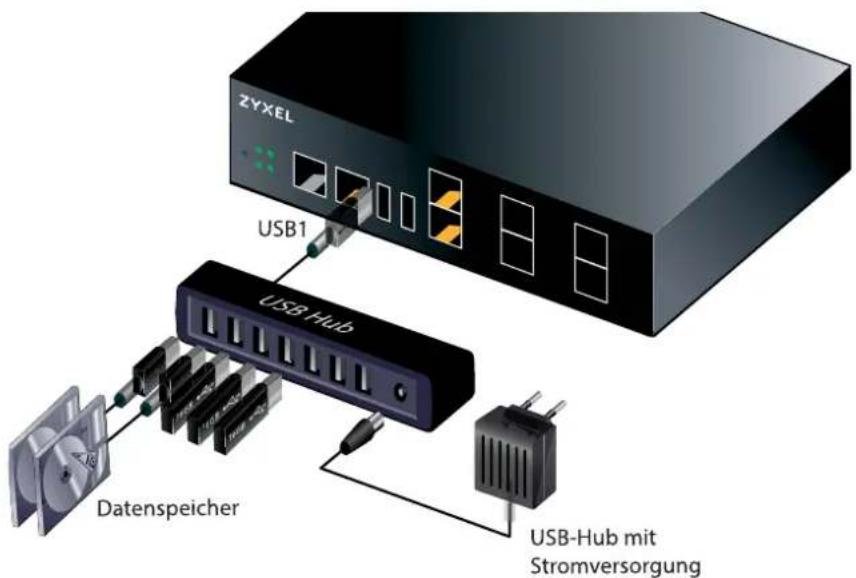
Abbildung 5 Erweiterung der USB-Anschlüsse
Schließen Sie das USB-Gerät an den VMG8029 an. Nehmen Sie dazu das, dem USB-Gerät (USB-Stick oder Festplatte) beigefügte, USB-Kabel und stecken Sie den USB-Stecker in die mit USB beschriftete Buchse des VMG8029. Den anderen USB-Stecker stecken Sie in das USB-Gerät. Abhängig von der Bauform des USB-Gerätes (z. B. USB-Stick) kann das USB-Gerät auch direkt in die Buchse des VMG8029 gesteckt werden. Falls Sie einen USB-Hub verwenden, muss dieser über eine eigene Stromversorgung verfügen.
Persönliche Cloud mit Dynamic DNS
Mit einer persönlichen Cloud können Sie Dateien aus einem lokalen Laufwerk (z. B. Computer/Server/NAS oder ein am VMG8029 angeschlossener USB-Datenträger) im Internet bereitstellen und ggf. mit anderen Nutzern teilen. Um eine Verbindung herzustellen, benötigen Sie eine feste Internetadresse.
Dynamisches DNS ermöglicht es, über eine feste Namensadresse, auf eine sich ständig ändernde IP-Adresse zuzugreifen. Da sich die öffentliche IP-Adresse, die das VMG8029 vom Internetprovider erhält i. d. R. alle 24 Stunden ändert, benötigen Sie eine andere Adresse, über die aus dem Internet eine Verbindung zum VMG8029 hergestellt werden kann. Für diesen Zweck kann im VMG8029 das Dynamic DNS konfiguriert werden.
Zunächst ist es aber erforderlich, dass Sie bei einem Dynamic-DNS-Anbieter eine feste Internetadresse registrieren. Dieser Dienst ist jedoch bei den meisten Anbietern kostenpflichtig.
Nachdem Sie vom Dynamic-DNS-Anbieter die Zugangsdaten erhalten haben, können Sie die Funktion im VMG8029 aktivieren. Im Anschluss beginnt das VMG8029 damit, dem Dynamic-DNS-Anbieter seine öffentliche IP-Adresse mitzuteilen. Damit kennt der Dynamic-DNS-Anbieter immer die aktuelle IP-Adresse des VMG8029 und leitet alle Anfragen von der Dynamic-DNS-Adresse auf diese Adresse um. Somit ist es nicht mehr erforderlich die öffentliche IP-Adresse herauszufinden, wenn Sie aus dem Internet auf ein freigegebenes Verzeichnis in Ihrem Netzwerk zugreifen möchten.
Im VMG8029 sind bereits Voreinstellungen für gängige Dynamic-DNS-Anbieter (AnyDNS, DHS, DNS4BIZ Premium, DynDNS, EasyDNS, GnuDIP, No-IP, self-host, Strato, TZO und ZoneEdit) vorbereitet. Es besteht aber auch die Möglichkeit, mit der Einstellung Update URL, individuell einen neuen Dynamic-DNS-Anbieter einzurichten.

ACHTUNG
Der Zugang in Ihr Heimnetzwerk aus dem Internet bietet nicht nur viele Vorteile, sondern eröffnet auch Gefahren, denen Sie sich bewusst sein sollten. Bitte verwenden Sie zum Schutz Ihrer persönlichen Daten diese Funktion nur, wenn Sie sich über die Möglichkeiten eines Angriffs aus dem Internet bewusst sind und geeignete Schutzmaßnahmen anwenden können.
Voraussetzung:
▶ Sie haben eine Adresse bei einem Dynamic-DNS-Anbieter reserviert und die entsprechenden Zugangsdaten erhalten.
Es ist ein USB-Datenträger am VMG8029 angeschlossen.
Ablauf:
-
Dynamic DNS im VMG8029 einrichten
-
Öffnen Sie in der Konfiguration das Menü Internet | Dynamic DNS.
– Falls Sie einen Dynamic-DNS-Anbieter aus den Voreinstellungen verwenden, müssen Sie nur noch Domainname, Kontoname und Passwort eintragen. - Unter Dynamic-DNS-Interface wählen Sie die Schnittstelle zum Internet aus.
Weitere Details siehe Dynamic DNS einrichten.
- FTP-Server einrichten
Erstellen Sie auf einem USB-Datenträger ein Verzeichnis für die Freigabe und verbinden Sie den USB-Datenträger mit dem VMG8029.
- Öffnen Sie in der Konfiguration das Menü Netzwerk | USB | FTP-Server.
- Aktivieren Sie die Option FTP-Server aktivieren.
- Geben Sie die gewünschten Ordner auf dem USB-Laufwerk über die Schaltfläche Neu frei.
– Bestätigen Sie die Einstellungen mit der Schaltfläche Speichern.
Weitere Details FTP-Server verwenden.
- Portfreigabe im VMG8029 einrichten
- Öffnen Sie in der Konfiguration das Menü Sicherheit | Port-Freigaben.
Weitere Details siehe Port-Freigaben einrichten.
-
Feste IP-Adresse für den Computer/Server einrichten
-
Öffnen Sie in der Konfiguration das Menü Netzwerk | LAN.
- Ermitteln Sie die MAC-Adresse des Computers/Servers und weisen Sie dem Gerät eine feste IP-Adresse zu, die nicht innerhalb der IP-Startadresse und IP-Endadresse des DHCP-Servers liegt.
Weitere Details siehe Feste IP-Adresse.
-
Freigabe testen
-
Verwenden Sie einen Computer (außerhalb Ihres privaten Netzwerks) oder ein Handy mit Internetzugang. Öffnen Sie den Browser und tragen Sie Ihre Dynamic-DNS-Adresse in die Adresszeile ein.
– Sobald die Verbindung aufgebaut wurde, erscheint ein Anmeldefenster, in dem Sie sich mit Benutzername und Passwort (wie im FTP-Server eingerichtet) identifizieren müssen.
Sie können jetzt von jedem beliebigen Ort mit Internetzugang auf Ihr freigegebenes Verzeichnis zugreifen.
Gerät per Taster zurücksetzen
Der Reset-Taster befindet sich links neben den LED-Anzeigen und ist mit RES beschriftet. Verwenden Sie zum Betätigen des Reset-Tasters einen Kugelschreiber oder Ähnliches.
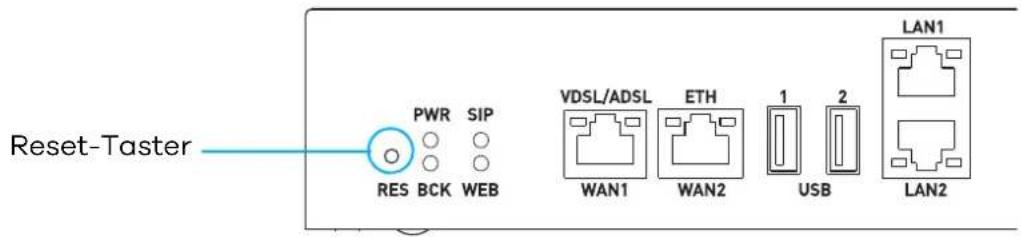
Abbildung 6 Reset-Taster

HINWEIS
Die Betätigung des Reset-Tasters unterbricht alle laufenden Telefongespräche und Internetverbindungen.
Neu starten (Reset)
Wenn Sie das VMG8029 neu starten, bleiben alle Einstellungen und Konfigurationen erhalten.

ACHTUNG
Wenn Sie den Reset-Taster mehr als 5 Sekunden drücken, werden andere Reset-Aktionen eingeleitet und u. U. wichtige Daten unwiderruflich gelöscht. Siehe Auslieferungszustand wiederherstellen.
Betätigen Sie den Reset-Taster RES kurz (weniger als 5 Sekunden). Nach ca. 10 Sekunden leuchtet die Power LED für ca. 30 Sekunden rot. Danach wieder grün. Nach ca. 2 Minuten ist das VMG8029 wieder betriebsbereit.
Auslieferungszustand wiederherstellen
Wenn Sie das VMG8029 komplett neu konfigurieren möchten oder das VMG8029 den Besitzer wechselt, können Sie alle vorgenommenen Einstellungen löschen, indem Sie die Werkseinstellungen wiederherstellen.

ACHTUNG
Falls eine individuelle Konfiguration am VMG8029 vorgenommen wurde, geht diese beim Zurücksetzen in den Auslieferungszustand verloren. Daher speichern Sie diese bitte über die Bedienoberfläche vor dem Zurücksetzen des Geräts (siehe Kapitel Konfiguration sichern, Seite 54). Sie können diese Konfiguration zu einem späteren Zeitpunk wieder in das Gerät laden.
Um den Auslieferungszustand des VMG8029 wiederherzustellen, gehen Sie folgendermaßen vor:
- Betätigen Sie den Reset-Taster länger als 5 Sekunden, bis die PWR-LED rot blinkt.
- Lassen Sie dann den Reset-Taster wieder los.
Die PWR-LED leuchtet für ca. 30 Sekunden rot. Danach wieder grün. Nach ca. 2 Minuten ist das VMG8029 wieder betriebsbereit. - Sie müssen nun wie ab Kapitel Konfiguration mithilfe des Einrichtungsassistenten, Seite 23 beschrieben, das VMG8029 neu einrichten und konfigurieren bzw. die zuvor gesicherte Konfiguration laden (Kapitel Konfiguration sichern, Seite 54).
Feste IP-Adresse
Möchten Sie trotz aktiviertem DHCP-Server selbst feste IP-Adressen vergeben, verwenden Sie IP-Adressen aus folgenden Bereichen:
Für Netzwerkgeräte an Buchse LAN1:
- 192.168.100.2 bis 192.168.100.49
- 192.168.100.151 bis 192.168.100.254
Für Netzwerkgeräte an Buchse LAN 2.
- 192.168.200.2 bis 192.168.200.49
- 192.168.200.151 bis 192.168.200.254

HINWEIS
Es handelt sich dabei um den IP-Adressbereich der Voreinstellungen. Der Bereich der verfügbaren festen IP-Adressen ist abhängig vom IP-Adressbereich, der nicht über den DHCP-Server verwaltet wird (siehe DHCP-Server LAN). Der IP-Adressbereich 192.168.100.50 bis 192.168.100.150 und 192.168.200.50 bis 192.168.200.150 wird durch den DHCP-Server verwaltet. Wird dessen Bereich geändert, dann ändert sich auch automatisch der Bereich der frei verfügbaren, zuweisbaren festen IP-Adressen.
Konfiguration bei Glasfaseranschluss

HINWEIS
Bei einem Glasfaseranschluss benötigen Sie ein Modem, welches vorab in Betrieb zu nehmen ist. Verwenden Sie dazu die Anleitung des Herstellers.
Bei einem Glasfaser- oder Kabelanschluss kann der VMG8029 hinter einem Modem betrieben werden. Der VMG8029 unterstützt auch Modems mit Gbit-Anschluss. Diese Anschlussvariante kann ersatzweise statt einem DSL-Anschluss erfolgen. Die Verbindung zum Internet kann dabei anstatt über den Anschluss WAN1/DSL, über den Anschluss WAN2/ETH (WAN over Ethernet) erfolgen. Ebenso kann der Anschluss WAN2/ETH als zusätzlicher Anschluss betrieben werden, der z. B. weitere Internetrufnummern (SIP-Trunk und/oder IP-Einzelrufnummernanschluss) bereitstellt (siehe auch Dual WAN einrichten).
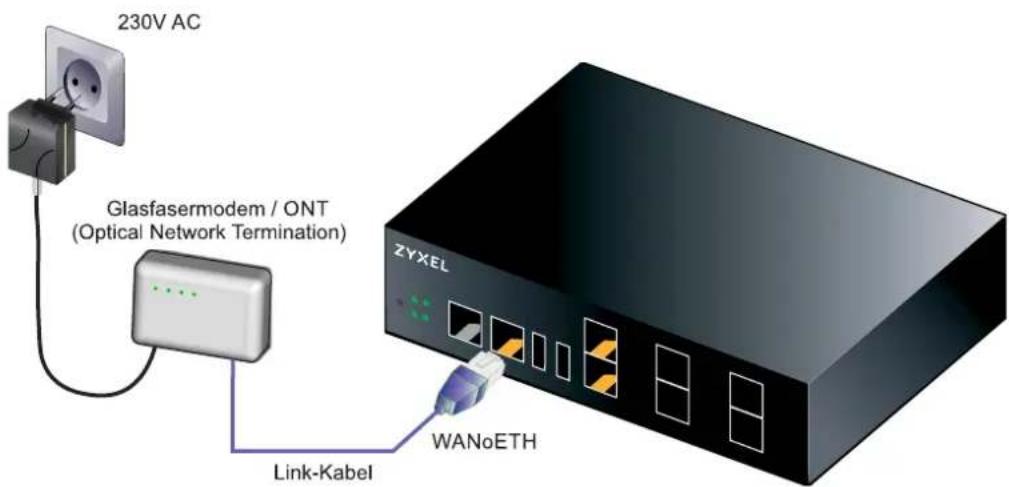
Abbildung 7 Anschlussvariante WAN over Ethernet
Schließen Sie zunächst das Glasfaser-Modem an die Stromversorgung an. Falls es noch nicht installiert ist, erfolgt die Installation spätestens zum Bereitstellungstermin durch einen Servicemitarbeiter des Anbieters.
Im nächsten Schritt verbinden Sie das Glasfaser-Modem mit dem VMG8029. Verwenden Sie dazu das dem Modem beiliegende Netzwerkkabel bzw. das mitgelieferte gelbe Netzwerkkabel und verbinden das Modem mit dem VMG8029 über die Buchse WAN2/ETH.
Weiteren Informationen finden Sie in der Dokumentation zum Glasfaser-Modem.
Konfigurieren Sie anschließend den VMG8029 für den Betrieb hinter einem Modem.
Vorgehensweise
Beispiel für die Konfiguration an einem Glasfaseranschluss:
- Zum Aufruf der Bedienoberfläche Ihres VMG8029 geben Sie in die Adresszeile des Browsers http://zyxel.box ein und drücken Sie die Eingabe-Taste.

HINWEIS
Falls sie keine Verbindung zur Bedienoberfläche des VMG8029 herstellen können, überprüfen Sie die Verkabelung und geben Sie in das Adressfeld 192.168.100.1 ein.
-
Nun führt Sie der Einrichtungsassistent durch das Menü. Bitte folgen Sie den Anweisungen und beachten Sie nachfolgende Schritte:
-
Im Schritt Automatische Konfiguration behalten Sie den gesetzten Haken und klicken auf Weiter.
-
Im Fenster Erweiterte Anschlusseinstellungen müssen Sie in der Dropdown-Liste WANoE-Einstellungen die richtige Datenübertragungsrate für Ihren Glasfaseranschluss festlegen:
Klicken Sie anschließend auf Weiter.
-
In den weiteren Schritten können Sie ein Gerätepasswort zum Schutz vor unbefugtem Zugriff auf Ihr Gerät vergeben.
-
Im Folgenden werden Ihnen die Einstellungen noch einmal in einer Zusammenfassung angezeigt und mit dem Klicken auf Übernehmen werden Sie auf die Übersichtsseite des VMG8029 geleitet.
Dual WAN einrichten
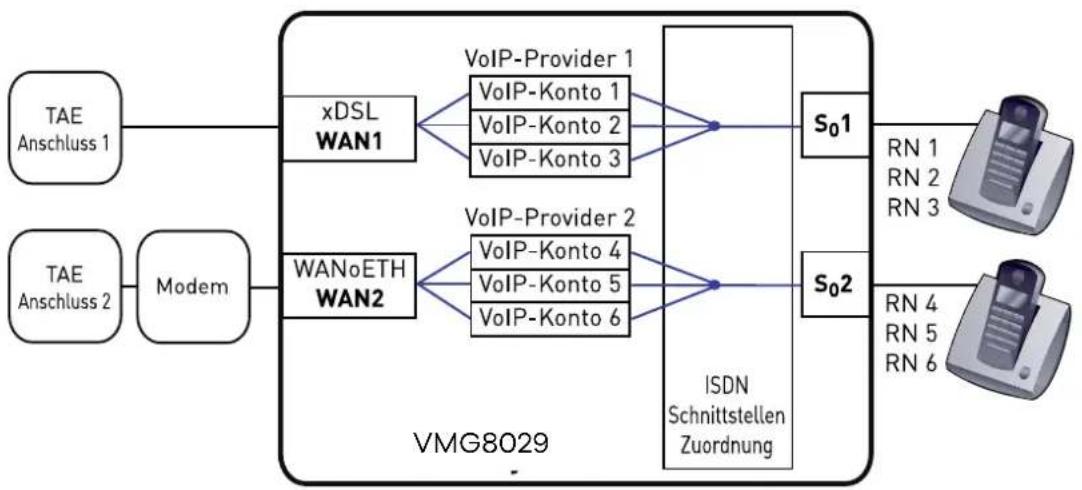
Die folgende Grafik zeigt eine beispielhafte Zielkonfiguration, um am VMG8029 zwei WAN-Anschlüsse zu betreiben: Es sollen 2 DSL-Anschlüsse (hier z. B. 2 x IP-Einzelrufnummer) am VMG8029 angebunden werden, um beide Verbindungen mit 6 VoIP-Rufnummern über die an 2 S₀-Anschlüssen angebundenen Geräte zu nutzen.
flowchart
graph LR
    A["TAE Anschluss 1"] --> B["xDSL WAN1"]
    C["TAE Anschluss 2"] --> D["Modem"]
    B --> E["VoIP-Provider 1"]
    B --> F["VoIP-Provider 2"]
    B --> G["VoIP-Provider 3"]
    E --> H["S01"]
    F --> I["S02"]
    G --> J["S02"]
    H --> K["RN 1"]
    H --> L["RN 2"]
    H --> M["RN 3"]
    I --> N["RN 4"]
    I --> O["RN 5"]
    I --> P["RN 6"]
    Q["VMG8029"] --> R["ISDN Schnittstellen Zuordnung"]
Abbildung 8 Beispielhafte Darstellung einer Dual WAN Zielkonfiguration
Zur Einrichtung von Dual WAN schließen Sie zunächst eine ADSL- oder VDSL-Leitung über den Anschluss WAN1 sowie ein Modem an WAN2 an den VMG8029 an.
Beides muss manuell oder über den Einrichtungsassistenten eingerichtet werden.
Der Anschluss DSL wird entsprechend Kapitel Manuelle Konfiguration mithilfe des Einrichtungsassistenten eingerichtet. Der erfolgreiche Abschluss der Konfiguration wird durch eine dauerhaft grün leuchtende SIP-LED signalisiert.
Anschließend öffnen Sie die Bedienoberfläche (Bedienoberfläche für die Konfiguration).
Die Konfiguration des WAN2-Anschlusses erfordert manuelle Anpassungen. Wechseln Sie dazu bitte in den Expertenmodus.
-
Überprüfen Sie, ob der WAN1-Anschluss korrekt eingerichtet wurde.
-
Löschen Sie im Protokoll-Stack-Editor (System → Protokoll-Stack) den Alias VoIP vom DSL-Interface. Anschließend legen Sie das zweite WAN-Interface (WANoE) an und weisen diesem den Alias VoIP zu, nachdem Sie ebenfalls als Layer2 VLAN7 sowie als IP PPPoE ausgewählt haben (siehe Netzwerkkonfiguration anpassen).
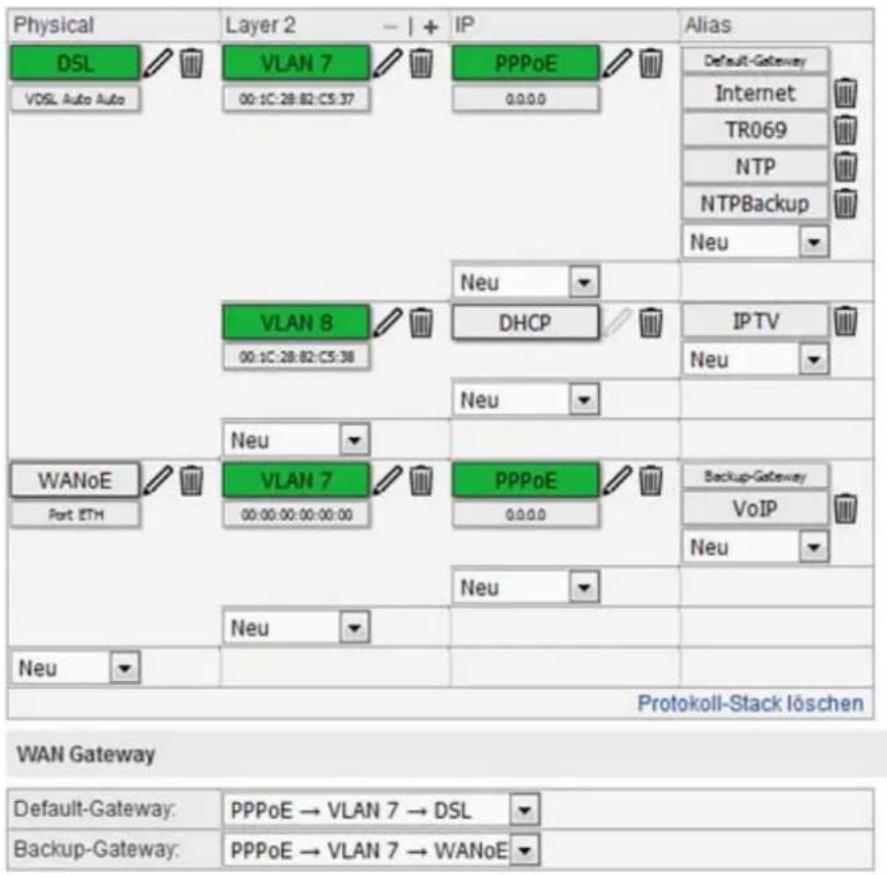
Abbildung 9 Beispiel Protokoll-Stack-Einstellungen
- Fügen Sie einen zweiten VoIP-Anbieter hinzu (siehe VoIP-Anbieter einrichten).

HINWEIS
Geben Sie dem zweiten VoIP-Anbieter einen eindeutigen Anbieternamen, um diesen später von dem anderen konfigurierten VoIP-Anbieter unterscheiden zu können, z. B. Provider2.

ACHTUNG
Sollten Sie zwei Leitungen des gleichen Anbieters nutzen, achten Sie bei der Konfiguration des 2. VoIP-Anbieters darauf, dass sich der RTP-Portbereich von dem Bereich des 1. VoIP-Anbieters unterscheidet. Überschneiden sich die RTP-Portbereiche, so werden Sie Ihren Gesprächspartner während des Telefonats nicht hören.
- Richten Sie für den 2. VoIP-Anbieter (z. B. Provider2) die 3 dazugehörigen VoIP-Rufnummern ein (siehe VoIP-Rufnummern einrichten).

HINWEIS
Achten Sie darauf, dass Sie unter Anbieter wählen den 2. VoIP-Anbieter (z. B. Provider2) ausgewählt haben, bevor Sie die VoIP-Rufnummer-Daten eintragen.
- Weisen Sie die Rufnummern den S 0-Schnittstellen zu (siehe ISDN-Schnittstellen zuordnen).
Analog hierzu können auch 2 SIP-Trunk oder 1 SIP-Trunk zusammen mit 1 IP-Einzelrufnummernanschluss konfiguriert werden. Bei Mischbetrieb von IP-Einzelrufnummern und SIP-Trunk ist darauf zu achten, dass diese getrennte S₀-Schnittstellen verwenden müssen. Sie bestimmen jeweils im Punkt 4 während der Einrichtung der VoIP-Rufnummern den Anschlusstyp SIP-Trunk oder IP-Einzelrufnummer (SIP-Account).
Demilitarisierte Zone (DMZ)
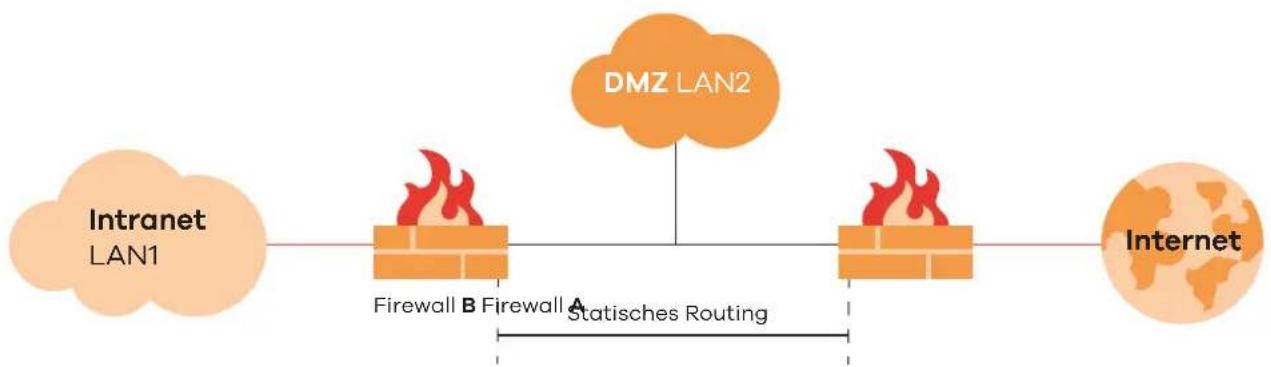
Durch das Aktivieren der LAN2 DMZ (Sicherheit | Firewall | Einstellungen) wird die LAN2-Buchse Ihres Gerätes in einem DMZ-Modus (Demilitarized Zone) versetzt. In diesem Modus ist es an LAN2 angeschlossenen Endgeräten nicht mehr möglich eine Verbindung zu Endgeräten aufzubauen, welche Sie an LAN1 angeschlossen haben. Geräte an LAN1 können weiterhin Verbindungen zu Endgeräten aufbauen, welche an LAN2 angeschlossen sind.
flowchart
graph LR
    A["Intranet LAN1"] --> B["Firewall B"]
    B --> C["DMZ LAN2"]
    C --> D["Internet"]
    style A fill:#f9f,stroke:#333
    style B fill:#ccf,stroke:#333
    style C fill:#cfc,stroke:#333
    style D fill:#fcc,stroke:#333
Bedienoberfläche für die Konfiguration
Für die Konfiguration und nutzerspezifische Anpassung verwenden Sie die Bedienoberfläche des VMG8029. Diese erreichen Sie über die Eingabe der Adresse 192.168.100.1 bzw. http://zyxel.box in Ihren Internet-Browser. Ihr Computer muss dazu über LAN1 mit dem VMG8029 verbunden sein.
Gerätepasswort
▶ Aufbau der Bedienoberfläche
Die Startseite
Gerätepasswort
Der Zugang zum Konfigurationsmenü wird durch eine Kombination aus Benutzername (Username) und Passwort geschützt. Die Zugangsdaten können Sie nach der Anmeldung, wie im Kapitel Zugangsschutz beschrieben ändern.

HINWEIS
Die Eingabe von Passwörtern erlaubt Ihnen neben der Verwendung der Zeichen A-z und 0-9 auch den Einsatz folgender Sonderzeichen !? * @ # § \$ % & () _ + , - . : \ / <= >
Alle Passwort-Eingabefenster unterstützen den gleichen Zeichenvorrat.
Im Auslieferungszustand ist die Bedienoberfläche des VMG8029 mit einem Passwort geschützt. Dieses finden Sie auf der Geräte-Unterseite auf dem Typschild:
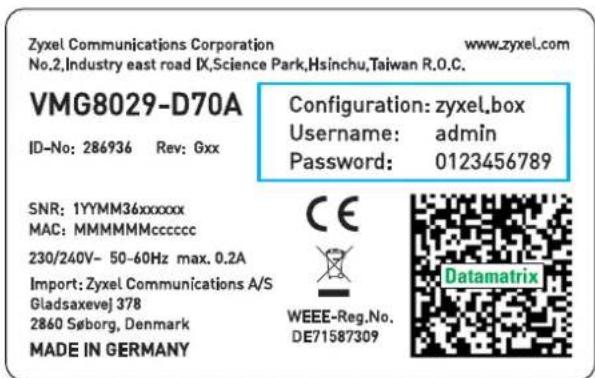
Abbildung 10 Typschild auf der Geräteunterseite
Aufbau der Bedienoberfläche
Ansichtsmodus
Die Bedienoberfläche des VMG8029 verfügt über zwei Ansichtsmodi:
Die Standardansicht (STANDARD), in der Sie alle wesentlichen Grundfunktionen des VMG8029 anschauen und ändern können (diese Ansicht ist im Auslieferungszustand aktiviert).
Die Expertenansicht (EXPERTE), die weitere Funktionen und Konfigurationsmöglichkeiten bereitstellt.
Eine Umschaltung zwischen beiden Ansichten ist dem Benutzer admin (im Auslieferungszustand) möglich. Wollen Sie einer bestimmten Nutzergruppe die Umschaltung zur Expertenansicht verwehren, wechseln Sie in die Ansicht EXPERTE und legen Sie im Menü System | Zugangsschutz einen neuen Benutzer mit einem eingeschränkten Modus an.
Weitere Informationen finden Sie in den Kapiteln:
▶ Konfiguration im Standard-Modus
▶ Konfiguration im Experten-Modus
Zugangsschutz
Übersicht
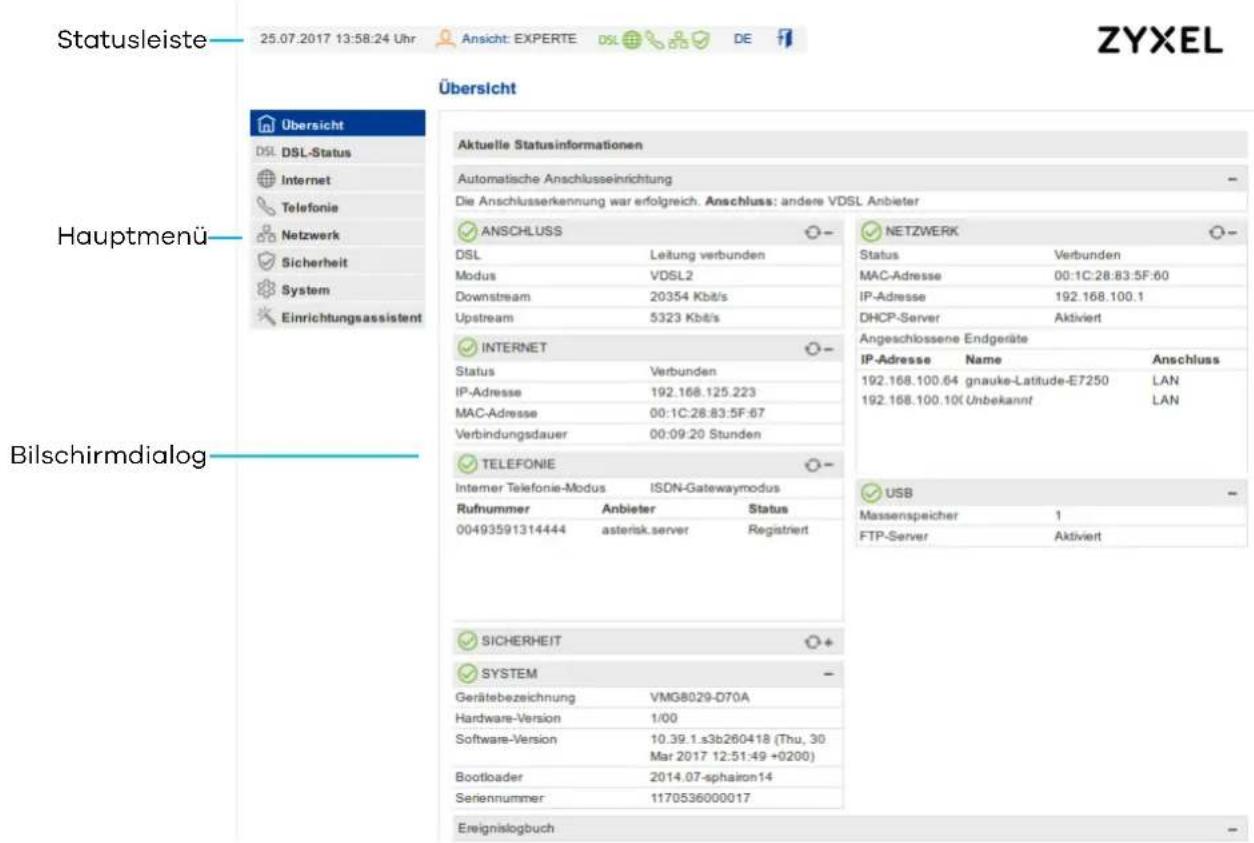
Statusleiste
In der Statusleiste finden Sie schnell Informationen zu wichtigen Geräte- und Verbindungsdetails:
- Aktuelles Systemdatum
- Aktueller Ansichtsmodus (umschaltbar)
- Aktuelle Statusanzeigen
- Aktuelle Systemsprache
Bedeutung der Symbole
Diese entspricht weitestgehend den entsprechenden LEDs am Gerät. Bitte lesen Sie dazu das Kapitel Bedeutung der LEDs.

DSL: siehe LED VDSL/ADSL/WAN1

Telefon: siehe LED SIP

Internet: siehe LED WEB

LAN: derzeit immer grün (Anzeige des geladenen Treibers)

WANoETH: siehe LED ETH/WAN2
(wird im Status nur angezeigt, wenn WANoETH eingerichtet ist)
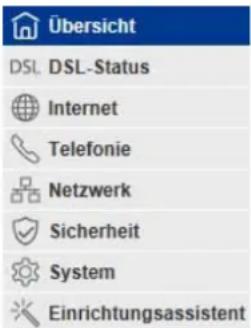
Hauptmenü
Über das Hauptmenü (Funktionsgruppen), das weitere Untermenüs haben kann, werden Bildschirmdialoge aufgerufen, in denen die Einstellungen des VMG8029 angezeigt und geändert werden können. Das jeweils fett markierte Menü zeigt die aktuelle Position.
Im Kapitel Bedienoberfläche für die Konfiguration werden alle Menüpunkte des VMG8029 detailliert erklärt.
Bildschirmdialog
Bitte lesen Sie zu den Inhalten die entsprechenden Kapitel dieser Bedienungsanleitung.
Schaltflächen
Umrahmte Schaltflächen steuern einen geöffneten, einfache Schaltflächen öffnen einen neuen Bildschirmdialog. Auch das Aktivieren einer Schaltflächen wird durch einen schwarzen Rahmen signalisiert.

Die Startseite
Menü: Übersicht
Hier erhalten Sie einen Überblick über die wichtigsten Einstellungen und Konfigurationen des VMG8029.
ANSCHLUSS
Status der DSL- oder WANoETH-Leitung.
INTERNET
Status der Internetverbindung.
USB
Angeschlossene USB-Netzwerkgeräte.
NETZWERK
Status der LAN-Verbindungen.
TELEFONIE
Eingerichtete Telefonie.
SICHERHEIT
Aktivierte Sicherheitseinstellungen.
SYSTEM
Hard- und Firmware-Versionsnummern.
Ereignislogbuch
Unter anderem Protokollierung von Logins und Änderungen der Konfiguration.
Ein Symbol mit
▶ zeigt an, dass diese Einstellung nicht konfiguriert bzw. nicht aktiv ist.
▶ zeigt an, dass diese Einstellung konfiguriert bzw. aktiv ist.
Detailliertere Informationen können durch Klicken auf den entsprechenden Übersichtspunkt angesehen werden.
Informationen der einzelnen Übersichtspunkte können mit dem „+“ Symbol ein- und dem „-“ Symbol ausgeblendet werden. Benutzen Sie die Pfeile neben dem jeweiligen Übersichtspunkt, um die angezeigten Informationen zu aktualisieren.
Konfiguration im Standard-Modus
DSL-Status
Internet
Telefonie
Netzwerk
Sicherheit
▶ System

HINWEIS
Weitere Einstellungen können in der Konfiguration im Experten-Modus durchgeführt werden.
DSL-Status
Statusübersicht der DSL-Verbindung anzeigen
Menü: DSL-Status
In diesem Bildschirmdialog werden Informationen zur Statusübersicht der DSL-Verbindung angezeigt. Die angezeigten Informationen können bei Supportanfragen benötigt werden, um technische Details der DSL-Verbindung zu ermitteln.
Internet
▶ Internetverbindung zurücksetzen
▶ Internetzugang einrichten und verwalten
▶ Dynamic DNS einrichten
Internetverbindung zurücksetzen
Menü: Internet
Hier können Sie die Internetverbindung manuell herstellen bzw. trennen, vorausgesetzt Ihre Verbindung wurde erfolgreich konfiguriert. Beachten Sie, dass die Verbindung über einen Neustart hinaus dauerhaft de-/aktiviert bleibt.
Internetzugang einrichten und verwalten
Menü: Internet | Zugang einrichten
In diesem Bildschirmdialog erhalten Sie einen Überblick über den Status der Internetverbindung.
Über den Menüpunkt Zugang einrichten können Sie Ihre aktuelle Internetkonfiguration anpassen. Ebenso können Sie die Internetverbindung manuell trennen und wieder herstellen.
Die Ansicht in diesem Menü ist abhängig davon, welchen Anschluss („DSL-Anbieter“, „Betrieb hinter einem Router ...“ oder „Betrieb hinter einem Modem ...“) Sie in der Anschlusserkennung ausgewählt haben. Die Anschlusswahl wird bei der Erstkonfiguration automatisch durchgeführt und kann ebenso manuell angepasst werden (siehe Netzwerkkonfiguration anpassen).
Zugangsdaten

HINWEIS
Richten Sie zuerst Ihren Internetzugang über den Einrichtungsassistenten (Kapitel Konfiguration mithilfe des Einrichtungsassistenten) oder den Protokoll-Stack (Kapitel Netzwerkkonfiguration anpassen) ein. Die dort eingerichteten Zugangsdaten können Sie hier ändern.
Im Übersichtspunkt Zugangsdaten benötigen Sie die Zugangskennung, die Ihnen vom Internetanbieter zugesendet wurden.
Sie können bei Anbieter zwischen verschiedenen vorkonfigurierten Internet-anbietern auswählen. Sollte sich Ihr Anbieter nicht in der Liste befinden, wählen Sie Sonstiger Anbieter.
Tragen Sie die Zugangsdaten Zugangsname und Passwort für das Internet ein. Bestätigen Sie das Passwort im Feld Passwortbestätigung. Das Passwort wird aus Sicherheitsgründen nicht im Klartext angezeigt. Achten Sie auf die korrekte Schreibweise und auf Groß- und Kleinschreibung.
Liegen Ihnen die Zugangsdaten nicht vor oder werden die eingegebenen Daten nicht akzeptiert, wenden Sie sich bitte an die Kundenbetreuung Ihres Internetanbieters.
■ WANoE-Einstellungen (nur bei WANoETH-Verbindung)
WANoETH (Wide Area Network over Ethernet) ist die Verwendung eines separaten Modems zum Verbindungsaufbau in das Internet (z. B. Kabelmodem) oder der Betrieb hinter einem Router. Im Abschnitt WANoE-Einstellungen werden Werte für die Datenrate Ihrer Internetverbindung vergeben. Die zu verwendenden Werte finden Sie in den Vertragsdaten Ihres Internetanbieters. In der Profil-Auswahl können Sie übliche Profile für Up- und Downstream auswählen. Mit Benutzerdefiniert legen Sie manuell fest, mit welcher Geschwindigkeit die Daten aus dem Internet geladen werden (Downstream) und mit welcher Geschwindigkeit Daten in das Internet übertragen werden (Upstream).
■ VLAN-ID (nur bei VLAN-Verbindung)
In einem virtuellen LAN (VLAN) wird das physische Netzwerk (DSL) in mehrere logische Netzwerke aufgeteilt. Diese Netzwerke liegen auf einer Leitung, sind aber logisch getrennt und werden mit der VLAN-ID adressiert. Hier wird die VLAN-ID eingetragen, die Ihnen der Internetanbieter mitgeteilt hat.
Art der Internet-Verbindung
Legen Sie fest, ob und wann eine bestehende Internetverbindung getrennt werden soll. Die Option Ich nutze eine Flatrate oder einen Volumentarif ist für Nutzer einer Internet-Flatrate vorgesehen. Dabei bleibt das VMG8029 dauerhaft mit dem Internet verbunden.
Wenn Sie einen Zeittarif haben, wählen Sie die Option Ich nutze einen zeitbasierten Tarif, da sonst sehr hohe Gebühren für die Verbindung anfallen können. Mit der Einstellung Internetverbindung automatisch nach [max. 10 Minuten] Nicht-Nutzung trennen können Sie die Internetverbindung automatisch vom VMG8029 trennen lassen, wenn keine Daten mehr übertragen werden.
PPPoE Pass Through ermöglicht den transparenten Betrieb des Routers und den Aufbau einer zusätzlichen Internetverbindung aus dem Heimnetz. Sie können mit einem an den VMG8029 angeschlossenen Computer bzw. Router, an welchen selbst ein anderer Internetanbieter konfiguriert ist, eine weitere Internetverbindung aufbauen.
Router-Modus
Router-Beschleunigung aktivieren empfiehlt sich, um eine höhere Bandbreite während der Verarbeitung innerhalb des VMG8029 nutzen zu können.
Tägliche Zwangstrennung
Die Tägliche Zwangstrennung trennt das VMG8029 jeden Tag zu einer selbst festgelegten Zeit vom Internet. Mit dieser Einstellung kommt man der nicht selbst bestimmbaren Zwangstrennung durch den Internetanbieter nach einer 24 Stunden dauernden Internetverbindung zuvor und verhindert damit Unterbrechungen von Gesprächen. Diese Zwangstrennung ist für das wieder Freigeben von IP-Adressen technisch notwendig.
Damit die Änderungen wirksam werden, klicken Sie auf Speichern.
Dynamic DNS einrichten
Menü: Internet | Dynamic DNS
In dieser Bildschirmansicht sehen Sie die Liste der eingerichteten Dynamic DNS-Konten. Dynamic DNS ist ein Internetdienst, der es Ihnen ermöglicht, einen festen Namen als Pseudonym für eine dynamisch zugewiesene IP-Adresse einzurichten, wie sie für Internetadressen typisch ist. Mit Hilfe von Dynamic DNS und so genannten Port-Weiterleitungen (siehe Port-Freigaben einrichten) können Sie Server des lokalen Netzwerkes statisch im Internet sichtbar machen bzw. aus dem Internet unter Nutzung eines festen Namens auf die Inhalte von USB-Massenspeichern zugreifen.
Für Dynamic DNS müssen Sie bei einem Dynamic DNS-Anbieter (z. B. dyndns.org) einen Account einrichten. Mit diesem Account konfigurieren Sie am VMG8029 ein neues Dynamic DNS-Konto. Wählen Sie in der Dropdown-Liste Anbieter den passenden Anbieter aus. Geben Sie in den folgenden Feldern die vom Anbieter mitgeteilten Daten ein. Aktivieren Sie die Option Dynamic DNS einschalten und klicken Sie Speichern.

ACHTUNG
Bitte beachten Sie, dass der durch Dynamic DNS statisch im Internet sichtbare Server des Heimnetzes Angriffsziel für Missbrauch durch Dritte sein kann!
Schützen Sie daher den Dynamic DNS Account durch ein sicheres Passwort. Halten Sie die Sicherheitssoftware auf einem aktuellen Stand. Gehen Sie außergewöhnlichen Vorkommnissen sofort nach. Informieren Sie sich regelmäßig über Sicherheit von Systemen.
Telefonie
Es wird eine Übersicht über den Status der Telefonieverbindungen angezeigt. Der Begriff VoIP (Voice over Internet Protocol) bezieht sich dabei immer auf die Internettelefonie.
Im Abschnitt Telefonie wird der Status mit „Verfügbar“ bzw. „Nicht verfügbar“ angezeigt.
Im Abschnitt Internettelefonie werden weitere Details zu jeder einzelnen Verbindung angezeigt. Anbieter, Rufnummer, Name und Status können im Abschnitt VolP-Rufnummern einrichten eingerichtet und editiert werden.
Hier sollte der Status mit einem grünen Haken, gefolgt von Informationen zum Zeitpunkt der Aktivierung angezeigt werden.
Wenn eine Warnung angezeigt wird, überprüfen Sie zunächst, ob die VoIP-Rufnummer im Abschnitt VoIP-Rufnummern einrichten deaktiviert wurde. Sind alle VoIP-Rufnummern betroffen, überprüfen Sie die DSL-Verbindung. Tritt der Fehler bei einzelnen VoIP-Rufnummern auf, kann die Konfiguration der VoIP-Rufnummern einrichten oder der Status der VoIP-Rufnummer bei Ihrem VoIP-Anbieter (Internet-Telefonie-Anbieter) geprüft werden.

HINWEIS
Der Menüpunkt VoIP-Rufnummern einrichten ist nur verfügbar, wenn Sie die Konfiguration im Experten-Modus geöffnet haben.
Netzwerk
Das VMG8029 bietet zur breitbandigen Heimvernetzung zwei Gigabit-Ether-net-LAN-Ports, die im Dual-Mode betrieben werden. Damit haben Sie die Möglichkeit zwei getrennte Netzwerke an einem einzigen Router zu betreiben.
In dieser Bildschirmansicht erhalten Sie einen Überblick über die aktuellen Netzwerkeinstellungen, sowie die am Netzwerk angeschlossenen Geräte.
Grundlegendes zu LAN, IPv4 und IPv6
▶ LAN
USB
Grundlegendes zu LAN, IPv4 und IPv6
Das VMG8029 bietet neben der Verwendung von Netzwerkadressen im bisherigen 32-bit-Format, für die bewährte Internet Protocol Version 4 (IPv4), auch die Möglichkeit, Adressen im neuen 128-bit-Format, entsprechend der Internet Protocol Version 6 (IPv6) zu verwenden. Entscheiden Sie anhand der individuellen Gegebenheiten, welches Protokoll Sie verwenden.
IPv4
IPv4-Adressen werden üblicherweise dezimal in vier Blöcken geschrieben, zum Beispiel 192.168.100.1. Je Block werden 8 Bit verwendet; daraus ergibt sich pro Block ein Wertebereich von 0 bis 255.
Eine IP-Adresse unterteilt sich in einen Netzwerk- und einen Hostanteil. Voraussetzung, dass Rechner direkt miteinander kommunizieren können ist, dass der Netzwerkteil ihrer Adresse gleich ist. Im selben Netz darf keine Host-Adresse doppelt vergeben sein. Die Aufteilung zwischen Netzwerk-teil und Adressteil wird durch die Subnetzmaske bestimmt (z. B.
255.255.255.0). In der CIDR-Notation wird dies als 192.168.100.22/24 geschrieben, wobei /24 bedeutet, dass die ersten 24 Bits (von links beginnend) der Subnetzmaske gleich 1 sind.
Beispiel:
Netzanteil Host Netzanteil Hostan-
teil
IP-Adresse 192.168.100. 22 > 11000000.10101000.01100100 00010110
Subnetzmaske 255.255.255. 0 > 1111111.1111111.1111111. 0000000
0
IPv6
Die neuen IPv6-Adressen werden in acht 16-bit hexadezimalen Blöcke geschrieben, die durch einen Doppelpunkt getrennt werden. Wie bisher können führende Nullen in der Adresse ausgelassen werden. Zusätzlich können Blöcke deren Wert 0 (bzw. 0000) ist, ausgelassen werden.
Beispiel für gleichbedeutende Schreibweisen:
Menü: Netzwerk | LAN
▶ Werkseitige LAN-Netzwerkeinstellungen
▶ Statisches Routing einrichten
Werkseitige LAN-Netzwerkeinstellungen
Menü: Netzwerk | LAN | Einstellungen
Werkseitig sind folgende Netzwerkeinstellungen eingetragen:
Werkseinstellungen (Anschluss LAN1)
| DHCP-Server verwenden aktiv | |
| IP-Adresse | 192.168.100.1 |
| Subnetzmaske 255.255.255.0 | |
| Host Name | http://zyxel.box |
| DHCP-Server aktiviert | |
| DHCP-Gateway 192.168.100.1 | |
| IP-Startadresse 192.168.100.50 | |
| IP-Endadresse 192.168.100.150 | |
| Vergabedauer 2 Wochen | |
Werkseinstellungen (Anschluss LAN2)
| DHCP-Server verwenden aktiv | |
| IP-Adresse | 192.168.200.1 |
| Subnetzmaske 255.255.255.0 | |
| Host Name | http://zyxel.box |
| DHCP-Server aktiviert | |
| DHCP-Gateway 192.168.200.1 | |
| IP-Startadresse 192.168.200.50 | |
Werkseinstellungen (Anschluss LAN2)
IP-Endadresse 192.168.200.150
Vergabedauer 2 Wochen

ACHTUNG
Wenn Sie nicht über Grundkenntnisse in Netzwerkeinstellungen verfügen, sollten Sie die Voreinstellungen nicht verändern. Änderungen in dieser Bildschirmansicht können dazu führen, dass das VMG8029 nicht mehr erreichbar ist. Sollte dies doch passieren, setzen Sie das VMG8029 in den Auslieferungszustand zurück. Lesen Sie dazu Kapitel Auslieferungszustand wiederherstellen.

HINWEIS
Mit diesen werkseitigen Netzwerkeinstellungen befinden sich alle mit dem VMG8029 verbundenen Computer nur im selben Subnetz, wenn die Anschaltung über Buchse LAN 1 oder LAN 2 erfolgt. Der integrierte DHCP-Server vergibt automatisch Netzwerkadressen. In Ihrem Netzwerk darf nur ein DHCP-Server (hier VMG8029) aktiv sein, d. h. es darf kein zweiter DHCP-Server in Ihrem Netzwerk aktiviert werden und alle anderen Geräte erhalten die Einstellung „Netzwerkadresse automatisch beziehen).
IP-Adresse/Subnetzmaske LAN
Für die Kommunikation zwischen zwei Netzwerkgeräten müssen diese eindeutig benannt (adressiert) werden. Dies geschieht in IP-Netzen mit einer IP-Adresse. Sie wird in IP-Netzwerken verwendet, um Routingentscheidungen zu treffen.
Mit der hier angegebenen IP-Adresse und Subnetzmaske wird das VMG8029 im Netzwerk adressiert. Außerdem können Sie unter Hostname einen Namen definieren, unter dem das VMG8029 im Netzwerk erreichbar ist.
DHCP-Server LAN
Durch einen DHCP-Server ist die vollautomatische Einbindung eines Computer in ein bestehendes Netzwerk ohne weitere Konfiguration möglich. Am Computer muss im Normalfall lediglich der automatische Bezug der IP-Adresse eingestellt sein. Sie können die Vergabe der IP-Adressen auf einen Bereich von IP-Adressen einschränken (IP-Startadresse bis IP-Endadresse). Ebenso können Sie festlegen, wie lange die vergebenen IP-Adressen auf den Computern gültig sind. Nach dieser Zeit wird eine neue IP-Adresse zugewiesen. Die Vergabe der IP-Adressen erfolgt an Netzwerkgeräte, welche über das LAN angeschlossen sind.

HINWEIS
Standardeinstellung: IP-Startadresse 192.168.100.50, IP-Endadresse 192.168.100.150. Wird der IP-Adressbereich für den DHCP-Server geändert, dann ändert sich automatisch auch der IP-Adressbereich der verfügbaren, festen IP-Adressen.
IPv6-Adressen im LAN verteilen (Router Advertisements aktiv)
Hier können Sie IPv6-Präfix(e) für das Heimnetzwerk konfigurieren. Den aktuell vom Internet-Anbieter bezogenen IPv6-Präfix sehen Sie unter Anbieter-Präfix.
Wenn Router Advertisements aktivieren ausgewählt, jedoch kein IPv6-Präfix LAN konfiguriert ist, wird automatisch der vom Internet-Anbieter bezogene Anbieter-Präfix im Netzwerk verteilt.
Wenn das Anbieter-Präfix nicht im lokalen Netzwerk verteilt werden soll, muss Router?Advertisements deaktiviert sein.
Statisches Routing einrichten
Menü: Netzwerk | LAN | Statisches Routing
Hier können statische Routen für Netzwerke eingetragen werden, welche über die LAN-Schnittstellen erreicht werden können. Verbindungen in Richtung WAN werden unter Internet | Statisches Routing eingerichtet (siehe Statisches Routing einrichten).
Mit der Schaltfläche Neu öffnen Sie einen Bildschirmdialog mit folgenden Einstellmöglichkeiten:
Name: Beliebige Bezeichnung für die Route.
Adresstyp: IPv4 oder IPv6 entsprechend dem Adressbereich des fremden Netzwerks.
Zielnetzwerk: Adressbereich der Netzwerkgeräte, die erreicht werden sollen.
Gateway: Adresse des Routers zum Zielnetzwerk.
Schnittstelle: Auswahl ist abhängig von der eingerichteten DSL bzw. WAN-Schnittstelle.
Mit Speichern werden die Daten der Route übernommen.
USB
Menü: Netzwerk | USB
Angeschlossene USB-Geräte anzeigen und entfernen
FTP-Server verwenden
Angeschlossene USB-Geräte anzeigen und entfernen
Menü: Netzwerk | USB | Geräte
Hier wird der Status angeschlossener USB-Geräte (USB-Sticks und USB-Festplatten) angezeigt. Sie können bis zu 16 USB-Geräte über einen zusätzlichen USB-Hub (mit eigener Stromversorgung) anschließen.
Die angeschlossenen USB-Geräte können nur verwendet werden, wenn die Option USB-Hostcontroller aktivieren gesetzt ist.
Nachdem Sie das USB-Gerät an einen USB-Anschluss Ihres VMG8029 angeschlossen haben, müssen Sie zunächst auf die Schaltfläche Aktualisieren klicken. Das USB-Gerät wird dann in der Tabelle Status Ihres USB-Gerätes angezeigt. Weitere Informationen siehe USB-Geräte verbinden.

ACHTUNG
Um Datenverlust zu vermeiden und dem Ausfall von USB-Geräten vorzubeugen, klicken Sie bitte unbedingt zuerst auf Entfernen, bevor Sie ein USB-Gerät von dem VMG8029 trennen!
FTP-Server verwenden
Menü: Netzwerk | USB | FTP-Server
Hier können Sie Ihr USB-Gerät über einen FTP-Server im Netzwerk freigeben. Mit dieser Funktion können Sie den Zugriff auf Dateien, die sich auf dem angeschlossenen USB-Massenspeicher befinden, in Ihrem lokalen Netzwerk oder im Internet ermöglichen. Richten Sie zunächst einzelne Benutzerprofile ein und wählen Sie die Verzeichnisse und Ordner aus, deren Inhalte Sie freigeben wollen. Sie können für jedes Nutzerprofil verschiedene Passwörter und Verzeichnisse/Ordner festlegen. Nachdem Sie die Profile eingerichtet und den FTP-Server eingeschaltet haben, können Sie auf diese zugreifen. Geben Sie in Ihrem Internet-Browser oder z. B. dem Windows Explorer hierzu folgendes ein ftp://192.168.100.1 (bei LAN1) bzw. ftp://192.168.200.1 (bei LAN2)
TCP-Port: Port für FTP-Verbindungen. Standardeinstellung = 21.
Maximale Anzahl der Verbindungen: Anzahl der Verbindungen, die gleichzeitig auf den FTP-Server zugreifen können.
Abmeldung nach einer Wartezeit von: Wartezeit für die automatische Abmeldung von ungenutzten FTP-Verbindungen.
Fernzugriff: (De)aktivieren von Verbindungen zum FTP-Server aus dem Internet.
Zone: Auswahl aus welcher Zone der Fernzugriff auf den FTP-Server erlaubt ist. Die Auswahl ist nur möglich, wenn der Fernzugriff aktiviert ist.

HINWEIS
Für den Vollzugriff auf freigegebene Ordner müssen Sie den Zugriffsschutz (Sicherheit) aktivieren. Ohne Zugriffsschutz ist nur der Lesezugriff möglich.
Zugriff auf angeschlossene USB-Geräte
Nachdem Sie die Dateninhalte des USB-Gerätes freigegeben haben, können Sie darauf zugreifen:
Öffnen Sie dazu den Datei-Explorer oder Internet-Browser auf dem Computer. Geben Sie in der Adresszeile http://zyxel.box (bzw.file://192.168.100.1) ein. Bei aktiviertem Zugangsschutz geben Sie im Dialogfenster Benutzername und Kennwort ein und bestätigen diese mit Ok. Klicken Sie doppelt auf die Bezeichnung des USB-Gerätes. Der Dateninhalt des USB-Gerätes wird angezeigt.
Sicherheit
Menü: Sicherheit
In dieser Bildschirmansicht werden Statusinformationen zu den eingestellten Sicherheitseinstellungen angezeigt. Die Sicherheitseinstellungen können unter den nachfolgenden Menüpunkten editiert werden.

HINWEIS
Die Sicherheitseinstellungen können nur in der Konfiguration im Experten-Modus geändert werden. Siehe Sicherheit.
▶ Port-Freigaben einrichten
Port-Freigaben einrichten
Menü: Sicherheit | Port-Freigaben
Durch eine Port-Freigabe sind Computer innerhalb eines lokalen Netzes, auch aus dem Internet zu erreichen. Dies ist z. B. wichtig, um Daten über das Internet auszutauschen oder einen Web-Server aus dem Internet erreichbar zu machen. Bei Computerspielen kann es u. U. auch erforderlich sein eine Port-Freigabe einzurichten, um mit anderen Computern zu kommunizieren.

HINWEIS
Computer, die über eine Portfreigabe aus dem Internet erreichbar sind, sind auch Angriffen aus dem Internet ausgesetzt. Installieren Sie auf dem Computer Software, die vor Internetangriffen schützt und verwenden Sie sichere Passwörter, die regelmäßig geändert werden.
Möchten Sie für einen Computer Ihres Heimnetzes Port-Weiterleitung einrichten, klicken Sie auf Neu. Bereits eingerichtet Port-Weiterleitungen werden in der Übersicht angezeigt. Zum Bearbeiten einer bereits eingerichteten Port-Weiterleitung klicken Sie am Ende der Übersicht auf das jeweilige Stiftsymbol
Liste der Anwendungen: Indem Sie eine der Optionen VPN, Audio/Video, Anwendung oder Server auswählen, werden passende Dienste in der Dropdown-Liste unter Anwendungen angeboten. Wählen Sie den entsprechenden Dienst aus, damit werden Voreinstellungen für das Protokoll und den Portbereich unter LAN-Port und Öffentlicher Port eingetragen. Sollte der angegebene Portbereich von dem benötigten abweichen, können Sie diesen ändern.
Liste der angeschlossenen Endgeräte: In der Dropdown-Liste können Sie das Gerät auswählen, auf welches die Regel angewandt wird.
Gilt für alle Computer im lokalen Netzwerk: (Nur für IPv6 gültig) Sie können eine Port-Freigabe-Regel einem bestimmten Computer oder allen Computern in Ihrem lokalen Netzwerk zuordnen.
Alle Ports freigeben: (Nur für IPv6 gültig) Mit dieser Option können alle Ports freigegeben werden.
Anbieter-Präfix automatisch aktualisieren: (Nur für IPv6 gültig) Wenn die Computer in Ihrem lokalen Netzwerk IPv6-Adressen besitzen, bestehen diese aus einem lokalen Teil und einem Anbieter-Präfix. Dieses Präfix wird Ihnen zugeordnet und kann vom VMG8029 automatisch aktualisiert werden.
Name: Beliebige Bezeichnung für die Regel.
Adress-Typ: Wählen Sie das Format der IP-Adresse aus. Dementsprechend kann die Regel für eine IPv4- oder IPv6-Adresse erstellt werden.
Computer: Tragen Sie die IP-Adresse des Netzwerkgerätes aus dem eigenen Netzwerk (LAN) ein. Verwenden Sie das Format des zuvor gewählten Adress-Typ. Die Adresse 0.0.0.0 (IPv4) bzw. ::0 (IPv6) wird verwendet, wenn die Regel für alle angeschlossenen Netzwerkgeräte gültig sein soll. Kontrollieren Sie, dass an dem entsprechenden Computer diese IP-Adresse fest eingestellt ist.
Protokoll: In der Dropdown-Liste Protokoll legen Sie das Übertragungsprotokoll fest. Mit dem Protokoll TCP wird während der Datenübertragung ständig eine Anfrage gestellt, ob die gesendeten Dateninformationen angekommen sind. Gehen Informationen verloren, werden diese erneut gesendet. Mit dem Protokoll UDP werden die Dateninformationen fortlaufend gesendet. Dabei wird nicht überprüft, ob die Dateninformationen komplett und fehlerfrei ankommen. TCP/UDP veranlasst die Berücksichtigung von beiden Protokollen, das Protokoll GRE wird beispielsweise bei der Verwendung von Tunnels eingesetzt.
LAN-Port: Portnummer(n) oder Portbereich von/zum LAN. Mögliche Werte: Port-Bereich: z. B. 100-150 Mehrere Ports: z. B. 25,110,80 Kombination: z. B. 25-100,80
Öffentlicher Port: Portnummer(n) oder Portbereich von/zum Internet bzw. WAN. Mögliche Werte: Port-Bereich: z. B. 100-150 Mehrere Ports: z. B. 25,110,80 Kombination: z. B. 25-100,80
Externer Computer: Tragen Sie die IP-Adresse des Netzwerkgerätes aus dem fremden Netzwerk (Internet/WAN) ein. Verwenden Sie das Format des zuvor gewählten Adress-Typ. Die Adresse 0.0.0.0 (IPv4) bzw. ::0 (IPv6) wird verwendet, wenn die Regel für alle externen Netzwerkadressen gültig sein soll.
Quellzone: Wählen Sie die Quelle der Pakete (z. B. Internet oder Anbieter-Netz) aus.
Zielzone: Wählen Sie das Ziel der Pakete (LAN oder LAN2) aus.
Status: Setzen Sie das Häkchen, um die Regel zu aktivieren.
Nachdem Sie die Einstellungen mit Speichern bestätigt haben, gelangen Sie wieder zum Bildschirmdialog Port-Freigaben. In der Liste werden Ihnen alle konfigurierten Port-Freigaben angezeigt. Alle Regeln mit der gesetzten Option Status sind in der Spalte Status mit ✅ gekennzeichnet und noch nicht freigegebene Regeln mit ⚙
Zum Anwenden der freigegebenen Regeln setzen Sie die Option Port-Freigabe für folgende Dienste aktivieren. Mit Klicken von Speichern werden alle Regeln mit Status ✅ freigegeben.
System
Menü: System
Es wird eine Zusammenfassung der Systemeinstellungen und Versionsangaben sowie die Seriennummer des VMG8029 angezeigt. Im Menü System können Sie folgende Aufgaben ausführen:
Zugangsschutz
Sprache einstellen
▶ Konfiguration sichern
▶ Gerät rücksetzen
Diagnose
Lizenzinformationen nachlesen
Zugangsschutz
Menü: System | Zugangsschutz
Die Bedienoberfläche des VMG8029 besitzt neben einem Zugangsschutz auch eine intelligente Benutzerverwaltung. Daher ist es generell erforderlich, neben einem Passwort auch den Benutzernamen anzugeben.

HINWEIS
Bitte notieren Sie sich das Passwort, da bei Verlust des Passworts ein Zugang zur Bedienoberfläche nicht mehr möglich ist und das Gerät wieder in den Auslieferzustand versetzt werden muss. Dabei gehen alle Einstellungen verloren!
Siehe Gerät per Taster zurücksetzen.
Einstellungen zur Anmeldung
Die Abmeldung nach einer Wartezeit von ist auf 10 Minuten eingestellt. Erfolgt in diesem Zeitraum keine Aktivität in der Bedienoberfläche, werden nach Ablauf der Zeit erneut die Zugangsdaten abgefragt. Möchten Sie die automatische Abmeldung aufheben, geben Sie den Wert 0 ein. Der Zugangsschutz wird dann beim Schließen des Internet Browser wieder aktiv.
Benutzerverwaltung
Im Auslieferzustand ist der Bedienoberfläche bereits ein Standardnutzer (admin) zugewiesen, der über alle Rechte zur Ansicht/Bedienung der Bedienoberfläche verfügt.
Möchten Sie ein neues (eingeschränktes) Benutzerkonto anlegen, klicken Sie die Schaltfläche Neu, zum Bearbeiten die Schaltfläche ♩, zum Löschen 📁
Für die Konfiguration des VMG8029 steht Ihnen als Zugriffsmodus Normaler Modus und Experten-Modus zur Verfügung (siehe Ansichtsmodus). Im normalen Modus können Sie alle wesentlichen Grundeinstellungen für Ihren VMG8029 vornehmen. Das Menü ist dementsprechend auf die wesentlichen Funktionen reduziert. Eine Umschaltung in die Expertenansicht ist dann nicht möglich. Auch hat der Benutzer im Normalen Modus lediglich die Möglichkeit, die eigenen Benutzerdaten zu bearbeiten und sieht keine Übersicht über alle angelegten Benutzer.
Sprache einstellen
Menü: System | Sprache
Es stehen die Sprachen Deutsch und Englisch zur Verfügung.
Konfiguration sichern
Menü: System | Konfiguration sichern
Hier haben Sie die Möglichkeit, die aktuell vorgenommenen Einstellungen beispielsweise auf dem angeschlossenen PC zu sichern. Außerdem können Sie bereits abgespeicherte Konfigurationen erneut in den VMG8029 laden und damit evtl. getätigte falsche Einstellungen mit einer funktionsfähigen Variante wieder überschreiben.

HINWEIS
Zum Speichern und Laden der Konfigurationsdatei kann optional ein Passwort angegeben werden.
Unter Konfiguration sichern können Sie zunächst ein Passwort eintragen. Klicken Sie anschließend auf Speichern. Im Bildschirmdialog Download der Datei klicken Sie erneut Speichern. Wählen Sie nun den Speicherort. Dieser ist abhängig vom Betriebssystem und Browser. Geben Sie einen Dateinamen ein, z. B. config.bin. Klicken Sie Speichern.
Zum Laden der gespeicherten Konfiguration klicken Sie rechts neben dem Feld Konfigurationsdatei auf Durchsuchen. Wählen Sie im neuen Dialogfenster die Datei aus und tragen Sie (falls mit Passwort gespeichert) das Passwort ein. Klicken Sie anschließend auf Laden. Danach wird der VMG8029 neu gestartet und nach erfolgreicher Konfiguration wird der Bildschirmdialog Übersicht angezeigt.

HINWEIS
Durch das Laden einer neuen Konfiguration werden alle laufenden Telefongespräche und die Internetverbindungen unterbrochen. Bitte beachten Sie dies vor Bestätigen der Schaltfläche Laden.
Gerät rücksetzen
Menü: System | Gerät rücksetzen
Mit diesem Bildschirmdialog können Sie das VMG8029 neu starten oder in den Auslieferungszustand zurücksetzen.

HINWEIS
Neu starten und Zurücksetzen unterbricht alle laufenden Telefongespräche und Internetverbindungen.
Gerät neu starten
Wenn Sie das VMG8029 neu starten, bleiben alle Einstellungen und Konfigurationen erhalten.
Klicken Sie dazu die Schaltfläche Neu starten. Für die Zeit des Neustart erscheint der Hinweis Ihr Gerät wird neu gestartet. Ist der Neustart abgeschlossen, wird der Bildschirmdialog Anmelden angezeigt. Geben Sie Ihre Zugangsdaten ein.
Gerät rücksetzen
Bei einer Fehlkonfiguration kann das VMG8029 in den Auslieferungszustand zurückgesetzt werden.

ACHTUNG
Alle vorgenommenen Einstellungen gehen verloren. Sie sollten zuvor unbedingt die Konfiguration, wie im Kapitel Konfiguration sichern beschrieben, sichern.

HINWEIS
Zum Schutz persönlicher Daten sollte das VMG8029 in den Auslieferungszustand zurückgesetzt werden, wenn das Gerät den Besitzer wechselt.
Klicken Sie zum Wiederherstellen der Werkseinstellungen die Schaltfläche
Zurücksetzen. Für die Zeit des Neustartes erscheint der Hinweis Ihr Gerät
wird auf Werkseinstellungen zurückgesetzt. Ist der Neustart abgeschlossen, wird der Bildschirmdialog Anmelden angezeigt. Geben Sie die Zugangsdaten der Werkseinstellungen ein: Zugangsname „admin“ und das Passwort finden Sie auf der Geräte-Unterseite auf dem Typschild (siehe Gerätepasswort).
Sie müssen nun das VMG8029 neu einrichten und konfigurieren bzw. die gesicherte Konfiguration laden (siehe Konfiguration sichern).
Ist ein Zugreifen auf die Bedienoberfläche des VMG8029 nicht mehr möglich oder Sie haben das Kennwort vergessen, können Sie durch Betätigen des Reset-Tasters am VMG8029, das Gerät neu starten bzw. zurücksetzen. Lesen Sie dazu Kapitel Neu starten (Reset).
Diagnose
Menü: System | Diagnose
Diese Bildschirmansicht dient Servicezwecken. Es werden alle Systemmeldungen und Ereignisse Ihres Gerätes angezeigt. Über Speichern können Sie das Ereignislogbuch auf IhremComputer speichern.
▶ Systemmeldungen anzeigen
▶ Paket-Tracer aktivieren
Systemmeldungen anzeigen
Menü: System | Diagnose | Systemmeldungen
In dieser Bildschirmansicht werden die Systemmeldungen des VMG8029 angezeigt. Diese Informationen helfen beim Erkennen und Diagnostizieren von Unregelmäßigkeiten im Verhalten des VMG8029.
Paket-Tracer aktivieren
Menü: System | Diagnose | Paket-Tracer
Hier können Sie einen Mitschnitt von Paket-Statistiken auf allen Schnittstellen Ihres Gerätes aktivieren und in einer Datei speichern. Wählen Sie dazu in der Dropdown-Liste Verbindungsart die entsprechende Schnittstelle aus und klicken Beginn. Die Datei wird nach einiger Zeit mit Daten speichern auf Ihren Computer geladen und kann dort analysiert werden.
Lizenzinformationen nachlesen
Menü: System | Rechtl. Informationen | Lizenz
Hier erhalten Sie rechtliche Hinweise zu den verwendeten Lizenzen (End-User License Agreement und GNU General Public License) und Informationen, welche Open Source Software verwendet wird.
Konfiguration im Experten-Modus
Die folgenden Konfigurationsmöglichkeiten sind nur verfügbar, wenn in der Statusleiste der Experten-Modus eingestellt ist.

ACHTUNG
Für die Konfiguration im Experten-Modus sollten Sie über entsprechende Kenntnisse verfügen, um Fehlfunktionen zu vermeiden. Verändern Sie die Einstellungen nur, wenn Sie mit den Auswirkungen vertraut sind. Bei falscher Konfiguration besteht die Möglichkeit, dass eine Bedienung des Gerätes nicht mehr möglich ist. In diesem Fall muss das Gerät auf Werkseinstellungen zurückgesetzt und anschließend neu eingerichtet, bzw. eine vorhandene Sicherung wiederhergestellt werden. Darum ist eine regelmäßige Sicherung der Konfiguration auf jeden Fall empfehlenswert (siehe Konfiguration sichern).
DSL-Status
Internet
Telefonie
Netzwerk
Sicherheit
▶ System

HINWEIS
Weitere Einstellungen werden in der Konfiguration im Standard-Modus beschrieben.
DSL-Status
DSL-Spektrum anzeigen
DSL-Spektrum anzeigen
Menü: DSL | Spektrum
In dieser Bildschirmansicht werden der Signal-Rausch-Abstand, die Bit-Belegung, die Dämpfung und der Pfadverlust der DSL-Leitung grafisch angezeigt.
Internet
In diesem Bildschirmdialog erhalten Sie einen Überblick über den Status der Internetverbindung. Ebenso können Sie die Internetverbindung manuell trennen und wieder herstellen.
▶ Internetzugang einrichten und verwalten *
▶ Dynamic DNS einrichten *
▶ DNS-Relay konfigurieren
▶ Statisches Routing einrichten
▶ Loadbalancing konfigurieren
(*) im Standard-Modus vorhanden
DNS-Relay konfigurieren
Menü: Internet | DNS-Relay
Ein DNS (Domain Name Server) wird benötigt um Adressanfragen in IP-Adressen aufzulösen. Auf eine Anfrage nach google.com würde der DNS beispielsweise mit 173.194.70.101 bei IPv4 oder 2a00:1450:4005:800::1013 bei IPv6 antworten. In diesem Bildschirmdialog können Sie die von Ihnen bevorzugten DNS-Server einrichten und konfigurieren, wie die DNS-Anfragen behandelt werden.
DNS-Relay aktivieren: Standardeinstellung: Aktiviert. Der VMG8029 arbeitet als DNS-Relay.
Wenn die Option deaktiviert ist, wird das DNS-Relay abgeschaltet. In diesem Fall muss an jedem Endgerät manuell ein DNS-Server eingetragen werden.
DNS-Cache aktivieren: Kann nur aktiviert werden, wenn DNS-Relay aktiviert wurde. Dabei würde der VMG8029 die Antworten vom DNS zwischenspeichern und bei einer weiteren Anfrage dem (oder einem anderen) Netzwerkgerät antworten, ohne den DNS zu fragen.
Benutzerdefinierte DNS-Server nutzen: Diese Einstellung wird nur benötigt, wenn Sie nicht die Standardeinstellungen des Internetdiensteanbieters verwenden möchten. Tragen Sie ggf. die IP-Adresse des DNS-Servers ein. Der DNS-Server 1 ersetzt den Primären DNS aus den Interneteinstellungen; der DNS-Server 2 den Sekundären DNS.
Damit die Änderungen wirksam werden, klicken Sie auf Speichern.
Statisches Routing einrichten
Menü: Internet | Statisches Routing
Hier können statische Routen für Netzwerke eingetragen werden, welche über die WAN-Schnittstelle erreicht werden können. Verbindungen in Richtung LAN-Schnittstelle werden unter Netzwerk | LAN | Statisches Routing eingerichtet (siehe Statisches Routing einrichten).
Mit der Schaltfläche Neu öffnen Sie einen Bildschirmdialog mit folgenden Einstellmöglichkeiten:
Name: Beliebige Bezeichnung für die Route.
Adresstyp: IPv4 oder IPv6 entsprechend dem Adressbereich des fremden Netzwerks.
Zielnetzwerk: Adressbereich der Netzwerkgeräte, die erreicht werden sollen.
Gateway: Adresse des Routers zum Zielnetzwerk.
Schnittstelle: Auswahl ist abhängig von der eingerichteten DSL- bzw. WAN-Schnittstelle.
Mit Speichern werden die Daten der Route übernommen.
Loadbalancing konfigurieren
Menü: Internet | Loadbalancing
Hier können Regeln für den Datenverkehr auf den WAN Interfaces definiert werden. Voraussetzung ist, dass Sie Dual WAN eingerichtet haben (siehe Dual WAN einrichten). Loadbalancing wählt dabei abhängig vom Protokoll automatisch die beste Leitung für die Übertragung von Sessions aus.
Ihnen stehen folgende Konfigurationsmöglichkeiten zur Verfügung:
Loadbalancing aktivieren: Aktivieren Sie diese Option, um Loadbalancing mit den Einstellungen dieser Seite zu verwenden.
■ WAN Interfaces auswählen
Wählen Sie aus, welche Schnittstelle als primäres und als sekundäres WAN-Interface für den Upstream verwendet werden soll. Ihnen stehen an dieser Stelle die im Protokollstackeditor konfigurierten Schnittstellen zur Verfügung (Netzwerkkonfiguration anpassen).
Downstream LAN auswählen
Wählen Sie die LAN-Schnittstelle aus, die dem Loadbalancing unterworfen sein soll. Die andere Schnittstelle nutzt automatisch das primäre WAN-Interface.

HINWEIS
Wenn Sie die Bezeichnungen der Schnittstellen in den Auswahlmenüs nicht eindeutig zuordnen können, dann vergleichen Sie diese bitte mit den vorgenommenen Einstellungen im Protokoll-Stack-Editor (siehe Netzwerkkonfiguration anpassen).
Die Tabellen definieren Regeln für das Loadbalancing:
Mit Neu können Sie jeweils eine zusätzliche Regel in die entsprechende Liste aufnehmen. Vorhandene Einträge können Sie mit dem Stiftsymbol 📁 ändern sowie bestehende Regeln mit dem Symbol zum Löschen 🏻 entfernen.
Über LAN-Host definieren Sie die IP-Adresse im internen Netzwerk, während Sie über Ziel-Host die IP-Adresse des entsprechenden Gerätes im Internet bestimmen. Die IP-Adresse 0.0.0.0 bedeutet, dass diese Regel für alle IP-Adressen angewendet wird und wird in der Übersichtstabelle als Alle dargestellt. Unter Port bestimmen Sie den jeweiligen Port sowie unter Protokoll können Sie zwischen UDP und TCP auswählen.
Traffic gezielt über primäres WAN Interface senden
Legen Sie fest, welche Dienste immer die primäre WAN-Schnittstelle nutzen sollen und somit vom Loadbalancing ausgeschlossen sind.
Voreingestellt ist, dass alle Verbindungen über den Port 443 unter Verwendung des Protokolls TCP (https-Verbindungen) das primäre WAN-Interface nutzen. Dies hat den Hintergrund, dass die beiden WAN-Schnittstellen unterschiedliche nach außen sichtbare IP-Adressen haben. Werden von Webseiten Cookies verwendet, in denen u. a. die IP-Adresse zur Nutzererkennung gespeichert ist, so wird möglicherweise eine Session serverseitig, beispielsweise beim Onlinebanking, beendet, wenn sich während einer Session die IP ändert. Da solche Webseiten meist gesicherte Verbindungen (https) verwenden, wird ein solches Verhalten mit dieser Regel ausgeschlossen.

HINWEIS
Regeln zu standardisierten Ports und Protokollen unterschiedlichster Internetdienste entnehmen Sie bitte der entsprechenden Fachliteratur.

HINWEIS
Haben Sie Schwierigkeiten beim Aufrechterhalten von Sessions auf Webseiten, dann überprüfen Sie bitte den verwendeten Port und fügen diesen ggf. dieser Liste hinzu.
Traffic gezielt über sekundäres WAN Interface senden
Legen Sie fest, welche Dienste immer die sekundäre WAN-Schnittstelle nutzen sollen und somit vom Loadbalancing ausgeschlossen sind.
Voreingestellt sind keine Verbindungen. Hätte beispielsweise das sekundäre WAN-Interface eine höhere Downstream-Geschwindigkeit gegenüber dem primären WAN-Interface, wie es möglicherweise bei der Verwendung von UMTS über WAN2 bei ADSL über WAN1 sein könnte, dann lohnt es sich beispielsweise, E-Mails immer über den sekundären Port zu versenden. Hierzu muss als Protokoll TCP und als Port 25 eingetragen werden.
Traffic gleichmäßig über beide WAN Interfaces verteilen
An dieser Stelle werden die Regeln für das Loadbalancing definiert.
Mit Speichern wird die Konfiguration für das Loadbalancing übernommen.
Telefonie
Menü: Telefonie
Eine Übersicht über den Status der Telefonieverbindungen kann auch in der Konfiguration im Standard-Modus angezeigt werden.
Im Experten-Modus können Sie folgende Telefonie-Einstellungen vornehmen:
▶ SIP-Protokoll für gehende Verbindungen definieren
▶ SIP-Protokoll für kommende Verbindungen definieren
- Nummernformat für Ländercode einstellen
- Nummernformat für Rufnummern einstellen
▶ Schnellwahlfunktion aktivieren
▶ Datenanrufe aktivieren
▶ VoIP-Anbieter einrichten
▶ VolP-Rufnummern einrichten
▶ VoIP-Services einrichten
ISDN
Anrufmonitor (NCID)
SIP-Protokoll für gehende Verbindungen definieren
Menü: Telefonie | Allgemein
Overlap-Dialing
Standardmäßig wird bei SIP das Blockwahlverfahren verwendet, bei dem die zu wählende Rufnummer zuerst vollständig gesammelt wird und dann die komplette Rufnummer in einem Block übertragen wird. Alternativ dazu bietet das VMG8029 die Option Overlap-Dialing (Overlap-Wahlverfahren) nach RFC 3578. Hierbei wird schon während der Eingabe der Rufnummer versucht, die Verbindung zur bisher eingegebenen Rufnummer herzustellen, wodurch der Verbindungsaufbau beschleunigt wird.
Wenn die Option Overlap-Dialing aktiviert ist, steht eine weitere Option Fallback auf Blockwahl aktivieren zur Verfügung. Mit dieser Option wird das Blockwahlverfahren temporär aktiviert, wenn mit Overlap-Dialing kein Verbindungsaufbau möglich ist.
SIP-Protokoll für kommende Verbindungen definieren
Menü: Telefonie | Allgemein
Einstellungen eingehender VoIP-Gespräche
Einige VoIP-Anbieter (Internet-Telefonie-Anbieter) übermitteln bei kommen- den Anrufen die Zielrufnummer im SIP-Protokoll in der To-Header-Line statt in der Request-Line.
Mit dieser Option können Sie die korrekte Auswertung und Weiterleitung der Zielrufnummer im VMG8029 an die übermittelten Daten anpassen.
Nummernformat für Ländercode einstellen
Menü: Telefonie | Allgemein
Internationaler Nummernpräfix
Wenn die VoIP-Rufnummer (siehe VoIP-Rufnummern einrichten) mit Ländercode konfiguriert wurde, werden die Rufnummern mit Ländervorwahl übertragen. Hier können Sie den Nummernpräfix auswählen, der bei ausgehenden Gesprächen der gewählten Rufnummer vorangestellt wird. Ebenso wird die hier ausgewählte Zeichenfolge bei kommenden Verbindungen vor der Rufnummer erwartet.
Nummernformat für Rufnummern einstellen
Menü: Telefonie | Allgemein
- Nummernformat eingehender Gespräche
In der Dropdown-Liste Nummernformat kann das Format der Zielrufnummer und der ankommenden Rufnummer geändert werden. Wählen Sie hier, in welcher Form die Rufnummer zur angeschlossenen ISDN-Telefonanlage bzw. zum angeschlossenen ISDN-Telefon übermittelt werden soll:
Subscriber: Es wird nur die Rufnummer (ohne Vorwahl) übertragen
Unknown: Die Rufnummer wird 1:1 durchgereicht
National: Es wird die Vorwahl und Rufnummer übertragen
International: Es wird die Ländervorwahl, Vorwahl und Rufnummer übertragen
Die Standardeinstellung Subscriber ist das am häufigsten verwendete Format.
Beispiel:
Anzeige der Telefonnummer im Display:
Subscriber: 1234
National: 030 1234
International: 0049 30 1234
Unknown: Abhängig vom Telefonieanbieter (1:1)
Schnellwahlfunktion aktivieren
Menü: Telefonie | Allgemein
Schnellwahl
Geben Sie die Telefonnummer eines Teilnehmers ein, wird ca. 4 Sekunden nach Eingabe der letzten Ziffer der Ruf ausgelöst. Mit der aktivierten Schnellwahl wird bei wiederholter Eingabe der Telefonnummer der Ruf sofort nach dem Wählen der letzten Ziffer ausgelöst. Alternativ können Sie nach der letzten Ziffer der Telefonnummer die Raute-Taste # des Telefons drücken.
Bei aktivierter Schnellwahl werden die Telefonnummern in einem Cache (Speicher) hinterlegt. Eine neue Telefonnummer wird nur in den Cache übernommen, wenn eine Sprachverbindung bestand; d. h. wenn die Gegenstelle nur klingelt, wird die Telefonnummer nicht übernommen.
Mit der Schaltfläche Löschen können Sie den Telefonnummern-Cache leeren.
Datenanrufe aktivieren
Menü: Telefonie | Allgemein
Datenanrufe
Hier können Sie Datenanrufe aktivieren und unter 64 kbit/s Transparenter Ruf die dafür verwendeten Parameter auswählen. Ihr VMG8029 unterstützt Clearmode nach RFC 4040. Der Standard spezifiziert die Verfahren zur Übermittlung von ISDN-UD64-Digital-Fax/Modem-Daten über ein VoIP-Netzwerk. Wenn Sie ein Datenterminal am VMG8029 betreiben wollen, aktivieren Sie diese Option. Für die korrekte Auswahl des Modus lesen Sie bitte das Handbuch des Terminals.
Mit der Schaltfläche Speichern übertragen Sie die Einstellungen in den VMG8029.
VoIP-Anbieter einrichten
Menü: Telefonie | VoIP-Anbieter
In dieser Bildschirmansicht richten Sie den oder die VoIP-Anbieter (Internet-Telefonie-Anbieter) ein. Sie können diese Bearbeiten ✉ bzw. Löschen 📄
Legen Sie einen neuen VoIP-Anbieter über die Schaltfläche Neu an. Im darauf folgenden Bildschirmdialog können Sie neue VoIP-Anbieter einrichten.
Anbietername: Tragen Sie einen frei definierbaren Namen ein.
Konto-Domain: Tragen Sie die Daten ein, die Sie vom VoIP-Anbieter erhalten haben (z. B. „sipgate.de“ Port: „5060“).
SIP-Proxy: Tragen Sie die Daten ein, die Sie vom VoIP-Anbieter erhalten haben (z. B. „sipgate.de“ Port: „5060“).
SIP-Registrar: Tragen Sie die Daten ein, die Sie vom VoIP-Anbieter erhalten haben (z. B. „sipgate.de“ Port: „5060“).
Ausgehender Proxy: Tragen Sie die Daten ein, die Sie vom VoIP-Anbieter erhalten haben (z. B. „sipgate.de“ Port: „5060“).
Lokaler Port: Tragen Sie den lokalen Port des VMG8029 ein, der vom SIP-Protokoll verwendet wird.
RTP-Portbereich: Tragen Sie die Daten ein, die Sie vom VoIP-Anbieter erhalten haben (z. B. „10000“ - „19000“).
CLIP no Screening: Diese Option kann für abgehende Rufe verwendet werden. Damit wird eine selbst festgelegte Rufnummer dem Angerufenen gesendet. No screening bedeutet, dass die übermittelte Rufnummer nicht von dem vermittelnden Telefonnetz auf Richtigkeit überprüft werden muss.
T.38-Unterstützung: Nur für Fax erforderlich. Wenn der VoIP-Anbieter T.38 zum Übertragen von Fax-Daten unterstützt, können Sie diese Funktion auswählen.
Keep-Alive: Diese Option muss aktiviert werden, wenn der VMG8029 hinter einem Router betrieben wird und garantiert, dass der für die Telefonie verwendete Port dauerhaft geöffnet bleibt.
Protokoll: Wählen Sie in der Liste das Prtokoll UDP, TCP oder TLS entsprechend den Vorgaben des VoIP-Anbieters aus.
DTMF-Übertragungsmodus: Wählen Sie aus der Dropdown-Liste eine Option: Inband - DTMF-Tasten-Töne werden hörbar zusammen mit der Sprache übertragen.
Outband - DTMF-Tasten-Töne werden nicht hörbar als Daten übertragen.
SIP-Info - DTMF-Tasten-Töne werden nicht hörbar als Daten übertragen.
VoIP-Interface: Diese Einstellung ist nur relevant, wenn mindestens zwei WAN-Interfaces konfiguriert sind und vom VoIP-Anbieter keine automatische Voreinstellung erfolgt ist. Wählen Sie aus der Dropdown-Liste ein Interface:
Internet - Verbindungsaufbau zum VoIP-Anbieter über das Internet-Interface.
VoIP - Verbindungsaufbau zum VoIP-Anbieter über das VoIP-Interface.
Verschlüsselung (SRTP): „sipgate.de“ Port: „5060“Für eine verschlüsselte Sprachübertragung aktivieren Sie diese Checkbox.
Mit der Schaltfläche Speichern übertragen Sie die Daten in die Liste der eingerichteten VoIP-Anbieter.
VoIP-Rufnummern einrichten
Menü: Telefonie | VoIP-Rufnummern
Für den konfigurierten VoIP-Anbieter kann hier eine VoIP-Rufnummer eingerichtet werden. Sie können hier bereits eingerichtete VoIP-Rufnummern der
VoIP-Anbieter auch Bearbeiten bzw. Löschen
Neue Konten können Sie über die Schaltfläche Neu anlegen:

HINWEIS
Das Symbol √ in der Spalte Aktiviert sagt nur aus, dass die VoIP-Rufnummer mit den eingerichteten Daten verwendet wird. Ob mit der VoIP-Rufnummer tatsächlich eine Verbindung zu einem VoIP-Anbieter aufgebaut werden konnte, sehen in der Übersicht im Menü Telefonie.
Anbieter wählen: Wählen Sie den VoIP-Anbieter (Internet-Telefonie-Anbieter) aus. Hier werden bereits eingerichtete VoIP-Anbieter aufgeführt. Neue Anbieter können Sie unter VoIP-Anbieter einrichten. Siehe VoIP-Anbieter einrichten.
Typ der VoIP-Rufnummer wählen: Wählen Sie aus, welcher Typ der VoIP-Rufnummer vom VoIP-Anbieter bereitgestellt wird.
Anzeigename: Tragen Sie einen frei definierbaren Namen ein.
Kontoname: Tragen Sie hier die Daten ein, die Sie vom VoIP-Anbieter erhalten haben.
Authentifizierungsname: Tragen Sie hier die Daten ein, die Sie vom VoIP-Anbieter erhalten haben.
Passwort: Tragen Sie hier die Daten ein, die Sie vom VoIP-Anbieter erhalten haben.
Vorwahl (optional): Im ersten Feld können Sie die Ländervorwahl („49“ für Deutschland) und im zweiten Feld die Ortsvorwahl eintragen. Wenn die Ländervorwahl verwendet wird, dann muss die Ortsvorwahl ohne führende „0“ eingegeben werden, wenn die Ländervorwahl nicht verwendet wird, dann muss die Ortsvorwahl mit „0“ eingegeben werden.
Rufnummer: Festnetzrufnummer ohne Vorwahl, die Sie vom VoIP-Anbieter erhalten haben. Nicht alle VoIP-Anbieter verwenden diese Einstellung. Falls mit den eingetragenen Daten keine Verbindung initialisiert werden kann, muss hier evtl. die Festnetzrufnummer mit Vorwahl (Ortsvorwahl mit führender „0“) eingetragen werden. Dafür bleiben dann die Felder unter Vorwahl leer.
Registrierzeit: Die voreingestellte Registrierzeit von „900“ Sekunden müssen Sie nicht verändern.
Busy on Busy: Dem Anrufer wird durch Besetztzeichen signalisiert, dass bereits ein Gespräch über diese Rufnummer geführt wird, selbst wenn diese mehreren Telefonen zugeordnet ist. CW (Anklopfen) ist bei aktivem Busy on Busy nicht möglich, auch wenn diese Option aktiviert ist. Für SIP-Accounts steht Busy on Busy nicht zur Verfügung.
PABX-Extension: Nur bei VoIP-Rufnummertyp SIP-Trunk relevant. Hier wird der Rufnummernbereich der Nebenstellen (PABX-Extensions) eingetragen; z. B.: „11-99“
Default-Extension: Nur bei VoIP-Rufnummerntyp SIP-Trunk relevant. Hier wird die Durchwahl zum Abwurfplatz (Vermittlung/Zentrale) eingetragen; z. B.: „0“.
Aktivieren: Das Kontrollkästchen muss gesetzt sein wenn Sie diese Rufnummer verwenden möchten.
Registrar verwenden: Das Kontrollkästchen muss aktiviert sein, wenn Sie den Registrar-Server des VoIP-Anbieters verwenden möchten. Manche VoIP-Anbieter benötigen keinen Registrar, in diesem Fall muss die Funktion deaktiviert sein.
Nach Eingabe der notwendigen VoIP-Rufnummer-Daten klicken Sie Speichern. Die Registrierung der Rufnummern kann einige Zeit in Anspruch nehmen. Bitte warten Sie, bis die Anzeige zum vorherigen Bildschirmdialog Liste der eingerichteten VoIP-Rufnummern zurückkehrt.
VoIP-Services einrichten
Menü: Telefonie | VoIP-Services
Das Session Initiation Protocol (SIP) ist ein Netzprotokoll zum Aufbau, zur Steuerung und zum Abbau einer Kommunikationssitzung zwischen zwei und mehr Teilnehmern. Über die Dropdown-Liste Service-Implementierung können Sie das Mapping auswählen, das dem Format Ihres VoIP-Anbieters entspricht.
Beschreibung der Header-Felder:
INVITE: Mittels INVITE wird die Verbindungsanfrage an den Server gestellt (enthält SIP-Empfänger-Adresse)
| From: | SIP-Adresse | des | Senders |
| To: | SIP-Adresse | des | Empfängers |
P-Preferred-Identity: Mit dem "Identity Header" wird festgelegt, welche Public User Identity (Rufnummer) für den Verbindungsaufbau verwendet wird.
P-Asserted-Identity: Die Verwendung von P-Asserted-Identity und P-Preferred-Identity ist abhängig vom VoIP-Anbieter und kann über das Mapping eingestellt werden. Die Rufnummer kann bei einem SIP-Trunk „Rufnummer + Default Extension“ oder „Rufnummer + Durchwahlnummer“ sein.
Privacy: Einstellung der Rufnummernübertragung zum Display der Gegenstelle: „none“: keine Rufnummernunterdrückung, d. h. CLIP „id“: Rufnummernunterdrückung, d. h. CLIR

HINWEIS
Für die Telekom ist das Mapping 6 zu verwenden.
ISDN
Menü: Telefonie | ISDN
▶ ISDN-Schnittstellen konfigurieren
▶ ISDN-Schnittstellen zuordnen
ISDN-Schnittstellen konfigurieren
Menü: Telefonie | ISDN | Einstellungen
Legen Sie in diesem Bildschirmdialog fest, welcher Anschlusstyp an welcher ISDN S_0 -Schnittselle verwendet wird. Mit Hilfe des Stift-Symbols können Sie die Einstellungen editieren.
VoIP-Rufnummer: Optional kann der ISDN-Schnittstelle eine VoIP-Rufnummer fest zugeordnet werden. Siehe VoIP-Rufnummern einrichten.
Wenn eine VoIP-Rufnummer ausgewählt ist, wird für die ISDN-Schnittstelle nur diese Rufnummer verwendet.
Wenn keine VoIP-Rufnummer auswählt ist, wird die ISDN-Schnittstelle nicht verwendet, weil kein Routing möglich ist.
Alternativ kann die Zuordnung der ISDN-Schnittstelle zur VolP-Rufnummer über ISDN-Schnittstellen zuordnen erfolgen.
Anschlusstyp: Hier wählen Sie aus, welcher Anschlusstyp an der ISDN-Schnittstelle verwendet wird. Die Einstellung ist abhängig davon, welchen Anschlusstyp die verwendete ISDN-Hardware unterstützt.
Bei einem Anlagenanschluss kann man durch Ergänzen der Hauptrufnummer mit der Nebenstellenrufnummer, direkt zu der Nebenstelle durchwählen (Durchwahl, DDI).
Bei einem Mehrgeräteanschluss werden einem Endgerät eine oder mehrere Rufnummern (MSN) zugeordnet (i. d. R. max 10 Rufnummern pro ISDN-Anschluss).
Bus-Modus: Bei einem Anlagenanschluss ist nur ein Langer passiver Bus möglich.
Bei einem Mehrgeräteanschluss wird i. d. R. ein Kurzer passiver Bus verwendet. Ein Langer passiver Bus wird bei einem Mehrgeräteanschluss ab einer Entfernung von 200 Meter verwendet. Bei einer Entfernung über 500 Meter darf nur noch ein Endgerät angeschlossen werden. Siehe ISDN-Verteiler (SO-Bus) verwenden.
Schnittstelle: ISDN-Schnittstelle S01 bis S04 am VMG8029.
Gruppenzugehörigkeit: Über die Gruppenzugehörigkeit können mehrere ISDN-Anschlüsse zu einer Gruppe zusammengefasst werden. Innerhalb einer Gruppe wird jeder Anruf nur einmal durchgestellt. Dies empfiehlt sich bei der Verwendung mehrerer ISDN-Anschlüsse mit einer nachgelagerten PBX. Sind beispielsweise die Leitungen S01 und S02 zu einer Gruppe zusammengefasst, so wird ein Anruf über S02 durchgestellt, falls S01 belegt ist.
Echo Canceller: Bei der VoIP-Sprachübertragung können unerwünschte Rückkopplungseffekte auftreten. In diesem Fall kann die Echo-Unterdrückung Abhilfe schaffen.
Schicht 2 daueraktiv: Die Schicht 2 wird bei ISDN-Verbindungen für die Steuerung der Verbindungen benötigt. Das Schalten auf „daueraktiv“ verhindert den Stromsparmodus. Diese Einstellung kann erforderlich sein, wenn Probleme bei abgehenden Gesprächen auftreten (kein Freizeichen bei Amtsbelegung).
Aktivieren: Durch das Setzen des Hakens wird diese Konfigurationdie aktiviert.
Klicken Sie Speichern, um die Einstellungen in das VMG8029 zu übertragen.
ISDN-Schnittstellen zuordnen
Menü: Telefonie | ISDN | Schnittstellen zuordnen
In der linken Spalte sehen Sie die eingerichteten VoIP-Rufnummern. D.h. die Reihen stellen die VoIP-Rufnummern und die Spalten die vier verfügbaren ISDN-Schnittstellen dar. Mit den Kontrollkästchen setzen Sie in dieser Matrix eine Verbindung zwischen VoIP-Rufnummer und ISDN-Anschluss.
Sollen einer ISDN-Schnittstelle mehrere VoIP-Rufnummern zugeordnet werden, muss das Kontrollkästchen Mehr als eine VoIP-Rufnummer pro ISDN-Schnittstelle zulassen aktiviert werden.
Anrufmonitor (NCID)
Menü: Telefonie | Anrufmonitor (NCID)
NCID (Network Caller ID) – PC-Anruf-Identifikation - ermöglicht das Anzeigen aktueller Verbindungen sowie der letzten Gespräche in einem mit dem VMG8029 verbundenen Endgerät. Hierzu ist es erforderlich, dass Sie eine entsprechende Zusatzsoftware auf dem jeweiligen Endgerät installieren. Für die Datenübertragung fungiert der VMG8029 als Server und das Endgerät mit der Zusatzsoftware als Client. Übertragen werden Datum, Uhrzeit, Telefonnummer des Anrufers sowie des Anrufenden.
Zum Herstellen der Verbindung müssen Sie in der NCID-Clientsoftware die IP-Adresse 192.168.100.1 des sowie den Port, welchen Sie im VMG8029 für die NCID-Konfiguration definiert haben, angeben.
Einschalten: Damit der VMG8029 als NCID-Server fungiert, und Verbindungsdaten an einen Client gesendet werden, muss diese Option aktiviert sein.
Gesprächshistorie: Möchten Sie auch Verbindungsdaten übertragen, die angefallen sind, bevor die Option Einschalten im VMG8029 aktiviert wurde, so müssen Sie diese Option aktivieren.
Port Nummer: Definiert den Port, an welchem der NCID-Client lauscht und über den die Daten übertragen werden.
Netzwerk
Menü: Netzwerk | LAN
▶ LAN
USB *
Zusatzfunktionen
LAN
Menü: Netzwerk | LAN
Grundlegendes zu LAN, IPv4 und IPv6 *
▶ Werkseitige LAN-Netzwerkeinstellungen *
Feste IP-Adressen einrichten
▶ Statisches Routing einrichten *
(*) im Standard-Modus vorhanden
Feste IP-Adressen einrichten
Menü: Netzwerk | LAN | Feste IP-Adressen einrichten
Hier können statische Adressen für Netzwerkgeräte eingetragen werden. Dies kann z. B. für Netzwerkdrucker, NAS, oder andere Netzwerkgeräte sinnvoll sein, die immer unter der selben Netzwerkadresse erreichbar sein sollen (siehe Feste IP-Adresse).
Mit der Schaltfläche Neu öffnen Sie einen Bildschirmdialog mit folgenden Einstellmöglichkeiten:
MAC-Adresse: Eindeutige Gerätenummer des Netzwerkgerätes.
IP-Adresse: Netzwerkadresse unter der das Gerät erreichbar sein soll.
Name:
Beliebige
Bezeichnung
für das Netzwerkgerät.
Mit Speichern werden die Daten der fest eingerichteten IP-Adresse übernommen.
USB
Menü: Netzwerk | USB
Grundlegendes zu LAN, IPv4 und IPv6 *
Angeschlossene USB-Geräte anzeigen und entfernen *
FTP-Server verwenden *
(*) im Standard-Modus vorhanden
Zusatzfunktionen
Menü: Netzwerk | Zusatzfunktionen
Routing-Informationen verwalten
Routing-Informationen verwalten
Menü: Netzwerk | Zusatzfunktionen | Quagga
Quagga ist ein Open-Source-Dienst, welcher das Verwalten von dynamischen Routing-Informationen ermöglicht. Er besteht aus einer Kernkomponente namens Zebra, welche Routing-Informationen auf Ihrem Endgerät anwendet.
Zusätzlich existieren zwei weitere Komponenten (OSPF, BGP), welche Routing-Informationen aus dem Netzwerk empfangen und an Zebra weitergeben. Die Verwendung der genannten Komponenten ist optional, wobei mindestens der Dienst Zebra aktiv sein muss, um eines der beiden Routing-Protokolle nutzen zu können. Auf dieser Seite können Sie die genannten Dienste de-/aktivieren.
Die eigentliche Konfiguration erfolgt anschließend mittels Command Line Interface (CLI), welches auf den von Ihnen konfigurierten Ports zu erreichen ist. Bei den Standard-Zugangsdaten handelt es sich um den Benutzer „admin“ und das Passwort „admin“. Bitte ändern Sie diese Zugangsdaten direkt nach der Aktivierung der entsprechenden Dienste. Für nähere Informationen zur Konfiguration mittels CLI konsultieren Sie bitte die Dokumentation der Community.
Zebra
Bei dem Dienst Zebra handelt es sich um eine zentrale Komponente, welche die Routing-Informationen im System anwendet. Das eigentliche Empfangen und Versenden von Routing-Informationen über das Netzwerk erfolgt über die Komponenten OSPF oder BGP. Diese beiden Protokolle müssen für die Verwendung separat aktiviert werden.
Zebra aktivieren: Das Setzen des Hakens aktiviert den Dienst Zebra
CLI aktivieren: Das Setzen des Hakens aktiviert den Zugang per Command Line Interface (CLI).
CLI-Port: Portnummer, über die das Command Line Interface (CLI) erreichbar ist.
OSPF
Open shortest path first ist ein Protokoll zur Übertragung von Routing-Informationen innerhalb kleinerer Netze. OSPF verfügt gegenüber RIP über eine schnellere Konvergenz und bessere Skalierbarkeit, ebenso soll OSPF ein schleifenfreies Routing garantieren.
OSPF aktivieren: Das Setzen des Hakens aktiviert das Protokoll Open shortest path first
CLI aktivieren: Das Setzen des Hakens aktiviert den Zugang per Command Line Interface (CLI).
CLI-Port: Portnummer, über die das Command Line Interface (CLI) erreichbar ist.
BGP
Das Border Gateway Protocol ist ein Protokoll zur Übertragung von Routing-Informationen in Wide Area Networks (WANs) und gewährleistet Verbindungen zwischen zwei Autonomen Systemen (AS). Die Verbindung von AS und somit das Weiterleiten von Routinginformationen ist Aufgaben des BGP. Das BGP dient dabei nicht zur Bestimmung der optimalen Route, sondern definiert, über welche Router bzw. Netze eine Adresse erreicht werden kann. Wenn man von einem Rechner in einem AS auf einen anderen in einem anderen AS zugreifen will führt die Kommunikation über Router in den jeweiligen AS, wobei beide Router das BGP beherrschen müssen.
BGP aktivieren: Das Setzen des Hakens aktiviert das Border Gateway Protocol.
CLI aktivieren: Das Setzen des Hakens aktiviert den Zugang per Command Line Interface (CLI).
CLI-Port: Portnummer, über die das Command Line Interface (CLI) erreichbar ist.
BGP-Port: Portnummer für die Übertragung von Routing-Informationen.
Damit die Änderungen wirksam werden, klicken Sie auf Speichern.
Sicherheit
Menü: Sicherheit
Hier werden Statusinformationen zu den eingestellten Sicherheitseinstellungen angezeigt. Die Sicherheitseinstellungen können im Experten-Modus editiert werden:
▶ Firewall
▶ Port-Freigaben einrichten *
Verschlüsselte Verbindung einrichten (IPSec)
(*) im Standard-Modus vorhanden
Firewall
Um Ihr Heimnetz und Ihren Internetzugang vor unbefugter Benutzung zu schützen, ist eine Firewall im VMG8029 integriert. Diese bietet umfassende Schutzmaßnahmen, über die der Internetzugriff zur Begrenzung des Risikos von Hackerangriffen und zur Abwehr eines großen Bereich herkömmlicher Angriffe von außen beschränkt werden kann.
Menü: Sicherheit | Firewall
▶ Firewall-Einstellungen konfigurieren
▶ Zeitpläne für Firewall festlegen
▶ Firewall-Regeln erstellen
IP-Parameter der Firewall anpassen
Zonen-Konfiguration der Firewall anpassen
Firewall-Einstellungen konfigurieren
Menü: Sicherheit | Firewall | Einstellungen
Firewall
Die Firewall des VMG8029 arbeitet nach dem Prinzip der SPI (Stateful Packet Inspection = Zustandsorientierte Paketüberprüfung). Dies ist eine dynamische Paketfiltertechnik, bei der jedes Datenpaket einer bestimmten aktiven Session zugeordnet wird. Dabei werden die Datenpakete in Zusammenhang mit dem Verbindungsstatus ausgewertet, wobei die Datenpakete während der Übertragung analysiert und in dynamischen Zustandstabellen gespeichert werden. Die Entscheidung für die Weiterleitung eines Datenpakets wird
auf Basis des Zustands der Datenverbindung getroffen. Dabei werden alle Datenpakete verworfen, die den definierten Kriterien nicht zugeordnet werden können oder eventuell zu einer DoS-Attacke gehören. Darum ist die Firewall des VMG8029 mit SPI-Technik, in sicherheitsrelevanten Anwendungen, den reinen Paketfilter-Firewalls überlegen.
Zusätzlich können Sie unter Port-Freigaben einrichten Ausnahmen für einzelne Anwendungen einrichten und den Datenverkehr für diese Anwendungen freigeben.
IPv4 SPI aktivieren: Diese Option kann nicht deaktiviert werden.
IPv6 SPI aktivieren: Mit dieser Option kann die SPI (Stateful Packet Inspection)-Firewall für IPv6-Verbindungen aktiviert werden.

ACHTUNG
Wenn Sie die IPv6 SPI aktivieren sind alle Geräte im lokalen Netzwerk direkt aus dem Internet erreichbar. Verwenden Sie diese Option nur, wenn Sie mit den möglichen Folgen vertraut sind!
LAN 2 DMZ: Durch das Aktivieren der LAN2 DMZ wird die LAN2-Buchse Ihres Gerätes in einen DMZ-Modus (Demilitarized Zone) versetzt. In diesem Modus ist es den an LAN2 angeschlossenen Endgeräten nicht mehr möglich eine Verbindung zu Endgeräten aufzubauen, welche an LAN1 angeschlossen sind. Geräte an LAN1 können weiterhin Verbindungen zu Endgeräten aufbauen, welche an LAN2 angeschlossen sind.
Firewall-Logging aktivieren: Mit dieser Option werden alle registrierten Firewall Angriffe protokolliert. Das Protokoll können Sie über das Menü System | Diagnose | Systemmeldungen öffnen (Kapitel Systemmeldungen anzeigen, Seite 56).
Zeitpläne für Firewall festlegen
Menü: Sicherheit | Firewall | Zeitpläne
Zum Erstellen eines neuen Terminplanes klicken Sie auf Neu. Sie können auch mehrere Terminpläne einrichten. Bereits eingerichtete Terminpläne werden in der Übersicht angezeigt. Zum Bearbeiten eines bereits eingerichteten Terminplanes klicken Sie am Ende der Übersicht auf das Stiftsymbol ♩.
Name: Für den Terminplan können Sie einen beliebigen Namen eintragen.
Zeitspanne: Legen Sie hier den gewünschten Zeitraum fest. Für jeden Wochentag kann eine Start-Zeit (hh:mm) und Ende-Zeit (hh:mm) eingetragen werden. Erstreckt sich ein zusammenhängender Zeitraum über mehrere Tage, muss jeder dazwischen liegende Tag als ganzer Tag angegeben werden. Dabei ist die Start-Zeit 00:00 und die Ende-Zeit 23:59.
Firewall-Regeln erstellen
Menü: Sicherheit | Firewall | Firewall-Regeln
Zum Erstellen einer neuen Firewall-Regel klicken Sie auf Neu. Bereits eingerichtete Firewall Regeln werden in der Übersicht angezeigt. Zum Bearbeiten einer bereits eingerichteten Firewall Regel klicken Sie am Ende der Übersicht auf das jeweilige Stiftsymbol ♩.
Sie können die Regeln für Clients über die IP-Adresse festlegen und dafür bereits definierte Dienste auswählen oder eigene Kriterien festlegen. Verwenden Sie dafür folgende Felder:
Anbieter-Präfix automatisch aktualisieren: (Nur für IPv6 gültig) Wenn die Computer in Ihrem lokalen Netzwerk IPv6-Adressen besitzen, bestehen diese aus einem lokalen Teil und einem Anbieter-Präfix. Dieses Präfix wird Ihnen zugeordnet und kann vom VMG8029 automatisch aktualisiert werden.
Bezeichnung des Clients: Tragen Sie einen beliebigen Namen für die Regel ein.
Adress-Typ: Wählen Sie das Format der IP-Adresse aus. Dementsprechend kann die Regel für eine IPv4- oder IPv6-Adresse erstellt werden.
Adresse des Clients: Tragen Sie die IP-Adresse des Netzwerkgerätes ein, auf das die Regel angewendet werden soll. Verwenden Sie das Format des zuvor gewählten Adress-Typ. Bei IPv4 kann die Regel auf alle Geräte im Heimnetz mit der Adresse 192.168.100.0 angewendet werden.
Folgende Regel des Terminplans zuordnen: Wenn Sie unter "Zeitpläne für Firewall festlegen" auf Seite 74 einen Terminplan erstellt haben, können Sie diesen hier auswählen.
Status: Die Auswahl legt fest, ob die Regel aktiviert wird.
Dienste des Clients
Über die Dienstbezeichnung WWW, E-Mail senden, SMTP, News Forums, E-Mail empfangen, Secure HTTP, File Transfer, Telnet Service, NetMeeting, DNS, SNMP, VPN-PPTP, VPN-L2TP, TCP, UDP können Sie festlegen welche Dienste durch Aktivieren der Option blockiert werden.
Wenn Sie Nutzerdefinierte Dienste blockieren, wird der folgende Abschnitt aktiviert, in dem Sie das Protokoll TCP oder UDP sowie den Port-Bereich individuell definieren können.
IP-Parameter der Firewall anpassen
Menü: Sicherheit | Firewall | IP-Parameter
Das Gerät kann herkömmliche Hackerangriffe, wie IP-Spoofing, Land Attack, Ping of Death, IP with Zero length, Smurf Attack, UDP port loopback, Snork Attack, TCP null scan und TCP SYN flooding erkennen und blockieren.
Zonen-Konfiguration der Firewall anpassen
Menü: Sicherheit | Firewall | Zonen-Konfiguration
Hier finden Sie einen Überblick über vorkonfigurierte Zonen. Eine Zone kann immer nur eine Schnittstelle enthalten. Die Policy einer jeden Zone beschreibt, wie mit Datenpaketen verfahren wird, für welche keine extra Regeln existieren. NAT (Network Address Translation) erlaubt es Ihnen, die IP-Adresse Ihres PCs durch die IP-Adresse des VMG8029 zu ersetzen.
ICMPv6-Filter
Hier konfigurieren Sie die ICMPv6-Filter, für die ein- und ausgehenden Pakete des ICMPv6-Protokolls genutzt werden. Folgende Filter sind auswählbar:
Zum Bearbeiten einer bereits eingerichteten Zone klicken Sie am Ende der Übersicht auf das jeweilige Stiftsymbol ♩, um den Bildschirmdialog Eintrag bearbeiten zu öffnen.
Die Policy einer jeden Zone beschreibt, wie mit Datenpaketen verfahren wird, für welche keine extra Regeln existieren.
Erlauben: Die Policy erlaubt also alle Pakete, welche nicht explizit verboten sind.
Verbieten: Die Policy erlaubt nur Pakete, welche explizit erlaubt sind (z. B. durch Portfreigaben).
NAT: Network Address Translation ersetzt die lokale IP-Adresse des Netzwerkgerätes mit der öffentlichen IP-Adresse des VMG8029. Dies ist z. B. notwendig, wenn das Netzwerkgerät eine private IP besitzt, Sie aber mit Servern im Internet kommunizieren wollen. Diese Funktion ist nur für IPv4 Verbindungen verfügbar!
ICMPv4
ICMPv4-Filter aktivieren: ICMP dient zum Austausch von Fehler- und Informationsmeldungen. Da diese Funktion aber auch für Angriffe im Netzwerk missbraucht werden kann, besteht hier die Möglichkeit einen Filter zu aktivieren.
ICMPv6
Sie können ein- und ausgehende Pakete des ICMPv6-Protokolls generell erlauben oder verbieten. Wenn Sie nur spezifische Pakete erlauben möchten, setzen Sie die entsprechende Übertragungsrichtung auf Gefiltert. Anschließend können Sie bei der Zonen-Konfiguration den ICMPv6-Filter konfigurieren und damit entscheiden welche Pakete erlaubt sind.
Verschlüsselte Verbindung einrichten (IPSec)
Menü: Sicherheit | IPSec
IPsec (Internet Protocol Security) ermöglicht eine gesicherte Kommunikation über potentiell unsichere IP-Netze, wie beispielsweise das Internet. Datenpakete, die im Internet von einem Rechner zum nächsten weitergeleitet werden, kann jeder beteiligte Rechner lesen und verändern. IPsec erweitert das Internet-Protokoll um Verschlüsselungs- und Authentifizierungsmöglichkeiten. Damit ist es möglich, Datenpakete kryptografisch gesichert über öffentliche unsichere Netze zu transportieren.

HINWEIS
Das VMG8029 ist für den Initiator Mode (als VPN-Client) vorgesehen. Dabei müssen alle Einstellungen in diesem Bildschirmdialog, mit den Einstellungen im Responder (Server) übereinstimmen.
IPSec-Verbindung aktivieren: Durch Setzen des Hakens wird die Regel ange- wendet.
Gegenstelle: Name des Netzwerkgerätes, mit dem Daten ausgetauscht werden.
Ausgehende Schnittstelle: Schnittstelle zum Internet bzw. WAN.
Alle weiteren Optionen müssen mit den Einstellungen im Responder (Server) übereinstimmen.
Klicken Sie Speichern, um die Einstellungen in das VMG8029 zu übertragen.
System
▶ Netzwerkkonfiguration anpassen
Zugangsschutz *
Einstellungen für die Systemzeit definieren
Sprache einstellen *
▶ Konfiguration sichern *
Gerät rücksetzen *
▶ Firmware aktualisieren
Taktsynchronisation von 2 VMG8029 einstellen
▶ Fernverwaltung konfigurieren
▶ Remote-Zugriff einschränken (SSH)
▶ Provider Support konfigurieren
▶ CPE WAN Management Protocol
Diagnose*
Quality of Service
▶ Lizenzinformationen nachlesen *
(*) im Standard-Modus vorhanden
Netzwerkkonfiguration anpassen
Menü: System | Protokoll-Stack
Der Protokoll-Stack-Editor erlaubt ein einfaches Anpassen der Netzwerkkonfiguration.

ACHTUNG
In der LAN-Konfiguration die IP-Adresse des VMG8029 nicht löschen! Das VMG8029 wäre per Bedienoberfläche nicht mehr erreichbar.
Sie können den Zugang durch Zurücksetzen in den Auslieferungszustand wieder herstellen. Alle Konfigurationen gehen dabei verloren (siehe auch Gerät rücksetzen).
Im Protokoll-Stack-Editor sind für die Konfiguration folgende Elemente vorgesehen:
Dropdown-Listen ermöglichen das Hinzufügen neuer Schnittstellen

Entfernen des jeweiligen Elements

Anpassen der Parameter

Element nicht modifiziert (gelb)

Element ordnungsgemäß konfiguriert (grün)

Um Q-in-Q (Double Tagged VLAN) oder Bridges zu konfigurieren, erhöhen Sie bitte den Layer-2-Stack-Level mit dem „+“ Symbol.
Für eine erfolgreiche Konfiguration sollten Sie folgende Informationen berücksichtigen:
Es muss mindestens ein Default-Gateway eingestellt werden.
▶ Optional kann ein Backup-Gateway eingestellt werden, das verwendet wird, wenn das Default-Gateway nicht verfügbar ist.
Wenn IPv6 verwendet werden soll, muss dies in den Eigenschaften der PPPoE-Verbindung konfiguriert werden.
Es können mehrere Layer 2 auf einem physischen Interface genutzt werden (z. B. VLAN-Stacking oder ein VLAN in einer Bridge). Hierzu muss das „+“ Symbol in der Spalte Layer 2 betätigt werden, um mehrere L2-Interfaces zu erstellen.
Hinter jeden IP-Abschluss muss ein Alias gesetzt werden. Nur dann kann das Interface von den Diensten des Gerätes genutzt und auch eine Firewall-Konfiguration erstellt werden.
Wenn Änderungen am Protokoll-Stack-Editor vorgenommen werden, dann werden evtl. vorher vorgenommene Einstellungen an der Firewall deaktiviert. Zudem sollte geprüft werden ob evtl. konfigurierte Dienste des Gerätes von den Änderungen betroffen sind.

HINWEIS
Es empfiehlt sich zuerst die Netzwerkkonfiguration vorzunehmen und dann die Dienste des Gerätes zu konfigurieren um doppelten Konfigurationsaufwand zu vermeiden.
Physical: In dieser Spalte legen Sie die physikalische Schnittstelle fest. Wählen Sie in der Dropdown-Liste DSL, WANoE, SVIP oder LAN aus. Weitere Informationen dazu finden Sie unter Einstellungen Physical, Seite 80.
Layer 2: Wählen Sie in dieser Spalte für die unter Physical festgelegte physikalische Schnittstelle den Layer 2. Sie können dieses nun über das Stiftsymbol ♩ spezifizieren. Mit dem „+“ Symbol können Sie das Layer-2-Stack-Level erweitern. Weitere Informationen dazu finden Sie unter Einstellungen Physical, Seite 80.
IP: In dieser Spalte legen Sie PPPoE, DHCP, DHCPv6, StaticIP oder StaticIPv6 als Abschluss (das Ziel) der Netzkonfiguration fest. Weitere Informationen dazu finden Sie unter Einstellungen Physical, Seite 80.
Alias: In dieser Spalte können Sie für die Verbindung einen oder mehrere Alias auswählen.
Default-Gateway: Mit Default-Gateway legen Sie die Standardverbindung fest. Wählen Sie in der Dropdown-Liste den Default-Gateway aus.
Backup-Gateway: Mit Backup-Gateway legen Sie die Ersatzverbindung fest, für den Fall, dass der Default-Gateway ausfällt. Wählen Sie in der Dropdown-Liste den Backup-Gateway aus.

HINWEIS
In den folgenden Einstellungen werden die wesentlichen Parameter erläutert. Für weitere Informationen lesen Sie bitte die entsprechende Fachliteratur.
Einstellungen Physical
Legen Sie mit Transport Layer Encoding das Datenübertragungsverfahren fest.
In der Dropdown-Liste wählen Sie die physikalische Schnittstelle DSL, WANoE, SVIP oder LAN aus. Zum Bearbeiten der Einstellungen klicken Sie das Stift-symbol ♩ . Bei UMTS und WANoE ist keine Konfiguration unter Physical notwendig.
Legen Sie bei DSL fest, ob es sich um ADSL oder VDSL handelt. Desweiteren welcher Annex verwendet werden soll.
Klicken Sie Speichern.
Einstellungen Layer 2
Konfigurieren Sie Layer 2 in Abhängigkeit der unter Physical gewählten Datenübertragung. Layer 2 ist die 2. Schicht (Sicherungsschicht) des OSI-Schichtenmodells. Es erfolgt die physikalische Adressierung mit Fehlererkennung, Fehlerkorrektur und Datenflusskontrolle.
Wählen Sie in der Dropdown-Liste den benötigten Layer 2 aus.
Layer 2 Konfiguration bei Physical DSL
Sie können bei der physikalischen Schnittstelle DSL zwischen den Option ATM (bei ADSL), VLAN (bei VDSL) und Bridge wählen. Zum Bearbeiten der Einstellungen, klicken Sie das Stiftsymbol ♩.
• ATM Konfiguration
Wählen Sie bei der physikalischen Schnittstelle ADSL die Option ATM. Zum Bearbeiten der Einstellungen, klicken Sie das Stiftsymbol ♩. Im Folgenden werden Ihnen die Konfigurationsparameter erläutert.
Die Parameter für VPI (Virtual Path Identifier) und VCI (Virtual Channel Identifier) können standardmäßig übernommen werden. Mögliche Abweichungen können Sie beim Provider erfragen.
Mit Encapsulation legen Sie fest, wie Datenpakete durch Einpacken (Encapsulation) für den Transport über ATM angepaßt werden können. Die entsprechenden Einstellungen werden vom DSL-Anbieter vorgegeben.
Wählen Sie in der Dropdown-Liste QoS-Klasse das Dienstgütemerkmal aus:
- Mit UBR (Unspecified Bit Rate) wird die nicht von anderen Dienstgütemerkmalen benutzte Bandbreite für die Übertragung verwendet. Es bestehen keine spezifischen Anforderungen. Damit wird bei UBR keine Bandbreite reserviert.
- Mit CBR (Constant Bit Rate) wird eine feste Bandbreite für die Übertragung verwendet.
- Mit VBR-nrt und VBR-rt wird eine, innerhalb von konfigurierten Parametern wechselnde Bandbreite verwendet.
Abhängig von dem in der Dropdown-Liste QoS Class gewähltem Dienstgütemerkmal, können Parameter in den vier Feldern Min. PCR (Peak Cell Rate), Max. PCR, SCR (Sustainable Cell Rate) und MBS (Maximum Burst Rate), angegeben werden. Die Einheit dieser Felder wird in Zellen angegeben. Um die Parameter ändern zu können, müssen Sie die zur Verfügung stehende Bandbreite in Zellen umrechnen. Eine Zelle enthält 424 Bit.
- Mit Min. PCR (Peak Cell Rate) und Max. PCR geben Sie die minimale und maximale Zellenrate an.
- Mit SCR (Sustainable Cell Rate) wird die durchschnittliche Zellenrate festgelegt.
- Mit MBS (Maximum Burst Rate) wird festgelegt, wieviele Zellen lang, die maximale Zellenrate erhalten bleiben soll.

HINWEIS
Mit der Angabe von größeren Parametern in den Feldern Min. PCR, Max. PCR, SCR und MBS als vorgegeben, wird keine größere Bandbreite erreicht! Es kann sogar dazu führen, dass die Parameter nicht akzeptiert werden und damit keine Verbindung hergestellt werden kann.
• VLAN Konfiguration
Die Konfiguration der VLAN Schnittstelle erfahren Sie von Ihrem Internet-Anbieter.
• Bridge Konfiguration
Hier ist keine Konfiguration notwendig.
Layer 2 Konfiguration bei Physical WANoE
Bestimmen Sie bei der physikalischen Schnittstelle WANoE, ob das angegebene Port als VLAN genutzt werden soll oder als Bridge. Zum Bearbeiten der Einstellungen, klicken Sie das Stiftsymbol ♩.
Einstellungen IP
Legen Sie die Parameter für PPPoE und StaticIP fest.
- PPPoE
Es wird eine Punkt-zu-Punkt Verbindung aufgebaut.
Geben Sie den Status an. Setzen Sie den Haken, sind die Daten gültig. Bei keinem Haken sind die Daten ungültig. Mit der Leerlaufzeit (in Sekunden) legen Sie fest, nach welchem Zeitraum des Nichtnutzens einer aktiven Internetverbindung, diese abgebaut wird.
DHCP
IP-Adressen werden dynamisch aus dem Netz des Internetanbieters bezogen. Eine Konfiguration ist nicht notwendig.
StaticIP
Die IP-Adresse für den Internetzugang wird statisch, d. h. manuell vergeben. Geben Sie dazu die IP-Adresse des Netzwerkgerätes an, sowie die IP-Adresse des Default-Gateway und mindestens einen DNS-Server.
Klicken Sie Speichern.
Einstellungen für die Systemzeit definieren
Menü: System | Systemzeit
Datum und Uhrzeit des VMG8029 können automatisch über einen Zeitserver synchronisiert oder manuell eingetragen werden. Werkseitig ist die automatische Synchronisation eingestellt, bei der auch eine automatische Sommer-/Winterzeitumschaltung berücksichtigt wird.
Automatische Zeitsynchronisation aktivieren: Möchten Sie Datum und Uhrzeit manuell einstellen, entfernen Sie den Haken. Danach können Sie eine benutzerdefinierte Datum- und Zeiteinstellung vornehmen.
Aktualisierungsintervall: Wählen Sie den gewünschten Wert aus der Dropdown-Liste.
NTP-Interface: Wählen Sie aus der Dropdown-Liste das Interface, über das die Verbindung zum Zeitserver hergestellt werden kann.
Konfiguration der Zeitserver: Standard: de.pool.ntp.org. Sie können zwei Zeitserver in die Liste aufnehmen. Mit Neu können Sie einen zusätzlichen Zeitserver in die Liste aufnehmen. Vorhandene Einträge können Sie mit dem Stiftsymbol ändern.
Benutzerdefinierte Zeiteinstellung: Wenn das Kontrollkästchen Automatische Zeitsynchronisation deaktiviert ist, können Sie Datum und Uhrzeit manuell eintragen.
Einstellen der Zeitzone: Werkseitig ist die Zeitzone auf GMT+1:00 eingestellt. Dies entspricht dem Wert für Deutschland.
Klicken Sie Speichern.
Firmware aktualisieren
Menü: System | Firmware-Update

HINWEIS
Das Firmware-Update unterbricht alle laufenden Telefongespräche und Internetverbindungen.
Sollten Sie von Ihrem Netzbetreiber des VMG8029 eine neue Datei zum manuellen Firmware-Update zugeschickt bekommen, bzw. über das Internet eine neue Version heruntergeladen haben, so können Sie dieses über die Bedienoberfläche einspielen. Klicken Sie dazu die Schaltfläche Durchsuchen und wählen Sie im neuen Bildschirmdialog die entsprechende Datei (*.bin) aus. Bestätigen Sie das Laden der neuen Firmware mit der Schaltfläche Update. Das Firmware-Update dauert ca. 3 Minuten.
Auch haben Sie die Möglichkeit direkt online zu prüfen, ob eine neue Firmware-Version vorliegt, und diese anschließend automatisch aktualisieren.
Taktsynchronisation von 2 VMG8029 einstellen
Menü: System | Betriebsart
Möchten Sie mehr als 8 Sprachkanäle an einer ISDN-Telefonanlage betreiben, so können Sie den Takt von zwei VMG8029 synchronisieren. Dadurch stehen Ihnen 8 taktsynchrone S_0 -Schnittstellen zur Verfügung. Über diese Option können Sie maximal 16 Sprachkanäle an 8xS_0 betreiben.
Voraussetzung:
2 getrennte Deutschland LAN IP Voice/Data (DIP V/D) und/oder SIP-Trunk Anschlüsse mit jeweils maximal 8 Sprachkanälen.
2 VMG8029 im Auslieferungszustand (siehe Auslieferungszustand wiederherstellen)
Das optionale Zubehöhr Teilesatz GW400 Kaskadierung (Zyxel-Bestellnummer 956115)
Verkabelung:
-
Verkabeln Sie beide VMG8029 zuerst entsprechend dem Kapitel Verka-belung.
Beachten Sie, dass die S_0 -Buchsen beider VMG8029 mit der gleichen Telefonanlage (ISDN-TK-Anlage) verbunden sind. -
Verbinden Sie jetzt die FSC-Buchsen beider VMG8029 über ein schwarzes SMA-Kabel des Teilesatzes GW400 Kaskadierung.
-
Verbinden Sie anschließend die DCL-Buchsen der beiden VMG8029 über ein zweites schwarzes SMA-Kabel des Teilesatzes GW400 Kaskadierung.
Das im Teilesatzes GW400 Kaskadierung enthaltene gelbe Netzwerk-Kabel ist für diese Konfiguration nicht erforderlich.
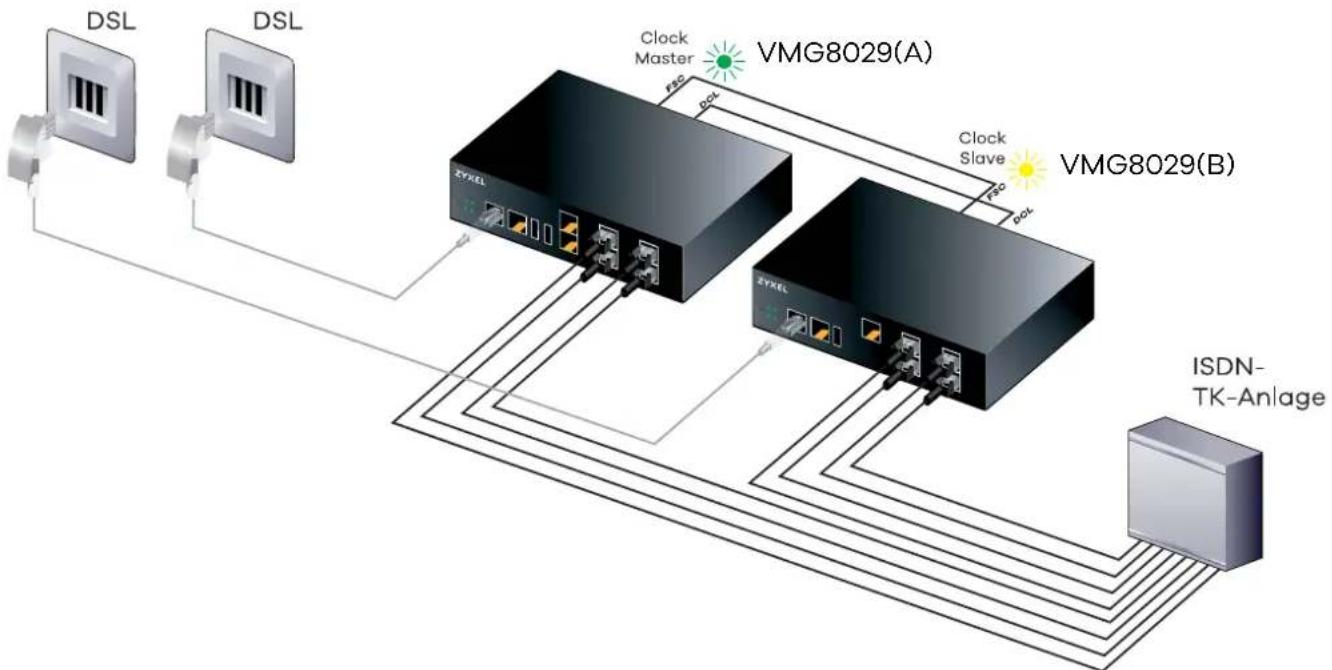
flowchart
graph TD
    DSL1["DSL"] -->|Clock Master| VMG8029A["VMG8029(A)"]
    DSL2["DSL"] -->|Clock Master| VMG8029A
    DSL3["DSL"] -->|Clock Master| VMG8029A
    VMG8029A -->|Clock Slave| ISDN_TK_Anlage["ISDN-TK-Anlage"]
    VMG8029B["VMG8029(B)"] -->|Clock Slave| ISDN_TK_Anlage
    VMG8029B -->|Clock Slave| ISDN_TK_Anlage
    VMG8029B -->|Clock Slave| ISDN_TK_Anlage
    style DSL1 fill:#f9f,stroke:#333
    style DSL2 fill:#f9f,stroke:#333
    style DSL3 fill:#f9f,stroke:#333
    style ISDN_TK_Anlage fill:#ccf,stroke:#333
    style VMG8029(A) fill:#fff,stroke:#333
    style VMG8029(B) fill:#fff,stroke:#333
Abbildung 11 Installation Taktsynchronisation
Konfiguration:
- Stellen Sie am VMG8029 (A) über die Bedienoberfläche unter System | Betriebsart als Betriebsart Standard-Modus ein und bestätigen dies über die Schaltfläche Modus wechseln. Die Master-LED auf der Rückseite des VMG8029 leuchtet grün.
- Stellen Sie am VMG8029 (B) über die Bedienoberfläche unter System | Betriebsart als Betriebsart Standard-Modus mit externer Taktquelle(DCL und FSC) ein und bestätigen dies über die Schaltfläche Modus wechseln. Die Slave-LED auf der Rückseite des VMG8029 leuchtet gelb.
Fernverwaltung konfigurieren
Menü: System | Fernverwaltung
In diesem Bildschirmdialog können Sie die Fernverwaltung des VMG8029 aktivieren. Wenn Sie die Option Gerätekonfiguration über folgende IPv4-Adresse erlauben und/oder Gerätekonfiguration über folgende IPv6-Adresse erlauben setzen, können Sie über das Internet die Konfiguration des VMG8029 starten. Mit Adresse des PCs (IP-Adresse), Port und Zone können Sie die Zugriffsmöglichkeiten, für aus der Ferne zugreifende Computer einschränken.

ACHTUNG
Wenn Sie als IP-Adresse 0.0.0.0 (IPv4) bzw.:0 (IPv6) eingeben, können Sie von jeder IP-Adresse über das Internet auf den VMG8029 zugreifen.
Ist das VMG8029 als Bridge konfiguriert, müssen Sie für die Fernverwaltung den WAN-seitigen Zugang erlauben. Dafür ist eine Konfiguration des Protokoll-Stack notwendig. Wechseln Sie über die Menüpunkt System → Protokoll-Stack in diesen Bildschirmdialog.
- Klicken Sie bei Bridge X das Stiftsymbol
- Klicken Sie im neuen Bildschirmdialog bei ATM X/YZ das Stiftsymbol √.
- Im neuen Bildschirmdialog setzen Sie einen Haken bei Allow Local Access.
Klicken Sie Speichern.
Remote-Zugriff einschränken (SSH)
Menü: System | SSH
Dieser Bildschirmdialog ist nur für den Technischen Support vorgesehen. Hier können Eigenschaften des Remote-Command-Line-Interface für die Fernverwaltung des VMG8029 definiert werden. Dazu muss SSH aktivieren ausge-
wählt und (empfohlen) ein SSH-Client-Benutzer definiert sein. Mit der SSH-Client IP-Adresse kann der Remote-Zugriff auf bestimmte IP-Adressen beschränkt werden.

ACHTUNG
Wenn die IP-Adresse 0.0.0.0 eintragen wird, kann jede IP-Adresse aus dem Internet auf das VMG8029 zugreifen.
Provider Support konfigurieren
In diesem Bildschirmdialog können Sie die erweiterte Fernverwaltung de VMG8029 aktivieren. Wenn Sie die Option Automatische Konfiguration... und/oder Automatische Firmware-Updates aktivieren setzen, kann ein automatischer Support durch den Provider erfolgen. Damit kann d VMG8029 durch den Provider automatisch mit den erforderlichen Daten für die Konfiguration oder mit Firmware-Updates versorgt werden. Es wird empfohlen, diese Optionen zu verwenden, falls der Provider den automatischen Support de VMG8029 unterstützt.
Die korrekte Einstellung ist auch für den Ablauf der Konfiguration im Einrichtungsassistenten (siehe Konfiguration mithilfe des Einrichtungsassistenten) relevant.

ACHTUNG
Es wird dringend empfohlen, diese Einstellungen nicht zu verändern.
CPE WAN Management Protocol
CWMP (CPE WAN Management Protocol) ist ein Übertragungsprotokoll. Damit werden Konfigurationsdaten aus einem Auto Configuration Server (ACS) über einen Breitbandanschluss in ein Teilnehmergerät (CPE - Customer Premises Equipment) übertragen.
Menü: System | CWMP
CWMP - ACS-Konfiguration definieren
CWMP - Client-Konfiguration definieren
CWMP - ACS-Konfiguration definieren
Menü: System | CWMP | ACS-Konfiguration
Geben Sie dazu die Internetadresse (URL) des ACS an, sowie den zugehörigen Benutzernamen und das Passwort.
Aktivieren Sie die Option CWMP aktivieren und klicken auf Speichern. Mit SSL-Zertifikat-Prüfung haben Sie die Möglichkeit, das SSL-Zertifikat automatisch überprüfen zu lassen.
CWMP - Client-Konfiguration definieren
Menü: System | CWMP | Client-Konfiguration
Geben Sie die Allgemeine Netzwerkkonfiguration sowie die CNR-Einstellungen (Connection Request) Ihres CNR-Ports an. Legen Sie bei dynamischen CNR-Port die Erlaubten und Verbotenen CNR-Ports fest.
Quality of Service
Die Quality of Service (QoS) beschreibt die Güte eines Kommunikationsdienstes.
Menü: System | QoS
▶ QoS aktivieren
▶ QoS-Klassen erstellen
▶ QoS-Regeln erstellen
▶ QoS-Statistiken abfragen
QoS aktivieren
Menü: System | QoS | Einstellungen
Hier können Sie die QoS-Einstellungen aktivieren. Erst wenn QoS aktiviert ist, werden erstellte Klassen und Regeln im System wirksam. Weiterführende Einstellungen und Informationen finden Sie unter den jeweiligen Menüpunkten QoS-Klassen erstellen und QoS-Regeln erstellen.

HINWEIS
QoS-Klassen werden nur wirksam, wenn entsprechende QoS-Regeln erstellt wurden.
Der Bandbreitenunterschied zwischen LAN und WAN kann die Übertragungsqualität von Netzwerkanwendungen wie Sprache, Spiele oder VPN deutlich herabsetzen. Mit der QoS-Funktion können Sie den Datenverkehr dieser Anwendungen (Art des Datenverkehrs) klassifizieren und Übertragungsgeschwindigkeiten reservieren (Diffserv = differentiated services).
Wenn Sie diese Funktion verwenden möchten, wählen Sie die Option QoS-Einstellungen aktivieren.
QoS-Klassen erstellen
Menü: System | QoS | Klassen erstellen
Möchten Sie für das lokale Netzwerk QoS einrichten, klicken Sie auf Neu. In der Übersicht werden bereits eingerichtete QoS Einstellungen angezeigt. Zum Bearbeiten einer bereits eingerichteten QoS Einstellung klicken Sie am Ende der Übersicht auf das jeweilige Stiftsymbol ♩.
Im neuen Bildschirmdialog Bearbeiten von Klassen für den Datenverkehr können Sie QoS-Klassen erstellen bzw. bearbeiten. Geben Sie dazu die DSCP-Klasse an. Dafür stehen Ihnen vier Hauptgruppen zur Verfügung:
BE
Weiterleitung nach jeweils bester Möglichkeit.
AFxy
Zugesicherte Weiterleitung ermöglicht die Übermittlung von vier voneinander unabhängigen Klassen. Innerhalb einer Klasse kann ein IP-Paket eine von drei verschiedenen Prioritätsstufen zugesichert werden.
CSx
Die Class Selector (CS) Einstellungen dienen zur Abwärtskompatibilität mit dem im veralteten Type of Service (ToS) basierten QoS verwendeten IP-Prioritätsfeld (IP Precedence) und werden ebenfalls zur Datenstrom-priorisierung genutzt.
EF
Durch die Express-Weiterleitung erhalten Sie die kleinste Verzögerung, die geringsten Schwankungen und den kleinstmöglichen Übertragungsverlust an Datenpaketen.
Reservieren Sie für die gewählte DSCP-Klasse den gewünschten Prozentsatz der gesamten zur Verfügung stehenden Bandbreite. Kann dieser Wert bei Bedarf überschritten werden, wählen Sie die Option Mehr erlauben. Mit Aktivieren ist die gewählte DSCP-Klasse aktiv. Klicken Sie Speichern. Sie gelangen wieder zur QoS Übersicht.
Damit die konfigurierten DSCP-Klassen wirksam werden, wählen Sie die Option Einschalten der QoS-Funktion und klicken Speichern.
QoS-Regeln erstellen
Menü: System | QoS | Regeln erstellen
In dieser Bildschirmansicht konfigurieren Sie Klassifizierungsregeln. Sie markieren damit ausgehende Datenpakte mit DSCP-Klassen.
Zum Erstellen einer neuen Regel klicken Sie auf Neu. Bereits eingerichtete Regeln werden in der Übersicht angezeigt. Zum Bearbeiten einer bereits eingerichteten Regel klicken Sie am Ende der Übersicht auf das jeweilige Stiftsymbol ♩.
Geben Sie eine nähere Bezeichnung der Regel ein. Wählen Sie in der Dropdown-Liste Art des Datenverkehrs die entsprechende Anwendung aus.
Soll sich die Regel auf ein oder mehrere Netzwerkgeräte beziehen, klicken Sie die Schaltfläche Erweitert. Wählen Sie in den beiden neuen Dropdown-Listen Lokale IP-Adresse und Remote Adresse aus, ob es sich um ein oder mehrere Netzwerkgeräte handelt. Geben in den neu erschienen Eingabefeldern die entsprechenden Angaben ein (MAC Adresse des Netzwerkgerätes, IP-Adresskreis, IP-Subnetz).
In der Dropdown-Liste Verknüpfen mit Weiterleitungsgruppe wählen Sie die Diffserv-Weiterleitungsgruppe aus. Klicken Sie Speichern.
QoS-Statistiken abfragen
Menü: System | QoS | Statistiken
Es kann eine Statistik des Datenverkehrs der Diffserv-Weiterleitungsgruppen, der vergangenen 12 Stunden, angezeigt werden. Diese wird automatisch alle 5 Minuten aktualisiert.
Technische Daten
WAN-Schnittstelle
VDSL2/ADSL2+ Schnittstelle
VDSL2 ITU-T G.993.2
VDSL2-Vectoring-Unterstützung (G-vector/G.993.5)
Frequenzplan: 998 (997), Profile 8 MHz...30 MHz ADSL, ADSL2 und ADSL2+
Annex A (VMG8029-D20A)
Annex B /J (VMG8029-D70A), DT-AG 1TR112
■ Steckverbinder: RJ45 nach DIN EN 60603-7
■ WAN over Ethernet (WANoETH)
Lokales Netzwerk (LAN)
1000 Base-T, gemäß IEEE 802.3
Autonegotiation
MDI/ MDIX
S_0 -Schnittstellen
- bis zu 4 Ports BRI mit bis zu 8 Sprachkanalen
Gemäß ITU-T 1.430
Speisefähig; Leistungsabgabe max. 420 mW pro S₀
Speisespannung 34-42 V DC in Reverse Polarität
DSS-1 Protokoll
Telefonie
SIP-konform nach RFC 3261 V2.0
Verwalten von bis zu 100 Internet-(SIP-Accounts)
Bis zu 8 Verbindungen gleichzeitig
Unterstützung von Dienstmerkmalen (CLIP, CLIR, CFx, CW, CH, 3PTY, 64k clear channel)
Echokompensation: G.168-kompatibel
DTMF: in-band, out-of-band und SIP-Info
Codec's und Sprachverarbeitung
T.38 Support
■ Adaptiver / fester Jitter Buffer . max. 200 ms
RTP/SRTP und TLS Protokoll Support (RFC3550, RFC3711)
Sprach-Codecs: G.711a-law/μ-law, G726-32, G726-40, G726-24, G.729a/b
■ Voice Activity Detection, Comfort Noise Generation
Weitere Features
■ Interne Takterzeugung 5 ppm
Bis zu 8 S _0 durch Taktsynchronisation von 2 VMG8029
Management
Web Server mit HTTP Version 1.0 und 1.1
Web-basierendes Gerätemanagement
TR-069/TR-104 remote management
Telnet / TFTP Server
TR-069 und Web-basierendes Firmware-Upgrade
Networking
2 Gigabit Ethernet Ports (LAN)
DHCP Client/Server
■ PPPoE Client (multi-session)
VLAN, Secondary IP
NAT
DNS
Integrierte SPI-Firewall
PAP/CHAP Authentication
■ SSH/SSL Client für Management-Unterstützung
QoS
Abmessungen (B x T x H): 45 x 245 x 165 mm
Integrierte Stromversorgung
– Nennspannung: 230 V AC
- Stromaufnahme: 0,2 A (maximal)
– Nennfrequenz: 50 Hz
Stichwortverzeichnis
A
ACS-Konfiguration 86
Altgeräte entsorgen 13
Anlagenanschluss 19
Anrufmonitor 69
Anschlussdosen 20
Anschlüsse 14
Ansichtsmodus 36
Aufbau des Bildschirmdialogs 36
Auslieferungszustand mit Bedienoberfläche 55 mit Reset-Taster 28
B
Benutzerverwaltung 53
Busy on Busy 66
C
CWMP 86
ACS-Konfiguration 86
Client-Konfiguration 87
D
Datenschutz 13
Demilitarisierte Zone (DMZ) 34
DHCP-Server 46
DNS Relay 58
DSL anschließen 17
Dual WAN 32
DynDNS 42
E
End-User Lizenzvereinbarung 56
EU-Konformität 13
Expertenansicht 36
F
Fernverwaltung 85
Feste IP-Adresse 29, 47, 70
Firewall 73
Regeln 75
Firmeware-Update 83
G
Glasfaseranschluss 30
GNU 56
H
Hauptmenü 37
Hinweise 4
|
Installation 17
Internetzugang einrichten 40
IP (Protokoll-Stack) 82
IP-Adresse 45
ISDN-Bus-Speisegerät 19
ISDN-Verteiler 20
K
Keep-Alive 65
Konfiguration sichern 54
Kurzer passiver Bus 20
L
LAN Einstellungen 44
LAN-Buchse anschließen 22
Layer 2 (Protokoll-Stack) 81
LEDs 15
Lieferumfang 12
Lizenzen 56
Lizenzhinweis 13
Loadbalancing konfigurieren 59
M
Mehrgeräteanschluss 19
Mischbetrieb 19
Montage 17
N
NCID 69
Neu starten mit Bedienoberfläche 55 mit Reset-Taster 28
O
Open Source 13
Open Source Software 56
P
Physical (Protokoll-Stack) 80
Ping-Test 56
Port-Weiterleitung 50
Protokoll-Stack 79
Protokoll-Stack-Editor 32
Q
QoS 87
R
Rechtliche Hinweise 13
Sicherheitshinweise 10
Sichern
Konfiguration 54
Sprache 54
Standardansicht 36
Standard-IP 22
Statisches Routing einrichten 59
Statusleiste 37
Statusübersicht 39
Symbole 37
Systemmeldungen 56
Systemzeit 83
T
Taktsynchronisation 84
Taster 14
Technische Daten 90
Telefonie einrichten 43, 62
U
USB 48
Geräte 48
V
VoIP-Anbieter 64
VolP-Rufnummern 65
W
WANoETH 30
WANoETH anschließen 18
Warnungen 4
Werkseinstellungen 28
Z
Zonen Konfiguration 76
Zubehör 12
Zugangsdaten 53
Internet 40
Zugangsschutz 53
Zwangstrennung 42
Bedienungsanleitung
VMG8029-D20A
VMG8029-D70A
Ausgabe: 11.00
Stand: 31. Juli 2018
Zyxel Deutschland GmbH | Adenauerstraße 20/B2 | 52146 Würselen
Besuchen Sie uns im Internet
www.zyxel.de

- Bedienungsanleitung VMG8029 ISDN SIP Gateway 4xS₀
- Herzlich willkommen
- Funktionalität Ihres neuen VMG8029
- Kurzbeschreibung
- Konventionen für Symbole und Hervorhebungen
- WARNUNG
- VORSICHT
- ACHTUNG
- HINWEIS
- Symbole und Hervorhebungen
- Inhaltsverzeichnis
- Herzlich willkommen....2
- Einführung....9
- Anschlüsse, Taster und LED-Anzeigen 14
- Verkabelung 17
- Konfiguration mithilfe des Einrichtungsassistenten 23
- Individuelle Aufgaben....24
- Bedienoberfläche für die Konfiguration.... 35
- Konfiguration im Standard-Modus 39
- Konfiguration im Experten-Modus....57
- Einführung
- Voraussetzungen
- Sicherheitshinweise
- Elektrische Spannung an Netzanschluss und Telefonkabeln ist gefährlich!
- Die Nichtbeachtung der Sicherheitshinweise kann zu gefährlichen Situationen führen, die nicht nur hohen Sachschaden, sondern auch schwerste Verletzungen oder den Tod zur Folge haben können.
- Gefahr durch Beschädigung der Hausinstallation! Lebensgefahr oder Sachschaden durch Stromschlag, Explosion oder Brand.
- Gefahr durch Stolperfallen! Es kann zu ernsthaften Verletzungen kommen.
- Verwechslungsgefahr an RJ45-Buchsen. Bei Verwechslung funktionieren die Geräte nicht bestimmungsgemäß, was zu Gefahren für Anwender oder technischen Defekten führen kann.
- Lieferumfang
- Optionales Zubehör
- Open Source Lizenzhinweis
- Rücknahme
- EU-Konformität
- Anschlüsse, Taster und LED-Anzeigen
- Anschlüsse und Taster
- Bedeutung der LEDs
- Gerätevorderseite
- ① PWR
- ② SIP
- ③ BCK
- ④ WEB
- ⑤ WAN1 (VDSL/ADSL)
- ⑥ WAN2 (ETH)
- ⑦ LAN1/LAN2
- ⑧ S0 1-4
- Geräterückseite
- ① Master
- ② SLAVE
- Verkabelung
- DSL anschließen
- Alternativer Anschluss über ein externes Modem (WANoETH)
- Telefonanlage bzw. Telefone anschließen
- SIP-Trunk (ISDN-Anlagenanschluss)
- IP-Einzelrufnummernanschluss (ISDN-Mehrgeräteanschluss)
- Mischbetrieb
- ISDN-Verteiler (S₀-Bus) verwenden
- Bus-Modus
- Kurzer passiver Bus
- Langer passiver Bus
- Direktverdrahtung über Anschlussklemmen
- Computer über LAN-Buchse anschließen
- Stromversorgung einschalten
- Stromschlaggefahr!
- Konfiguration mithilfe des Einrichtungs-assistenten
- Manuelle Konfiguration mithilfe des Einrichtungs-assistenten
- Wechsel der Anschlussart
- Individuelle Aufgaben
- USB-Geräte verbinden
- Persönliche Cloud mit Dynamic DNS
- Voraussetzung:
- Ablauf:
- Gerät per Taster zurücksetzen
- Neu starten (Reset)
- Auslieferungszustand wiederherstellen
- Feste IP-Adresse
- Konfiguration bei Glasfaseranschluss
- Abbildung 7 Anschlussvariante WAN over Ethernet
- Vorgehensweise
- Beispiel für die Konfiguration an einem Glasfaseranschluss:
- Dual WAN einrichten
- Demilitarisierte Zone (DMZ)
- Bedienoberfläche für die Konfiguration
- Gerätepasswort
- Aufbau der Bedienoberfläche
- Ansichtsmodus
- Übersicht
- Statusleiste
- Bedeutung der Symbole
- Hauptmenü
- Bildschirmdialog
- Schaltflächen
- Die Startseite
- Menü: Übersicht
- ANSCHLUSS
- INTERNET
- USB
- NETZWERK
- TELEFONIE
- SICHERHEIT
- SYSTEM
- Ereignislogbuch
- Ein Symbol mit
- Konfiguration im Standard-Modus
- DSL-Status
- Statusübersicht der DSL-Verbindung anzeigen
- Menü: DSL-Status
- Internetverbindung zurücksetzen
- Menü: Internet
- Internetzugang einrichten und verwalten
- Menü: Internet | Zugang einrichten
- Zugangsdaten
- ■ WANoE-Einstellungen (nur bei WANoETH-Verbindung)
- ■ VLAN-ID (nur bei VLAN-Verbindung)
- Art der Internet-Verbindung
- Router-Modus
- Tägliche Zwangstrennung
- Dynamic DNS einrichten
- Menü: Internet | Dynamic DNS
- Grundlegendes zu LAN, IPv4 und IPv6
- IPv4
- IPv6
- Menü: Netzwerk | LAN
- Werkseitige LAN-Netzwerkeinstellungen
- Menü: Netzwerk | LAN | Einstellungen
- Werkseinstellungen (Anschluss LAN2)
- IP-Adresse/Subnetzmaske LAN
- DHCP-Server LAN
- IPv6-Adressen im LAN verteilen (Router Advertisements aktiv)
- Statisches Routing einrichten
- Angeschlossene USB-Geräte anzeigen und entfernen
- Menü: Netzwerk | USB | Geräte
- FTP-Server verwenden
- Menü: Netzwerk | USB | FTP-Server
- Zugriff auf angeschlossene USB-Geräte
- Port-Freigaben einrichten
- Menü: System
- Zugangsschutz
- Menü: System | Zugangsschutz
- Einstellungen zur Anmeldung
- Benutzerverwaltung
- Sprache einstellen
- Konfiguration sichern
- Gerät rücksetzen
- Gerät neu starten
- Diagnose
- Menü: System | Diagnose
- Systemmeldungen anzeigen
- Menü: System | Diagnose | Systemmeldungen
- Paket-Tracer aktivieren
- Menü: System | Diagnose | Paket-Tracer
- Lizenzinformationen nachlesen
- Menü: System | Rechtl. Informationen | Lizenz
- Konfiguration im Experten-Modus
- DSL-Spektrum anzeigen
- DNS-Relay konfigurieren
- Loadbalancing konfigurieren
- ■ WAN Interfaces auswählen
- Downstream LAN auswählen
- Traffic gezielt über primäres WAN Interface senden
- Traffic gezielt über sekundäres WAN Interface senden
- Traffic gleichmäßig über beide WAN Interfaces verteilen
- Menü: Telefonie
- SIP-Protokoll für gehende Verbindungen definieren
- Overlap-Dialing
- SIP-Protokoll für kommende Verbindungen definieren
- Einstellungen eingehender VoIP-Gespräche
- Nummernformat für Ländercode einstellen
- Internationaler Nummernpräfix
- Nummernformat für Rufnummern einstellen
- - Nummernformat eingehender Gespräche
- Schnellwahlfunktion aktivieren
- Schnellwahl
- Datenanrufe aktivieren
- Datenanrufe
- VoIP-Anbieter einrichten
- VoIP-Rufnummern einrichten
- VoIP-Services einrichten
- Menü: Telefonie | VoIP-Services
- ISDN
- Menü: Telefonie | ISDN
- ISDN-Schnittstellen konfigurieren
- Menü: Telefonie | ISDN | Einstellungen
- ISDN-Schnittstellen zuordnen
- Menü: Telefonie | ISDN | Schnittstellen zuordnen
- Anrufmonitor (NCID)
- Menü: Telefonie | Anrufmonitor (NCID)
- LAN
- Feste IP-Adressen einrichten
- Menü: Netzwerk | USB
- Zusatzfunktionen
- Menü: Netzwerk | Zusatzfunktionen
- Routing-Informationen verwalten
- Menü: Netzwerk | Zusatzfunktionen | Quagga
- Zebra
- OSPF
- BGP
- Menü: Sicherheit
- Firewall
- Firewall-Einstellungen konfigurieren
- Zeitpläne für Firewall festlegen
- Menü: Sicherheit | Firewall | Zeitpläne
- Firewall-Regeln erstellen
- Menü: Sicherheit | Firewall | Firewall-Regeln
- Dienste des Clients
- IP-Parameter der Firewall anpassen
- Menü: Sicherheit | Firewall | IP-Parameter
- Zonen-Konfiguration der Firewall anpassen
- Menü: Sicherheit | Firewall | Zonen-Konfiguration
- ICMPv6-Filter
- ICMPv4
- ICMPv6
- Verschlüsselte Verbindung einrichten (IPSec)
- Menü: Sicherheit | IPSec
- Netzwerkkonfiguration anpassen
- Einstellungen Physical
- Einstellungen Layer 2
- Layer 2 Konfiguration bei Physical DSL
- • ATM Konfiguration
- Layer 2 Konfiguration bei Physical WANoE
- Einstellungen IP
- Einstellungen für die Systemzeit definieren
- Menü: System | Systemzeit
- Firmware aktualisieren
- Taktsynchronisation von 2 VMG8029 einstellen
- Menü: System | Betriebsart
- Verkabelung:
- Konfiguration:
- Fernverwaltung konfigurieren
- Menü: System | Fernverwaltung
- Remote-Zugriff einschränken (SSH)
- Menü: System | SSH
- Provider Support konfigurieren
- CPE WAN Management Protocol
- CWMP - ACS-Konfiguration definieren
- Menü: System | CWMP | ACS-Konfiguration
- CWMP - Client-Konfiguration definieren
- Quality of Service
- QoS aktivieren
- QoS-Klassen erstellen
- Menü: System | QoS | Klassen erstellen
- BE
- AFxy
- CSx
- EF
- QoS-Regeln erstellen
- Menü: System | QoS | Regeln erstellen
- QoS-Statistiken abfragen
- Technische Daten
- WAN-Schnittstelle
- Lokales Netzwerk (LAN)
- S_0 -Schnittstellen
- Codec's und Sprachverarbeitung
- Weitere Features
- Management
- Networking
- QoS
- Stichwortverzeichnis
- A
- B
- C
- D
- E
- F
- G
- H
- |
- K
- L
- M
- N
- O
- P
- Q
- R
- T
- U
- V
- W
- Z
- Bedienungsanleitung
Marke : ZYXEL
Modell : VMG8029-D70A
Kategorie : Router