
Speedlink 5501 - Router ZYXEL - Kostenlose Bedienungsanleitung
Finden Sie kostenlos die Bedienungsanleitung des Geräts Speedlink 5501 ZYXEL als PDF.


| Produkttyp | Router |
| Marke | ZyXEL |
| Modell | Speedlink 5501 |
| Standard-IP-Adresse | 192.168.100.1 |
| Standard-Benutzername | admin |
| Standard-Passwort | admin |
| Netzwerkstandards | IPv4, IPv6 |
| IPv6-Funktionen | Dual-Stack, DHCPv6-Präfix-Delegation, SLAAC, Nachbarschaftserkennung |
| QoS | IP-Quality of Service |
| Drahtlos | Dualantennen für WLAN-Konnektivität |
| Ethernet-Anschlüsse | Mehrere LAN/WAN-Ports (angenommen) |
| Telefonie | VoIP-Unterstützung |
| Konfigurationszugriff | Weboberfläche über Browser |
| Handbuchsprachen | Englisch, Deutsch |
| Lizenz | GNU General Public License v3 |
| Sicherheit | Änderung des Standardpassworts empfohlen |
| Antennen | 2 externe Antennen |
| Stromversorgung | 12V DC (typisch) |
| Abmessungen | ca. 160 x 110 x 30 mm |
| Gewicht | ca. 250 g |
Häufig gestellte Fragen - Speedlink 5501 ZYXEL
Benutzerfragen zu Speedlink 5501 ZYXEL
0 Frage zu diesem Gerät. Beantworten Sie die, die Sie kennen, oder stellen Sie Ihre eigene.
Eine neue Frage zu diesem Gerät stellen
Laden Sie die Anleitung für Ihr Router kostenlos im PDF-Format! Finden Sie Ihr Handbuch Speedlink 5501 - ZYXEL und nehmen Sie Ihr elektronisches Gerät wieder in die Hand. Auf dieser Seite sind alle Dokumente veröffentlicht, die für die Verwendung Ihres Geräts notwendig sind. Speedlink 5501 von der Marke ZYXEL.
BEDIENUNGSANLEITUNG Speedlink 5501 ZYXEL
Liebe Kundin, lieber Kunde,
auf den folgenden Seiten möchten wir Sie mit den Funktionen Ihres neuen Speedlink 5501 vertraut machen. Lesen Sie bitte auf jeden Fall den beiliegenden Handzettel Wichtige Hinweise zum Gerät.
Funktionalität Ihres neuen Speedlink 5501
Der Speedlink 5501 bietet folgende Leistungsmerkmale:
VDSL2-Router mit 30a Profil Support ADSL/ADSL2/ADSL2+ (incl. Annex J)
Gigabit-WANoE-Port zum Anschluss externer Modems
4-Port Ethernet-Switch (2 x GigaETH, 2 x FastETH)
WLAN Basisstation 802.11 a/b/g/n, 2.4 + 5 GHz concurrent mode, MIMO 2x2
IPv6-Unterstützung
2 USB-Host-Ports mit integriertem Mediaserver
Integriertes SIP-Gateway (VoIP) für zwei analoge und eine ISDN-Schnittstelle
Konfigurierbare, interne Telefonanlage (PBX)
▶ Vectoring-Support zur Erhöhung der VDSL-Bandbreite
Quality of Service und TR-069-Support
Kurzbeschreibung
Der VDSL2-IAD Speedlink 5501 ermöglicht eine Datenübertragung mit bis zu 100 Mbit/s sowohl im Down- als auch im Upstream. Heimanwender profitieren von der hohen Download-Übertragungsrate, die zahlreiche Multimediadienste wie High-Speed-Internetanwendungen, hochqualitative Video-Streams und Sprachdienste zulässt.
Der Speedlink 5501 bietet zur breitbandigen Heimvernetzung neben 2 Gigabit-Ethernet-LAN-Ports auch eine hochperformante WLAN-Basisstation, die eine Anbindung von Endgeräten mit Bandbreiten bis zu 300 Mbit/s (brutto) dank 2.4 und 5 GHz-Funkspektrum und MIMO-Technologie (2 externe Antennen) gestattet.
Separate WLAN- und WPS-Taster ermöglichen ein leichtes Ein- und Ausschalten des WLAN sowie ein schnelles Anmelden neuer WLAN-Clients.
Zwei USB2.0-Host-Schnittstellen zum Anschluss von Druckern oder Speichergeräten ermöglichen einen automatisierten und zentralen Zugriff auf diese Geräte über den integrierten Media- bzw. Printserver.
Der Speedlink 5501 kann über eine browser-basierte Bedienoberfläche konfiguriert und angepasst werden.
TR-069-Unterstützung ist providerabhängig verfügbar.
Konventionen für Symbole und Hervorhebungen
In diesem Handbuch werden folgende Symbole und Hervorhebungen zur Kennzeichnung von speziellen Informationen verwendet:
Warnungen und Hinweise

Achtung
Kennzeichnung wichtiger Informationen und Warnungen die Sie auf jeden Fall befolgen sollten, um Fehlfunktionen und Risiken zu vermeiden.

Hinweis
Kennzeichnung nützlicher Hinweise und Tipps.
Symbole und Hervorhebungen
| Schreibweise Beispiel | |
| Fette Schrift kennzeichnet Felder und Titel der Bildschirmdialoge, Anschlüsse am Speedlink 5501 sowie LEDs und Tasten | SpeichernAbbrechenEinrichtungsassistentLAN3WPS |
| Pfadangaben sowie Ordner- und Dateinamen C:/Programme | Downloadsconfig.bin |
| Blaue Schrift markiert Adressen zur Eingabe im Browser sowie Links und Verweise innerhalb dieses Handbuches | http://sphairon.boxhttp://192.168.100.1siehe Symbole und Hervor-hebungen auf Seite 4 |
| Eingaben für Bedienschritte am Telefon werden mit Tastatur-symbolen dargestellt | R 2* # 2 1 # |
Inhaltsverzeichnis
1 Bevor Sie beginnen 9
1.1 Voraussetzungen....9
1.2 Lieferumfang 9
1.3 Sicherheitshinweise 10
1.4 Computer-Einstellungen 11
1.4.1 Netzwerkeinstellungen 11
1.4.2 Feste IP-Adresse.... 11
2 Speedlink 5501....12
2.1 Anzeigeelemente und Anschlüsse auf der Oberseite.... 12
2.2 Anschlussseite WLAN/WPS Taster 14
2.2.1 Funktion WLAN 14
2.2.2 Funktion WPS.... 14
2.3 Reset-Taster 15
2.3.1 Neu starten des Speedlink 5501.... 15
2.3.2 Auslieferungszustand des Speedlink 5501.... 16
2.4 Montage 17
4.1 Computer-Einstellungen 25
4.2 Einrichtungsassistent 25
5 Konfiguration....28
5.1 Aufbau des Bildschirmdialogs.... 28
5.2 Übersicht 29
5.3 Internet 30
5.3.1 Zugang einrichten 30
5.3.1.1 Internetzugang 30
5.3.1.2 Erweiterter Zugang 31
5.3.2 Zusatzfunktionen 32
5.3.2.1 Dynamic DNS 32
5.3.2.2 DNS Relay 32
5.3.2.3 SixXS-Tunnel 32
5.3.2.4 Statisches Routing.... 33
5.3.2.5 Statistiken.... 33
5.3.3 DSL 33
5.3.3.1 Statusübersicht 33
5.3.3.2 Spektrum.... 33
5.4 Telefonie 34
5.4.1 Letzte Gespräche 34
5.4.2 Allgemein 34
5.4.3 Rufnummern 35
5.4.3.1 Intern (nur bei TK-Anlagen-Modus) 35
5.4.3.4 Telefonieadapter (nicht bei TK-Anlagen-Modus) 37
5.4.4 Endgeräte (nur bei TK-Anlagen-Modus) 38
5.4.4.1 Eingehend.... 38
5.4.4.2 Ausgehend 38
5.4.5 Leistungsmerkmale.... 38
5.4.6 Weckrufe (nur bei TK-Anlagen-Modus).... 38
5.4.7 Nachtschaltung (nur bei TK-Anlagen-Modus) 39
5.4.8 Wahlvorgaben 39
5.4.8.1 Kurzwahlen.... 39
5.4.8.2 Wahlregeln 40
5.4.8.3 Wahlsperren.... 40
5.4.9 Rufumleitungen.... 40
5.4.9.1 Abwurfplatz (nur bei TK-Anlagen-Modus) 41
5.4.10 NCID (nur bei TK-Anlagen-Modus) 41
5.5 Netzwerk.... 42
5.5.1 LAN 42
5.5.1.1 Feste IP-Adressen.... 44
5.5.1.2 Statisches Routing.... 44
5.5.2 WLAN 45
5.5.2.1 Einstellungen 45
5.5.2.2 2.4 GHz 45
5.5.2.3 5 GHz 49
5.5.2.4 Kanalbelegung.... 51
5.5.2.5 Ausschalten.... 51
5.5.3 USB 51
5.5.3.1 Geräte 51
5.5.3.2 Dateiserver 51
5.5.3.3 FTP-Server 52
5.5.3.4 Medien-Server 52
5.5.3.5 Drucker-Server 53
5.6 Sicherheit 53
5.6.1 Firewall 53
5.6.1.1 Regeln für Terminpläne 54
5.6.1.2 Firewall-Regeln 54
5.6.1.3 IP-Parameter.... 54
5.6.1.4 Zonen-Konfiguration 55
5.6.2 Port-Freigaben 55
5.6.2.1 Einstellungen 55
5.6.2.2 Trigger-Ports.... 57
5.6.3 MAC-Adressfilter 57
5.6.3.1 2.4 GHz und 5 GHz.... 57
5.6.4 UPnP.... 57
5.6.4.1 Einstellungen 58
5.6.4.2 Port-Freigaben 58
5.7 System 58
5.7.1 Zugangsschutz 58
5.7.2 Systemzeit.... 59
5.7.3 Sprache 59
5.7.4 Konfiguration sichern.... 59
5.7.5 Gerät rücksetzen 60
5.7.6 Firmware-Update 61
5.7.7 Fernverwaltung 61
5.7.8 Diagnose 61
5.7.8.1 Systemmeldungen 62
5.7.8.2 Ping-Test 62
5.7.9 QoS....62
5.7.9.1 Einstellungen 62
5.7.9.2 Klassen erstellen 62
5.7.9.3 Regeln erstellen 63
5.7.9.4 Statistiken....63
5.7.10 Sitemap 63
6 ISDN-Leistungsmerkmale nutzen....64
6.1 Rufnummern-Unterdrückung (CLIR) 64
6.2 Rufumleitung.... 64
6.2.1 Rufumleitung sofort (CFU).... 64
6.2.2 Rufumleitung bei besetzt (CFB) 64
6.2.3 Rufumleitung bei nicht melden (CFNR).... 65
6.3 Halten und Rückfrage.... 65
6.4 Vermitteln im Amt 65
6.5 Dreierkonferenz.... 66
6.6 Anklopfen 66
6.6.1 Anklopfen konfigurieren (CW) 66
6.6.2 Anklopfen beantworten oder abweisen.... 66
7 Fragen & Antworten 67
8 Rechtliche Hinweise .... 70
8.1 Rücknahme....73
8.2 CE-Konformitätserklärung....73
9 Technische Daten 75
10 Kennwörter....77
11 Stichwortverzeichnis....79
1 Bevor Sie beginnen
In diesem Kapitel erklären wir Voraussetzungen zum Betrieb des Speedlink 5501, den Lieferumfang, sowie Sicherheitshinweise. Bitte lesen Sie sich dieses Kapitel aufmerksam durch.
Für das Einrichten und Konfigurieren des Speedlink 5501 ist es aus Sicherheitsgründen notwendig, Benutzernamen und verschiedene Passwörter festzulegen. Im Kapitel 10 Kennwörter, Seite 77 können Sie alle Benutzernamen und Passwörter notieren. Drucken Sie sich dieses Kapitel aus.

Achtung
Bitte die notierten Kennwörter sorgfältig vor dem Zugriff Dritter aufbewahren!
1.1 Voraussetzungen
Zum Surfen und Telefonieren benötigen Sie einen (vom Internetanbieter freigeschalteten) DSL-Anschluss.
Wenn Sie den Speedlink 5501 und das Netzwerkgerät (z. B. Computer, NAS, Drucker, Switch) über Kabel verbinden möchten, benötigt das Netzwerkgerät einen Ethernetanschluss mit mindestens 10/100 MBit/s (optimal 1 GBit/s).
Wenn Sie den Speedlink 5501 und das Netzwerkgerät (z. B. Computer, Tablet, Smartphone, Drucker) kabellos über WLAN verbinden möchten, benötigt das Netzwerkgerät einen WLAN-Adapter nach IEEE 802.11a, IEEE 802.11b, IEEE 802.11g oder IEEE 802.11n.
Für die Konfiguration benötigen Sie einen Computer mit einem aktuellen Internet-Browser.
1.2 Lieferumfang
1 Speedlink 5501
1 Steckernetzgerät 12V/2A
1 DSL-Kabel RJ45-TAE (grau)
1 Ethernetkabel RJ45-RJ45 (gelb)
1 Kurzanleitung
▶ 1 CD mit diesem Handbuch
1.3 Sicherheitshinweise
Das Gehäuse darf nicht geöffnet werden.
Während eines Gewitters dürfen Sie das Gerät nicht installieren und auch keine Leitungsverbindung stecken oder lösen.
Das Gerät ist nur für Anwendungen innerhalb eines Gebäudes vorgesehen.
Die Steckdose muss nahe dem Gerät angebracht und leicht zugänglich sein.
Verlegen Sie die Leitungen so, dass niemand darauf treten oder darüber stolpern kann.
Die Reinigung des Gehäuses soll mit einem trockenen Tuch erfolgen.
Der direkte Kontakt mit Wasser ist zu vermeiden. Insbesondere darf das Gerät niemals ins Wasser getaucht werden.
Direkte Sonneneinstrahlung ist zu vermeiden.
Die Verwendung ist als Tisch- oder Wandgerät vorgesehen.
USB Geräte dürfen nur mit Kabeln, die kürzer als drei Meter sind, angeschlossen werden.
Vergewissern Sie sich vor dem Bohren, dass sich an der Bohrstelle keine Hausinstallation befindet. Bei der Beschädigung von Gas-, Strom-, Signal-, oder Wasserleitungen kann Lebensgefahr oder Sachschaden entstehen.
Das Gerät darf nur mit folgendem Netzteil betrieben werden: AC/DC-Adapter 12V/2A, Modell S24B13-120A200-Y4.
1.4 Computer-Einstellungen
Für die automatische Verbindung eines Computers mit dem Speedlink 5501 überprüfen Sie bitte die LAN-Einstellungen.
Durch Vergeben einer IP-Adresse werden Netzwerkgeräte im Internet oder in einem Heimnetz (lokales IP-Netzwerk) genau adressiert. Es muss sichergestellt sein, dass die IP-Adresse nur einmal vergeben ist. Diese automatische Vergabe der IP-Adressen kann der Speedlink 5501, mit seinem integrierten, DHCP-Server übernehmen (empfohlen, Standard).

Hinweis
In einem Netzwerk darf nur ein einziges Gerät den Dienst eines DHCP-Servers ausführen.
1.4.1 Netzwerkeinstellungen
Mit dem werkseitig aktivierten DHCP-Server des Speedlink 5501 werden den im Heimnetz befindlichen Netzwerkgeräten automatisch IP-Adressen zugeteilt. Dazu muss in den Netzwerkeinstellungen des Computers (bei Windows Eigenschaften der LAN-Verbindung) entsprechend eingestellt werden:
IP-Adresse automatisch beziehen muss aktiviert sein.
DNS-Serveradresse automatisch beziehen muss aktiviert sein.
Die genaue Bezeichnung der Einstellungen kann sich in unterschiedlichen Betriebssystemen unterscheiden. Nutzen Sie die Onlinehilfe Ihres Betriebssystems. Drücken Sie dazu z. B. die Windows-Taste 📄 und die Funktionstaste F1 📄. Geben Sie im neuen Bildschirmdialog im Suchen-Feld TCP/IP Einstellungen ein.
1.4.2 Feste IP-Adresse
Möchten Sie trotz aktiviertem DHCP-Server selbst feste IP-Adressen vergeben, verwenden Sie IP-Adressen aus folgenden Bereichen:
192.168.100.2 bis 192.168.100.49
192.168.100.81 bis 192.168.100.254
Es handelt sich dabei um den IP-Adressbereich der Voreinstellungen. Der Bereich der verfügbaren festen IP-Adressen ist abhängig vom IP-Adressbereich, der nicht über den DHCP-Server verwaltet wird (siehe DHCP-Server LAN auf Seite 44).
2 Speedlink 5501
2.1 Anzeigeelemente und Anschlüsse auf der Oberseite
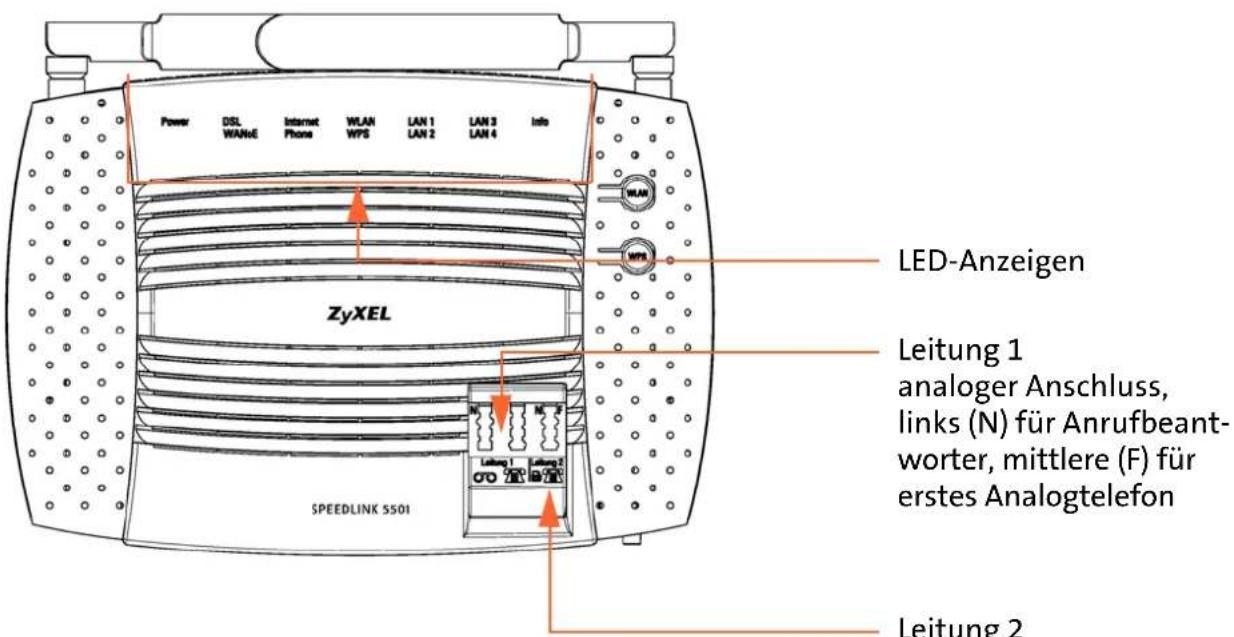
LED-Anzeigen
Leitung 1
analoger Anschluss,
links (N) für Anrufbeant-
worter, mittlere (F) für
erstes Analogtelefon
Leitung 2
analoger Anschluss,
rechts (NF) für zweites
Analogtelefon oder ein
Faxgerät
Bedeutung der LEDs :
| LED Farbe Zustand Funktion | |||
| Power grün an Netzspeisung ist vorhanden. | |||
| blinkend Anschlusserkennung. | |||
| rot an Der Speedlink 5501 wird initialisiert(durch Anschalten oder Rücksetzen in den Auslieferungszustand bzw. Neustart) oder eine neue Gerätesoftware wird geladen oder eine Störung ist aufgetreten. | |||
| blinkend Reset. | |||
| aus Netzspeisung ist nicht vorhanden. | |||
| LAN 1 - 4 | grün | an | Es besteht eine LAN-Netzwerkverbindung. |
| blinkend Aktive Datenübertragung im Netzwerk. | |||
| aus Es ist kein Netzwerkgerät angeschlossen. | |||
Bedeutung der LEDs (Forts.):
| LED | Farbe | Zustand | Funktion |
| WLAN grün an WLAN ist aktiviert. | |||
| blinkend Bestätigung, dass die Taste WLAN gedrückt wurde.Das WLAN wird momentan aktiviert oder deakti-viert (abhängig vom Status bei Tastendruck). | |||
| aus WLAN ist deaktiviert. | |||
| WPS grün an Die WPS-Taste ist aktiviert. | |||
| blinkend Die WPS-Taste wurde am Speedlink 5501 gedrückt.Die LED blinkt zwei Minuten. In diesem Zeitraum kann durch Aktivieren der WPS-Funktion an der WLAN-Gegenstelle das Gerät am Speedlink 5501 angemeldet werden. | |||
| aus | WPS ist deaktiviert. Siehe “WLAN” auf Seite 45. | ||
| DSL grün an DSL-Verbindung wurde erfolgreich hergestellt. | |||
| langsam blinkend Das DSL-Kabel ist nicht angeschlossen oder DSL ist nicht verfügbar. | |||
| schnell blinkend DSL-Synchronisation wird durchgeführt. | |||
| WANoE grün an Modem-Verbindung wurde erfolgreich hergestellt. | |||
| blinkend | Aktive Datenübertragung zwischen Speedlink und Modem. | ||
| aus Es besteht keine Verbindung zum Modem. | |||
| Internet | grün | an | Der Speedlink 5501 konnte erfolgreich eine Inter-netverbindung herstellen. |
| blinkend | Es werden Daten über die aktive Internetverbindung ausgetauscht. | ||
| aus Es besteht keine Internetverbindung. | |||
| rot | an | Die Vorbereitung zum Aufbau der Internetverbindung ist fehlgeschlagen. | |
| blinkend | Passwort der PPP-Verbindung falsch. | ||
| Phone | grün | an | Die Anmeldung mindestens eines VoIP-Kontos (Internet-Rufnummer) war erfolgreich. |
| langsam blinkend Anmeldung eines VoIP-Kontos wird durchgeführt. | |||
| schnell blinkend Es wird gerade telefoniert. | |||
| aus Internet-Telefonie ist nicht aktiviert. | |||
| rot | an | Anmeldung (Registrierung) mindestens eines VoIP-Kontos fehlerhaft. | |
| Info | Zur Zeit ohne Funktion. | ||
2.2 Anschlussseite WLAN/WPS Taster
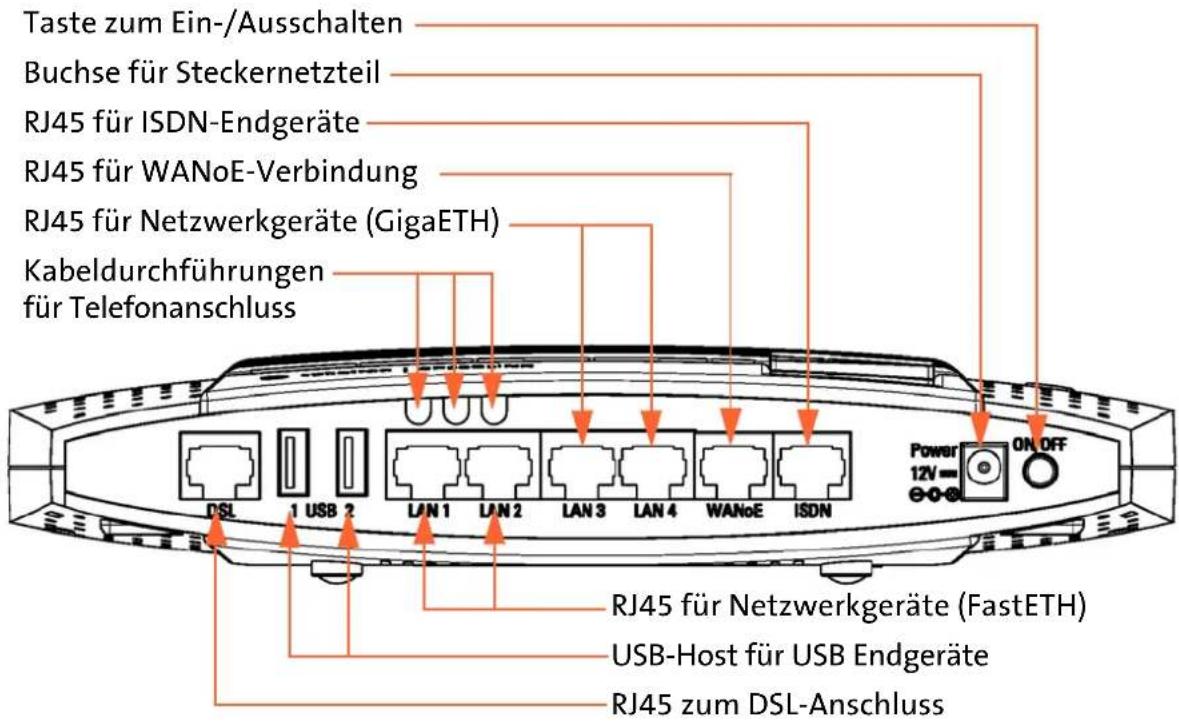
2.2.1 Funktion WLAN
Zum Einschalten der WLAN-Funktion drücken Sie den WLAN-Taster 1 Sekunde lang. Die WLAN LED auf der Oberseite beginnt nach ca. 15 Sekunden grün zu leuchten.
Zum Ausschalten der WLAN-Funktion halten Sie den WLAN-Taster so lange gedrückt, bis die WLAN LED auf der Oberseite erlischt.
2.2.2 Funktion WPS
Der Speedlink 5501 unterstützt die standardisierte Wi-Fi Protected Setup (WPS) Prozedur. Diese dient zur vereinfachten Einrichtung einer sicheren Verbindung zwischen WLAN-Endgeräten durch Betätigen eines Tasters oder einer PIN-Eingabe.
Mit dem WPS-Taster können Sie den WLAN-Schlüssel, unter Verwendung von WPS (Wireless Protected Setup), zwischen Speedlink 5501 und Netzwerkgerät austauschen. Dies geschieht, ohne dass Sie den WLAN-Schlüssel in das Konfigurationsmenü eintragen müssen.
Voraussetzung für das WPS-Verfahren: Das Netzwerkgerät muss ebenfalls die WPS-Funktion unterstützen.
Die WLAN-Funktion des Speedlink 5501 muss eingeschaltet sein. Kontrollieren Sie dazu die WLAN LED auf der Oberseite. Diese muss dauerhaft grün leuchten. Wenn nicht, betätigen Sie kurz den WLAN Taster des Speedlink 5501. Die WLAN LED beginnt grün zu blinken und leuchtet nach ca. 15 Sekunden dauerhaft.
Drücken Sie den WPS Taster des Speedlink 5501 mindestens 1 Sekunde lang. Die WPS LED auf der Oberseite beginnt grün zu blinken.
Aktivieren Sie innerhalb von 2 Minuten die WPS-Funktion an dem WPS-fähigen WLAN-Gerät (WLAN-Gegenstelle).
Der Speedlink 5501 und das WPS-fähige WLAN-Gerät tauschen über eine sichere WLAN-Verbindung automatisch die WLAN-Konfigurationsdaten aus.
Der erfolgreiche Abschluss der WLAN-Konfiguration wird am Speedlink 5501 durch die nun wieder dauerhaft grün leuchtende WPS LED angezeigt.
Nach der WLAN-Konfiguration mit WPS haben Sie eine sichere WLAN-Verbindung zwischen Computer und Speedlink 5501 eingerichtet.
Wird die WPS-Funktion nicht mehr benötigt, können Sie diese in der Benutzeroberfläche deaktivieren Seite 48, WPS - Wi-Fi Protected Setup.
2.3 Reset-Taster
Mit dem Reset-Taster können Sie den Speedlink 5501 neu starten oder in den Auslieferungszustand zurücksetzen.
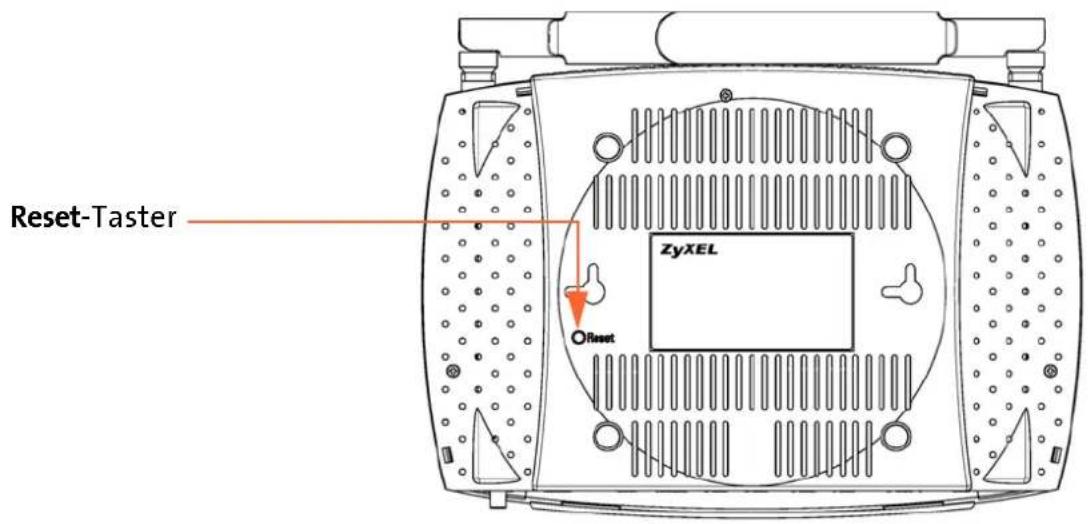
Der Reset-Taster ist über die Gehäuseunterseite erreichbar (links neben dem Typenschild). Verwenden Sie zum Betätigen des Reset-Tasters einen Kugelschreiber oder Ähnliches.

Hinweis
Um Beschädigungen des Gerätes zu vermeiden, betätigen Sie den Reset-Taster bitte vorsichtig. Ein leichtes Drücken genügt.

Hinweis
Neu starten und Zurücksetzen unterbricht alle laufenden Telefongespräche und Internetverbindungen.
2.3.1 Neu starten des Speedlink 5501
Wenn Sie den Speedlink 5501 neu starten, bleiben alle Einstellungen und Konfigurationen erhalten.
Betätigen Sie den Reset-Taster kurz (ca. 2 Sekunden). Nach ca. 10 Sekunden leuchtet die Power LED für ca. 30 Sekunden rot. Danach wieder grün. Nach ca. 2 Minuten ist der Speedlink 5501 wieder betriebsbereit.

Achtung
Wenn Sie den Reset-Taster zu lange drücken (ca. 10 Sekunden), gehen alle Einstellungen, wie im Kapitel 2.3.2 Auslieferungszustand des Speedlink 5501, Seite 16 beschrieben, verloren.
2.3.2 Auslieferungszustand des Speedlink 5501
Wenn Sie den Speedlink 5501 komplett neu konfigurieren möchten oder der Speedlink 5501 den Besitzer wechselt können Sie alle vorgenommenen Einstellungen löschen, indem Sie die Werkseinstellungen wieder herstellen.

Achtung
Alle von Ihnen vorgenommenen Einstellungen gehen beim Zurücksetzen in den Auslieferungszustand verloren. Sie sollten zuvor unbedingt die Konfiguration, wie im Kapitel 5.7.4 Konfiguration sichern, Seite 59 beschrieben, sichern.
Um den Auslieferungszustand des Speedlink 5501 wiederherzustellen, gehen Sie folgendermaßen vor:
- Betätigen Sie den Reset-Taster ca. 10 Sekunden, bis die Power LED rot blinkt.
- Lassen Sie dann den Reset-Taster wieder los.
Die Power LED leuchtet für ca. 30 Sekunden rot. Danach wieder grün.
Nach ca. 2 Minuten ist der Speedlink 5501 wieder betriebsbereit.
- Sie müssen nun, wie ab Kapitel 4 Einrichtung, Seite 25 beschrieben, den Speedlink 5501 neu einrichten und konfigurieren bzw. die zuvor gesicherte Konfiguration laden (Kapitel 5.7.4 Konfiguration sichern, Seite 59).

Hinweis
Die SSID (Name des Funknetzes, Kapitel Übersichtspunkt SSID, Seite 45) und der WPA Schlüssel (Kapitel Übersichtspunkt Verschlüsselung, Seite 47) werden bei einem Zurücksetzen in den Auslieferungszustand wieder durch die Werkseinstellungen ersetzt.
Wenn Sie persönliche Einstellungen verwendet haben, müssen diese nach dem Zurücksetzen neu konfiguriert werden.
Um die Werkseinstellungen für SSID und WPA2 Schlüssel des Speedlink 5501 auch bei den WLAN-Endgeräten zu verwenden, müssen diese bei den WLAN-Endgeräten eingetragen werden.
2.4 Montage
Der Speedlink 5501 ist ein Tischgerät, kann aber an eine Wand montiert werden.

Achtung
Vor Inbetriebnahme muss die Schutzfolie vom Gerät abgezogen werden.
Zur Wandmontage sind auf der Gehäuseunterschale Schlüssellochöffnungen zur Aufnahme der Schraubenköpfe vorgesehen.
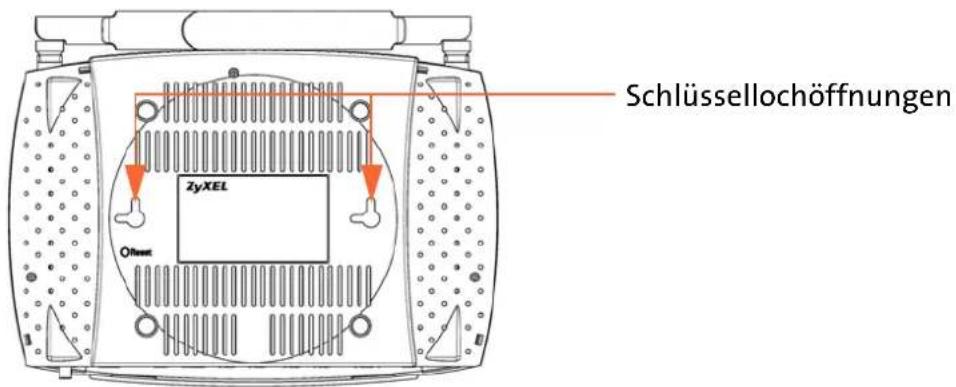
Im Gehäuse ist eine zu Montagezwecken zugängliche Anschlusskammer integriert. Für den Zugang nehmen Sie bitte den schwarzen Deckel des Gerätes ab, indem Sie den Schnappverschluss vorsichtig anheben. Die benötigten Kabeldurchführungen können Sie mit einer Spitzange ausbrechen. Die anzuschließenden Adern müssen Sie ca. 10 mm abisolieren. Zum Verbinden und Lösen der Adern drücken Sie die Tasten auf den Federklemmen mit einem Schraubendreher. Die Lage der Anschlusskammer und die Anschluss- und Einstellmöglichkeiten zeigt nachfolgende Abbildung.
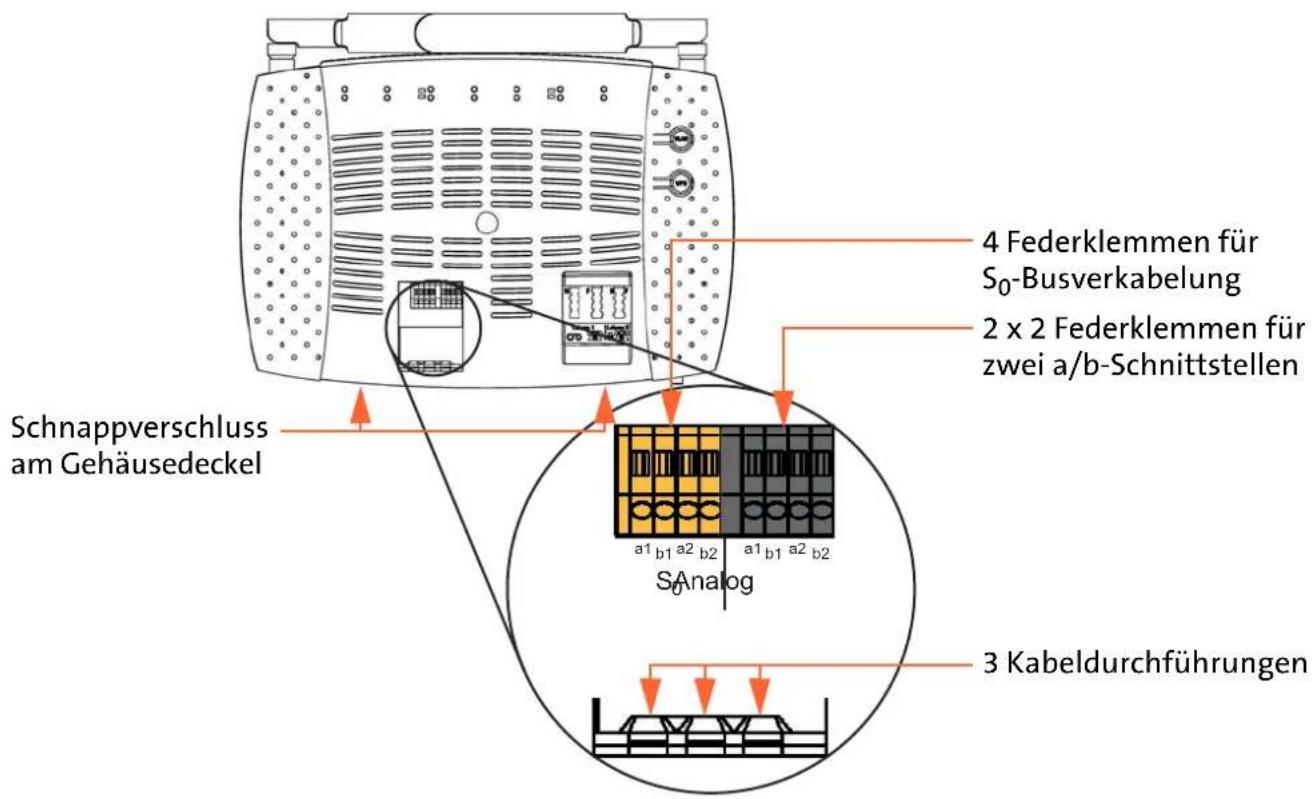
Die Beschriftung der Klemmen und Schalter ist auf der Leiterplatte angebracht. Für die Anschluss-kabel ist eine Zugentlastung in der Kabeldurchführung vorgesehen.
3 Installation
Mit den folgenden Schritten schließen Sie den Speedlink 5501 an und richten das WLAN ein.
Schritt 1 Speedlink 5501 ans Stromnetz anschließen
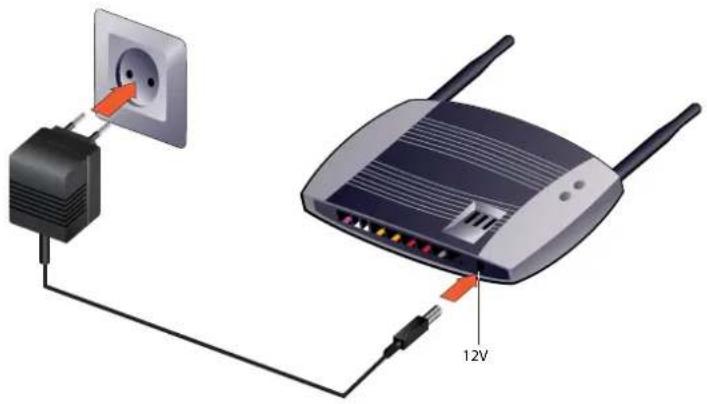
Schließen Sie den Speedlink 5501 an das Stromnetz an.
Nehmen Sie das Kabelende des Steckernetzteils und stecken es in die mit POWER 12V beschriftete Buchse des Speedlink 5501.
Stecken Sie das Steckernetzteil in eine Netzsteckdose 230V.
Die mit Power beschriftete LED beginnt ca. 30 Sekunden rot zu leuchten. Danach leuchtet die LED wieder grün. Nach ca. 2 Minuten ist der Speedlink 5501 betriebsbereit.

Achtung
Verwenden Sie kein anderes Steckernetzteil. Andernfalls kann der Speedlink 5501 beschädigt werden!

Hinweis
Leuchtet die mit Power beschriftete LED nicht, hat der Speedlink 5501 keine Netzspannung. Überprüfen Sie, ob das Gerät eingeschaltet ist (Taste ON/OFF gedrückt) sowie den festen Sitz an 12V-Steckverbindung und Steckdose.
Schritt 2 Computer verbinden
Sie können zwischen dem Speedlink 5501 und dem Computer eine
▶ Verbindung via Kabel (LAN) herstellen bzw.
▶ Verbindung via Funk (WLAN) herstellen.
Für die Verbindung via Kabel (LAN) verwenden Sie das beiliegende gelbe Kabel. Möchten Sie die Verbindung via Funk (WLAN) herstellen, muss der Computer ebenfalls mit WLAN ausgestattet sein.

Hinweis
Eine LAN-Verbindung (Local Area Network) wird durch ein LAN-Kabel (gelb) zwischen zwei Geräten, wie beispielsweise Speedlink 5501 und Computer, hergestellt. Um Störungen zu vermeiden sollten Sie nur Cat-6 oder Cat-7 Netzwerkkabel und Netzwerkdo-sen verwenden.
Bei einer WLAN-Verbindung (Wireless LAN) werden die Daten mittels Funkwellen übertragen.
Verbindung via Kabel (LAN) herstellen
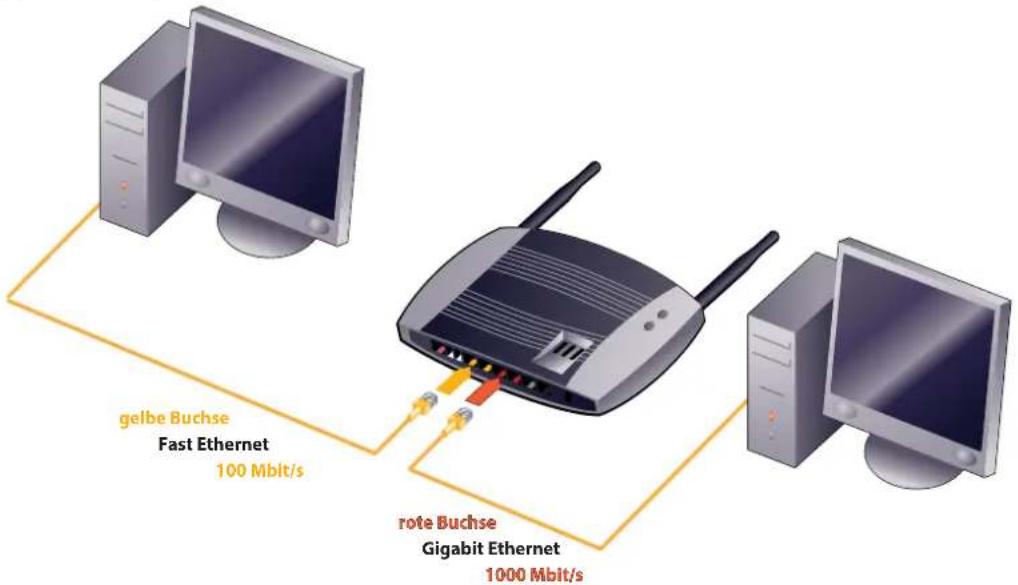
Verbinden Sie Computer und Speedlink 5501 mit dem gelben Kabel (LAN).
Nehmen Sie das gelbe Kabel und stecken Sie den Stecker in eine der mit LAN1 bis LAN4 beschrifteten Buchsen des Speedlink 5501.
An den gelben Buchsen LAN1 und LAN2 können Sie eine maximale Übertragungsgeschwindigkeit von 100 Mbit/s nutzen.
An den roten Buchsen LAN3 und LAN4 können Sie eine maximale Übertragungsgeschwindigkeit von 1000 Mbit/s nutzen. Verwenden Sie diesen Anschluss für Geräte, die eine hohe Übertragungsgeschwindigkeit nutzen (z. B. NAS, Gigabit-Switch, Server).
Stecken Sie den anderen Stecker des Kabels in die Netzwerkbuchse des Computers (meist mit ☐ oder LAN beschriftet).
Warten Sie, bis die zugehörige mit LAN1 bis LAN4 beschriftete LED grün zu leuchten, bzw. zu blinken beginnt.

Hinweis
Wenn die mit LAN1 bis LAN4 beschrifteten LEDs erloschen bleiben, hat der Speedlink 5501 keine Verbindung zu dem angeschlossenen Netzwerkgerät (z. B. Computer). Überprüfen Sie dann, ob das gelbe Kabel an beiden Enden fest in den Buchsen eingerastet ist.
Bei korrekter Verbindung von Speedlink 5501 und Computer leuchtet eventuell ebenfalls eine LED in der Nähe des LAN-Anschlusses am Computer auf.
Verbindung via Funk (WLAN) herstellen
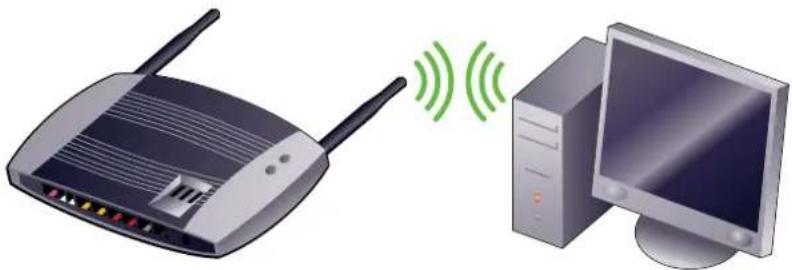
Die WLAN-Funktion des Computers muss eingeschaltet sein. Betätigen Sie dazu den entsprechenden Taster am Computer oder schließen Sie ein WLAN-fähiges Gerät an.
Kontrollieren Sie die WLAN LED auf der Oberseite des Speedlink 5501. Diese muss dauerhaft grün leuchten. Wenn nicht, drücken Sie den mit WLAN beschrifteten Taster einmal kurz. Damit wird die WLAN Funktion aktiviert und die WLAN LED leuchtet dauerhaft grün.
Mit der vereinfachten Einrichtung über WPS wird eine sichere Verbindung zwischen WLAN-Endgeräten durch Betätigen eines Tasters oder einer PIN-Eingabe erstellt. Verfügt das WLAN-Endgerät nicht über die WPS-Funktion können Sie die WLAN-Verbindung auch manuell konfigurieren.

Achtung
Bitte ändern Sie unbedingt den Netzwerkschlüssel (WLAN-Key) und verwenden Sie dafür ein individuelles, sicheres Passwort! Die Voreinstellungen für SSID und Netzwerkschlüssel (WLAN-Key) sollen nur die Erstinbetriebnahme einer WLAN-Verbindung vereinfachen.
Zur Vereinfachung der Beschreibung wird ebenfalls auf die werkseitigen Einstellungen für SSID und den Netzwerkschlüssel (WLAN-Key) auf dem Etikett an der Unterseite des Speedlink 5501 verwiesen; bitte verwenden Sie Ihre individuellen Daten!
Für Computer und WLAN-Geräte mit WPS
Der Speedlink 5501 unterstützt die standardisierte Wi-Fi Protected Setup (WPS) Prozedur. Diese dient zur vereinfachten Einrichtung einer sicheren Verbindung zwischen WLAN-Endgeräten. Die Verbindung wird entweder durch das Betätigen eines Tasters am WLAN-Endgerät oder Starten der Funktion über die Bedienoberfläche des Betriebssystems hergestellt.
Voraussetzung für das WPS-Verfahren:
Das WLAN-Endgerät muss die gleiche Frequenz 2.4 GHz oder 5 GHz für die WPS-Funktion verwenden (siehe 2.4 GHz auf Seite 45 bzw. "5 GHz" auf Seite 49).
Das WLAN-Endgerät muss ebenfalls die WPS-Funktion unterstützen
Der Speedlink 5501 ist mit einem WPS-Taster ausgestattet. Mit dem WPS-Taster können Sie das Verbinden mit einem WLAN-Endgerät einleiten. Die Verbindungsherstellung erfolgt dabei automatisch, ohne dass Sie WLAN-Schlüssel benötigen. Siehe Seite 14, Funktion WPS.
- Speedlink 5501: Die WLAN-Funktion muss eingeschaltet sein. Kontrollieren Sie dazu die WLAN LED auf der Oberseite. Die WLAN LED muss dauerhaft grün leuchten. Wenn nicht, betätigen Sie kurz den WLAN Taster des Speedlink 5501.
Die WLAN LED beginnt nach ca. 15 Sekunden grün zu leuchten.
- Speedlink 5501: Die WPS-Funktion muss eingeschaltet sein. Kontrollieren Sie dazu die WPS LED auf der Oberseite. Die WPS LED muss dauerhaft grün leuchten. Wenn nicht, aktivieren Sie die WPS-Funktion im Konfigurationsmanager (siehe WPS - Wi-Fi Protected Setup auf Seite 48). Drücken Sie den WPS Taster am Speedlink 5501 mindestens 1 Sekunde lang.
Die WPS LED auf der Oberseite beginnt grün zu blinken.
- WLAN-Gegenstelle: Die WPS LED des Speedlink 5501 blinkt 2 Minuten lang grün; in diesem Zeitraum ist eine Anmeldung über WPS möglich. Aktivieren Sie innerhalb von 2 Minuten die WPS-Funktion an dem WPS-fähigen WLAN-Gerät:
Bei WLAN-Geräten mit WPS-Taste, müssen Sie die WPS-Taste drücken.
Bei WPS-fähigen WLAN-Geräten ohne WPS-Taste, müssen Sie die WPS-Funktion über das Betriebssystem aktivieren (siehe Onlinehilfe des Betriebssystems); z. B.
-> Klicken Sie auf das Netzwerksymbol.
-> Klicken Sie auf den Namen des Funknetzwerks (SSID) z. B. Speedlink-xxx.
-> Klicken Sie auf Verbinden.
Der Speedlink 5501 und das WPS-fähige WLAN-Gerät tauschen über eine sichere WLAN-Verbindung automatisch die WLAN-Konfigurationsdaten aus.
- Speedlink 5501: Der erfolgreiche Abschluss der WLAN-Konfiguration wird durch die nun wieder dauerhaft grün leuchtende WPS LED angezeigt.
Nach der WLAN-Konfiguration mit WPS haben Sie eine sichere WLAN-Verbindung zwischen Computer und Speedlink 5501 eingerichtet.
Wird die WPS-Funktion nicht mehr benötigt, können Sie diese in der Konfiguration deaktivieren (siehe WPS - Wi-Fi Protected Setup auf Seite 48).

Achtung
Um unbefugtes Anmelden von Gästen z. B. in Pensionen oder Gaststätten zu vermeiden, sollte die WPS-Funktion nach dem Anmelden neuer Geräte in der Benutzeroberfläche über Netzwerk | WLAN | 2,4 GHz / 5 GHz | WPS-Push-Button wieder deaktiviert werden! Siehe "WPS - Wi-Fi Protected Setup" auf Seite 48.
Für Computer ohne WPS
Für die WLAN-Konfiguration benötigen Sie die WLAN-SSID (Netzwerkkennung) und den WLAN-Key (Netzwerkschlüssel) des Speedlink 5501. Diese Angaben sind auf der Unterseite des Speedlink 5501 angegeben.
Voraussetzung für die manuelle Kopplung über WLAN:
Das WLAN-Endgerät muss die gleiche Frequenz 2.4 GHz oder 5 GHz verwenden (siehe 2.4 GHz auf Seite 45 bzw. "5 GHz" auf Seite 49).
Nur mit Netzteil S24B13-120A200-Y4 12V, 2A mm verwenden.
SSID 2.4 GHz Speedlink-342 SSID 5.0 GHz Speedlink-342-5G WPA2-Key:
2345,3678,3567,8904
Der Name des Funknetzwerks (SSID) muss sichtbar sein (siehe SSID auf Seite 49).
Das WLAN-Endgerät muss die gleiche Verschlüsselungsmethode verwenden. Die Voreinstellung der Verschlüsselungsmethode (Nur WPA2) kann in der Konfiguration geändert werden (siehe Verschlüsselung auf Seite 47).
Für die manuelle Kopplung über WLAN gehen Sie folgendermaßen vor:
- Speedlink 5501: Die WLAN-Funktion muss eingeschaltet sein. Kontrollieren Sie dazu die WLAN LED auf der Oberseite. Die WLAN LED muss dauerhaft grün leuchten. Wenn nicht, betätigen Sie kurz den WLAN Taster des Speedlink 5501.
Die WLAN LED beginnt nach ca. 15 Sekunden grün zu leuchten.
- WLAN-Gegenstelle: Leiten Sie die manuelle Kopplung über das Betriebssystem des Computers ein (siehe Onlinehilfe des Betriebssystems); Beispiel:
Klicken Sie auf das Netzwerksymbol.
Klicken Sie auf den Namen des Funknetzwerks (SSID) z. B. Speedlink-xxx (es wird eine 3-stellige Nummer hinter dem Netzwerknamen angezeigt, diese entspricht der WLAN-SSID-Angabe auf der Unterseite des Speedlink 5501). Oder verwenden Sie ggf. eine individuelle SSID (siehe SSID auf Seite 49).
Klicken Sie auf Verbinden.
Tragen Sie den Netzwerkschlüssel (WLAN-Key) ein, der auf der Unterseite des Speedlink 5501 angegeben ist oder verwenden Sie ggf. einen individuellen Schlüssel (siehe Verschlüsselung auf Seite 47).
▶ Klicken Sie auf OK.
Nach der manuellen WLAN-Kopplung haben Sie eine sichere WLAN-Verbindung zwischen Computer und Speedlink 5501 eingerichtet.
Schritt 3 DSL anschließen
DSL-Anschluss
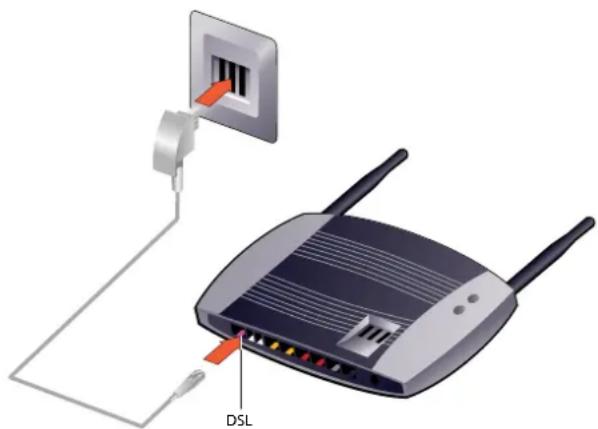
Verbinden Sie den Speedlink 5501 mit der Telefondose.
Nehmen Sie das graue Kabel und stecken Sie den TAE-Stecker in die mit F beschriftete Buchse des Telefon-Hausanschlusses.
Stecken Sie den RJ45-Stecker des grauen Kabels in die mit DSL beschriftete Buchse des Speedlink 5501.
Warten Sie nun, bis die DSL LED am Speedlink 5501 dauerhaft grün leuchtet.

Hinweis
Die Synchronisation zwischen Speedlink 5501 und DSL-Netz kann einige Minuten in Anspruch nehmen und wird durch die blinkende DSL LED angezeigt.
Sollte nach etwa 10 Minuten noch keine Synchronisation erfolgt sein, prüfen Sie anhand der Unterlagen, die Sie vom Internetanbieter erhalten haben, den DSL-Bereitstellungs-termin.
Kommt trotz korrektem Termin und erneuter Überprüfung der Verkabelung keine Synchronisation zustande, wenden Sie sich bitte an den Kundenservice des Internetanbieters.
Anschluss hinter einem Modem (optional)
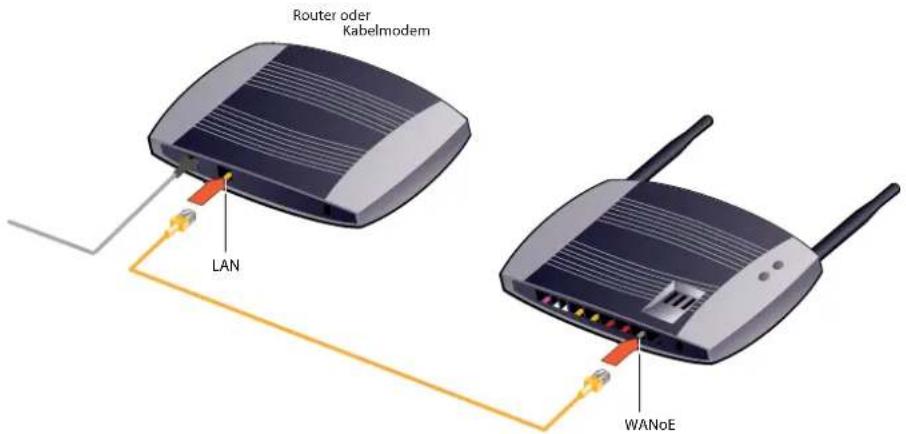
Verbinden Sie den Speedlink 5501 mit dem Modem.
Nehmen Sie das gelbe Kabel und stecken Sie es entsprechend der Bedienungsanleitung des Modems in die LAN-Buchse.
Stecken Sie den RJ45-Stecker des gelben Kabels in die mit WANoE beschriftete Buchse des Speedlink 5501.
Warten Sie nun, bis die WANoE LED am Speedlink 5501 grün leuchtet.
Schritt 4 Endgeräte anschließen
Nachfolgend finden Sie Hinweise zum Anschluss Ihrer analogen bzw. ISDN-Endgeräte. Schnurlose DECT-Basisstationen sind sowohl für analoge als auch für ISDN-Anschlüsse verfügbar.
Anschluss analoger und ISDN-Endgeräte
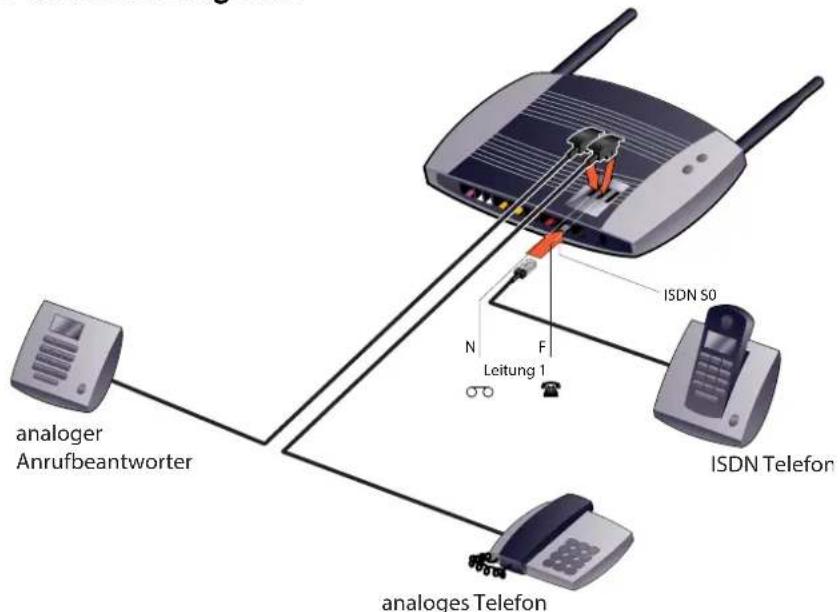
Verbinden Sie die analogen Endgeräte (Telefone, Fax, Anrufbeantworter) mit dem Speedlink 5501.
Nehmen Sie den Telefonstecker des Telefons und stecken Sie diesen in die mit F beschriftete Buchse auf der Oberseite des Speedlink 5501.
Stecken Sie gegebenenfalls weitere Endgeräte (Fax, Anrufbeantworter) in die mit N beschriftete Buchse auf der Oberseite des Speedlink 5501.
Verbinden Sie die digitalen Endgeräte (Telefone, ISDN-Karte) mit dem Speedlink 5501.
Nehmen Sie den Telefonstecker des ISDN-Gerätes und stecken Sie diesen in die mit ISDN-S0 beschriftete schwarze Buchse an der Anschlussseite des Speedlink 5501.
Anschluss von USB-Endgeräten
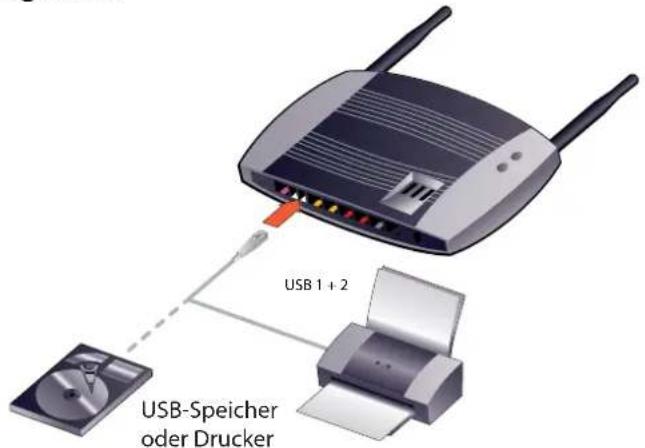
Schließen Sie das USB-Endgerät an den Speedlink 5501 an.
Nehmen Sie das, dem USB-Endgerät (USB-Stick, Festplatte, Drucker, etc.) beigefügte, USB-Kabel und stecken den USB-Stecker in die mit USB beschriftete Buchse auf der Anschlussseite des Speedlink 5501 und den anderen USB-Stecker in das USB-Endgerät.
4 Einrichtung
4.1 Computer-Einstellungen
Für die automatische Verbindung eines Computers mit dem Speedlink 5501 über den Netzwerkanschluss mit DHCP, überprüfen Sie bitte dessen LAN-Einstellungen. Lesen Sie dazu das Kapitel 1.4, Seite 11.
4.2 Einrichtungsassistent
Bei der Erstinbetriebnahme des Speedlink 5501 wird der Einrichtungsassistent automatisch gestartet. Bei diesem Vorgang werden in mehreren Schritten die erforderlichen Daten zum Einrichten des Internetzugangs abgefragt. Sie haben auch die Möglichkeit den Einrichtungsassistenten abzu-brechen und zu einem späteren Zeitpunkt manuell zu starten. Das manuelle Starten erfolgt über den Menüpunkt Einrichtungsassistent im Start-Bildschirmdialog der Bedienoberfläche. Ebenso wird der Einrichtungsassistent wieder automatisch gestartet, nachdem der Speedlink 5501 auf Werkseinstellungen zurückgesetzt wurde (siehe Gerät rücksetzen auf Seite 60).
Die folgende Beschreibung zeigt exemplarisch das Einrichten einer DSL-Verbindung. Der Einrichtungsassistent deckt einen großen Bereich von Anwendungsfällen ab, die hier nicht alle im Detail beschrieben werden können. Übernehmen Sie im Einrichtungsassistenten Ihre individuellen Einstellungen und folgen Sie den Abfragen im Bildschirmdialog.
Beispiel zum Einrichtungsassistent bei einer DSL-Verbindung:
Schritt 1 Prüfen Sie, ob eine Verbindung zwischen Speedlink 5501 und Computer hergestellt ist. Es wird eine kabelgebundene Verbindung über LAN empfohlen, falls die Zugangsdaten für das WLAN im folgenden Ablauf geändert werden sollen (siehe Verbindung via Kabel (LAN) herstellen auf Seite 19).
Schritt 2 Starten Sie den Internet-Browser und geben Sie in der Adresszeile http://sphairon.box oder http://192.168.100.1 ein. Im Bildschirmdialog 1. Einrichtungsassistent des Speedlink 5501 wird eine Übersicht der erforderlichen Schritte angezeigt.
Schritt 3 Klicken Sie auf die Schaltfläche Weiter. Der Bildschirmdialog 2. Anschlusserkennung wird angezeigt.
Schritt 4 Verwenden Sie zunächst die empfohlenen Voreinstellungen und klicken Sie auf die Schaltfläche Weiter. Sollte die Automatische Erkennung mit den empfohlenen Voreinstellungen nicht erfolgreich ablaufen, können Sie den Einrichtungsassistenten später erneut starten und manuelle Einstellungen verwenden. Die Automatische Anschlusserkennung startet und ein Fortschrittsbalken informiert Sie über den Status. Danach wird der Bildschirmdialog 3. Anschlussauswahl angezeigt.
Schritt 5 Wählen Sie aus den erkannten Anschlüssen Ihren Anschluss aus und klicken Sie auf die Schaltfläche Weiter. Die Automatische Anschlusseinrichtung startet und ein Fortschrittsbalken informiert Sie über den Status. Danach wird der Bildschirmdialog 3. Internetzugang angezeigt.
Schritt 6 Tragen Sie im Feld Zugangsname, Passwort und Passwortbestätigung die Zugangsdaten ein, die der Internet-Anbieter mitgeteilt hat. Bitte notieren Sie die Einstellungen (siehe Kennwörter auf Seite 77).
Klicken Sie auf die Schaltfläche Weiter.
Der Bildschirmdialog 4. WLAN wird angezeigt.
Schritt 7 Die Option WLAN-Funktion aktivieren ist vor- eingestellt. Nur wenn Sie das WLAN des Speedlink 5501 nicht nutzen, können Sie diese Option deaktivieren.
Im Feld SSID können Sie statt Speedlink-xxx auch einen individuellen Namen für das Funknetzwerk eintragen. In der Dropdown-Liste Verschlüsselungsmethode ist die momentan sicherste Methode Nur WPA2 voreingestellt.
Der Netzwerkschlüssel soll ebenfalls mit indi-
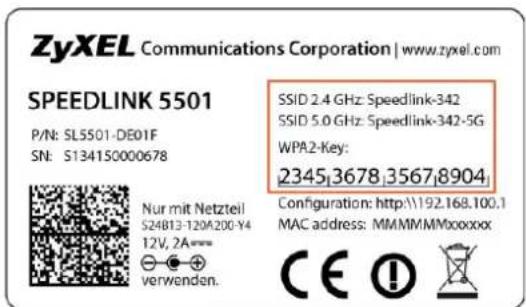
viduellen Einstellungen überschrieben werden. Die Werkseinstellungen für SSID, Verschlüsselungsmethode und Netzwerkschlüssel finden Sie auch auf der Unterseite des Speedlink 5501, auf dem Typenschild. Bitte notieren Sie die neuen Einstellungen (siehe Kennwörter auf Seite 77).

Achtung
Bitte ändern Sie unbedingt den Netzwerkschlüssel (WLAN-Key) und verwenden Sie dafür ein individuelles, sicheres Passwort! Die Voreinstellungen für SSID und Netzwerkschlüssel (WLAN-Key) sollen nur die Erstinbetriebnahme einer WLAN-Verbindung vereinfachen.
Klicken Sie auf die Schaltfläche Weiter.
Der Bildschirmdialog 5. Zugangsschutz wird angezeigt.
Schritt 8 Im Bildschirmdialog 5. Zugangsschutz können Sie die Anmeldedaten ändern.
Um den Speedlink 5501 vor unbefugten Zugang zu schützen, sollten Sie die Option Zugangsschutz aktivieren setzen. Nur dann werden nach Aufruf der Konfigurationsseite http://sphairon.box oder http://192.168.100.1 die Anmeldedaten abgefragt. Tragen Sie einen Benutzernamen ein und erstellen Sie ein sicheres Passwort. Bitte notieren Sie die neuen Einstellungen (siehe Kennwörter auf Seite 77).
Klicken Sie auf die Schaltfläche Weiter.
Der Bildschirmdialog 6. Zusammenfassung wird angezeigt.
Schritt 9 Im Bildschirmdialog 6. Zusammenfassung können Sie nochmals die neuen Einstellungen überprüfen. Bestätigen Sie die neuen Einstellungen mit der Schaltfläche Übernehmen.
Der Bildschirmdialog Übersicht wird angezeigt.

Hinweis
Falls der Computer mit dem Speedlink 5501 nur über WLAN verbunden war und die Zugangsdaten im Schritt 7 verändert wurden, müssen Sie die WLAN-Verbindung jetzt erneut (mit den neuen Zugangsdaten) einrichten (siehe Verbindung via Funk (WLAN) herstellen auf Seite 20).
Im Bildschirmdialog Übersicht können Sie die Funktion der neuen Einstellungen überprüfen:
√ zeigt an, dass diese Einstellung konfiguriert bzw. aktiv ist.
✗ zeigt an, dass diese Einstellung nicht konfiguriert bzw. nicht aktiv ist.

Hinweis
Falls der ANSCHLUSS, das INTERNET oder das WLAN nicht aktiviert werden konnte, können Sie über den Menüpunkt Einrichtungsassistent den Vorgang wiederholen.
5 Konfiguration
Die Konfiguration des Speedlink 5501 kann mit einem Computer unter Verwendung eines Internet-Browsers (z. B. Mozilla Firefox, Microsoft Internet Explorer, Google Chrome) vorgenommen werden.
Geben Sie in der Adresszeile des Internet-Browsers http://sphairon.box oder http://192.168.100.1 ein. Sie werden nun gebeten, die Zugangsdaten einzugeben.
Falls Sie die Zugangsdaten noch nicht geändert haben, lauten diese:
Wir empfehlen Ihnen, diese Zugangsdaten zu ändern. Lesen Sie dazu Kapitel 5.7.1 Zugangsschutz, Seite 58.
5.1 Aufbau des Bildschirmdialogs
Menü
Über die einzelnen Menüpunkte werden Bildschirmdialoge aufgerufen, in denen die Einstellungen des Speedlink 5501 geändert werden können. Die Menüpunkte sind nach funktionalen Gruppen zusammengefasst und können weitere Untermenüs enthalten. Im Kapitel 5 Konfiguration, Seite 28 werden alle Menüpunkte des Speedlink 5501 detailliert erklärt.
Bildschirmdialog mit Einstellmöglichkeiten
Entsprechend dem ausgewählten Menüpunkt wird der Bildschirmdialog geöffnet. Hier können Sie die notwendigen Einstellungen zur Konfiguration des Speedlink 5501 in den angebotenen Dialogfeldern vornehmen.
Die Schaltfläche Speichern überträgt die Einstellungen in den Speedlink 5501 und lässt die Änderungen wirksam werden.
Die Schaltfläche Abbrechen öffnet den vorherigen Bildschirmdialog ohne die Änderungen zu übernehmen.
Schaltflächen
Orange Schaltflächen Speichern Abbrechen Aktualisieren steuern einen geöffneten Bildschirmdialog.
Blaue Schaltflächen Neu öffnen einen neuen Bildschirmdialog.
Statuszeile
In der Statuszeile werden angezeigt: EN Abmelden
Datum und Uhrzeit
Experten-Modus
Art des Modus

Status der DSL-Verbindung

Status der Internet-Verbindung

Status der Sprach-Verbindung(en) - VoIP-Verbindung(en) zum Telefonieanbieter

Status der WLAN-Verbindung(en) - schnurlose Netzwerkverbindung(en)

Status der USB-Verbindung(en) - USB-Geräte an den USB-Anschlüssen

Status der LAN-Verbindung(en) - Netzwerkverbindungen über Ethernet
EN
Spracheinstellung - Umschalten nach ENglisch oder DEutsch
Abmelden Status des Zugangsschutzes - Abmelden zum Sperren der Konfiguration.
5.2 Übersicht
Hier erhalten Sie einen Überblick über die wichtigsten Einstellungen und Konfigurationen des Speedlink 5501.
ANSCHLUSS
Status der DSL-Leitung.
INTERNET
Status der Internetverbindung.
NETZWERK
Status der LAN-Netzwerkgeräte.
SICHERHEIT
Aktivierte Sicherheitseinstellungen.
WLAN
Angaben zum WLAN-Netzwerk.
TELEFONIE
Eingerichtete Telefonie.
SYSTEM
Hard- und Firmware-Versionsnummern. Bitte im Fall einer Störung für die Hotline bereithalten.
USB
Angeschlossene USB-Netzwerkgeräte.
Ereignislogbuch
Protokollierung von Logins und Änderungen der Konfiguration.
Ein Symbol mit
▶ zeigt an, dass diese Einstellung nicht konfiguriert bzw. nicht aktiv ist.
▶ zeigt an, dass diese Einstellung konfiguriert bzw. aktiv ist.
Detailliertere Informationen können durch Klicken auf den entsprechenden Übersichtspunkt ange- sehen werden.
Informationen der einzelnen Übersichtspunkte können mit dem „+“ Symbol ☐ ein- und dem „-“ Symbol ☐ ausgeblendet werden. Benutzen Sie die Pfeile ☐ neben dem jeweiligen Übersichtspunkt, um die angezeigten Informationen zu aktualisieren.
5.3 Internet
Der VDSL2-IAD Speedlink 5501 ermöglicht eine Datenübertragung mit bis zu 100 Mbit/s sowohl im Down- als auch im Upstream.
Heimanwender profitieren von der hohen Download-Übertragungsrate, die zahlreiche Multimedia-dienste wie High-Speed-Internetanwendungen, hochqualitative Video-Streams und Sprachdienste zulässt.
In diesem Bildschirmdialog erhalten Sie einen Überblick über den Status der Internetverbindung.
5.3.1 Zugang einrichten
Über den Menüpunkt Zugang einrichten können Sie die Internetkonfiguration anpassen.
5.3.1.1 Untermenü Internetzugang
Die Ansicht in diesem Menü ist abhängig davon, welchen Anschluss („DSL-Anbieter“, „Betrieb hinter einem Router ...“ oder „Betrieb hinter einem Modem ...“) Sie im Einrichtungsassistent ausgewählt haben. Die Anschlusswahl kann nur über die Anschlusseinrichtung im Einrichtungsassistent vorgenommen werden.
Übersichtspunkt Zugangsdaten

Hinweis
Richten Sie zuerst den Internetzugang über den Einrichtungsassistenten (Kapitel 4.2 Einrichtungsassistent, Seite 25) ein. Die dort eingerichteten Zugangsdaten können Sie hier ändern.
Im Übersichtspunkt Zugangsdaten benötigen Sie die Zugangskennungen, die vom Internetanbieter zugesendet wurden.
Sie können bei Anbieter zwischen verschiedenen vorkonfigurierten Internetanbietern auswählen. Sollte sich der Anbieter nicht in der Liste befinden, wählen Sie Sonstiger Anbieter.
Tragen Sie die Zugangsdaten Zugangsname und Passwort für das Internet ein. Bestätigen Sie das Passwort im Feld Passwortbestätigung. Das Passwort wird aus Sicherheitsgründen nicht im Klartext angezeigt. Achten Sie auf die korrekte Schreibweise und auf Groß- und Kleinschreibung.
Liegen Ihnen die Zugangsdaten nicht vor oder werden die eingegebenen Daten nicht akzeptiert, wenden Sie sich bitte an die Kundenbetreuung des Internetanbieters.
Übersichtspunkt WANoE-Einstellungen (nur bei WANoE-Verbindung)
WANoE (Wide Area Network over Ethernet) ist die Verwendung eines separaten Modems zum Verbindungsaufbau in das Internet (z. B. Kabelmodem) oder der Betrieb hinter einem Router. Im Abschnitt WANoE-Einstellungen werden Werte für die Geschwindigkeit der Internetverbindung vergeben. Die zu verwendenden Werte finden Sie in den Vertragsdaten des Internetanbieters. In der Profil-Auswahl können Sie übliche Profile für Up- und Downstream auswählen. Mit Benutzerdefiniert legen Sie manuell fest, mit welcher Geschwindigkeit die Daten aus dem Internet geladen werden (Downstream) und mit welcher Geschwindigkeit Daten in das Internet übertragen werden (Upstream).
Übersichtspunkt VLAN-ID (nur bei VLAN-Verbindung)
In einem virtuellen LAN (VLAN) wird das physische Netzwerk (DSL) in mehrere logische Netzwerke aufgeteilt. Diese Netzwerke liegen auf einer Leitung, sind aber logisch getrennt und werden mit der VLAN-ID adressiert. Hier wird die VLAN-ID eingetragen, die Ihnen der Internetanbieter mitgeteilt hat.
Übersichtspunkt Art der Internet-Verbindung
Legen Sie fest, ob und wann eine bestehende Internetverbindung getrennt werden soll. Die Option Ich nutze eine Flatrate oder einen Volumentarif ist für Nutzer einer Internet-Flatrate vorgesehen. Dabei bleibt der Speedlink 5501 dauerhaft mit dem Internet verbunden.
Wenn Sie einen Zeittarif haben, wählen Sie die Option Ich nutze einen zeitbasierten Tarif, da sonst sehr hohe Gebühren für die Verbindung anfallen können. Mit der Einstellung Internetverbindung automatisch nach [max. 10 Minuten] Nicht-Nutzung trennen können Sie die Internetverbindung automatisch vom Speedlink 5501 trennen lassen, wenn keine Daten mehr übertragen werden.
Übersichtspunkt PPPoE Pass Through
PPPoE Pass Through ermöglicht den transparenten Betrieb des Routers und den Aufbau einer zusätzlichen Internetverbindung aus dem Heimnetz. Sie können mit einem an den Speedlink 5501 angeschlossenen Computer bzw. Router, an welchen selbst ein anderer Internetanbieter konfiguriert ist, eine weitere Internetverbindung aufbauen.
Übersichtspunkt Router-Modus
Bei der Router-Beschleunigung werden die Datenpakete über eine hardwareunterstützte Paketverarbeitung weitergeleitet. Die Router-Beschleunigung wird zwischen den SoC-internen Ports mit Hilfe von PPA-Routing (Layer-3 IP-Forwarding) durchgeführt, wodurch eine höhere Geschwindigkeit erreicht werden kann.
Übersichtspunkt Tägliche Zwangstrennung
Die Tägliche Zwangstrennung trennt den Speedlink 5501 jeden Tag zu einer selbst festgelegten Zeit vom Internet. Mit dieser Einstellung kommt man der nicht selbst bestimmbaren Zwangstrennung durch den Internetanbieter nach einer 24 Stunden dauernden Internetverbindung zuvor. Diese Zwangstrennung ist für das wieder Freigeben von IP-Adressen technisch notwendig.
Damit die Änderungen wirksam werden, klicken Sie auf Speichern.
5.3.1.2 Untermenü Erweiterter Zugang
Auf diesem Bildschirmdialog sehen Sie eine Übersicht erweiterter Einstellungen zu Ihrem Internetzugang, z. B. eingerichtete Punkt-zu-Punkt Verbindungen.
5.3.2 Zusatzfunktionen
5.3.2.1 Untermenü Dynamic DNS
Auf diesem Bildschirmdialog sehen Sie die Liste der eingerichteten Dynamic DNS-Konten. Dynamic DNS ist ein Internetdienst, der es Ihnen ermöglicht, einen festen Namen als Pseudonym für eine dynamisch zugewiesene IP-Adresse einzurichten, wie sie für Internetadressen typisch ist. Mit Hilfe von Dynamic DNS und so genannten Port-Weiterleitungen (Kapitel 5.6.2, Seite 55) können Sie Server des Heimnetzes statisch im Internet sichtbar machen bzw. aus dem Internet unter Nutzung eines festen Namens auf die Inhalte von USB-Massenspeichern zugreifen.
Für Dynamic DNS müssen Sie bei einem Dynamic DNS-Anbieter (z. B. dyndns.org) einen Account einrichten. Mit diesem Account konfigurieren Sie am Speedlink 5501 ein neues Dynamic DNS-Konto. Klicken Sie dazu Neu. Wählen Sie im Aufklappmenü Anbieter den passenden Anbieter aus. Geben Sie in den folgenden Feldern die vom Anbieter mitgeteilten Daten ein und klicken Speichern.

Achtung
Bitte beachten Sie, dass der durch Dynamic DNS statisch im Internet sichtbare Server des Heimnetzes Angriffsziel für Missbrauch durch Dritte sein kann!
Schützen Sie daher den Dynamic DNS Account durch ein sicheres Passwort. Halten Sie die Sicherheitssoftware auf einem aktuellen Stand. Gehen Sie außergewöhnlichen Vorkommnissen sofort nach. Informieren Sie sich regelmäßig über Sicherheit von Systemen.
5.3.2.2 Untermenü DNS Relay
Ein DNS (Domain Name Server) wird benötigt um Adressanfragen in IP-Adressen aufzulösen. Auf eine Anfrage nach google.com würde der DNS beispielsweise mit 173.194.70.101 bei IPv4 oder 2a00:1450:4005:800::1013 bei IPv6 antworten. In diesem Bildschirmdialog können Sie die von Ihnen bevorzugten DNS-Server einrichten und konfigurieren, wie die DNS-Anfragen behandelt werden.
DNS-Relay: Standardeinstellung: Aktiviert. Der Speedlink 5501 arbeitet als DNS-Relay. Wenn die Option deaktiviert ist, wird das DNS-Relay abgeschaltet. In diesem Fall muss an jedem Endgerät händisch ein DNS-Server eingetragen werden.
DNS-Cache: Kann nur aktiviert werden, wenn DNS-Relay aktiviert wurde. Dabei würde der Speedlink 5501 die Antworten vom DNS zwischenpeichern und bei einer weiteren Anfrage dem (oder einem anderen) Netzwerkgerät antworten, ohne den DNS zu fragen.
Benutzerdefinierte DNS-Server nutzen: Diese Einstellung wird nur benötigt, wenn Sie nicht die Standardeinstellungen des Internetdiensteanbieters verwenden möchten. Tragen Sie ggf. die IP-Adresse des DNS-Servers ein. Der DNS-Server 1 ersetzt den Primären DNS aus den Interneteinstellungen; der DNS-Server 2 den Sekundären DNS.
5.3.2.3 Untermenü SixXS-Tunnel
SixXS bietet eine kostenlose IPv6-Anbindung an das Internet. Damit werden die IPv6-Pakete über das bestehende IPv4-Netz zu einem Tunnelserver übertragen, der sie ins IPv6-Netz weiterreicht.
Weitere Informationen finden Sie auf der auf der SixXS-Website unter https://www.sixxs.net.
Nach erfolgreicher Registrierung auf der SixXS-Website, übertragen Sie die Anmeldedaten in die entsprechenden Felder und klicken auf Speichern.
5.3.2.4 Untermenü Statisches Routing
Hier können statische Routen für Netzwerke eingetragen werden, welche über die WAN-Schnittstelle erreicht werden können. Verbindungen in Richtung LAN-Schnittstelle werden unter Netzwerk | LAN | Statisches Routing eingerichtet ("Statisches Routing" auf Seite 44).
Mit der Schaltfläche Neu öffnen Sie einen Bildschirmdialog mit folgenden Einstellmöglichkeiten:
Name: Beliebige Bezeichnung für die Route.
Adresstyp: IPv4 oder IPv6 entsprechend dem Adressbereich des fremden Netzwerks.
Zielnetzwerk: Adressbereich der Netzwerkgeräte, die erreicht werden sollen.
Gateway: Adresse des Routers zum Zielnetzwerk.
Schnittstelle: Auswahl ist abhängig von der eingerichteten DSL- bzw. WAN-Schnittstelle.
Mit Speichern werden die Daten der Route übernommen.
5.3.2.5 Untermenü Statistiken
Im NAT Mapping Table (NAT-Verknüpfungstabelle) werden die gegenwärtigen NAT-Adressverknüpfungen angezeigt.
5.3.3 DSL
5.3.3.1 Untermenü Statusübersicht
In diesem Bildschirmdialog werden Informationen zur Statusübersicht der DSL-Verbindung angezeigt.
5.3.3.2 Untermenü Spektrum
Der Signal-Rausch-Abstand, die Bit-Belegung und die Verstärkung der DSL-Leitung werden in diesem Bildschirmdialog grafisch angezeigt.
5.4 Telefonie
Auf diesem Bildschirmdialog sehen Sie eine Übersicht über den Status der Telefonieverbindungen. Der Begriff VoIP (Voice over Internet Protocol) bezieht sich dabei immer auf die Internettelefonie.
5.4.1 Letzte Gespräche
Im Untermenü Letzte Gespräche können Sie Einzelheiten über die zuletzt geführten Telefonate sehen. Bis zu 50 Gespräche werden hier aufgeführt. Bitte beachten Sie, dass diese Übersicht nur zur Information dient und daher Abweichungen zur Telefonabrechnung des VoIP-Anbieters enthalten kann.
5.4.2 Allgemein
Hier können Sie den Telefoniemodus einstellen, die analogen Leitungen aktivieren sowie die Erkennung von Sprachpausen konfigurieren.
Übersichtspunkt Telefoniemodus einstellen
Die weitere Konfiguration der Telefonieleistungsmerkmale des Speedlink 5501 unterscheiden sich maßgeblich von der Auswahl bei TK-Anlagen-Modus:
Nicht aktiviert: Der Speedlink 5501 kann nur als Telefonieadapter verwendet werden, der die VoIP-Funktion an den analogen Telefonen und/oder ISDN-Endgeräten bereitstellt (einfache Handhabung).
Aktiviert: Am Speedlink 5501 stehen Ihnen zusätzliche, komfortable Funktionen einer Telefonanlage zur Verfügung. Für die Konfiguration werden im Bereich Hauptmenü folgende Menüpunkte zusätzlich eingeblendet:
▶ Endgeräte
Angeschlossenen Telefonen Rufnummern zuweisen.
Kapitel 5.4.4 Endgeräte (nur bei TK-Anlagen-Modus), Seite 38
Weckrufe
Telefonische Weckrufe und regelmäßige Termine einstellen.
Kapitel 5.4.6 Weckrufe (nur bei TK-Anlagen-Modus), Seite 38
Nachtschaltung
Zeitraum festlegen, in dem Anrufe automatisch auf eine andere Nebenstelle umgeleitet werden. Kapitel 5.4.7 Nachtschaltung (nur bei TK-Anlagen-Modus), Seite 39
NCID
Die Network Caller ID unterstützt bei der Anruferidentifizierung. Kapitel 5.4.10 NCID (nur bei TK-Anlagen-Modus), Seite 41
Übersichtspunkt Analoge Leitungen
Der Speedlink 5501 stellt zwei analoge Leitungen zur Verfügung. Schließen Sie an nur einer Leitung ein Endgerät an, können Sie die nicht verwendete Leitung deaktivieren. Entfernen Sie dazu den Haken aus der Option Leitung 1 aktivieren bzw. Leitung 2 aktivieren.
Übersichtspunkt Verbesserung der Bandbreitennutzung von DSL
Hier konfigurieren Sie das Erkennen von Sprachpausen und das Einfügen von Rauschen.
Durch die Erkennung von Sprachpausen können Sie die Übertragung von Sprachdaten während dieser Zeit verhindern. Diese Funktion vermindert damit das Datenvolumen für die Internet-Telefonie. Sie aktivieren die Funktion über Ich möchte die Erkennung von Sprachpausen verwenden (VAD).
Damit während dieser Zeit nicht der Eindruck entsteht, die Verbindung sei zusammengebrochen, können Sie ein sanftes Hintergrundrauschen mit der Funktion Ich möchte das Einfügen von Rauschen bei Sprachpausen verwenden (CNG). einblenden.
Übersichtspunkt Schnellwahl
Geben Sie die Telefonnummer eines Teilnehmers ein, wird ca. 4 Sekunden nach Eingabe der letzten Ziffer der Ruf ausgelöst. Mit der aktivierten Schnellwahl wird bei wiederholter Eingabe der Telefonnummer der Ruf sofort nach dem Wählen der letzten Ziffer ausgelöst. Alternativ können Sie nach der letzten Ziffer der Telefonnummer die Raute-Taste # des Telefons drücken.
Bei aktivierter Schnellwahl werden die Telefonnummern in einem Cache (Speicher) hinterlegt. Eine neue Telefonnummer wird nur in den Cache übernommen, wenn eine Sprachverbindung bestand; d. h. wenn die Gegenstelle nur klingelt, wird die Telefonnummer nicht übernommen.
Mit der Schaltfläche Löschen können Sie den Telefonnummern-Cache leeren.
5.4.3 Rufnummern
5.4.3.1 Untermenü Intern (nur bei TK-Anlagen-Modus)
In der Liste sehen Sie bereits eingerichtete interne Nummern.

Hinweis
Diese Funktion steht Ihnen nur bei aktivierter Option TK-Anlagen-Modus zur Verfügung Seite 34, Telefoniemodus einstellen.
Über die Schaltfläche Neu können Sie neue interne Nummern einrichten.
Interne Nummer: Interne zweistellige Rufnummer aus dem Bereich 10 bis 99.
Anschluss-Typ: Gerätetyp des angeschlossenen Telefons. Dabei gilt:
Analog: Die erste interne Nummer für Analog wird automatisch der Leitung 1 (mittlere TAE-Buchse) zugeordnet. Die zweite interne Nummer für Analog wird der Leitung 2 (rechte TAE-Buchse) zugeordnet.
ISDN: Den Telefon-Typ ISDN können Sie nur verwenden, wenn ein ISDN-Telefon am Speedlink 5501 angeschlossen ist. Es können maximal 8 interne Nummern für ISDN vergeben werden. Die hier vergebene interne Nummer muss am entsprechenden ISDN-Endgerät als MSN konfiguriert werden.

Hinweis
Über die Interne Nummer können die am Speedlink 5501 angeschlossenen Telefone untereinander telefonieren.
5.4.3.2 Untermenü VolP-Anbieter
Auf diesem Bildschirmdialog richten Sie den oder die VoIP-Anbieter (Internet-Telefonie-Anbieter) ein. Sie können diese Bearbeiten ✿ bzw. Löschen ✗.
Legen Sie einen neuen VoIP-Anbieter über die Schaltfläche Neu an. Im darauf folgenden Bildschirmdialog können Sie neue VoIP-Anbieter einrichten.
Anbietername: Tragen Sie einen frei definierbaren Namen ein.
Konto-Domain: Tragen Sie die Daten ein, die Sie vom VoIP-Anbieter erhalten haben (z. B. „sipgate.de“ Port: „5060“).
SIP-Proxy: Tragen Sie die Daten ein, die Sie vom VoIP-Anbieter erhalten haben (z. B. „sipgate.de“ Port: „5060“).
SIP-Registrar: Tragen Sie die Daten ein, die Sie vom VoIP-Anbieter erhalten haben (z. B. „sipgate.de“ Port: „5060“).
Ausgehender Proxy: Tragen Sie die Daten ein, die Sie vom VoIP-Anbieter erhalten haben (z. B. „sipgate.de“ Port: „5060“).
RTP-Portbereich: Tragen Sie die Daten ein, die Sie vom VoIP-Anbieter erhalten haben (z. B. „10000“ - „19000“).
T.38-Unterstützung: Nur für Fax erforderlich. Wenn der VoIP-Anbieter T.38 zum Übertragen von Fax-Daten unterstützt, können Sie diese Funktion auswählen.
DTMF-Übertragungsmodus: Wählen Sie aus der Dropdown-Liste eine Option:
Inband - DTMF-Tasten-Töne werden hörbar zusammen mit der Sprache übertragen.
Outband - DTMF-Tasten-Töne werden nicht hörbar als Daten übertragen.
SIP-Info - DTMF-Tasten-Töne werden nicht hörbar als Daten übertragen.
VoIP-Interface: Diese Einstellung ist nur relevant, wenn mindestens zwei WAN-Interfaces konfiguriert sind und vom VoIP-Anbieter keine automatische Voreinstellung erfolgt ist.
Wählen Sie aus der Dropdown-Liste ein Interface:
Internet - Verbindungsaufbau zum VolP-Anbieter über Internet.
VoIP - Verbindungsaufbau zum VoIP-Anbieter über VoIP.
Mit der Schaltfläche Speichern übertragen Sie die Daten in die Liste der eingerichteten VoIP-Anbieter.
5.4.3.3 Untermenü VolP-Konten
Für den konfigurierten VoIP-Anbieter kann hier ein VoIP-Konto eingerichtet werden. Sie können hier bereits eingerichtete VoIP-Konten der VoIP-Anbieter auch Bearbeiten ♦ bzw. Löschen ✗.

Hinweis
Das Symbol √ in der Spalte Aktiviert sagt nur aus, dass das Konto mit den eingerichteten Daten verwendet wird. Ob mit dem VoIP-Konto tatsächlich eine Verbindung zu einem VoIP-Anbieter aufgebaut werden konnte, sehen in der Übersicht im Menü "Telefonie" auf Seite 34.
Neue Konten können Sie über die Schaltfläche Neu anlegen:
Anbieter wählen: Wählen Sie den VoIP-Anbieter (Internet-Telefonie-Anbieter) aus. Hier werden bereits eingerichtete VoIP-Anbieter aufgeführt. Neue Anbieter können Sie unter "VoIP-Anbieter" auf Seite 35 einrichten.
Anzeigename: Tragen Sie einen frei definierbaren Namen ein.
Zugangsname: Tragen Sie hier die Daten ein, die Sie vom VoIP-Anbieter erhalten haben.
Authentifizierungsname: Tragen Sie hier die Daten ein, die Sie vom VoIP-Anbieter erhalten haben.
Passwort: Tragen Sie hier die Daten ein, die Sie vom VoIP-Anbieter erhalten haben.
Registrierzeit: Die voreingestellte Registrierzeit von „3600“ Sekunden müssen Sie nicht verändern.
Vorwahl (optional): Im ersten Feld können Sie die Ländervorwahl („49“ für Deutschland) und im zweiten Feld die Ortsvorwahl eintragen. Wenn die Ländervorwahl verwendet wird, dann muss die Ortsvorwahl ohne führende „0“ eingegeben werden, wenn die Ländervorwahl nicht verwendet wird, dann muss die Ortsvorwahl mit „0“ eingegeben werden.
Rufnummer: Festnetzrufnummer ohne Vorwahl, die Sie vom VoIP-Anbieter erhalten haben. Nicht alle VoIP-Anbieter verwenden diese Einstellung. Falls mit den eingetragenen Daten keine Verbindung initialisiert werden kann, muss hier evtl. die Festnetzrufnummer mit Vorwahl (Ortsvorwahl mit führender „0“) eingetragen werden. Dafür bleiben dann die Felder unter Vorwahl leer.
Auswahl über: Wenn mehrere VoIP-Konten eingerichtet und Initialisiert sind, wird hier die Kurzwahl zur gezielten Leitungsbelegung angezeigt.
Aktivieren: Das Kontrollkästchen muss gesetzt sein wenn Sie diese Rufnummer verwenden möchten.
Registrar verwenden: Das Kontrollkästchen muss aktiviert sein, wenn Sie den Registrar-Server des VoIP-Anbieters verwenden möchten. Manche VoIP-Anbieter benötigen keinen Registrar, in diesem Fall muss die Funktion deaktiviert sein.
Automatische Rufnummernzuordnung: Einige VoIP-Anbieter verwenden eine „Gruppenregistrierung“, d. h. es sind mehrere VoIP-Konten (Rufnummern) vorhanden, es wird aber nur ein VoIP-Konto eingetragen. Bei erfolgreicher Registrierung werden dem Speedlink 5501 dann vom VoIP-Anbieter die Daten der weiteren VoIP-Konten übermittelt. In Folge werden die weiteren VoIP-Konten automatisch konfiguriert und aktiviert. Diese Option sollte jedoch nur aktiviert sein, wenn der VoIP-Anbieter die automatische Rufnummernzuordnung unterstützt und die weiteren Rufnummern automatisch aktiviert werden sollen.
Nach Eingabe der notwendigen VoIP-Konto-Daten klicken Sie Speichern. Die Registrierung des Kontos kann einige Zeit in Anspruch nehmen. Bitte warten Sie, bis die Anzeige zum vorherigen Bildschirmdialog Liste der eingerichteten VoIP-Konten zurückkehrt.
Übersichtspunkt Zuordnung von Rufnummern zu VolP-Konten
Einige VoIP-Anbieter verwenden eine „Gruppenregistrierung“, d. h. es sind mehrere VoIP-Konten (Rufnummern) vorhanden, es wird aber nur ein VoIP-Konto eingetragen. Nach erfolgreicher Registrierung werden in dieser Liste die VoIP-Konten angezeigt, die automatisch konfiguriert und aktiviert wurden. Dazu muss jedoch die Option Automatische Rufnummernzuordnung bei einem VoIP-Konto aktiviert sein. Sie können die Liste nachträglich bearbeiten. Wurde ein VoIP-Konto nicht automatisch aktiviert, dann kann das hier vorgenommen werden; Ebenso ist hier eine Deaktivierung und Bearbeitung der Nummern (Aufsplittung in Ortsnetzkennzahl und Rufnummer) möglich.
Damit Sie die Rufnummern der VoIP-Konten nutzen können, müssen Sie noch festlegen, welche Nummer als ausgehende bzw. eingehende Nummer verwendet werden soll. Diese Einstellungen sind abhängig von der Einstellung bei TK-Anlagen-Modus (Seite 34, Telefoniemodus einstellen).
Wählen Sie das Menü:
Telefonie | Rufnummern | Telefonieadapter oder
Telefonie | Endgeräte
5.4.3.4 Untermenü Telefonieadapter (nicht bei TK-Anlagen-Modus)
Die Rufnummern aus dem Untermenü VoIP-Konten können Sie hier den Leitungen 1 oder 2 zuordnen. Klicken Sie dazu unter der entsprechenden Leitung 1 oder 2 die Schaltfläche Neu. Im neuen Bildschirmdialog wählen Sie im Aufklappmenü Rufnummer: die entsprechende Rufnummer aus. Möchten Sie diese Rufnummer für abgehende Telefonate oder für Leistungsmerkmale wie Rufumleitung nutzen, setzen Sie die Option Rufnummer für ausgehende Gespräche.
Klicken Sie Speichern. Sie können bereits konfigurierte Rufnummern Bearbeiten bzw. Löschen.
Im Bildschirmdialog Telefonieadapter wird die von Ihnen festgelegte Rufnummer für ausgehende Gespräche oder für ISDN-Leistungsmerkmale, wie Rufumleitung, mit gekennzeichnet.

Hinweis
Diese Einstellung ist abhängig von TK-Anlagen-Modus (Seite 34, Telefoniemodus einstellen). Wenn die Option TK-Anlagen-Modus aktiviert ist verwenden Sie den Menüpunkt Endgeräte (nur bei TK-Anlagen-Modus).
5.4.4 Endgeräte (nur bei TK-Anlagen-Modus)
Diese Funktion steht Ihnen nur bei aktivierter Option TK-Anlagen-Modus zur Verfügung Seite 34, Telefoniemodus einstellen.
Die im voran gegangenen Kapitel konfigurierten Rufnummern müssen Sie für das Telefonieren den angeschlossenen Telefonen zuweisen. Dazu wird Ihnen eine Liste mit den Internen Teilnehmern angezeigt. Legen Sie im Aufklappmenü Rufnummer die entsprechende Rufnummer für den internen Teilnehmer fest.

Hinweis
Diese Einstellung ist abhängig von TK-Anlagen-Modus (Seite 34, Telefoniemodus einstellen). Wenn die Option TK-Anlagen-Modus nicht aktiviert ist verwenden Sie den Menüpunkt Telefonieadapter (nicht bei TK-Anlagen-Modus).
5.4.4.1 Untermenü Eingehend
Hier können Sie jedem Telefon für eingehende Gespräche eine Rufnummer zuordnen. Die auswählbaren Rufnummern werden im Abschnitt "Intern (nur bei TK-Anlagen-Modus)" auf Seite 35, eingerichtet. Klicken Sie Speichern.
5.4.4.2 Untermenü Ausgehend
Hier können Sie jedem Telefon für ausgehende Gespräche eine Rufnummer zuordnen. Die im Aufklappmenü Rufnummer auswählbaren Rufnummern werden im Abschnitt "Intern (nur bei TK-Anlagen-Modus)" auf Seite 35, eingerichtet. Diese Telefonnummer wird bei Rufnummernübertragung dem anderen Teilnehmer im Display angezeigt. Klicken Sie Speichern.
5.4.5 Leistungsmerkmale
Legen Sie für die angeschlossenen Telefone die entsprechenden Leistungsmerkmale fest.
Echo Canceller: Falls bei Telefonaten Echo-Effekte auftreten, sollten Sie diese Funktion aktivieren. Bei Faxsendungen muss diese Funktion deaktiviert sein. In der Regel erfolgt die Deaktivierung automatisch.
Rufnummernunterdrückung (CLIR/COLR): Eigene Rufnummer bei abgehenden und ankommenden Gesprächen unterdrücken.
Anklopfen (CW): Diese Funktion signalisiert während eines Gespräches einen zweiten Anruf über einen Anklopfton. Dabei erhält der zweite Anrufer ein Freizeichen. Wenn diese Funktion deaktiviert ist, erhält der Anrufende ein Besetztzeichen.
Vermitteln durch Auflegen (ECT): Diese Funktion steht nur bei aktivierter Option TK-Anlagen-Modus zur Verfügung Seite 34, Telefoniemodus einstellen.
Setzen Sie die gewünschten Optionen für die Leitung 1, Leitung 2 oder ISDN und klicken Speichern.
Die Zuordnung der Leistungsmerkmale Rufnummernunterdrückung, Anklopfen und Vermitteln bei ISDN-Telefonen erfolgt in den Endgeräten selbst. Bitte sehen Sie dazu im Handbuch des ISDN-Endgerätes nach.
5.4.6 Weckrufe (nur bei TK-Anlagen-Modus)
Diese Funktion steht Ihnen nur bei aktivierter Option TK-Anlagen-Modus zur Verfügung Seite 34, Telefoniemodus einstellen.
Lassen Sie sich vom Speedlink 5501 telefonisch wecken oder an regelmäßige Termine erinnern.

Hinweis
Zur Nutzung der Funktion müssen interne Nummern eingerichtet sein. Diese können Sie im Kapitel 5.4.3.1 Untermenü, Seite 35 einrichten.
Der eingerichtete Weckruf klingelt am angeschlossenen Telefon 1 Minute mit zwei Wiederholungen nach jeweils 5 Minuten, danach bricht der Weckruf ab.
Möchten Sie einen neuen Weckruf einrichten, klicken Sie Neu. Mit der Option Weckruf aktivieren Sie den Weckruf. Sie können diese Aktivierung jedoch auch später setzen. So können Sie einen konfigurierten Weckruf aktivieren und deaktivieren, ohne diesen gleich zu löschen. Im Bildschirmdialog Weckrufe wird Ihnen ein aktivierter Weckruf im Status mit ✅ gekennzeichnet und eine deaktivierter Weckruf mit ✗
Geben Sie im Feld Text ein kurzes beschreibendes Wort des Weckrufes ein, z. B. Früh. Im Aufklappmenü Nebenstelle legen Sie fest, an welchem angeschlossenen Endgerät der Weckruf klingeln soll. Legen Sie im Aufklappmenü Typ fest, wann der Weckruf erfolgen soll. Mit dem Typ Terminruf erfolgt der Weckruf zu einer bestimmten Zeit an einem bestimmten Tag. Es erfolgt keine Wiederholung. Eine Wiederholung erfolgt bei allen weiteren Typen. Legen Sie im Aufklappmenü Weckzeit bzw. bei Terminruf auch das genaue Weckdatum fest. Klicken Sie Speichern.
5.4.7 Nachtschaltung (nur bei TK-Anlagen-Modus)
Diese Funktion steht Ihnen nur bei aktivierter Option TK-Anlagen-Modus zur Verfügung Seite 34, Telefoniemodus einstellen.
Sie können zu jedem Wochentag einen Zeitraum festlegen, in dem alle Anrufe auf die gewählte Nebenstelle umgeleitet werden. Zur Nutzung der Funktion müssen interne Nummern eingerichtet sein. Diese können Sie im Kapitel 5.4.3.1 Untermenü, Seite 35 einrichten.
Schalten Sie dazu im Aufklappmenü der Spalte Regel nutzen die Regel ein. Für jeden Wochentag können Sie den Startzeitpunkt, Endzeitpunkt und die entsprechende Nebenstelle festlegen. Klicken Sie Speichern.
5.4.8 Wahlvorgaben
In diesem Bildschirmdialog können Sie Kurzwahlen einrichten, Wahlregeln erstellen und Wahlsperren konfigurieren.
5.4.8.1 Untermenü Kurzwahlen
Auf diesem Bildschirmdialog sind die eingerichteten Kurzwahlen aufgeführt. Über Kurzwahlnummern können Sie schneller eine bestimmte Rufnummer wählen. Gleichzeitig können Sie diese Seite nutzen, um sich ein Telefonbuch der wichtigsten Rufnummern einzurichten. Sie können bis zu 50 Kurzwahlen einrichten.
Klicken Sie zum Einrichten einer neuen Kurzwahl auf die Schaltfläche Neu. Geben Sie im neuen Bildschirmdialog im Feld Name: einen Namen ein, unter welchem die Rufnummer(n) gespeichert werden. Unter dem angegebenen Namen können Sie bis zu drei Rufnummern (privat, geschäftlich, mobil) als Kurzwahl abspeichern. Unter Kurzwahl finden Sie alle noch verfügbaren Kurzwahlen. Unter Rufnummer tragen Sie bitte ein, welche Rufnummer anstelle der Kurzwahlnummer vom Speedlink 5501 gewählt werden soll. Dabei kann es sich um eine vollständige oder den Teil einer Rufnummer handeln.

Achtung
Bitte beachten Sie:
Der Name: darf nur 15 Zeichen lang sein.
Die Kurzwahlen müssen sich unterscheiden.
Die Rufnummer darf keine Leer- und Sonderzeichen, wie () + enthalten.
5.4.8.2 Untermenü Wahlregeln
Auf diesem Bildschirmdialog sehen Sie eine Liste der eingerichteten Wahlregeln. Mit Hilfe von Wahlregeln können Sie festlegen, über welche Internetrufnummer bestimmte Rufnummern oder Rufnummernbereiche erreicht werden können. Vorkonfigurierte Wahlregeln für Notrufnummern können nicht gelöscht werden.
Klicken Sie zum Erstellen einer neuen Wahlregel auf die Schaltfläche Neu. Geben Sie im neuen Bildschirmdialog die Vorwahl/Rufnummer ein, für welche die Wahlregel erstellt wird. Wählen Sie nun im Aufklappmenü Art der Verbindung die entsprechende eigene Rufnummer aus.
5.4.8.3 Untermenü Wahlsperren
Mit Wahlsperren können Sie verschiedene Regeln für aus- und eingehende Anrufe festlegen. Sie können z. B. dafür sorgen, dass Anrufe von einer bestimmten Vorwahl/Rufnummer etc. entweder abgewiesen werden (Besetztzeichen) oder aber nur die hier definierten Nummern am Speedlink 5501 klingeln dürfen.
Wählen Sie im Aufklappmenü Sperrmodus wählen, ob Sie Die folgenden Rufnummern abweisen oder Die folgenden Rufnummern zulassen möchten.

Hinweis
Es kann nur einer der beiden Sperrmodi aktiv sein. Wahlsperren des anderen Sperrmodus werden automatisch inaktiv.
Werkseitig ist Die folgenden Rufnummern abweisen eingestellt. Möchten Sie Die folgenden Rufnummern zulassen verwenden, wählen Sie dies im Aufklappmenü Sperrmodus wählen aus und klicken die Schaltfläche Speichern.
Klicken Sie zum Konfigurieren einer neuen Wahlsperre auf die Schaltfläche Neu. Im neuen Bildschirmdialog Neue Nummernfreigaben einrichten können Sie wählen, ob die Wahlsperre für Ausgehende oder Eingehende Anrufe aktiv sein soll.
Verwenden Sie folgende Eingaben:
030* für alle Rufnummern, die mit 030 beginnen,
*030* alle Rufnummern die 030 enthalten,
0301234 betrifft nur die Rufnummer 0301234 und nicht 03012345,
0304?3 bezieht sich auf alle Rufnummern 0304x3, wobei x = 0..9 sein kann.
5.4.9 Rufumleitungen
Mit einer Rufumleitung können Sie ein ankommendes Telefonat für eine bestimmte Rufnummer auf eine beliebige andere Rufnummer umleiten. Die Umleitung selbst wird nicht im Speedlink 5501 vorgenommen, ist also auch wirksam, wenn der Speedlink 5501 ausgeschaltet ist.
Klicken Sie zum Konfigurieren einer neuen Rufumleitung auf die Schaltfläche Neu. Im neuen Bildschirmdialog können folgende Einstellungen getroffen werden:
Alle Anrufe an: Wählen Sie die aus der Dropdown-Liste eine Rufnummer aus.
Umleiten auf Rufnummer: Geben Sie die Rufnummer an, auf welche umgeleitet werden soll.
Art der Umleitung: Wählen Sie eine Betriebsart für die Anrufumleitung aus:
sofort - sofortige Rufumleitungen (CFU), ohne Wartezeit.
bei Nichterreichen - Rufumleitung wenn der Anruf nach ca. 15 Sekunden nicht entgegen genommen wurde.
bei Besetzt - Rufumleitungen wenn die Leitung belegt ist (wenn gesprochen wird).
Rufumleitung aktiv: Bei aktivierter Option wird die Rufumleitung ausgeführt. Sie können diese Aktivierung jedoch auch später setzen. So können Sie eine konfigurierte Rufumleitung aktivieren und deaktivieren, ohne diese gleich zu löschen. Im Bildschirmdialog Rufumleitung wird Ihnen eine aktivierte Rufumleitung im Status mit ✅ gekennzeichnet und eine deaktivierte Rufumleitung mit ✗

Hinweis
Durch eine aktivierte Rufumleitung können zusätzliche Gesprächsgebühren entstehen.
5.4.9.1 Untermenü Abwurfplatz (nur bei TK-Anlagen-Modus)
Diese Funktion steht Ihnen nur bei aktivierter Option TK-Anlagen-Modus zur Verfügung Seite 34, Telefoniemodus einstellen.
Sie können hier für den Abwurfplatz ist eine interne Rufnummer (siehe Kapitel 5.4.3.1 Untermenü, Seite 35) auswählen. An diese werden Anrufe dann umgeleitet, wenn der Ruf nach einer bestimmten Zeit (10; 20 oder 30 Sekunden) nicht entgegengenommen wurde oder der Teilnehmer besetzt ist.
Wählen Sie im Aufklappmenü Interne Nummer das am Speedlink 5501 angeschlossene Telefon aus, auf welches ein Ruf nach einer bestimmten Zeit umgeleitet werden soll. Die Zeit legen Sie im Aufklappmenü Dauer für Nichtmelden fest. Setzen Sie zur Aktivierung der Funktion einen Haken bei Abwurfplatz aktivieren und klicken Speichern.
5.4.10 NCID (nur bei TK-Anlagen-Modus)
Diese Funktion steht Ihnen nur bei aktivierter Option TK-Anlagen-Modus zur Verfügung Seite 34, Telefoniemodus einstellen.
Die Network Caller ID (NCID) unterstützt unabhängig vom Telefon bei der Identifizierung Anrufer.
Mit Hilfe eines NCID-Zusatzprogramms ist es möglich, Anrufe am Computer mit Nummer, Datum, Uhrzeit und Namen anzuzeigen und den Verlauf zu speichern. Im Internet sind NCID-Programme in der Regel kostenlos verfügbar. Installieren Sie dieses auf dem Computer, um die Funktion nutzen zu können.

Hinweis
Nutzer, die kleine Telefondisplays nicht lesen können, können mit Hilfe eines NCID-Zusatzprogramms die Information auf dem Monitor groß anzeigen.
5.5 Netzwerk
Der Speedlink 5501 bietet zur breitbandigen Heimvernetzung neben 2 Fast-Ethernet-LAN-Ports mit 100 MBit/s und 2 Gigabit-Ethernet-LAN-Ports mit 1000 MBit/s auch eine hochperformante WLAN-Basisstation, die eine Anbindung von Endgeräten mit Bandbreiten bis zu 300 Mbit/s (brutto) dank 2.4 und 5 GHz-Funkspektrum und MIMO-Technologie (2 externe Antennen) gestattet.
Separate WLAN- und WPS-Taster ermöglichen ein leichtes Ein-und Ausschalten des WLAN sowie ein schnelles Anmelden neuer WLAN-Clients.
Auf diesem Bildschirmdialog erhalten Sie einen Überblick über die aktuellen Netzwerkeinstellungen, sowie die am Netzwerk angeschlossenen Geräte.
5.5.1 LAN
Der Speedlink 5501 bietet neben der Verwendung von Netzwerkadressen im bisherigen 32-bit-Format, für die bewährte Internet Protocol Version 4 (IPv4), auch die Möglichkeit, Adressen im neuen 128-bit-Format, entsprechend der Internet Protocol Version 6 (IPv6) zu verwenden. Entscheiden Sie anhand der individuellen Gegebenheiten, welches Protokoll Sie verwenden.
IPv4
IPv4-Adressen werden üblicherweise dezimal in vier Blöcken geschrieben, zum Beispiel 192.168.100.1. Je Block werden 8 Bit verwendet; daraus ergibt sich pro Block ein Wertebereich von 0 bis 255.
Eine IP-Adresse unterteilt sich in einen Netzwerk- und einen Hostanteil. Voraussetzung, dass Rechner direkt miteinander kommunizieren können ist, dass der Netzwerkteil ihrer Adresse gleich ist. Im selben Netz darf keine Host-Adresse doppelt vergeben sein. Die Aufteilung zwischen Netzwerkteil und Adressteil wird durch die Subnetzmaske bestimmt (z. B.
255.255.255.0). Im CIDR-Format wird dies als 192.168.100.22/24 geschrieben, wobei /24 bedeutet, dass die ersten 24 Bits der Subnetzmaske gleich 1 sind.
Beispiel:
Netzanteil Host Netzanteil Hostanteil
IP-Adresse 192.168.100. 22 > 11000000.10101000.01100100. 00010110
Subnetzmaske 255.255.255.0 > 11111111.11111111.11111111.00000000
IPv6
Die neuen IPv6-Adressen werden in acht 16-bit hexadezimalen Blöcke geschrieben, die durch einen Doppelpunkt getrennt werden. Wie bisher können führende Nullen in der Adresse ausgelassen werden. Zusätzlich können Blöcke deren Wert 0 (bzw. 0000) ist, ausgelassen werden.
Beispiel für gleichbedeutende Schreibweisen:
5.5.1.1 Untermenü Einstellungen
Werkseitig sind folgende Netzwerkeinstellungen am Speedlink 5501 vorgegeben:
Vorgegebene Netzwerkeinstellungen
| Werkseinstellungen | |
| DHCP-Server verwenden aktiv | |
| IP-Adresse 192.168.100.1 | |
| Subnetzmaske 255.255.255.0 | |
| Host Name sphairon.box | |
| DHCP-Server aktiviert | |
| DHCP-Gateway 192.168.100.1 | |
| IP-Startadresse (für DHCP) 192.168.100.50 | |
| IP-Endadresse (für DHCP) 192.168.100.80 | |
| Vergabedauer 2 Wochen | |
| Domainname | localdomain |

Hinweis
Mit diesen werkseitigen Netzwerkeinstellungen befinden sich alle mit dem Speedlink 5501 verbundenen Computer im selben Subnetz. Der integrierte DHCP-Server vergibt automatisch Netzwerkadressen. Im Netzwerk darf nur ein DHCP-Server (hier Speedlink 5501) aktiv sein, d. h. es darf kein zweiter DHCP-Server im Netzwerk aktiviert werden und alle anderen Geräte erhalten die Einstellung „Netzwerkadresse automatisch beziehen).

Achtung
Wenn Sie nicht über Grundkenntnisse in Netzwerkeinstellungen verfügen, sollten Sie die Voreinstellungen nicht verändern. Änderung auf diesem Bildschirmdialog können dazu führen, dass der Speedlink 5501 nicht mehr erreichbar ist. Sollte dies doch einmal passieren, setzen Sie den Speedlink 5501 in den Auslieferungszustand zurück. Lesen Sie dazu Kapitel 2.3.2, Seite 16.
Übersichtspunkt IP-Adresse/Subnetzmaske LAN
Für die Kommunikation zwischen zwei Netzwerkgeräten müssen diese eindeutig benannt (adressiert) werden. Dies geschieht in IP-Netzen mit einer IP-Adresse. Sie wird in IP-Netzwerken verwendet, um Routingentscheidungen zu treffen. Die zugewiesene IP-Adresse bzw. die Subnetzmaske gelten sowohl für das LAN als auch für das WLAN-Heimnetzwerk.
Mit der hier angegebene IP-Adresse und Subnetzmaske wird der Speedlink 5501 im Netzwerk adressiert.
Übersichtspunkt DHCP-Server LAN
Durch einen DHCP-Server ist die vollautomatische Einbindung eines Computer in ein bestehendes Netzwerk ohne weitere Konfiguration möglich. Am Computer muss im Normalfall lediglich der automatische Bezug der IP-Adresse eingestellt sein (siehe Kapitel 1.4, Seite 11). Sie können die Vergabe der IP-Adressen auf einen Bereich von IP-Adressen einschränken (IP-Startadresse bis IP-Endadresse). Ebenso können Sie festlegen, wie lange die vergebenen IP-Adressen auf den Computern gültig sind. Nach dieser Zeit wird eine neue IP-Adresse zugewiesen. Die Vergabe der IP-Adressen erfolgt an Netzwerkgeräte, welche über das LAN oder über das WLAN angeschlossen sind.

Hinweis
Standardeinstellung: IP-Startadresse 192.168.100.50, IP-Endadresse 192.168.100.80. Wird der IP-Adressbereich für den DHCP-Server geändert, dann ändert sich automatisch auch der IP-Adressbereich der verfügbaren, festen IP-Adressen (siehe Feste IP-Adressen auf Seite 44).
Übersichtspunkt IPv6-Adressen im LAN verteilen (Router Advertisements aktiv)
Hier können Sie IPv6-Präfix(e) für das Heimnetzwerk konfigurieren. Den aktuell vom Internet-Anbieter bezogenen IPv6-Präfix sehen Sie unter Anbieter-Präfix.
Wenn Router Advertisements aktivieren ausgewählt, jedoch kein IPv6-Präfix LAN konfiguriert ist, wird automatisch der vom Internet-Anbieter bezogene Anbieter-Präfix im Netzwerk verteilt.
Wenn das Anbieter-Präfix nicht im lokalen Netzwerk verteilt werden soll, muss Router Advertisements deaktiviert sein.
5.5.1.2 Untermenü Feste IP-Adressen
Durch die Reservierung fester IP-Adressen werden am DHCP-Server die IP-Adressen bestimmten MAC-Adressen fest zugeordnet. Die MAC-Adresse ist eine eindeutige Adresse, die der Hardware zugeordnet ist. Die IP-Adressen werden der MAC-Adresse auf unbestimmte Zeit zugeteilt. Feste Zuordnungen werden vor allem dann vorgenommen, wenn der DHCP-Client beispielsweise Server-Dienste zur Verfügung stellt und daher unter einer festen IP-Adresse erreichbar sein soll. Auch Port-Weiterleitungen von einem Router an einen Client benötigen in der Regel eine feste IP-Adresse.
Feste IP-Adressen werden aus einem IP-Adressbereich vergeben, der vom DHCP-Server verwaltet wird (siehe DHCP-Server LAN auf Seite 44).
Über die Schaltfläche Neu können Sie feste IP-Adressen definieren. Tragen Sie hier neben der MAC-Adresse des Gerätes, dem die feste IP-Adresse zugeordnet werden soll, auch eine IP-Adresse im definierten Adressbereich ein.
5.5.1.3 Untermenü Statisches Routing
Hier können statische Routen für Netzwerke eingetragen werden, welche über die LAN-Schnittstellen erreicht werden können. Verbindungen in Richtung WAN werden unter Internet | Zusatzfunktionen | Statisches Routing eingerichtet ("Statisches Routing" auf Seite 33).
Mit der Schaltfläche Neu öffnen Sie einen Bildschirmdialog mit folgenden Einstellmöglichkeiten:
Name: Beliebige Bezeichnung für die Route.
Adresstyp: IPv4 oder IPv6 entsprechend dem Adressbereich des fremden Netzwerks.
Zielnetzwerk: Adressbereich der Netzwerkgeräte, die erreicht werden sollen.
Gateway: Adresse des Routers zum Zielnetzwerk.
Schnittstelle: Auswahl ist abhängig von der eingerichteten DSL bzw. WAN-Schnittstelle.
Mit Speichern werden die Daten der Route übernommen.
5.5.2 WLAN
Der Speedlink 5501 unterstützt die in der Tabelle gelisteten WLAN-Standards. WLAN-Geräte, die Sie mit dem Speedlink 5501 verbunden möchten, müssen einen oder mehrere der folgenden Standards unterstützen:
Unterstützte WLAN-Standards
| Standard Frequenz Übertragungsrate |
| 802.11b 2,4 GHz 11 Mbit/s |
| 802.11g 2,4 GHz 54 Mbit/s |
| 802.11n 2,4 GHz 130 Mbit/s |
| 802.11a 5 GHz 54 Mbit/s |
| 802.11n 2,4 / 5 GHz 300 Mbit/s |
5.5.2.1 Untermenü Einstellungen
Übersichtspunkt WLAN
Im Auslieferungszustand ist die WLAN-Funktion aktiviert. Möchten Sie WLAN nicht nutzen, deaktivieren die Option WLAN-Funktion nutzen. Mit dem Setzen der Option WLAN-Funktion nutzen wird die WLAN-Basisstation wieder aktiviert.
Die WLAN-Funktion kann auch Zeit gesteuert aktiviert werden. Wählen Sie dazu die Option Timer-gesteuert. Klicken Sie die Schaltfläche Speichern. Legen Sie nun im Kapitel 5.5.2.5 Untermenü Ausschalten, Seite 51 die entsprechenden Zeiten fest.
Diese Funktion können Sie auch direkt am Speedlink 5501 nutzen. Zum Ausschalten der WLAN-Funktion halten Sie den WLAN-Taster so lang gedrückt, bis blaue WLAN LED auf der Oberseite erlischt. Zum Einschalten der WLAN-Funktion drücken Sie den WLAN/WPS Taster 1 Sekunde lang. Die blaue WLAN LED auf der Oberseite beginnt nach ca. 10 Sekunden blau zu leuchten.
Soll die WLAN-Funktion nicht über den WLAN-Taster erfolgen, deaktivieren Sie diesen. Wählen Sie dazu im Aufklappmenü WLAN Schalter am Gerät die Option deaktivieren.
Klicken Sie die Schaltfläche Speichern, damit die Änderungen wirksam werden.
Übersichtspunkt Angeschlossene WLAN-Geräte
In der Übersicht sehen Sie alle mit dem Funknetzwerk verbundenen WLAN-Geräte.
5.5.2.2 Untermenü 2.4 GHz
Übersichtspunkt SSID
Der Name der WLAN-Basisstation ist eine Kennzeichnung zur einfachen Identifizierung der Station. Werkseitig ist bereits ein Name eingestellt. Der voreingestellte Name des Drahtlosnetzwerkes befindet sich auf einem Etikett an der Unterseite des Speedlink 5501.
Für den Fall, dass sich ein Netzwerk mit dem gleichen Namen in Reichweite befindet, tragen Sie zur besseren Unterscheidung einen neuen Namen in das Feld SSID (Name Funknetzwerk) ein und klikken die Schaltfläche Speichern.
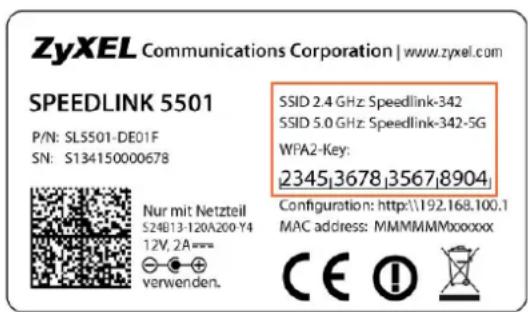
Sie können die Anzeige des Namens verhindern, in dem Sie SSID verbergen auswählen. Bevor Sie diese Option aktivieren, müssen der Speedlink 5501 und der Computer einmal eine WLAN-Verbindung aufgebaut haben. Verbergen Sie dann den Namen, wird die Verbindung automatisch immer wieder gefunden, jedoch die SSID nicht mehr in den verfügbaren Drahtlosnetzwerken des Computers angezeigt.

Achtung
Bitte ändern Sie unbedingt den Netzwerkschlüssel (WLAN-Key) und verwenden Sie dafür ein individuelles, sicheres Passwort! Die Voreinstellungen für SSID und Netzwerkschlüssel (WLAN-Key) sollen nur die Erstinbetriebnahme einer WLAN-Verbindung vereinfachen.

Achtung
Bitte beachten Sie, dass das Verbergen des Namens kein Sicherheitsmerkmal ist, da mit entsprechender Software der Name trotzdem leicht auslesbar ist.

Hinweis
WLAN SSID wird bei Zurücksetzen (Kapitel 5.7.5 Gerät rücksetzen, Seite 60) wieder durch die Werkseinstellung ersetzt. Egal, ob Sie den werkseitig eingetragenen oder einen persönlichen Namen für das Funknetzwerk verwenden, der Name muss bei allen sich im Funknetz befindlichen Endgeräte eingetragen sein, da sonst keine Verbindung hergestellt werden kann.
Übersichtspunkt Einstellungen
Sendeleistung: Befindet sich der Speedlink 5501 relativ nahe am Computer, können Sie die Sendeleistung verringern, ohne die Übertragung zu verschlechtern. Die Sendeleistung können Sie stufenweise zwischen 6% und 100% ändern. Die Option Sendeleistung automatisch reduzieren regelt die Sendeleistung bedarfsorientiert. Mit dem verringern der Sendeleistung erhöhen Sie die Sicherheit des WLAN. Im Senderadius des Speedlink 5501 befinden sich damit hauptsächlich nur die, von Ihnen gewünschten Netzwerkgeräte. Ein Zugriff durch Dritte wird damit erschwert. Desweiteren wird der Stromverbrauch des Speedlink 5501 reduziert.
Übertragungsmodus: Definiert den verwendeten WLAN-Standard zwischen WLAN-Basisstation und WLAN-Endgerät. Für den Datenaustausch müssen beide Geräte mindestens einen WLAN-Standard gemeinsam verwenden. Die WLAN-Basisstation unterstützt im 2.4 GHz-Frequenzband folgende WLAN-Standards: 802.11b mit Geschwindigkeiten von bis zu 11 Mbit/s 802.11g mit Geschwindigkeiten von bis zu 54 Mbit/s 802.11n mit Geschwindigkeiten von bis zu 130 Mbit/s Wenn Sie den WLAN-Standard, des WLAN-Endgerätes nicht kennen, wählen Sie einfach eines der folgenden Verfahren: Mixed 802.11g and 802.11b oder Mixed 802.11n and 802.11g oder Mixed 802.11n, 802.11g and 802.11b Das WLAN-Endgerät und die WLAN-Basisstation wählen dann automatisch den optimalen WLAN-Standard.
Kanal-Bandbreite: Ein einzelner Kanal besitzt eine Kanal-Bandbreite von 20 MHz. Durch Bonding zweier Kanäle können 40 MHz Bandbreite erzielt werden und damit im WLAN-Standard 801.11n auch eine deutlich höhere Übertragsrate. Die Einstellung 20/40 MHz ist die Standardeinstellung. Bei 40 MHz muss mit einer höheren Fehleranfälligkeit durch mehr Überlappung mit
anderen Nutzern gerechnet werden. Darum ist bei vielen Nachbarn im Funkbereich, die Einstellung 20 MHz besser. Sind wenige oder keine Nachbarn im Funkbereich kann auch 20/40 MHz verwendet werden.
Funkkanal:
Befinden sich mehrere WLAN-Basisstationen in der Umgebung, senden diese oft auf dem gleichen Funkkanal, was die Übertragung beeinträchtigen kann. Die Einstellung Auto sucht automatisch einen freien Funkkanal. Ändern Sie bei Bedarf den Funkkanal des Speedlink 5501. Ihnen stehen die Kanäle 1 bis 13 zur Verfügung. Welche Funkkanäle in der Umgebung bereits verwendet werden, sehen Sie in der "Kanalbelegung" auf Seite 51.
Geschützter Mode: Der geschützte Modus verbessert die Signalqualität durch Reduzieren der Sonderate.
802.11e/WMM QoS: Mit dieser Option kann die Dienstgüte für Streaming-Anwendungen verbessert werden.
Übersichtspunkt Verschlüsselung
Um das WLAN vor unbefugter Nutzung zu schützen, sollten Sie die WLAN-Datenübertragung verschlüsseln. Werkseitig ist bereits die Verschlüsselungsmethode WPA2 eingestellt. WPA2 ist zurzeit der modernste Sicherheitsstandard für WLAN und wird für WPS benötigt. Sie können eine der folgenden Optionen wählen:
WPA/WPA2: Am Speedlink 5501 können die Verschlüsselungsmethoden WPA und WPA2 gleichzeitig verwendet werden.
Nur WPA2: Am Speedlink 5501 können nur WLAN-Endgeräte angemeldet werden, die WPA2-Verschlüsselung unterstützen (Standard). WPA2 (Wi-Fi Protected Access 2) ist der zurzeit modernste Sicherheitsstandard für WLAN nach den Standards IEEE 802.11abgn und basiert auf dem Advanced Encryption Standard (AES). Er stellt den Nachfolger von WPA dar und implementiert die grundlegen-
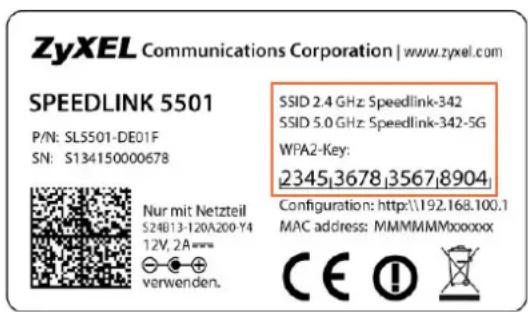
den Funktionen des neuen Sicherheitsstandards IEEE 802.11i. Werkseitig ist bereits die Verschlüsselungsmethode WPA2 eingestellt. Der voreingestellte Schlüssel befindet sich auf einem Etikett an der Unterseite des Speedlink 5501.
Möchten Sie nicht den werkseitigen voreingestellten WPA2 Schlüssel verwenden, tragen Sie im Feld Netzwerkschlüssel einen persönlichen Schlüssel ein. Dieser soll mindestens 8, maximal 63 alphanumerische Zeichen (A-z 0-9) umfassen. Es können auch die Sonderzeichen. _ - ! \~ * \ ' () = + \$ , \ ? / verwendet werden
Nur WPA: Am Speedlink 5501 können nur WLAN-Endgeräte angemeldet werden, die WPA-Verschlüsselung unterstützen. WPA enthält die Architektur von WEP, bringt jedoch zusätzlichen Schutz durch dynamische Schlüssel, die auf dem Temporal Key Integrity Protocol (TKIP) basieren. WPA bietet zur Authentifizierung von Nutzern PSK (Pre-Shared Keys). Es wird empfohlen, diesen Verschlüsselungsmodus zu verwenden, wenn angeschlossene WLAN-Adapter den WPA2-Modus noch nicht beherrschen.
Um eine WPA-Verschlüsselung zu verwenden, tragen Sie im Feld Netzwerkschlüssel: einen Schlüssel ein. Dieser soll mindestens 8, maximal 63 alphanumerische Zeichen (A-z 0-9) umfassen. Es können auch die Sonderzeichen . _ - ! \~ * \ ' () = + \$ , \ ? / verwendet werden.
WEP: Am Speedlink 5501 können nur WLAN-Endgeräte angemeldet werden, die WPA2-
Verschlüsselung unterstützen. WEP (Wired Equivalent Privacy) ist der ehemalige Standard-Verschlüsselungsalgorithmus für WLAN. Er soll sowohl den Zugang zum Netz regeln, als auch die Integrität der Daten sicherstellen.

Achtung
Aus Sicherheitsgründen wird empfohlen, keine WEP Verschlüsselung mehr zu benutzen! Nach aktuellen Erkenntnissen ist diese Methode weniger sicher und sollte nur als letzte Alternative verwendet werden.
WEP-Modus: Legt die Länge des Schlüssels fest.
128bit: 13 alphanumerische Zeichen (A-z 0-9).
64bit: 5 alphanumerische Zeichen (A-z 0-9).
Tragen Sie im Feld Netzwerkschlüssel: einen entsprechenden Schlüssel mit genau [13 bzw. 5] Zeichen ein.
Ausgeschaltet: Der Speedlink 5501 verwendet keine Verschlüsselung. Diese Einstellung sollte nur für Testzwecke verwendet werden, da mit dieser Option auch Dritte Zugriff auf das WLAN erhalten.

Achtung
Sichern Sie sich vor Rechtsansprüchen indem Sie das WLAN verschlüsseln. Betreiber eines unverschlüsselten WLAN haften z. B. auch bei (durch Dritte) angebotenen und getauschten Materialien, die durch Urheberrecht geschützt sind.
Weitere Informationen dazu finden Sie im Internet, mit der Suchanfrage: „Störerhaftung als Anschlussinhaber“.

Hinweis
Die am Speedlink 5501 eingestellte Verschlüsselungsmethode muss von allen im Netzwerk befindlichen WLAN-Endgeräten unterstützt und genutzt werden können.

Hinweis
Der Netzwerkschlüssel und die Verschlüsselungsmethode wird bei Zurücksetzen (Kapitel 5.7.5 Gerät rücksetzen, Seite 60) wieder durch die Werkseinstellung ersetzt. Wenn Sie einen persönlichen Schlüssel an Stelle des voreingestellten Schlüssels verwenden, muss dieser nach einem Zurücksetzen wieder eingetragen werden.
Klicken Sie auf Speichern.
Übersichtspunkt WPS - Wi-Fi Protected Setup
Mit der Option WPS-Push-Button aktivieren kann die WPS-Funktion über den WPS-Taster gestartet werden (Seite 14, Funktion WPS). Wird diese Funktion nicht mehr benötigt, kann der Haken entfernt werden.

Achtung
Um unbefugtes Anmelden von Gästen z. B. in Pensionen oder Gaststätten zu vermeiden, sollte die WPS-Funktion nach dem Anmelden neuer Geräte wieder deaktiviert werden!

Hinweis
WPS kann nur in einem Frequenzband verwendet werden. Falls diese Funktion bereits im 5 GHz Frequenzband verwendet wird, ist die Funktion hier deaktiviert.
Klicken Sie auf Speichern.
5.5.2.3 Untermenü 5 GHz
Übersichtspunkt SSID
Der Name der WLAN-Basisstation ist eine Kennzeichnung zur einfachen Identifizierung der Station. Werkseitig ist bereits ein Name eingestellt. Der voreingestellte Name des Drahtlosnetzwerkes befindet sich auf einem Etikett an der Unterseite des Speedlink 5501.
Für den Fall, dass sich ein Netzwerk mit dem gleichen Namen in Reichweite befindet, tragen Sie zur besseren Unterscheidung einen neuen Namen in das Feld SSID (Name Funknetzwerk) ein und klikken die Schaltfläche Speichern.
Nur mit Netzteil S24B13-120A200-Y4
12V.2A
-
verwenden.
SSID 2.4 GHz Speedlink-342 SSID 5.0 GHz Speedlink-342-5G WPA2-Key:
2345,3678,3567,8904
Sie können die Anzeige des Namens verhindern, in dem Sie SSID verbergen auswählen. Bevor Sie diese Option aktivieren, müssen der Speedlink 5501 und Computer einmal eine WLAN-Verbindung aufgebaut haben. Verbergen Sie dann den Namen, wird die Verbindung automatisch immer wieder gefunden, jedoch die SSID nicht mehr in den verfügbaren Drahtlosnetzwerken des Computers angezeigt.

Achtung
Bitte ändern Sie unbedingt den Netzwerkschlüssel (WLAN-Key) und verwenden Sie dafür ein individuelles, sicheres Passwort! Die Voreinstellungen für SSID und Netzwerkschlüssel (WLAN-Key) sollen nur die Erstinbetriebnahme einer WLAN-Verbindung vereinfachen.

Achtung
Bitte beachten Sie, dass das Verbergen des Namens kein Sicherheitsmerkmal ist, da mit entsprechender Software der Name trotzdem leicht auslesbar ist.

Hinweis
WLAN SSID wird bei Zurücksetzen (Kapitel 5.7.5 Gerät rücksetzen, Seite 60) wieder durch die Werkseinstellung ersetzt. Egal, ob Sie den werkseitig eingetragenen oder einen persönlichen Namen für das Funknetzwerk verwenden, der Name muss bei allen sich im Funknetz befindlichen Endgeräte eingetragen sein, da sonst keine Verbindung hergestellt werden kann.
Übersichtspunkt Einstellungen
Sendeleistung: Befindet sich der Speedlink 5501 relativ nahe am Computer, können Sie die Sendeleistung verringern, ohne die Übertragung zu verschlechtern. Die Sendeleistung können Sie stufenweise zwischen 6% und 100% ändern. Die Option Sendeleistung automatisch reduzieren regelt die Sendeleistung bedarfsorientiert. Mit dem verringern der Sendeleistung erhöhen Sie die Sicherheit des WLAN. Im Senderadius
des Speedlink 5501 befinden sich damit hauptsächlich nur die, von Ihnen gewünschten Netzwerkgeräte. Ein Zugriff durch Dritte wird damit erschwert. Desweiteren wird der Stromverbrauch des Speedlink 5501 reduziert.
Übertragungsmodus: Definiert den verwendeten WLAN-Standard zwischen WLAN-Basisstation und WLAN-Endgerät. Für den Datenaustausch müssen beide Geräte mindestens einen WLAN-Standard gemeinsam verwenden. Die WLAN-Basisstation unterstützt im 5 GHz-Frequenzband folgende WLAN-Standards:
802.11a mit Geschwindigkeiten von bis zu 54 Mbit/s
802.11n mit Geschwindigkeiten von bis zu 300 Mbit/s (nur in Verbindung mit 2.4 GHz)
Wenn Sie den WLAN-Standard, des WLAN-Endgerätes nicht kennen, wählen Sie einfach eines der folgenden Verfahren:
Mixed 802.11a and 802.11n
Das WLAN-Endgerät und die WLAN-Basisstation wählen dann automatisch den optimalen WLAN-Standard.
Kanal-Bandbreite: Ein einzelner Kanal besitzt eine Kanal-Bandbreite von 20 MHz. Durch Bonding zweier Kanäle können 40 MHz Bandbreite erzielt werden und damit im WLAN-Standard 801.11n auch eine deutlich höhere Übertragsrate. Die Einstellung 20/40 MHz ist die Standardeinstellung.
Bei 40 MHz muss mit einer höheren Fehleranfälligkeit durch mehr Überlappung mit anderen Nutzern gerechnet werden. Darum ist bei vielen Nachbarn im Funkbereich, die Einstellung 20 MHz besser. Sind wenige oder keine Nachbarn im Funkbereich kann auch 20/40 MHz verwendet werden.
Funkkanal: Befinden sich mehrere WLAN-Basisstationen in der Umgebung, senden diese oft auf dem gleichen Funkkanal, was die Übertragung beeinträchtigen kann. Die Einstellung Auto sucht automatisch einen freien Funkkanal. Ändern Sie bei Bedarf den Funkkanal des Speedlink 5501. Im 5 MHz Band stehen Ihnen die Kanäle 36, 40 und 44 zur Verfügung. Welche Funkkanäle in der Umgebung bereits verwendet werden, sehen Sie in der "Kanalbelegung" auf Seite 51.
802.11e/WMM QoS: Mit dieser Option kann die Dienstgüte für Streaming-Anwendungen verbessert werden.
Übersichtspunkt Verschlüsselung
Die Verschlüsselung funktioniert hier simultan zum 2.4 GHz Frequenzband. Siehe "Verschlüsselung" auf Seite 47.
Übersichtspunkt WPS - Wi-Fi Protected Setup
Mit der Option WPS-Push-Button aktivieren kann die WPS-Funktion über den WPS-Taster gestartet werden (Seite 14, Funktion WPS). Wird diese Funktion nicht mehr benötigt, kann der Haken entfernt werden.

Achtung
Um unbefugtes Anmelden von Gästen z. B. in Pensionen oder Gaststätten zu vermeiden, sollte die WPS-Funktion nach dem Anmelden neuer Geräte wieder deaktiviert werden!

Hinweis
WPS kann nur in einem Frequenzband verwendet werden. Falls diese Funktion bereits im 2.4 GHz Frequezband verwendet wird, ist die Funktion hier deaktiviert.
Klicken Sie auf Speichern.
5.5.2.4 Untermenü Kanalbelegung
In diesem Bildschirmdialog wird Ihnen die Kanalbelegung grafisch dargestellt. Sie erhalten einen Überblick, welche WLAN-Netze Ihnen zur Verfügung stehen. Es wird Ihnen angezeigt, welches Netz welchen Kanal benutzt, sowie die dazugehörige Empfangsqualität.
5.5.2.5 Untermenü Ausschalten
Hier können Sie für jeden Wochentag einen Zeitraum festgelegen, in dem die WLAN-Basisstation automatisch aktiviert bzw. deaktiviert werden soll.
Klicken Sie Neu für eine neue Regel. Vergeben Sie einen Namen für die Regel. Für jeden Wochentag können Sie den Startzeitpunkt und Endzeitpunkt festlegen. Klicken Sie Speichern. Für weitere Regeln klicken Sie erneut auf die Schaltfläche Neu.
Legen Sie im Aufklappmenü Die WLAN-Funktion wird zu o.g. Zeiten fest, ob das WLAN-Netz zu den festgelegten Zeiten aktiviert oder deaktiviert wird. Klicken Sie Speichern.
5.5.3 USB
Der Speedlink 5501 verfügt über einen USB-Hostcontroller, der zwei USB-2.0-Anschlüsse zur Verfügung stellt, an denen USB-Geräte angeschlossen und gemeinsam im Netzwerk genutzt werden können. Die Netzwerkgeräte können über den integrierten Datei-, FTP-, Medien- oder Drucker-Server mit den angeschlossenen Drucker(n) oder Speichergerät(en) verbunden werden.
Mit diesem Menüpunkt erhalten Sie einen Überblick über die angeschlossenen USB-Geräte, sowie die notwendigen Schritte zur Verfügungstellung von Dateninhalten bzw. Dienste der USB-Geräte.
Unterstütze Standards: USB 1.1 und USB 2.0.
Unterstütze Dateisysteme: FAT12, FAT16, FAT32 und NTFS.
5.5.3.1 Untermenü Geräte
Hier wird der Status angeschlossener USB-Geräte (USB-Sticks, USB-Festplatten, USB-Drucker, USB-Modem etc.) angezeigt. Sie können bis zu 16 USB-Geräte über einen zusätzlichen USB-Hub (mit eigener Stromversorgung) anschließen.
Nachdem Sie das USB-Gerät an den USB-Anschluss Ihres Speedlink 5501 angeschlossen haben, müssen Sie zunächst auf die Schaltfläche Aktualisieren klicken. Das USB-Gerät wird dann in der Tabelle Status Ihres USB-Gerätes angezeigt.
Durch Aktivieren des Kontrollkästchens USB-Hostcontroller aktivieren werden die angeschlossenen USB-Geräte im Netzwerk bereitgestellt.

Achtung
Um Datenverlust auf einem USB-Massenspeicher oder sogar einem Ausfall des USB-Gerätes vorzubeugen, klicken Sie bitte unbedingt zuerst auf Entfernen, bevor Sie den USB-Massenspeicher von Ihrem Gerät trennen!
5.5.3.2 Untermenü Dateiserver
Damit Sie auf angeschlossene USB-Geräte zugreifen können, geben Sie diese für den Zugriff frei. Klicken Sie dazu die Schaltfläche Neu.
Übersichtspunkt Dateiserver / Freigegebener Ordner 1
Mit Aktiviert können Sie die USB-Geräte für den Zugriff freigeben bzw. wieder sperren, ohne den eingerichteten Zugriff löschen zu müssen.
Geben Sie bei Freigegebener Ordner eine alphanumerischen Bezeichnung (A-z 0-9) für das USB-Gerät an. Diese Bezeichnung wird im jeweiligen Anzeigemedium (Datei Explorer, Internet-Browser, DLNA Player etc.) angezeigt.
Wählen Sie unter Datenträger das entsprechende USB-Gerät aus, für welches Sie die Freigabe einrichten möchten.
Klicken Sie bei Verzeichnis auf das Stiftsymbol ♦. Es wird Ihnen der Inhalt des entsprechenden USB-Gerätes angezeigt. Sie können den gesamten Dateninhalt für den Zugriff freigeben. Klicken Sie dazu die oben angegeben Bezeichnung Disk. Möchten Sie nur einzelne Ordner freigeben, wählen Sie den entsprechenden aus. Klicken Sie dazu die Schaltfläche Übernehmen.
Übersichtspunkt Zugriffsschutz
Über den Zugriffsschutz können Sie das Lesen, Schreiben (Speichern) oder Löschen von Daten auf dem USB-Gerät zulassen oder verhindern.
Mit Sicherheit legen Sie fest, ob der Zugriff auf das USB-Gerät mit einem Zugangsschutz gesichert wird. Entfernen Sie den Haken, erfolgt die Anzeige der Dateninhalt ohne Passwortabfrage.
Legen Sie fest, welcher Zugriff auf das USB-Gerät möglich ist. Mit Nur Lesezugriff ist das Lesen der Dateninhalte möglich. Mit Vollzugriff können Sie Dateninhalte direkt auf dem USB-Gerät öffnen, bearbeiten, kopieren und löschen.
Konfigurieren Sie den Benutzernamen und das Passwort für den Zugriffsschutz.
Klicken Sie die Schaltfläche Speichern.
Zugriff auf angeschlossene USB-Geräte
Nachdem Sie die Dateninhalte des USB-Gerätes freigegeben haben und diese mit einem Zugriffsschutz versehen wurden, können Sie darauf nun zugreifen.
Öffnen Sie dazu den Datei Explorer oder Internet-Browser auf dem Computer. Geben Sie in der Adresszeile \sphairon.box bzw. file://192.168.100.1 ein. Bei einem gesicherten Zugangsschutz geben Sie im Abfragedialogfenster Benutzername und Kennwort ein und bestätigen diese mit Ok. Klicken Sie doppelt auf die Bezeichnung des USB-Gerätes. Der Dateninhalt des USB-Gerätes wird angezeigt.
5.5.3.3 Untermenü FTP-Server
Hier können Sie Ihr USB-Gerät über einen FTP-Server im Netzwerk freigeben. Mit dieser Funktion können Sie den Zugriff auf Dateien, die sich auf dem angeschlossenen USB-Massenspeicher befinden, in Ihrem lokalen Netzwerk oder im Internet ermöglichen. Richten Sie zunächst einzelne Benutzerprofile ein und wählen Sie die Verzeichnisse und Ordner aus, deren Inhalte Sie freigeben wollen. Sie können für jedes Nutzerprofil verschiedene Passwörter und Verzeichnisse/Ordner festlegen. Nachdem Sie die Profile eingerichtet und den FTP-Server eingeschaltet haben, können Sie auf diese zugreifen. Geben Sie in Ihrem Internet-Browser oder z. B. dem Windows Explorer hierzu Folgendes ein ftp://192.168.100.1
5.5.3.4 Untermenü Medien-Server
Der DLNA Digital Media Server stellt Streaming-Funktionalität für Musik, Video und Foto-Inhalte zur Verfügung. Die Mediendateien müssen auf einem USB-Massenspeicher gespeichert sein, welcher am Speedlink 5501 angeschlossen ist.
Medien-Server aktivieren: Zum Streamen von Videos, Fotos und Musik über UPnP/DLNA im Heimnetzwerk.
DLNA-Support aktivieren: Diese Funktion soll die Interoperabilität informationstechnischer Geräte unterschiedlicher Hersteller aus dem Heimbereich sicherstellen. Es ermöglicht z. B. einem DLNA-fähigen Fernsehgerät ein Video wiederzugeben, das sich auf dem USB-Massenspeicher befindet.
Xbox 360-Support aktivieren: Ergänzung zum DLNA-Support für Xbox 360.
5.5.3.5 Untermenü Drucker-Server
Der Speedlink 5501 verfügt über einen Drucker-Server der es ermöglicht, einen angeschlossenen USB-Drucker als Netzwerkdrucker zu nutzen. Hierzu müssen Sie auf jedem Computer, von dem aus der Netzwerkdrucker genutzt wird, einen Druckeranschluss einrichten. Über den Druckeranschluss werden Druckaufträge an die IP-Adresse des Drucker-Servers im lokalen Netzwerk weitergeleitet. Nähere Informationen erhalten Sie im Handbuch des Druckers.

Hinweis
Bei USB-Druckern, die Informationen an den Computer senden (z. B. Toner- oder Tintenfüllstand, Papiervorrat), werden diese nicht angezeigt.
Reine GDI-Drucker (Graphical Device Interface) können nicht über den USB-Port im Netzwerk bereit gestellt werden. Installieren Sie, wenn möglich, einen PCL- bzw. Post-script-Treiber.
5.6 Sicherheit
In diesem Bildschirmdialog werden alle eingestellten Sicherheitseinstellungen angezeigt, die den Speedlink 5501 und die angeschlossenen Geräte vor unerlaubten Zugriff schützt.
5.6.1 Firewall
Um Ihr Heimnetz und Ihren Internetzugang vor unbefugter Benutzung zu schützen, ist eine Firewall im Speedlink 5501 integriert. Diese bietet umfassende Schutzmaßnahmen, über die der Internetzugriff zur Begrenzung des Risikos von Hackerangriffen und zur Abwehr eines großen Bereichs herkömmlicher Angriffe von außen beschränkt werden kann.
Die Firewall des Speedlink 5501 arbeitet nach dem Prinzip der SPI (Stateful Packet Inspection = Zustandsorientierte Paketüberprüfung). Dies ist eine dynamische Paketfiltertechnik, bei der jedes Datenpaket einer bestimmten aktiven Session zugeordnet wird. Dabei werden die Datenpakete in Zusammenhang mit dem Verbindungsstatus ausgewertet, wobei die Datenpakete während der Übertragung analysiert und in dynamischen Zustandstabellen gespeichert werden. Die Entscheidung für die Weiterleitung eines Datenpakets wird auf Basis des Zustands der Datenverbindung getroffen. Dabei werden alle Datenpakete verworfen, die den definierten Kriterien nicht zugeordnet werden können oder eventuell zu einer DoS-Attacke gehören. Darum ist die Firewall des Speedlink 5501 mit SPI-Technik, in sicherheitsrelevanten Anwendungen, den reinen Paketfilter-Firewalls überlegen.
Zusätzlich können Sie unter "Port-Freigaben" auf Seite 55 Ausnahmen für einzelne Anwendungen einrichten und den Datenverkehr für diese Anwendungen freigeben.
IPv4 SPI aktivieren: Diese Option kann nicht deaktiviert werden.
IPv6 SPI aktivieren: Mit dieser Option kann die SPI (Stateful Packet Inspection)-Firewall für IPv6-Verbindungen aktiviert werden.

Achtung
Wenn Sie die IPv6 SPI aktivieren sind alle Geräte im Heimnetz direkt aus dem Internet erreichbar. Verwenden Sie diese Option nur, wenn Sie mit den möglichen Folgen vertraut sind!
Firewall-Logging aktivieren: Mit dieser Option werden alle registrierten Firewall Angriffe proto-kolliert. Das Protokoll können Sie über das Menü System | Diagnose | System-meldungen öffnen (Kapitel 5.7.8.1 Untermenü Systemmeldungen, Seite 62).
5.6.1.1 Untermenü Regeln für Terminpläne
Zum Erstellen eines neuen Terminplanes klicken Sie auf Neu. Sie können auch mehrere Terminpläne einrichten. Bereits eingerichtete Terminpläne werden in der Übersicht angezeigt. Zum Bearbeiten eines bereits eingerichteten Terminplanes klicken Sie am Ende der Übersicht auf das Stiftsymbol.
Name: Für den Terminplan können Sie einen beliebigen Namen eintragen.
Zeitspanne: Legen Sie hier den gewünschten Zeitraum fest. Für jeden Wochentag kann eine Start-Zeit (hh:mm) und Ende-Zeit (hh:mm) eingetragen werden. Erstreckt sich ein zusammenhängender Zeitraum über mehrere Tage, muss jeder dazwischen liegende Tag als ganzer Tag angegeben werden. Dabei ist die Start-Zeit 00:00 und die Ende-Zeit 23:59.
5.6.1.2 Untermenü Firewall-Regeln
Zum Erstellen einer neuen Firewall Regel klicken Sie auf Neu. Bereits eingerichtete Firewall Regeln werden in der Übersicht angezeigt. Zum Bearbeiten einer bereits eingerichteten Firewall Regel klicken Sie am Ende der Übersicht auf das jeweilige Stiftsymbol
Sie können die Regeln für Clients über die IP-Adresse festlegen und dafür bereits definierte Dienste auswählen oder eigene Kriterien festlegen. Verwenden Sie dafür folgende Felder:
Anbieter-Präfix automatisch aktualisieren: (Nur für IPv6 gültig) Wenn die Computer in Ihrem lokalen Netzwerk IPv6-Adressen besitzen, bestehen diese aus einem lokalen Teil und einem Anbieter-Präfix. Dieses Präfix wird Ihnen zugeordnet und kann vom Speedlink 5501 automatisch aktualisiert werden.
Bezeichnung des Clients: Tragen Sie einen beliebigen Namen für die Regel ein.
Adress-Typ: Wählen Sie das Format der IP-Adresse aus. Dementsprechend kann die Regel für eine IPv4- oder IPv6-Adresse erstellt werden.
Adresse des Clients: Tragen Sie die IP-Adresse des Netzwerkgerätes ein, auf das die Regel angewendet werden soll. Verwenden Sie das Format des zuvor gewählten Adress-Typ. Bei IPv4 kann die Regel auf alle Geräte im Heimnetz mit der Adresse 192.168.100.0 angewendet werden.
Folgende Regel des Terminplans zuordnen: Wenn Sie unter "Regeln für Terminpläne" auf Seite 54 einen Terminplan erstellt haben, können Sie diesen hier auswählen.
Status: Die Auswahl legt fest, ob die Regel aktiviert wird.
Übersichtspunkt Dienste des Clients
Über die Dienstbezeichnung WWW, E-Mail senden, SMTP, News Forums, E-Mail empfangen, Secure HTTP, File Transfer, Telnet Service, NetMeeting, DNS, SNMP, VPN-PPTP, VPN-L2TP, TCP, UDP können Sie festlegen welche Dienste durch Aktivieren der Option blockiert werden.
Wenn Sie Nutzerdefinierte Dienste blockieren, wird der folgende Abschnitt aktiviert, in dem Sie das Protokoll TCP oder UDP sowie den Port-Bereich individuell definieren können.
5.6.1.3 Untermenü IP-Parameter
Intrusion Detection ist das Feststellen von unberechtigten Eindringversuchen.
Das Gerät kann herkömmliche Hackerangriffe, wie IP-Spoofing, Land Attack, Ping of Death, IP with Zero length, Smurf Attack, UDP port loopback, Snork Attack, TCP null scan und TCP SYN flooding erkennen und blockieren.
5.6.1.4 Untermenü Zonen-Konfiguration
Hier finden Sie einen Überblick über vorkonfigurierte Zonen. Eine Zone kann immer nur eine Schnittstelle enthalten. Die Policy einer jeden Zone beschreibt, wie mit Datenpaketen verfahren wird, für welche keine extra Regeln existieren. NAT (Network Address Translation) erlaubt es Ihnen, die IP-Adresse Ihres PCs durch die IP-Adresse des Speedlink 5501 zu ersetzen.
Übersichtspunkt ICMPv6-Filter
Hier konfigurieren Sie die ICMPv6-Filter, für die ein- und ausgehenden Pakete des ICMPv6-Protokolls genutzt werden. Folgende Filter sind auswählbar:
destination-unreachable, packet-too-big, parameter-problem, time-exceeded, echo-request und echo-reply
Eintrag bearbeiten
Zum Bearbeiten einer bereits eingerichteten Zone klicken Sie am Ende der Übersicht auf das jeweilige Stiftsymbol ↗ um den Bildschirmdialog Eintrag bearbeiten zu öffnen.
Die Policy einer jeden Zone beschreibt, wie mit Datenpaketen verfahren wird, für welche keine extra Regeln existieren.
Erlauben: Die Policy erlaubt also alle Pakete, welche nicht explizit verboten sind.
Verbieten: Die Policy erlaubt nur Pakete, welche explizit erlaubt sind (z. B. durch Portfreigaben).
NAT: Network Address Translation ersetzt die lokale IP-Adresse des Netzwerkgerätes mit der öffentlichen IP-Adresse des Speedlink 5501. Dies ist z. B. notwendig, wenn das Netzwerkgerät eine private IP besitzt, Sie aber mit Servern im Internet kommunitieren wollen. Diese Funktion ist nur für IPv4 Verbindungen verfügbar!
Übersichtspunkt ICMPv4
ICMPv4-Filter aktivieren: ICMP dient zum Austausch von Fehler- und Informationsmeldungen. Da diese Funktion aber auch für Angriffe im Netzwerk missbraucht werden kann, besteht hier die Möglichkeit einen Filter zu aktivieren.
5.6.2 Port-Freigaben
Durch eine Port-Freigabe sind Computer innerhalb eines lokalen Netzes, auch aus dem Internet zu erreichen. Dies ist z. B. wichtig, um Daten über das Internet auszutauschen oder einen Web-Server aus dem Internet erreichbar zu machen. Bei Computerspielen kann es u. U. auch erforderlich sein eine Port-Freigabe einzurichten, um mit anderen Computern zu kommunizieren.

Hinweis
Computer, die über eine Portfreigabe aus dem Internet erreichbar sind, sind auch Angriffen aus dem Internet ausgesetzt. Installieren Sie auf dem Computer Software, die vor Internetangriffen schützt und verwenden Sie sichere Passwörter, die regelmäßig geändert werden.
5.6.2.1 Untermenü Einstellungen
Möchten Sie für einen Computer Ihres Heimnetzes Port-Weiterleitung einrichten, klicken Sie auf Neu. Bereits eingerichtet Port-Weiterleitungen werden in der Übersicht angezeigt. Zum Bearbeiten einer bereits eingerichteten Port-Weiterleitung klicken Sie am Ende der Übersicht auf das jeweilige Stiftsymbol
Anwendungen: Indem Sie eine der Optionen VPN, Audio/Video, Anwendung oder Server auswählen, werden passende Dienste in der Dropdown-Liste unter Anwendungen angeboten. Wählen Sie den entsprechenden Dienst in der Dropdown-Liste aus und klicken Sie auf die Schaltfläche Kopieren. Damit werden Voreinstellungen für das Protokoll und den Portbereich unter LAN-Port und Öffentlicher Port eingetragen. Sollte der angegebene Portbereich von dem benötigten abweichen, können Sie diesen ändern.
Gilt für alle Computer im lokalen Netzwerk: (Nur für IPv6 gültig) Sie können eine Port-Freigabe-Regel einem bestimmten Computer oder allen Computern in Ihrem lokalen Netzwerk zuordnen.
Alle Ports freigeben: (Nur für IPv6 gültig) Mit dieser Option können alle Ports freigegeben werden.
Anbieter-Präfix automatisch aktualisieren: (Nur für IPv6 gültig) Wenn die Computer in Ihrem lokalen Netzwerk IPv6-Adressen besitzen, bestehen diese aus einem lokalen Teil und einem Anbieter-Präfix. Dieses Präfix wird Ihnen zugeordnet und kann vom Speedlink 5501 automatisch aktualisiert werden.
Adress-Typ: Wählen Sie das Format der IP-Adresse aus. Dementsprechend kann die Regel für eine IPv4- oder IPv6-Adresse erstellt werden.
Computer: Tragen Sie die IP-Adresse des Netzwerkgerätes aus dem eigenen Netzwerk (LAN) ein. Verwenden Sie das Format des zuvor gewählten Adress-Typ. Die Adresse 0.0.0.0 (IPv4) bzw. ::0 (IPv6) wird verwendet, wenn die Regel für alle angeschlossenen Netzwerkgeräte gültig sein soll.
Kontrollieren Sie, dass an dem entsprechenden Computer diese IP-Adresse fest eingestellt ist.
Protokoll: Im Aufklappmenü Protokoll legen Sie das Übertragungsprotokoll fest. Mit dem Protokoll TCP wird während der Datenübertragung ständig eine Anfrage gestellt, ob die gesendeten Dateninformationen angekommen sind. Gehen Informationen verloren, werden diese erneut gesendet.
Mit dem Protokoll UDP werden die Dateninformationen fortlaufend gesendet. Dabei wird nicht überprüft, ob die Dateninformationen komplett und fehlerfrei ankommen.
LAN-Port: Portnummer(n) oder Portbereich von/zum LAN. Mögliche Werte:
Port-Bereich: z. B. 100-150
Mehrere Ports: z. B. 25,110,80
Kombination: z. B. 25-100,80
Öffentlicher Port: Portnummer(n) oder Portbereich von/zum Internet bzw. WAN. Mögliche Werte:
Port-Bereich: z. B. 100-150
Mehrere Ports: z. B. 25,110,80
Kombination: z. B. 25-100,80
Externer Computer: Tragen Sie die IP-Adresse des Netzwerkgerätes aus dem fremden Netzwerk (Internet/WAN) ein. Verwenden Sie das Format des zuvor gewählten Adress-Typ. Die Adresse 0.0.0.0 (IPv4) bzw. ::0 (IPv6) wird verwendet, wenn die Regel für alle externen Netzwerkadressen gültig sein soll.
Quellzone: Wählen Sie die Quelle der Pakete (z. B. Internet oder Anbieter-Netz) aus.
Status: Setzen Sie das Häkchen, um die Regel zu aktivieren.
Nachdem Sie die Einstellungen mit Speichern bestätigt haben, gelangen Sie wieder zum Bildschirmdialog Port-Freigaben. In der Liste werden Ihnen alle konfigurierten Port-Freigaben angezeigt. Alle Regeln mit der gesetzten Option Status sind in der Spalte Status mit ✅ gekennzeichnet und noch nicht freigegebene Regeln mit ✗
Zum Anwenden der freigegebenen Regeln setzen Sie die Option Port-Freigabe für folgende Dienste aktivieren. Mit Klicken von Speichern werden alle Regeln mit Status ✅ freigegeben.
5.6.2.2 Untermenü Trigger-Ports
Einige Anwendungen, wie Internetspiele, Videokonferenzen usw. erfordern mehrere Verbindungen. Diese Anwendungen funktionieren nicht, wenn Network Address Translation (NAT) aktiviert ist. Wenn Sie also Anwendungen ausführen müssen, die mehrere Verbindungen erfordern, geben Sie den Anschluss (Port) an, der normalerweise einer Anwendung im Feld Trigger Port zugeordnet ist und wählen Sie als Protokolltyp TCP oder UDP aus. Geben Sie anschließend die öffentlichen Ports (Public Ports), die dem Trigger Port zugeordnet werden, ein. Dadurch werden diese für den eingehenden Datenverkehr geöffnet.
Zum Erstellen eines neuen Trigger-Ports klicken Sie auf Neu. Bereits eingerichtete Trigger-Ports werden in der Übersicht angezeigt. Zum Bearbeiten einer bereits eingerichteten Trigger-Ports klicken Sie am Ende der Übersicht auf das jeweilige Stiftsymbol
Mit der Option Trigger-Ports können Sie bereits werkseitig konfigurierte Dienste vorselektieren. Im Aufklappmenü wählen Sie den entsprechenden Dienst aus. Mit Klicken der Schaltfläche Kopieren wird der Portbereich automatisch eingetragen. Sollte der angegebene Portbereich von dem benötigten abweichen, können Sie diesen ändern.
Für Informationen zu den Übertragungsprotokollen TCP und UDP lesen Sie das vorrangegangene Kapitel.
5.6.3 MAC-Adressfilter
5.6.3.1 Untermenü 2.4 GHz und 5 GHz
Um das interne Netzwerk (Heimnetz) und den Internetzugang vor unbefugter Benutzung zu schützen, können Sie die Anmeldung am internen Netzwerk für bestimmte Geräte beschränken. Dies geschieht über eine Liste erlaubter Geräte mit einer eindeutigen Erkennung der Hardware über die sogenannte MAC-Adresse. Diese Adresse finden Sie meist auf einem Etikett des Gerätes oder angegeben in der Bedienoberfläche.
Möchten Sie der Liste ein Netzwerkgerät hinzufügen, klicken Sie Neu. Da sich alle Netzwerkgeräte mit der MAC-Adresse automatisch am Speedlink 5501 anmelden, können Sie momentan verbundenen Geräte im Aufklappmenü Liste der DHCP Clients sehen. Klicken Sie Kopieren. Sowohl die MAC-Adresse als auch die Bezeichnung des Netzwerkgerätes werden in den Feldern automatisch ausgefüllt. Klicken Sie Speichern.
Sie gelangen nun wieder zum Bildschirmdialog MAC-Adressen-Filter. In der Liste werden Ihnen alle konfigurierten MAC-Adressen der Netzwerkgeräte angezeigt.

Achtung
Bitte legen Sie als erste MAC-Adresse die des Computers fest, von dem Sie den Speedlink 5501 konfigurieren. Falls Sie ein anderes Netzwerkgerät zuerst auswählen, können Sie nur von diesem den Speedlink 5501 konfigurieren.
5.6.4 UPnP
Universal Plug-and-Play (UPnP) stellt dem Internet Gateway Device Protokoll (IGD) eine einfache Möglichkeit zur Verfügung, Ports zu öffnen und Anfragen aus dem Internet an einen Rechner weiterzuleiten.
Solche Weiterleitungen werden z. B. für Datentransfers bei Instand- Messaging- Programmen und Filesharing (z. B. Skype, eMule) benötigt. Weiterhin ermöglicht UPnP Erkennung und Integration neuer Hardware sowie Verteilung von Multimediainhalten in einem lokalen Netzwerk.
5.6.4.1 Untermenü Einstellungen
Das Internet Gateway Device (IGD) stellt Statusinformation über Ihr Speedlink 5501 im Heimnetz zur Verfügung, z. B. die öffentliche (externe) IP-Adresse sowie existierende Portweiterleitungen und erlaubt UPnP-Clients das Hinzufügen und Entfernen von Portweiterleitungen.
Mit den Optionen Aktivieren von UPnP IGD Statusinformationen und Aktivieren von UPnP IGD Port-Weiterleitungen legen Sie fest ob nur Statusinformationen (Standard = aktiviert) im Netzwerk bereitgestellt und ergänzend dazu auch IGD Port-Weiterleitungen verwendet werden dürfen.

Achtung
Durch die automatische Konfiguration der Ports ist, abhängig vom Betriebssystem des angeschlossenen Computers, ein potentielles Sicherheitsrisiko gegeben, da die Firewall des Speedlink 5501 durch die eventuell auf einem angeschlossenen Computer gelangtes Schadprogramm deaktiviert werden kann.
5.6.4.2 Untermenü Port-Freigaben
In diesem Bildschirmdialog werden eingerichtete UPnP Port-Weiterleitungen angezeigt.
5.7 System
Im Bildschirmdialog System erhalten Sie eine Zusammenfassung der Systemeinstellungen des Speedlink 5501.
5.7.1 Zugangsschutz
Der Speedlink 5501 kann über eine browser-basierte Bedienoberfläche konfiguriert und angepasst werden. Für eine automatisierte Fernkonfiguration durch den Breitbandanbieter, unterstützt der Speedlink 5501 auch das Protokoll TR-069.
Übersichtspunkt Zugangsschutz
Mit Entfernen des Hakens Zugangsschutz aktivieren heben Sie den Zugangsschutz auf.
Übersichtspunkt Einstellungen zur Anmeldung
Die Abmeldung nach einer Wartezeit von ist auf 10 Minuten eingestellt. Erfolgt in diesem Zeitraum keine Aktivität in der Bedienoberfläche, werden nach Ablauf der Zeit erneut die Zugangsdaten abgefragt. Möchten Sie dies für eine angemeldete Sitzung aufheben, geben Sie den Wert 0 ein. Während der Sitzung werden keine Zugangsdaten abgefragt. Der Zugangsschutz wird erst beim Schließen des Internet Browser wieder aktiv.
Übersichtspunkt Benutzerverwaltung
Werkseitig sind für den Experten-Modus und Normal-Modus bereits Benutzerkonten angelegt. Sie können diese nur im Expertenmodus bearbeiten.

Hinweis
Für die Konfiguration des Speedlink 5501 steht Ihnen der Normal- und der Experten-Modus zur Verfügung. Im Normal-Modus können Sie alle notwendigen Grundkonfigurationen, wie Internetzugang und Telefonie vornehmen. Möchten Sie darüber hinaus den Speedlink 5501 konfigurieren, wählen Sie den Experten-Modus.
Die voreingestellten Zugangsdaten für den Experten-Modus lauten:
Die voreingestellten Zugangsdaten für den Normal-Modus lauten:
Klicken Sie zum Bearbeiten das jeweilige Stiftsymbol des Benutzerkontos. Sie können Benutzername, Zugangsmodus und das Passwort ändern. Möchten Sie ein neues Benutzerkonto anlegen, klicken Sie die Schaltfläche Neu.
5.7.2 Systemzeit
Datum und Uhrzeit des Speedlink 5501 können automatisch über einen Zeitserver synchronisiert oder manuell eingetragen werden. Werkseitig ist die automatische Synchronisation eingestellt, bei der auch eine automatische Sommer-/Winterzeitumschaltung berücksichtigt wird.
Automatische Zeitsynchronisation aktivieren: Möchten Sie Datum und Uhrzeit manuell einstellen, entfernen Sie den Haken. Danach können Sie in den weiteren Feldern die Werte ändern.
Aktualisierungsintervall: Wählen Sie den gewünschten Wert aus der Dropdown-Liste.
NTP-Interface: Wählen Sie aus der Dropdown-Liste das Interface, über das die Verbindung zum Zeitserver hergestellt werden kann.
Konfiguration der Zeitserver: Standard: de.pool.ntp.org. Sie können zwei Zeitserver in die Liste aufnehmen. Mit Neu können Sie einen zusätzlichen Zeitserver in die Liste aufnehmen. Vorhandene Einträge können Sie mit dem Stiftsymboländern.
Benutzerdefinierte Zeiteinstellung: Wenn das Kontrollkästchen Automatische Zeitsynchronisation deaktiviert ist, können Sie Datum und Uhrzeit manuell eintragen.
Einstellen der Zeitzone: Werkseitig ist die Zeitzone auf GMT+1:00 eingestellt. Dies entspricht dem Wert für Deutschland.
Klicken Sie Speichern.
5.7.3 Sprache
Es stehen Ihnen die Sprachen Deutsch und Englisch zur Verfügung.
5.7.4 Konfiguration sichern
Hier haben Sie die Möglichkeit, die aktuell vorgenommenen Einstellungen zu sichern. Außerdem können Sie bereits abgespeicherte Konfigurationen erneut in den Speedlink 5501 laden und damit evtl. getätigte falsche Einstellungen mit einer funktionsfähigen Variante wieder überschreiben.

Hinweis
Zum Speichern und Laden der Konfigurationsdatei muss ein Passwort angegeben werden.
Unter Konfiguration sichern müssen Sie zunächst ein Passwort eintragen. Klicken Sie anschließend auf Speichern. Im Bildschirmdialog Download der Datei klicken Sie erneut Speichern. Wählen Sie nun den Speicherort. Dieser ist abhängig vom Betriebssystem und Browser. Geben Sie einen Dateinamen ein, z. B. config.bin. Klicken Sie Speichern.
Zum Laden der gespeicherten Konfiguration klicken Sie auf Durchsuchen. Wählen Sie im neuen Dialogfenster die Datei aus und tragen Sie das Passwort ein. Klicken Sie anschließend auf Laden. Anschließend wird der Speedlink 5501 neu gestartet und nach erfolgreicher Konfiguration wird der Bildschirmdialog Übersicht angezeigt.

Hinweis
Durch das Laden einer neuen Konfiguration werden alle laufenden Telefongespräche und die Internetverbindungen unterbrochen. Bitte beachten Sie dies vor Bestätigen der Schaltfläche Laden.
5.7.5 Gerät rücksetzen
Mit diesem Bildschirmdialog können Sie den Speedlink 5501 neu starten oder in den Auslieferungszustand zurücksetzen.

Hinweis
Neu starten und Zurücksetzen unterbricht alle laufenden Telefongespräche und Internetverbindungen.
Übersichtspunkt Gerät neu starten
Wenn Sie den Speedlink 5501 neu starten, bleiben alle Einstellungen und Konfigurationen erhalten.
Klicken Sie dazu die Schaltfläche Neu starten. Für die Zeit des Neustartes erscheint der Hinweis Ihr Gerät wird neu gestartet. Ist der Neustart abgeschlossen, wird der Bildschirmdialog Übersicht angezeigt. Wenn Sie einen Zugangschutz eingerichtet haben, wird der Bildschirmdialog Anmelden angezeigt. Geben Sie nun die Zugangsdaten ein.
Übersichtspunkt Auslieferungszustand des Speedlink 5501
Bei einer Fehlkonfiguration kann der Speedlink 5501 in den Auslieferungszustand zurückgesetzt werden.

Achtung
Alle vorgenommenen Einstellungen gehen verloren. Sie sollten zuvor unbedingt die Konfiguration, wie im Kapitel 5.7.4 Konfiguration sichern, Seite 59 beschrieben, sichern.

Hinweis
Zum Schutz persönlicher Daten sollte der Speedlink 5501 in den Auslieferungszustand zurückgesetzt werden, wenn das Gerät den Besitzer wechselt.
Klicken Sie zum Wiederherstellen der Werkseinstellungen die Schaltfläche Zurücksetzen. Für die Zeit des Neustartes erscheint der Hinweis Ihr Gerät wird auf Werkseinstellungen zurückgesetzt. Ist der Neustart abgeschlossen, wird der Bildschirmdialog Einrichtungsassistent (siehe Einrichtungsassistent auf Seite 25) angezeigt. Sie haben jetzt zwei Möglichkeiten:
Wenn Sie eine zuvor gesicherte Konfiguration wieder laden möchten, können Sie den Einrichtungsassitent abbrechen und wie im Kapitel 5.7.4 Konfiguration sichern, Seite 59 beschrieben vorgehen.
Wenn Sie den Speedlink 5501 neu einrichten möchten, müssen Sie zunächst die Konfiguration mit dem Einrichtungsassistent durchführen. Danach können Sie wie ab Kapitel 4 Einrichtung, Seite 25 beschrieben, den Speedlink 5501 neu einrichten und konfigurieren.

Hinweis
Der Name des Funknetzes Seite 45, SSID und der WPA Schlüssel Seite 47, Verschlüsselung werden bei einem Zurücksetzen wieder durch die Werkseinstellungen ersetzt. Wenn Sie persönliche Einstellungen verwendet haben, müssen diese nach dem Zurücksetzen neu konfiguriert werden.
Möchten Sie den werkseingestellten Name des Funknetzes und den WPA2 Schlüssel verwenden, müssen diese bei den sich im WLAN befindlichen Endgeräten eingetragen sein.
Neu starten und Zurücksetzen unterbricht alle laufenden Telefongespräche und Internetverbindungen.
Ist ein Zugreifen auf die Bedienoberfläche des Speedlink 5501 nicht mehr möglich oder Sie haben das Kennwort vergessen, können Sie auch durch Betätigen des Reset-Tasters am Speedlink 5501 selbst das Gerät neu starten bzw. zurücksetzen. Lesen Sie dazu Kapitel 2.3, Seite 15.
5.7.6 Firmware-Update

Hinweis
Das Firmware-Update unterbricht alle laufenden Telefongespräche und Internetverbindungen.
Sollten Sie vom Netzbetreiber des Speedlink 5501 eine neue Datei zum manuellen Firmware-Update zugeschickt bekommen, bzw. über das Internet eine neue Version heruntergeladen haben, so können Sie dieses über die Bedienoberfläche in den Speedlink 5501 laden. Klicken Sie dazu die Schaltfläche Durchsuchen und wählen Sie im neuen Bildschirmdialog die entsprechende Datei (*.bin) aus. Bestätigen Sie das Laden der neuen Firmware mit der Schaltfläche Speichern. Das Firmware-Update dauert ca. 3 Minuten.
5.7.7 Fernverwaltung
In diesem Bildschirmdialog können Sie die Fernverwaltung des Speedlink 5501 aktivieren. Wenn Sie die Option Gerätekonfiguration über folgende IPv4-Adresse erlauben und/oder Gerätekonfiguration über folgende IPv6-Adresse erlauben setzen, können Sie über das Internet die Konfiguration des Speedlink 5501 starten. Mit Adresse des PCs (IP-Adresse), Port Nummer und Zone können Sie die Zugriffsmöglichkeiten, für aus der Ferne zugreifende Computer einschränken.

Achtung
Wenn Sie als IP-Adresse 0.0.0.0 (IPv4) bzw ::0 (IPv6) eingeben, können Sie von jeder IP-Adresse über das Internet auf den Speedlink 5501 zugreifen.
5.7.8 Diagnose
Dieser Bildschirmdialog dient Servicezwecken.
Im Experten-Syslog haben Sie mit der Schaltfläche Speichern die Möglichkeit ein ausführliches Systemlogbuch herunterzuladen. Diese Funktion ist nur verfügbar, wenn Sie im Experten-Modus (siehe Statuszeile) angemeldet sind.
Im Ereignislogbuch werden alle Systemmeldungen und Ereignisse des Speedlink 5501 angezeigt.
5.7.8.1 Untermenü Systemmeldungen
Auf diesem Bildschirmdialog werden die Systemmeldungen des Speedlink 5501 angezeigt. Diese Informationen helfen beim Erkennen und Diagnostizieren von Unregelmäßigkeiten im Verhalten des Speedlink 5501.
5.7.8.2 Untermenü Ping-Test
Mit diesem Bildschirmdialog können Sie überprüfen, ob ein bestimmter Netzwerk-Client im Heimnetz oder Internet erreichbar ist und welche Zeit die Datenpakete zum Zielhost und zurück benötigen.
Geben Sie dazu die IP-Adresse des Netzwerk-Clients an und klicken der Schaltfläche Ausführen. Nach kurzer Zeit wird das Ergebnis des Ping-Tests angezeigt.
5.7.9 QoS
Die Quality of Service (QoS) ist die Dienstgüte von Diensten für den Datenverkehr und beschreibt die Güte eines Kommunikationsdienstes. Hier können Sie die QoS-Einstellungen auf Ihrem Gerät aktivieren. Erst wenn QoS aktiviert ist, werden erstellte Klassen und Regeln im System wirksam. Weiterführende Einstellungen und Informationen finden Sie unter den jeweiligen Menüpunkten "Klassen erstellen" auf Seite 62 und "Regeln erstellen" auf Seite 63.

Hinweis
QoS-Klassen werden nur wirksam, wenn entsprechende QoS-Regeln erstellt wurden.
5.7.9.1 Untermenü Einstellungen
Der Bandbreitenunterschied zwischen LAN und WAN kann die Übertragungsqualität von Netzwerkanwendungen wie Sprache, Spiele oder VPN deutlich herabsetzen. Mit der QoS-Funktion können Sie den Datenverkehr dieser Anwendungen (Art des Datenverkehrs) klassifizieren und Übertragungsgeschwindigkeiten reservieren (Diffserv = differentiated services).
Wenn Sie diese Funktion verwenden möchten, wählen Sie die Option QoS-Einstellungen aktivieren.
5.7.9.2 Untermenü Klassen erstellen
Möchten Sie für das Heimnetz das Leistungsmerkmal QoS einrichten, klicken Sie auf Neu. In der Übersicht werden bereits eingerichtete QoS Einstellungen angezeigt. Zum Bearbeiten einer bereits eingerichteten QoS Einstellung klicken Sie am Ende der Übersicht auf das jeweilige Stiftsymbol
Im neuen Bildschirmdialog Bearbeiten von Klassen für den Datenverkehr können Sie QoS-Klassen erstellen bzw. bearbeiten. Geben Sie dazu die DSCP-Klasse an. Dafür stehen Ihnen vier Hauptgruppen zur Verfügung:
BE
Weiterleitung nach jeweils bester Möglichkeit.
AFxy
Zugesicherte Weiterleitung ermöglicht die Übermittlung von vier voneinander unabhängigen Klassen. Innerhalb einer Klasse kann ein IP-Paket eine von drei verschiedenen Prioritätsstufen zugesichert werden.
CSx
Die Class Selector (CS) Einstellungen dienen zur Abwärtskompatibilität mit dem im veralteten Type of Service (ToS) basierten QoS verwendeten IP-Prioritätsfeld (IP Precedence) und werden ebenfalls zur Datenstrompriorisierung genutzt.
EF
Durch die Express-Weiterleitung erhalten Sie die kleinste Verzögerung, die geringsten Schwankungen und den kleinstmöglichen Übertragungsverlust an Datenpaketen.
Reservieren Sie für die gewählte DSCP-Klasse den gewünschten Prozentsatz der gesamten zur Verfügung stehenden Bandbreite. Kann dieser Wert bei Bedarf überschritten werden (nur wenn andere Dienste die Ressourcen nicht brauchen) wählen Sie die Option Mehr erlauben. Mit Aktivieren ist die gewählte DSCP-Klasse aktiv. Klicken Sie Speichern. Sie gelangen wieder zur QoS-Übersicht.
Damit die konfigurierten DSCP-Klassen wirksam werden, wählen Sie die Option Einschalten der QoS-Funktion und klicken Speichern.
5.7.9.3 Untermenü Regeln erstellen
In diesem Bildschirmdalog konfigurieren Sie Klassifizierungsregeln. Sie markieren damit ausgehende Datenpakte mit DSCP-Klassen.
Zum Erstellen einer neuen Regel klicken Sie auf Neu. Bereits eingerichtete Regeln werden in der Übersicht angezeigt. Zum Bearbeiten einer bereits eingerichteten Regel klicken Sie am Ende der Übersicht auf das jeweilige Stiftsymbol
Geben Sie eine nähere Bezeichnung der Regel ein. Wählen Sie im Aufklappmenü Art des Datenverkehrs die entsprechende Anwendung aus.
Soll sich die Regel auf ein oder mehrere Netzwerkgeräte beziehen, klicken Sie die Schaltfläche Erweitert. Wählen Sie in den beiden neuen Aufklappmenüs Lokale IP-Adresse und Remote Adresse aus, ob es sich um ein oder mehrere Netzwerkgeräte handelt. Geben in den neu erschienen Eingabefeldern die entsprechenden Angaben ein (MAC Adresse des Netzwerkgerätes, IP-Adresskreis, IP-Subnetz).
Im Aufklappmenü Verknüpfen mit Weiterleitungsgruppe wählen Sie die Diffserv-Weiterleitungsgruppe aus. Klicken Sie Speichern.
5.7.9.4 Untermenü Statistiken
Dieser Bildschirmdialog zeigt eine Statistik des Datenverkehrs der Diffserv-Weiterleitungsgruppen der vergangenen 12 Stunden an. Diese wird automatisch alle 5 Minuten aktualisiert.
5.7.10 Sitemap
In der Sitemap werden alle Menü und Untermenüpunkte in einer Übersicht angezeigt.
6 ISDN-Leistungsmerkmale nutzen
ISDN-Merkmale wie Rufumleitung oder Dreierkonferenz können Sie mit dem Speedlink 5501 auch mit analogen Telefonen nutzen. Dazu geben Sie die in den folgenden Kapiteln angegebenen Tastenkombinationen am entsprechenden Telefon ein.
6.1 Rufnummern-Unterdrückung (CLIR)
Bei modernen Telefon-Anschlüssen kann der Angerufene die Rufnummer sehen (dazu muss das Endgerät und der Telefon-Anschluss des Angerufenen diese Funktion unterstützen). Sie können die Anzeige der Nummer für ein einzelnes Gespräch unterdrücken, indem Sie zuvor diesen Code eingeben:
Aktivieren für das Gespräch * 3 1 * Nummer

Hinweis
Bei den Notruf-Zentralen 110 und 112 wird Ihre Rufnummer trotzdem immer angezeigt.
6.2 Rufumleitung
Ankommende Anrufe können auf einen anderen, externen Anschluss umgeleitet werden. Dafür gibt es verschiedene Varianten:
6.2.1 Rufumleitung sofort (CFU)
Alle Anrufe werden umgeleitet.
Aktivieren
* 2 1 * Nummer #
Deaktivieren # 2 1 #
Abfragen * # 2 1 #
6.2.2 Rufumleitung bei besetzt (CFB)
Anrufe werden nur dann umgeleitet, wenn der Anschluss besetzt ist.
Aktivieren
* 6 7 * Nummer #
Deaktivieren #67#
Abfragen * # 6 7 #
6.2.3 Rufumleitung bei nicht melden (CFNR)
Anrufe werden umgeleitet, wenn Sie nach 15 Sekunden noch nicht abgehoben haben.
Aktivieren
Deaktivieren #61#
Abfragen * # 6 1 #
* 6 1 * Nummer#
6.3 Halten und Rückfrage
Mit der Halten-Funktion wird ein laufendes Gespräch von der Vermittlungsstelle gehalten, um ein weiteres Gespräch aufzubauen. Das ist die Voraussetzung für die ISDN-Leistungsmerkmale Rückfrage oder Dreierkonferenz.

Hinweis
Bitte wählen Sie unmittelbar nach Drücken der R Taste die nächste Ziffer.
Halten einer Verbindung und ein
R, Wählton abwarten,
weiteres Gespräch aufbauen Rufnummer wählen
Gehaltene Verbindung beenden und
aktives Gespräch weiterführen R0
Aktive Verbindung beenden und
gehaltenes Gespräch weiterführen R 1
Wechseln zwischen aktivem und
gehaltenem Gespräch R2
Zurückholen einer
unterbrochenen Verbindung R
6.4 Vermitteln im Amt
Mit dieser Funktion können Sie eine bestehende Verbindung zu einem weiteren Teilnehmer vermittelt. Dabei wird eine gehaltene Verbindung mit der aktiven Verbindung zusammengeschalten.
Beide externen Teilnehmer sind dann verbunden.
Bitte beachten Sie, dass die Kosten des vermittelten Gespräches von Ihnen übernommen werden müssen.

Hinweis
Bitte wählen Sie unmittelbar nach Drücken der R Taste die nächste Ziffer.
Halten einer Verbindung und ein R, Wählton abwarten, weiteres Gespräch aufbauen Rufnummer wählen
Teilnehmer vermittel R 3
6.5 Dreierkonferenz
Sie können eine Konferenzschaltung mit insgesamt drei Partnern aufbauen. Dazu wird ein Gespräch gehalten und ein neues Gespräch aufgebaut.
Halten einer Verbindung R, Wählton abwarten, Rufnummer wählen
Einleiten der Konferenz R 3
Beenden der Konferenz R 2
Wenn einer der Gesprächspartner auflegt, telefonieren Sie mit dem anderen ganz normal weiter. Wenn Sie auflegen, werden alle Verbindungen getrennt.
6.6 Anklopfen
6.6.1 Anklopfen konfigurieren (CW)
Wenn Sie gerade telefonieren und jemand anruft, können Sie das durch ein Tonsignal signalisieren lassen – dies nennt man „Anklopfen“. Sie können dann das laufende Gespräch halten oder beenden, um das neue Gespräch anzunehmen. Im Auslieferungszustand ist Anklopfen aktiviert.
Aktivieren * 4 3 # Deaktivieren # 4 3 # Abfragen * # 4 3 #
6.6.2 Anklopfen beantworten oder abweisen
Beenden des laufenden Gesprächs R 1 oder Auflegen und und Annehmen des Anklopfers auf erneutes Klingeln warten
Laufendes Gespräch halten und Annehmen des Anklopfers R 2
Abweisen des Anklopfers
R0
7 Fragen & Antworten
Fragen
Lesen Sie oft gestellte Fragen zum Speedlink 5501. Antworten finden Sie nach dem Fragekomplex.
Frage 1 Kann man einen Anrufbeantworter an den Speedlink 5501 anschließen? (Antwort auf Seite 67)
Frage 2 Ich habe bislang ein anderes Modem verwendet. Kann ich dessen LAN-Kabel zum An- schließen des Speedlink 5501 nutzen? (Antwort auf Seite 67)
Frage 3 Kann ich mehrere Computer an meinen Speedlink 5501 anschließen? (Antwort auf Seite 67)
Frage 4 Ich kann nicht auf die Benutzeroberfläche des Speedlink 5501 zugreifen. (Antwort auf Seite 67)
Frage 5 Wie kann ich meinen Computer für WLAN einrichten? (Antwort auf Seite 67)
Frage 6 Ich kann keine WLAN Verbindung aktivieren. (Antwort auf Seite 69)
Antworten
Frage 1 Kann man einen Anrufbeantworter an den Speedlink 5501 anschließen?
Ja, Sie können einen externen analogen Anrufbeantworter an den Speedlink 5501 anschließen (Kapitel 2.2 Anschlussseite WLAN/WPS Taster, Seite 14).
Frage 2 Ich habe bislang ein anderes Modem verwendet. Kann ich dessen LAN-Kabel zum An- schließen des Speedlink 5501 nutzen?
Wir empfehlen Ihnen immer die Nutzung der beigelegten Kabel. Natürlich können Sie auch ein eigenes Netzwerkkabel zum Anschluss des Computers verwenden.
Frage 3 Kann ich mehrere Computer an meinen Speedlink 5501 anschließen?
Der Speedlink 5501 verfügt über vier Netzwerk-Anschlüsse, die mit LAN1 bis LAN4 beschriftet sind.
Diese Anschlüsse können Sie nutzen, um weitere Computer oder andere Netzwerkgeräte (wie Netzwerkdrucker o.ä.) anzuschließen. Die Netzwerkaktivität der angeschlossenen Geräte wird durch die LED-Anzeige LAN1 bis LAN4 an der Oberseite des Speedlink 5501 angezeigt.
Frage 4 Ich kann nicht auf die Benutzeroberfläche des Speedlink 5501 zugreifen.
Bitte überprüfen Sie, ob eine Verbindung zwischen dem Computer und dem Speedlink 5501 besteht. Eine der LAN (LAN1 bis LAN4) bzw. die WLAN LED sollte leuchten oder schnell blinken.
Bitte überprüfen Sie die Netzwerkeinstellungen des Computers. Lesen Sie dazu Kapitel 1.4 Computer-Einstellungen, Seite 11.
Frage 5 Wie kann ich meinen Computer für WLAN einrichten?
Sie können den Computer für WLAN einrichten, indem Sie
die automatische WPS-Funktion des Speedlink 5501 nutzen Seite 14, Funktion WPS oder
die manuelle Drahtlosnetzwerkinstallation nutzen Seite 21, Für Computer ohne WPS.
Tipps und Hilfestellungen zur WLAN-Konfiguration unter Windows XP
Wenn die WLAN-Verbindung nicht hergestellt werden kann, prüfen Sie bitte Folgendes:
Klicken Sie im Bildschirmdialog Netzwerkverbindungen mit der rechten Maustaste auf das Symbol der drahtlosen Netzwerkverbindung und wählen Sie dann den Punkt Eigenschaften aus.
Wählen Sie dann auf der Registerkarte Allgemein unter Diese Verbindung verwendet folgende Elemente das Internetprotokoll (TCP/IP) und danach Eigenschaften aus.
- Bitte überprüfen Sie hier, ob IP-Adressen und DNS-Serveradressen automatisch bezogen werden.
Wechseln Sie dann auf die Registerkarte Alternative Konfiguration. Die Option muss auf Automatisch zugewiesene, private IP-Adresse gesetzt sein. Schließen Sie danach das Fenster Eigenschaften.
Sie befinden sich jetzt wieder in den Eigenschaften der drahtlosen Netzwerkverbindungen. Wählen Sie die Registerkarte Drahtlosnetzwerke. Der Haken Windows zum Konfigurieren der Einstellungen verwenden muss gesetzt sein. Ihr Speedlink WLAN-Netzwerk unter Bevorzugte Netzwerke soll an erster Position stehen (dies können Sie durch das Markieren des Netzwerkes und der Schaltfläche Nach oben erreichen).
Klicken Sie auf Speedlink-xxx und anschließend auf Eigenschaften. Auf der Registerkarte Zuordnung sind die folgenden Konfigurationen notwendig:
Netzwerkname [SSID]: Speedlink-xxx (hinter dem Netzwerknamen steht eine 3-stellige Nummer); Vergleichen Sie diesen Netzwerknamen mit dem auf der Unterseite.
Netzwerkauthentifizierung: WPA2-PSK
▶ Datenverschlüsselung: AES
Netzwerkschlüssel: WPA Schlüssel erneut eingeben (steht auf der Unterseite)
Netzwerkschlüssel bestätigen: WPA Schlüssel durch wiederholte Eingabe bestätigen.
Klicken Sie OK.
Tipps und Hilfestellungen zur WLAN-Konfiguration unter Windows 7
Wenn die WLAN-Verbindung nicht hergestellt werden kann, prüfen Sie bitte Folgendes:
Klicken Sie auf Start -> Systemsteuerung.
Klicken Sie auf Netzwerk und Internet.
Klicken Sie auf Netzwerk- und Freigabecenter.
Es werden nun alle auf dem Computer eingerichteten Breitband- und Netzwerkverbindungen angezeigt. Klicken Sie auf der linken Seite Adaptereinstellungen ändern an.
Öffnen Sie dann die Drahtlosnetzwerkverbindung durch einen Doppelklick.
Klicken Sie für die weitere Konfiguration der WLAN-Verbindung auf Eigenschaften.
Hier müssen die beiden Haken zum Internetprotokoll TCP/IP gesetzt sein.
Wenn Sie Zugriff auf einen weiteren Computer im lokalen WLAN benötigen, haken Sie bitte die beiden Punkte Client für Microsoft-Netzwerke und Datei- und Druckerfreigabe für Microsoft-Netzwerke mit an.

Hinweis
Wählen Sie diese zusätzlichen Freigaben nur aus, wenn Sie wissen, welche Auswirkungen das auf die Datensicherheit der angeschlossenen Computer haben kann.
Klicken Sie anschließend auf OK und starten Sie den Computer danach neu.
Frage 6 Ich kann keine WLAN Verbindung aktivieren.
Bitte prüfen Sie Folgendes:
Die blaue WLAN LED auf der Oberseite des Speedlink 5501 muss dauerhaft leuchten. Wenn nicht, drücken Sie kurz den WLAN Taster an der Anschlussseite des Gerätes.
Wenn Sie eine Firewall auf dem Computer installiert haben, muss die WLAN-Verbindung dort freigegeben werden.
Der WPA-Schlüssel und die WLAN SSID, der im WLAN-Adapter eingetragen ist, müssen mit dem auf der Unterseite des Speedlink 5501 angegebenen Schlüssel identisch sein. Sollten Sie persönliche Kennwörter vergeben haben, müssen Sie diese verwenden.
Eine WLAN-Verbindung kann durch Betonwände oder andere Hindernisse stark beeinträchtigt werden. Die Funksignale der WLAN-Verbindung werden zwischen Sender und Empfänger in einer geraden Linie (durch die Hindernisse) gesandt. Darum ist die richtige Auswahl des Standortes sehr wichtig. Wenn trotz Verändern des Standortes keine Verbindung zustande kommt, verbinden Sie den Speedlink 5501 unter Verwendung eines LAN-Kabels (z. B. beigelegtes gelbes Kabel) mit dem Computer. Öffnen Sie einen Internet-Browser und geben in der Adresszeile http://sphairon.box oder http://192.168.100.1 ein. Wird die Bedienoberfläche angezeigt, können Sie vorübergehend über die drahtgebundene Verbindung (LAN) auf den Speedlink 5501 zugreifen.
Überprüfen Sie die eingestellte Sendeleistung des WLAN (siehe 2.4 GHz auf Seite 45). Wenn bei voller Sendeleistung keine Verbindung über WLAN möglich ist, verringern Sie die Entfernung zwischen Speedlink 5501 und Ihrem Computer oder verwenden Sie einen optional erhältlichen WLAN-Repeater, um eine bessere Signalqualität zu erreichen.
Überprüfen Sie, ob der verwendete WLAN-Adapter mit dem Speedlink 5501 kompatibel ist. Entsprechende Angaben finden Sie in der Bedienungsanleitung des Adapters.
8 Rechtliche Hinweise
ZyXEL verwendet teilweise in seinen Produkten Software, welche der sogenannten „GNU General Public License“ unterliegen. Entsprechend dieser Lizenzbestimmungen können Sie die von uns veröffentlichte Software weiterverwenden. Wir machen Sie darauf aufmerksam, dass wir für die von uns unter der „GNU General Public License“ veröffentlichte Software entsprechend den Lizenzbestimmungen keinerlei Garantie übernehmen.
Sie dürfen auf beliebigen Medien unveränderte Kopien des Quelltextes des Programms, wie Sie ihn erhalten haben, anfertigen und verbreiten. Voraussetzung hierfür ist, dass Sie mit jeder Kopie einen entsprechenden Copyright-Vermerk sowie einen Haftungsausschluss veröffentlichen, alle Vermerke, die sich auf diese Lizenz und das Fehlen einer Garantie beziehen, unverändert lassen und desweiteren allen anderen Empfängern des Programms zusammen mit dem Programm eine Kopie dieser Lizenz zukommen lassen.
Die GNU General Public Licens ist in der rechtsverbindlichen englischen Form im Internet abrufbar unter
http://www.gnu.org/licenses/gpl.html. Die Übersetzung ins Deutsche ist unter http://www.gnu.de/gpl-ger.html einsehbar.
Wenn Sie die entsprechenden Open Source Codes erhalten wollen, die von diesen Lizenzen abgedeckt sind, kontaktieren Sie bitte den technischen Support von ZyXEL unter support@zyxel.de.
Im Folgenden die GNU General Public License im Originaltext.
...
GNU GENERAL PUBLIC LICENSE
Nach dem Elektro- und Elektronikgerätegesetz sind Besitzer von Altgeräten gesetzlich gehalten, alte Elektro- und Elektronikgeräte einer getrennten Abfallerfassung zuzuführen. Helfen Sie bitte mit und leisten einen Beitrag zum Umweltschutz, indem Sie das Altgerät und Zubehör nicht in den Hausmüll geben. Bringen Sie das Altgerät und Zubehör zur Sammelstelle Ihres kommunalen Entsorgungsträgers (z. B. Wertstoffhof).
8.2 CE-Konformitätserklärung


Dieses Produkt entspricht der R&TTE-Richtlinie 1999/5/EG.
Die Konformität des Produktes mit den gültigen Standards und Normen wird durch das CE-Zeichen bestätigt.
Die EG-Konformitätserklärung kann im Internet unter www.zyxel.de auf der entsprechenden Produktseite abgerufen werden.
9 Technische Daten
Schnittstellen
VDSL2-Schnittstelle
Übertragung: VDSL2 ITU-T G.993.2
Kompatibilität: ADSL, ADSL2, ADSL2+
Annex B und J, U-R2, T-Com 1TR112
▶ Frequenzplan: 998 (997), Profile 8 MHz...30 MHz
VDSL2-Datenübertragungsrate im Up- und Downstream bis zu 100.000 kbit/s
Abwärtskompatibel zu ADSL, ADSL2, ADSL2+
▶ Vectoring support (G.vector/G.993.5)
WANoE-Schnittstelle
▶ Gigabit Ethernet zum Anschluss externer Modems
Telefonie-Schnittstellen
2 x a/b (TAE und zusätzliche Klemmleiste)
1 x ISDN-S0 (RJ45 und zusätzliche Klemmleiste)
Lokales Netzwerk (LAN)
4-port Ethernet-Anschluss mit
2 x 100 Base-T und 2 x 1000 Base-T
MDI/MDIX, Autonegotiation
Drahtloses Netzwerk (WLAN)
▶ 802.11 a/b/g/n bis 300 Mbit/s (brutto)
▶ 2,4 und 5 GHz concurrent mode
▶ 2 externe Antennen (MIMO 2x2)
▶ Getrennte WLAN- und WPS-Taster
USB (Universal Serial Bus)
2 x USB-Host 2.0-Schnittstelle
Networking
Routing
802.1q VLAN
NAT/NATP
▶ PPPoE nach RFC 2516
▶ Internet Control Message Protocol
▶ Host Extensions für IP Multicasting
▶ PPP Internet Protocol Control Protocol (IP-CP)
IGMP V1/V2 Hardware-Unterstützung
Anwendungen
DHCP Server/Client
▶ Network Time Protocol (NTP)
DNS Server/Proxy, Dynamic DNS
Queuing, Rate Limiting
DiffServ/ToS und 802.1p/q Unterstützung
IPv6-Features
▶ SIP-konform nach RFC 3261 V2.0
▶ Verwalten von bis zu 10 Internet-SIP-Accounts
Bis zu 4 Verbindungen gleichzeitig (providerabhängig)
Unterstützung von Dienstmerkmalen (CLIP, CLIR, CFx, CW, CH, 3PTY, 64k clear channel)
PBX-Funktionalität (interne Rufe, Wahlregeln, Wahlsperren, Ruflisten)
Codecs: G.711 alaw/ulaw, G.726-32, Clear-mode
▶ Voice Activity Detection, Comfort Noise Generation
Fax: G.711 pass-through, T.38
Echokompensation: G.168-kompatibel
DTMF: in-band, out-band und SIP-Info
Sicherheit
Integrierte SPI-Firewall
PAP/CHAP Authentication
WLAN: WPA- und WPA2-Verschlüsselung
SSH/SSL Client für Management-Unterstützung
Management
Web Server mit HTTP Version 1.0 und 1.1
Web-basierendes Gerätemanagement
TR-069/TR-104 remote management, Telnet/TFTP Server
TR-069 und Web-basierendes Firmware-Upgrade
Allgemeine Daten
▶ Abmessungen (B x T x H): 232 x 158 x 41 mm
Steckernetzteil 12VDC/2A
Tischgerät, Wandmontage möglich
LED-Anzeigen/Buchsen sind TR-068 konform
10 Kennwörter
Die für Ihren Speedlink 5501 vergebenen Benutzernamen, Passwörter etc. können Sie hier auf einen Blick notieren.

Achtung
Bitte sorgfältig vor dem Zugriff Dritter aufbewahren!
Merke! Mein Benutzername und Passwort des Speedlink 5501 für den Zugangsschutz.
Werkseitige Zugangsdaten: Zugangsname: admin / Passwort: admin (Seite 26, Schritt 8)
Zugangsname:
Passwort:
Merke! Meine Internet-Zugangskennung. (Seite 26, Schritt 6)
Benutzername:
Passwort:
Merke! Einstellungen für das Funknetzwerk / WLAN (Seite 26, Schritt 7)
Mein geänderter Name des Funknetzes (SSID):
Meine Verschlüsselungsmethode:
..... WPA/WPA2 ..... Nur WPA2 ..... Nur WPA ..... WEP ..... Ausgeschaltet
Mein geänderter Netzwerkschlüssel:
HINWEIS: Bei Zurücksetzen Seite 60, Gerät rücksetzen des Speedlink 5501 werden wieder die Einstellungen aus dem Lieferzustand (Werkseinstellungen) reaktiviert. Die Werkseinstellungen für das Funknetzwerk finden Sie auch auf dem Typenschild, auf der Geräteunterseite.
Merke! Mein(e) Kennwort(e) für USB-Geräte Nur Lesezugriff. Seite 52, Zugriffsschutz
Merke! Mein(e) Kennwort(e) für USB-Geräte Vollzugriff. Seite 52, Zugriffsschutz
Merke! Weitere Notizen:
Stichwortverzeichnis
A
Anklopfen 38, 66
Anschlüsse an der Anschlussseite 14 auf der Oberseite 12
Anzeigeelemente 12
Aufbau des Bildschirmdialogs 28
Auslieferungszustand mit Bedienoberfläche 60 mit Reset-Taster 16 Netzwerkeinstellungen 43
B
Benutzerverwaltung 58
D
DHCP-Server 11, 44
DNS Relay 32, 33
Dreierkonferenz 66
DSL 13
DynDNS 32
E
Einrichtungsassistent 25
F
Fernverwaltung 61
Feste IP-Adresse 11, 44
Firewall 53
Regeln 54
Firmeware-Update 61
G
GNU 70
H
Halten und Rückfrage 65
|
Installation 18
Internetzugang einrichten 30
IP-Adresse 43
ISDN-Leistungsmerkmale Anklopfen 66
Dreierkonferenz 66
Halten und Rückfrage 65
Rufumleitung 64
K
Konfiguration sichern 59
Kurzwahlen 39
L
LAN Einstellungen 42
Netzwerkeinstellungen 11
LED Funktion und Zustand 12
Letzte Gespräche 34
Lieferumfang 9
Lizenzbestimmungen 70
M
MAC-Adressen-Filter 57
Montage 17
N
Nachtschaltung 39
Netzwerkeinstellungen 43
Neu starten
mit Bedienoberfläche 60
mit Reset-Taster 15
P
Passwort einrichten, ändern, löschen 58
PBX-Mode 34
Ping-Test 62
Port-Weiterleitung 55
PPPoE Pass Through 31
Q
QoS 62
Quellcode 70
R
Rechtliche Hinweise 70
Reset-Taster 15
Rücknahme 73
Rufumleitung 64
Rufumleitung bei besetzt (CFB) 64
Rufumleitungen 40
S
Sicherheitshinweise 10
Sichern
des Gerätes durch Zugangsschutz 58
Konfiguration 59
Sitemap 63
Sprache 59
SSID (Funknetzname) 45, 49
Statusübersicht 33
Systemmeldungen 62
Systemzeit 59
T
Technische Daten 75
Telefonie einrichten 34
Trigger-Ports 57
U
UPnP 57
USB 51
Geräte 51
USB-Drucker 53
V
VoIP-Anbieter 35
VoIP-Konten 36
W
Wahlregeln 40
Wahlsperren 40
Wandmontage 17
WANoE 13
Wecker 38
Werkseinstellungen 16
WLAN
SSID (Funknetzname) 45, 49
Taster 14
WEP-Verschlüsselung 48
WPS Taster und Funktion 14
Z
Zonen Konfiguration 55
Zugangsdaten
Internet 30
Speedlink 5312 58
Zugangsschutz 58
Zwangstrennung 31


- Liebe Kundin, lieber Kunde,
- Funktionalität Ihres neuen Speedlink 5501
- Kurzbeschreibung
- Konventionen für Symbole und Hervorhebungen
- Warnungen und Hinweise
- Achtung
- Hinweis
- Inhaltsverzeichnis
- Bevor Sie beginnen 9
- Speedlink 5501....12
- Konfiguration....28
- ISDN-Leistungsmerkmale nutzen....64
- Fragen & Antworten 67
- Rechtliche Hinweise .... 70
- Technische Daten 75
- Bevor Sie beginnen
- Voraussetzungen
- Lieferumfang
- Sicherheitshinweise
- Computer-Einstellungen
- Netzwerkeinstellungen
- Feste IP-Adresse
- Speedlink 5501
- Anzeigeelemente und Anschlüsse auf der Oberseite
- Anschlussseite WLAN/WPS Taster
- Funktion WLAN
- Funktion WPS
- Reset-Taster
- Neu starten des Speedlink 5501
- Auslieferungszustand des Speedlink 5501
- Montage
- Installation
- Schritt 2 Computer verbinden
- Verbindung via Funk (WLAN) herstellen
- Für Computer und WLAN-Geräte mit WPS
- Für Computer ohne WPS
- Anschluss hinter einem Modem (optional)
- Schritt 4 Endgeräte anschließen
- Anschluss analoger und ISDN-Endgeräte
- Anschluss von USB-Endgeräten
- Einrichtung
- Computer-Einstellungen
- Einrichtungsassistent
- Beispiel zum Einrichtungsassistent bei einer DSL-Verbindung:
- Konfiguration
- Aufbau des Bildschirmdialogs
- Menü
- Bildschirmdialog mit Einstellmöglichkeiten
- Schaltflächen
- Statuszeile
- Datum und Uhrzeit
- Experten-Modus
- EN
- Übersicht
- Ein Symbol mit
- Internet
- Zugang einrichten
- Untermenü Internetzugang
- Übersichtspunkt WANoE-Einstellungen (nur bei WANoE-Verbindung)
- Übersichtspunkt VLAN-ID (nur bei VLAN-Verbindung)
- Übersichtspunkt Art der Internet-Verbindung
- Übersichtspunkt PPPoE Pass Through
- Übersichtspunkt Router-Modus
- Übersichtspunkt Tägliche Zwangstrennung
- Untermenü Erweiterter Zugang
- Zusatzfunktionen
- Untermenü Dynamic DNS
- Untermenü DNS Relay
- Untermenü SixXS-Tunnel
- Untermenü Statisches Routing
- Untermenü Statistiken
- DSL
- Untermenü Statusübersicht
- Untermenü Spektrum
- Telefonie
- Letzte Gespräche
- Allgemein
- Übersichtspunkt Telefoniemodus einstellen
- Übersichtspunkt Analoge Leitungen
- Übersichtspunkt Verbesserung der Bandbreitennutzung von DSL
- Übersichtspunkt Schnellwahl
- Rufnummern
- Untermenü Intern (nur bei TK-Anlagen-Modus)
- Untermenü VolP-Anbieter
- Untermenü VolP-Konten
- Übersichtspunkt Zuordnung von Rufnummern zu VolP-Konten
- Untermenü Telefonieadapter (nicht bei TK-Anlagen-Modus)
- Endgeräte (nur bei TK-Anlagen-Modus)
- Untermenü Eingehend
- Untermenü Ausgehend
- Leistungsmerkmale
- Weckrufe (nur bei TK-Anlagen-Modus)
- Nachtschaltung (nur bei TK-Anlagen-Modus)
- Wahlvorgaben
- Untermenü Kurzwahlen
- Untermenü Wahlregeln
- Untermenü Wahlsperren
- Rufumleitungen
- Untermenü Abwurfplatz (nur bei TK-Anlagen-Modus)
- NCID (nur bei TK-Anlagen-Modus)
- Netzwerk
- LAN
- IPv4
- IPv6
- Untermenü Einstellungen
- Übersichtspunkt IP-Adresse/Subnetzmaske LAN
- Übersichtspunkt DHCP-Server LAN
- Übersichtspunkt IPv6-Adressen im LAN verteilen (Router Advertisements aktiv)
- Untermenü Feste IP-Adressen
- Untermenü Statisches Routing
- WLAN
- Untermenü Einstellungen
- Übersichtspunkt WLAN
- Übersichtspunkt Angeschlossene WLAN-Geräte
- Untermenü 2.4 GHz
- Übersichtspunkt SSID
- Übersichtspunkt Einstellungen
- Funkkanal:
- Übersichtspunkt Verschlüsselung
- Untermenü 5 GHz
- Übersichtspunkt WPS - Wi-Fi Protected Setup
- Untermenü Kanalbelegung
- Untermenü Ausschalten
- USB
- Untermenü Geräte
- Untermenü Dateiserver
- Übersichtspunkt Dateiserver / Freigegebener Ordner 1
- Übersichtspunkt Zugriffsschutz
- Zugriff auf angeschlossene USB-Geräte
- Untermenü FTP-Server
- Untermenü Medien-Server
- Untermenü Drucker-Server
- Sicherheit
- Firewall
- Untermenü Regeln für Terminpläne
- Untermenü Firewall-Regeln
- Übersichtspunkt Dienste des Clients
- Untermenü IP-Parameter
- Untermenü Zonen-Konfiguration
- Übersichtspunkt ICMPv6-Filter
- Eintrag bearbeiten
- Übersichtspunkt ICMPv4
- Port-Freigaben
- Untermenü Einstellungen
- Untermenü Trigger-Ports
- MAC-Adressfilter
- Untermenü 2.4 GHz und 5 GHz
- UPnP
- Untermenü Einstellungen
- Untermenü Port-Freigaben
- System
- Zugangsschutz
- Übersichtspunkt Zugangsschutz
- Übersichtspunkt Einstellungen zur Anmeldung
- Übersichtspunkt Benutzerverwaltung
- Systemzeit
- Sprache
- Konfiguration sichern
- Gerät rücksetzen
- Übersichtspunkt Gerät neu starten
- Übersichtspunkt Auslieferungszustand des Speedlink 5501
- Firmware-Update
- Fernverwaltung
- Diagnose
- Untermenü Systemmeldungen
- Untermenü Ping-Test
- QoS
- Untermenü Einstellungen
- Untermenü Klassen erstellen
- Untermenü Regeln erstellen
- Untermenü Statistiken
- Sitemap
- ISDN-Leistungsmerkmale nutzen
- Rufnummern-Unterdrückung (CLIR)
- Rufumleitung
- Rufumleitung sofort (CFU)
- Rufumleitung bei besetzt (CFB)
- Rufumleitung bei nicht melden (CFNR)
- Halten und Rückfrage
- Vermitteln im Amt
- Dreierkonferenz
- Anklopfen
- Anklopfen konfigurieren (CW)
- Anklopfen beantworten oder abweisen
- Fragen & Antworten
- Fragen
- Antworten
- Tipps und Hilfestellungen zur WLAN-Konfiguration unter Windows XP
- Tipps und Hilfestellungen zur WLAN-Konfiguration unter Windows 7
- Frage 6 Ich kann keine WLAN Verbindung aktivieren.
- Bitte prüfen Sie Folgendes:
- Rechtliche Hinweise
- GNU GENERAL PUBLIC LICENSE
- CE-Konformitätserklärung
- Technische Daten
- Schnittstellen
- Networking
- IPv6-Features
- Sicherheit
- Management
- Allgemeine Daten
- Kennwörter
- Stichwortverzeichnis
- A
- B
- D
- E
- F
- G
- H
- |
- K
- L
- M
- N
- P
- Q
- R
- S
- T
- U
- V
- W
- Z
Marke : ZYXEL
Modell : Speedlink 5501
Kategorie : Router