
P-2302RL - Router ZYXEL - Kostenlose Bedienungsanleitung
Finden Sie kostenlos die Bedienungsanleitung des Geräts P-2302RL ZYXEL als PDF.


| Produkttyp | VoIP-Router (VoIP-Adapter) |
| Marke | ZYXEL |
| Modell | P-2302RL |
| Netzwerkanschlüsse | 1 WAN-Port (RJ45), 1 Ethernet-Port (RJ45) |
| Telefonanschlüsse | 2 Telefonanschlüsse (RJ11), 1 Leitungsanschluss (RJ11) für das Festnetz |
| Stromversorgung | Externes Netzteil (Steckdose) |
| Verwaltung | Webinterface (HTTP, Standard-IP 192.168.1.1) |
| VoIP-Protokoll | SIP (Session Initiation Protocol) |
| Internetverbindungstyp | Ethernet, PPPoE, DHCP |
| Netzwerkfunktionen | DHCP-Server, NAT, Firewall, Bandbreitenverwaltung (MBM) |
| Werkseinstellungen | LAN-IP: 192.168.1.1, Passwort: 1234 |
| Anzahl der SIP-Konten | 2 (SIP1 und SIP2) |
| Dienstqualität (QoS) | Media Bandwidth Management (MBM) zur Priorisierung von VoIP |
| Reset-Taste | Stellt die Werkseinstellungen wieder her |
| LED-Anzeigen | Power, DSL, Ethernet, Phone |
Häufig gestellte Fragen - P-2302RL ZYXEL
Benutzerfragen zu P-2302RL ZYXEL
0 Frage zu diesem Gerät. Beantworten Sie die, die Sie kennen, oder stellen Sie Ihre eigene.
Eine neue Frage zu diesem Gerät stellen
Laden Sie die Anleitung für Ihr Router kostenlos im PDF-Format! Finden Sie Ihr Handbuch P-2302RL - ZYXEL und nehmen Sie Ihr elektronisches Gerät wieder in die Hand. Auf dieser Seite sind alle Dokumente veröffentlicht, die für die Verwendung Ihres Geräts notwendig sind. P-2302RL von der Marke ZYXEL.
BEDIENUNGSANLEITUNG P-2302RL ZYXEL
Änderungen und Irrtümer vorbehalten.
1. Anschluss und Inbetriebnahme
Vielen Dank, dass Sie sich für ein ZyXEL-Produkt entschieden haben.
Diese Anleitung hilft Ihnen, sich mit den vielfältigen Einsatzmöglichkeiten Ihres VoIP-Adapters vertraut zu machen.
Um die Installation des VoIP-Adapters so leicht wie möglich zu gestalten, ist die Anleitung in drei einfache Schritte unterteilt:
- Anschluss und Inbetriebnahme Seite 3
- Konfiguration des Internetzugangs Seite 5
- Einrichten des SIP-Kontos Seite 10
Anschliessen des VoIP-Adapters
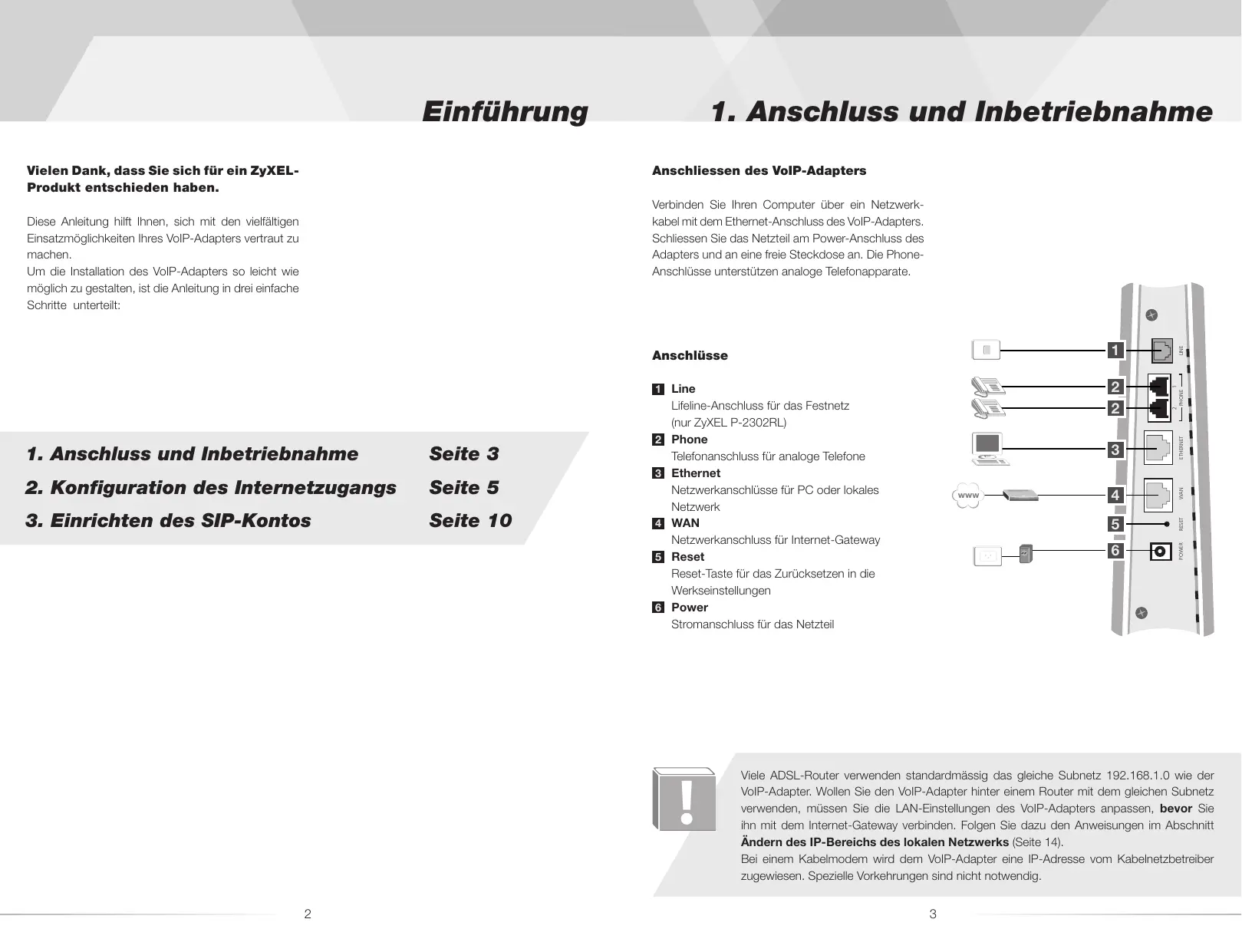
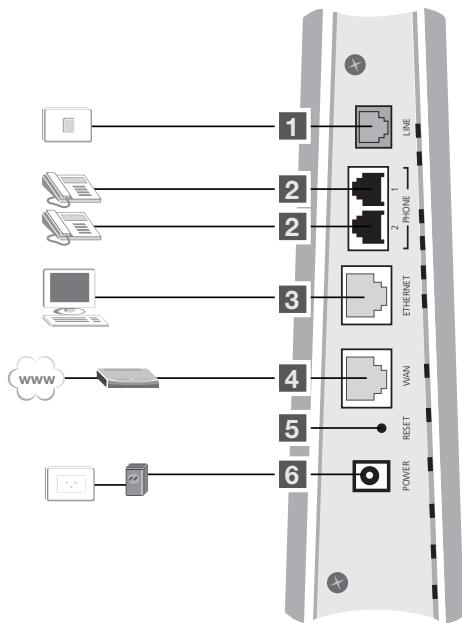
Verbinden Sie Ihren Computer über ein Netzwerk-kabel mit dem Ethernet-Anschluss des VoIP-Adapters. Schliessen Sie das Netzteil am Power-Anschluss des Adapters und an eine freie Steckdose an. Die Phone-Anschlüsse unterstützen analoge Telefonapparate.
Anschlüsse
1 Line
Lifeline-Anschluss für das Festnetz (nur ZyXEL P-2302RL)
2 Phone
Telefonanschluss für analoge Telefone
3 Ethernet
Netzwerkanschlüsse für PC oder lokales Netzwerk
4 WAN
Netzwerkanschluss für Internet-Gateway
5 Reset
Reset-Taste für das Zurücksetzen in die Werkseinstellungen
6 Power
Stromanschluss für das Netzteil
flowchart
graph TD
    A["Power"] --> B["RESET"]
    B --> C["WAN"]
    C --> D["EtherNET"]
    D --> E["Phone"]
    E --> F["LONE"]
    G["WWW"] --> H["Switch"]
    I["Computer"] --> J["Computer"]
    K["Server"] --> L["Server"]
    M["Radio"] --> N["Radio"]

Viele ADSL-Router verwenden standardmässig das gleiche Subnetz 192.168.1.0 wie der VoIP-Adapter. Wollen Sie den VoIP-Adapter hinter einem Router mit dem gleichen Subnetz verwenden, müssen Sie die LAN-Einstellungen des VoIP-Adapters anpassen, bevor Sie ihn mit dem Internet-Gateway verbinden. Folgen Sie dazu den Anweisungen im Abschnitt Ändern des IP-Bereichs des lokalen Netzwerks (Seite 14).
Bei einem Kabelmodem wird dem VoIP-Adapter eine IP-Adresse vom Kabelnetzbetreiber zugewiesen. Spezielle Vorkehrungen sind nicht notwendig.
Bedeutung der LED-Anzeigen
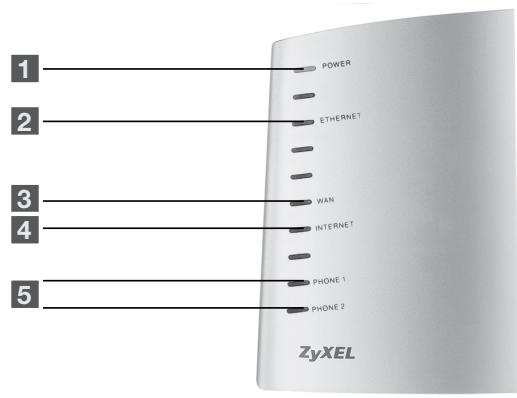
| LED | Farbe | Status | Bedeutung |
| 1 POWER | grün | ein | Der VoIP-Adapter ist eingeschaltet und bereit |
| grün | blinkend | Der VoIP-Adapter ist eingeschaltet und startet auf. | |
| rot | ein | Der VoIP-Adapter hat während dem Selbsttest einen Fehler festgestellt. |
| 2 | ETHERNET | grün | ein | Der VoIP-Adapter verfügt über eine Ethernet-Verbindung zu einem Computer im LAN. |
| grün | blinkend | Der VoIP-Adapter sendet oder empfängt Daten. | ||
| aus | Der VoIP-Adapter hat keine Ethernet-Verbindung zu einem Computer im LAN. |
| 3 | WAN | grün | ein | Der VoIP-Adapter verfügt über eine Ethernet-Verbindung zum Internetzugang (Kabelmodem/ADSL-Router). |
| grün | blinkend | Der VoIP-Adapter sendet oder empfängt Daten. | ||
| aus | Der VoIP-Adapter hat keine Ethernet-Verbindung zum Internetzugang (Kabelmodem/ADSL-Router). |
| 4 | INTERNET | grün | ein | Der VoIP-Adapter hat eine gültige IP-Adresse erhalten. |
| rot | ein | Der VoIP-Adapter verfügt über eine Netzwerkverbindung, hat aber noch keine gültige IP-Adresse erhalten. | ||
| aus | Der VoIP-Adapter kann keine Netzwerkverbindung erkennen. |
| 5 PHONE 1-2 | grün | ein | Ein SIP-Konto ist erfolgreich angemeldet. |
| grün | blinkend | Das Telefon ist nicht aufgelegt. | |
| aus | An diesem Anschluss ist kein SIP-Konto angemeldet |
2. Konfiguration des Internetzugangs
Zugriff auf die Konfigurationsseiten des VoIP-Adapters
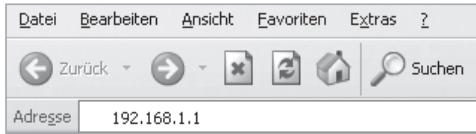
Starten Sie den Web-Browser und tragen Sie in der Adresszeile die Standard-Adresse 192.168.1.1 des VoIP-Adapters ein.
Beim ersten Zugriff auf den VoIP-Adapter lautet das Passwort 1234.
Der Adapter wird Sie im folgenden Dialog auffordern, das Passwort in eine sichere Kombination zu ändern.
Notieren Sie das von Ihnen gewählte Passwort und bewahren Sie es an einem sicheren Ort auf. Vergessen Sie das Passwort, bleibt Ihnen für einen späteren Zugriff auf die Konfigurationsseiten nur das vollständige Zurücksetzen des Adapters.
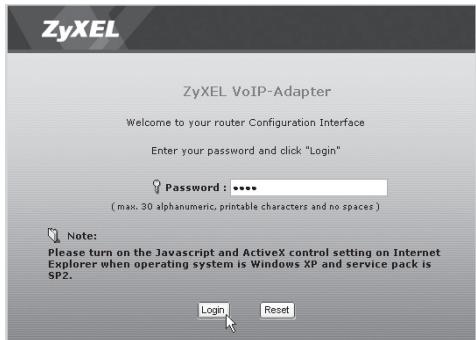
Für die erste Konfiguration empfiehlt sich die Verwendung des Assistenten.
Wählen Sie dazu Go to Wizard Setup.
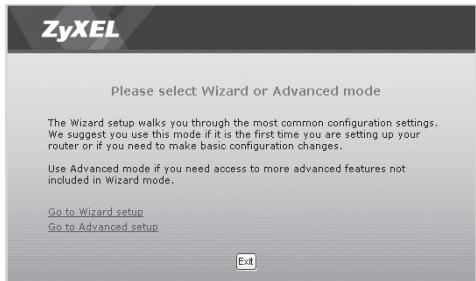
Sämtliche Einstellungen des Assistenten können später überprüft und auch verändert werden, ebenso können Sie zu jedem späteren Zeitpunkt den Assistenten erneut aufrufen.
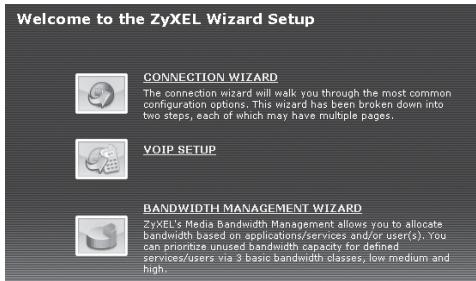
Tipp: Über das Zauberstab-Symbol erreichen Sie die Auswahl des Assistenten auch über die Statusseite des Advanced Setups.
Verbindungstypen
Verbindungstyp A: Ethernet
- Verbindungstyp: A
Ethernet

flowchart
graph LR
    A["www"] --> B["TV-Kabel"]
    B --> C["Kabelmodem Bridge"]
    C --> D["LAN"]
    D --> E["WAN"]
    E --> F["P-2302R(L)"]
    F --> G["Phone"]
    F --> H["LAN"]
    H --> I["Computer"]
- Verbindungstyp: A
Ethernet
flowchart
graph LR
    A["www"] -->|ADSL| B["ADSL-Router"]
    B -->|LAN| C["P-2302R(L)"]
    C -->|WAN| D["Phone"]
    D --> E["Computer"]
- Verbindungstyp: B
PPPoE

flowchart
graph LR
    A["www"] --> B["ADSL"]
    B --> C["ADSL-Router"]
    C --> D["als Bridge konfiguriert"]
    D --> E["LAN"]
    E --> F["WAN"]
    F --> G["P-2302R(L)"]
    G --> H["Phone"]
    G --> I["LAN"]
    I --> J["Computer"]
- Verbindungstyp: A
Ethernet

flowchart
graph LR
    A["www"] -->|ADSL| B["ads Bridge konfiguriert"]
    B -->|LAN| C["Firewall"]
    C -->|LAN| D["P-2302R(L)"]
    D -->|Phone| E["Computer"]
    C -->|LAN| F["Computer"]
    B -->|WAN| C
Verwendung des VoIP-Adapters hinter einem Kabelmodem
Wählen Sie in der Auswahl der Assistenten den Connection Wizard. Mit Next gelangen Sie von der Willkommensseite zum Schritt 1.
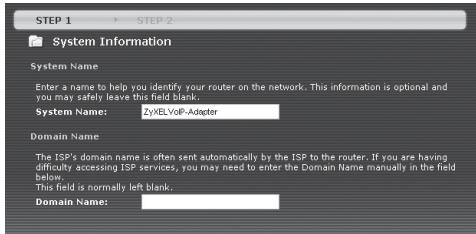
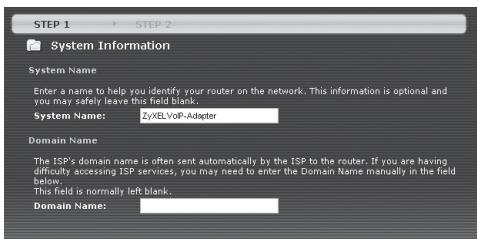
Sie können die Vorgaben für den System- und den Domänennamen mit Next übernehmen.
Der Verbindungs-Typ ist für Ethernet voreingestellt. Klicken Sie auf Next.
Übernehmen Sie mit Next die Voreinstellung Get automatically from your ISP. Ihrem VoIP-Adapter wird automatisch eine IP-Adresse zugewiesen.
Mit Apply übernehmen Sie die Vorgabe Factory default und schliessen den Assistenten ab.
Verbindungstyp B: PPPoE
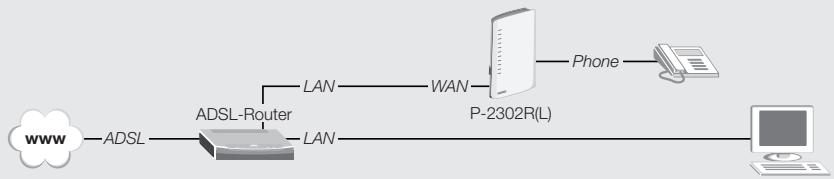
Verwendung des VoIP-Adapters hinter einem ADSL-Router
Beim Einsatz hinter einem ADSL-Router empfiehlt es sich, diesen Router im Bridge-, respektive Modem-Modus zu verwenden. Die ADSL-Anmeldung übernimmt der ZyXEL VoIP-Adapter. Der integrierte Router des VoIP-Adapters verfügt über eine leistungsfähige Firewall und über ein Bandbreiten-Management. Diese Betriebsart vermeidet ein doppeltes Routing (doppeltes NAT) und ermöglicht es, den Datenverkehr der Gesprächsverbindung zu priorisieren.
Wählen Sie in der Auswahl des Assistenten den Connection Wizard. Mit Next gelangen Sie von der Willkommensseite zum Schritt 1.
Sie können die Vorgaben für den System- und Domänennamen mit Next übernehmen.
Ändern Sie den Verbindungs-Typ von Ethernet auf PPP over Ethernet.
Im Feld User Name tragen Sie den Ihnen vom Provider zugewiesenen ADSL-Benutzernamen und im Feld Password das entsprechende Passwort ein. Fahren Sie mit Next fort.
Übernehmen Sie mit Next die Voreinstellung Get automatically from your ISP. Ihrem VoIP-Adapter wird so vom ADSL-Provider automatisch eine IP-Adresse zugewiesen.
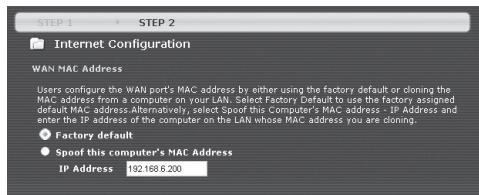
Mit Apply übernehmen Sie die Vorgabe Factory default und schliessen den Assistenten ab.
Konsultieren Sie das Handbuch Ihres ADSL-Routers, um diesen in den Bridge-Modus umzustellen.
Bei ZyXEL ADSL-Routern verbinden Sie sich auf das Web-GUI des Routers (Default: 192.168.1.1) und wechseln auf die WAN-Konfigurationsseite. Wählen Sie als Mode Bridge, respektive Modem und – wenn die entsprechende Option angeboten wird – als Encapsulation RFC1483. Übernehmen Sie die Einstellungen, und schliessen Sie dann den ADSL-Router am WAN-Port des ZyXEL VoIP-Adapters an.
3. Einrichten des SIP-Kontos
Einrichten eines SIP-Kontos über den Wizard
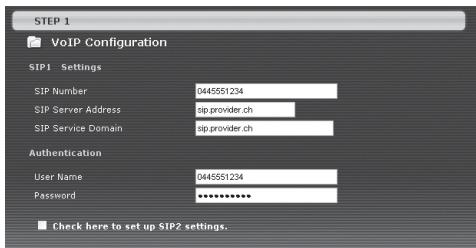
Benötigte Angaben für das Einrichten eines SIP-Kontos:
| Wert | Beispiel | Bedeutung |
| SIP Number | 0445551234 | Die Nummer, von welcher Sie aus dem Festnetz erreichbar sind. Tragen Sie die Nummer genau so ein, wie sie Ihnen vom Provider zugewiesen wurde. |
| SIP Server Address | sip.provider.ch | Name des SIP-Servers. |
| SIP Server Domain | sip.provider.ch | Name der SIP-Service-Domäne. Entspricht im Normalfall der SIP-Server-Adresse. |
| User Name | 0445551234 | Vom SIP-Provider zugewiesener Benutzername. Entspricht im Normalfall der SIP-Nummer. |
| Password | 1m2l33t4u | Vom SIP-Provider zugewiesenes Passwort. |
Bitte beachten Sie, dass der gleiche Wert in mehreren Feldern verwendet werden kann (Bsp.: in der Regel entspricht die SIP Number auch dem User Name)
Starten Sie den VoIP-Assistenten (erst 📁, dann VoIP Setup oder über Go to Wizard setup während des Einloggens).
Tragen Sie die Werte in die entsprechenden Felder ein, und schliessen Sie die Eingaben mit Apply ab.
Die Konto-Informationen und die Verbindung werden jetzt überprüft.
Nach erfolgreichem Test können Sie mit Go to Advanced Setup page die Registration auf der Statusseite kontrollieren.
Das angemeldete und aktive Konto ist mit On Register bezeichnet.
Manuelles Einrichten eines SIP-Kontos
Bandbreiten-Management
Überprüfen der Einstellungen
Um die Einstellungen zu überprüfen oder ein Konto manuell einzurichten, wählen Sie aus dem Hauptmenü die Option VoIP > SIP.
Haben Sie vorgängig den Assistenten ausgeführt, sind die Felder bereits mit Ihren Werten vorausgefüllt. Haben Sie Werte korrigiert oder neu eingetragen, kann über diese Statusseite diese Registrierung überprüft werden.
Über SIP Account können Sie das Profil SIP2 wählen und ein weiteres, unabhängiges Konto einrichten.
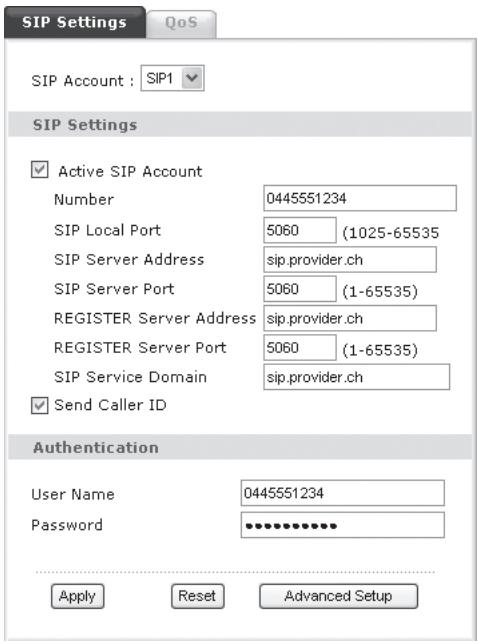
Tipp: Im Menü Phone / Analog Phone können die SIP-Profile flexibel den verschiedenen Telefonanschlüssen zugewiesen werden.

Das angemeldete und aktive Konto wird mit On Register bezeichnet. Mit einem Klick auf Unregister/Register können Sie sich an-/abmelden resp. eine Verbindung initiieren/aufheben.
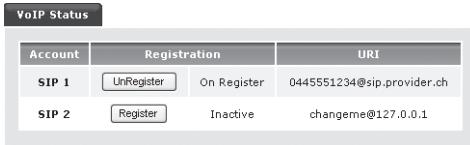
MBM - Media Bandwidth Management
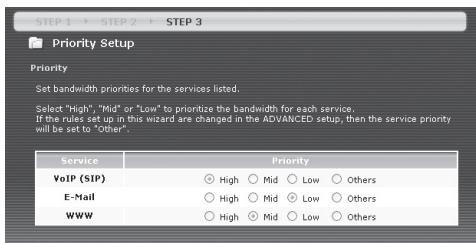
Über das Bandbreiten-Management können Sie die VoIP-Daten gegenüber anderen Diensten priorisieren, was die Gesprächsqualität verbessert.
Starten Sie den MBM-Assistenten und fahren Sie auf der Willkommensseite mit Next fort.
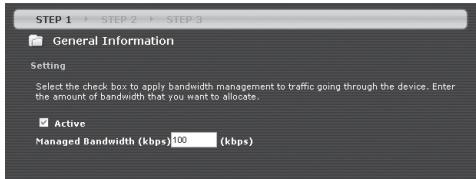
Tragen Sie unter Managed Bandwidth die Bandbreite ein, welche Sie durch den Adapter verwalten lassen wollen. In der Regel entspricht dieser Wert dem verfügbaren Upstream.
Markieren Sie diejenigen Dienste, welche Sie durch den VoIP-Adapter priorisieren lassen wollen.
Der Assistent macht Ihnen einen Vorschlag zur Priorisierung. VoIP sollte die höchste, weniger zeitkritische Dienste wie E-Mail und WWW eine tiefere Priorität haben.
Übernehmen Sie die Einstellungen mit Apply.
Mit Finish schliessen Sie den Assistenten ab.
Bandbreiten-Management
Fehlersuche
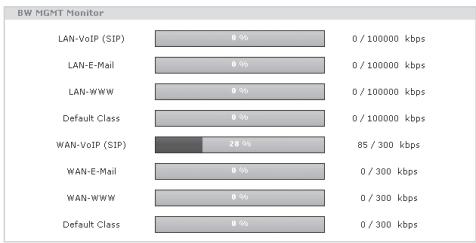
Der BW MGMT Monitor gibt Auskunft darüber, wie der Datenverkehr den entsprechenden Klassen zugeordnet wird. Während eines VoIP-Gesprächs wird der entsprechende Datenverkehr unter WAN-VoIP (SIP) aufgeführt..
Ändern des IP-Bereichs des lokalen Netzwerks
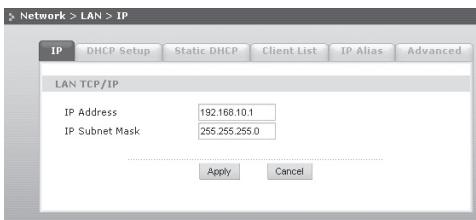
Der VoIP-Adapter liefert LAN-seitig Adressen aus dem Subnetz 192.168.1.0. Wird der VoIP-Adapter hinter einem Router eingesetzt, welcher das gleiche Subnetz verwendet, muss der VoIP-Adapter umkonfiguriert werden. Ändern Sie dazu unter Network > LAN > IP die IP-Adresse des Routers auf beispielsweise 192.168.10.1 und klicken Sie dann auf Apply.
Ich erhalte keinen Zugriff auf die Konfigurationsseiten des VoIP-Adapters
Der Computer benötigt eine IP-Adresse im gleichen Bereich wie die des VoIP-Adapters. Prüfen Sie die Einstellungen der Netzwerkkarte und stellen Sie sicher, dass Ihr Computer für den automatischen Bezug einer IP-Adresse via DHCP eingerichtet ist.
Mein Computer ist auf DHCP eingestellt. Trotzdem erhalte ich entweder keine IP-Adresse oder eine IP-Adresse welche mit 169.254.x.x beginnt.
Entfernen Sie das Kabel zwischen WAN-Port des VoIP-Adapters und LAN-Anschluss des Internet-Routers. Verbinden Sie die Netzwerkkarte Ihres Computers direkt mit dem mit Ethernet bezeichneten LAN-Anschluss des VoIP-Adapters. Die Ethernet-LED leuchtet grün und der Computer kann über DHCP eine IP-Adresse beziehen. Sie können jetzt auf die Konfigurationsseiten des VoIP-Adapters zugreifen. Beachten Sie in diesem Zusammenhang auch den nächsten Punkt.
Ist mein Computer direkt mit dem VoIP-Adapter verbunden, kann ich auf die Konfigurationsseiten zugreifen. Sobald ich aber das Kabel vom WAN-Port des VoIP-Adapters zum LAN-Anschluss des Geräts für den Internet-Zugang einstecke, ist ein Zugang auf die Konfigurationsseiten nicht mehr möglich.
Der VoIP-Adapter darf nicht IP-Adressen aus dem gleichen Bereich vergeben wie das Gerät für den Internet-Zugang (die Subnetze des VoIP-Adapters und des Internet-Gateways müssen unterschiedlich sein). Entfernen Sie das Kabel zwischen VoIP-Adapter und Internet-Router. Starten Sie den VoIP-Adapter neu und verbinden Sie sich auf die Konfigurationsseiten. Folgen Sie den Anweisungen des Abschnitts «Ändern des IP-Bereichs des lokalen Netzwerks» auf Seite 14. Schalten Sie den VoIP-Adapter aus, stellen Sie die ursprünglichen Verbindungen wieder her und starten Sie dann den VoIP-Adapter neu.
Der eingerichtete SIP-Account ist gemäss Statusseite korrekt registriert. Bei einem ab- oder eingehenden Gespräch kann aber eine Seite die andere nicht hören.
Einige Router bieten einen speziellen SIP-ALG (ALG = Application Layer Gateway), welcher im SIP-Protokoll die interne IP-Adresse des VoIP-Adapters durch die WAN-IP-Adresse des Routers ersetzt. Diese Aufgabe übernimmt bereits der SIP-Provider, ein zusätzlicher ALG ist nicht notwendig und sollte deaktiviert werden. Sämtliche ZyXEL-Router werden mit deaktiviertem SIP-ALG ausgeliefert.
Welche weiteren Einstellungen sind für den Provider XY noch notwendig?
Einige Provider nutzen zusätzliche Einstellungen um die Gesprächsqualität oder die Zuverlässigkeit der SIP-Anmeldung zu verbessern. Im Normalfall gibt der Provider diese Werte vor. Auf der Website www.studerus.ch finden Sie diverse Konfigurations-Profile für verschiedene SIP-Provider und VoIP-Adapter zum Download.
Die Gesprächsqualität ist gut, aber sobald ich gleichzeitig surfe oder E-Mails abfrage, bricht die Gesprächsqualität ein.
Zusätzliche Datenübertragungen schränken die Bandbreite für das Gespräch ein. Führen Sie den Bandbreiten-Management-Assistenten aus, um den Datenverkehr der Gesprächsverbindung zu priorisieren.
français
Introduction


- Anschluss und Inbetriebnahme
- Vielen Dank, dass Sie sich für ein ZyXEL-Produkt entschieden haben.
- Anschliessen des VoIP-Adapters
- Anschlüsse
- Bedeutung der LED-Anzeigen
- Konfiguration des Internetzugangs
- Zugriff auf die Konfigurationsseiten des VoIP-Adapters
- Verbindungstypen
- Verbindungstyp A: Ethernet
- Verwendung des VoIP-Adapters hinter einem Kabelmodem
- Verbindungstyp B: PPPoE
- Verwendung des VoIP-Adapters hinter einem ADSL-Router
- Einrichten des SIP-Kontos
- Einrichten eines SIP-Kontos über den Wizard
- Manuelles Einrichten eines SIP-Kontos
- Bandbreiten-Management
- Überprüfen der Einstellungen
- MBM - Media Bandwidth Management
- Fehlersuche
- Ändern des IP-Bereichs des lokalen Netzwerks
- français
- Introduction
Marke : ZYXEL
Modell : P-2302RL
Kategorie : Router