
P-2302RL - Routeur ZYXEL - Notice d'utilisation et mode d'emploi gratuit
Retrouvez gratuitement la notice de l'appareil P-2302RL ZYXEL au format PDF.


| Type de produit | Routeur VoIP (Adaptateur VoIP) |
| Marque | ZYXEL |
| Modele | P-2302RL |
| Connexions reseau | 1 port WAN (RJ45), 1 port Ethernet (RJ45) |
| Connexions telephoniques | 2 ports Phone (RJ11), 1 port Line (RJ11) pour le reseau fixe |
| Alimentation | Bloc d'alimentation externe (prise secteur) |
| Gestion | Interface Web (HTTP, adresse par defaut 192.168.1.1) |
| Protocole VoIP | SIP (Session Initiation Protocol) |
| Type de connexion Internet | Ethernet, PPPoE, DHCP |
| Fonctions reseau | Serveur DHCP, NAT, Pare-feu, Gestion de bande passante (MBM) |
| Parametres d'usine | IP LAN : 192.168.1.1, Mot de passe : 1234 |
| Nombre de comptes SIP | 2 (SIP1 et SIP2) |
| Qualite de service (QoS) | Media Bandwidth Management (MBM) pour prioriser la VoIP |
| Bouton Reset | Rétablit les parametres d'usine |
| Voyants LED | Power, DSL, Ethernet, Phone |
FOIRE AUX QUESTIONS - P-2302RL ZYXEL
Questions des utilisateurs sur P-2302RL ZYXEL
0 question sur cet appareil. Repondez a celles que vous connaissez ou posez la votre.
Poser une nouvelle question sur cet appareil
Téléchargez la notice de votre Routeur au format PDF gratuitement ! Retrouvez votre notice P-2302RL - ZYXEL et reprennez votre appareil électronique en main. Sur cette page sont publiés tous les documents nécessaires à l'utilisation de votre appareil P-2302RL de la marque ZYXEL.
MODE D'EMPLOI P-2302RL ZYXEL
Sous réserve de modifications et d'erreurs.
In drei Schritten zur Internet-Telefonie (Seite 2) Téléphoner sur Internet en quelques clics (page 17)
Einführung
Nous vous remercions d'avoir choisi un produit ZyXEL.
Ce guide vous aidera à installer votre adaptateur VoIP et à vous familiariser avec les possibilités d'utilisation. En trois étapes, il décrit comment installer rapidement l'adaptateur VoIP:
- Raccordement et mise en service Page 18
- Configuration de l'accès à Internet Page 20
- Configuration du compte SIP Page 25
1. Raccordement et mise en service
Signification des voyants DSL
Raccordement de l'adaptateur VoIP
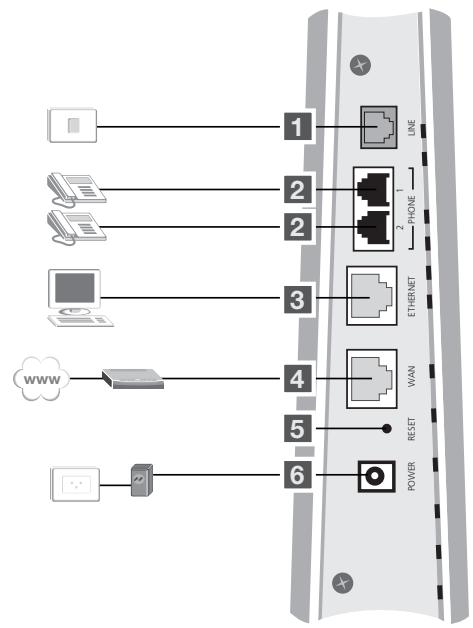
Connectez votre ordinateur au raccordement Ethernet de l'adaptateur VoIP en utilisant un câble réseau. Connectez le bloc d'alimentation au raccordement Power de l'adaptateur et branchez-le à une prise. Les téléphones analogiques doivent être branchés aux raccordements Phone.
Raccordements
1 Line
Raccordement Lifeline pour le réseau fixe (seulement ZyXEL P-2302RL)
2 Phone
Raccordements pour téléphones analogiques
3 Ethernet
Raccordements pour ordinateur ou réseau local
4 WAN
Raccordement réseau pour passerelle à Internet
5 Reset
Bouton Reset pour rétablir les paramètres d'usine
6 Power
Raccordement pour le bloc d'alimentation
De nombreux routeurs ASDL utilisent par défaut le même sous-réseau (192.168.1.0) que l'adaptateur VoIP. Si vous voulez installer l'adaptateur VoIP derrière un routeur ayant le même sous-réseau, vous devez changer les paramètres LAN de l'adaptateur VoIP avant de le connecter à la passerelle Internet. Pour ce faire, suivez les instructions dans la section Changer la plage IP du réseau local (page 29).
Si vous avez un modem câble, c'est le câblo-opérateur qui attribue une adresse IP au routeur VoIP. Il n'est donc pas nécessaire de changer les paramètres.

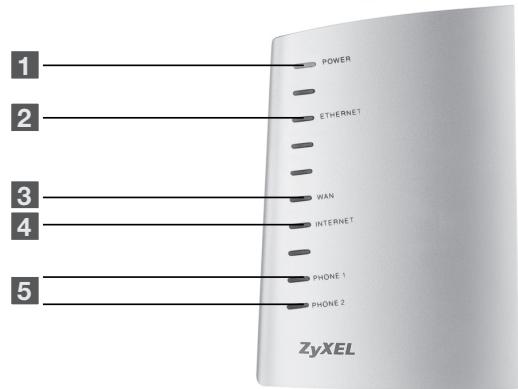
| LED | Couleur | Etat | Signification |
1
2. Configuration de l'accès à Internet
Types de connexion
Accès aux pages de configuration de l'adaptateur VoIP
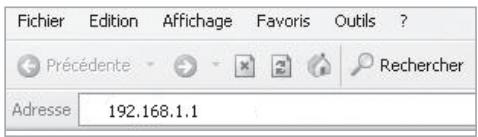
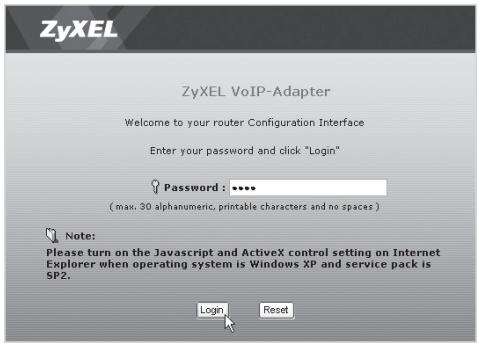
Lancez votre navigateur Internet et tapez l'adresse de l'adaptateur VoIP, par défaut 192.168.1.1, dans la barre d'adresse.
La première fois que vous vous annoncez au routeur VoIP, le mot de passe est 1234.
A ce stade, il vous est conseillé de changer le mot de passe pour des raisons de sécurité.
Notez le mot de passe que vous avez choisi et gardez-le à un endroit sûr. Si vous oubliez le mot de passe, vous devrez réinitialiser le routeur pour pouvoir de nouveau y accéder.
Pour la configuration initiale, il vous est conseillé d'utiliser l'assistant.
Pour ce faire, sélectionnez Go to Wizard Setup.
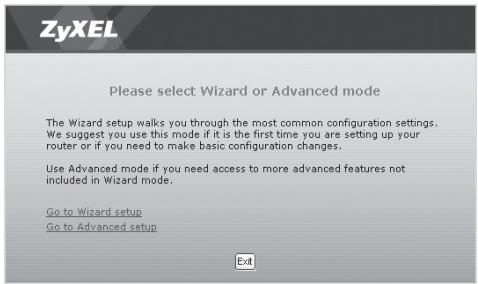
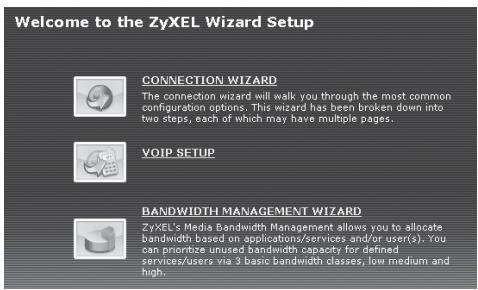
Vous pourrez ultérieurement vérifier et changer tous les paramètres de l'assistant et accéder à nouveau à l'assistant.
Conseil: en cliquant sur le symbole de la baguette magique, vous avez accès à l'assistant à partir de la page état de l'Advanced Setup.
- Type de connexion: B PPPoE
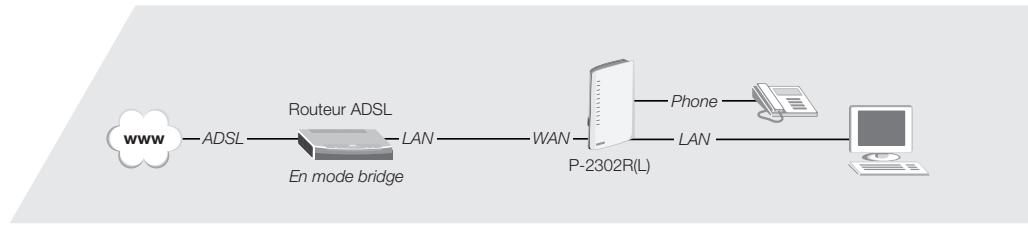
flowchart
graph LR
    A["www"] -->|ADSL| B["En mode bridge"]
    B -->|LAN| C["WAN"]
    C -->|LAN| D["P-2302R(L)"]
    D -->|Phone| E["Computer"]
- Type de connexion: A Ethernet
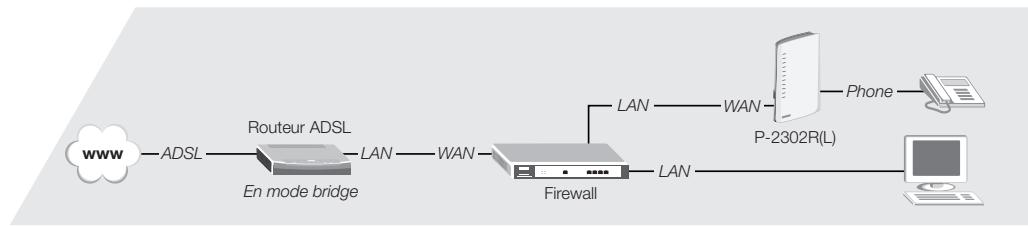
flowchart
graph LR
    A["www"] -->|ADSL| B["En mode bridge"]
    B -->|LAN| C["Firewall"]
    C -->|LAN| D["P-2302R(L)"]
    D -->|LAN| E["Computer"]
    D -->|WAN| F["Phone"]
    B -->|WAN| C
Type de connexion A: Ethernet
Type de connexion B: PPPoE
Installation de l'adaptateur VoIP derrière un modem câble
Sur la page d'accueil de l'assistant, sélectionnez Connection Wizard. Cliquez ensuite sur Next.
Sur l'écran STEP 1, vous pouvez reprendre les paramètres pour le nom du système et du domaine en cliquant sur Next.
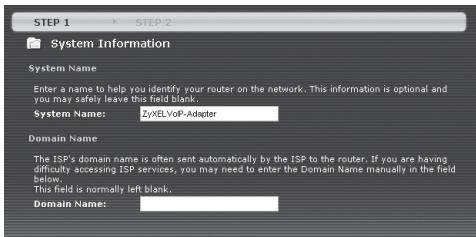
Le type de connexion Ethernet est pré-paramétré. Cliquez sur Next.
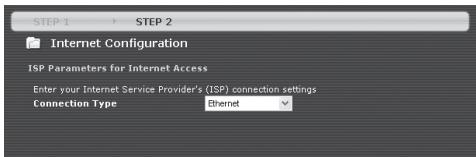
Reprenez le paramètre Get automatically from your ISP en cliquant sur Next. Une adresse IP sera alors attribuée automatiquement à votre adaptateur VoIP.
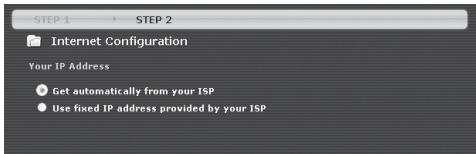
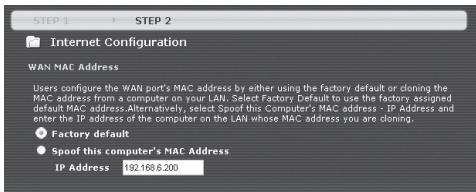
Sélectionnez Apply pour reprendre le paramètre Factory default et pour fermer l'assistant.
Installation de l'adaptateur VoIP derrière un routeur ADSL
Si vous installez l'adaptateur VoIP ZyXEL derrière un routeur ADSL, il vous est conseillé de le configurer en mode bridge ou modem. C'est alors l'adaptateur VoIP ZyXEL qui prend en charge l'enregistrement ADSL. Le routeur intégré de l'adaptateur VoIP est équipé d'un pare-feu et de la gestion de la bande passante. Ce mode d'exploitation évite un double routage (double NAT) et permet de traiter en priorité les données vocales.
Sur la page d'accueil de l'assistant, sélectionnez Connection Wizard. Cliquez ensuite sur Next.
Sur l'écran STEP 1, vous pouvez reprendre les paramètres pour le nom du système et du domaine en cliquant sur Next.
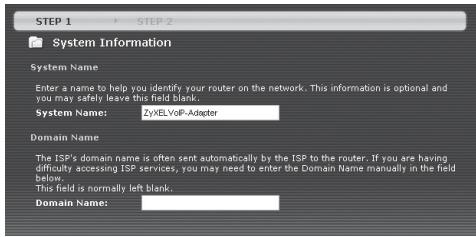
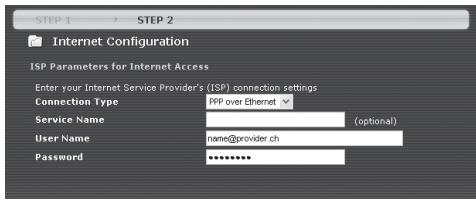
Changez le type de connexion d'Ethernet à PPP over Ethernet.
Dans le champ User Name, tapez le nom d'utilisateur ADSL et dans le champ Password, le mot de passe que vous avez tous les deux reçus de votre fournisseur d'accès Internet (FAI). Cliquez ensuite sur Next.
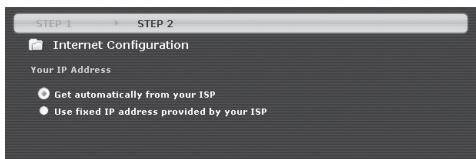
Reprenez le paramètre Get automatically from your ISP en cliquant sur Next. Le fournisseur ADSL attribuera ainsi automatiquement une adresse IP à votre adaptateur VoIP.
Cliquez sur Apply pour valider le paramètre Factory default et pour fermer l'assistant.
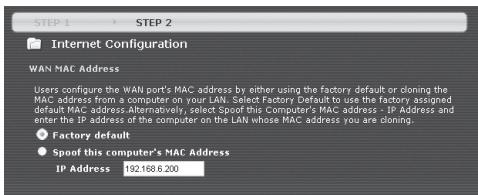
Si vous voulez configurer votre routeur ADSL en mode bridge, suivez les instructions du guide d'installation du routeur.
Si vous avez un routeur ADSL ZyXEL, connectez-vous au GUI Web du routeur (par défaut: 192.168.1.1) et allez sur la page de configuration WAN. Sélectionnez le mode bridge ou modem et l'encapsulation RFC1483 (si cette option est disponible). Validez les paramètres et connectez ensuite le routeur ADSL au port WAN de l'adaptateur VoIP ZyXEL.

3. Configuration du compte SIP
Informations requises pour configurer un compte SIP:
| Valeur | Exemple | Signification |
| SIP Number | 0445551234 | Numéro de téléphone de votre réseau fixe. Saisissez le numéro tel que votre fournisseur vous l’a attribué. |
| SIP Server Address | sip.provider.ch | Nom du serveur SIP. |
| SIP Server Domain | sip.provider.ch | Nom du domaine de service SIP. Correspond en général à l’adresse IP du serveur. |
| User Name | 0445551234 | Nom d’utilisateur attribué par le fournisseur SIP. Correspond en général au numéro SIP. |
| Password | 1m2l33t4u | Mot de passe attribué par le fournisseur SIP. |
Veuillez noter que plusieurs champs peuvent avoir le même contenu (exemple: en général, le numéro SIP correspond au nom d'utilisateur).
Configuration d'un compte SIP avec l'assistant (Wizard)
Configuration manuelle d'un compte SIP
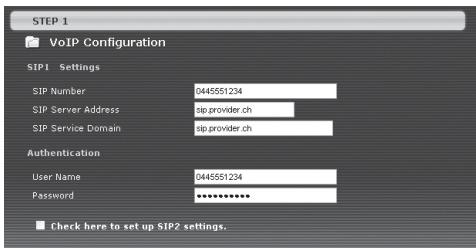
Lancez votre assistant VoIP (en cliquant sur 📄, puis VoIP Setup ou en sélectionnant Go to Wizard setup lors du login).
Saisissez les valeurs dans les champs concernés et cliquez sur Apply pour valider les paramètres.
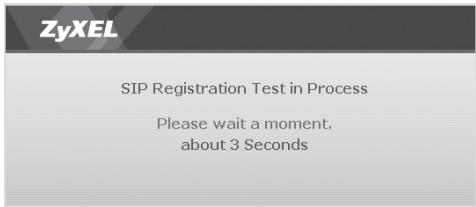
Le routeur vérifie maintenant les informations du compte et de la connexion.
Après la fin des tests, vous pouvez vérifier les paramètres sur la page état en cliquant sur Go to Advanced Setup page.
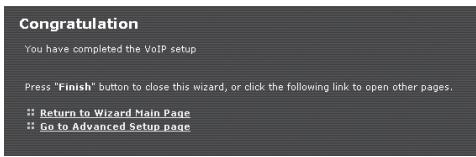
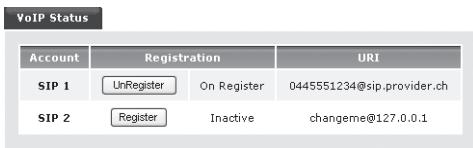
Le compte qui est annoncé et activé est indiqué par On Register.
Vérification des paramètres
Pour vérifier les paramètres ou configurer manuellement un compte SIP, sélectionnez dans le menu principal l'option VoIP > SIP.
Si vous avez utilisé auparavant l'assistant, les champs seront déjà remplis avec vos informations.
Si vous avez modifié les valeurs, vous pouvez les contrôler sur la page état.
En cliquant sur SIP Account, vous pouvez sélectionner le profil SIP2 et configurer un autre compte.
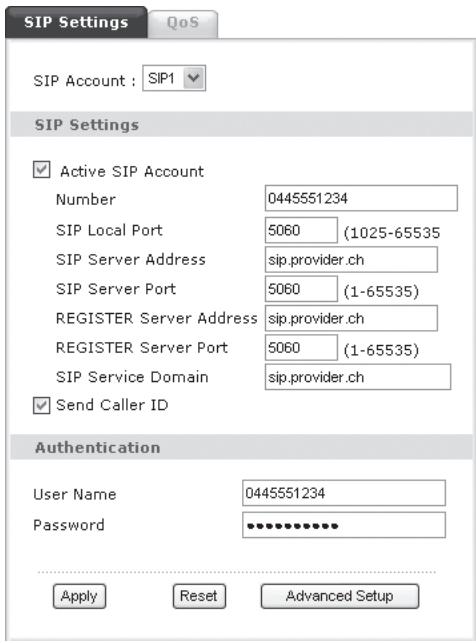

Conseil: dans le menu Phone / Analog Phone, vous pouvez attribuer de manière flexible les profils SIP aux différents raccordements téléphoniques.
Le compte qui est annoncé et activé est indiqué par On Register. En cliquant sur Unregister/Register, vous pouvez vous annoncer/quitter ou établir/couper une connexion.
VoIP Status
| Account | Registration | URI | |
| SIP 1 | UnRegister | On Register | 0445551234@sip.provider.ch |
| SIP 2 | Register | Inactive | changeme@127.0.0.1 |
Gestion de la bande passante
MBM - Media Bandwidth Management
La gestion de la bande passante permet de traiter les données VoIP en priorité et, par conséquent, d'améliorer la qualité des conversations téléphoniques.
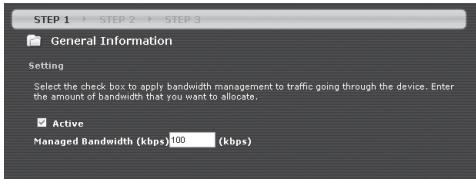
Lancez votre assistant MBM. Sur la page d'accueil, cliquez sur Next.
Dans le champ Managed Bandwidth, tapez la bande passante que votre routeur devra gérer. En général, cette valeur correspond à l'Upstream disponible.
Sélectionnez les services qui doivent être traités en priorité par votre routeur VoIP.
L'assistant vous fait maintenant une proposition pour les priorités. La VoIP devrait avoir la priorité la plus élevée et les services tels qu'e-mail et WWW une priorité plus basse.
Cliquez sur Apply pour valider les paramètres.
Pour fermer l'assistant, cliquez sur Finish.
Le BW MGMT Monitor vous montre comment le trafic de données est réparti entre les différentes applications. Pendant la conversation téléphonique VoIP, le trafic de données est affiche sur WAN-VoIP (SIP).
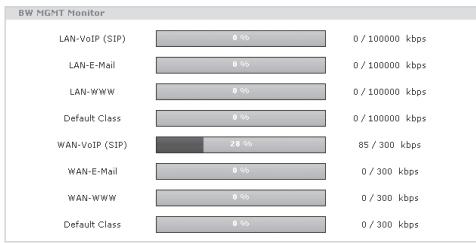
bar
| Category | Value | | ------------------ | --------- | | LAN-VoIP (SIP) | 0 % | | LAN-E-Mail | 0 % | | LAN-WWW | 0 % | | Default Class | 0 % | | WAN-VoIP (SIP) | 28 % | | WAN-E-Mail | 0 % | | WAN-WWW | 0 % | | Default Class | 0 % |Changer la plage IP du réseau local
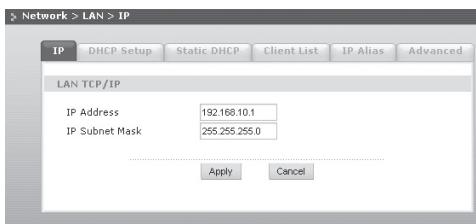
L'adaptateur VoIP fournit du côté LAN des adresses provenant du sous-réseau 192.168.1.0. Si vous voulez installer l'adaptateur VoIP derrière un routeur qui utilise le même sous-réseau, vous devez changer la configuration de l'adaptateur VoIP. Pour ce faire, sélectionnez Network > LAN > IP et changez l'adresse IP du routeur par exemple à 192.168.10.1. Cliquez ensuite sur Apply pour valider les paramètres.
Dépannage
Je n'arrive pas à accéder à la page de configuration de mon routeur VoIP.
L'ordinateur a besoin d'une adresse IP qui se trouve dans la même plage que celle du routeur VoIP. Vérifiez les paramètres et assurez-vous que l'ordinateur est configuré de telle sorte qu'il reçoive automatiquement une adresse IP via DHCP.
Mon ordinateur est configuré en mode DHCP. Je ne reçois pourtant aucune adresse IP ou adresse IP qui commence par 169.254.x.x.
Débranchez le câble entre le port WAN de l'adaptateur VoIP et le raccordement LAN du routeur Internet. Connectez la carte réseau de votre ordinateur directement au raccordement LAN de l'adaptateur VoIP. Le voyant Ethernet DSL est maintenant allumé vert fixe et l'ordinateur peut recevoir une adresse IP via DHCP. Vous pouvez maintenant accéder à la page de configuration de l'adaptateur VoIP. Veuillez également lire le problème suivant.
Quand mon ordinateur est connecté directement à l'adaptateur VoIP, j'ai accès à la page de configuration. Dès que je branche le câble du port WAN de l'adaptateur VoIP au raccordement LAN de l'appareil pour l'accès à Internet, la connexion à la page de configuration est coupée.
L'adaptateur VoIP ne doit pas utiliser des adresses IP se trouvant dans la même plage que le routeur pour l'accès à Internet (les sous-réseaux de l'adaptateur VoIP et de la passerelle à Internet doivent être différents). Débranchez le câble entre l'adaptateur VoIP et le routeur Internet. Redémarrez l'adaptateur VoIP et lancez la page de configuration. Suivez les instructions dans la section «Changer la plage IP du réseau local» (page 29). Eteignez l'adaptateur VoIP, établissez de nouveau la connexion initiale et relancez ensuite l'adaptateur VoIP.
Selon la page état, le compte SIP est configuré correctement. Lors d'une conversation entrante ou sortante, un interlocuteur n'arrive pourtant pas à entendre l'autre.
Certains routeurs proposent un SIP-ALG supplémentaire (ALG = Application Layer Gateway) qui remplace dans le protocole SIP l'adresse IP Internet du routeur VoIP par l'adresse IP WAN du routeur. Etant donné que le fournisseur SIP prend en charge cette fonction, un ALG supplémentaire n'est pas nécessaire et devrait être désactivé. Tous les routeurs ZyXEL sont livrés avec un SIP-ALG désactivé.
De quels autres paramètres le fournisseur XY a-t-il besoin?
Certains fournisseurs utilisent des paramètres supplémentaires pour améliorer la qualité de la conversation VoIP ou de l'enregistrement du compte SIP. En général, c'est le fournisseur qui définit ces valeurs. Sur le site Internet www.studerus.ch, vous avez la possibilité de télécharger plusieurs profils de configuration adaptés à différents fournisseurs SIP et adaptateurs VoIP.
La qualité des entretiens téléphoniques est bonne, mais dès que je navigue et reçois en même temps des e-mails, la qualité des entretiens se dégrade.
Chaque transmission supplémentaire de données réduit la bande passante disponible pour les entretiens VoIP. Lancez votre assistant de gestion de la bande passante pour choisir la priorité que vous voulez attribuer au trafic de données des entretiens.
- Einführung
- Nous vous remercions d'avoir choisi un produit ZyXEL.
- Raccordement et mise en service
- Signification des voyants DSL
- Raccordement de l'adaptateur VoIP
- Raccordements
- Configuration de l'accès à Internet
- Types de connexion
- Accès aux pages de configuration de l'adaptateur VoIP
- Type de connexion A: Ethernet
- Type de connexion B: PPPoE
- Installation de l'adaptateur VoIP derrière un modem câble
- Installation de l'adaptateur VoIP derrière un routeur ADSL
- Configuration du compte SIP
- Configuration d'un compte SIP avec l'assistant (Wizard)
- Configuration manuelle d'un compte SIP
- Vérification des paramètres
- Gestion de la bande passante
- MBM - Media Bandwidth Management
- Changer la plage IP du réseau local
- Dépannage
- Je n'arrive pas à accéder à la page de configuration de mon routeur VoIP.
- Mon ordinateur est configuré en mode DHCP. Je ne reçois pourtant aucune adresse IP ou adresse IP qui commence par 169.254.x.x.
- Quand mon ordinateur est connecté directement à l'adaptateur VoIP, j'ai accès à la page de configuration. Dès que je branche le câble du port WAN de l'adaptateur VoIP au raccordement LAN de l'appareil pour l'accès à Internet, la connexion à la page de configuration est coupée.
- Selon la page état, le compte SIP est configuré correctement. Lors d'une conversation entrante ou sortante, un interlocuteur n'arrive pourtant pas à entendre l'autre.
- De quels autres paramètres le fournisseur XY a-t-il besoin?
- La qualité des entretiens téléphoniques est bonne, mais dès que je navigue et reçois en même temps des e-mails, la qualité des entretiens se dégrade.
Marque : ZYXEL
Modèle : P-2302RL
Catégorie : Routeur