
NSA310 - Archiviazione di rete ZYXEL - Manuale utente e istruzioni gratuiti
Trova gratuitamente il manuale del dispositivo NSA310 ZYXEL in formato PDF.



| Tipo di prodotto | Server di archiviazione di rete (NAS) |
| Marca | ZYXEL |
| Modello | NSA310 |
| Capacità di archiviazione | Fino a 2 dischi rigidi SATA (2.5" o 3.5") |
| Interfacce di rete | 1 porta Gigabit Ethernet |
| Interfacce di archiviazione | 2 alloggiamenti SATA interni, 1 porta eSATA (opzionale), 1 porta USB 2.0 |
| Funzioni principali | Condivisione file, backup, server multimediale, copia diretta tramite pulsante COPY/SYNC |
| Alimentazione | Adattatore di rete esterno (incluso) |
| Consumo elettrico | Circa 15 W (in funzione) |
| Dimensioni (L x P x A) | 170 x 110 x 65 mm |
| Peso | Circa 0,8 kg (senza dischi) |
| File system supportati | EXT3, EXT4, FAT32, NTFS (per dischi esterni) |
| Protocolli di rete | TCP/IP, SMB/CIFS, AFP, NFS, FTP |
| Sicurezza | Autenticazione con nome utente e password, firewall consigliato |
| Manutenzione e pulizia | Scollegare prima della pulizia; utilizzare un panno morbido e asciutto; evitare liquidi |
| Pezzi di ricambio e riparabilità | Dischi rigidi, adattatore di rete, cavo Ethernet, ventola (sostituzione possibile) |
| Informazioni generali | Garanzia del produttore; assistenza online; aggiornamento firmware tramite interfaccia web |
Domande frequenti - NSA310 ZYXEL
Domande degli utenti su NSA310 ZYXEL
0 domanda su questo apparecchio. Rispondi a quelle che conosci o fai la tua.
Fai una nuova domanda su questo apparecchio
Scarica le istruzioni per il tuo Archiviazione di rete in formato PDF gratuitamente! Trova il tuo manuale NSA310 - ZYXEL e riprendi in mano il tuo dispositivo elettronico. In questa pagina sono pubblicati tutti i documenti necessari per l'utilizzo del tuo dispositivo. NSA310 del marchio ZYXEL.
MANUALE UTENTE NSA310 ZYXEL
- Selezione su idioma.

L'NSA consente di condividere file e di eseguire il backup di dati nella propria rete. èanche possibile riproduire video, musica e visualizzare file fotografici memorizzati sull'NSA utilizzato il computer o un client multimediae come il DMA2501.
Come funziona
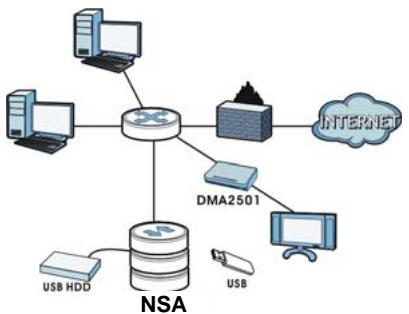
L'illustrazione si riferisce all'NSA in una rete domestica. Gli utenti fanno backup e condividono dati sull'NSA. Il DMA2501 riproduce sulla TV i file multimediali dell'NSA. Un'unità di archivazione USB fornisce spazio di archivazione aggiuntivo e i file vengono copiati direttamente alla penna di memoria USB verso l'NSA utilizzando il pulsante COPY/SYNC.
Posizione are l'NSA dietro un firewall e/o un dispositorio IDP (Intrusion Detection and Prevention) per proteggerlo da eventuali attacchi provenienti da Internet.
Fare riferimento alla Guida utente memorizzata sul CD fornito a corredo per i dettagli sulla configurazione di tutte le funzioni dell'NSA.
La Guida introductiva rapida illustra come:
- Installazione delle unità a disco rigido, 46
Collegare I'NSA, 48 -
Accesso all'NSA310, 49
-
NSA - Login, 53
Risoluzione dei problemi, 54
Prima di iniziare
Prima di iniziare è necessario disporre di:
- NSA
- Il CD fornito a corredo contente l'utilità di analisi NSA e la Guida utente
- Adattatore di corrente
- Cavo Ethernet fornito a corredo
- Uno dischi rigidi compatibili SATA II o SATA III
- Disco fisso eSATA e cavo (opzionale)
- Un cavo USB (opzionale: quello serve solo se si desidera espandere la capacité di memorizzazione collegamento unità USB (versione 2) compatibili). É consigliabile che l'unità USB impieghi il proprio alimentatore esterno, se ne è dotato.
- Computer con schedules di rete e protocollo TCP/IP installato
- Unità di rete come uno switch, un router o un hub
Installazione delle unità a disco rigido
Quando si installa un disco rigido sull'NSA e si create un volume, tutti i dati estenti sul disco vengono cancellati.
L'NSA deve essere spento prima di poter rimuovere o installare i dischi rigidi.
La creazione di un volume formatta il disco rigido. Tutti i dati vengono persi. Effettuare il backup di tutti i file presenti sul disco versuso un'altra posizione prima di installare il disco nell'NSA.
-
Verificare che alimentazione e cavi Ethernet siano scollegati dall'NSA.
-
Posizione are il NSA su una superficie piatta con il pannello inferiore rivolto verso l'alto. In tal modo, il pannello inferiore viene esposto in modo da evidenziare la vite di fissaggio. Stringere la vite di fissaggio utilizzato un cacciavite a testa piatta o una moneta.
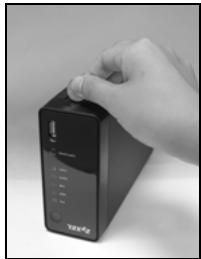
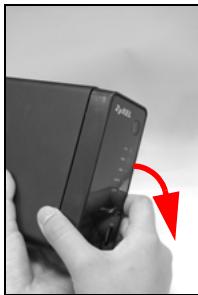
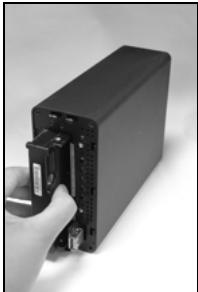
- Portare il NSA in posizione verticalee togliere il coperchio frontale per aprire il vassoio del disco fisso, come migliorato nella figura seguente:
- Far scivolare il disco fisso nel vassoio finché non si è adattato perfettamente al.
- Fissare il pannello frontale per coprir il vassoio del disco fisso. Posizionare il NSA su una superficie piatta con il pannello inferiore rivolto versusl'alto.
Se si desidera utilizzare due dischi fissi e configurarli come volumi RAID, è necessario disporre di: 1) un disco fisso SATA installato nel NSA e 2) un disco fisso eSATA con il suo cavo. Per ottenere le prestazioni migliorie è consigliabile utilizzato dischi dello stesso modello e delle stesse dimensioni. Fare riferimento al Manuale utente per creare dei volumi nel NSA.
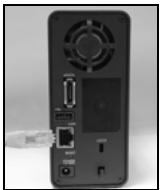
- Utilizzato il cavo Ethernet fornito a corredo per essere collegare la porta LAN sul retro dell'NSA a un computer, switch o router nella rete.
- Collegare un'estremità del cavo di alimentazione alla presa POWER (alimentazione) che si trova dietro l'NSA e l'altra estremità all'alimentatore esterno. Collegare l'alimentatore esterno a una presa elettrica.
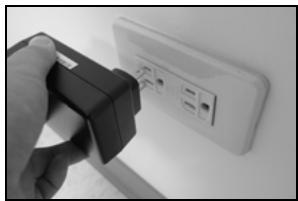
Utilizzare SOLO l'alimentatore fornito a corredo.
- Premere il pulsante di accensione che si trovava davanti all'NSA per accendere l'unità. Osservare le luci del pannello anteriore.

Se nessuna spia è accesa, verificare che il cavo di alimentazione non sia龄ento e che sua presente corrente.
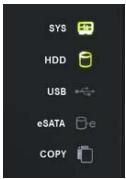
- La luce del pulsante di accensione si accende di colore blu fisso.
- Dopo un avvio riuscito, la luce SYS si accende di colore verde fisso (ci voglione circa 50 secondi).
Le lui HDD si accendono se l'NSA rileva la presenza di dischi rigidi nei bay. - La porta LAN del pannello posteriore ha una luce che si accende se la porta Ethernet è correttamente collegata alla rete. Questa lampeggia quando è in invio o ricezione del traffico dati.
Per spegnere NSA, tenere premuto il pulsante di accensione/specnimento fino a sentire un segnale acustico. A quello punto rilasciare il pulsante.
Accesso all'NSA310
Utilice NAS Starter Utility para acceder al NSA. Siga"These pasos:
- Inserire il CD fornito a corredo nell'unità CD-ROM. Fare clic su Setup (installa) nella schermata visualizzata. Scegliere il collegamento NAS Starter Utility.

Se la schermata non viene visualizzata, après il CD (generamente l'unita D) da Esplora risorse di Windows (Risorse del computer). Fare doppiociesu setup.exe.
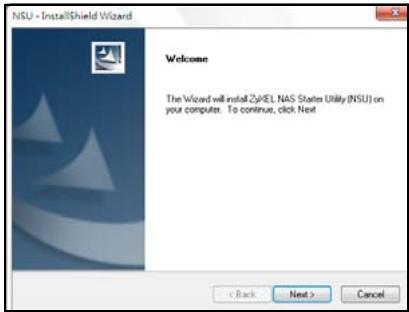
- Viene avviata l'installazione guidata.Seguire le istruzioni del programma di installazione. Fare cli su Finish (fine) per completare l'installazione.
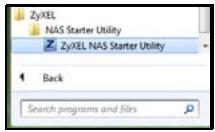
- In Windows, scegliere Start > Tutti i programmi > ZyXEL > NAS Starter Utility > ZyXEL NAS Starter Utility per avviare l'utilità di analisi.
NSA Inizializzazione
Prima di seguire i seguenti passaggi, assicurarsi di aver installato il disco fisso.
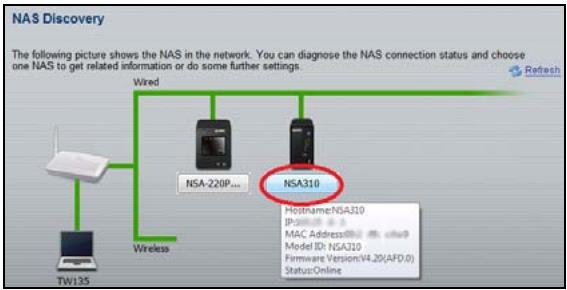
- Fare cli su NSA310.
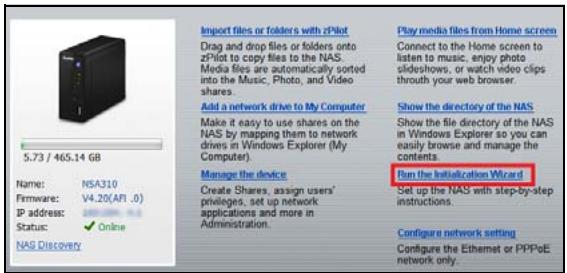
- Fare clc su Run the Initialization Wizard.
- Immettere il nome utente 'admin' e è la password '1234' predefiniti, quando fareblick su Next (avanti).
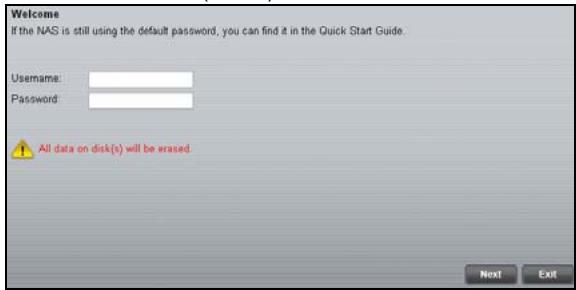

Per nome utente e password viene fattà distinzione tra maiuscole e minuscole. Può essere necessario verificare di non averè il Blocco maiuscole attivato.
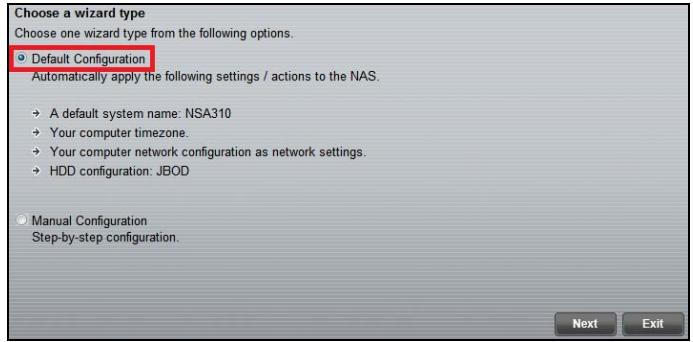
- Scegliere l'opzione consigliata Default Configuration (configurazione predefinita) o la configurazione manuale. Per l'opzione manuale, consultare la guida in linea o la Guida dell'utente per ulteriori informazioni. Quindi fare sic le Next (avanti) e seguire le istruzioni visualizzate nelle schermate successive per configurare I'NSA.
-
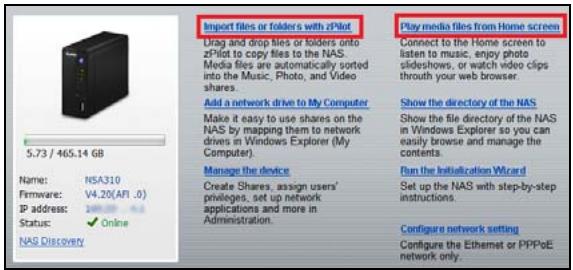
Adesso, è possibile utilizzato il NSA per effettuare le seguenti operazioni:
-
Fare plc su Import files or folders with zPilot (importa file o cartelle con zPilot) per avviare zPilot. Trascinare file sull'icona di zPilot per spostarli nell'NSA. I file multimediali vengono ordinati automaticamente nelle cartelle Music (musica), Photo (photo) e Video. Altri tipi di file vanno nella cartella Public (publica). Per cartelle di file viene richiesto di selezionare la destinazione.
- Fare plc su Play media files from Home screen (riproduci file multimediai alla Home) per godersi i propri file multimediaitramite il browser.
- Immettere il nome utente e la password, quando fareblicks u Login (accedi).
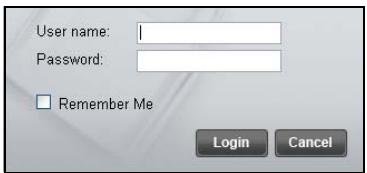
In esta sezione viene spiegato come effettuire l'accesso nell'NSA dal browser.

Se non si riesce a visualizzare la schermata di login, videere la sezione sulla risoluzione dei problemi che si trovava alla fine di esta guida.
- Aprire il browser e immettere il nome del server dell'NSA ("nsa310" per impostazione predefinita).
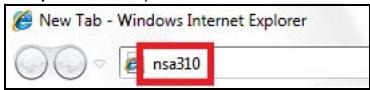
- Seleziona la tua lingua.

- Immettere il nome utente e la password, quando fareblick su User Login (accedi).
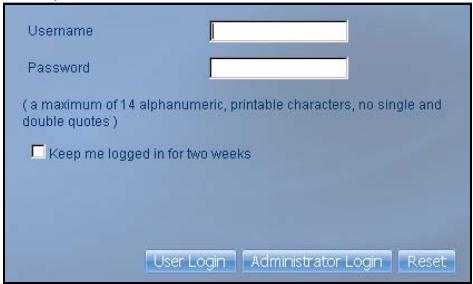
- Viene visualizzata la schermata Home.
Se non si riesce a visualizzare la schermata di login dell'NSA, provare con le istruzioni seguenti.
- Verificare che l'unità NSA sia accesa.
- Controllare i collegamenti dei cavi dell'NSA. Verificare che il LED LAN dell'NSA (che si trova sulla porta LAN) sia acceso o lampeggiante.
- Se si tentava di eseguire direttamente il login digitando il nome del server (predefinito: nsa310) nelcampo indirizzo del browser, verificare di aver digitato correttamente il nome. Se ciò non funziona, provare a utilizzato l'NAS Starter attività.
- Verificare che l'indirizzo IP del computer appartenga la stessa subnet dell'indirizzo IP dell'NSA. É possible utilizeslità di analisi per trovare l'indirizzo IP dell'NSA. Vedere l'appendice della Guida utente relativà alla configurazione dell'indirizzo IP del computer per le istruzioni su come cambiare l'indirizzo IP del computer. Saltare esta sezione se si è a conoscenza della presenza di router tra il computer e l'NSA (come ad esempio se ci si connette a Internettramite router).
- Pingare l'NSA dal computer. Assicurarsi che la scheda Ethernet del computer sia installata e correttamente funzionante. In un computer (Windows), fare cliq su Start, (Tutti i) Programmi, Accessori e quindi Prompt dei comandi. Nella finestra del Prompt dei comandi, digitare "ping" seguito dall'indirizzo IP dall'NSA e premere [INVIO]. Utilizzato l'utilità di analisi per trovare l'indirizzo IP dell'NSA se non lo si conosce.
- Utilizzato Internet Explorer 7, Mozilla Firefox 3.6, o versioni successive con JavaScript attivato.
Ai sensi dell'art. 13 del Decreto Legislativo 25 luglio 2005, n.151"Attuazione delle Direttive 2002/95/CE, 2002/96/CE e 2003/108/ CE, relative alla riduzione dell'uso di sostanze pericolose nelle apparecchiature elettriche ed elettroniche, nonché allo smaltimento dei rifiuti"
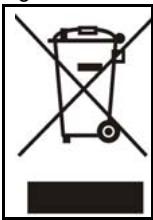
Il simbolo del cassetto barrato riportato sull'apparecchiatura o sulla sua confezione indica che il prodotto alla fine della propria vita utile deve essere raccolto separatamente dagli altri rifuti.
La raccolta differenziata della presente apparecchiatura giunta a fine vita è organizzata e gestita dal produttore. L'utente che vorrà disfarsi della presente apparecchiatura dovrá quando contattare il produttore e seguire ilsystema che questo ha adottato per consentire la raccolta separata dell'apparecchiatura giunta a fine vita.
L'adeguata raccolta differenziata per l'avvio successivo dell'apparecchiatura dismessa al riciclaggio, al trattamento e allo smaltimento ambientalmente compatible contribuisce ad evitare possibili effetti negativi sull'ambiente e sulla salute e favorisce il reimpiego e/o ricicchio dei materiali di cui è composta l'apparecchiatura. Lo smaltimento abusivo del prodotto da parte del detentore comporta l'applicazione delle sanzioni amministrative previste alla normativa vigente."
Inleiding


Marca : ZYXEL
Modello : NSA310
Categoria : Archiviazione di rete