
NSA310 - 网络附加存储 ZYXEL - 免费用户手册
免费查找设备手册 NSA310 ZYXEL PDF格式.

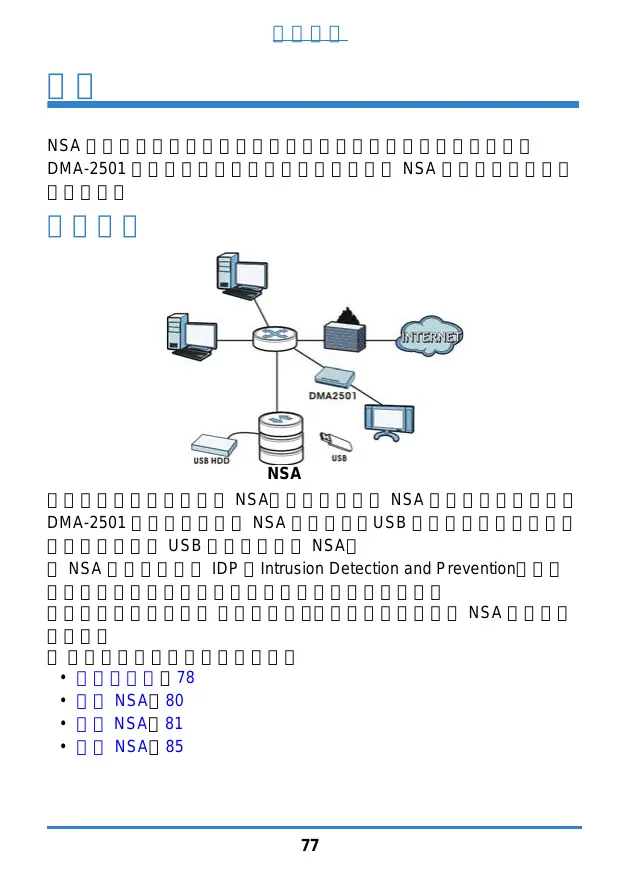


| 产品类型 | 网络存储服务器 (NAS) |
| 品牌 | ZYXEL |
| 型号 | NSA310 |
| 存储容量 | 最多2个SATA硬盘(2.5英寸或3.5英寸) |
| 网络接口 | 1个千兆以太网端口 |
| 存储接口 | 2个内部SATA插槽,1个eSATA端口(可选),1个USB 2.0端口 |
| 主要功能 | 文件共享、备份、多媒体服务器、通过COPY/SYNC按钮直接复制 |
| 电源 | 外部电源适配器(附带) |
| 功耗 | 约15瓦(运行时) |
| 尺寸(长 x 宽 x 高) | 170 x 110 x 65 毫米 |
| 重量 | 约0.8公斤(不含硬盘) |
| 支持的文件系统 | EXT3, EXT4, FAT32, NTFS(用于外部硬盘) |
| 网络协议 | TCP/IP, SMB/CIFS, AFP, NFS, FTP |
| 安全 | 用户名和密码认证,建议使用防火墙 |
| 维护与清洁 | 清洁前拔掉电源;使用柔软的干布;避免液体 |
| 备件与可维修性 | 硬盘、电源适配器、以太网线、风扇(可更换) |
| 一般信息 | 制造商保修;在线支持;通过Web界面更新固件 |
常见问题 - NSA310 ZYXEL
用户关于以下问题的提问 NSA310 ZYXEL
0 问题 关于此设备。回答您知道的问题或提出自己的问题。
提出关于此设备的新问题
下载您的设备说明 网络附加存储 免费PDF格式!查找您的手册 NSA310 - ZYXEL 并重新掌握您的电子设备。本页发布了使用您的设备所需的所有文档。 NSA310 品牌 ZYXEL.
用户手册 NSA310 ZYXEL
下圖會顯示在線路中所有偵測到的NAS設備。你可以看到NAS的連線狀態,並選擇一個NAS來獲得更多相關信息或做進一步的設定。

更新

TW13593
有線網路
設備名稱NSA310
IP位址:
MAC位址:00:23:f8:2c:0a:94
產品型號:NSA310
創體版本:V4.2
狀態:線上
2.
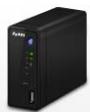
5.73/465.14GB
名称:
NSA310
翻:
V4.2
IP位址:
狀態:

線上
NAS 搜寻
使用zPilot上传资料
拖拉檔案或資料夾到桌面上的ZPilot顯示,ZPilot將自動分類多媒體檔案,並上傳到NAS對應的資料夾中。
新增铜路磁碳模
将共用資料夾對應到網路磁碟機,使您可以更方便地使用這些共用資料夾。
設備管理
使用管理页面创建共用音料夹,分配使用者的存取權限,設定各種網站應用以及其他組態。
播放多媒体教案
連線到首頁,就可以透過綱頁轉音樂、觀賞相簿幻燈片或觀看影片。
顯示NAS上的共用資料夾
利用系统測量器顯示NAS上的共用資料夾,使您可以方便地測覽並管理NAS上的檔案。
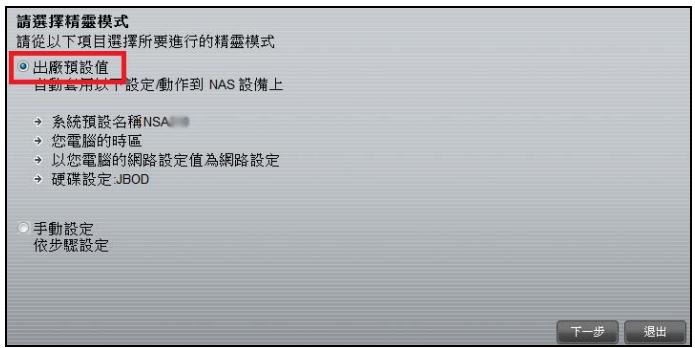
执行初始化番量
逐步设定NAS。
設定鋼路組勢
設定NAS的網路及PPPoE功能。
3.
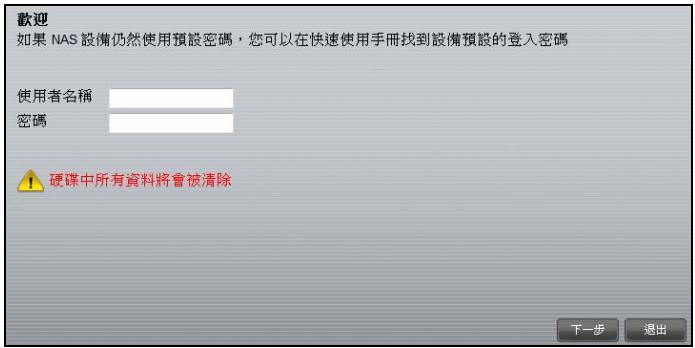
admin
1234

4.
(
NSA
5.
NSA

zPilot
zPilot
zPilot
Music ( ) Photo ( ) Video
( )
Public (

5.73/465.14GB
名稱:
NSA310
經體:
V4.2
IP位址:

狀態:
線上
NAS 搜寻
使用zPilot上传资料
地拉壓器或轉轉孔夾到桌面上的ZPilot圖示,ZPilot將自動分類多媒體檔案,並上傳到NAS對應的資料夾中。
新增铜路磁碳模
将共用資料夾對應到鋼路磁碟機,使您可以更方便地使用這些共用資料夾。
設備管理
使用管理页面创建共用窗料夹,分配使用者的存取權限,設定各種網絡應用以及其他組態。
播放多媒体教案
魂躁到自喜,就可以透過綱頁聽音樂、觀賞相簿幻燈片或觀看影片。
顯示NAS上的共用資料夹
利用系统測劑器顯示NAS上的共用資料夾,使您可以方便地測劑並管理NAS上的檔案。
执行初始化蒂重
逐步設定NAS。
設定網路組態
設定NAS的網路及PPPoE功能。
6.
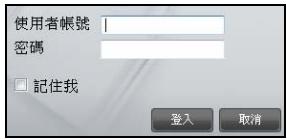
admin 1234
NSA

- NSA (nsa310)

2.

3.
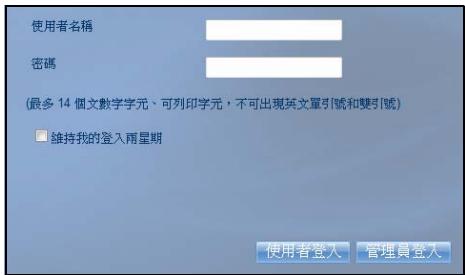
admin 1234
4.
NSA
NSA
NSA LANLED
LAN
( nsa310)
品牌 : ZYXEL
型号 : NSA310
类别 : 网络附加存储