
NSA310 - Servidor de almacenamiento en red (NAS) ZYXEL - Manual de uso y guía de instrucciones gratis
Encuentra gratis el manual del aparato NSA310 ZYXEL en formato PDF.



| Tipo de producto | Servidor de almacenamiento en red (NAS) |
| Marca | ZYXEL |
| Modelo | NSA310 |
| Capacidad de almacenamiento | Hasta 2 discos duros SATA (2.5" o 3.5") |
| Interfaces de red | 1 puerto Gigabit Ethernet |
| Interfaces de almacenamiento | 2 bahías SATA internas, 1 puerto eSATA (opcional), 1 puerto USB 2.0 |
| Funciones principales | Compartición de archivos, copia de seguridad, servidor multimedia, copia directa mediante botón COPY/SYNC |
| Alimentación | Adaptador de corriente externo (incluido) |
| Consumo eléctrico | Aproximadamente 15 W (en funcionamiento) |
| Dimensiones (An x Pr x Al) | 170 x 110 x 65 mm |
| Peso | Aproximadamente 0,8 kg (sin discos) |
| Sistema de archivos compatible | EXT3, EXT4, FAT32, NTFS (para discos externos) |
| Protocolos de red | TCP/IP, SMB/CIFS, AFP, NFS, FTP |
| Seguridad | Autenticación mediante nombre de usuario y contraseña, cortafuegos recomendado |
| Mantenimiento y limpieza | Desconectar antes de limpiar; usar un paño suave y seco; evitar líquidos |
| Piezas de repuesto y capacidad de reparación | Discos duros, adaptador de corriente, cable Ethernet, ventilador (reemplazo posible) |
| Información general | Garantía del fabricante; asistencia en línea; actualización de firmware a través de interfaz web |
Preguntas frecuentes - NSA310 ZYXEL
Preguntas de los usuarios sobre NSA310 ZYXEL
0 pregunta sobre este aparato. Responde a las que conoces o haz la tuya.
Hacer una nueva pregunta sobre este aparato
Descarga las instrucciones para tu Servidor de almacenamiento en red (NAS) en formato PDF gratis! Encuentra tus instrucciones NSA310 - ZYXEL y toma tu dispositivo electrónico nuevamente en la mano. En esta página están publicados todos los documentos necesarios para el uso de su dispositivo. NSA310 de la marca ZYXEL.
MANUAL DE USUARIO NSA310 ZYXEL
El NSA le permite partir archivos y copiar datos en su red domestica. también puede reproducir video, música y ARCHIVOS deotos guardados en el NSA utilizing su ordinador o un cliente de medios como el DMA2501.
Cóme funciona
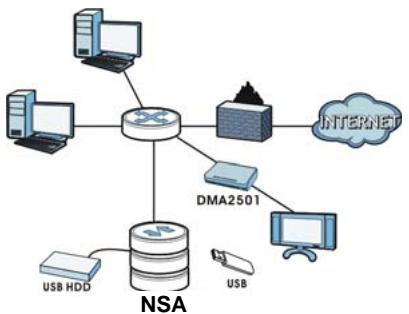
Arriba el NSA está en una red domestica. Los sistemas realizan copias de seguridad y comparten los datos en el NSA. El DMA2501 reproduce los ARCHIVOS de medios del NSA en el televisor. Unaunidad de disco duro USB-ofrece espacio de almacenimiento extra y los ARCHIVOS son copiados directamente de lainstitution USB al NSA usingel botón
COPY/SYNC.
Proteja el NSA con un cortafuegos y/o un dispositivo IDP (Intrusion Detection and Prevention) para protegerlo de los ataques de Internet. Consulte la Guía del usuario en el CD incluido para más detalles sobre la configuración de todas las caracteristicas del NSA.
Esta Guía de instalación rápida le muestra como:
Instalar discosuros,25
- Conectar el NSA, 27
- Acceso al NSA310, 28
- Inicio de sesión al NSA, 32
- Solucn de problemas, 33
Antes de comenzar
Necesita lo seguido antes de comenzar:
- NSA
- El CD incluido que contiene la calidad NSA Starter y la Guía del usuario
- Adaptador de corriente
- Cable Ethernet incluido
- Un disco duro compatible SATA II o SATA III
- disco duro eSATA y cable (optional)
- Cable USB (optional: sólo lo besoin si desea ampliar la capacité de almacenimiento conectando unidades USB (version 2 compatibles). Se recomienda que el disposito USB utilize su propre adaptor external si tiene uno.
- Orderador con Network Interface Card (NIC) y TCP/IP instalados
Dispositivo de red como un switch, router o hub
Instalar discos duros
Una vez instalado el disco duro en el NSA y createo un volumen, se borrarán todos los datos existentes en el disco.
El NSA debe apagarse antes de quitar o instalar la(s) unidad(es) de disco duro.
Al crear un volumen se formatea launidad de disco. Se perdárntodos los datos. Realice copias de seguridad de los archivos en el disco en other ubicacion antes de instalar el disco en el NSA.
-
Compruebe que los cables Ethernet estén desconnectados del NSA.
-
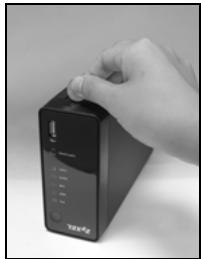
Coloque el NSA en una superficie plana con el panel inferior mirando hacía arriba. Estodea expuesto el panel inferior donde está situado el tornillo. Afloje el tornillo con un destornillador de cabeza plano o con una moneda.
- Coloque el NSA hacía arriba y quite la tapa frontal para Abrir el disco duro.
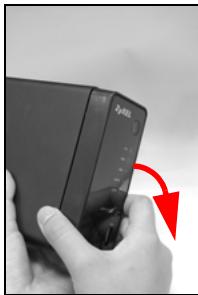
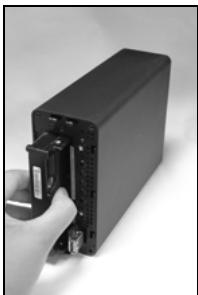
- Coloque el disco duro en la bandeja hasta que quede ajustado dentro del NSA.
- Coloque el panel frontalpara cubrir la bandeja del disco duro. Coloque el NSA en una superficie plana con el panel inferior mirando arriba y apriete el tornillo.
Si desea usar dos discos duros y configurarlos como volumenés RAID,pearberia tener:1) un disco duro SATA instalado en el NSA; y 2) un disco duro eSATA con su cable. Internacional se recomienda que utilise elismo時間 de disco y modelos para Obtener el mejor
rendimiento. Consulte la Guía del usuario para ver los pasos para create volumenes en su NSA.
- Utilice el cable Ethernet incluido para conectar el puerto LAN de la parte posterior del NSA a un ordinador, switch o router en su red.
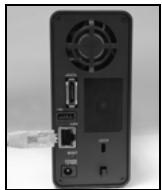
- Conecte un extremo del cable de alimentacion en el zocalo POWER de la parte posterior del NSA y el除外 extremo en la fuente de alimentacion externa. Conecte la fuente de alimentacion externa en una toma de corriente.
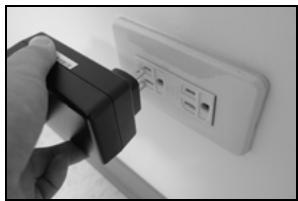
Utilice SOLAMENTE la fuente de alimentacion includa.
- Pulse el botón de alimentación de la parte frontal del NSA para encenderlo. Fíjese en las luces del panel frontal.

Si no se encienden luces, compruebe que el cable de alimentacion no este suelto y que la fuente de alimentacion este encendida.
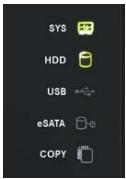
- La luz del botón de alimentación permanece encendida en azul.
- La luz SYS permanece encendida en verde tras un arranque con exito (tarda uno 50segundos).
- La luz HDD se enciende si el NSA detecta discos duros en las bahías para discos.
- El puerto LAN del panel posterior tiene una luz que se enciende si el puerto Ethernet está correctamente connectado en su red. Parpadea cuando envía o recibe tráfico.
Apache el NSA, presione el botón de encendido y manténgalo hasta que escuche un sonido. Luego suele the botón.
Acceso al NSA310
Utilice NAS Starter Utility para acceder al NSA. Siga"These pasos:
- Inserte el CD incluido en launidad de CD-ROM. Hagablick en Setup (Instalar) en la pantalla que aparece. Luego hagablick en el enlace NAS Starter Utility.

Si esta pantalla no aparece, utilise Windows Explorer (Mi PC) para ir al CD-ROM (normalmente la和地区 D). Haga dobleblick en setup.exe.
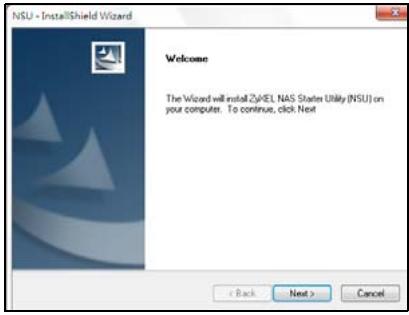
- Comenzaré el asistente para la instalación. Siga las instrucciones del instalador. Hagablick en Finish (Finalizar) para completar la instalación.
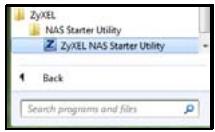
- En Windows, haga click en Inicio > Todos los programas > ZyXEL > NAS Starter Utility > ZyXEL NAS Starter Utility para executar lautenidad discovery.
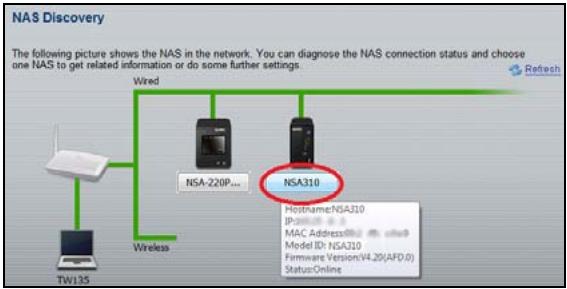
Inicialización del NSA
Asegürese de haber instalado launidad de disco duro antes de seguir these pasos.
- Haga cli en NSA310.
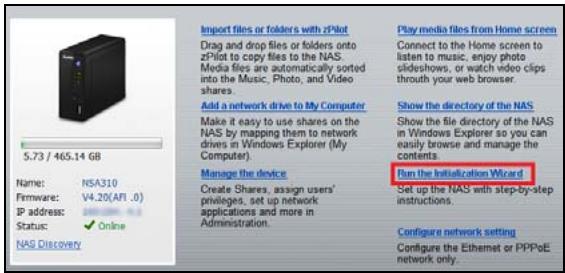
- Haga cli en Run the Initialization Wizard.
- Introduzca el nombre de usuario predeterminado 'admin' y la contraseña '1234' y hagablick en Next (Siguiente).
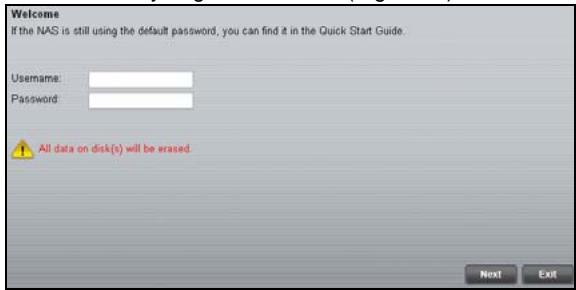

El nombre de usuario y contraseña distinguen mayúsculas. Asegürese de no tener el bloqueo de mayúsculas si no lo necesita.
- Elija Default Configuration (Configuración predeterminada) (recomendado) o configuración manual. Para laopycn manual, consulte la ayuda o la Guia del usuario para más informacion. Luego haga click en Next (Siguiente) y siga las pantallas para configurar el NSA.
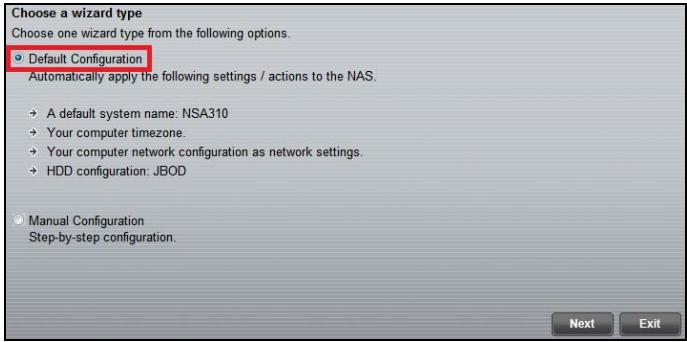
-
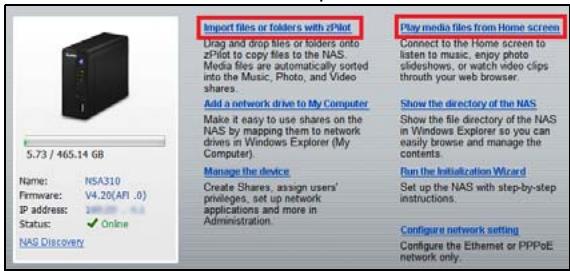
Ahora pode usar su NSA y hacer loCEEQUIente:
-
Hagaclinic en Import files or folders with zPilot (Importar ARCHivos o carpetas con zPilot) paraAbrirzPilot.Arrastre archivos al icono de zPilot para moverlos al NSA.Los archivos de medios son organizados automatamente en las carpetas Music (Musa), Photo (Fotos) y Video (Vdeo). Otros temas de archivos van a la carpeta Public (Pblica). Para carpetas o ARCHIVOs se le pedira que elija el destino.
- Hagablick en Play media files from Home screen (Reproducir archives multimedia desdela pantalla principal)paradisfrutardesus archivos multimediaa través delexploradorde web.
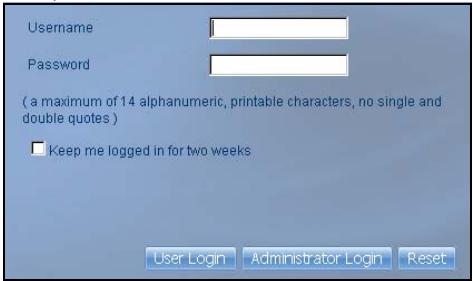
- Escribe el nombre de usuario yestraseña y haga click en Login (Iniciar sesión).
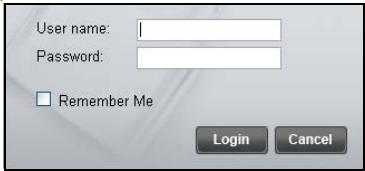
Esta sección le muestra como起初 sesión en el NSA desde su explorador de web.

Si no pueda ir a la páginá de inizio de sesión, consulte la sección solución de problemas al final de esta guía.
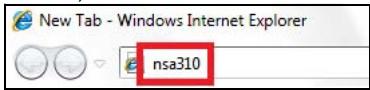
- Abra el explorador de web y writes a nombre del servidor del NSA ("nsa310" por defecto).
- Escribe el nombre de usuario yestraseña y haga click en User Login (Iniciar sesión).
- Aparecerá la pantalla Home.
Intente lo suiviente si no consigue acceder a la pantalla de inicio de sesión del NSA.
- Asegürese de que el NSA está encendido.
- Compruebe las conexiones de cables del NSA. Compruebe que el LED del NSA LAN (situado en el puerto LAN) está encendido o parpadeando.
- Si ha intentado iniciar sesión directamente书写endo el nombre del servidor (predeterminado nsa310) en el camino de direction del explorador, asegúrese de haberlo escrito correctamente. Si todas no funciona, inténtelo con la NAS Starter Utility.
- Compruebe que la direccion IP del ordinador está en la misma subred que la direccion IP del NSA. Puede usar la旮idad discovery paraocular la direccion IP del NSA.Consulte el apendice de la Guia del usuario sobre la configuracion de la direccion IP de su ordinador para comoCambiar la direccion IP de su ordinador. Saltese this si sabe que hay routers entre su ordinador y el NSA (como si se conecta a trovés de Internet).
- Realice un ping al NSA desde su ordinador. Compruebe que el adaptoracter Ethernet de su ordinador esté instalado y funciona correctamente.En un ordinador (Windows),hagablick en Inicio, (Todos los) programas,Accessorios y bajo en Simbolo del systema.En la ventana Simbolo del systema,escribe "Ping" seguido por la direction IP del NSA y pulse [ENTRAR].Use la energia discovery para buscar la dirección IP del NSA si no la sabe.
- Utilice Internet Explorer 7, Mozilla Firefox 3.6, o versiones posteriores a estas con JavaScript habilido.
Introduction


Marca : ZYXEL
Modelo : NSA310
Categoría : Servidor de almacenamiento en red (NAS)