
NSA-220 PLUS - Servidor de almacenamiento en red (NAS) ZYXEL - Manual de uso y guía de instrucciones gratis
Encuentra gratis el manual del aparato NSA-220 PLUS ZYXEL en formato PDF.



| Tipo de producto | Servidor de almacenamiento en red (NAS) |
| Marca | ZYXEL |
| Modelo | NSA-220 PLUS |
| Funciones principales | Compartir archivos, copia de seguridad automática, transmisión multimedia a través de cliente media, RAID 0/1/JBOD |
| Capacidad de almacenamiento | Hasta 2 discos duros SATA I o SATA II (3.0 Gbit/s), no incluidos |
| Interfaces de red | 1 puerto Ethernet (RJ-45) |
| Interfaces USB | 1 puerto USB 2.0 |
| Alimentación | Externa, incluida (100-240V) |
| Seguridad | Cortafuegos / IDP recomendado, contraseña de administrador (por defecto: admin/1234) |
| Sistemas operativos compatibles | Windows (2000/XP), Mac, Linux |
| Mantenimiento y limpieza | Limpiar con un paño seco y suave. Desconectar antes de limpiar. |
| Piezas de repuesto y reparabilidad | Discos duros SATA, alimentación externa, cable Ethernet, CD de recursos. Reparación por un profesional autorizado. |
| Contenido del embalaje | NSA-220 PLUS, cable Ethernet, adaptador de corriente con cable, CD (utilidad, Memeo Autobackup, guía), guía de inicio rápido |
Preguntas frecuentes - NSA-220 PLUS ZYXEL
Preguntas de los usuarios sobre NSA-220 PLUS ZYXEL
0 pregunta sobre este aparato. Responde a las que conoces o haz la tuya.
Hacer una nueva pregunta sobre este aparato
Descarga las instrucciones para tu Servidor de almacenamiento en red (NAS) en formato PDF gratis! Encuentra tus instrucciones NSA-220 PLUS - ZYXEL y toma tu dispositivo electrónico nuevamente en la mano. En esta página están publicados todos los documentos necesarios para el uso de su dispositivo. NSA-220 PLUS de la marca ZYXEL.
MANUAL DE USUARIO NSA-220 PLUS ZYXEL
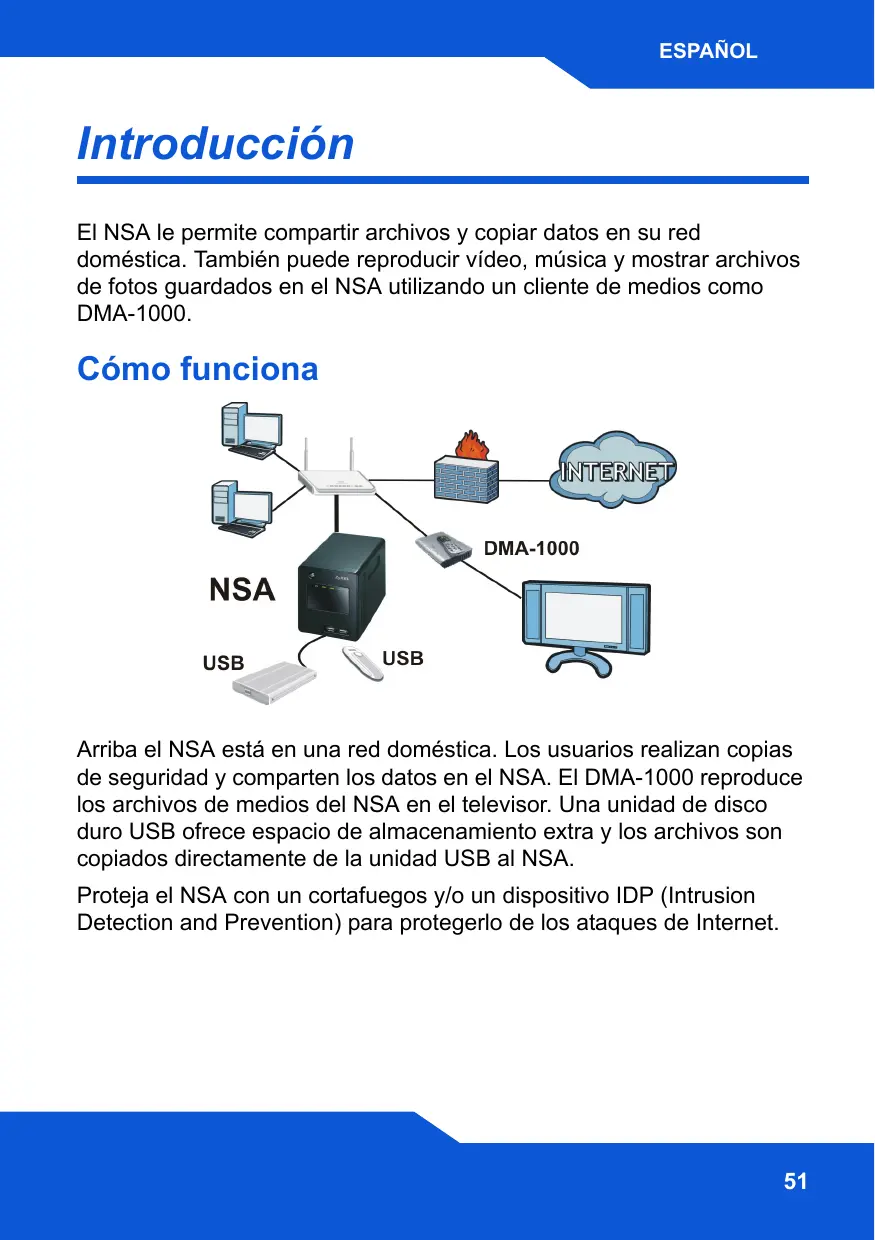
El NSA le permite partir ARCHivos y copiar datos en su red domestica. también puede reproducir video, música yETHER archivos deotos guardados en el NSA utilizing un cliente de medios como DMA-1000.
como funciona
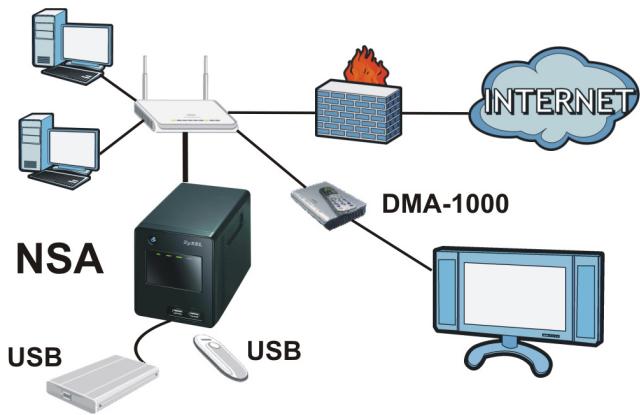
Arriba el NSA está en una red domestica. Los sistemas realizan copias de seguridad ycomedos enel NSA.El DMA-1000 reproduce los ARCHivos de medios del NSA en el televisor. Una unidad de disco duro USB ofrece espacio de almacenamento extra y los archivos son copiados directamente de la unidad USB al NSA.
Proteja el NSA con un cortafuegos y/o un dispositivo IDP (Intrusion Detection and Prevention) para protegerlo de los ataques de Internet.
Primeros pasos
Instalar discos duros, 54
- Conecte el NSA, 57
- Acceso al NSA, 59
Inicio de sesión NSA, 62
- Crear un volumen, 63
- Mapear el NSA en la unidad de red de suordenador, 66
- Copiar archives utilizing Memeo Autobackup, 68
Consulte la Guía del usuario en el CD incluido para más detalles sobre la configuración de todas las característica del NSA.
Antes de comenza
Necesita lo seguiente antes de comenzar:
- NSA
- El CD incluido que contiene lailers NSA Discovery, el programa Memeo Autobackup, software cliente de medios y la Guia del usuario
- Cable de alimentación y fuente de alimentación (external)
- Cable Ethernet incluido
- Uno o dos discos compatibles SATA I o SATA II (3.0 Gbit/s) (Serial Advanced Technology Attachment) con connectores de alimentación SATA de 15 contactos
- Destornillador de estrella para instalar los discosuros en las bandejas para discos
- Cable USB (optional: sólo lo besoin si desea ampliar la capacité de almacenimiento conectando unidades USB (version 2) compatibles). Se recomienda que el dispositivo USB utilizes su propre adaptor external si tiene uno.
- Ordenador con Network Interface Card (NIC) y TCP/IP instalados
Dispositivo de red como un switch, router o hub
Instalar discosuros
Una vez instalado el disco duro en el NSA y createo un volumen, se borrarán todos los datos existentes en el disco. Si desea instalar dos unidades de disco y configurarlas como volúmenes RAID (ver頁ina 63), se recomienda utiliser el mesmo tamanó de disco y modelos para Obtener el mejor rendimiento.

Los discosuros NO son intercambiables en caliente. El NSA debe apagarse antes de quitar o instalar la(s) unidad(es) de disco duro.

Al crear un volumen se formatean las unidades de disco. Se perduran todos los datos. Realice copias de seguridad de los archivos en el disco en另一边ubicacion antes de instalar el disco en el NSA.
- Compruebe que los cables Ethernet estén desconectados del NSA.
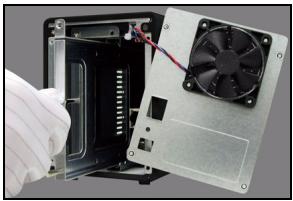
- Afloje los tornillos del panel posterior y abralo.
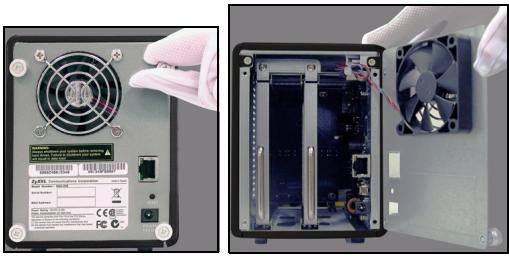
- Utilice un destornillador para quitar el tornillo de retencion de una bandeja de disco.
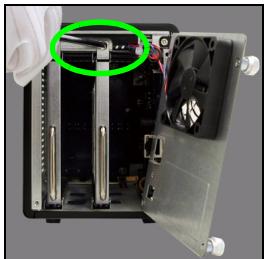
- Extraiga la bandeja de disco.
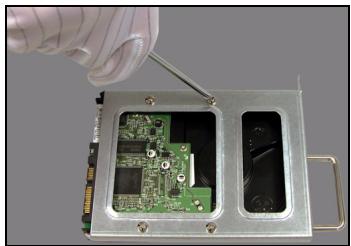
- Coloque el disco en una superficie plana con los agujeros de los tornillos mirando hacía arriba. Coloque la bandeja del disco en la parte superior y fjelá con los tornillos como se muestra.
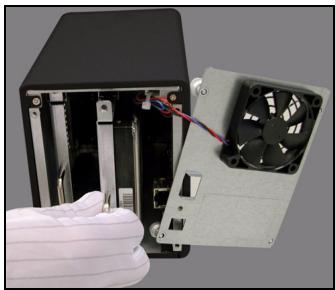
- Vuelva a introducir la bandeja de nuevo en la bahía para discos. Compruebe que el agujero del tornillo está en la parte superior. Introduzca la bandeja hasta el fondo deundrya que el agujero del tornillo de la parte superior quede en linea con el marco interno.
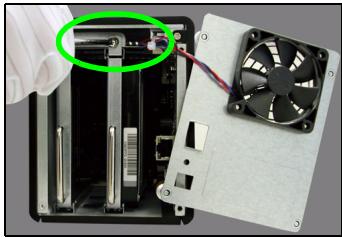
- Vuelva a colocar el tornillo de retencion de la bandeja del disco.
- Repita los pasos 3 al 7 para elsegundo disco duro si Tiene uno.
- Vuelva a colocar el panel posterior de nuevo y apriete los tornillos.
Connecte el NSA
- Utilice el cable Ethernet incluido para conectar el puerto LAN de la parte posterior del NSA a un ordinador, switch o router en su red.
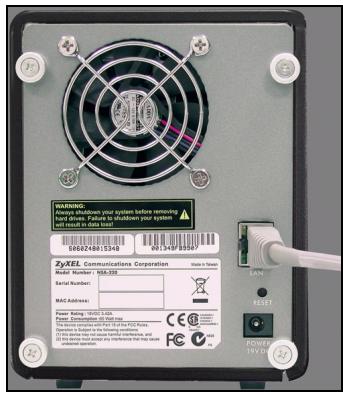
- Conecte un extremo del cable de alimentacion en el zocalo POWER de la parte posterior del NSA y el(other extremo en la fuente de alimentacion externa. Conecte la fuente de alimentacion externa en una toma de corriente.
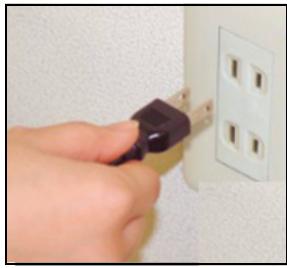

Utilice SOLAMENTE la fuente de alimentacion incluida.
- Pulse el botón de alimentación de la parte frontal del NSA para encenderlo. Fíjese en las luces del panel frontal.
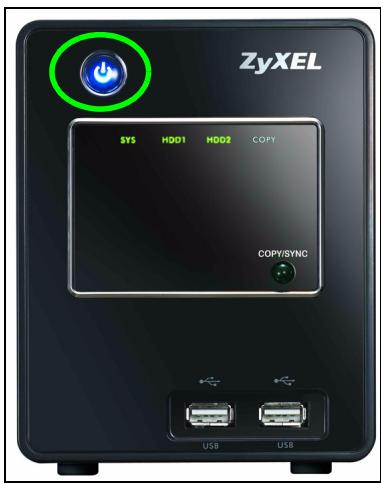

Si no se encienden luces, compruebe que el cable de alimentación no está suelo y que la fuente de alimentación está encendida.
- La luz del botón de alimentación permanece encendida en azul.
- La luz SYS permanece encendida en verde tras un arranque con exito (tarda uno 50segundos).
- La luz HDD se enciende si el NSA detecta discosuros en las bahías para discos.
- El puerto LAN del panel posterior tiene una luz que se enciende si el puerto Ethernet está correctamente connectado en su red. Parpadeaminternasenviaorecibe trafico.
Apague el NSA, presione el botón de encendido y manténgalo hasta que escuche un sonido. Luego suele el botón.
Acceso al NSA
Para un ordinador con Windows, utilise Discovery Utility (ver paging 59).
Para otro tipo de ordinador (como Mac o Linux), utilise Direct Access (ver Paginga 61).
Utilizar la calidad discovery para acceder al NSA
- Inserte el CD incluido en la unidad de CD-ROM. Hagablick en Setup (Instalar) en la pantalla que aparece. Luego hagablick en el enlace NSA Discovery Utility.
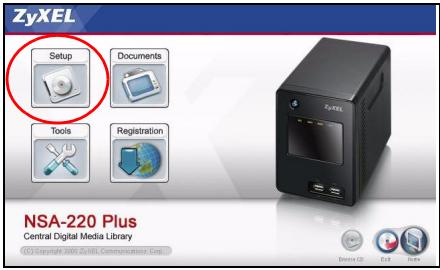

Si esta pantalla no aparece, utilise Windows Explorer (Mi PC) para ir al CD-ROM (normally launidad D). Haga dobleblick en setup.exe.
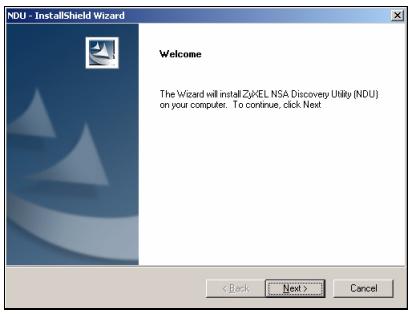
- Comenzará el asistente para la instalación. Siga las instrucciones del instalador. Hagablick en Finish (Finalizar) para completar la instalación.
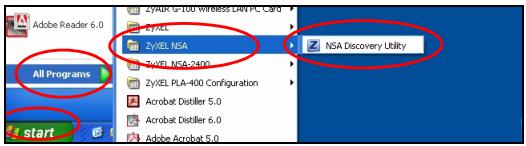
- En Windows, hagablick en Inicio > Todos los programas > ZyXEL NSA > NSA Discovery Utility para executar la calidad discovery. Si su ordinador tiene más de una tarjeta de red, se le pedirá que selección una.
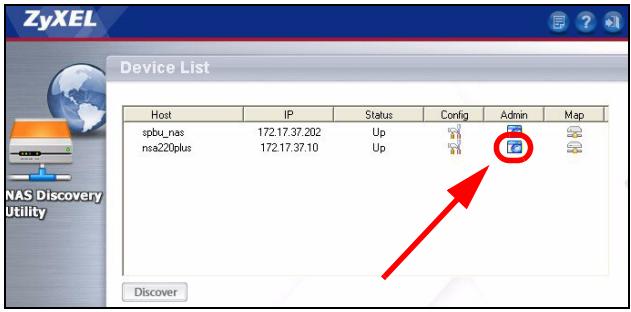
- La energia que el meyate en su red.
-
Hagablick en el icono Admin para ver la pantalla de inicio de sesión del configurador web (ver page 62).
-
Si necesitaCambiar la direccion NSA IP, hagablick en el icono en Config.
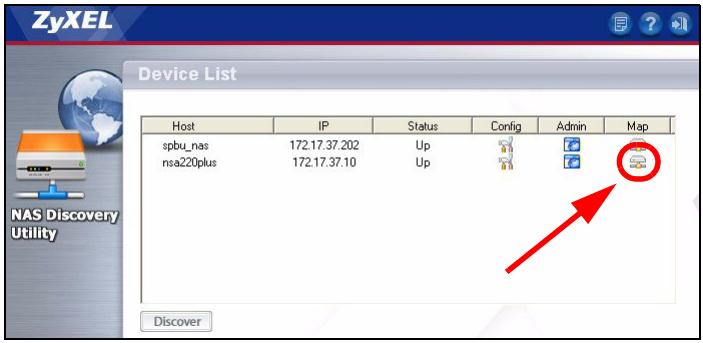
- Para mapear el NSA en unaunidad de red de Windows, haha啉 en el icono en Map (ver págin66).
- Paraactualizar la pantalla, haga cig en Discover (descubrir).
Acceso directo
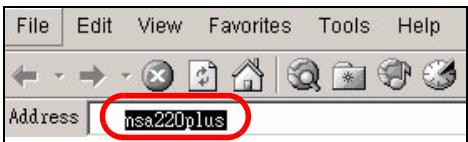
Abra Internet Explorer (u除外 explorador web como Firefox). Escribe nsa220plus como direccion de situ web y pulse [Entrar] o hayablick en Ir.
Inicio de sesión NSA
Esta sección le muestra como acceder al NSA ycaejar la contraseña de administrador.

Si no可以选择 ir a la págrina de inizio de sesión, consulte la sección解決ión de problemas al final de esta guía.
- Escribe el nombre de usuario (admin) y la contrasea (1234) predeterminados y hagablick en Login (Iniciar sesión).
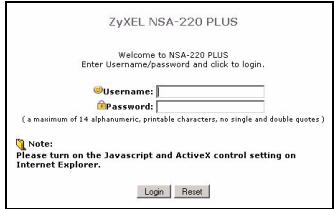

El nombre de usuario y contraseña determinen mayusculas.
Asegürese de no tener el bloqueo de mayusculas si no lo necessita.
- Se recomienda que cambie a una nuevo contraseña (y lacribe). Hagablick enApply (Aplicar) para guardar los Cambios y vaya a la pantalla seguiente.
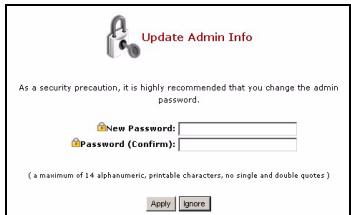
- Aparecerá la pantalla My NSA.
Crear un volumen
Esta sección le muestra como create un volumen de intervalo en el NSA. Un volumen es un area de almacenimiento en una o más unidades de disco.
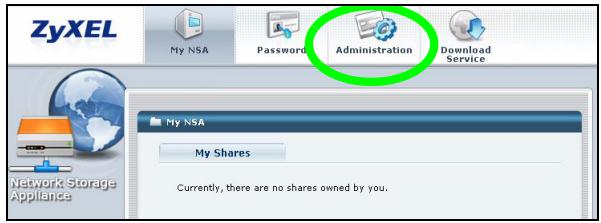
1. Hagablick en Administración.
- Si todas no hay un volumen interno (área de almacenimiento), hagablick en Storage (Almacenimiento) en el panel de navigacion y hagablick en Create an Internal Volume (Crear un volumen interno). Si su disco duro ya Tiene un volumen que desea utiliser, salte a la seccion 6. Si desea eliminar un volumen existente, consulte el capitulo Storage Screens en la Guía del usuario.
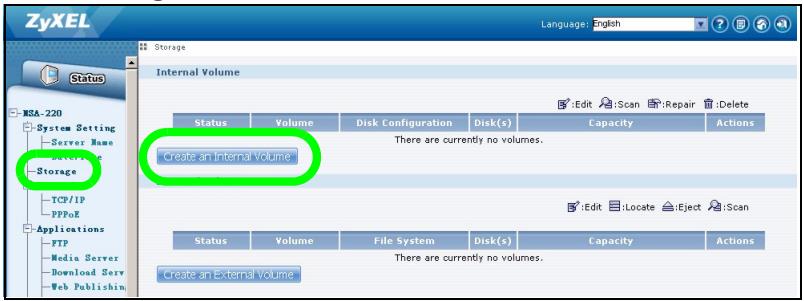

Al crear un volumen se formatean las unidades de disco. Se perdieran todos los datos.
-
Si tiene dos discos duros instalados, selección una configuración de disco.
-
JBOD (espacio de almacenimiento de datos más alto)
Utiliza la capacité de almacenimiento total de cada disco, incluso si hay dos discosuros con suficiente capacité de almacenimiento. Con dos discosuros peut crear dos volumenes (uno para cada disco) deforma que un fallo en un disco duro no deben afectar al othero. Con dos discosuros en un unico volumen JBOD, pierde todos los datos en ambos discos si un disco falla.
- RAID 0 (no recomendado)
Tiene las velocidades de grabacion más altas pero si un disco falla, pierde todos los datos en también discos. Utilice RAID 0 solamente para datos no créticos que necessitan una velocidad de grabación alta (como video,graficos y juegos). El espacio total de almacenimiento de datos está limitado a la mitad de la capacité del disco más(PCRE).
- RAID 1 (recommendado)
Copia los datos de un disco en un segundo disco para seguridad de datos. RAID 1 es más lento que RAID 0, pero puede recuperar todos sus datos si un disco falla. El空間 total de almacenimiento de datos está limitado a la capacité del disco más(PC).
- Escribe un nombre en el campo Volume Name (Nombre del volumen). Hagalick en Apply (Aplicar) para inicia la 创建ación del volumen.
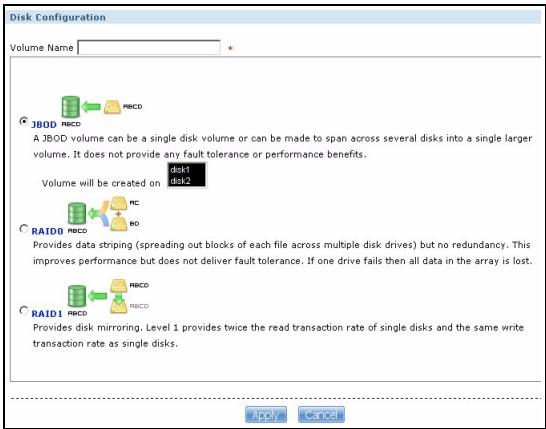
- Espere@msteads el volumen está sando createo.
- Puede usar el volumen tras el estado Healthy (Saludable). Para un volumen RAID, el estado es Resync hasta que el volumen está lista.
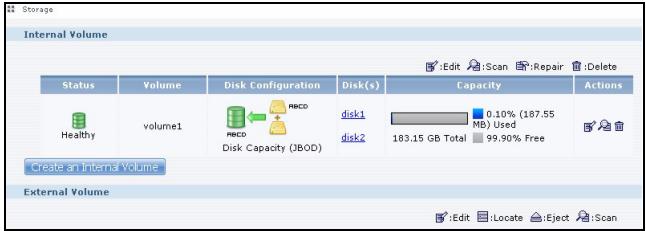
- Si instalada dos discos y ha Creation un uncommon volumen JBOD, repita los pasos para elsegundo volumen enelotro disco.
Mapear el NSA en la unidad de red de su ordinador
Los ARCHivos son almacenados en NSA de forma compinta (es como las carpetas compartidas de Windows). Mapee NSA compinto en una unidad de red de Windows para poder utiliser Windows Explorer para transferir los ARCHivos hacía y desde el NSA. Tras mapear un compinto, pueda arrastrar y soltar ARCHivos entre su ordinador y el NSA.
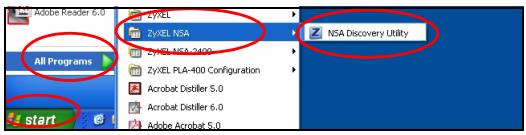
- En Windows, hagalick en Inicio > Todos los programas > ZyXEL NSA > NSA Discovery Utility para executar la calidad discovery. Si su ordinador tiene mas de una tarjeta de red, se le pedirá que seleccione una.
- La utilizacion muestra los NSAs en su red. Hagablick en el icono MAP en la Utilidad discovery.
- La carpeta Pública NSA aparece en Windows Explorer.
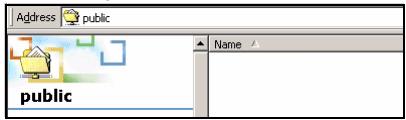
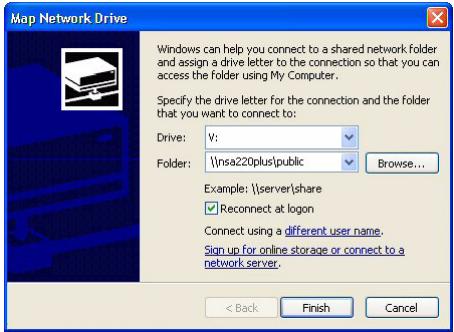
- Hagablick en Tools > Map Network Drive (Herramentas > Mapear unidad de red).En el campo Drive (Unidad), seleccione una unidad para usar para el NSA.En elcampo Folder (Carpeta), seleccione el NSA(puede que necesite examinar para encontrarlo).
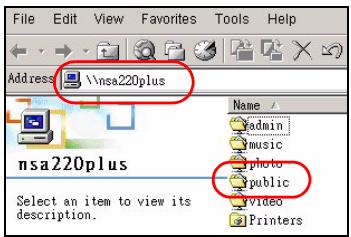
- Si suordenador noiene la realizacion discovery instalada,可以更好 Windows Explorer y escribe dos barras invertidas seguidas por el nombre de servidor del NSA (nsa220plus por defecto) o la direcction IP.
Copiar archives utilizing Memeo Autobackup
Utilice el software Memeo Autobackup incluido en el CD para copiar automatistically los ARCHivos seleccionados de su ordinador al NSA siempre que modifique los archivos.
Requisitos
Memeo Autobackup funciona con Windows 2000 Workstation con Service Pack 6, Windows XP Pro o Windows XP Home Edition.
Instalación y configuración de Memeo Autobackup

El programa Memeo Autobackup utilizes el mesmo puerto de red que la energia discovery para descubrir el NSA. Para evaporar un conflicto de puertos, apague la energia discovery antes de utilizing Memeo Autobackup.
-
Como nécessita reinecer elordenador, ciderre los除外s ARCHivos y programas antes de instalar el software Memeo Autobackup.
-
Inserte el CD incluido en launidad de CD-ROM. Hagablick en el icono Tools (Herramientos) en la pantalla que aparece. Luego hagablick en Memeo Instant Backup Software.
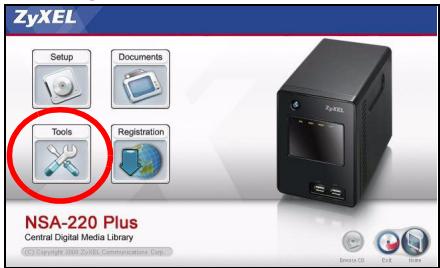

Si esta pantalla no aparece, utilise Windows Explorer (Mi PC) para ir al CD-ROM (normally launidad D). Haga得多cleblick en setup.exe.
- Siga las instrucciones para instalar el software.
Memeo Autobackup necesita Microsoft.NET version 1.1. El asistente lo instalala por usted si no está ya instalado en su ordinador.
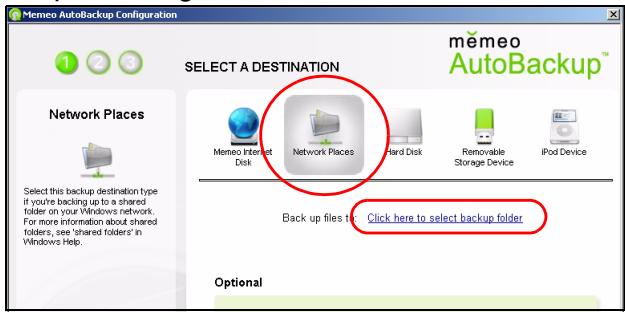
- Cuando vea la pantallasuma, selección Network Places (Lugares de la red) y haceblick en el enlace para selectionar su carpeta de copia de seguridad.
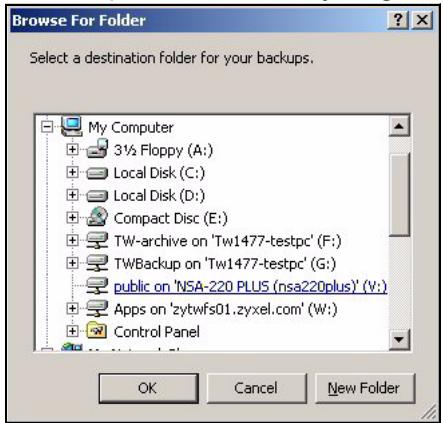
- Selecciona la unidad mapeada del NSA y hagablick en OK (Aceptar).
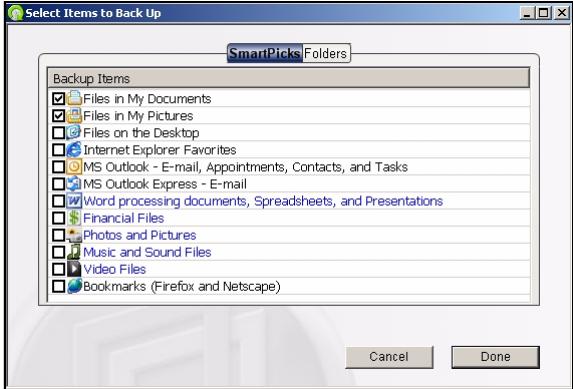
- En esta pantalla, selección los elementos que desea copiar.
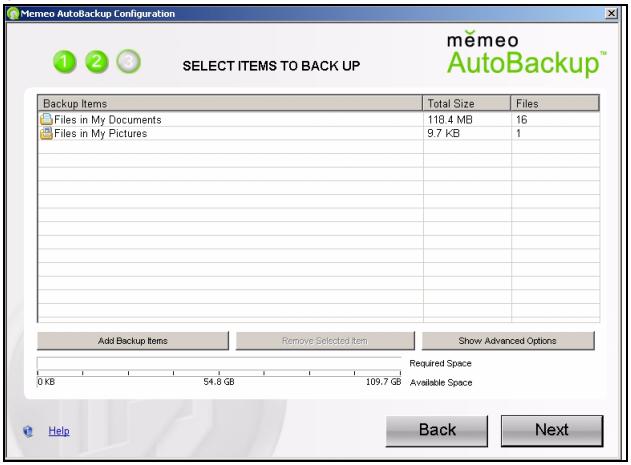
- This pantalla muestra los elementos seleccionados para realizar la copia de seguridad. Confirme las selecciones y hagablick en Next (Siguiente).
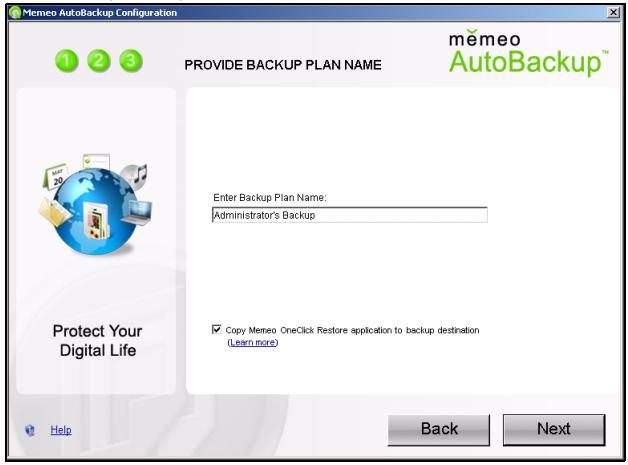
- Especifique un nombre para su plan de copia de seguridad (o simplemente utilise el predeterminado). Hagablick en Next (Siguiente) y luigo en Done (Listo).
Utilizar Memeo Autobackup tras la configuración inicial
Tras haber instalado y configurado Memeo Autobackup, haga doble click en el icono en la bandeja del sistemas paraAbrir la pantalla inicial del programa.
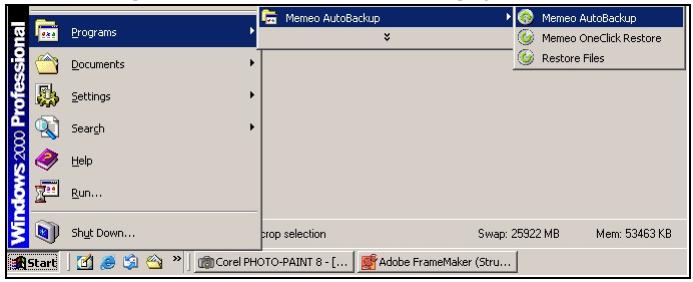
Si el icono no aparece, pueda hacerblick en Inicio > Programas > Memeo Autobackup > Memeo Autobackup para abrirlo.
Solución de problemas
Intente lo suiviente si no consigue acceder a la pantalla de inicio de sesión del NSA.
- Asegürese de que el NSA está encendido.
- Compruebe las conexiones de cables del NSA. Compruebe que el LED del NSA LAN (situado en el puerto LAN) está encendido o parpadeando.
- Si ha intentado,iniciar sesióndirectamenteescribiendo el nombre del servidor (predeterminado nsa220plus) en el campo de dirección del explorador,asegúrese de haberlo escrito correctamente. Si todasn no funciona, inteintelo con la Utilidad discovery.
- Compruebe que la direccion IP del ordinador está en la misma subred que la direccion IP del NSA). Puede usar lailersidad discovery para buscar la direccion IP del NSA. Consulte el apendice de la Guia del usuario sobre la configuracion de la direccion IP de su ordinador para comoCambiar la direccion IP de su ordinador. Saltese this si sabe que hay routers entre su ordinador y el NSA (como si se conecta a trovés de Internet).
-
Realice un ping al NSA desde suordenador. Compruebe que el adaptoracter Ethernet de suordenador esté instalado y funciona correctamente. En unordenador (Windows), hagablick en Inicio, (Todos los) programas, Accesorios y bajo en Simbolo delsystema. En la ventana Simbolo del systema,cribe "Ping"seguido por la direccion IP del NSA y pulse [ENTRAR]. Use lautilidad discovery para buscar la direccion IP del NSA si no la sabe.
-
Utilice Internet Explorer 6.0, Mozilla Firefox 1.07, Netscape Navigator 7.0 o versiones posteriores a estas con JavaScript habilidades.
Introduction


- como funciona
- Primeros pasos
- Antes de comenza
- Instalar discosuros
- Connecte el NSA
- Acceso al NSA
- Utilizar la calidad discovery para acceder al NSA
- Acceso directo
- Inicio de sesión NSA
- Crear un volumen
- Hagablick en Administración.
- Mapear el NSA en la unidad de red de su ordinador
- Copiar archives utilizing Memeo Autobackup
- Requisitos
- Instalación y configuración de Memeo Autobackup
- Utilizar Memeo Autobackup tras la configuración inicial
- Solución de problemas
- Introduction
Marca : ZYXEL
Modelo : NSA-220 PLUS
Categoría : Servidor de almacenamiento en red (NAS)