
NSA-220 PLUS - Nätverkslagring ZYXEL - Gratis bruksanvisning och manual
Hitta enhetens manual gratis NSA-220 PLUS ZYXEL i PDF-format.



| Produkttyp | Nätverkslagringsserver (NAS) |
| Märke | ZYXEL |
| Modell | NSA-220 PLUS |
| Huvudfunktioner | Filutdelning, automatisk säkerhetskopiering, multimediaströmning via mediaspelare, RAID 0/1/JBOD |
| Lagringskapacitet | Upp till 2 SATA I eller SATA II (3.0 Gbit/s) hårddiskar, ingår inte |
| Nätverksgränssnitt | 1 Ethernet-port (RJ-45) |
| USB-gränssnitt | 1 USB 2.0-port |
| Strömförsörjning | Extern, medföljer (100-240V) |
| Säkerhet | Brandvägg / IDP rekommenderas, administratörslösenord (standard: admin/1234) |
| Operativsystem som stöds | Windows (2000/XP), Mac, Linux |
| Underhåll och rengöring | Rengör med en torr, mjuk trasa. Koppla bort före rengöring. |
| Reservdelar och reparerbarhet | SATA-hårddiskar, extern strömförsörjning, Ethernet-kabel, resurs-CD. Reparation av en auktoriserad tekniker. |
| Förpackningens innehåll | NSA-220 PLUS, Ethernet-kabel, nätadapter med sladd, CD (verktyg, Memeo Autobackup, guide), snabbstartsguide |
Vanliga frågor - NSA-220 PLUS ZYXEL
Användarfrågor om NSA-220 PLUS ZYXEL
0 fråga om denna apparat. Svara på dem du kan eller ställ din egen.
Ställ en ny fråga om denna apparat
Ladda ner instruktionerna för din Nätverkslagring i PDF-format gratis! Hitta din manual NSA-220 PLUS - ZYXEL och ta tillbaka ditt elektroniska enhet i hand. På denna sida publiceras alla dokument som behövs för att använda din enhet. NSA-220 PLUS av märket ZYXEL.
BRUKSANVISNING NSA-220 PLUS ZYXEL
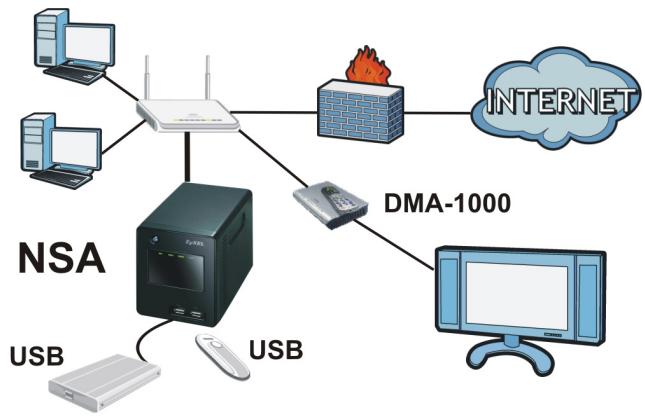
NSA läter dig dela filer och sakerhetskopiera data på ditt natverk i hemmet. Du kan även spela upp video, musik och visa fotofiler lagrade i NSA med en medieklient som t.ex. DMA-1000.
Så här fungerar det
Ovanfor visas NSA i ett hemmanätverk. Användare sakerhetskopierar och delar data på NSA. DMA-1000 spelar upp NSA:s mediefiler på TV:n. En USB-härdiskenhet ger extra lagringsutrymme och filer kopieras direkt是从 USB-minnet till NSA.
Placera NSA bakom en brandvagg och/eller IDP-enhet (Intrusion Detection and Prevention) für att skydda den mot attacker—from Internet.
Komma igang
Installera hardsdiskenheter, 172
Anslut NSA, 175
- Atkomst till NSA, 177
NSA Inloggning, 180
Skapa en volym, 181
- Mappa NSA till datorns nätverksenhet, 184
- Sakerhetskopiera filer med Memeo Autobackup, 186
Se bruksanvisingen på den medfoljande CD-skivan für information om alla Funktioner hos NSA.
Innan du börjar
Du behöver foljande innan du kan komma igång:
- NSA
- Den medfoljande CD-skivan innehäller NSA-upptäcktsverktyg, Memeo Autobakeup-program, mediaklientprogramvara och bruksanvising
- Strömkabel och strömadapter (extern)
Medfoljande Ethernet-kabel - En eller två SATA I eller SATA II kompatibla hårdiskar med 15-stifts SATA-strömansluttingar
- Stjärnskruvmejsel für att montera härddiskarna i diskfacken
- USB-kabel (tillval: Du behöver baraenna ifall du vill utöka lagringskapaciteten genom att ansluta kompatibla USB-enheter (USB 2.0)). Det rekommenderas att USB-enheten använden en egen extern strömadapter, omaland finns.
- Dator med nätverskort och TCP/IP installerat
- Nätverksenhet som exemplelvis en switch, router aller hubb.
Installera hårdiskenheter
När du installerar en hårdiskenhet på NSA och skapar en volym, raderas all befintlga data på disken. Om du vill installerera två hårdiskenheter och konfigurera dem som RAID-volmer (se sida 181), rekommenderas du att använda samma diskstorlek och modell für basta prestanda.

Hårdiskenheter medger INTE utbyte under drift (hot swap). NSA måste stängas av innan du tar bort eller installerar en eller flera hårdiskenheter.

När du skapar en volym formateras hårdiskarna. All data förloras. Säkerhetskopiera eventuella filer på hårdisken till en annan plats innan du installerar disken i NSA.
- Kontrollera att strom- och Ethernet-kablar ar bortkopplade fran NSA.
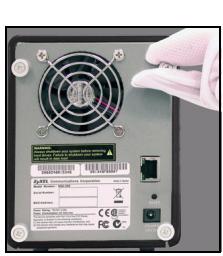
- Lossa tumskruvarna på bakpanelen och öppna den.
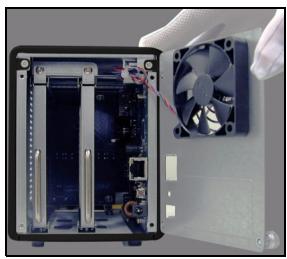
- Använd en skruvmejsel für att ta bort fästskruven fran diskfacket.
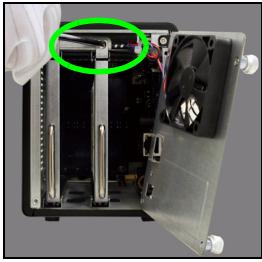
- Dra ut diskvaggan.
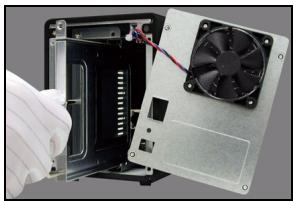
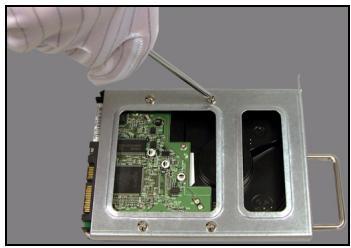
- Placera disken på att plant underlag med skruvhålen vända uppåt. Placera diskvaggan ovanpå och fäst med skruvarna enligt bild.
- Låt diskvaggan glida tillbaka in i diskfacket. Kontrollera att skruvhålet befindner sig overst. Tryck in vaggan helt sö att skruvhålet ovanpär i jämnhöjd med den inre ramen.
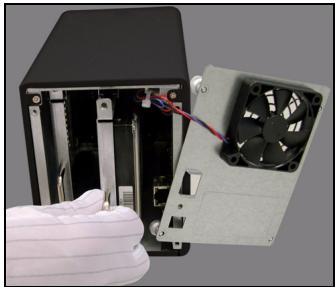
- Satt tillbaka diskfackets fästskruv.
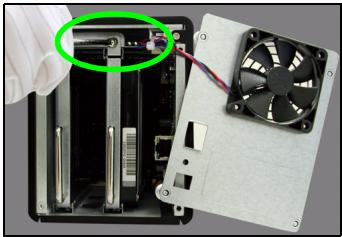
- Upprepa steg 3 till 7 om du har en andra hards disk.
- Satt tillbaka bakpanelen och spann tumskruvarna.
Anslut NSA
- Använd den medfoljande Ethernet-kabeln für att ansluta LAN-porten baktill på NSA till en dator, switch aller router i ditt natverk.
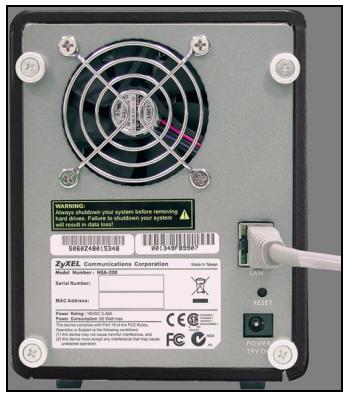
- Anslut enaänden av strömkabeln till strömuttaget POWER baktill på NSA, och den andraänden till den externa strömadapter. Anslut den externa strömadaptern till ett eluttag.
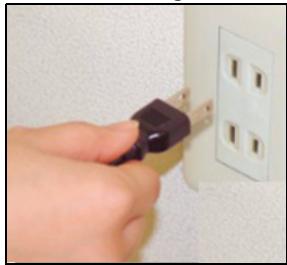
Använd ENBART den medfoljande strömköllan.
- Tryck på strömknappen framtil på NSA für att sätta igång den. Titta på frontpanelens lampor.
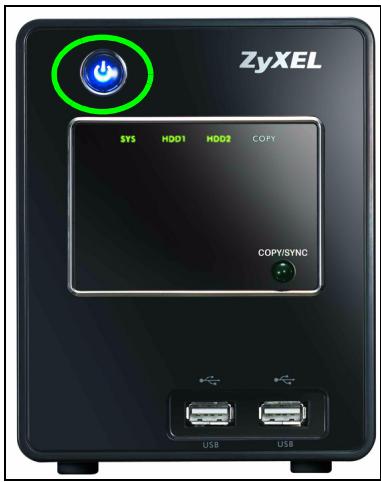

Om ingen lampa tänds, kontrollera att strömkabeln ar ordentligt ansluten och att strömadaptern ar pâslagen.
- Strömlampknappen lyserbla.
- Lampan SYS lyser grön after lyckad start (det tar ungefär 50 sekunder).
- Lamporna HDD tänds om NSA detekterar hårdiskenheter i diskfacken.
- Bakpanelens LAN-port har en lampa som tänds om Ethernetporten ar rätt ansluten till ditt natverk. Den blinkar medan grafik skickas eller tas emot.
Du stanger av NSA genom att trycka in och halla kvar stromknappen tills du hor en signal. Sedan slapper du knappen.
Åtkomst till NSA
För en Windows-dator, använd Discovery Utility (se sida 177).
För annan typ av dator (t.ex. Mac eller Linux), använd direkt Åtkomst (se sida 179).
Använda upptäcktsverktyget für att komma Åt NSA
- Sätt in den medfoljande CD-skivan i din CD-ROM-enhet. Klicka på Setup (installing) på skärmen som visas. Klicka)darefter på länken NSA Discovery Utility.
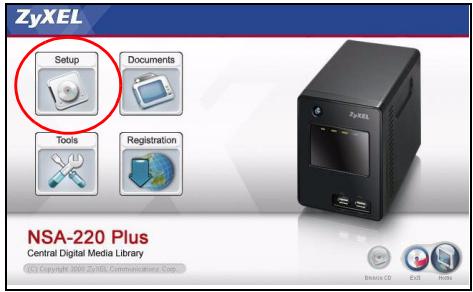

Omenna skärmbild inte visas, använd Windows Explorer (utforskaren-den här datorn) für att gå till CD-ROM (vanligtvis,enhet D).Dubbelklicka på setup.exe.
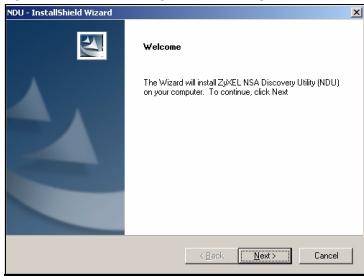
- Installationsguiden startup. Följ installationsprogrammets instruktioner. Klicka på Finish (slUTFör) für att slUTFöra installationen.
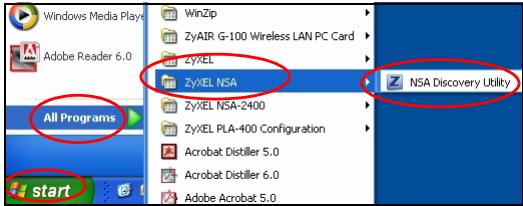
- I Windows, klicka på Start > All Programs > ZyXEL NSA > NSA Discovery Utility für att körä upptäcktsverktyget. Om din dator har fler än ett natverskort, uppmanas du att välja ett av dem.
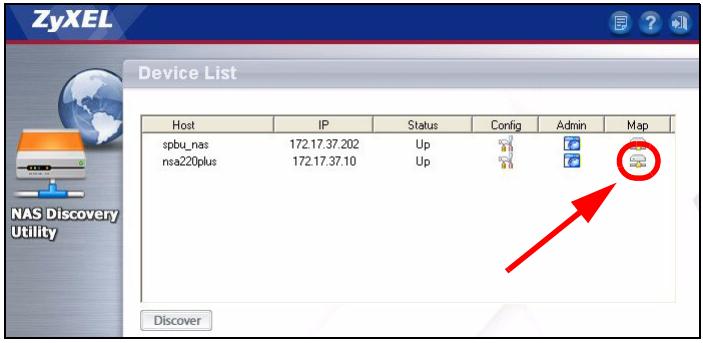
- Verktyget listar de NSA som finns i ditt natverk.
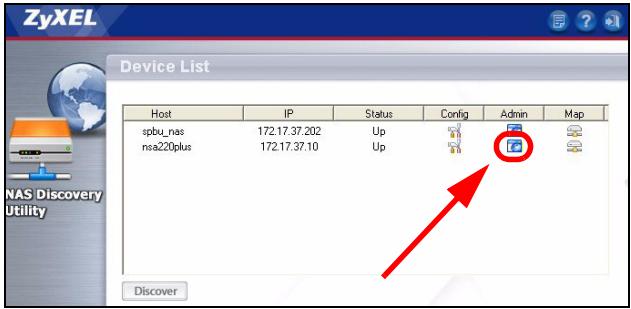
-
Klicka på ikonen Admin für att visa webbkkonfiguratorns inloggningsskärm (se sida 180).
-
Om du vill äandra NSAs IP-adress, klicka på ikonen under Config.
- För att mappa NSA till en Windows-nätverksenhet, klicka på ikonnen under Map (se sida 184).
- Du upppaterar skärmen genom att klicka på Discover (upptäck).
Direkt Åtkomst
Öppna Internet Explorer (eller annan webbläsare som t.ex. Firefox). Skriv in 'nsa220plus' som webbplatsadress och tryck på [Enter] eller klicka på Go (gå).
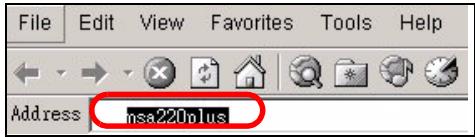
Detta avsnitt beskriver hur du loggar in i NSA och andrar administratörslösenordet.

Om du inte kan komma till inloggningsskärmen, se felsökningsavsnittet i slutet avenna guide.
- Ange standardanvändarnamn 'admin' och lösenord '1234' och klicka på Login (logga in).
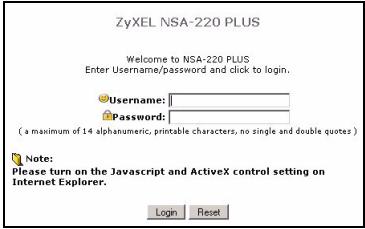

Användarnamn och lösenord ar skiflågeskänsliga. Kontrollera att du inte har LAST tangentbordet i laget for versaler (tangenten Caps Lock).
- Du rekommenderas att byta till ett nytt losenord (och att skriva ner det). Klicka på Apply (verkställ) for att spara dinaändringar och gà till nasta skärm.
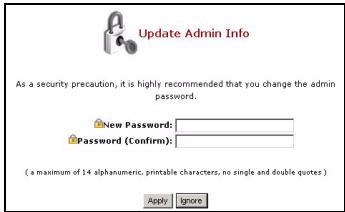
- Skärmen My NSA (min NSA) visas.
Skapa en volym
Detta avsnitt beskriver hur du skapar en intern volym i NSA. En volym Årett lagringsutrymme på en eller flera hårdiskenheter.
1. Klicka på Administration.
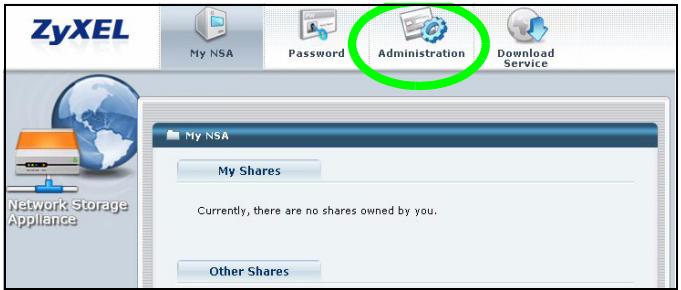
- Om det inte redan finns en intern volym (lagringsutrymme), klicka på Storage (lagring) på navigationspanelen, och klicka sedan på Create an Internal Volume (skapa en intern volym). Om din HARDisk redan har en volym som du vill använda, gå direkt till avsnitt 6. Om du vill ta bort en befintlig volym, se kapitlet Storage Screens (lagrangsskärmar) iBruksanvisningen.
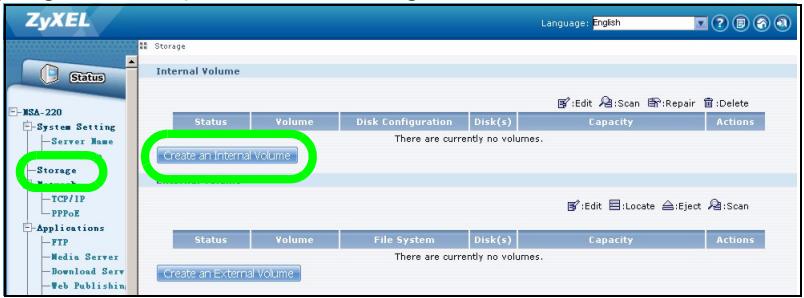

När du skapar en volym formateras hårdiskarna. All data förloras.
- Om du har två härddiskar installerade, vällj en diskkconfiguration.
JBOD (max. datalogringsutrymme)
Anvander hela lagringskapaciteten hos varje disk, även om det finns två härddiskar med olika lagringskapacitet. Med två härddiskar kan du skapa två volymer (en För varje disk) sö att en havererad härddisk inte päverkar den andra. Med två härddiskar i en enda JBOD-volym, fölorar du all data på bända diskar om den ena disken havererar.
- RAID 0 (rekommenderas inte)
Har de högsta skrivhastigheterna men om en disk havererar, förlorar du all data på båda hårdiskarna. Använd enbart RAID 0 für iced-kritiska data som kräver högga skrivhastigheter (som t.ex. video, grafik och spel). Totald datalagringsutrémme ar begränsat till den minsta hårdiskens dubbla kapacitet.
- RAID 1 (rekommenderas)
Speglar den ena hårdiskens data på den andra hårdisken for datasäkerhet. RAID 1 är längsammare øn RAID 0, men du kan Återställa all dina data om en hårdisk havererar. Det totala datalagringsutrymmet ør begränsat till den minsta hårdiskens kapacitet.
- Ange att namn i faltet Volume Name (volymnamn). Klicka på Apply (verkställ) für att böjar skapa volmen.
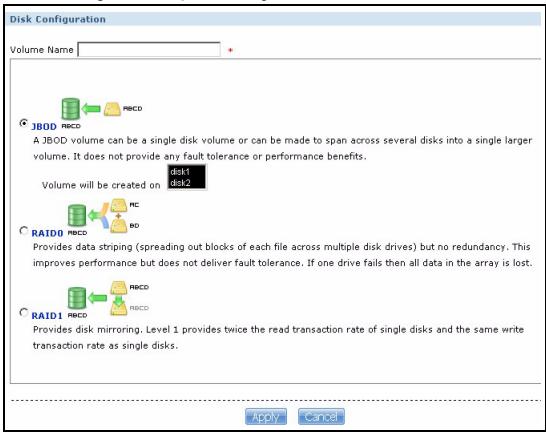
- Vänta medan volymen skapas.
- Du kan använda volymen after det att status blivit Healthy (frisk). För en RAID-volym blir statusen Resync (omsynkronisering) tills volymen är klar.
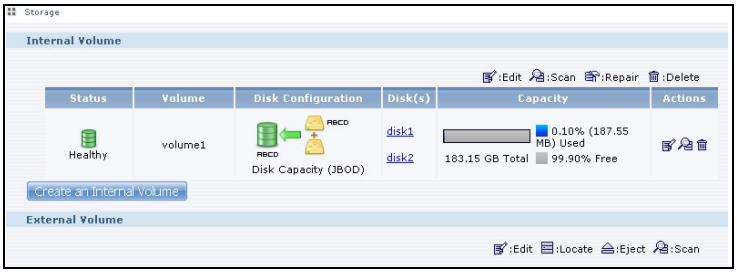
- Om två diskar År installerade och du skapar en JBOD-volym För en enda disk, upprepa stegen För att skapa en andra volym på den andra disken.
Mappa NSA till datorns nätverksenhet
Du lagrar filer på NSA i kataloger (de ar som delade Windows-mapper). Mappa en katalog frän NSA till att Windows-nätverk für att kunna använda Windows Explorer (utforskaren) für att overmöra filer till och från NSA. När du har mappat en katalog kan du dra och slätta filer mellan din dator och NSA.
- I Windows, klicka på Start > All Programs > ZyXEL NSA > NSA Discovery Utility für att körä upptäcktsverktyget. Om din dator har fler önett natverskort, uppmanas du att välja ett av dem.
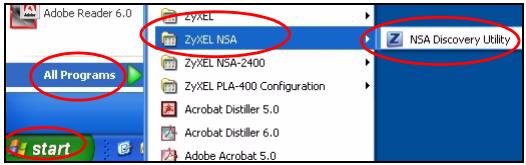
- Verktyget listar de NSA som finns i ditt natverk. Klicka på ikonen MAP i upptäcktsverktyget.
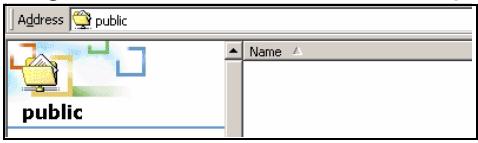
- Den publika katalogen i NSA visas i Windows Explorer.
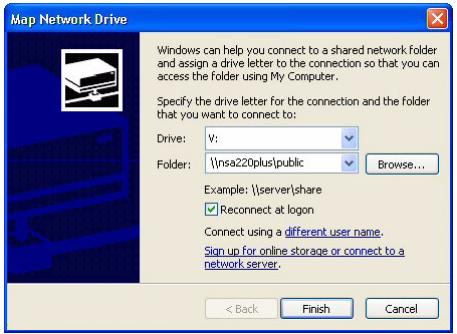
- Klicka på Tools (verktyg), > Map Network Drive (mappa nätverksenhet). I fältet Drive (enhet),wälj en enchetsbokstav som ska användas für NSA. I fältet Folder (mapp),wälj NSA (eventuellt mäste du söka after den).
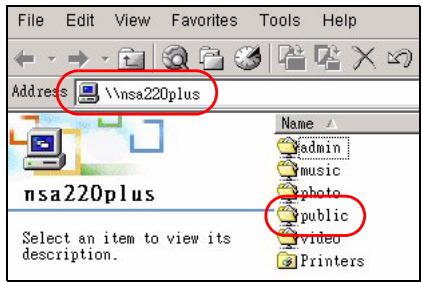
- Om upptäcktsverktyget inte är installerat i din dator, kan du öppna Windows Explorer (utforskaren) och skriva in två bakstreck ( ) följda av NSAs servernamn (nsa220plus som standard) eller IP-adress.
Sakerhetskopiera filer med Memeo Autobackup
Använd programvaran Memeo Autobackup som medfoljer på CD-skivan für att automatiskt sakerhetskopiera valda filer frän datorn till NSA narhelst du modifierar filerna.
Systemkrav
Memeo Autobackup fungerar med Windows 2000 Workstation med Service Pack 6, Windows XP Pro eller Windows XP Home Edition.
Programmet Memeo Autobackup anvander somma nätverksport som upptäcktsverktyget for att hitta NSA.
Undvik en portkonflikt genom att stenga av upptäcktsverktyget innan du använder Memeo Autobackup.
-
Eftersom du@maste starta om datorn after installationen avprogrammet, stang andra öppna filer och program innan du installerMemeo Autobackup-programvaran.
-
Satt in den medfoljande CD-skivan i din CD-ROM-enhet. Klicka på ikonen Tools (verktyg) på skärmen som visas. Klicka)darefter på Memeo Instant Backup Software.
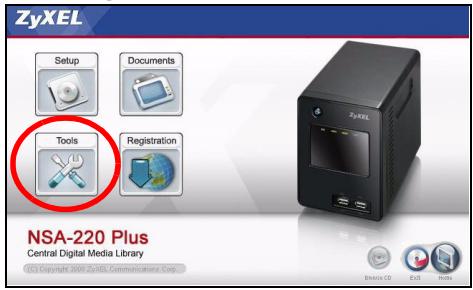

Omenna skärmbild inte visas, använd Windows Explorer für att,gà till CD-ROM-enheten (vanligtvis enchet D). Dubbelklicka på setup.exe.
- Följ anvisingarna for att installerera programvaran.
Memeo Autobackup fordrar Microsoft.NET version 1.1. Guiden installerar det at dig om det inte redan finns i datorn.
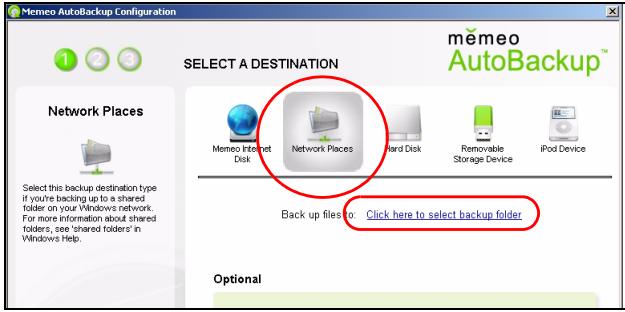
- När du ser foljande skärmbild, välj Network Places (nätverksplatser) och klicka på länken für att välja sakerhetskopieringsmapp.
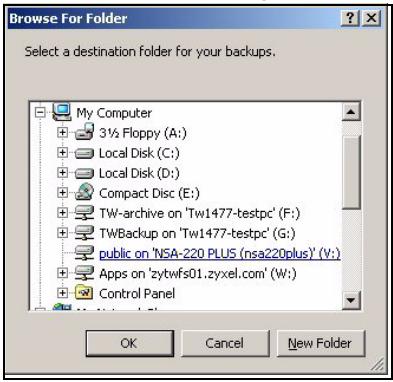
- Välj NSAs mappade enchet och klicka på OK.
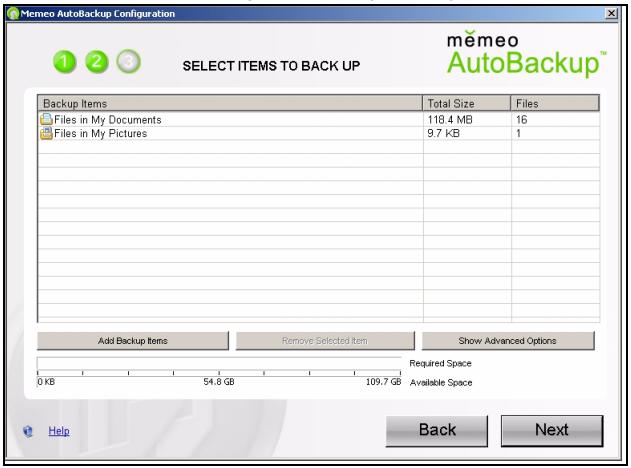
- Pá denna skárbild väljer du de poster som du vill sakerhetskopiera.
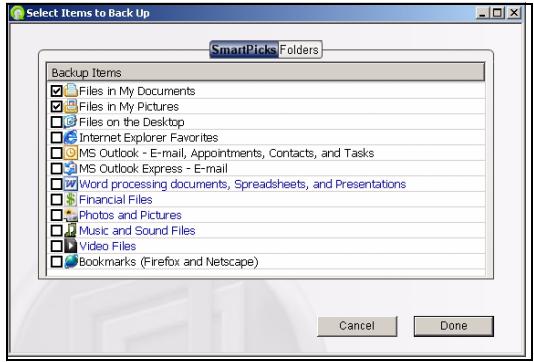
- Denna skärmbild listar de poster du valt for sakerhetskopiering. Bekräfta dina val och klicka på Next (nästa).
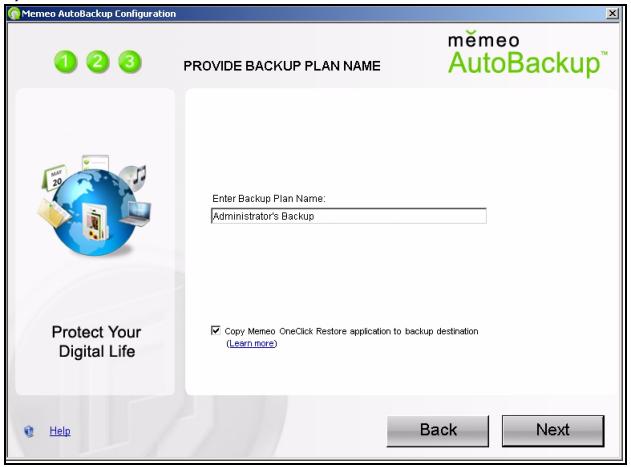
- Ange ett namn for din sakerhetskopieringsplan (eller använd standardalternativet). Klicka Först på Next (nästa) och)därefter på Done (klar).
Använda Memeo Autobackup after Grundinstallation
När du har installerat och konfigurerat Memeo Autobackup, dubbelklicka på ikonnen i aktivitetsfältet for att öppna programmets startskärm.
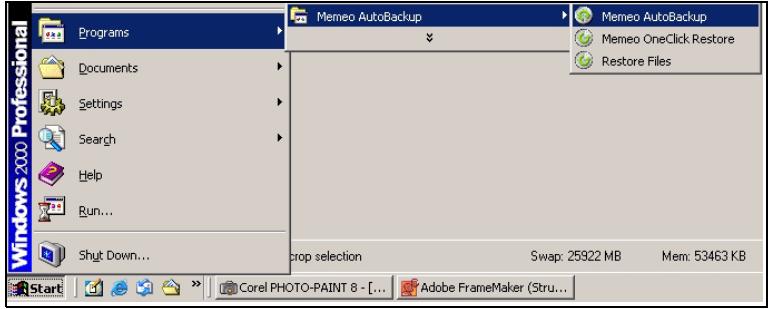
Om ingenikon visas kan du klicka på Start > Programs > Memeo Autobackup > Memeo Autobackup für att starta det.
Felsökning
Prova följande om du inte lyckas komma till inloggningssskärmen for NSA.
- Kontrollera att NSA År pāslagen.
- Kontrollera NSAs kabelansluttingar. Kontrollera att NSAs LAN-lampa (som sitter på LAN-porten) lyser eller blinkar.
- Om du försökte logga in direkt genom att ange servernámnn (standard nsa220plus) i webbläsarens adressfalt, kontrollera att du skrev in det rätt. Om detaland inte fungerar, försök med upptäcktsverktyget.
- Kontrolera att datorns IP-adress finns i somma subnet som NSAs IP-adress. Du kan anvanda upptäcktsverktyget for att hitta NSAs IP-adress. Se bruksanvisingens bilaga om hur du ställer in ull er andrar datorns IP-adress. Hoppa over detta om du vet att det finns routrar mellan din dator och NSA.
- Pinga NSA fran din dator. Kontrollera att datorns Ethernet-adapter ar installerad och fungerar som den ska. I en (Windows) dator, klicka på Start, (All) Programs, Accessories (tillbehör) och sedan på Command Prompt (kommandoprompt). I fönstret Command Prompt, ange "ping" följt av NSAs IP-adress och tryck sedan på [ENTER]. Använd upptäcktsverktyget für att hitta NSAs IP-adress om du inte känner till den.
- Använd Internet Explorer 6.0, Mozilla Firefox 1.07, Netscape Navigator 7.0 aller senare versioner av dessa med JavaScript aktiverat.
簡介


- Komma igang
- Innan du börjar
- Installera hårdiskenheter
- Anslut NSA
- Åtkomst till NSA
- Använda upptäcktsverktyget für att komma Åt NSA
- Direkt Åtkomst
- Skapa en volym
- Klicka på Administration.
- Mappa NSA till datorns nätverksenhet
- Sakerhetskopiera filer med Memeo Autobackup
- Systemkrav
- Använda Memeo Autobackup after Grundinstallation
- Felsökning
- 簡介
Märke : ZYXEL
Modell : NSA-220 PLUS
Kategori : Nätverkslagring