
NWD-271N - Wi-Fi-adapter ZYXEL - Gratis gebruiksaanwijzing en handleiding
Vind de handleiding van het apparaat gratis NWD-271N ZYXEL in PDF-formaat.



| Producttype | USB Wi-Fi-adapter |
| Merk | ZYXEL |
| Model | NWD-271N |
| Wi-Fi-standaard | IEEE 802.11b/g/n |
| Interface | USB 2.0 |
| WPS-knop | Ja, eenvoudige configuratie |
| LED-indicator | Ja, verbindingsindicator |
| Afmetingen (ongeveer) | 7 cm x 2 cm x 1 cm |
| Gewicht (ongeveer) | 20 g |
| Voeding | Via USB-poort (5V) |
| Meegeleverde software | ZyXEL-hulpprogramma en stuurprogramma's |
| Besturingssysteemcompatibiliteit | Windows XP, Vista, 7, 8, 10 |
| Draadloze beveiliging | WEP, WPA, WPA2 |
| Verbindingsmethode | WPS of handmatig |
| Bereik (schatting) | Tot 30 meter binnen |
| Onderhoud | Reinigen met een zachte, droge doek |
| Bedrijfstemperatuur | 0°C tot 40°C |
| Certificeringen | Raadpleeg www.zyxel.com |
Veelgestelde vragen - NWD-271N ZYXEL
Gebruikersvragen over NWD-271N ZYXEL
0 vraag over dit apparaat. Beantwoord die u kent of stel uw eigen vraag.
Stel een nieuwe vraag over dit apparaat
Download de handleiding voor uw Wi-Fi-adapter in PDF-formaat gratis! Vind uw handleiding NWD-271N - ZYXEL en neem uw elektronisch apparaat weer in handen. Op deze pagina staan alle documenten die nodig zijn voor het gebruik van uw apparaat. NWD-271N van het merk ZYXEL.
GEBRUIKSAANWIJZING NWD-271N ZYXEL
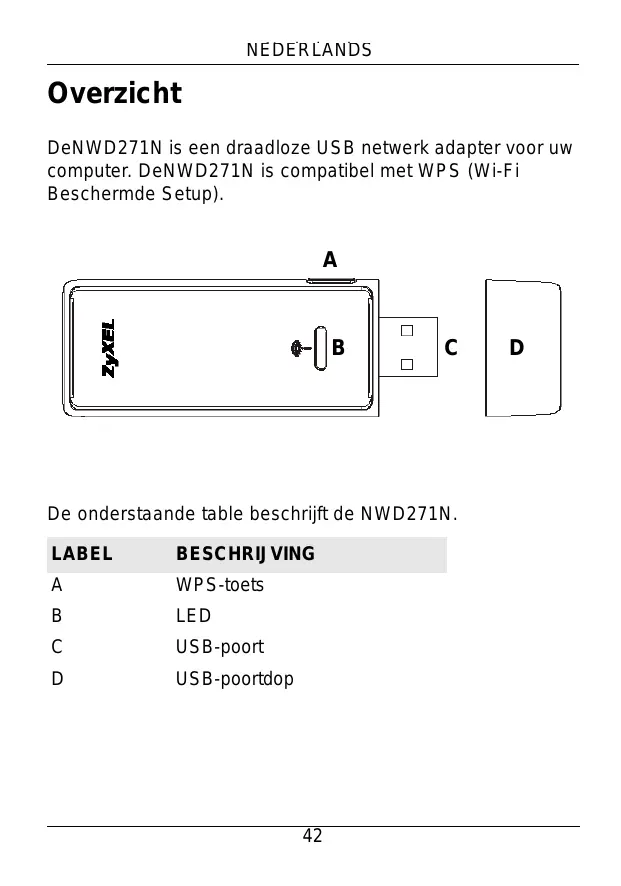
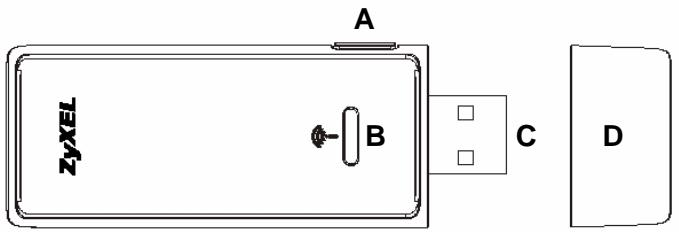
DeNWD271N is een draadloze USB network adapter voor uw computer. DeNWD271N is compatibel met WPS (Wi-Fi Beschermde Setup).
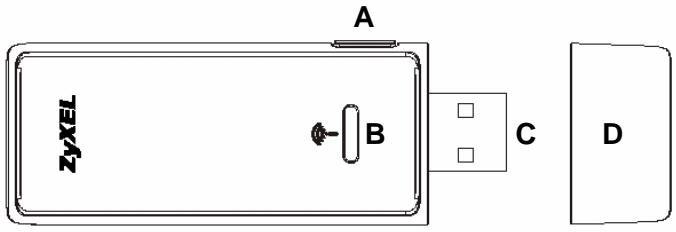
De onderstaande table beschrijft de NWD271N.
| LABEL | BESCHRIJVING |
| A | WPS-toets |
| B | LED |
| C | USB-poort |
| D | USB-poortdop |
1 Installer de software
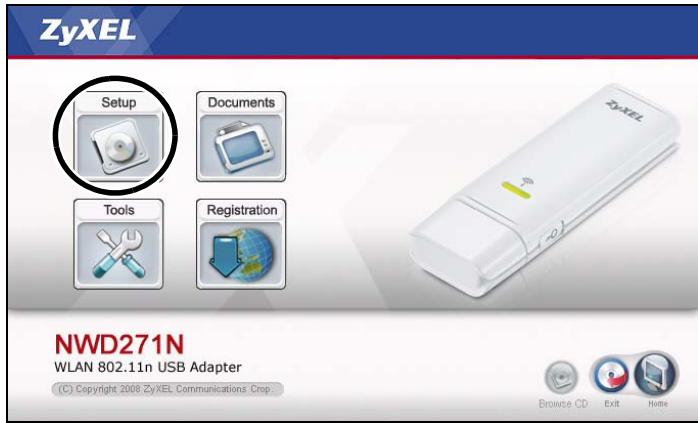
1 Plaats de bijgevoegde cd in de CD-ROM drive van uw computer.
2 Als het volgende scherm verschijnt, Setup klikt u op om de ZyXEL voorzieening en driver te estalleren.
Lokaliseer en dubbelklik autorun.exe op de cd, indien het scherm nicht verschijnt.
3 Volg de aanwijzing op het scherm om de ZyXel en de device driver te installereren. Windows XP en Windows Vista gebruikers: zie de aanwijzingen op pagina 47 alvorens te installereren.
4 Na het installereren van de ZyXEL voorzieening en driver zult u de computer opnieuw要去en opstarten. Zorg ervoor dat u uw werk opgeslagen heeft voordat u verder.gaat.
2 Installer de Hardware
1 Lockaliseer een beschikbare USB poort op de computer.
2 Verwijder de beschermkap van de USB connector. Plaats deNWD271N in een beschikbare USB poort op de computer.
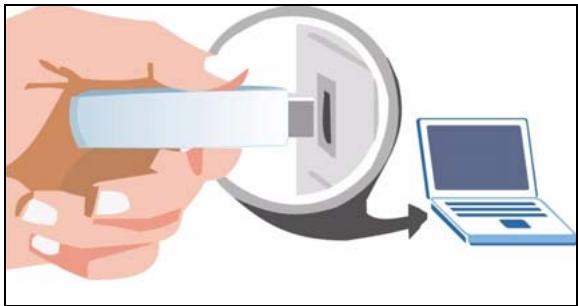
DeNWD271N LED (licht) gaat aan indien het juist geplaatst is.

Buig, draai of forceer nooit deNWD271N in de poort. Als er nicht voldoende ruimte is om deNWD271N te bevestigen, gebruik dan de bijgesloten USB kabel.
3 Sluit op WPS aan
Gebruik de WPS-toets om draadloos verbinding NWD271N te makes met een Access Point (AP).
1 Plaats WPS-enabled AP binnen bereik van de NWD271N.
2 Druk:tussen een en drie seconden op de WPS-toets op
beide apparaten Het maakt Niet uit welke toets als eerste
inedrukt worden. U要去 de tweeede toets binnen twee
minuten indrukken nadat de eerste toets is ingedrukt.
De LED knippert constant als de verbinding gemaakt is.
4 Aansluiten op een draadloos network
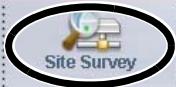
1 Dubbeklik op het Zicon. De ZyXEL voorzieening Link Info scherm verschijnt. Klik op de Site Survey (Site Overzicht) tab.

Link Info

Profile

Adapter
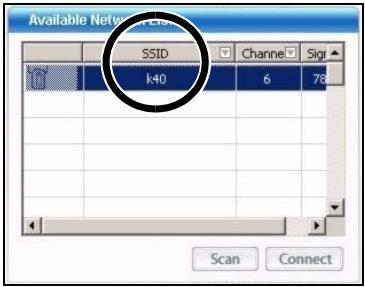
2 De beschikbare netwerken verschijnen in de Available Network List (Lijst beschikbare netwerken).SSID betekent Service Set Identifier (Service Set Identificierder) en is de naam van het draadloze netwerk.
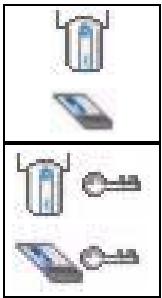
3 Indien een draadloos netwerk geen beveiliging heeft, verschijnt een van de volgende iconen naast de invoer ervan in de lijst.
Indien een draadloos networke beveiliging heeft, verschijnt een van de volgende iconen naast de invoer ervan in de lijst.
4 Kies het network dat u wilt gebruiken door erop te klikken en klik dan op Connect.
5 Indien een network geen beveiliging heeft, worden het Link Info scherm weergegeven. Ga waar stap7.
6 Indien een networke beveiliging heeft, verschijnt het scherm met de beveiligingsinstellungen. U moet de veiligheidsinformatie invoeren om het network te verbinden. Deze informatiekrijgt u bij de
networkbeheerder. Zorg ervoor dat de informatatie exact wordt ingevoerd zoals die ook aan u is gegeven.
7 Om toegang te krijgen tot het internet, opent u uw internet browser en

voert in de adresbalk de URL van een website in. De AP/ Router要去 verbonden zijn met het internet.
Indien de website op de juiste worden weergegeven, bent u seccesvol verbonden met het internet.
Windows WLAN Configuratie Tool
Dit geeelte toont u hoe u de WZC gezruikt in Windows XP SP2 of WLAN AutoConfig in Windows Vista om verbinding te makeen met een onbeveiligd netwerk. Zie de Gebruikers handleiding voor meer informatie.
Windows XP SP2
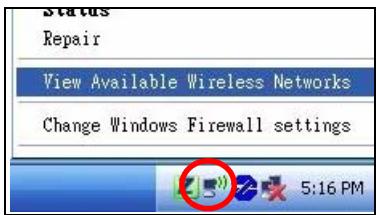
1 Klik met de rechttemuisknop op de icoonvan de draadlozeadapterrechtsonder inhet beeldscherm van dcomputer. Klik op ViewAvailable WirelessNetworks (Bekijk
beschikbare draadloze netwerken) om het scherm Wireless Network Connection (Draadloze netwerk verbinding) te openen..
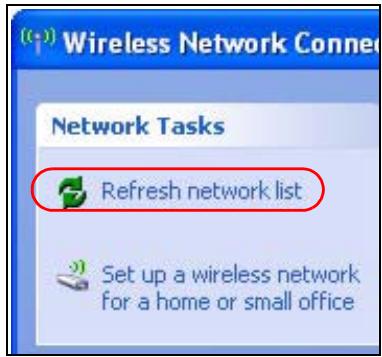
2 Klik op Refresh network list (Netwerklijk lijst vermieuwen) om opnieuw te laden en te zoekenaar beschikbare draadloze apparatuur binnen het transmissiebereik. Selecteer een draadlooz netwerk in de lijst en klik op Connect (Verbinden) om het
geselecteerde draadloze netwerk te gebruiken.
Windows Vista
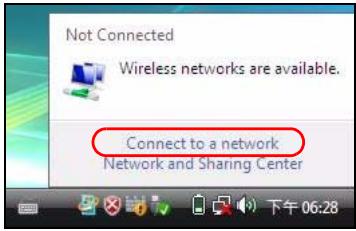
1 Klik op de icoon draadloos netwerk voor draadloze verbindingen in het systeem plateau. Selecteer Connect to a network (Verbinden met een netwerk).
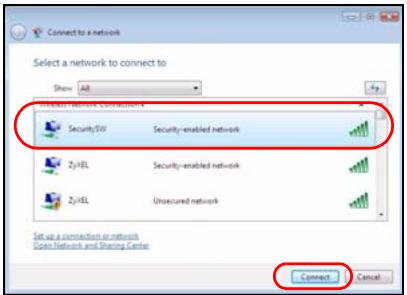
2 Selecteer een draadloos netwerk in de lijst en klik op Connect (Verbinden) om het geselcteerde draadloze netwerk te gebruiken.
Procedure om een Product Certificatie(s) te bekijken.
1 Gaan maar www.zyxel.com.
2 Selecteer uw product in het drop-down lijstvenster op de ZyXEL home page om maar de pagina van dat product te gaan.
3 Selecteer de certificatie die u van deze pagina wilt bekijken.
Översikt
NWD271N ar en tradlös USB-natverksadapter for din dator. NWD271N ar WPS (Wi-Fi Protected Setup) -kompatibel.
Foljande tabell beskriver NWD271N.


Merk : ZYXEL
Model : NWD-271N
Categorie : Wi-Fi-adapter