
NWD-271N - Adaptateur Wi-Fi ZYXEL - Notice d'utilisation et mode d'emploi gratuit
Retrouvez gratuitement la notice de l'appareil NWD-271N ZYXEL au format PDF.



| Type de produit | Adaptateur Wi-Fi USB |
| Marque | ZYXEL |
| Modèle | NWD-271N |
| Norme Wi-Fi | IEEE 802.11b/g/n |
| Interface | USB 2.0 |
| Bouton WPS | Oui, configuration simplifiée |
| LED indicateur | Oui, témoin de connexion |
| Dimensions (approx.) | 7 cm x 2 cm x 1 cm |
| Poids (approx.) | 20 g |
| Alimentation | Par port USB (5V) |
| Logiciel fourni | Utilitaire ZyXEL et pilotes |
| Compatibilité OS | Windows XP, Vista, 7, 8, 10 |
| Sécurité sans fil | WEP, WPA, WPA2 |
| Méthode de connexion | WPS ou manuelle |
| Portée (estimation) | Jusqu'à 30 mètres en intérieur |
| Entretien | Nettoyer avec un chiffon doux et sec |
| Température de fonctionnement | 0°C à 40°C |
| Certifications | Consulter www.zyxel.com |
FOIRE AUX QUESTIONS - NWD-271N ZYXEL
Questions des utilisateurs sur NWD-271N ZYXEL
0 question sur cet appareil. Repondez a celles que vous connaissez ou posez la votre.
Poser une nouvelle question sur cet appareil
Téléchargez la notice de votre Adaptateur Wi-Fi au format PDF gratuitement ! Retrouvez votre notice NWD-271N - ZYXEL et reprennez votre appareil électronique en main. Sur cette page sont publiés tous les documents nécessaires à l'utilisation de votre appareil NWD-271N de la marque ZYXEL.
MODE D'EMPLOI NWD-271N ZYXEL
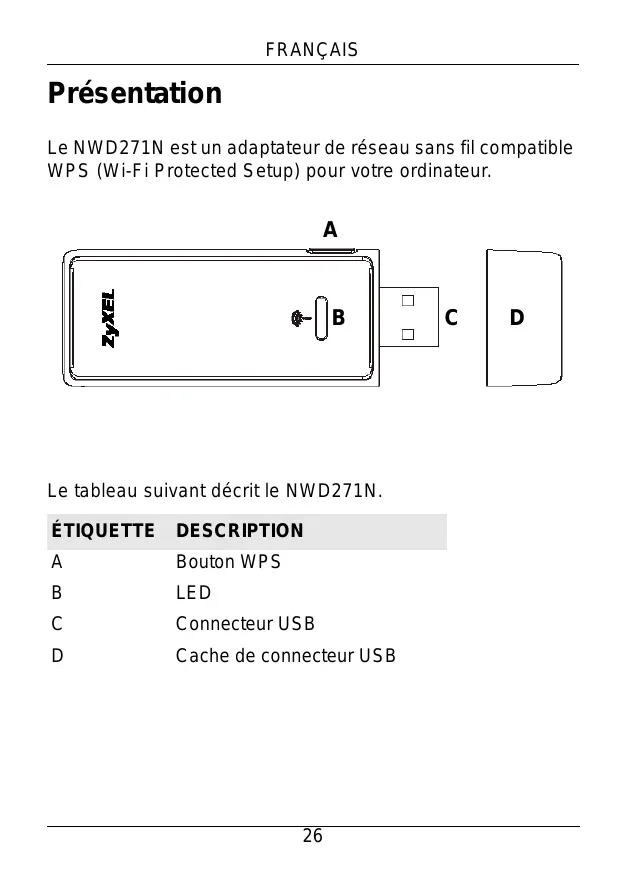
Le NWD271N est un adaptateur de réseau sans fil compatible WPS (Wi-Fi Protected Setup) pour votre ordinateur.
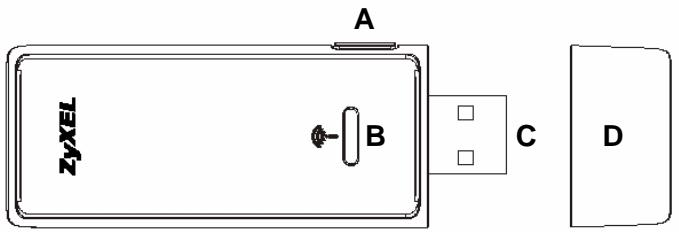
Le tableau suivant décrit le NWD271N.
Étiquette description
A Bouton WPS B LED C Connecteur USB D Cache de connecteur USB
1 Installation du logiciel
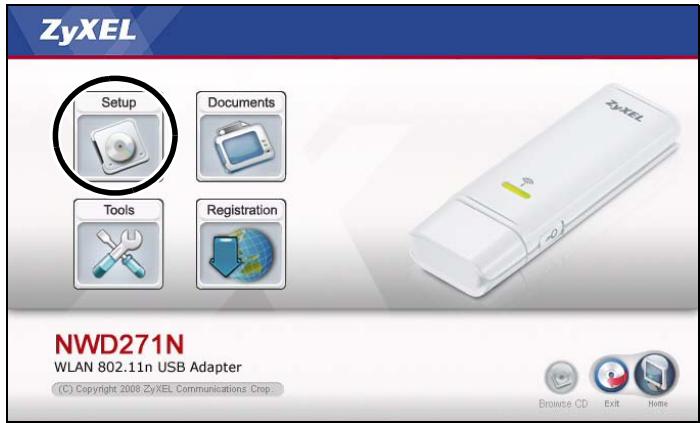
1 Insérez le CD inclus dans le lecteur CD-ROM de votre ordinateur. 2 Quand l'écran suivant s'affiche, cliquez sur Installer pour installer l'utilitaire et le pilote de ZyXEL.
Si l'écran n'apparaît pas, localisez et double-cliquez sur autorun.exe.
3 Suivez les instructions à l'écran pour installer à la fois l'utilitaire ZyXEL et le pilote. Pour les utilisateurs de Windows XP et Windows Vista, voir la remarque sur page 31 avant d'installer. 4 Vous devrez redémarrer votre ordinateur après avoir installé l'utilitaire du ZyXEL. Vérifiez que vous avez sauvegardé votre travail avant de continuer.
2 Installer le matériel
1 Recherchez un emplacement USB disponible sur l'ordinateur. 2 Retirez le cache de protection pour laisser apparaitre le connecteur USB. Insérez le NWD271N dans un port USB disponible de l'ordinateur.
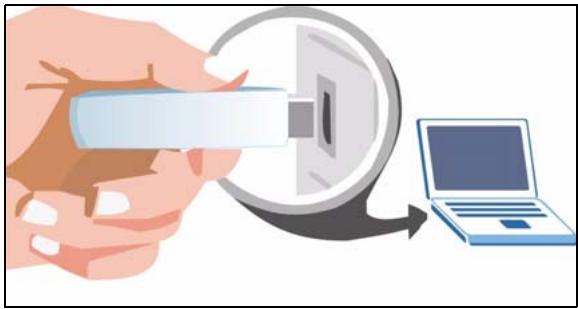
La LED (voyant) du NWD271N s'allume s'il est correctement inséré.

Ne jamais courber, vriller, ou forcer le NWD271N dans le port. Si il n'y a pas suffisamment d'espace pour connecter le NWD271N, utilisez le câble USB fourni.
3 Connecter avec WPS
Pour vous connecter sans fil à un Point d'accès (AP) avec le NWD271N, utilisez le bouton WPS.
1 Placez un AP compatible WPS à portée du NWD271N. 2 Appuyez sur le bouton WPS sur les deux périphériques pendant une à trois secondes. L'ordre de pression des boutons n'a pas d'importance. Vous devez appuyer sur le second bouton dans les deux minutes qui suivent l'appui sur le premier.
La LED clignote régulièrement une fois connectés.
4 Se connecter à un réseau sans fil
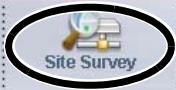
1 Double cliquez sur l'icône L'écran Link Info (Info liaison) de l'utilitaire ZyXEL apparaît. Cliquez sur l'onglet Site Survey (Inspection de site).
Link Info
Profile
Adapter
2 Le(s) réseau(x) sans fil disponibles s'affichent dans la Liste des réseaux disponibles. SSID signifie Service Set Identifier, c'est le nom du réseau sans fil.
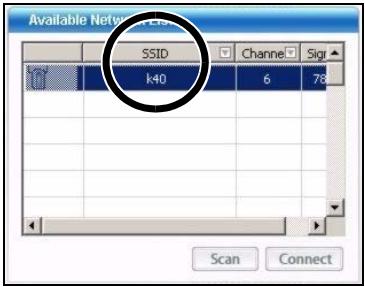
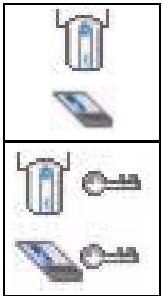
3 Si un réseau sans fil n'est pas sécurisé, l'une des icônes suivantes apparaît à côté de son entrée dans la liste.
Si un réseau sans fil est sécurisé, l'une des icônes suivantes apparait à côté de son entrée dans la liste.
4 Choisissez le réseau auquel vous voulez vous connecter en cliquant sur celui-ci et en cliquant sur Connect (Connector). 5 Si un réseau n'est pas sécurisé, l'écran Link Info (Info liaison) apparait. Allez à l'étape 7. 6 Si un réseau est sécurisé, l'écran des paramètres de sécurité apparaît. Vous devez entrer les informations de sécurité pour vous connecter au réseau. Obtenez ces informations auprès de l'administrateur du réseau. Prenez soin d'entrer les informations exactement comme elles vous ont été données.
7 Pour accéder à Internet, ouvre votre navigateur Internet et

entrez l'URL d'un site web dans la barre d'adresse. Le réseau devrait être connecté à Internet.
Si le site web s'affiche correctement, vous êtes connecté à Internet.
Outil de configuration WIFI de windows
Cette section vous indique comment utiliser WZC dans Windows XP SP2 ou WIFI AutoConfig dans Windows Vista pour vous connecter à un réseau sans fil non sécurisé. Voir le guide de l'utilisateur pour plus d'informations.
Windows XP SP2
1 Cliquez avec le bouton droit sur l'icône de l'adaptateur sans fil qui apparait en bas à droite du moniteur de votre ordinateur. Cliquez sur View Available
(Afficher les réseaux sans fil disponibles) pour ouvrir l'écran Wireless Network Connection (Connexion réseau sans fil).
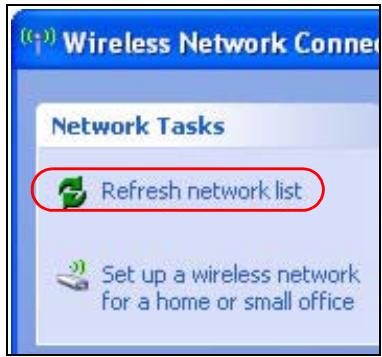
2 Cliquez sur Refresh network list (Actualiser la liste des réseaux) pour recharger et rechercher les périphériques sans fil disponibles à portée. Sélectionnez un réseau sans fil dans la liste et cliquez sur Connect (Connecter) pour vous connecter au réseau sans fil sélectionné.
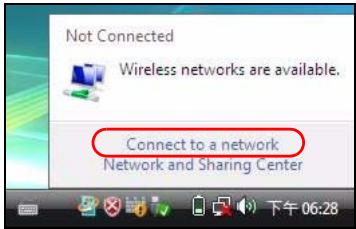
1 Cliquez sur l'icône du réseau sans fil pour les connexions sans fil dans la barre d'état. Sélectionnez Connect to a network (Vous connecter à un réseau)
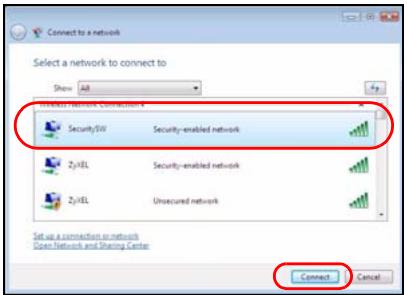
2 Sélectionnez un réseau sans fil dans la liste et cliquez sur Connect
(Connector) pour vous connecter au réseau sans fil sélectionné.
Procédure permettant de consulter une(les) certification(s) du produit
1 Connectez-vous sur www.zyxel.com. 2 Sélectionnez votre produit dans la liste déroulante se trouvant sur la page d'accueil ZyXEL pour accéder à la page du produit concerné. 3 Sélectionnez sur cette page la certification que vous pouvez consulter.
Marque : ZYXEL
Modèle : NWD-271N
Catégorie : Adaptateur Wi-Fi