
NWD-370N - Adaptateur Wi-Fi ZYXEL - Notice d'utilisation et mode d'emploi gratuit
Retrouvez gratuitement la notice de l'appareil NWD-370N ZYXEL au format PDF.



| Type de produit | Adaptateur Wi-Fi interne PCI |
| Marque | ZyXEL |
| Modèle | NWD-370N |
| Interface | 32 bits PCI (v2.2) |
| Normes sans fil | IEEE 802.11b/g/n |
| Bandes de fréquence | 2,4 GHz |
| Débit maximal | Jusqu'à 300 Mbps |
| Sécurité | WEP, WPA, WPA2 |
| Systèmes d'exploitation supportés | Windows 2000, Windows XP |
| Processeur recommandé | Pentium II 300 MHz ou supérieur |
| Mémoire RAM minimale | 128 Mo |
| Espace disque requis | 20 Mo |
| Lecteur de CD-ROM | Obligatoire pour l'installation |
| Dimensions approximatives | 120 x 80 x 20 mm |
| Poids approximatif | 50 g |
| Alimentation | Via le bus PCI (5 V) |
| Voyants lumineux (LED) | Indicateur de connexion (vert/rouge) |
| Antennes | 2 antennes externes amovibles |
| Logiciel inclus | Utilitaire ZyXEL, pilotes |
| Fonctions principales | Connexion sans fil, gestion de réseau, sécurité |
| Installation | Installer le logiciel avant d'insérer la carte |
| Entretien et nettoyage | Débrancher l'ordinateur, nettoyer avec un chiffon sec |
| Sécurité | Déconnecter de l'alimentation avant toute intervention |
| Pièces détachées et réparabilité | Non applicable, produit non réparable par l'utilisateur |
| Informations générales | Adaptateur réseau sans fil pour ordinateur de bureau |
FOIRE AUX QUESTIONS - NWD-370N ZYXEL
Questions des utilisateurs sur NWD-370N ZYXEL
0 question sur cet appareil. Repondez a celles que vous connaissez ou posez la votre.
Poser une nouvelle question sur cet appareil
Téléchargez la notice de votre Adaptateur Wi-Fi au format PDF gratuitement ! Retrouvez votre notice NWD-370N - ZYXEL et reprennez votre appareil électronique en main. Sur cette page sont publiés tous les documents nécessaires à l'utilisation de votre appareil NWD-370N de la marque ZYXEL.
MODE D'EMPLOI NWD-370N ZYXEL
Le NWD-370N est un adaptateur réseau destiné à votre ordinateur de bureau. Voir la page 54 pour une liste des configurations requises.
1 Installation du logiciel

Installez le logiciel à partir du CD avant d'insérer le NWD-370N. Ne pas encore insérer le NWD-370N.
Si vous avez déjà installé le logiciel Funk Odyssey Client sur l'ordinateur, désinstallez-le (retirez-le).
1 Retirez le NWD-370N si vous l'avez déjà inséré. 2 Insérez le CD inclus dans le lecteur CD-ROM de votre ordinateur.
Quand l'écran suivant s'affiche, cliquez sur Installer pour installer l'utilitaire et le pilote de ZyXEL.


Si l'écran n'apparaît pas, localisez et double-cliquez sur autorun.exe.
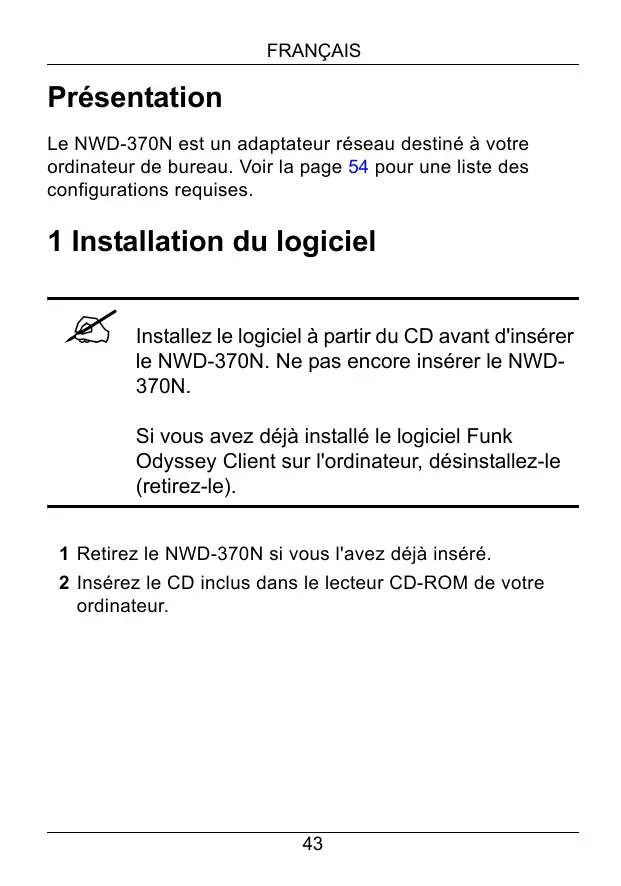
4 Quand l'écran suivant apparait, cliquez sur next (suivant).
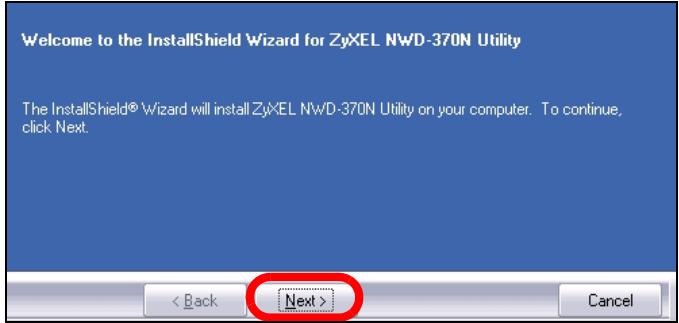
5 Sélectionner Driver (Pilote) et Utility (Utilitaire) pour installer à la fois l'utilitaire et le pilote du ZyXEL sur votre ordinateur. Si vous poulez installer uniquement le pilote et utiliser Wireless Zero Configuration (Configuration zéro sans fil) (WZC) avec Windows XP, Sélectionnez seulement Driver (Pilote) (voir Remarques pour les utilisateurs de Windows XP). Cliquez sur Next (Suivant) pour accepter
l'emplacement des fichiers par défaut ou cliquez sur Browse (Parcourir) pour sélectionner un autre dossier.
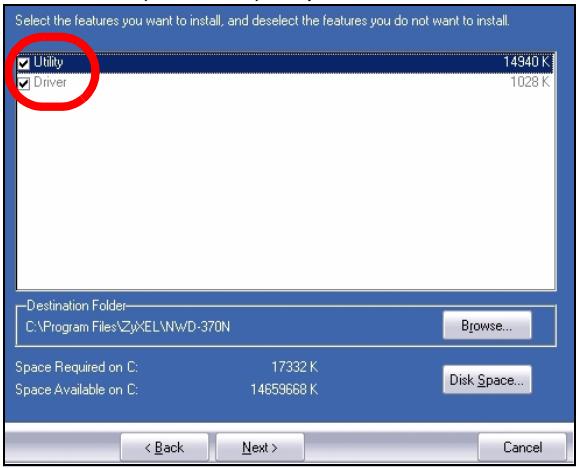
6. Cliquez sur Install (Installer).
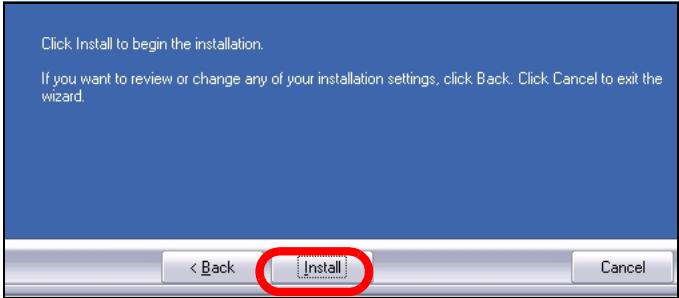

Vous devrez redémarrer votre ordinateur après avoir installé l'utilitaire du ZyXEL. Vérifiez que vous avez sauvegardé votre travail avant de continuer.
Quand l’écran suivant apparait, Sélectionnez No, I will restart my computer later (Non, je redémarrerai mon ordinateur plus tard). Vous devrez redémarrer votre ordinateur afin d’installer le matériel.
Cliquez sur Terminer (Finish) pour terminer l'installation du logiciel.
2 Installer le matériel

Ne pas installer le matériel avant d'avoir installé le logiciel du CD.
1 Enregistrez votre travail et fermez toutes les applications. 2 Eteignez l'ordinateur et tous les périphériques, tels qu'une imprimante. 3 Débranchez l'ordinateur de la source de courant. 4 Reliez votre corps à la terre en portant un bracelet antistatique, si vous en avez un ou touchez un objet en métal relié à la terre. Retirez le capot de l'ordinateur, et retirez ensuite le NWD-370N de son emballage. 5 Si les antennes sont fixées au NWD-370N, retirez-les (dévissez-les).
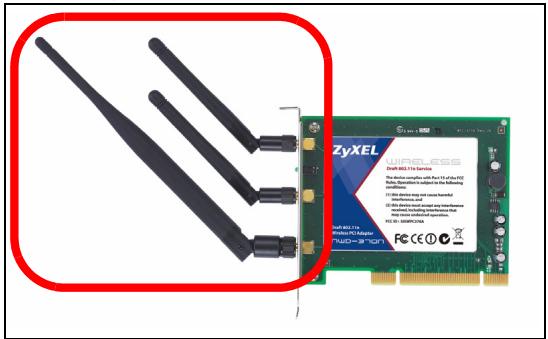
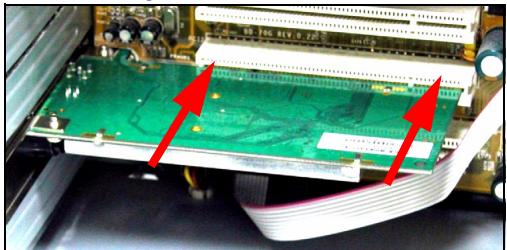
6 Insérez le NWD-370N dans un logement PCI disponible. Vérifiez que les contacts du NWD-370N sont entièrement insérés dans le logement PCI.
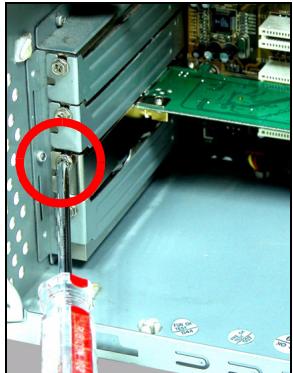
7 Fixez le NWD-370N à l'ordinateur avec une vis de support.
8 Fixez (vissez) les antennes au NWD-370N. 9 Dirigez les antennes vers le haut. 10 Replacez le capot de l'ordinateur. 11 Allumez votre ordinateur.
Les LED (témoins lumineux) du NWD-370N s'allument s'il est correctement inséré.

Si la LED du NWD-370N n'est pas allumée après avoir installé le logiciel et le NWD-370N, vérifie que le NWD-370N est correctement inséré.
3 Connectez à un réseau sans fil
Après avoir installé l'utilitaire ZyXEL et avoir inséré le NWD-370N, une icône apparait dans la barre d'État.


Si l'icône ne s'affiche pas, désinstallez et réinstallez l'utilitaire. Consultez le guide de l'utilisateur pour la manière de désinstaller l'utilitaire.
L'NWD-370N recherche automatiquement le(s) réseau(x) disponible(s) et se connecte à un réseau sans fil sans sécurité activée. Cependant, ce réseau sans fil n'est peut-être pas connecté à Internet.
Si la couleur de l'icône est rouge, vous n'êtes pas connecté à un réseau sans fil.
Si la couleur de l'icône est verte, vous êtes déjà connecté à un réseau sans fil.
Utilisez les étapes suivantes pour sélectionner et connecter un réseau sans fil.
1 Double-cliquez sur l'icône L'écran Link Info (info liaison) de l'utilitaire ZyXEL apparaît. Cliquez sur l'onglet Site Survey (étude du site).
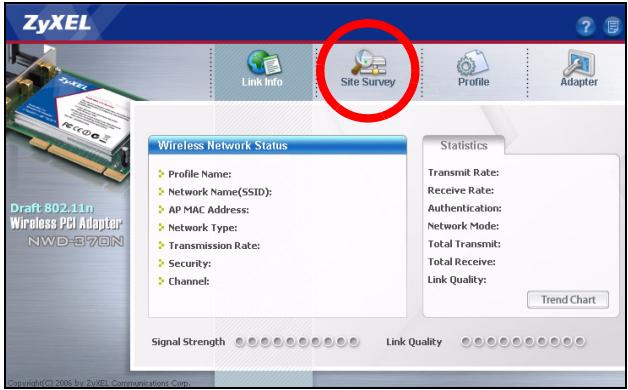
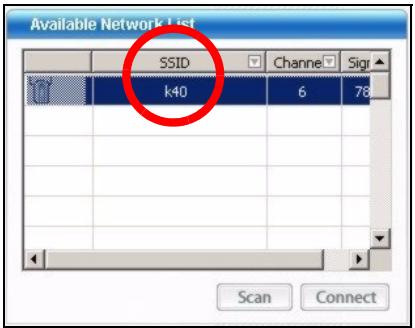
Le(s) réseau(x) disponible(s) apparaît dans la Available Network List (liste de réseau disponible).
SSID signifie Service Set Identity, c'est le nom du réseau sans fil.
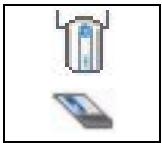
Si un réseau sans fil n'est pas sécurisé, l'une des icônes suivantes apparaît à côté de son entrée dans la liste.
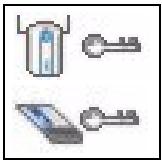
Si un réseau sans fil est sécurisé, l'une des icônes suivantes apparaît à côté de son entrée dans la liste.
Choisissez le réseau auquel vous pouvez vous connecter et double cliquez sur son entrée dans la liste.
4 Si un réseau n'est pas sécurisé, l'écran Link Info (Info liaison) apparait. Allez à l'étape 6. 5 Si un réseau est sécurisé, l'écran des paramètres de sécurité apparaît. Vous devez entrer les informations de sécurité pour vous connecter au réseau. Obtenez ces informations auprès de l'administrateur du réseau. Prenez soin d'entrer les informations exactement comme elles vous ont été données. 6 Pour accéder à Internet, ouvrez votre navigateur Internet et entrez l'URL du site web dans la barre d'adresse. Le réseau devrait être connecté à Internet.
Adresse http://www.zyxel.com
Si le site web s'affiche correctement, vous êtes connecté à Internet.
Remarques pour les utilisateurs de windows XP
Si vous voulez utiliser WZC, vous pouvez soit désactiver l'utilitaire ZyXEL (si vous l'avez déjà installé) soit simplement installer le pilote.
- Pour désactiver l'utilitaire ZyXEL, cliquez avec le bouton droit de la souris sur l'icône et sélectionnez Exit (Quitter). Pour activer à nouveau l'utilitaire ZyXEL, double-cliquez sur l'icône sur votre bureau ou cliquez sur Start (Démarrer), (All) Programmes ((Tous) programmes), ZyXEL NWD-370N Wireless Adapter Utility (utilitaire d'adaptateur sans fil ZyXEL NWD-370N), ZyXEL NWD-370N Wireless Adapter Software (logiciel d'adaptateur sans fil ZyXEL NWD-370N).
- Pour installer le pilote seulement, sélectionnez Driver (Pilote) seulement.
Configuration requise
Avant l'installation, assurez-vous que vous avez un ordinateur avec la configuration suivante:
- Pentium II 300 MHz ou plus
- Un logement PCI 32 bits (v2.2)
- Au minimum 20 Mo d'espace disponible sur le disque dur An minimum 128 Mo de RAM
- Un lecteur de CD-ROM
- Windows 2000 ou Windows XP
- Il se peut que les utilisateurs de Windows 98 SE aient besoin du CD Windows 98 SE
Procédure permettant de consulter une(les) certification(s) du produit
1 Connectez-vous sur www.zyxel.com. 2 Sélectionnez votre produit dans la liste déroulante se trouvant sur la page d'accueil ZyXEL pour accéder à la page du produit concerné. 3 Sélectionnez sur cette page la certification que vous voulez consulter.
Marque : ZYXEL
Modèle : NWD-370N
Catégorie : Adaptateur Wi-Fi