
NWD-370N - Wi-Fi适配器 ZYXEL - 免费用户手册
免费查找设备手册 NWD-370N ZYXEL PDF格式.

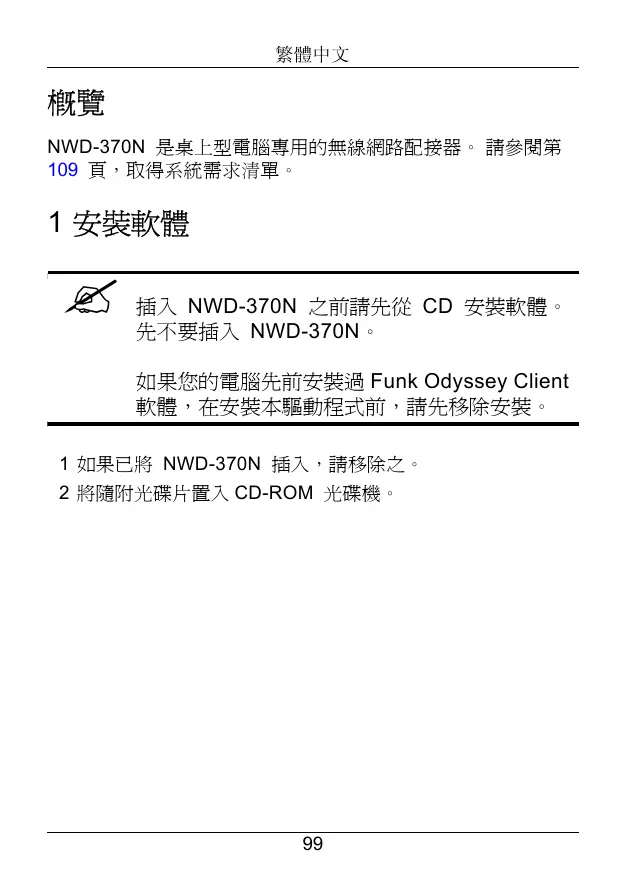


| 产品类型 | 内置 PCI 无线网卡 |
| 品牌 | ZyXEL |
| 型号 | NWD-370N |
| 接口 | 32 位 PCI (v2.2) |
| 无线标准 | IEEE 802.11b/g/n |
| 频段 | 2.4 GHz |
| 最大速度 | 高达 300 Mbps |
| 安全 | WEP, WPA, WPA2 |
| 支持的操作系统 | Windows 2000, Windows XP |
| 推荐处理器 | Pentium II 300 MHz 或更高 |
| 最小内存 | 128 MB |
| 所需硬盘空间 | 20 MB |
| 光盘驱动器 | 安装必需 |
| 大致尺寸 | 120 x 80 x 20 mm |
| 大致重量 | 50 g |
| 电源 | 通过 PCI 总线 (5 V) |
| 指示灯 (LED) | 连接指示灯 (绿色/红色) |
| 天线 | 2 根可拆卸外部天线 |
| 附带软件 | ZyXEL 实用程序、驱动程序 |
| 主要功能 | 无线连接、网络管理、安全 |
| 安装 | 先安装软件,再插入网卡 |
| 维护与清洁 | 断开计算机电源,用干布清洁 |
| 安全 | 操作前断开电源 |
| 备件与可维修性 | 不适用,用户不可维修产品 |
| 一般信息 | 台式电脑无线网卡 |
常见问题 - NWD-370N ZYXEL
用户关于以下问题的提问 NWD-370N ZYXEL
0 问题 关于此设备。回答您知道的问题或提出自己的问题。
提出关于此设备的新问题
下载您的设备说明 Wi-Fi适配器 免费PDF格式!查找您的手册 NWD-370N - ZYXEL 并重新掌握您的电子设备。本页发布了使用您的设备所需的所有文档。 NWD-370N 品牌 ZYXEL.
用户手册 NWD-370N ZYXEL
NWD-370N是桌上型電腦專用的無線網路配接器。請參閱第109頁,取得系統需求清單。
1 安裝軟體

插入NWD-370N之前請先從CD安裝軟體。
先不要插入NWD-370N。
如果您的電腦先前安裝過Funk Odyssey Client軟體,在安裝本驅動程式前,請先移除安裝。
1 如果已將NWD-370N插入,請移除之。
2 將隨附光碟片置入 CD-ROM 光碟機。
3 以下畫面顯示時,按一下 Setup(設定)安裝 ZyXEL 公用程式和驅動程式。
ZyXEL


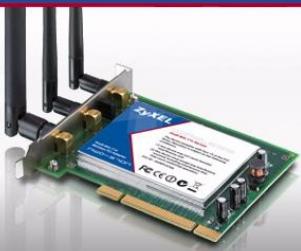
NWD-370N
Draft 802.11n Wireless PCI Adapter
如果沒有顯示該畫面,請找出 autorun.exe 再按兩下。
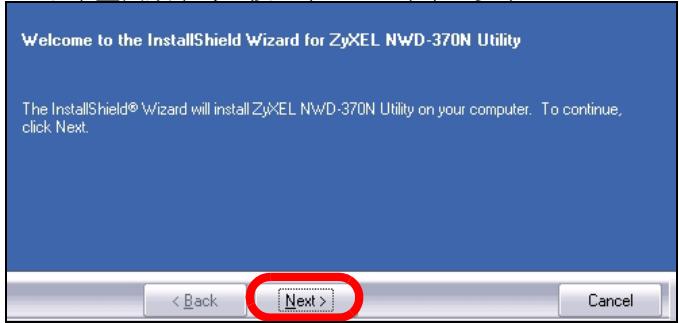
4 以下畫面顯示時,按一下 Next(下一步)。
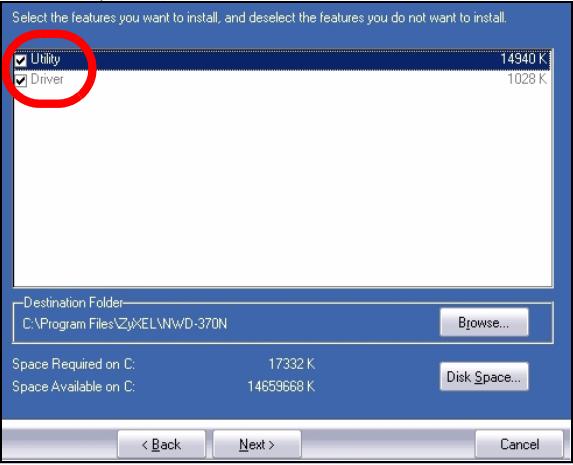
5 在您的電腦選擇 Driver(驅動程式)與 Utility(公用程式)以安裝 ZyXEL 公用程式及驅動程式。如果您只要安裝驅動程式,然後搭配使用 Windows XP 系統的 Wireless Zero Configuration (WZC) 功能,則選取 Driver(驅動程式)一項即可(請參閱 Windows XP 使用者注意事項)。按一下
Next(下一步)接受預設的檔案位置,或按一下Browse(瀏覽)選擇另一個檔案夾。
6 按一下 Install(安装)。


ZyXEL 公用程式安裝完畢之後,您必須重新啟動電腦。在繼續進行下一步驟前請確認您已經將工作資料儲存妥當。
7 以下畫面顯示時,選取 No, I will restart my computer later (不,我稍後再重新啟動電腦)。您必須先關閉電腦才能安裝硬體。
按一下Finish(完成)完成軟體安裝。
InstallShield Wizard Complete
1 儲存您的工作資料再關閉所有應用程式。
2關閉電腦和所有週邊裝置,例如印表機。
3 拔掉插頭斷掉電腦的電源。
4 如果您有防靜電手環請戴上,或可觸摸接地的金屬物件,以做好接地準備。移除電腦封蓋,然後從包裝中取出NWD-370N。
5 如果NWD-370N裝有天線,請將天線移除(鬆開螺絲卸下)。
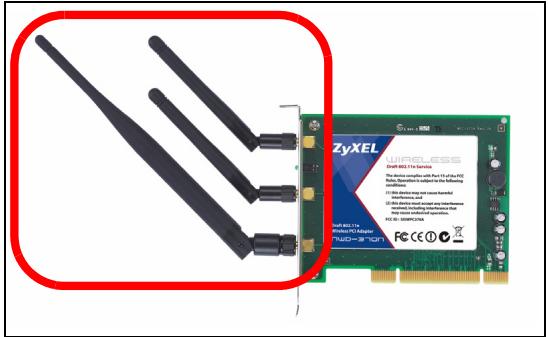
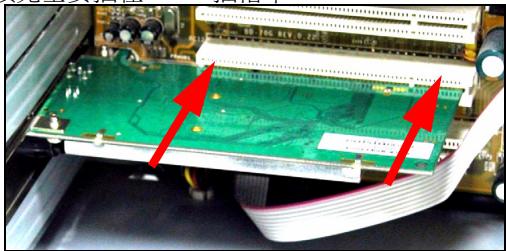
6 將NWD-370N插入可用的PCI插槽。確認NWD-370N的接頭完全安插在PCI插槽中。
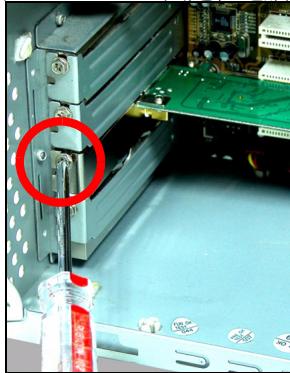
7利用托架螺絲將NWD-370N固定在電腦上。
8 將天線裝到NWD-370N上(用螺絲鎖上)。
9拉長天線。
10裝回電腦封蓋。
11開啓電腦。
如果插入正確,NWD-370N的LED指示燈會亮起。

如果安裝軟體和NWD-370N之後NWD-370N的LED指示燈沒有亮起,請確認NWD-370N是否正確插入。
3 連接無線網路。
安裝ZyXEL公用程式並插入NWD-370N之後,系統托盤(system tray)會出現一個新圖示。
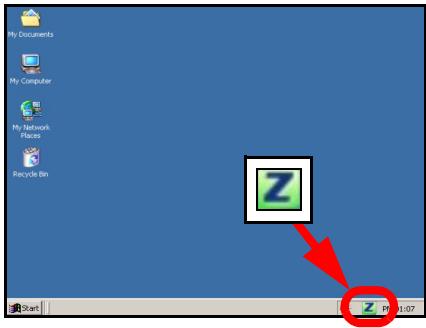

如果圖示沒有顯示,請解除安裝公用程式,再重新安裝一次。請參閱《使用手冊》,了解如何解除安裝公用程式。
NWD-370N 自動搜尋任何可用的網路,並連接其中一個未啟動保全功能的無線網路。但是,此無線網路可能未連接網際網路。
如果圖示呈現紅色,代表您目前並未連接任何無線網路。
如果 圖示呈現綠色,代表您已經連接無線網路。
請利用下列步驟選取和連接無線網路。
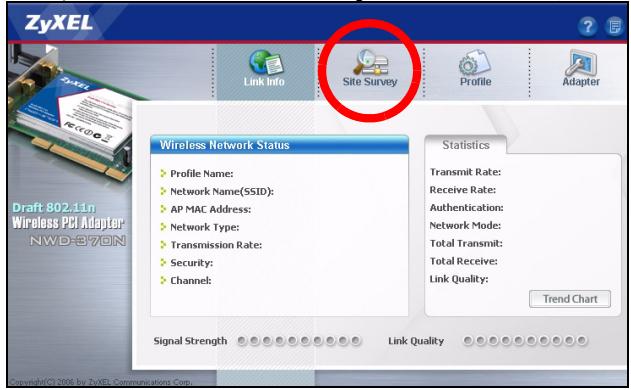
1 按兩下圖示。顯示ZyXEL公用程式LinkInfo(連結資訊)畫面。點擊SiteSurvey(基地台搜尋)標籤。
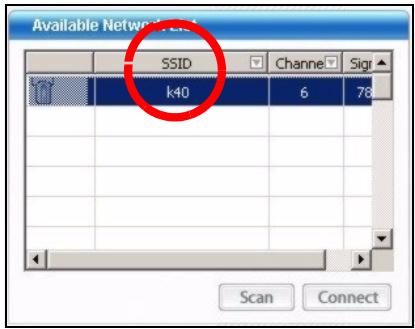
2 在 Available Network List(可用網路清單)中會顯示可用的無線網路。
SSID 意指服務組織別碼,這是無線網路的名稱。
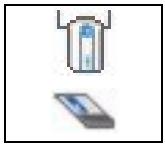
3 如果無線網路不具備保全功能,清單中的項目旁會出現以下其中一種圖示。
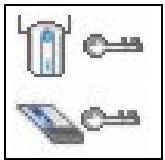
如果無線網路具備保全功能,清單中的項目旁會出現以下其中一種圖示。
選擇您要連接的網路,再按兩下清單中該網路所屬的項目。
4 如果網路不具備保全功能,螢幕會顯示 Link Info(連結資訊)畫面。請跳至步驟 109。
5 如果網路具備保全功能,則出現安全設定畫面。您必須輸入安全資訊才能連接網路。請向網路管理員索取該資訊。如果您已有該資訊,務必將其正確輸入。
6 若要連結網際網路,請開啓網路瀏覽器並在地址列輸入網站的URL。網路應該已連接網際網路。

如果網站顯示正確,代表您成功連接網際網路。
Windows XP使用者注意事項
如果要使用 WZC,請停用 ZyXEL 公用程式(如果有安裝的話)或安裝驅動程式即可。
- 若要關閉ZyXEL公用程式,請以滑鼠右鍵點擊圖像然後選擇Exit(退出)。若要再次啟動ZyXEL公用程式,請雙擊桌面上的圖像或點擊Start(開始),功能表中(All)Programs((所有)程式)裡,ZyXELNWD-370N WirelessAdapter Utility(ZyXELNWD-170N無線網卡公用程式)的ZyXELNWD-370N WirelessAdapter Software(ZyXELNWD-370N無線網卡軟體)。
- 若只要安裝驅動程式,則只選擇 Driver(驅動程式)。
系統需求
在安裝之前,請確認您的電腦或筆記型電腦符合下列的需求:
- CPU Pentium II 300 MHz 或以上規格
- 32位元(v2.2)的PCI插槽
- 至少 128 MB RAM
- 至少 20MB 可用的硬碟空間
- CD-ROM 光碟機
- Windows 2000 或 Windows XP 中任一作業系統
低功率電波輻射性電機管理辦法
經型式認證合格之低功率射頻電機,非經許可,公司、商號或使用者均不得擅自變更頻率、加大功率或變更原設計之特性及功能。
低功率射頻電機之使用不得影響飛航安全及干擾合法通信;經發現有干擾現象時,應立即停用;並改善至無干擾時方得繼續使用。
前項合法通信,指依電信法規定作業之無線電信。低功率射頻電機須忍受合法通信或工業、科學及醫療用電波輻射信電機設備之干擾。
如何查閱產品的認證
1 請到 ZyXEL 网站 www.zyxel.com。
2 請在 ZyXEL 首頁的產品頁面上,透過下拉式選單選取產品名字。
3從這個頁面上選擇你想查閱的產品認證。
品牌 : ZYXEL
型号 : NWD-370N
类别 : Wi-Fi适配器