
NWD-370N - Adaptador wifi ZYXEL - Manual de uso y guía de instrucciones gratis
Encuentra gratis el manual del aparato NWD-370N ZYXEL en formato PDF.

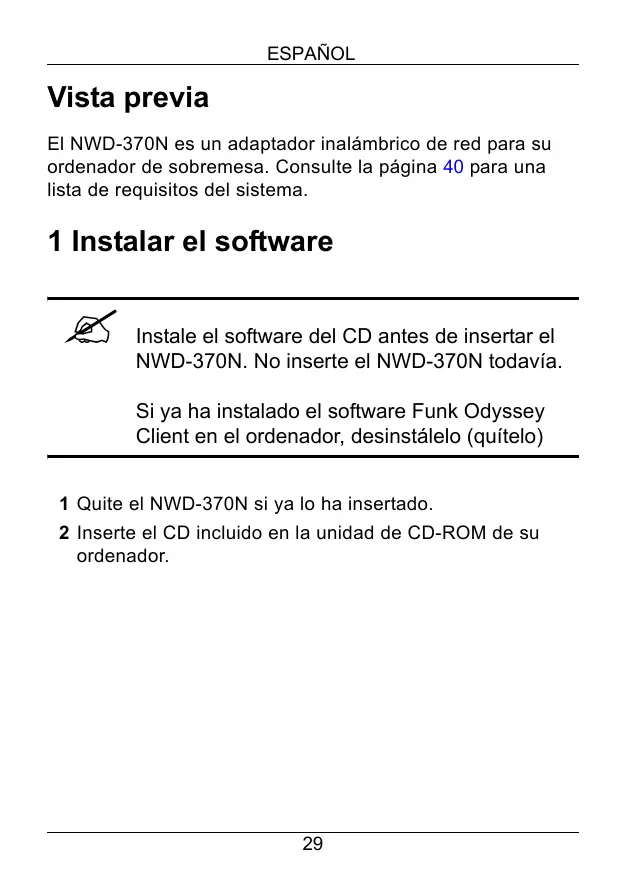


| Tipo de producto | Adaptador Wi-Fi interno PCI |
| Marca | ZyXEL |
| Modelo | NWD-370N |
| Interfaz | 32 bits PCI (v2.2) |
| Estándares inalámbricos | IEEE 802.11b/g/n |
| Bandas de frecuencia | 2,4 GHz |
| Velocidad máxima | Hasta 300 Mbps |
| Seguridad | WEP, WPA, WPA2 |
| Sistemas operativos compatibles | Windows 2000, Windows XP |
| Procesador recomendado | Pentium II 300 MHz o superior |
| Memoria RAM mínima | 128 MB |
| Espacio en disco requerido | 20 MB |
| Unidad de CD-ROM | Obligatorio para la instalación |
| Dimensiones aproximadas | 120 x 80 x 20 mm |
| Peso aproximado | 50 g |
| Alimentación | A través del bus PCI (5 V) |
| Indicadores luminosos (LED) | Indicador de conexión (verde/rojo) |
| Antenas | 2 antenas externas extraíbles |
| Software incluido | Utilidad ZyXEL, controladores |
| Funciones principales | Conexión inalámbrica, gestión de red, seguridad |
| Instalación | Instalar el software antes de insertar la tarjeta |
| Mantenimiento y limpieza | Desconectar el ordenador, limpiar con un paño seco |
| Seguridad | Desconectar de la alimentación antes de cualquier intervención |
| Piezas de repuesto y reparabilidad | No aplicable, producto no reparable por el usuario |
| Información general | Adaptador de red inalámbrica para ordenador de escritorio |
Preguntas frecuentes - NWD-370N ZYXEL
Preguntas de los usuarios sobre NWD-370N ZYXEL
0 pregunta sobre este aparato. Responde a las que conoces o haz la tuya.
Hacer una nueva pregunta sobre este aparato
Descarga las instrucciones para tu Adaptador wifi en formato PDF gratis! Encuentra tus instrucciones NWD-370N - ZYXEL y toma tu dispositivo electrónico nuevamente en la mano. En esta página están publicados todos los documentos necesarios para el uso de su dispositivo. NWD-370N de la marca ZYXEL.
MANUAL DE USUARIO NWD-370N ZYXEL
El NWD-370N es un adaptor inalámbrico de red para su ordinador de sobremesa. Consulte la网页 40 para una lista de requisitos delsystema.
1 Instalar el software

Instale el software del CD antes de insertar el NWD-370N. No inserte el NWD-370N todas.
Si ya ha instalado el software Funk Odyssey Client en el ordinador, desinstáleo (quítelo)
1 Quite el NWD-370N si ya lo ha insertado.
2 Inserte el CD incluido en launidad de CD-ROM de suordenador.
3 Cuando aparezca lasuma panta, haga clic en Setup para instalar la energia ZyXEL y el controlador.
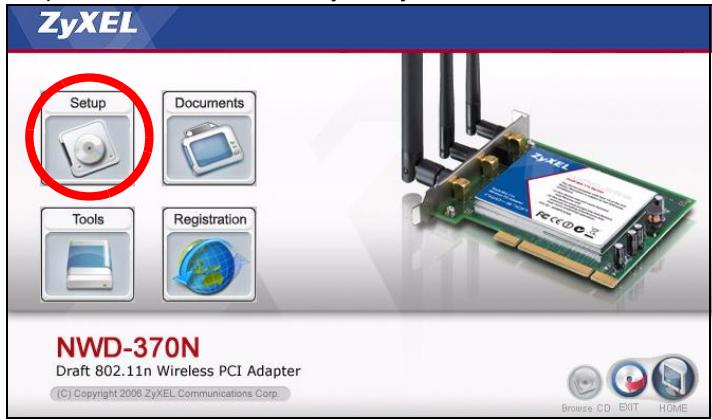

Si la pantalla no aparece, busque y haga doble, clic en autorun.exe.
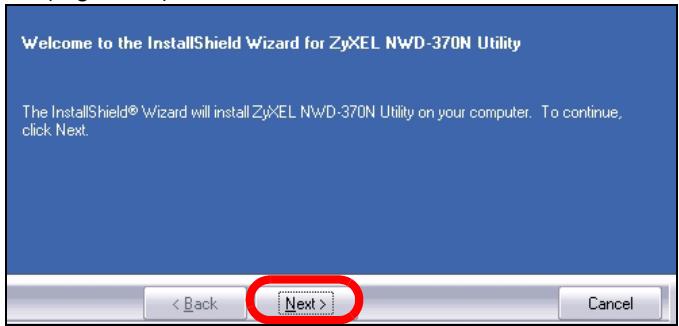
4 Cuando aparezca lasuma的意见 pantalla, hagablick en Next (Siguiente).
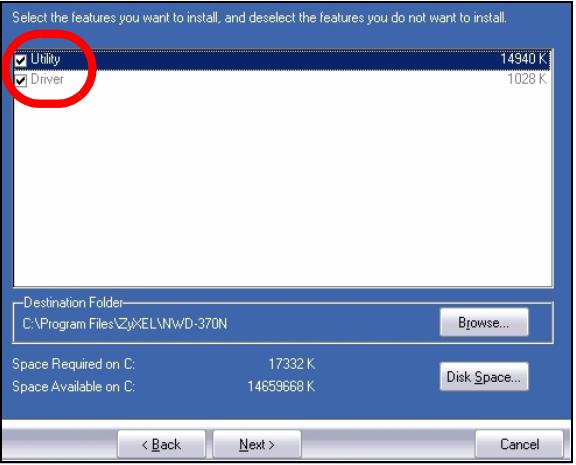
5 Sezione Driver (Controlador) y Utility (Utilidad) para instalar la energia y el controlador ZyXEL en suordenador. Si deseña instalar el controlador solamente y utilizes Wireless Zero Configuration (WZC) con Windows XP, selección Driver (Controlador) solamente (ver Nota para sistemas de Windows XP). Hagablick en Next (Siguiente) paraaabrear laubicación del archivo
predeterminada o hagablick en Browse (Examiner) para seleccionar una carpeta distincta.
6 Haga cli en Install (Instalar).
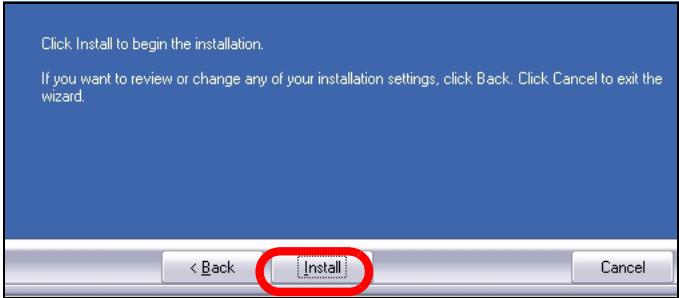

Necesitará reinecer su ordinador tras la instalación de laheets ZyXEL. Asegúrese de haber guardado su trabajo antes de Continuing.
7 Cuando aparezca lasuma Vista, seleccione No, I will restart my computer later (No, reiniciaré el sistemas más adelante). Apague el ordinador para instalar el hardware.
Hagablick enFinish (Finalizar)para completar la instalacion del software.
InstallShield Wizard Complete
No instale el hardware hasta que haya instalado el software del CD.
1 Guarde su trabajo y ciderre todas las aplicaciones.
2 Apague el ordinador y cualquier dispositivo periférico, como una impresora.
3 Desenchufar el ordinador de la fuente de alimentacion.
4 Asegure la toma de tierra技术水平a un muñequera antiestárica si tiene una o tocando un objeto de metal conectado a tierra. Retire la tapa del ordinador y bajo saque el NWD-370N de su embalaje.
5 Si las antennas están conectadas al NWD-370N, quítelas (desenroscando).
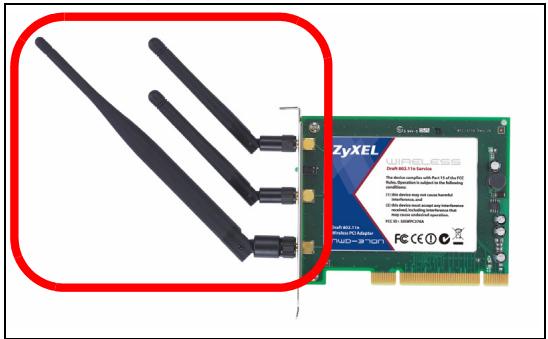
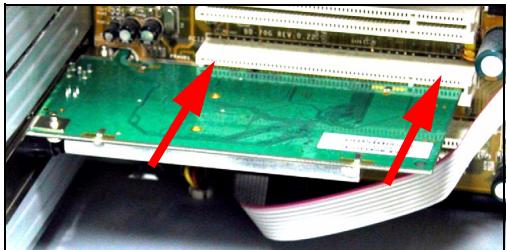
6 Inserte el NWD-370N en una ranura PCI libre. Asegúrese de que los contactos del NWD-370N estén bien asentados en la ranura PCI.
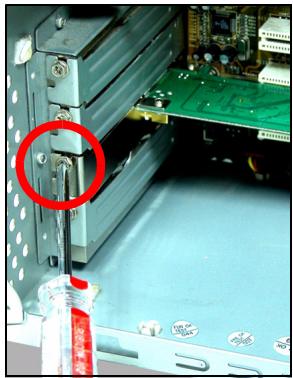
7 Fije el NWD-370N al ordinador con un tornillo de soporte.
8 Coloque (enrosque) las antenas en el NWD-370N.
9 Coloque las antennas hacía arriba.
10 Vuelva a colocar la tapa del ordinador.
11 Encienda su ordinador.
Los LEDs (luces) del NWD-370N se encenderán si está bien insertado.

Si los LEDs del NWD-370N no se encienden\ tras haber instalado el software y el NWD-370N,\ compruebe que el NWD-370N está bien\ insertado.
3 Conectar a una red inalábrica
Tras instalar la utilizad ZyXEL e insertar el NWD-370N, aparecerá un icono en la bandeja del sistema.
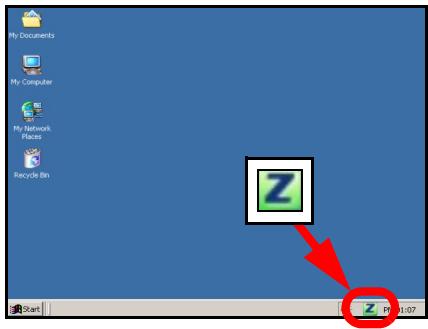

Si el icono no aparece, desinstale y vuelva a instalar la calidad. Consulte la Guía del usuario para comprar como desinstalar la calidad.
El NWD-370Nocularmente una red o redes disponible(s) y se conectará a una red inalámbrica que noonga la seguridad habitada. Sin embargo, esta red inalámbrica pueda no estar connectada a Internet.
Si el color del icono es rojo, no está conectado a una red inalámbrica.
Si el color del icono es verde, ya está conectado a una red inalámbrica.
Realice these pasos para seleccionar y connectarse a una red inalámbrica.
1 Haga dobleblick en el icono . Aparecerá la pantalla Link Info (Información de la connexion) de la utiliz
ZyXEL. Hagablick en la ficha Site Survey (búsqueda de sitios).
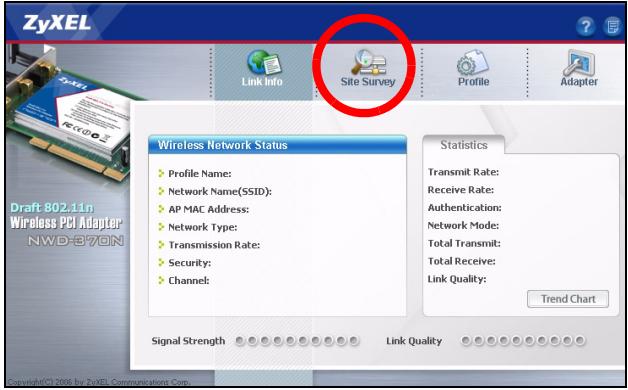
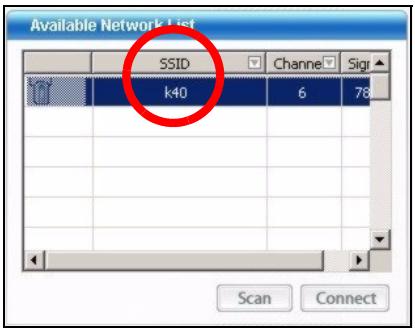
2 Aparecerá(n) la(s) red(es) disponible(s) en la Available Network List (Lista de redes disponibles).
SSID significa Service Set Identity y es el nombre de la red inalábrica.
3 Si una red inalámbrica no tiene seguridad, aparecerá uno de los siguientes iconos jusqu'à su entrada en la lista.
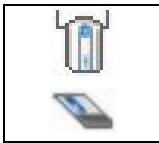
Si una red inalámbrica tiene seguridad, aparecerá uno de los siguientes iconos jusqu'à su entrada en la lista.
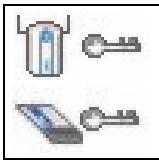
Elija la red a la que se desee conectar y haga dobleblick en su entrada en la lista.
4 Si una red no tiene seguridad, aparecerá la pantalla Link Info (Información de la connexion). Vaya al paso 6.
5 Si una red tiene seguridad, aparecerá la pantalla de configuración de sécurité. Necesitará introducir la información de sécurité para connectarse a la red. Obtenga esta información del administrador de red. Asegúrese de introducir la información exactamente como se le ha entregado.
6 Para acceder a Internet, abra su explorador de Internet yongaiba la URL de un situ web en la barra de direcciones. La red deben estar connectada a Internet.
Address http://www.zyxel.com
Si el Sitio Web aparece correctamente, se ha connectado a Internet con exito.
Notapara.usuariosdeWindowsXP
Si desea utiliser WZC, deshabilite la utilizd ZyXEL (si la tiene instalada) o simplement instale sólo el controlador.
- Para desactivar la utilizad ZyXEL, haha啉 con el botón derecho en el icono y selección Exit (Salir). Para activar la utiliser ZyXEL de nuevo, Hera dobleblick en el icono en su escritorio o hayablick en Inicio, (Todos los) programas, ZyXEL NWD-370N Wireless Adapter Utility, ZyXEL NWD-370N Wireless Adapter Software.
- Para instalar el controlador solamente, seleccione Driver (Controlador).
Requisitos del sistema
Antes de la instalación, asegúrese de que tiene un equipo en el que se cumplen los siguientes requisitos:
- Pentium II a 300 MHz o superior
- Una ranura PCI de 32 bits (v2.2)
- Un minimo de 20 MB disponibles de espacio en disco duro
- Un minimo de 128 MB RAM
- Una unidad CD-ROM
- Windows 2000 o Windows XP
Procedimiento para ver las certifications de un producto
1 Vaya a www.zyxel.com.
2 Seleccione el producto que desea en el cuadro de lista desplegable que se encuentra en la page principal de ZyXEL para Obtener acces a la page deicho producto.
3 Seleccione la certificacion que desea ver en esta pagina.
Présentation


Marca : ZYXEL
Modelo : NWD-370N
Categoría : Adaptador wifi