
NWD-271N - Adaptador wifi ZYXEL - Manual de uso y guía de instrucciones gratis
Encuentra gratis el manual del aparato NWD-271N ZYXEL en formato PDF.



| Tipo de producto | Adaptador Wi-Fi USB |
| Marca | ZYXEL |
| Modelo | NWD-271N |
| Estándar Wi-Fi | IEEE 802.11b/g/n |
| Interfaz | USB 2.0 |
| Botón WPS | Sí, configuración simplificada |
| LED indicador | Sí, indicador de conexión |
| Dimensiones (aprox.) | 7 cm x 2 cm x 1 cm |
| Peso (aprox.) | 20 g |
| Alimentación | Por puerto USB (5V) |
| Software incluido | Utilidad ZyXEL y controladores |
| Compatibilidad con SO | Windows XP, Vista, 7, 8, 10 |
| Seguridad inalámbrica | WEP, WPA, WPA2 |
| Método de conexión | WPS o manual |
| Alcance (estimado) | Hasta 30 metros en interiores |
| Mantenimiento | Limpiar con un paño suave y seco |
| Temperatura de funcionamiento | 0°C a 40°C |
| Certificaciones | Consultar www.zyxel.com |
Preguntas frecuentes - NWD-271N ZYXEL
Preguntas de los usuarios sobre NWD-271N ZYXEL
0 pregunta sobre este aparato. Responde a las que conoces o haz la tuya.
Hacer una nueva pregunta sobre este aparato
Descarga las instrucciones para tu Adaptador wifi en formato PDF gratis! Encuentra tus instrucciones NWD-271N - ZYXEL y toma tu dispositivo electrónico nuevamente en la mano. En esta página están publicados todos los documentos necesarios para el uso de su dispositivo. NWD-271N de la marca ZYXEL.
MANUAL DE USUARIO NWD-271N ZYXEL
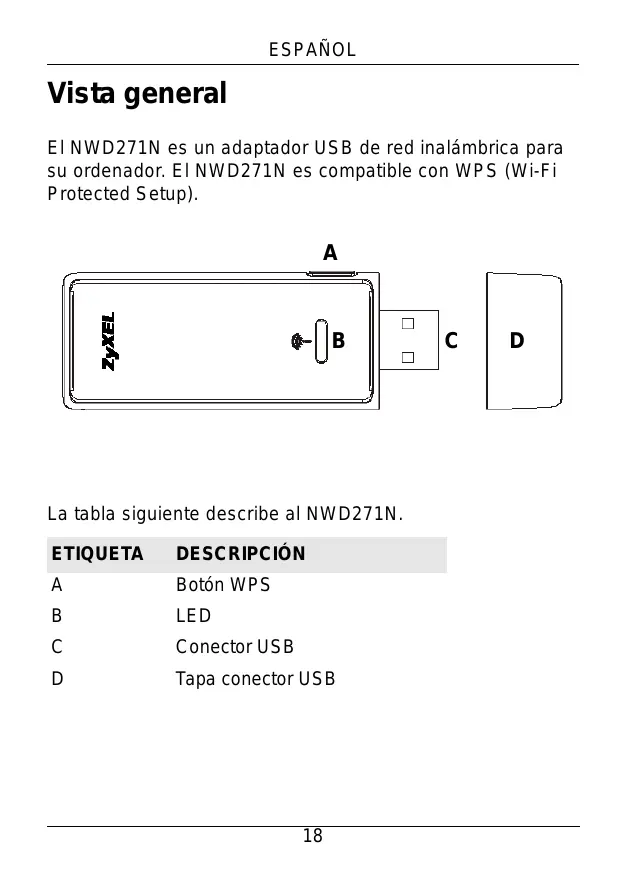
El NWD271N es un adaptor USB de red inalámbrica para su ordinador. El NWD271N es compatible con WPS (Wi-Fi Protected Setup).
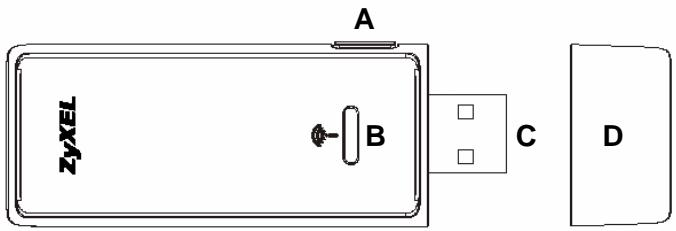
La tablasumaiente describe al NWD271N.
| ETIQUETA | DESCRIPCION |
| A | Botón WPS |
| B | LED |
| C | Conector USB |
| D | Tapa conductor USB |
1 Instalar el software
1 Inserte el CD incluido en launidad de CD-ROM de suordenador.
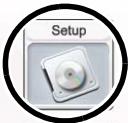
2 Cuando aparezca lasuma panta, haga click en Setup para instalar la energia ZyXEL y el controlador.
Si la pantalla no aparece, busque y haga dobleblick en autorun.exe.
ZyXEL


Documents
NWD271N
WLAN 802.11n USB Adapter
3 Siga las instrucciones en pantalla para instalar la utilizd ZyXEL y el controlador del dispositivo. Los)."Windows XP y Windows Vista deben considerar lanota en pagina 23 antes de la instalacion.
4 Necesitará reinecer su ordinador tras la instalación de laheets de ZyXEL. Asegürese de haber guardado su trabajo antes de Continuing.
2 Instalar el Hardware
1 Localice una ranura USB disponible en el equipo.
2 Quite la tapa protectora para descubrir el conector USB. Inserte el NWD271N en un puerto USB disponible en el ordinador.
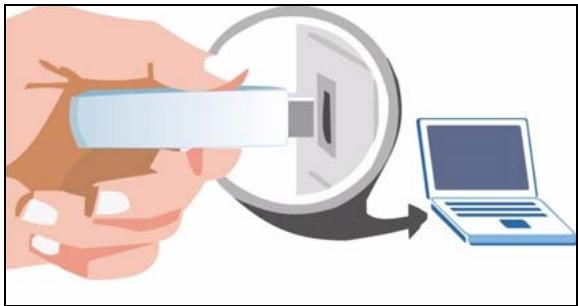
El LED (luz) del NWD271N se enciende cuando está correctamente insertado.

Nunca doble, tuerza o fuercé el NWD271N dentro del puerto. Si no hay espacio suficiente para insertar el NWD271N, utilise el cable USB incluido.
3 Conectar con WPS
Para conectar de forma inalámbrica a un Punto de Acceso (PA) con el NWD271N, utilise el botón WPS.
1 Coloque un PA con WPS dentro del alcance del NWD271N.
2 Mantenga presionado el botón WPS en todos dispositivos entre uno y tres seguidos. No importa el botón que presione antes. Debe presionar el segundo botón en dos Minutes tras presionar el primo.
El LED se iluminará fijo una vez conectados.
4 Conectar a una red inalábrica
1 Haga dobleblick en el icono . Aparecerá la pantalla Link Info (Información de la connexion) de la utilizdZyXEL. Hagablick en la ficha Site Survey (Sondeo de sitios).

Link Info


Profile

Adapter
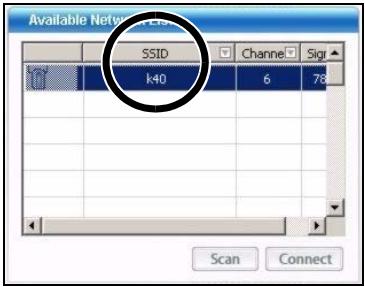
2 Aparecerá(n) la(s) red(es) disponible(s) en la Available Network List (Lista de redes disponibles). SSID significa Service Set Identifier y es el nombre de la red inalámbrica.
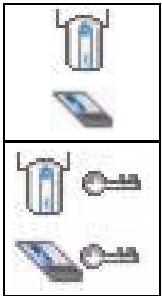
3 Si una red inalámbrica no tiene seguridad, aparecerá uno de los siguientes iconos jusqu'à su entrada en la lista.
Si una red inalámbrica tiene seguidad, aparecerá uno de los siguientes iconos jusqu'à su entrada en la lista.
4 Elija la red a la que desea connectarse hacer click en ella y hacer click en Connect (Conectar).
5 Si una red no tiene seguridad, aparecerá la pantalla Link Info (Información de la connexion). Vaya al paso 7.
6 Si una red tiene seguridad, aparecerá la pantalla de configuración de sécurité. Necesitará introducir la información decurity para conectarse a la red. Obtenga esta información del administrador de red. Asegúrese de introducir la información exactamente como se le ha entregado.
7 Para acceder a Internet, abra su explorador de Internet

y writes a URL de un址o web en la barra de direcciones. La red decide estar connectada a Internet. Si el址o Web aparece correctamente, se ha connectado a Internet con exito.
Herr模板 de configuración WLAN de Windows
Esta sección le muestra como usar WZC en Windows XP SP2 o WLAN AutoConfig en Windows Vista para conectarse a una red inalámbrica sin seguridad. Consulte la Guía del usuario para más información.
Windows XP SP2
1 Hagablick con el botón derecho en el icono del adaptorador inalábrico que aparece en la esquina inferiorckecha del monitor del ordinador. Hagablick en Ver redes inalábricas
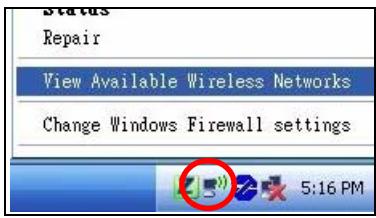
disponibles para abrir la pantalla Conexión de red inalámbrica.
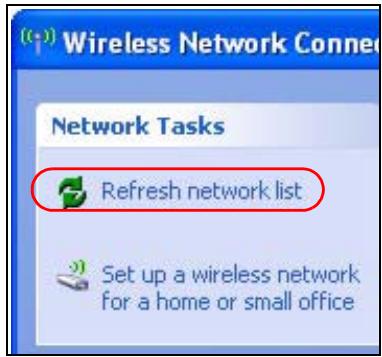
2 Hagablick en Actualizar lista de redes para volver a cargar yocular dispositivos inalámbricos disponibles bajo el alcance de transmisión. Seccione una red inalámbrica en la lista y hagablick en Conectar para unirse a la red inalámbrica seleccionada.
Windows Vista
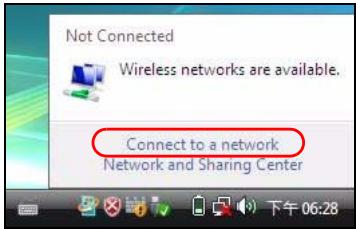
1 Hagablick en el icono de red inalámbrica para conexiones inalámbricas en la bandeja del sistema. Seleccion Conectar a una red.
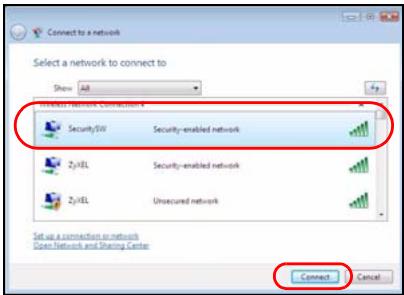
2 Selecciona una red inalámbrica en la lista y hagablick en Conectar para unirse a la red inalámbrica seleccionada.
Procedimiento para ver las certifications de un producto
1 Vaya a www.zyxel.com.
2 Seleccione el producto que desea en el cuadro de lista desplegable que se encontrartra en la网页 principal de ZyXEL para Obtener acces a la网页 de dicho producto.
3 Selección la certifications que desea ver en esta頁ina.
Présentation


Marca : ZYXEL
Modelo : NWD-271N
Categoría : Adaptador wifi