
NWD-271N - Wi-Fi-Adapter ZYXEL - Kostenlose Bedienungsanleitung
Finden Sie kostenlos die Bedienungsanleitung des Geräts NWD-271N ZYXEL als PDF.



| Produkttyp | USB-WLAN-Adapter |
| Marke | ZYXEL |
| Modell | NWD-271N |
| WLAN-Standard | IEEE 802.11b/g/n |
| Schnittstelle | USB 2.0 |
| WPS-Taste | Ja, vereinfachte Einrichtung |
| LED-Anzeige | Ja, Verbindungsanzeige |
| Abmessungen (ca.) | 7 cm x 2 cm x 1 cm |
| Gewicht (ca.) | 20 g |
| Stromversorgung | Über USB-Anschluss (5V) |
| Mitgelieferte Software | ZyXEL-Dienstprogramm und Treiber |
| Betriebssystem-Kompatibilität | Windows XP, Vista, 7, 8, 10 |
| Drahtlossicherheit | WEP, WPA, WPA2 |
| Verbindungsmethode | WPS oder manuell |
| Reichweite (Schätzung) | Bis zu 30 Meter in Innenräumen |
| Pflege | Mit einem weichen, trockenen Tuch reinigen |
| Betriebstemperatur | 0°C bis 40°C |
| Zertifizierungen | Siehe www.zyxel.com |
Häufig gestellte Fragen - NWD-271N ZYXEL
Benutzerfragen zu NWD-271N ZYXEL
0 Frage zu diesem Gerät. Beantworten Sie die, die Sie kennen, oder stellen Sie Ihre eigene.
Eine neue Frage zu diesem Gerät stellen
Laden Sie die Anleitung für Ihr Wi-Fi-Adapter kostenlos im PDF-Format! Finden Sie Ihr Handbuch NWD-271N - ZYXEL und nehmen Sie Ihr elektronisches Gerät wieder in die Hand. Auf dieser Seite sind alle Dokumente veröffentlicht, die für die Verwendung Ihres Geräts notwendig sind. NWD-271N von der Marke ZYXEL.
BEDIENUNGSANLEITUNG NWD-271N ZYXEL
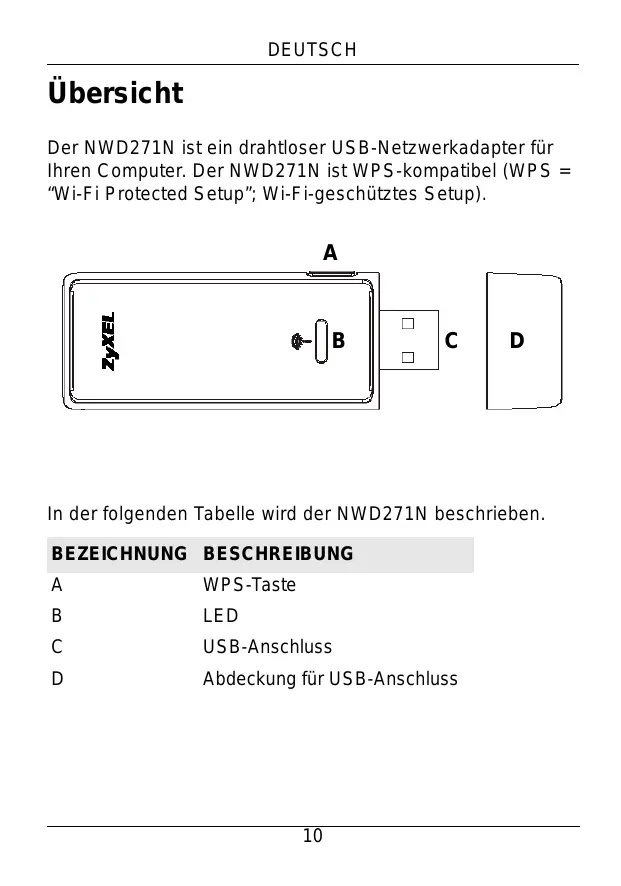
Der NWD271N ist ein drahtloser USB-Netzwerkadapter für ihren Computer. Der NWD271N ist WPS-kompatibel (WPS = "Wi-Fi Protected Setup"; Wi-Fi-geschütztes Setup).
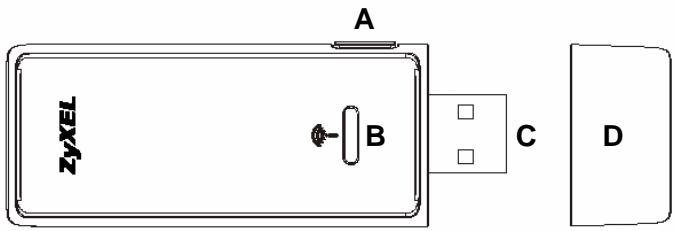
In der folgenden Tabelle wird der NWD271N beschreiben.
| BEZEICHNUNG | BESCHREIBUNG |
| A | WPS-Taste |
| B | LED |
| C | USB-Anschluss |
| D | Abdeckung für USB-Anschluss |
1 Installation der Software
1 Legen Sie die mitgelieferte CD in das CD-ROM-Laufwerk des Computers ein.
2 Klichen Sie im folgenden Bildschirm auf Setup, um das ZyXEL-Utility und den Treiber zu installieren.
Falls these Fenster nicht erschinen sollente, navigieren Sie auf der CD zur Datei autorun.exe und klichen Sie doppelt daraufuf.
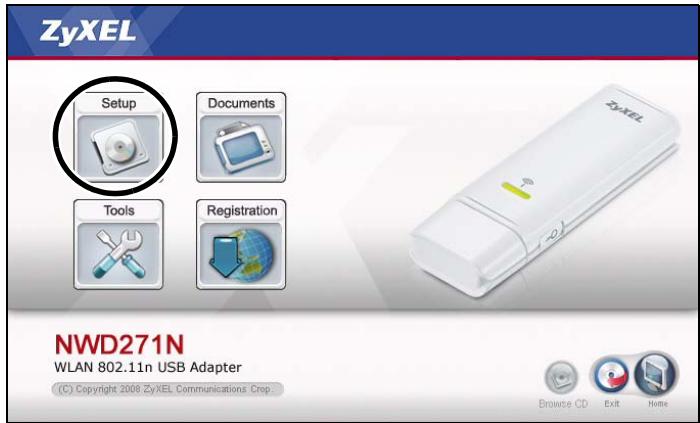
3 Führer Sie die Anweisungen auf dem Bildschirm aus, um das ZyXEL-Utility und den Treiber zu installieren. Wenn Sie mit Windows XP oder Windows Vista arbeiten,lesen Sie vor dem Installieren den Hinweis auf Seite 15.
4 Wenn Sie das ZyXEL Utility Programm installiert haben, muss der Computer neu gestartet werden. Stellen Sie sicher, dass Sie vor dem Neustart ihre Arbeiten sichern!
2 Installieren der Hardware
1 Machen Sie einen freien USB-Anschluss am Computer ausfindig.
2 Entfernen Sie die Schutzkappe vom USB-Stecker. Schließen Sie den NWD271N an einen freien USB-Anschluss des Computers an.
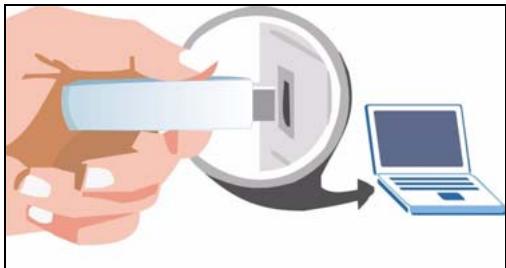
Die LED des NWD271N beginnt zu leuchten, sobald das Gerät angeschlossen ist.

Stecken Sie den NWD271N ohne starken Druck und ohne Drehen in den Anschluss. Wenn nicht genügend Platz für den NWD271N vorhanden ist, können Sie auch das mitgelieferte USB-Kabel verwenden.
3 Verbinden mit WPS
Um mit dem NWD271N eine drahtlose Verbindung zu einem AP (Access Point) herzustellen, verwenden Sie die WPS-Taste.
1 Setzen Sie einen WPS-aktivierten AP in die Reichweite des NWD271N.
2 Drücken Sie an beiden Geräten zwischen einer und drei Sekunden auf die WPS-Taste. Dabei ist es egal, welche Taste Sie zuerst drücken. Jedoch muss die zweite Tastes spätestens zwei Minuten nach dem Drücken der ersten Taste gedrückt werden.
Sobald die Verbindung besteht, leuchtet die LED ohne zublinken.
4 Herstellen einer Verbindung zu einem Drahtlosnetzwerk
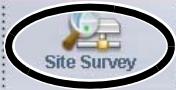
1 Klichen Sie doppelt auf das Symbol. Das Fenster Link Info (Verbindungsinformationen) des ZyXEL-Utility-Programms erscheint. Klichen Sie auf die Registerkarte Site Survey (Site-Abfrage)

Link Info

Profile

Adapter
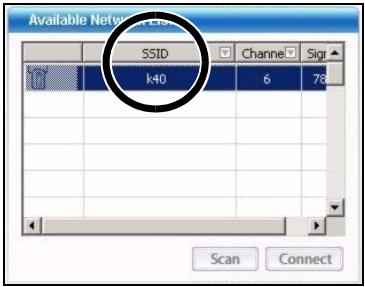
2 Bei Available Network List (Liste verfügbarer Netzwerke) werden alle verfügbaren Drahtlosnetzwerke angezeigt. SSID ist die Abkürzung für Service Set Identifier und das ist der Name des Drahtlosnetzwerks.
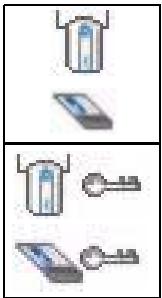
3 Wenn ein Drahtlosnetzwerk nicht gesichert ist, entscheidiert eines der folgenden Symbole...,...,...,...,...,...,...,..., ...
Wenn ein Drahtlosnetzwerk gesichert ist,
erscheint eines der folgenden Symbole
naben dem jeweiligen Eintrag in der Liste.
4 Wahlen Sie das Netzwerk aus, zu dem Sie eine Verbindung herstellen möchten, und klichen Sie auf Connect (Verbinden).
5 Wenn ein Netzwerk nicht gesichert ist, erscheint das Fenster Link Info (Verbindungsinformationen). Gehen Sie weiter zu Schritt 7.
6 Wenn ein Netzwerk gesichert ist, erscheint das Sicherheitseinstellungsfenster. Um die Verbindung zum Netzwerk herzustellen, müssen Sie die Sicherheitsdaten eingeben. Diese Daten erhalten Sie von ihrem Netzwerk-
Administrator. Geben Sie diese Daten einzel wie vorgegeben ein.
7 Um auf das Internet zuzugreifen, öffnen Sie ihren Internet-Browser

und geben Sie in die Adressleiste die URL einer Website ein. Das Netzwerk ist jetzt mit dem Internet verbunden.
Wenn die Website richtig angezeigt wird, wurde die Verbindung zum Internet erfolgreich hergestellt.
WLAN-Konfigurationswerkzeug von Windows
In this Abschnitt wird beschrieben, wie Sie in Windows XP SP2 mit WZC oder in Windows Vista mit WLAN AutoConfig die Verbindung zu einem Drahtlosnetzwerk ohne Sicherheitseinstellungen herstellen können. Weitere Informationen finden Sie im Benutzerhandbuch.
Windows XP SP2
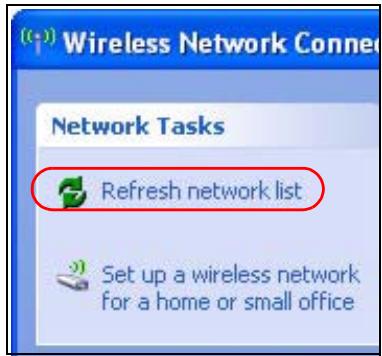
1 Klichen Sie mit der rechten Maustaste auf das Drahtlosadaptersymbol, das in der rechten unteren Ecke des Computerbildschirms angezeigt wird. Klichen
Sie auf View Wireless Networks (Drahtlosnetzwerke
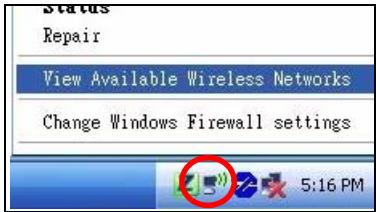
anzeigen), um das Fenster Wireless Network Connection (Drahtlose Netzwerkverbindung) aufzurufen.
2 Klichen Sie auf Refresh network list
(Netzwerkliste
aktualisieren), damit
das Gerät nach allen
verfügbaren
Drahtlosgeräten
innerhalb der
Reichweiteucht.
Wahlen Sie aus der
Liste ein
Drahtlosnetzwerk an, und klichen Sie auf
Connect (Verbinden, um die Verbindung zu dieser Netzwerk herzustellen.
Windows Vista
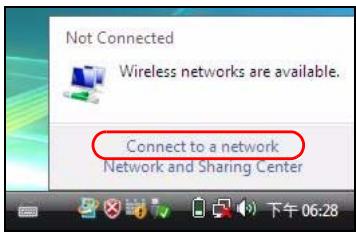
1 Klichen Sie in der Taskleiste auf das Drahtlosnetzwerksymbol. Wahlen Sie Connect to a network (Mit einem Netzwerk verbinden)
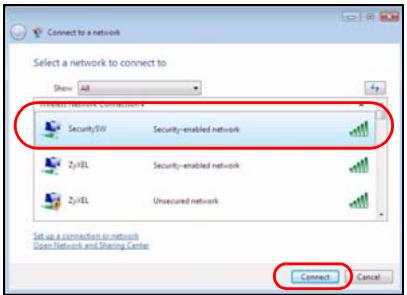
2 Wahlen Sie aus der
Liese ein
Drahtlosnetzwerk
an, und klichen Sie
auf Connect
(Verbinden, um die
Verbindung zu
diesem Netzwerk
herzustellen.
Vorphensweise zum Aufrufen einer Produktzertifizierung
1Gehen Sie auf www.zyxel.com.
2 Wahlen Sie Ihr Produkt aus der Auswahlliste auf der ZyXEL Homepage aus, um die Seite des entsprechenden Produkts aufzurufen.
3 Wahlen Sie die Zertifizierung, die Sie von dieser Seite aus aufrufen möchten.
Vista general

Marke : ZYXEL
Modell : NWD-271N
Kategorie : Wi-Fi-Adapter