
NWD-170N - Wi-Fi-Adapter ZYXEL - Kostenlose Bedienungsanleitung
Finden Sie kostenlos die Bedienungsanleitung des Geräts NWD-170N ZYXEL als PDF.

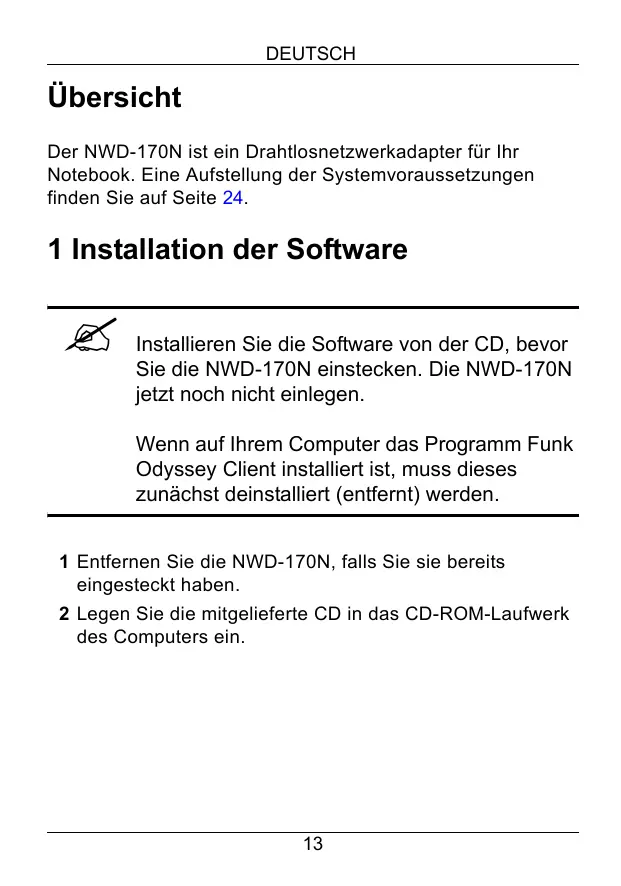


| Produkttyp | WLAN-Adapter im PCMCIA-Format (CardBus) |
| Schnittstelle | PCMCIA Typ II |
| WLAN-Standard | IEEE 802.11b/g |
| Frequenzband | 2,4 GHz |
| Maximale Datenrate | 54 Mbit/s (802.11g) / 11 Mbit/s (802.11b) |
| Drahtlossicherheit | WEP 64/128 Bit, WPA, WPA2 |
| LED-Anzeigen | 1 LED (Strom/Verbindung) |
| Unterstützte Betriebssysteme | Windows 2000, Windows XP |
| Mindestsystemvoraussetzungen | Pentium II 300 MHz, 128 MB RAM, 20 MB Festplatte, CD-ROM-Laufwerk |
| Stromversorgung | Über den PCMCIA-Steckplatz (Bus) |
| Abmessungen (ca.) | 54 x 54 x 5 mm |
| Gewicht (ca.) | 20 g |
| Lieferumfang | NWD-170N Adapter, Installations-CD, Schnellstartanleitung |
| Softwareinstallation | Erforderlich vor dem Einsetzen der Karte; verwenden Sie das ZyXEL-Dienstprogramm oder nur den Treiber |
| Pflege | Mit einem trockenen Tuch reinigen; Feuchtigkeit und Stöße vermeiden |
| Sicherheit | Nicht biegen oder mit Gewalt einsetzen; die Anweisungen in der Bedienungsanleitung befolgen |
| Ersatzteile / Reparierbarkeit | Nicht zutreffend (versiegelte Karte); im Fehlerfall den Adapter ersetzen |
Häufig gestellte Fragen - NWD-170N ZYXEL
Benutzerfragen zu NWD-170N ZYXEL
0 Frage zu diesem Gerät. Beantworten Sie die, die Sie kennen, oder stellen Sie Ihre eigene.
Eine neue Frage zu diesem Gerät stellen
Laden Sie die Anleitung für Ihr Wi-Fi-Adapter kostenlos im PDF-Format! Finden Sie Ihr Handbuch NWD-170N - ZYXEL und nehmen Sie Ihr elektronisches Gerät wieder in die Hand. Auf dieser Seite sind alle Dokumente veröffentlicht, die für die Verwendung Ihres Geräts notwendig sind. NWD-170N von der Marke ZYXEL.
BEDIENUNGSANLEITUNG NWD-170N ZYXEL
Der NWD-170N ist ein Drahtlosnetzwerkadaptor für Ihr Notebook. Eine Aufstellung der Systemvoraussetzungen findsie auf Seite 24.
1 Installation der Software

Installieren Sie die Software von der CD, bevor Sie die NWD-170N einstecken. Die NWD-170N jetzt noch nicht einlagen.
Wenn auf Ihr Computer das Programm Funk Odyssey Client installiert ist, muss diesen zunachst deinstalliert (entfernt) werden.
1 Entfernen Sie die NWD-170N, falls Sie sie bereits eingesteckt haben.
2 Legen Sie die mitgelieferte CD in das CD-ROM-Laufwerk des Computers ein.
3 Klichen Sie im folgenden Bildschirm auf Setup, um das ZyXEL-Utility und den Treiber zu installieren.
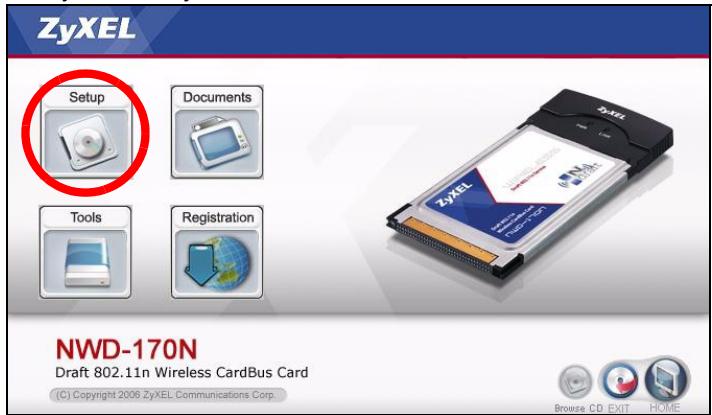

Falls desses Fenster nicht erscheinen sollen, navigieren Sie auf der CD zur Datei autorun.exe und klichen Sie doppelt daraufuf.
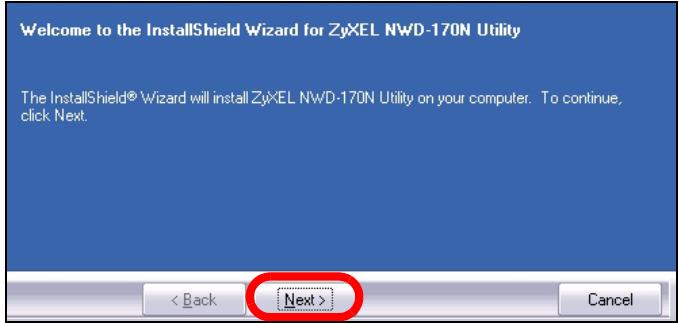
4 Wenn das folgende Fenster entscheid, klichen Sie auf Next (Weiter).
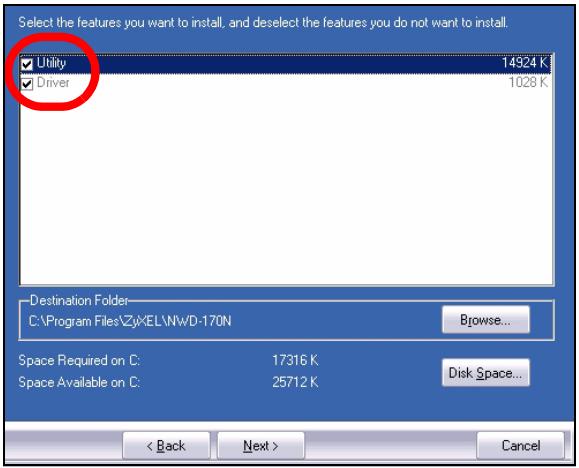
5 Wahlen Sie Driver (Treiber) und Utility (Utility), um das ZyXEL-Utilityprogramm und den Treiber auf dem Computer zu installieren. Wenn Sie nur den Treiber installieren und die Wireless Zero Configuration (WZC) mit Windows XP verwenden möchten, wahren Sie nur Driver (Treiber) (siehe Hinweis für Windows XP-Benutzer). Klichen Sie auf Next (Weiter), um den vorgegebenen Standardordner als Speicherort für die Datei zu
verwenden, oder klichen Sie auf Browse (Durchsuchen), um einen anderen Ordner auszuwahlen.
6 Klichen Sie auf Install (Installieren).
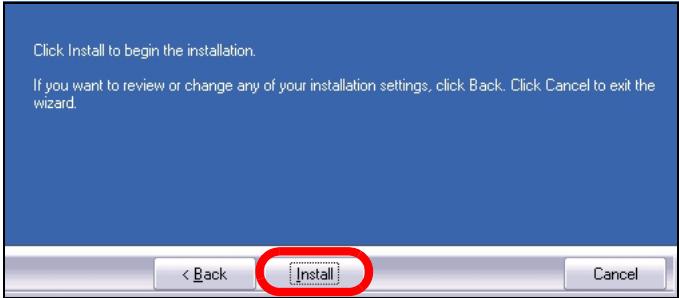

Wenn Sie das ZyXEL-Utilityprogramm installiert haben, muss der Computer neu gestartet werden. Denken Sie daran, vorher ihre Arbeiten zu speichern.
7 Wenn das folgende Fenster entscheidt, klichen Sie auf Finish (Fertigstellen), um das Installationsprogramm zu beenden und den Computer neu zu starten.
InstallShield Wizard Complete
2 Installieren der Hardware

Installieren Sie die Hardware erst nachdem Sie die Software von der CD installiert haben.
1 Das Gerät wird in einen freien Kartensteckplatz des Computers eingesetzt.
2 Schieben Sie den NWD-170N so in den Steckplatz, dass die Kontakte zum Steckplatz und die LED-Anzeigen nach oben zeigen. Wenn der NWD-170N richtig eingesetzt ist, beginnend die LED-Anzeigen zu leuchten.
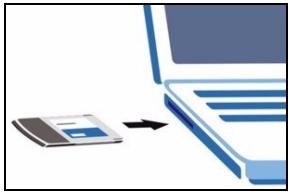

Üben Sie beim Einsetzen des NWD-170N keinen zu starken Druck aus, und achten Sie darauf, dass er nicht gebogen wird.

Wenn die LED-Anzeigen des NWD-170N nach dem Installieren des Utilityprogramms und Einsetzen des NWD-170N nicht leuchten, erhnen Sie den NWD-170N noch einmal Heraus, und setzen Sie ihn wieder ein.
3 Verbindung mit einem Drahtlosnetzwerk
Wenn Sie das ZyXEL-Utility installiert und die NWD-170N eingesteckt haben, erscheid in der Systemleiste ein neuen Symbol.
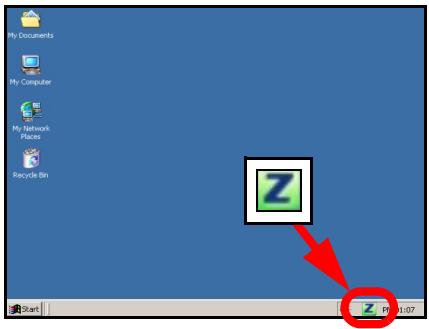

Wenn das Symbol nicht angezeigt wird, deinstallieren Sie das Utility-Programm und installieren Sie es erneut. Im Benutzerhandbuch finden Sie eine Beschreibung, wie das Utility-Programm deinstalliert wird.
Der NWD-170Nucht automatisch nach verfügbar Netzwerken und stellen bei Netzwerken ohne Sicherheitsfunktion eine Verbindung zu einem Drahtlosnetzwerk her. Allerdings ist diesen Drahtlosnetzwerk nicht unbedingt mit dem Internet verbunden.
Wenn das Symbol rot ist, besteht keine Verbindung zu einem Drahtlosnetzwerk.
Wenn das Symbol grün ist, besteht eine Verbindung zu einem Drahtlosnetzwerk.
Befolgen Sie die folgenden Schritte, um ein Drahtlosnetzwerk auszuwahlen und sich mit thisem Netzwerk zu verbinden.
1 Doppelklicken Sie auf das Symbol. Der Bildschirm Link Info des ZyXEL-Utility öffnet sich. Klichen Sie auf die Registerkarte Site Survey (Site-Abfrage).
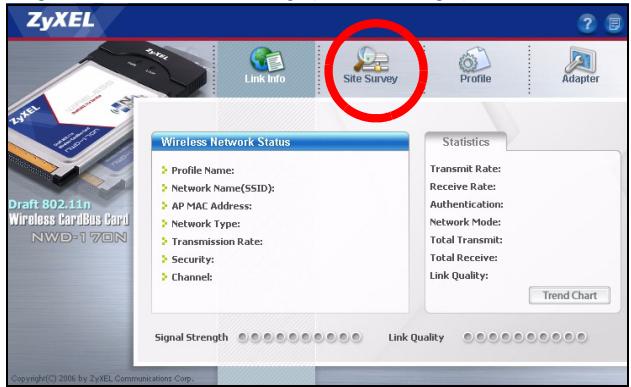
2 In der Beste Available Network List (Lieste verfügbarer Netzwerke) werden alle verfügbarbaren Drahtlosnetzwerke angezeigt.
SSID steht für Service Set Identity und bezeichnet den Name des Drahtlosnetzwerks.
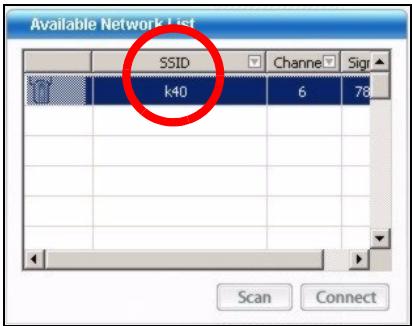
3 Wenn ein Drahtlosnetzwerk ohne Sicherheitsfunktion verfügbar ist, entscheidint geben den Eintragen der Liste eines der folgenden Symbole.
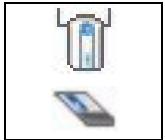
Wenn ein Drahtlosnetzwerk mit Sicherheitsfunktion verfügbar ist, entscheidint darüber den Eintragen derAPE eines der folgenden Symbole.
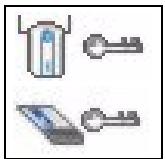
Wahlen Sie das Netzwerk, mit dem Sie sich verbinden möchen und doppelklicken Sie auf den betreffenden Eintrag in der List.
4 Bei einem Netzwerk ohne Sicherheitsfunktionen erscheidt der Bildschirm Link Info. Gehen Sie zu Schritt 6.
5 Bei einem Netzwerk mit Sicherheitsfunktion erscheidt der Bildschirm mit den Sicherheitseinstellungen. Geben Sie die Sicherheitsdaten ein, um sich mit dem Netzwerk zu verbinden. Die notwendigen Informationen erhalten Sie von Ihrnetzwerkadministrator. Achten Sie darauf, die Informationen setzen so einzugeben, wie Sie sie erhalten haben.
6 Um auf das Internet zuzugreifen, öffnen Sie ihren Internet-Browser und geben Sie in die Adressleiste die URL einer Website ein. Das Netzwerk wird mit dem Internet verbunden.
Address http://www.zyxel.com
Sie sind mit dem Internet verbunden, wenn die Website korrekt dargestellt wird.
Hinweis für Windows XP-Benutzer
Wenn Sie die WZC verwenden möchten, müssen Sie entweder das ZyXEL-Utility-Programm deaktivieren (wenn es bereits installiert wurde) oder nur den Treiber installmenten.
- Um das ZyXEL-Utility zu deaktivieren, klichen Sie mit der rechten Maustaste auf das Symbol und wahren Sie Exit (Beenden). Wenn Sie das ZyXEL-Utility wieder aktivieren
mochten, klichen Sie im Arbeitsplatz doppelt auf das Symbol
Z oder klichen Sie auf Start, (Alle) Programme, ZyXEL NWD-170N Wireless Adapter Utility, ZyXEL NWD-170N Wireless Adapter Software
- Wenn Sie nur den Treiber installieren möchten, wahren Sie nur Driver (Treiber).
Systemvoraussetzungen
Stellen Sieittevor derInstallationsicher,dassHrComputer die folgenden Anforderungen erfuht:
- Pentium II 300 MHz oder higher
- PCMCIA-Kartensteckplatz
- Mindestens 20 MB freier Festplattenspeicher
- Mindestens 128 MB RAM
- CD-ROM-Laufwerk
- Windows 2000 oder Windows XP
Vorphensweise zum Aufrufen einer Produktzertifizierung
1 Gehen Sie auf www.zyxel.com.
2 Wahlen Sie Ihr Produkt aus der Auswahlliste auf der ZyXEL Homepage aus, um die Seite des entsprechenden Produkts aufzurufen.
3 Wahlen Sie die Zertifizierung, die Sie von dieser Seite aus aufrufen möchten.
Vista previa

Marke : ZYXEL
Modell : NWD-170N
Kategorie : Wi-Fi-Adapter