
NWD-170N - Adaptateur Wi-Fi ZYXEL - Notice d'utilisation et mode d'emploi gratuit
Retrouvez gratuitement la notice de l'appareil NWD-170N ZYXEL au format PDF.



| Intitulé | Détails |
|---|---|
| Type de produit | Adaptateur USB sans fil |
| Normes Wi-Fi | 802.11n, 802.11g, 802.11b |
| Vitesse de transmission | Jusqu'à 150 Mbps |
| Fréquence | 2.4 GHz |
| Connectivité | USB 2.0 |
| Système d'exploitation compatible | Windows, Mac OS |
| Dimensions approximatives | Longueur : 6.5 cm, Largeur : 2.5 cm, Hauteur : 1.5 cm |
| Poids | Environ 20 g |
| Fonctions principales | Connexion sans fil, support des réseaux sécurisés |
| Entretien et nettoyage | Essuyer avec un chiffon sec, éviter l'humidité |
| Pièces détachées et réparabilité | Non spécifié, produit généralement non réparable |
| Garantie | 1 an |
| Informations générales | Idéal pour les utilisateurs à la recherche d'une connexion Wi-Fi rapide et fiable |
FOIRE AUX QUESTIONS - NWD-170N ZYXEL
Questions des utilisateurs sur NWD-170N ZYXEL
0 question sur cet appareil. Repondez a celles que vous connaissez ou posez la votre.
Poser une nouvelle question sur cet appareil
Téléchargez la notice de votre Adaptateur Wi-Fi au format PDF gratuitement ! Retrouvez votre notice NWD-170N - ZYXEL et reprennez votre appareil électronique en main. Sur cette page sont publiés tous les documents nécessaires à l'utilisation de votre appareil NWD-170N de la marque ZYXEL.
MODE D'EMPLOI NWD-170N ZYXEL
Le NWD-170N est un adaptateur réseau destiné à votre ordinateur portable. Voir la page 47 pour une liste des configurations requises.
1 Installation du logiciel

Installes le logiciel à partir du CD avant d'insérer le NWD-170N. Ne pas encore insérer le NWD-170N.
Si vous avez déjà installé le logiciel Funk Odyssey Client sur l'ordinateur, désinstallez-le (retirez-le).
1 Retirez le NWD-170N si vous l'avez déjà inséré.
2 Insérez le CD inclus dans le lecteur CD-ROM de votre ordinateur.
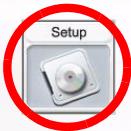
3 Quand l'écran suivant s'affiche, cliquez sur Installer pour installer l'utilitaire et le pilote de ZyXEL.
ZyXEL


NWD-170N
Si I'écran n'apparait pas, localisez et double cliquez sur autorun.exe.
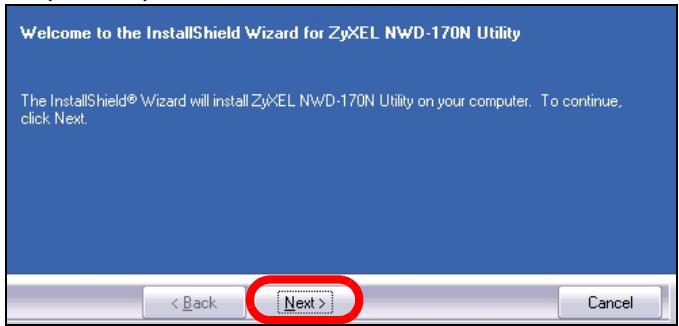
4 Quand l'écran suivant apparait, cliquez sur Next (Suvient).
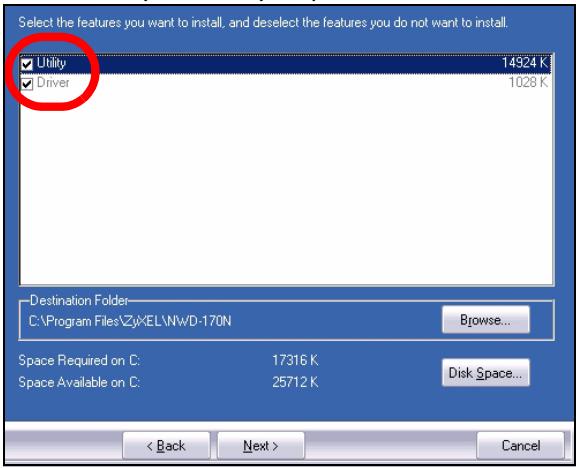
5 Sélectionner Driver (Pilote) et Utility (Utilitaire) pour installer à la fois l'utilitaire et le pilote du ZyXEL sur votre ordinateur. Si vous pouze installer uniquement le pilote et utiliser Wireless Zero Configuration (Configuration zéro sans fil) (WZC) avec Windows XP, sélectionnez seulement Driver (Pilote) (voir Remarques pour les utilisateurs de Windows XP). Cliquez sur Next (Suivant) pour accepter
l'emplacement des fichiers par défaut ou cliquez sur Browse (Parcourir) ou pour selectionner un autre dossier.
6 Cliquez sur Install (Installer).
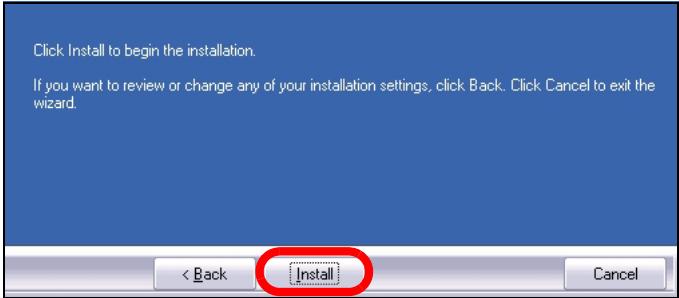

Vous devrez redémarrer votre ordinateur après avoir installé l'utilitaire du ZyXEL. Vérifiez que vous avez sauvégarde votre travail avant de continuer.
7 Quand l'écran suivant apparait, cliquez sur Finish (Terminer) pour quitter l'installateur et redémarrez votre ordinateur.
InstallShield Wizard Complete
2 Installer le matériel

Ne pas installer le matériel avant d'avoir installé le logiciel du CD.
1 Localisez un emplacement de carte PCMCIA disponible sur votre ordinateur.
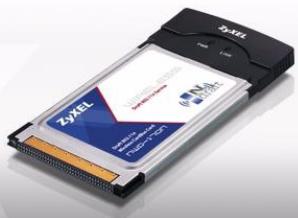
2 Avec les connecteurs à broche dirigés vers le logement et le côté compteant les LED dirige vers le haut, insérez le NWD-170N dans l'emplacement de la carte PCMCIA. Les LED (fémoins lumineux) du NWD-170N s'allument s'il est correcte
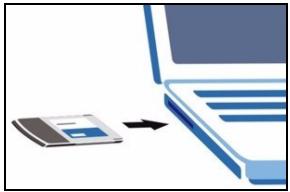

Ne jamais plier, torsader ou forcer le NWD-170N dans le logement.

Si les LED situées sur le NWD-170N ne s'allument pas une fois que vous avez installé l'utilitaire et le NWD-170N, retireze-le et réinsérez-leNWD-170N.
3 Connectez à un réseau sans fil
Après avoir installé l'utilitaire ZyXEL et avoir inséré le NWD-170N, une icône apparait dans la barre d'État.
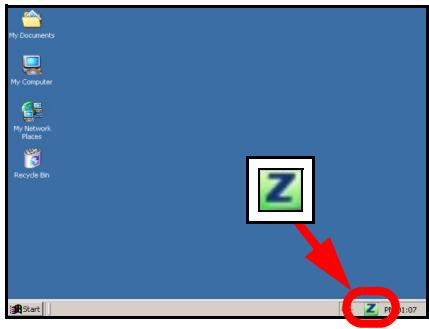

Si l'icône ne s'affiche pas, désinstallé et réinstallé l'utilitaire. Consultez le guide de l'utilisteur pour la manière de désinstaller l'utilitaire.
L'NWD-170N recherche automatique le(s) réseau(x) disponibles et se connecte à un réseau sans fil sans sécurité activée. Cependant, ce réseau sans fil n'est peut-être pas connecté à Internet.
Si la couleur de l'icone est rouge, vous n'êtes pas connecté à un réseau sans fil.
Si la couleur de l'icone est verte vous étes déjà connecté à un réseau sans fil.
Utilisez les étapes suivantes pour selectionner et connecter un réseau sans fil.
1 Double cliquez sur l'icone L'écran Link Info (info liaison) de l'utilitaire ZyXEL apparait. Cliquez sur l'onglet Site Survey (etude du site).
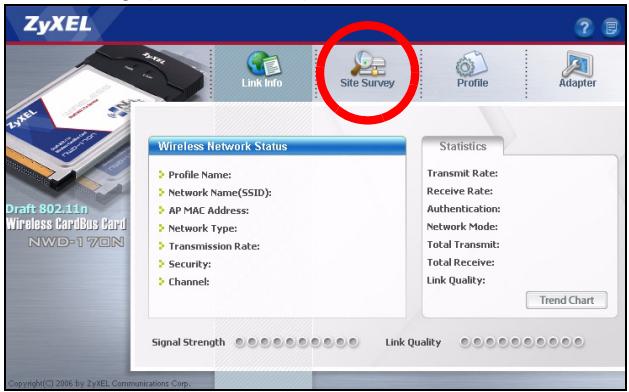
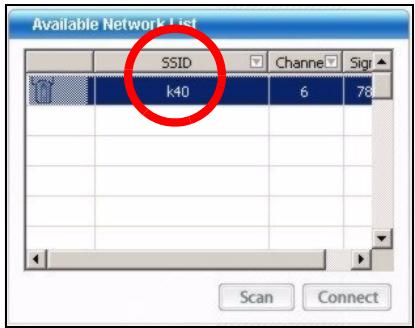
2 Le(s) réseau(x) disponible(s) apparaître dans la Available Network List (liste de réseau disponible).
SSID signifie Service Set Identity, c'est le nom du réseau sans fil.
3 Si un réseau sans fil n'est pas sécurisé, l'une des icones suivantes apparait à côté de son entree dans la liste.

Si un réseau sans fil est sécurisé, l'une des iconées suivantes apparait à côté de son entrée dans la liste.
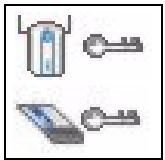
Choisissez le réseau auquel vous voulez vous connecter et double cliquez sur son entrée dans la liste.
4 Si un réseau n'est pas sécurisé, l'écran Info liaison apparait. Allez à l'étape 6.
5 Si un réseau est sécurisé, l'écran des paramètres de sécurité apparaît. Vous devez entraîr les informations de sécurité pour vous connecter au réseau. Obtenez ces informations auprès de l'administrateur du réseau. Prenez soin d'entrez les informations exactement comme elles vous ont été données.
6 Pour acceder à Internet, ouvre vos navigateur Internet et entrez l'URL du site web dans la barre d'adresse. Le réseau devrait être connecté à Internet.
Address http://www.zyxel.com
Si le site web s'affiche correctement, vous étes connecté à Internet.
Remarques pour les utilisateurs de Windows XP
Si vous voulez utiliser WZC, vous pouvez soit désactiver l'utilitaire ZyXEL (si vous l'avez déjà installé) soit simplement installer le pilote.
-
Pour désactiver l'utilitaire ZyXEL, cliquez avec le bouton droit de la souris sur l'icone et selectionnez Exit (Quitter). Pour activer à nouveau l'utilitaire ZyXEL, double cliquez sur l'icone sur votre bureau ou cliquez sur Start (Demarrer), (All) Programmes ((Tous) programmes), ZyXEL NWD-170N Wireless Adapter Utility (utilitaire d'adaptateur sans fil ZyXEL NWD-170N), ZyXEL NWD-170N Wireless Adapter Software (logiciel d'adaptateur sans fil ZyXEL NWD-170N).
-
Pour installer le pilote seulement, Sélectionnez Driver (Pilote) seulement.
Configuration requise
Avant l'installation, assurez-vous que vous avez un ordinateur avec la configuration suivante:
- Pentium II 300 MHz ou plus
- Emplacement pour carte PCMCIA
FRANÇAIS
- Au minimum 20 Mo d'espace disponible sur le disque dur
- An minimum 128 Mo de RAM
- Un lecteur de CD-ROM
- Windows 2000 ou Windows XP
- Il se peut que les utilisateurs de Windows 98 SE aient besoin du CD Windows 98 SE
Procedure permutant de consulter une(les) Certification(s) du Produit
1 Connectez vous sur www.zyxel.com.
2 Sélectionnez votre produit dans la liste déroulante se trouvant sur la page d'accueil ZyXEL pour acceder à la page du produit concerné.
3 Sélectionnez sur cette page la certification que vous voulez consulter.