
NWD-170N - Adattatore Wi-Fi ZYXEL - Manuale utente e istruzioni gratuiti
Trova gratuitamente il manuale del dispositivo NWD-170N ZYXEL in formato PDF.



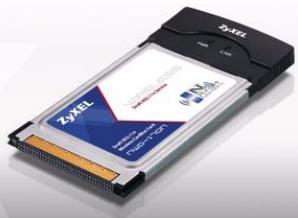
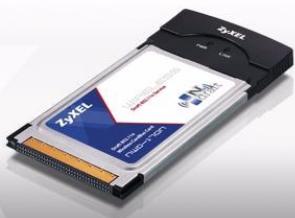
| Tipo di prodotto | Adattatore Wi-Fi in formato PCMCIA (CardBus) |
| Interfaccia | PCMCIA Tipo II |
| Standard Wi-Fi | IEEE 802.11b/g |
| Banda di frequenza | 2,4 GHz |
| Velocità massima | 54 Mbit/s (802.11g) / 11 Mbit/s (802.11b) |
| Sicurezza wireless | WEP 64/128 bit, WPA, WPA2 |
| Indicatori LED | 1 LED (alimentazione/collegamento) |
| Sistemi operativi supportati | Windows 2000, Windows XP |
| Configurazione minima richiesta | Pentium II 300 MHz, 128 MB RAM, 20 MB disco rigido, lettore CD-ROM |
| Alimentazione | Tramite slot PCMCIA (bus) |
| Dimensioni (circa) | 54 x 54 x 5 mm |
| Peso (circa) | 20 g |
| Contenuto della confezione | Adattatore NWD-170N, CD di installazione, guida rapida |
| Installazione del software | Obbligatoria prima dell'inserimento della scheda; utilizzare l'utility ZyXEL o il solo driver |
| Manutenzione | Pulire con un panno asciutto; evitare umidità e urti |
| Sicurezza | Non piegare o forzare durante l'inserimento; seguire le istruzioni del manuale |
| Parti di ricambio / riparabilità | Non applicabile (scheda sigillata); in caso di guasto, sostituire l'adattatore |
Domande frequenti - NWD-170N ZYXEL
Domande degli utenti su NWD-170N ZYXEL
0 domanda su questo apparecchio. Rispondi a quelle che conosci o fai la tua.
Fai una nuova domanda su questo apparecchio
Scarica le istruzioni per il tuo Adattatore Wi-Fi in formato PDF gratuitamente! Trova il tuo manuale NWD-170N - ZYXEL e riprendi in mano il tuo dispositivo elettronico. In questa pagina sono pubblicati tutti i documenti necessari per l'utilizzo del tuo dispositivo. NWD-170N del marchio ZYXEL.
MANUALE UTENTE NWD-170N ZYXEL
NWD-170N è un adattatore di rete wireless per computer portatili. Vedere a pagina 59 per l'elenco dei requisiti di sistema.
1 Installare il Software

Installare il software dal CD prima di insertire NWD-170N. Non insertire ancor NWD-170N.
Se sul computer è gli installato il software Funk Odyssey Client, provvedere a disinstallarlo.
1 Rimuovere NWD-170N se ègium stato inserto.
2 Inserire il CD fornito a corredo nell'unità CD-ROM del computer.
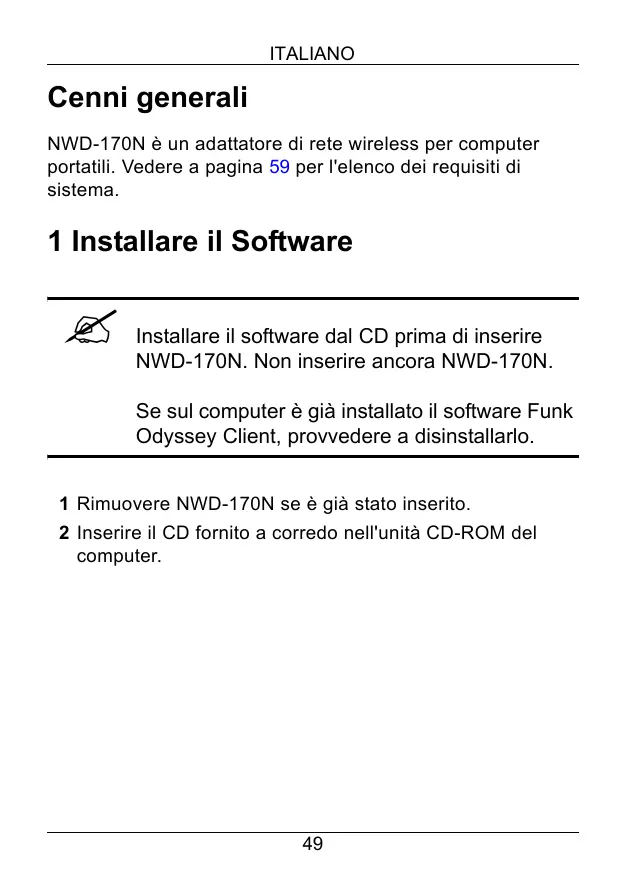
3 Quando viene visualizzata la segunte schermata,fareclc su Setup per installare l'utility e il driver ZyXEL.
ZyXEL


NWD-170N
Se la schermata non viene visualizzata, individuare e fare doppio cliq sul file autorun.exe.
4 Alla visualizzazione della schermata seguente,fare cli su Avanti.
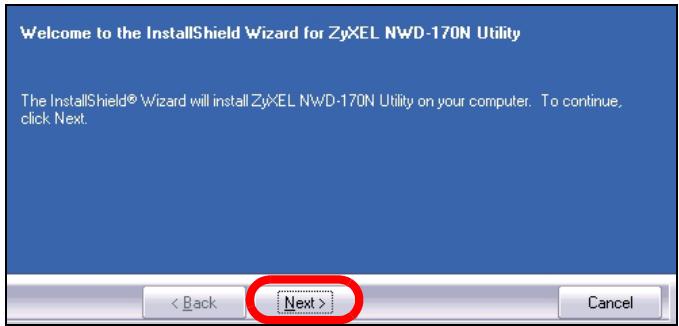
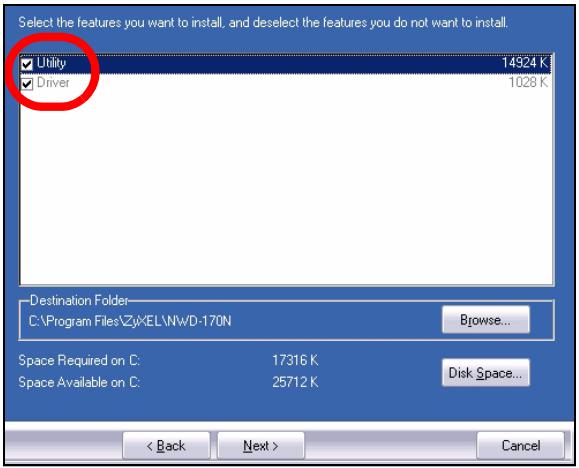
5 Selezionare Driver e Utility per installare sia l'utility ZyXEL sua il driver sul computer. Se si desidera installare solo il driver e'utilizzare Wireless Zero Configuration (WZC) di Windows XP, selezionare solo Driver (vedere Nota per gli utenti di Windows XP). Fare clic su Avanti per
accettare la posizione predefinita o fareciesu Sfoglia per selezionale una cartella alternativa.
6 Fare cli c su Installa.
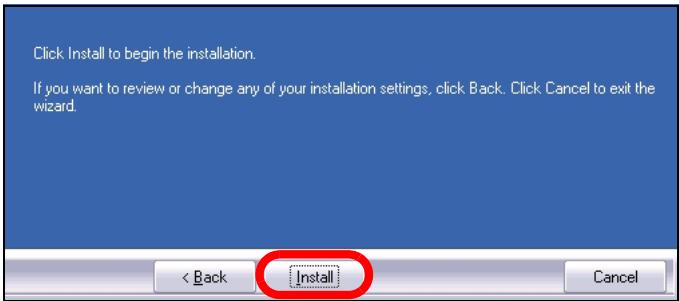

Sara necessario riavviare il computer dopo l'installazione dell'utility ZyXEL. Assicurarsi di aver salvato il lavoro prima di continuare.
7 Alla visualizzazione della schermata segmente,fare cli su Fine per chiudere il programma di installmente e riavviare il computer.
InstallShield Wizard Complete
2 Installazione dell'hardware

Non installare l'hardware prima di aver installato il software contentuto nel CD.
1 Individuare uno slot di scheda libero del computer.
2 Tenendo i connettori rivolti versuso lo slot e il lato con i LED rivolto versuso l'alto, far scorrere NWD-170N dello slot. Se il componente è stato correttamente inserito, i LED di NWD-170N si accendono.
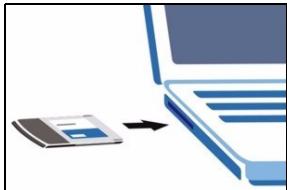

Non curvare, torcere o forzare NWD-170N nello slot.

Se i LED di NWD-170N non si accendono durante l'installazione dell'utility e di NWD-170N, rimuovere NWD-170N ed eseguire nuovamente l'inserimento.
3 Concessione a una rete sanza fili
In seguito all'installazione dell'utility ZyXEL e all'insertimento di NWD-170N, nella barra di sistema viene visualizzata un'icona.
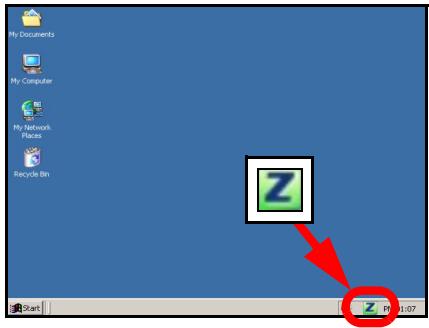

Se l'icona non viene visualizzata, disinstallare e reinstallare l'util. Fare riferimento alla Guida utente per le istruzioni su come disinstallare l'util.
L'NWD-170Nribaquacamomaticamente qualsiare rete disponibile e si collega auna rete sanza fili se per questa non è attiva l'opzione di protezione. Tuttavia,questa rete sanza fili potrebbe non essere collegata a Internet.
Se l'icona è di colore rosso, non è stato stabilito un collegamento alla reteenza fili.
Se l'icona è di colore verde, ilsystema è più collegato a una rete senza fili.
Seguire i passaggi seguenti per selezionare ed effettuare il collegamento a una rete alla fili.
1 Fare cli c due volt e sullicona . Viene visualizzata la schermata Link Info dell'utility ZyXEL. Fare cli sulla scheda Site Survey (analisi sito).
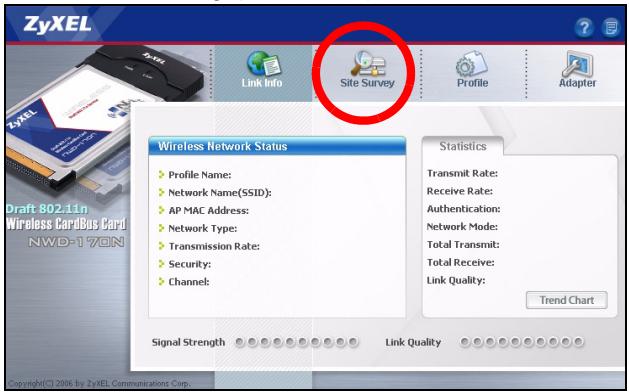
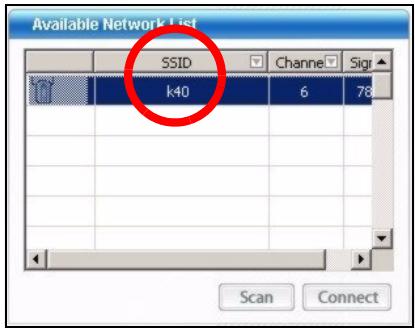
2 Viene visualizzato l'elenco delle reti wireless disponibili nel Campo d'azione.
SSID sta per Service Set Identity e rappresenta il nome della reteswana fili.
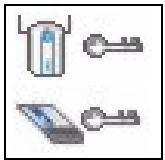
3 Se la rete senza fili non è protetta, vicino alla voce dell'elenco appeare una delle icone seguenti.

Se la rete senza fili è protetta, vicino alla voce dell'elenco appara una delle icone seguenti.
Scegliere la rete a cui si desidera collegarsi e fareblick due volte sulla voce corrispondente nell'elenco.
4 Se una rete non è protetta, viene visualizzata la schermata Link Info. Andare al passaggio 6.
5 Se una rete è protetta, viene visualizzata la schermata delle impostazioni di sicurezza. E' necessario insere informazioni di sicurezza per collegarsi alla rete. Queste informazioni sono essere reperite contattando l'amministratore di rete. Assicurarsi di insere le informazioni esattamente nel modo in cui sono state fornite.
6 Per accedere a Internet, après il browser e immettere l'indirizzo URL di un site Web nella barra degli indirizzi. La rete dovrebbe essere collegata a Internet.
Address http://www.zyxel.com
Se il除去 Internet viene visualizzato correttamente, il collegamento a Internet è avvenuto con successo.
Nota per gli utenti di Windows XP
Se si desidera utilizzare la funzionalità WZC, disabilitare ZyXEL Utility (se gli installato) oppure installare unicamente il driver.
- Per disabiltare l'utility ZyXEL,fare clic con il pulsante destro del mouse sull'icona e selezionare Esci.Per attivare nuovamente l'utility ZyXEL,fare doppio clic sull'icona sul desktop oppure fare clic su Start, (Tutti i) Programmi, ZyXEL NWD-170N Wireless Adapter Utility, ZyXEL NWD- 170N Wireless Adapter Software.
- Per installare solo il driver, selezionare solo Driver.
Requisiti di sistema
Prima dell'installazione verificare che il computer sia dotato di qaunto segue:
- Pentium II a 300 MHz o superiore
- Slot scheda PCMCIA
- Spazio libero disponibile nel disco rigido di almeno 20 MB
Almeno 128 MB di RAM
Unità CD-ROM - Windows 2000 o Windows XP
Procedura per visualizzare le certificazioni di un prodotto
1 Andare alla pagina www.zyxel.com
2 Nel除去 ZyXEL, selezionare il proprio prodotto dall'elenco a discesa per andare alla pagina di quello prodotto.
3 Da esta网页 selezionare la certificazione che si vuole vedere.
0630p
UcTpoIcTBo NWD-170N - 3TO 6ecnpoBOJHO cTeBOI aAnTep IJIa BaIero nepeHocHOrO KOMbIoTepa. IpepeHb CnCTeMHbIX Tpe6OBaHm CMOTpnte Ha cTpaHnue 72.
1 UcTaHOBuTe npOrpaMMHoe oBeCneUeHne

YctaHOBNTe c CD-DnCKa nporpaMMHoe
obecneueHne neped noKluoyenem NWD- 170N. Ioka He noKnUoayte NWD-170N.
Ecn y BaC Ha KOMbIepe yKe eCTb yCTaHOBJIeHHoe npINoXeHne Funk Odyssey Client,To erO cNeDyET DeINHcTAJIInpOBaTb (yDaJIInTb).
1 OTkIIOUHTe NWD-170N, ecIn Bbl erO yKe nOdkIIIOUJIIN.
2 BCTaBbTe CD-ДиСК C ПО В пИВOD CD-ROM Baшero KOMпьЮтepа.
3 Korda oTo6pa3ntc7 CJeDyUoOee OKHO, 7eJIKNHTe Na KhoNke Setup (YCTaHOBNTb) yTnInTu n dpaBep ZyXEL.
ZyXEL


NWD-170N


- Installare il Software
- ZyXEL
- NWD-170N
- Fare cli c su Installa.
- InstallShield Wizard Complete
- Installazione dell'hardware
- Concessione a una rete sanza fili
- Nota per gli utenti di Windows XP
- Requisiti di sistema
- Procedura per visualizzare le certificazioni di un prodotto
- 0630p
- UcTaHOBuTe npOrpaMMHoe oBeCneUeHne
Marca : ZYXEL
Modello : NWD-170N
Categoria : Adattatore Wi-Fi