
NWD-271N - Adattatore Wi-Fi ZYXEL - Manuale utente e istruzioni gratuiti
Trova gratuitamente il manuale del dispositivo NWD-271N ZYXEL in formato PDF.



| Tipo di prodotto | Adattatore Wi-Fi USB |
| Marca | ZYXEL |
| Modello | NWD-271N |
| Standard Wi-Fi | IEEE 802.11b/g/n |
| Interfaccia | USB 2.0 |
| Pulsante WPS | Sì, configurazione semplificata |
| LED indicatore | Sì, indicatore di connessione |
| Dimensioni (circa) | 7 cm x 2 cm x 1 cm |
| Peso (circa) | 20 g |
| Alimentazione | Tramite porta USB (5V) |
| Software fornito | Utility ZyXEL e driver |
| Compatibilità sistema operativo | Windows XP, Vista, 7, 8, 10 |
| Sicurezza wireless | WEP, WPA, WPA2 |
| Metodo di connessione | WPS o manuale |
| Portata (stimata) | Fino a 30 metri in interni |
| Manutenzione | Pulire con un panno morbido e asciutto |
| Temperatura di funzionamento | 0°C a 40°C |
| Certificazioni | Consultare www.zyxel.com |
Domande frequenti - NWD-271N ZYXEL
Domande degli utenti su NWD-271N ZYXEL
0 domanda su questo apparecchio. Rispondi a quelle che conosci o fai la tua.
Fai una nuova domanda su questo apparecchio
Scarica le istruzioni per il tuo Adattatore Wi-Fi in formato PDF gratuitamente! Trova il tuo manuale NWD-271N - ZYXEL e riprendi in mano il tuo dispositivo elettronico. In questa pagina sono pubblicati tutti i documenti necessari per l'utilizzo del tuo dispositivo. NWD-271N del marchio ZYXEL.
MANUALE UTENTE NWD-271N ZYXEL
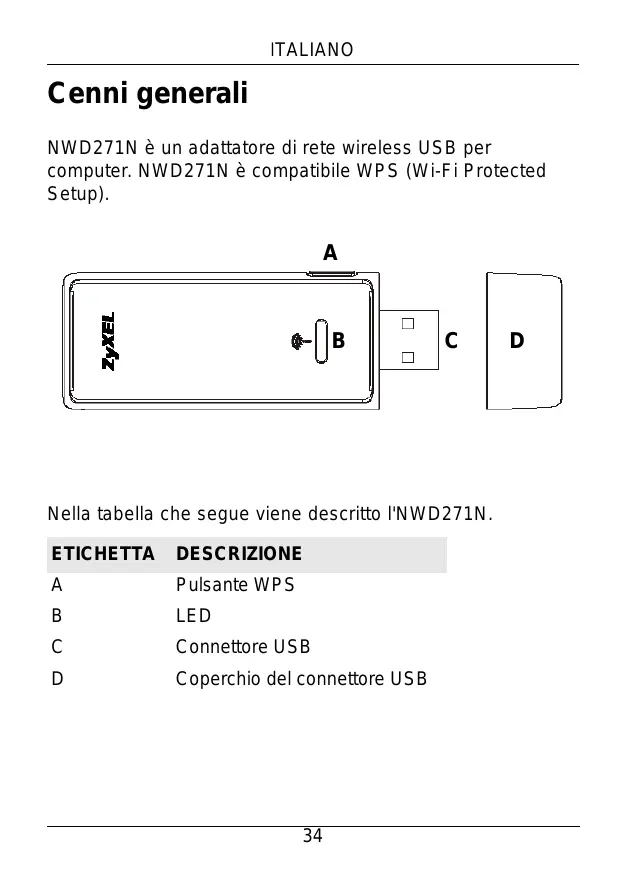
NWD271N è un adattatore di rete wireless USB per computer. NWD271N è compatibile WPS (Wi-Fi Protected Setup).
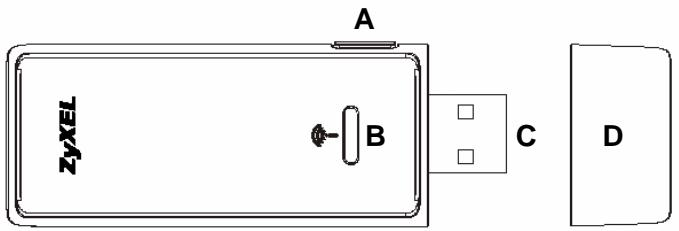
Nella tabella che segue viene descripto I'NWD271N.
| ETICHETTA | DESCRIZIONE |
| A | Pulsante WPS |
| B | LED |
| C | Connettore USB |
| D | Coperchio del connettore USB |
1 Installare il Software
1 Inserire il CD fornito a corredo nell'unità CD-ROM del computer.
2 Quando viene visualizzata la segunte schermata, fare clic su Setup per installare l'utility e il driver ZyXEL.
Se la schermata non viene visualizzata, individuare e fare doppio cli sul file autorun.exe.
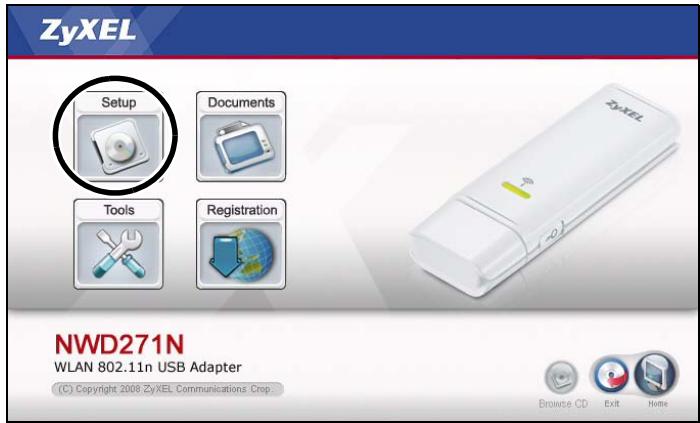
3 Seguire le istruzioni visualizzate per installare sua l'utility ZyXEL che il driver di periferica. Gli utenti di Windows XP e Windows Vista visualizzato lanota a pagna 39 prima dell'infallazione.
4 Sarà necessario riavviare il computer dopo l'installazione dell'utilità ZyXEL. Assicurarsi di aver salvato il lavoro prima di continuare.
2 Installazione dell'hardware
1 Individuare uno slot USB libero nel computer.
2 Rimuovere la copertura protettiva per esporre il connettore USB. Inserire l'INWD271N in una porta USB libera del computer.
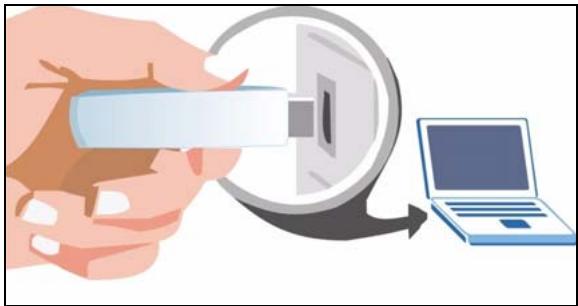
Il corretto inserimento dell'NWD271N viene segnalato dall'accensione dell'indicatore.

Non curvare, torcere o forzare I'NWD271N nella porta. Se non c'è spazio sufficiente per collegare I'NWD271N, utilizzato il cavo USB fornito a corredo.
3 Concessione con WPS
Per connettersienza fili a un Access Point (AP) con I'NWD271N utilizzato il pulsante WPS.
1 Collocare un AP-compatible WPS all'interno del Campo d'azione dell'NWD271N.
2 Premere il pulsante WPS su entrambi i dispositivi nell'arco di massimo 3 secondi. Non importa quale dei pulsanti viene premuto prima, occorre solo fare attenzione a premere il secondo pulsante entro due minuti alla pressione del primo.
II LED si accende fisso quando i dispositivi sono connessi.
4 Concessione a una rete wireless
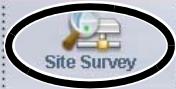
1 Fare doppio cli cull'icona . Viene visualizzata la schermata Link Info dell'utility ZyXEL. Fare cli culla scheda Site Survey (analisi site).

Link Info

Profile

Adapter
2 Viene visualizzato l'elenco delle reti wireless disponibili nel Campo Available Network List (elenco reti disponibili). SSID sta per Service Set Identifier e rappresenta il nome della rete penenza fili.
3 Se la reteswana fili non è protetta, vicino alla voce dell'elenco appeare una delle icone seguenti.
Se la rete senza fili è protetta, vicino alla voce dell'elenco appeare una delle icone seguenti.
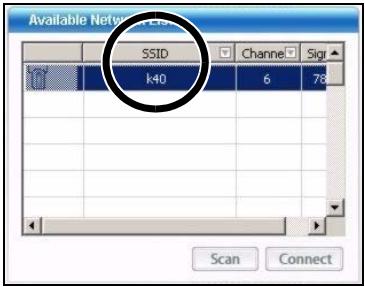
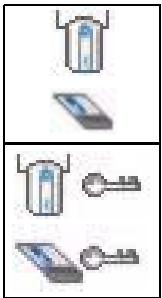
4 Scegliere la rete a cui si desidera connettersi e quindi fare:, clic su Connect (connetti).
5 ISe una rete non è protetta, viene visualizzata la schermata Link Info. Andare al passaggio 7.
6 Se una rete è protetta, viene visualizzata la schermata delle impostazioni di sicurezza. É necessario inseire informazioni di sicurezza per collegarsi alla rete. Queste informazioni possono essere reperite contattando l'amministratore di rete. Assicurarsi di inseire le
informazioni esattamente nel modo in cui sono state fornite.
7 Per accedere a Internet, aprire il browser e immettere
Address http://www.zyoxel.com
I'indirizzo URL di un site Web nella barra degli indirizzi. La rete dovrebbe essere collegata a Internet.
Se il除去 Internet viene visualizzato correttamente, il collegamento a Internet è avvenuto con successo.
Strumento di configurazione WLAN di Windows
In questa sezione viene illustrato come utilizzare lo strumento WZC in Windows XP SP2 o configurazione automatica WLAN di Windows Vista per connettersi a una rete sulla protezione. Per maggiori informazioni, vedere la Guida dell'utente.
Windows XP SP2
1 Fare clic con il pulsante destro del mouse sull'icona dell'adattatore wireless che appeare in basso a destra della schermata del computer. Fare clic su Visualizza reti alla fili
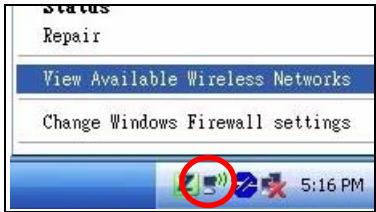
per après la schermata di connessione alla rete sanza fili.
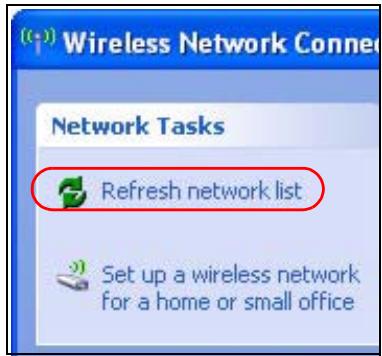
2 Fare cli c su Aggiorna elenco reti per ricaricare e cercare i dispositivi wireless disponibili all'interno del campo di trasmissione. Selezionare una rete wireless dall'elenco e fare cli su Connetti per unirsi alla rete wireless selezionata.
Windows Vista
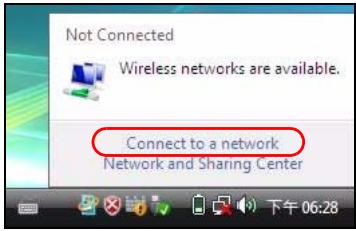
1 Fare clic sull'icona della rete wireless nell'area di notifica relativa alle connessioni. Scegliere Connetti a una rete.
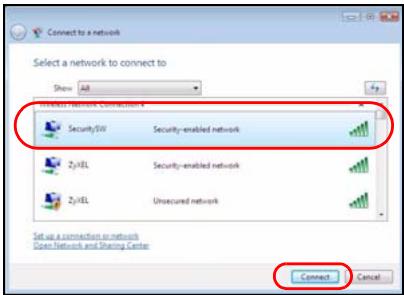
2 Selezionare una rete wireless dall'elenco e fare cige su Connetti per unirsi alla rete wireless selezionata.
Procedura per visualizzare le certificazioni di un prodotto
1 Andare alla pagina www.zyxel.com.
2 Nel除去 ZyXEL, selezionare il proprio prodotto dall'elenco a discesa per andare alla pagina di quello prodotto.
3 Da esta pagina selezionare la certificazione che si vuole vedere.
Overzicht


Marca : ZYXEL
Modello : NWD-271N
Categoria : Adattatore Wi-Fi