
NBG-417N - Draadloze router ZYXEL - Gratis gebruiksaanwijzing en handleiding
Vind de handleiding van het apparaat gratis NBG-417N ZYXEL in PDF-formaat.



| Producttype | Draadloze router |
| Merk | ZYXEL |
| Model | NBG-417N |
| Wi-Fi-standaard | 802.11 b/g/n |
| Maximale draadloze snelheid | Tot 150 Mbit/s |
| Frequentieband | 2,4 GHz |
| Poorten | 1 WAN-poort 10/100, 4 LAN-poorten 10/100 |
| Antennes | 2 externe antennes |
| Knoppen | WPS, Reset |
| Voeding | Netadapter |
| Belangrijkste functies | Internetverbinding delen, firewall, gastnetwerk, WPS |
| Draadloze beveiliging | WPA, WPA2 |
| Configuratie | Webinterface (http://192.168.1.1), standaard wachtwoord: 1234 |
| Onderhoud | Reinigen met een zachte, droge doek |
| Repareerbaarheid | Reserveonderdelen niet beschikbaar |
| Inhoud van de doos | Router, netadapter, Ethernetkabel, documentatie-cd, snelle startgids |
Veelgestelde vragen - NBG-417N ZYXEL
Gebruikersvragen over NBG-417N ZYXEL
0 vraag over dit apparaat. Beantwoord die u kent of stel uw eigen vraag.
Stel een nieuwe vraag over dit apparaat
Download de handleiding voor uw Draadloze router in PDF-formaat gratis! Vind uw handleiding NBG-417N - ZYXEL en neem uw elektronisch apparaat weer in handen. Op deze pagina staan alle documenten die nodig zijn voor het gebruik van uw apparaat. NBG-417N van het merk ZYXEL.
GEBRUIKSAANWIJZING NBG-417N ZYXEL
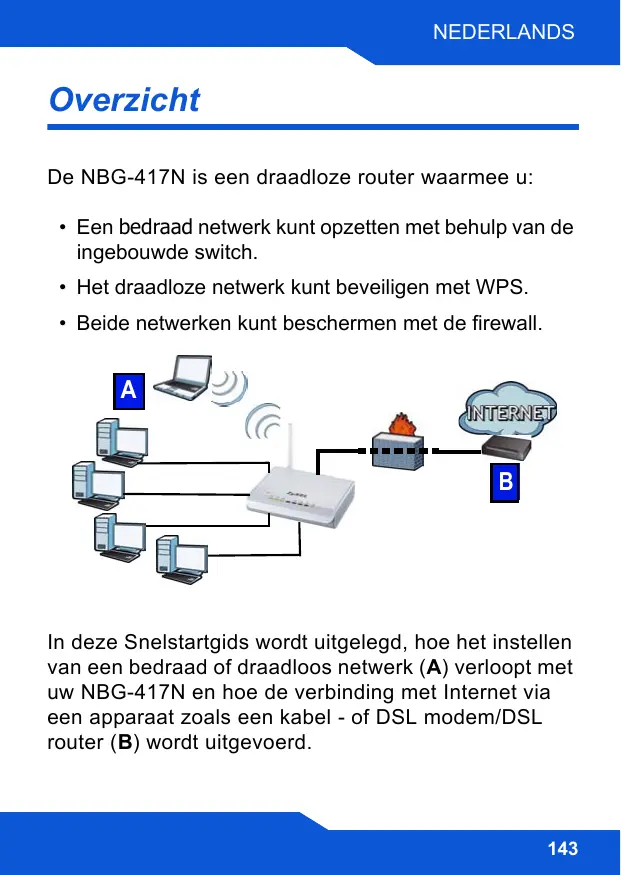
De NBG-417N is een draadloze router waarmee u:
- Een bedraad netwerk=kunt opzetten met behulp van de ingebouwde switch.
- Het draadloze networkiert beveiligigen met WPS.
- Beide netwerken=kunt beschermen met de firewall.
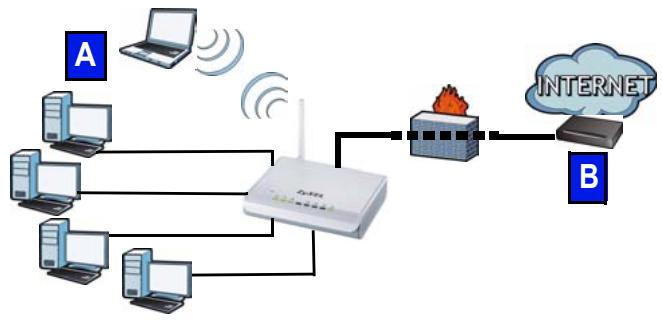
In deze Snelstartgids worden uitgelegd, hoe het instellen van een bedraad of draadloos netwerk (A) verloopt met uw NBG-417N en hoe de verbinding met Internet via een apparaat zoals een kabel - of DSL modem/DSL router (B) worden uitgevoerd.
Om uw NBG-417N voor de eerste koer in te stellen voert u de volgende stappen UIT:
- Verbinden van uw Hardware, pagina 145
- Volgen van de Wizard, pagina 148
- Handmatig of met WPS instellen van een draadloos network, pagina 160
Lees de gebruikershandleiding op de bijgeleverde CD voor details over alle möglichkheden van de NBG-417N. Voer de CD in, in uw CD-ROM station en als er geen pop-upschem open gaat, gebruik dan Windows Verkenner (Mijn Computer) om maar het CD-ROM station te gaan (meestal station D) en blader maar de gebruikersgids.
Aansluten van uw Hardware
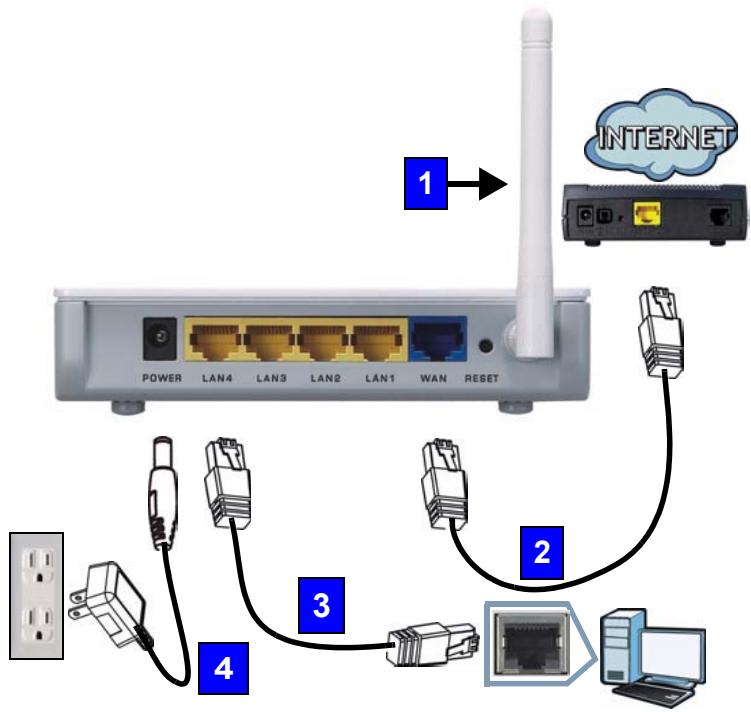
De volgende stappen要去en worden uitgevoerd om de hardware voor de eerste koer aan te sluiten.
Sluit de antennae aan op de antennne-uitgang en zorg dat deze stevig vastgeschroefd worden en omhoog is gericht.
2. WAN:
Sluit de WAN poort op uw NBG-417N aan maar de Ethernetpoort op het apparaat waarmee u toegang tot Internet verkrijgt (bijvoorbeeld een modem) engebruik waarvoorde Ethernetkabel.
3. LAN (1~4):
Sluit de Ethernetpoort op uw computer aan op de LAN poort van de NBG-417N met gebruik van de bijgeleverde Ethernet kabel.
4. POWER (STROOM):
Gebruik de stroomadapter uit het pakket om de POWER (STROOM) aansluiting aan te sluiten aan een geschikte stroombron.
Kijk waar de LED's (lampjes)
Als u de stroom heeft aangesloten, zullen de stroom (b), LAN (1 2 3 4), WAN (c) en WLAN (e) LED's aangaan als de correspondende aansluitingen correct+zijn uitgevoerd.
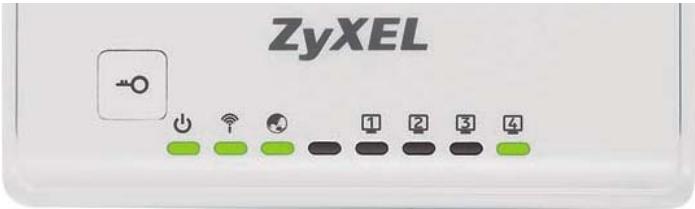

Als de stroom (h), LAN (1234), WAN (of WLAN/WPS) LED's nicht aangaan dient u de aansluten te controlleren. Als dit nicht helpt, verbreek dan de verbinding:tussen de NBG-417N en de strooombron, wacht een paar seconden enschakel dan wee in.
Voer de Wizard UIT
In dit hoofdstuk latent we zien hoe u met uw computer verbinding kan make n met de NBG-417N en waar de instellingen=kunt doeon voor uw draadloze verbinding en uw verbinding met het Internet.
Verbindt de NBG-417N met uw Computer
- Start een webbrowser (zoals Internet Explorer). Voer het standard IP adress van de NBG-417N in, http://192.168.1.1, en klik op [ENTER].

- Het Password (Wachtwoord) scherm versuschijnt. Voer het wachtwoord in (1234 is het standard) en klik op Login (Inloggen).
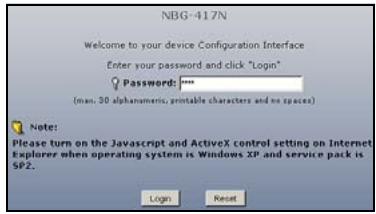

Als het inlogschemn Niet verschijnt, zorg er dan voor dat de computer is ingesteld op het ontvangen van een dynamisch IP adres. Als dat Niet gebeurt, controllerer dan de beveiligingsinstelleningen van uw webbrowser (zie de appendix in de Gebruikershandleiding voor informatie aangaande beiden suggesties).
- Verander het wachtwoord en klik op Apply (Toepassen).
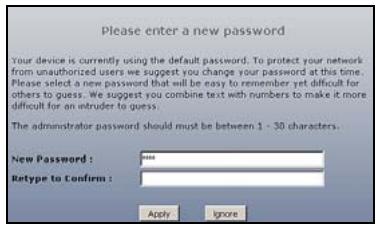
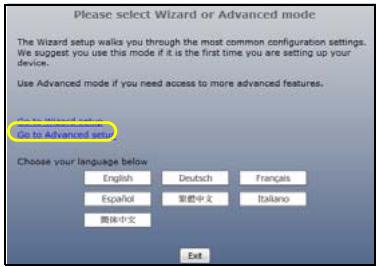
- Klik op Go to Wizard setup (Ga waar de Wizard instellenen) om uw NBG-417N voor de eerste keer in te stellen.
- Kies uw taal en klik op Next (Volgende).
Configureren van de draadloze instelingen
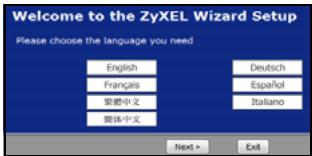
Met behulp van de Wizard voert u in elk scherm de toegangsformatie voor Internet in zoals dit door uw Internet Service Provider (ISP) is aangeleverd. Klik op Volgende om door te gaan of u klikt op Vorige om maar het vorige scherm terug te gaan. Als u op Vorige klikt za de huidige informatie op het scherm verloren gaan.
De instellenen voor het draadloze network op uw NBG-417N worden met de volgende stappen ingesteld.
- Klik op Next (Volgende) om door het gaan met de Connection Wizard (Verbinding wizard).
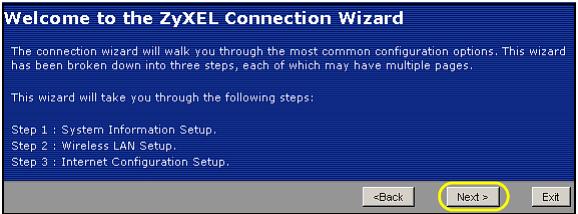
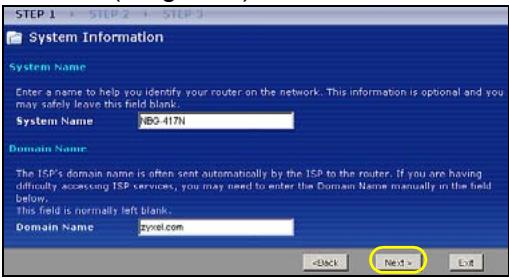
- Dit is een optioneel scherm. U kurz ook gewoom op Next (Volgende) klikken.
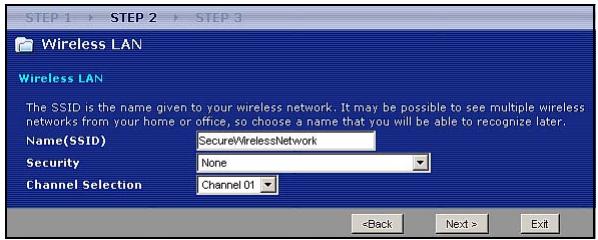
- Name (Naam)(SSID): Voer een beschrijvende naam in voor uw draadloze netwerk.
-
Security (Beveiliging): Kies voor de meest uitgebreide beveiliging die door alle apparaten op uw draadloze netwerk worden ondersteund. De keuze voor Extend(WPA2-PSK met aangepaste sleutel) biedtmeerbeveiligingdanExtend(WPA-PSK met aangepaste sleutel). Als u andere draadloze apparaten wil toevoegen aan uw netwerk en deze zichn Niet compatibel met WPA-PSK, kunt ukiezen voor een andere soort beveiliging. Kijk in uw Gebruikershandleiding voor informatie over andere beveiligingsoorten.
-
Channel Selection (Kanaal Selectie): Selecteer een draadloos kanaal indien u zich zorgen maakt over overstoring van andere AP's. De NBG-417N en de draadloze apparaten in uw network要去en hetzelfde kanaal gebruiken.
- Schrijf de Naam (Naam)(SSID), Security (Beveiliging) en Channel Selection (Kanaalselectie) op voor later gebruik, zodate NBG-417N en andere apparaten in uw draadlozeetwork bezelfde instellen要去en hebben. Klik op Next (Volgende).
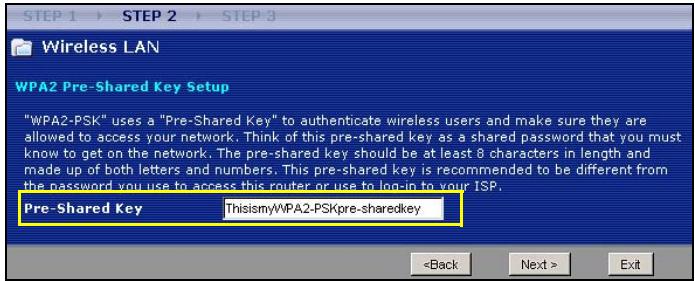
- Ga waar de Configueren voor Internettoegang sectie indien u voor None (Geen) heeft gekozen in het vorige scherm. Indien dit Niet zo is, schrijft u de Pre-Shared Key(PSK sleutel) op. Klik op Next (Volgende).
Configueren voor Internettoegang
Het instellen van NBG-417N voor Internettoegang worden via de volgende stappen uitgevoerd.
Kies een verbindingstype.
- Het kan nodig zijn om enkele minutes te wachten verwijl de wizard probeert te detecteren

welke soort verbinding u heeft bij uw Internet Provider (ISP). Indien de wizard uw verbindingstype gezonden—heeft, klikt u op Next (Volgende). Of u kiest uw verbindingstype uit hetmeerkeuzemenu in het volgende scherm.
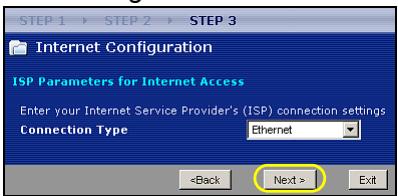
- Als u deinstallingen voor Internettoegang van uw provider heeft ontvangen,voer deze dan in op het scherm in de Wizard.U=kunt ook de standaardinstallingen latent staan en op Next (Volgende) klikken om maar de volgende sectie te gaan.
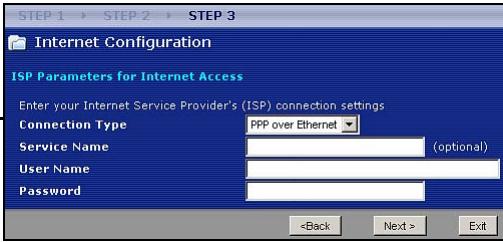
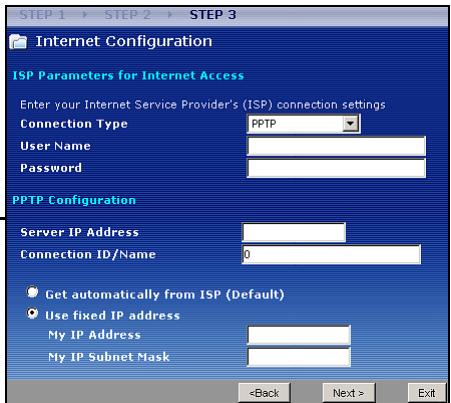
- Als u nied weet welke soort verbinding u hebft, of welke instellingen te gebruiken doe dan navraag bij uw Internet Service Provider (ISP).
install met uw WAN IP-Adres
Uw IP adres zorgtervoordu netwerkverkeer kunt verzenden en ontvangen zoals een huisadres nodig is om post te ontvangen en verzenden. Configureer uw IP-adresinstallingen hier, zodate u met andere apparaten op uw WAN kuntcommuniceren.
- Als u geen vast IP-adres heeft gekreten van uw provider, selecteer dan Get automatically from your ISP (Automatisch van uw Internet Service Provider (ISP)
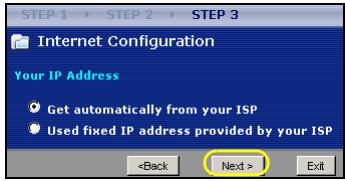
ontvangen) en klikt u op Next (Volgende) om door te gaan maar de volgende sectie . Als u darüber een vast IP-adres heeft gekreten van uw Internet Service Provider (ISP), selecteer dan Use fixed IP address provided by your ISP (Gebruik vast IP-adres ontvangen van Internet Service Provider (ISP)). Klik op Next (Volgende).
- In het volgende scherm voert u het WAN IP-adres in, het WAN IP subnet mask (afhankelijk van het scherm) en het IP-adres van de gateway, zoals door uw Internet Service Provider (ISP) is gegeven.
- Indien u ook DNS serverinstellungen—heeft ontvangen, voert u deze in op het scherm dat verschijnt. Zoniet, dan LAST u alles standardaard staan en klikt op Next (Volgende).
Instellen van uwt WAN MAC Adres
Uw MAC adres is als een identificatienummer, dat een uneke identiteit aan uw NBG-417N geeft. Bij sommige Internet Service Providers (ISP) is MAC-adresverificatie nodig. U=kunt instellen hoe uw MAC-adres worden weergegeven aan uw Internet Service Provider (ISP) door een van de volgende opties op het scherm te kiezen:
- Selecteer Factory Default (Fabrieksinstellenen) om het MAC-adres voor de NBG-417N dat in de fabriek is toegewezen, te kiezen.
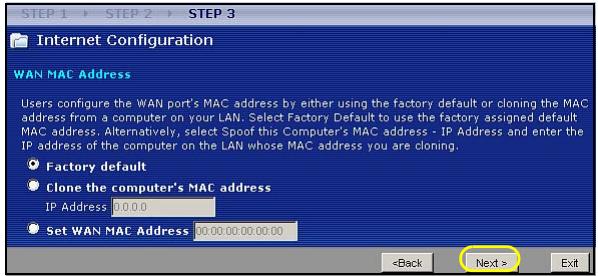
- Selecteer Clone the computer's MAC Address (Kloon het computer's MAC Adres) om in te stellen hoe uw MAC-adres aan uw Internet Service Provider (ISP) worden getoond. Voer het IP-adres van een computer in uw LAN die u wilt klonen (kopieren).
- Selecteer Set WAN MAC Address (WAN MAC Adres instellen) om een ander MAC-adres te gebruiken.
Klik op Next (Volgende).
Klik op Finish (Beeindigen) om het instellen te voltooien.
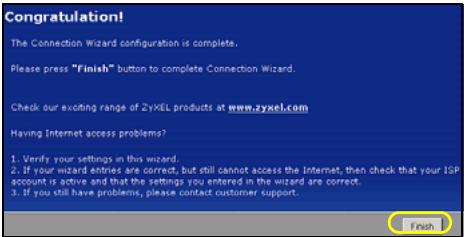
- Indien u problemen besteht met de toegang tot Internet, volg dan de instructies op het scherm.
Gefeliciteerd! Open een webbrowser, zoals Internet Explorer, om maar uw favoriete website te gaan.

Als u geen toegang kutk krijgen met het Internet als uw computer is verbonden met een van de LAN-poorten van NBG-417N, controlleren dan uw verbindingen. Schakel dan de NBG-417N UIT, wacht eenaar seconden en schakel weein. Als dat Niet werkt, log dan weer in op de webconfigurator again en controller of alle ingevoerde informatie correct is. Kijk in de gebruikershandleiding voor meer suggesties.
Alles is nu gereed om uw NBG-417N draadloos met het Internet te verbinden.
Instellen van een Draadloos
Network
U=kunt de Wi-Fi Protected Setup (WPS) gebruiken om draadloze apparaten aan uw draadloze netwerk te verbinden. De andere draadloze apparaten要去en dan ook WPS ondersteunen.
Als op het scherm van uw draadloze apparaten het WPS logo verschijnt, ga dan�<|im_start|>section Uw draadloze network instellen met
WPS om WPS te gebruiken om uw draadloze network in te stellen.
Als het WPS logo Niet verschijnt, ga dan waar de sectie Handmatig instellen van een Draadloos Netwerk waarin u handmatig het draadloze netwerk kutn instellen.
Uw draadloze network instellen met WPS
Volg deutsche stappen om uw draadloze network met WPS in te stellen.
- Plaats een apparaat dat voorbereid voor WPS is, binnen het bereik van de NBG-417N.
- Druk op de WPS knop op beiden apparaten. Het maakt nicht uit welk apparaat als eerste worden ingedrukt. De tweede knop要去 binnen twee minutes na de eerste worden ingedrukt.
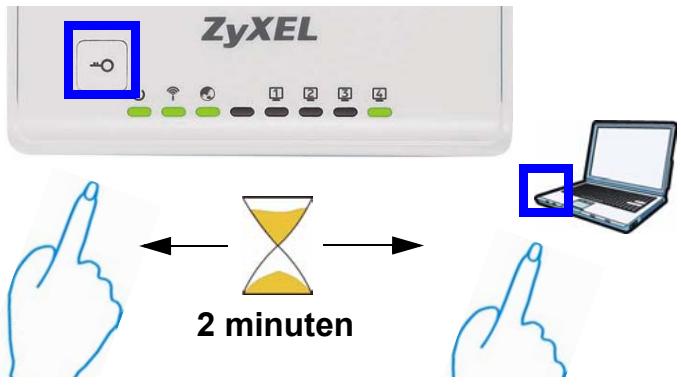
Er bevindt zich een WPS knop op de behuizing van uw NBG-417N, en er is een WPS knop beschikkaar in de webconfigurator die gelebruikt worden om de NBG-417N te beheren. Op de andere apparaten die voor WPS zijn ingesteld dient tenminste een gelijke WPS knop aanwezig te+zijn.
- De WPS LED (↑) op de NBG-417N knippert gedurende een aantal seconden, en is daarna voortdurend aan.
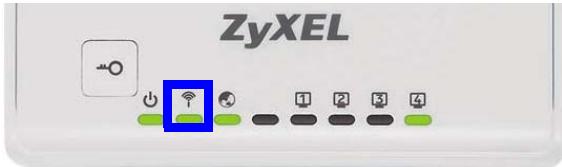
- Controller of uw apparaten+zijn verbonden, door het apparaat dat aan de NBG-417N is verbonden met het Internet te verbinden. Als dit möglichk is dan is de WPS verbinding succesvol.
- Om nog een WPS voorbereid apparaat aan uw draadloze netwerk toe te voegen, drukt u op de WPS knappen van uw NBG-417N en het volgende WPS voorbereid apparaat.
Gefeliciteerd! U bent nu maar voor een draadloze verbinding met het Internet via uw NBG-417N.
Handmatig stellen van een
Draadloos Network
U heeft de network naam (SSID) nodig en de Pre-Shared Key (PSK sleutel) indien u de beveiliging in de vorige sectie heeft ingesteld. De verbindingsprocedure worden hier getoond met Windows XP als voorbeeld.
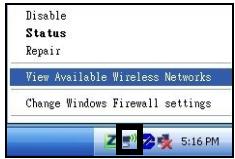
- Klik met rechts op het pictogram van de draadloze adapter in de rechter beneden hoek van uw computerschem. Klik op View Available Wireless
Networks(Beschikbare draadloze netwerken bekijken).
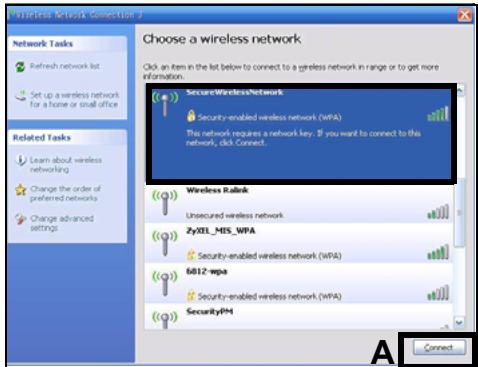
- Selecteer de SSID naam die u aan de NBG-417N heeft gegeven en klik op Connect (Verbinden)(A). Hier is de SSID
"SecureWirelessNetwork" als een voorbeeld gezruikt.
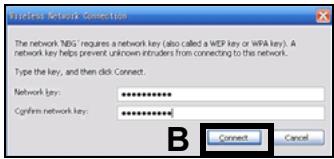
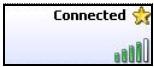
- U zult gezraagd worden om een wachtwoord als u de beveiliging heeft ingesteld. Voer de Pre-Shared Key (PSK sleutel) in die u in de vorige sectie heeft ingress (Verbinden) (B).
-
Het kan enkele minuten duren voor uw computer is verbonden met het draadloze network.
-
U heeft nu u uw NBG-417N verbonden met het beveiligde draadloze netwerk.
Gefeliciteerd! U bent nu maar voor een draadloze verbinding met het Internet via uw NBG-417N.

Als u geen draadloze verbinding kutn make met de NBG-417N, controlleren dan of u de juiste SSID en de correcte beveiligingssseutel heeft ingevoerd. Als dat Niet helpt, zorg er dan voor dat de netwerkadapter is ingeschakeld door op het pictogram van de draadloze adapter te klikken en op Enable (Inschakelen) te klikken. Kijk in de gebruikershandleiding voor meer suggesties.
Procedure voor het bekijken van een Product Certification
- Gaaar www.zyxel.com.
- Selecteer uw product in hetmeerkeuzenu op de ZyXEL homepage om waar de pagina voor dat product te gaan.
- Selecteer de certificatie die u op deze pagina wilt zien.


- Aansluten van uw Hardware
- WAN:
- LAN (1~4):
- POWER (STROOM):
- Kijk waar de LED's (lampjes)
- Voer de Wizard UIT
- Verbindt de NBG-417N met uw Computer
- Configureren van de draadloze instelingen
- Configueren voor Internettoegang
- Kies een verbindingstype.
- install met uw WAN IP-Adres
- Instellen van uwt WAN MAC Adres
- Klik op Finish (Beeindigen) om het instellen te voltooien.
- Instellen van een Draadloos
- Network
- Uw draadloze network instellen met WPS
- Handmatig stellen van een
- Draadloos Network
- Procedure voor het bekijken van een Product Certification
Merk : ZYXEL
Model : NBG-417N
Categorie : Draadloze router