
NBG-417N - Enrutador inalámbrico ZYXEL - Manual de uso y guía de instrucciones gratis
Encuentra gratis el manual del aparato NBG-417N ZYXEL en formato PDF.



| Tipo de producto | Router inalámbrico |
| Marca | ZYXEL |
| Modelo | NBG-417N |
| Estándar Wi-Fi | 802.11 b/g/n |
| Velocidad máxima inalámbrica | Hasta 150 Mbit/s |
| Banda de frecuencia | 2,4 GHz |
| Puertos | 1 puerto WAN 10/100, 4 puertos LAN 10/100 |
| Antenas | 2 antenas externas |
| Botones | WPS, Reinicio |
| Alimentación | Adaptador de corriente |
| Funciones principales | Compartir conexión a Internet, cortafuegos, red de invitados, WPS |
| Seguridad inalámbrica | WPA, WPA2 |
| Configuración | Interfaz web (http://192.168.1.1), contraseña predeterminada: 1234 |
| Mantenimiento | Limpiar con un paño suave y seco |
| Reparabilidad | Piezas de repuesto no disponibles |
| Contenido de la caja | Router, adaptador de corriente, cable Ethernet, CD de documentación, guía de inicio rápido |
Preguntas frecuentes - NBG-417N ZYXEL
Preguntas de los usuarios sobre NBG-417N ZYXEL
0 pregunta sobre este aparato. Responde a las que conoces o haz la tuya.
Hacer una nueva pregunta sobre este aparato
Descarga las instrucciones para tu Enrutador inalámbrico en formato PDF gratis! Encuentra tus instrucciones NBG-417N - ZYXEL y toma tu dispositivo electrónico nuevamente en la mano. En esta página están publicados todos los documentos necesarios para el uso de su dispositivo. NBG-417N de la marca ZYXEL.
MANUAL DE USUARIO NBG-417N ZYXEL
El NBG-417N es un router inalámbrico que le permite:
- Establisher una red Ethernet a工程技术 del switch integrado.
Proteja la red inalámbrica con WPS.
Proteja ambas redes con el cortafuegos.
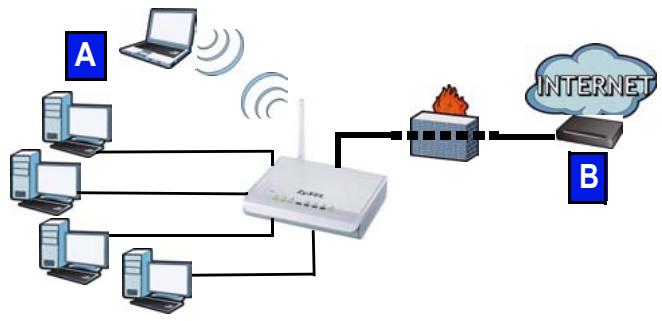
Esta Guía de instalación<rápida le muestra como configurar una red con cables e inalámbrica (A) con su NBG-417N y connectarse a Internet abrands de un dispositivo como un módem de cable o DSL, o router de cable o DSL (B).
Realice lo asigniente para configurar su NBG-417N por primera vez:
- Conectar su equipo, páginia 51
- Execute el Asistente, págin 54
- Configurar una red inalámbrica manualmente o con WPS, págin66
Consulte la Guía de usuario incluida en el CD incluido para ver más detailles sobre todas las caracteristicas del NBG-417N. Inserte el CD en su CD-ROM, si no se abre una pantalla, utilizes Windows Explorer (Mi PC) para ir a CD-ROM (normally unidad D) yocular la Guía del usuario.
Conectar su equipo
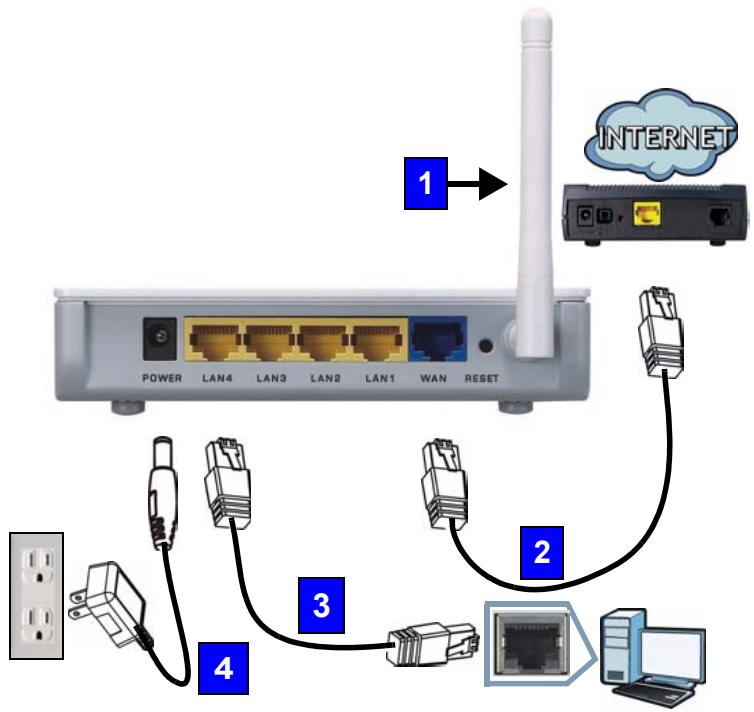
Siga los siguientes pasos para establishar las connexiones iniciales con su equipo.
1. Antenas:
Coloque las antennas en cada uno de los connectores de antenna, asegurándose de que las antennas estén bien atornilladas y extendidas hacía arriba.
2. WAN:
Conecte el puerto WAN de su NBG-417N al puerto Ethernet del dispositivo con el que está accediendo a Internet (por exemple, un router o MODem) realizando un cable Ethernet.
3. LAN (1~4):
Conecte el puerto Ethernet de su ordinador a un puerto LAN del NBG-417N realizando el cable Ethernet incluido.
4. ALIMENTACION:
Conecte el adaptor de alimentacion incluido en el kit al conductor POWER de su router y a una toma de corriente.
Observe los LEDs (Iuces)
Cuando conecte la alimentacion, los LEDs alimentacion (U), LAN (U U U), WAN (U) y WLAN/WPS (U) se encenderan si las conexiones correspondentes se han realizado correctamente.
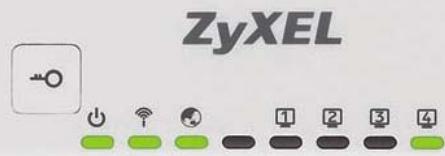

Si los LEDs de alimentacion (), LAN (1234), WAN (o WLAN/WPS) no se encienden, compruebe las conexiones. Si this no funciona, desconnecte el NBG-417N de su fuente de alimentacion, espere unoicosometimes y vuela a encenderlo.
Ejecute el Asistente
Esta sección le muestra como utilizar su ordinador conectado al NBG-417N para acceder al mesmo y configurar su red inalámbrica.
Conéctese al NBG-417N desde suordenador
- Abra un explorador de Internet (como Internet Explorer).
Escriba la direccion IP
predeterminada del NBG-417N, http://192.168.1.1, y pulse [ENTER].
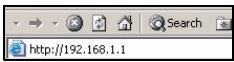
- Aparecerá la ventsa Password
(Contraseña). Escribe la contraseña (1234 es la predeterminada) y hagalick en Login (Iniciar sesión
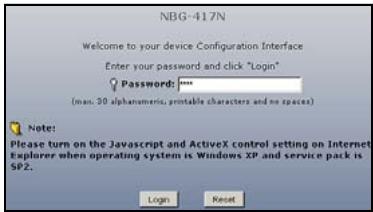

Si la pantalla de acceso no aparece, compruebe que su ordinador está ajustado para Obtener una direccion IP dinámicosamente. Si eso no funciona, compruebe la configuración de seguridad del explorador web (ver apendice en la Guía del usuario para información sobre ambas sugerencias).
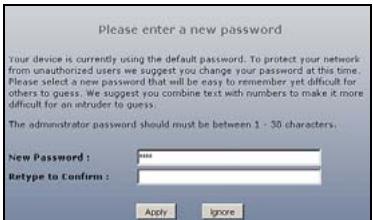
- Bombie la contrasea y hagalick en Apply (Aplicar).
- Hagablick en Go to Wizard setup (lr al Asistente de configuracion) para configurar su NBG- 417N por primera vez.
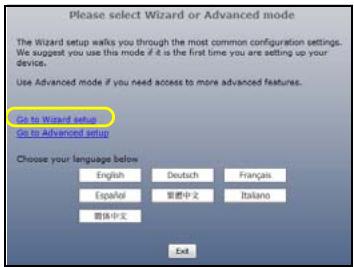
- Elija su idioma y hagablick en Next (Siguiente).
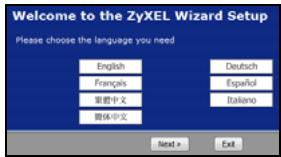
Configuración de red inalámbrica
Escriba la información de acceso a Internet exactamente igual que la fácilada por su ISP en cada pantalla del asistente. Hagablick en Next (Siguiente) para continuar o hagablick en Back (Atras) para regresar a la pantalla anterior. La información de la pantalla actual se perderá si haceblick en Back (Atras).
Ajuste la configuración de la red inalámbrica en su NBG-417N siguiendo这些东西 pasos.
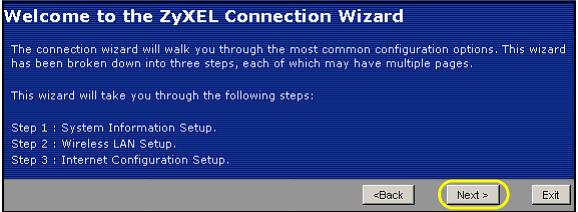
1. Hagablick en Next (Siguiente) para proceder con el Connection Wizard (Asistente para la connexion).
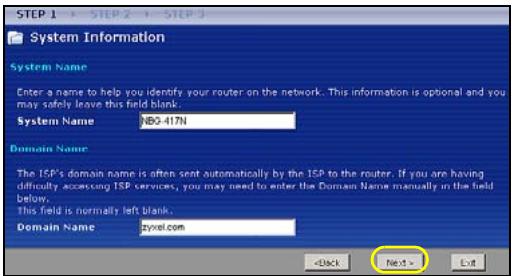
2.Esta pantalla es optional. Puede hacerlick en Next (Siguiente).
1. Name (SSID) (Nombre (SSID)): Escribe un nombre descriativo para su red inalámbrica.
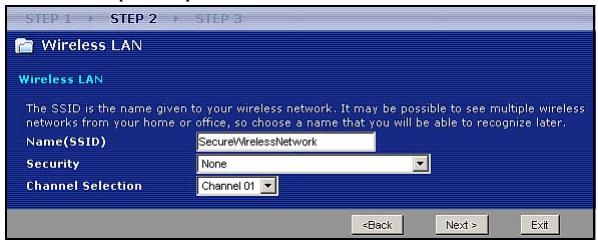
- Seguidad: Seleectione el nivel de seguidad mas elevado que todos los dispositivos de la red inalábrica soporten. Si selecciona Extend(WPA2-PSK with customized key) tendrá una seguidad mayor que con Extend(WPA-PSK with customized key). Si tiene algunos dispositivos inalábricos que deseee agragar a su red y no son compatibles con WPA-PSK,uede que necesite elegir除外ipo de seguidad.Consulte la Guia del usuario para informacion sobreOthers tipo de seguidad.
Escriba el Name (SSID) (Nombre (SSID), Security (Seguridad) y Channel Selection (Selección del canal) para utilizarlos más tarde, ya que el NBG-417N y losotirosdispositivosde su redinalábricadeferán usar la misma configuración. Haga click en Next (Siguiente).
-
Channel Selection (Selección de canal): Señezione un canal inalámbrico si está preocupado por las interferencias de otros PA. El NBG-417N y los dispositivos inalámbricos de su red deben usar el mesmo canal.
-
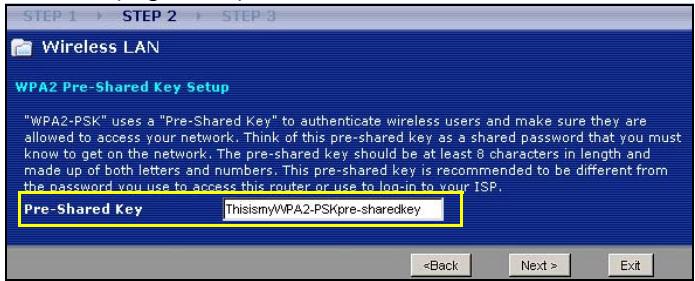
Vaya a la sección Ajustar la configuración del acceso a Internet si ha elegido None (Ninguna) en la pantalla anterior. De no ser asi,cribe la Pre-Shared Key (Clave pre-compartida). Hagablick en Next (Siguiente).
Ajustar la configuración del acceso a Internet
Configure su NBG-417N para el acceso a Internet suguiendo这些东西 pasos.
Elegir un tipo de connexion
- Puede que necesite esperar uno小時 antes el asistente intenta detectar qué tipo de
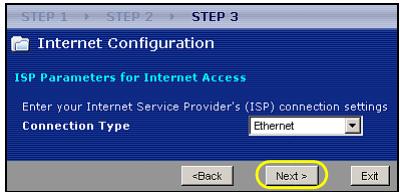
conexión tiene con su proveedor de servicios de Internet (ISP). Si el asistente detecta el tipo de su conexión haga click en Next (Siguiente). De no serás, pueda seleccionar su tipo de conexión en el cuadro despiegable haga en la pantalla",[si]

- Si su ISP le ha facilitado la configuración de acces o Internet, describala en la pantalla que aparece en su Asistente. De no ser asi,cede la configuración predeterminada y hagablick en Next (Siguiente) para ir a la sección",[si el] asistente, se bueca.
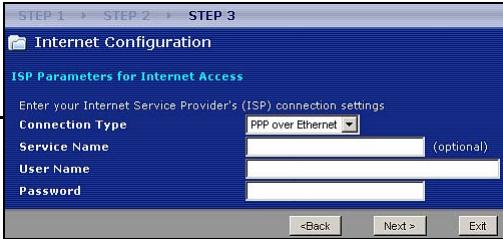
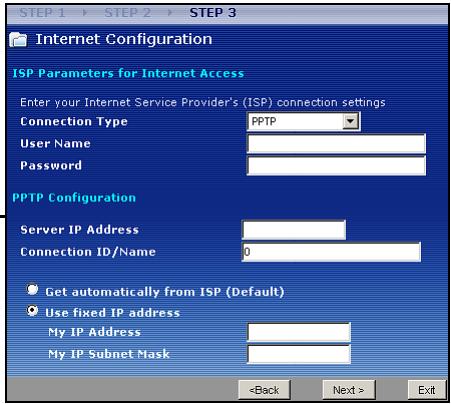
- Pregunte a su ISP si no sabe qué tipo de connexion utilizar o qué configuración ajustar.
Ajustar su direccion IP WAN
Su direccion IP le permitte enviar y recibir tráfico en la red de modo similar a como las direcciones de las calles le permiten enviar y recibir el correo. Ajuste la configuración de su direccion IPAquí para poder communicates conthersdispositivos en su WAN.
- Si su ISP no le ha asignado una direccion IP fija, selección Get automatically from your ISP (Obtener automatically de su ISP) y hagablick en Next
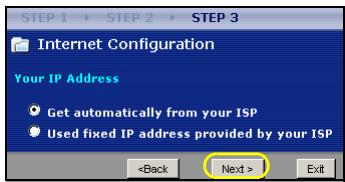
(Siguiente) para ir a la seccion . Por otherwise, si su ISP le ha facilitado una direccion IP fija, seleccione Use fixed IP address provided by your ISP (Utilizar la direccion IP fija realizada por su ISP). Hagablick en Next (Siguiente).
-
En la pantalla que aparececribenea WAN IP address (Dirección IP WAN) y,dependiendo de la pantalla,la WAN IP subnet mask (Máscara de subred IP WAN) y la direccion IP de la puerta de enlace facultadas por su ISP.
-
Si se le ha facilitado una configuración de servidor DNS, describala en los Campos. De lo contrario,dea la configuración predeterminada y hagablick en Next (Siguiente).
Ajustar la direccion WAN MAC
Su direccion MAC es como un número de identificacion que identifica unically a su NBG-417N. Algunos ISPs necessitan la autenticacion de la direccion MAC.
Puede ajustar como aparece su direccion MAC para su ISP seleccionando una de las options siguientes en la pantalla.
- Selección Factory Default (Predeterminado de fabrica) para usar la direccion MAC predeterminada asignada de fabrica.
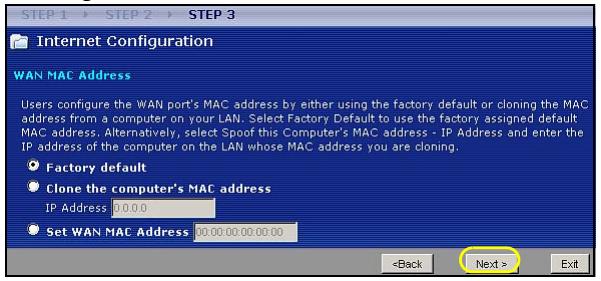
- Selección Clone the Computer's MAC Address (Clonar la direccion MAC del ordinador) para ajustar como la direccion MAC aparece para su ISP. Escribe la direccion IP de un ordinador en su LAN.
- Selección Set WAN MAC Address (Ajustar direccion WAN MAC) para usar另一边 direccion MAC.
Haga ticn Next (Siguiente).
Hagablick enFinish (Finalizar) en la pantalla seguiente para completar el asistente para la configuracion
- Si Tiene algunos problemas de acces o Internet, siga las instrucciones en pantalla.
Enhorabuena. Abra un explorador de web, como Internet Explorer, para visitar su Sitio web favorito.

Si no可以选择 acceder a Internet cuando suordenador está connectado a uno de los puertos LAN del NBG-417N, compruebe sus conexiones. Luego apague el NBG-417N, espere unoossegundos y vuelva a encenderlo. Si esono,no funciona, incie sesión en el configurador web de nuevo y compruebe si ha escrito toda la informacion correctamente.Consulte la Guia del usuario para más sugerencias.
Ahora ya está lista para connectarse sin cables a su NBG-417N y acceder a Internet.
Configurar una red inalámbrica
Puede utiliser Wi-Fi Protected Setup (WPS) pararegardispositivosinalámbricosasurredinalámbrica.LosotrosdispositivosinalámbricodesbensoportartkBuen WPS.
Si sus dispositivos inalámbricos muestran un logotipo WPS como el mostrado, vaya a la sección
Configurar su red inalámbrica con
WPS para usar WPS para configurar su red inalámbrica.

Si sus dispositivos inalámbricos no muestran el logotipo WPS, vaya a la sección Configurar una red inalámbrica_manualmente para configurarmanualmente una red inalámbrica.
Configurar su red inalámbrica con WPS
Siga"These pasos para configurar su red inalámbrica using WPS.
- Coloque un dispositivo con WPS dentro del alcance del NBG-417N.
- Presione el botón WPS en también dispositivos. No importa el botón que presione antes. Deberá presionar el botón del segundo equipo dentro de los 2关键时刻 siguientes tras haber presionado el botón del primo de ellos.

-
Su NBG-417N tiene un botón WPS situado en su carcasa y también un botón WPS disponible en el configurador web que se utilizes para administrar el NBG-417N. Los除外s dispositivos con WPS deben tener al menos un botón WPS similar.
-
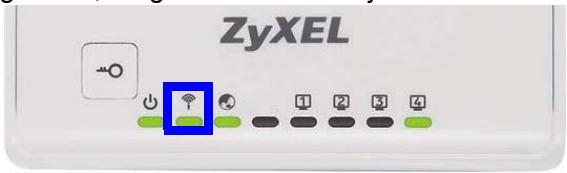
EI LED WPS (∞) en NBG-417N parpadeará unoicosometimes, bajo se enciendeijo.
- Compruebe si sus dispositivos están conectados intentando connectarse a Internet usingo el dispositivo que conectó al NBG-417N. Si pueda hacerlo, su connexion WPS tendrá exito.
- Para(agregar或其他dispositivos compatibles con WPS a su red inalámbrica, pulse los botones WPS de su NBG-417N y delsignificanto dispositivo compatible con WPS.
Enhorabuena. Abra un explorador de web, como Internet Explorer, para visitar su Sitio web favorito.
Configurar una red inalámbrica manualmente
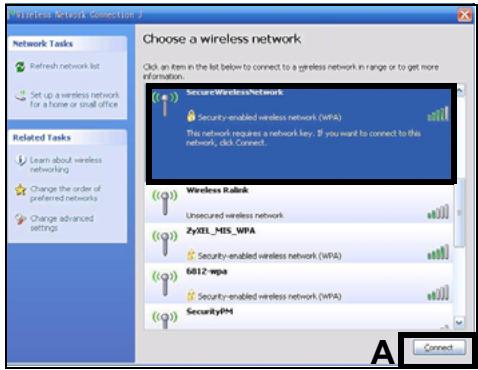
Necesita el Network Name (Nombre de red) (SSID) y también la Security Key (Clave de seguridad) si ha establecido lacurity en la sección anterior. El procedimiento de connexion se muestra ahora (usando Windows XP como ejempo).
- Hagablick con el botón derecho en el icono del adaptorn inalámbrico que aparece en la esquina inferiorckecha de la pantalla del ordinador. Haga click en View Available Wireless
Networks (Ver redes inalámbricas disponibles).
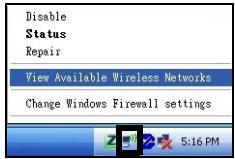
- SeLECTIONE el nombre SSID que dio al NBG-417N y hagablick en Connect (Conectar) (A). "SSID SecureWirelessNetwork" es un ejempo aquatic.
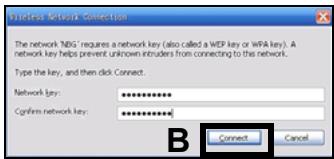
- Si ha configurado seguidad inalámbrica, se le pedirá que escribe una restraseña. Escribe la Pre-Shared Key (Clave pre-partida)
configurada en la sección anterior y hagablick en Connect (Conectar) (B).
-
Puede queonga queesperarvariosminutos,msteadaslenordenadorseconectaalredinalambrica.
-
Si se ha connectado con exito, aparecerá un mensaje similar al.),
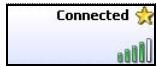
jEnhorabuena! Ahora ya pueda connectarse a Internet sin cables atramves de su NBG-417N.

Si no pueda connectarse de forma inalámbrica al NBG-417N, disfruebe si ha selecciónado el SSD correcto y escrito correctamente la Key (Clave) de seguridad correcta. Si eso no funciona, disfruebe si su adaptor de red está activado hacer click en el icono del adaptor inalámbrico y hacer click en Enable (Activar). Consulte la Guía del usuario para más sugerencias.
Procedimiento para ver las certifications de un producto
- Vaya a www.zyxel.com.
- Seleccione el producto que desea en el cuadro de lista desplegable que se enquiryra en la pagina principal de ZyXEL para Obtener acces a la pagina deicho producto.
- Selecciona la certifications que desea ver en esta pagina.
Présentation

- Conectar su equipo
- Antenas:
- WAN:
- LAN (1~4):
- ALIMENTACION:
- Observe los LEDs (Iuces)
- Ejecute el Asistente
- Conéctese al NBG-417N desde suordenador
- Configuración de red inalámbrica
- Hagablick en Next (Siguiente) para proceder con el Connection Wizard (Asistente para la connexion).
- 2.Esta pantalla es optional. Puede hacerlick en Next (Siguiente).
- Name (SSID) (Nombre (SSID)): Escribe un nombre descriativo para su red inalámbrica.
- Ajustar la configuración del acceso a Internet
- Elegir un tipo de connexion
- Ajustar su direccion IP WAN
- Ajustar la direccion WAN MAC
- Configurar una red inalámbrica
- Configurar su red inalámbrica con WPS
- Configurar una red inalámbrica manualmente
- Procedimiento para ver las certifications de un producto
- Présentation
Marca : ZYXEL
Modelo : NBG-417N
Categoría : Enrutador inalámbrico