
NBG-420N - Enrutador inalámbrico ZYXEL - Manual de uso y guía de instrucciones gratis
Encuentra gratis el manual del aparato NBG-420N ZYXEL en formato PDF.



| Tipo de producto | Router inalámbrico |
| Marca | ZYXEL |
| Modelo | NBG-420N |
| Estándar Wi-Fi | IEEE 802.11b/g/n |
| Velocidad inalámbrica máxima | 300 Mbps (teórico) |
| Número de puertos LAN | 4 puertos Ethernet 10/100 Mbps |
| Número de puertos WAN | 1 puerto Ethernet 10/100 Mbps |
| Frecuencia | 2,4 GHz |
| Antenas | 2 antenas desmontables |
| Seguridad inalámbrica | WPA-PSK, WPA2-PSK, WEP |
| WPS | Sí, botón físico y software |
| Cortafuegos | Integrado (SPI, NAT) |
| Gestión de ancho de banda | Sí (priorización por tipo de tráfico) |
| Filtrado de contenido | Sí |
| Modo punto de acceso | Sí, configurable |
| Alimentación | Adaptador de corriente 12 V DC, 1 A (estimado) |
| Dimensiones (Largo x Profundidad x Altura) | Aproximadamente 15 x 10 x 3 cm |
| Peso | Aproximadamente 200 g |
| Mantenimiento y limpieza | Desconectar antes de limpiar, usar un paño suave y seco |
| Seguridad de uso | Contraseña de administrador predeterminada: 1234 (cambiar) |
| Piezas de repuesto disponibles | Antenas, cable Ethernet, adaptador de corriente |
| Reparabilidad | Limitada, piezas de repuesto disponibles bajo pedido |
Preguntas frecuentes - NBG-420N ZYXEL
Preguntas de los usuarios sobre NBG-420N ZYXEL
0 pregunta sobre este aparato. Responde a las que conoces o haz la tuya.
Hacer una nueva pregunta sobre este aparato
Descarga las instrucciones para tu Enrutador inalámbrico en formato PDF gratis! Encuentra tus instrucciones NBG-420N - ZYXEL y toma tu dispositivo electrónico nuevamente en la mano. En esta página están publicados todos los documentos necesarios para el uso de su dispositivo. NBG-420N de la marca ZYXEL.
MANUAL DE USUARIO NBG-420N ZYXEL
El NBG420N es un router de banda ancha inalábrico IEEE 802.11b/g/n o punto de acceso (PA). Como router, el NBG420N dirige el tráfico entre su red inalábrica y除外 redes como Internet como se muestra a continuación, Ofreciendo servicios como filtrado de contentsidos, gestión de ancho de banda y un cortafuegos.
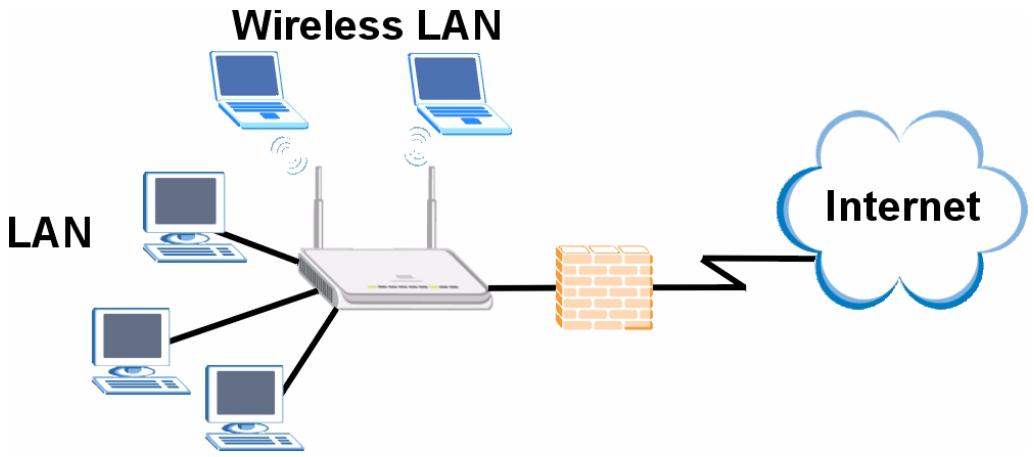
Esta Guía de instalación<rápida le muestra como realizar loCEEuiente con su NBG420N en modo router:
1 Conectar su hardware
2 Accederal Configurador web
3 Conectarse a Internet con el asistente
4 Configurar una red inalámbrica manualmente o con WPS
Consulte la Guía del usuario en el CD en el paquete para saber como configurar el NBG420N como PA y para más información sobre todas las caracteristicas.
Para leer la Guía del usuario inserte el CD que viene en la caja en la�性 de CD-ROM. Debería aparecer una pantalla. Navegue hasta la Guía del usuario desde esta pantalla. Si no aparece una pantalla, abra Windows Explorer (hagablick en Mi PC), hagablick en la�性 de CD-ROM (normally unidad D:) y navegue hasta ella desde ahí.
1 Conexiones del hardware
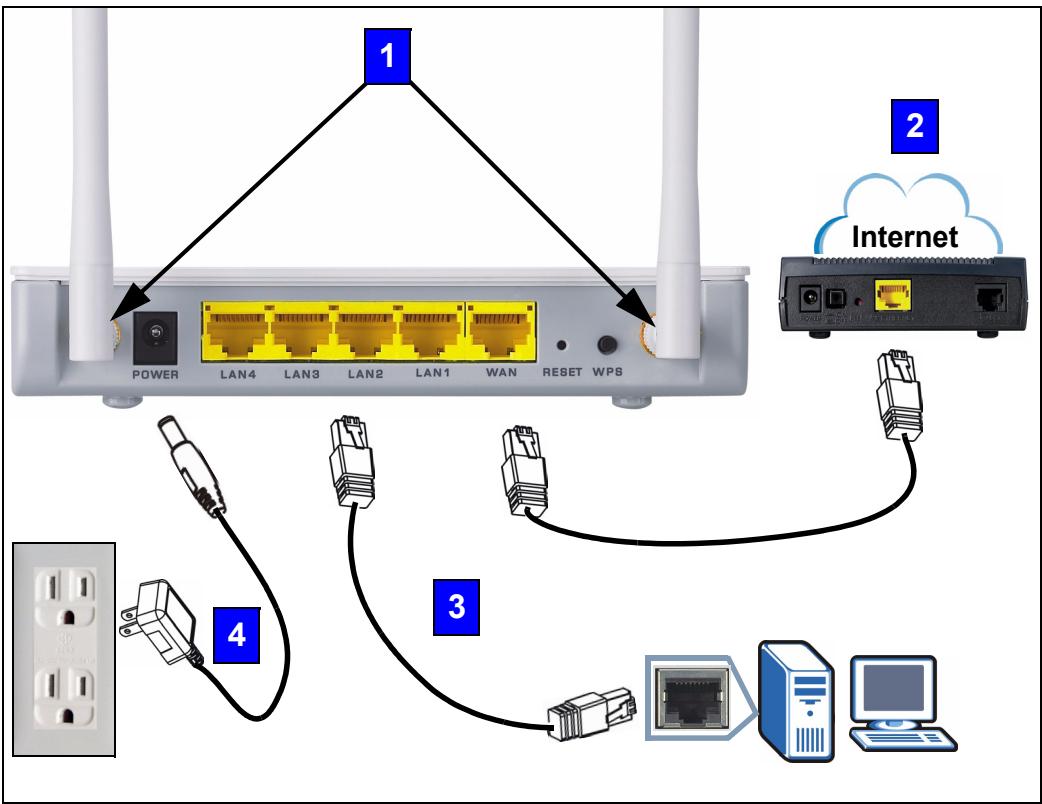
Realice lo siguientes para create conexiones de hardware para la configuración inicial.
Antenas
Conecte cada antenna en un zócalo de antenna, asegurándose de que las antenas estén bien atornilladas y extendidas hacía arriba.
2 WAN
Conecte su módem al puerto WAN utilizar el cable que vendía con su módem.
3 LAN
Conecte su ordinador a un puerto LAN con el cable Ethernet amarillo del paquete.
4
Conexión de ALIMENTACION
Utilice el cable de alimentación del paquete para conectar el zócalo POWER en una fuente de alimentación apropriada. Esto también es su connexion de linea electrica.
Los LEDs
Mire los LEDs (luces). Cuando conecta la alimentacion, el LED (O) parpadea y se mantiene encendido una vez que el dispositivo está lista.
Los LEDs LAN ( 1 2 3 4 ) y WAN ( ) se encenderán si se realizan correctamente las conexiones correspondentes.


Si un LED no se enciende, compruebe sus conexiones. Si este no funciona, desconecte el NBG420N de su fuente de alimentacion, espere unoicos segundos y vuelva a encenderlo.
2 Acceder al configurador Web
Información de acceso predeterminada
| Dirección IP | http://192.168.1.1 |
| contraseña de administrador | 1234 |
1 Abra un explorador de Internet como Internet Explorer. Escribe "http://192.168.1.1" como aparece bajo.

2 Aparecerá la pantalla Password (Contraseña). Introduzca la contraseña ("1234" es la predeterminada) y hagablick en Login (Acceso).
NBG420N
Si la pantalla de acceso no aparece, compruebe que su ordinador está ajustado para Obtener una direccion IP dinámicosamente. Si ese no usa, compruebe la configuración de seguridad del explorador web (ver apendice en la Guía del usuario para información sobre ambas sugerencias).
3 Cambie la contraseña en la pantallaARRY haga ticn en Apply (Aplicar).
4 Hagablick en Go to Wizard setup (Ir al Asistente de configuracion) para configurar su NBG420N por primera vez.
3 Asistente para la configuración de la connexion
1 SeLECTIONAR un idioma. Haga Cli en Next (Siguiente).
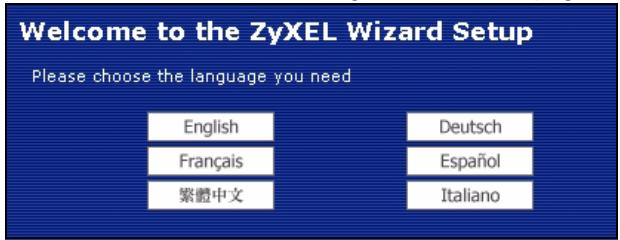
2 Hagablick en Next (Siguiente) en la?siguiente pantalla para proceder con el Connection Wizard (Asistente para la connexion).

Escriba la información de acceso a Internet exactamente igual que la fácilada por su ISP en cada pantalla del asistente. Hagablick en Next (Siguiente) para continuar o hayablick en Back (Atrás) pararegarsera la pantalla anterior. La información de la pantalla actual seperada si haceblick en Back (Atrás).
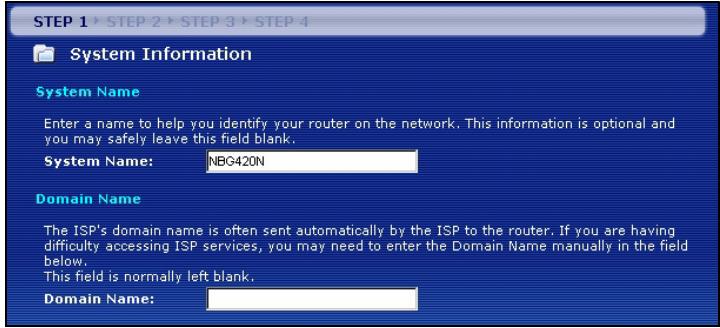
3.1 Información del sistema
Esta pantalla es optional. Puede hacer click en Next (Siguiente).
3.2 LAN inalámbrica
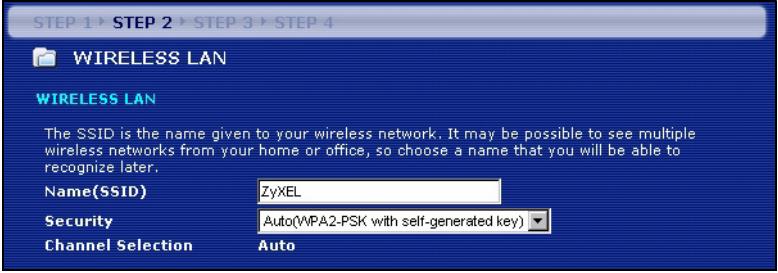
Configure su NBG420N para que soporte una red inalámbrica con los siguientes pasos.
1 Introduzca un Name (SSID) (Nombre (SSID))之乡 para identificar al NBG420N en la LAN inalámbrica.
2 Selección Auto (Automática) para usar automatistically WPA-PSK que offre un niveau alto de sécurité. Consulte la Guía del usuario para más información sobre algunos temas decurity. Hagablick en Next (Siguiente).
3 Escribe la clave de seguridad que aparece en la pantalla emergente. Los ordinadores de la red inalámbrica nécessitarán esta clave de sécurité para acceder al NBG420N. La clave de sécurité distinguue mayúsculas—as que "BCD" no es igual que "bcd".
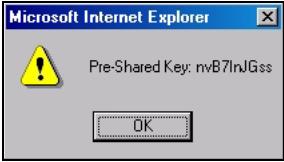

Escriba la clave de seguridad, Name (SSID) (Nombre (SSID), Security (Seguridad) y Channel Selection (Selección del canal) para utilizarlos más tarde, ya que el NBG420N y los otros dispositivos de su red inalámbrica deben usar la misma configuración.
4 Haga cli en OK (Aceptar) para continuar.
3.3 Conexión WAN
Puede necessitar esperar various horas cuando el asistente intenta detectar qué tipo de connexion WAN (Ethernet, PPPoE o PPTP) está utilizando.

Auto detecting WAN
- Si el asistente detecta su tipo de connexion, siga los pasos siguientes para su tipo de connexion.
- Si el asistente no pueda detectar un tipo de connexion, deben selectionar su tipo de connexion en la lista desplegable de la pantallasuma. Si no sabe qué tipo de connexion funciona, pregunte a su ISP.
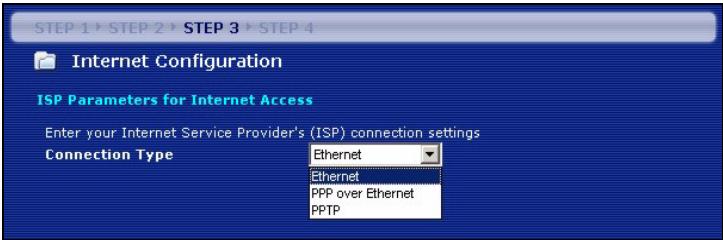

Si se le ha facilitado una configuración de acceso a Internet,ística en los Campos Siguidentes. De lo contrario,cke la configuración predeterminada y hagablick en Next (Siguiente).
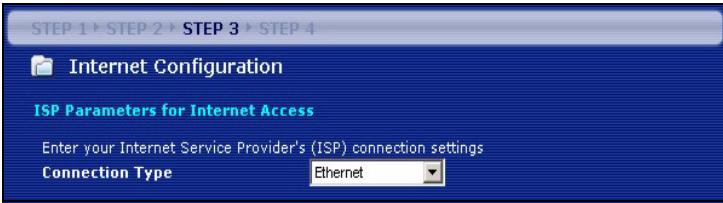
Conexión Ethernet
Selección Ethernet como tipo de connexion WAN y haya clicked en Next (Siguiente) para ir a la sección 3.4.
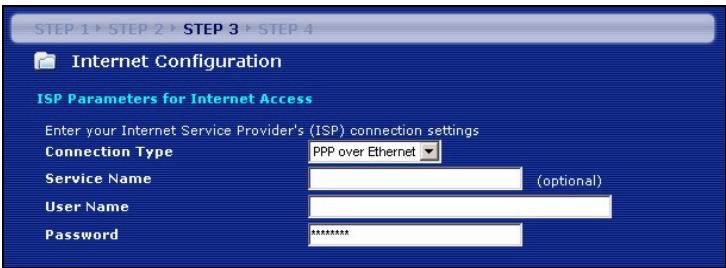
Conexión PPPoE
1 SeLECTIONE PPPoE como tipo de connexion WAN.
2 Escribe a un Service Name (Nombre de service) (si su ISP le ha fácilado uno), User Name (Nombre de usuario) y Password (Contraseña). Haga click en Next (Siguiente) para ir a la sección 3.4.
Conexión PPTP
1 Seleccione PPTP como tipo de connexion WAN.
2 Escribe un Nombre de usuario y Password (Contraseña).
3 Escribe una direccion IP de servidor PPTP.
4 Escribe a un Connection ID/Name (Nombre/Identificador de conexión) (si se lo ha fácilado su ISP).
5 Si su ISP no le ha asignado una direccion IP PPTP, seleccione Get automatically from ISP (Obtener automatisticamente de su ISP).
6 Si su ISP le ha asignado una direccion IP PPTP, seleccione Use fixed IP address (Utilizar una direccion IP fija) para dar al NBG420N una direccion IP PPTP y una mascara de subred fija y unica.
7 Hagablick en Next (Siguiente) para ir a la seccion 3.4.

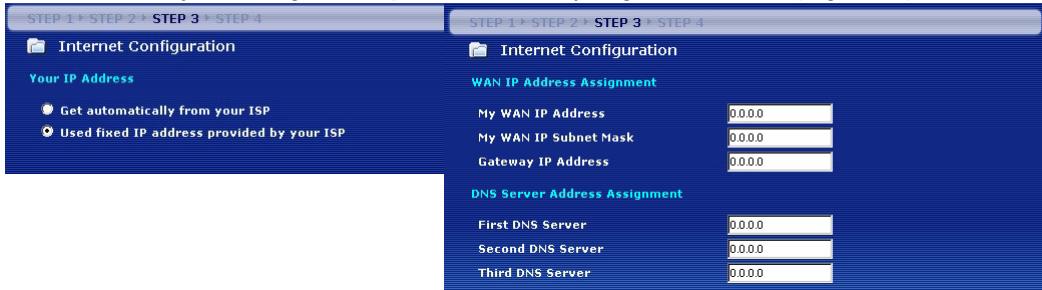
3.4 Direccion IP WAN
- Si su ISP no le ha asignado una direccion IP fija, seleccione Get automatically from your ISP (Obtener automatamente de su ISP) y haya clicked en Next (Siguiente) para ir a la sec-. ción 3.5.
- Si su ISP le ha fácilado una direccion IP Fiona:
1 Selección Use fixed IP address provided by your ISP (Utilizar la direccion IP fija fácilada por su ISP). Hagablick en Next (Siguiente).
2 En la pantallasumaongae escribe la WAN IP address (Direccion IP WAN) WAN IP Subnet Mask (Mascara de subred IP WAN) y la direccion IP de puerta de enlace facilitadas por su ISP.
Si se le ha facilitado una configuración de servidor DNS,ísticaba en los Campos. De lo contrario,cede la configuración predeterminada y hagablick en Next (Siguiente).
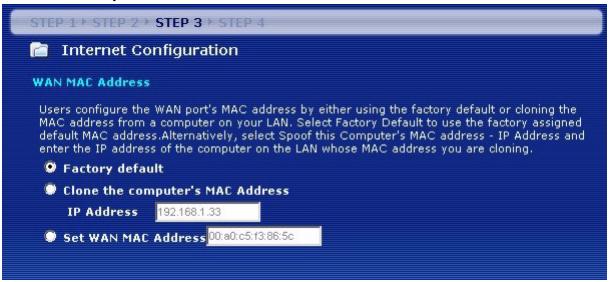
3.5 Dirección WAN MAC
Una dirección MAC es un número que identifica deformaúnicaa undispositivo en una red. Ajuste la dirección MAC del puerto WAN usinga la dirección MAC asignada predeterminada de fabrica de su dispositivo o clonando la dirección MAC de un ordinador en su LAN. Por defecto, el NBG420N utilizesa la dirección MAC asignada de fabrica para identificarse en la WAN.
- Selección Factory Default (Predeterminado de fabrica) para usar la direccion MAC predeterminada asignada de fabrica.
- Selección Clone the Computer's MAC Address (Clonar la direccion MAC del ordinador) para clonesar la direccion MAC de un ordinador de su LAN. Escribe la direccion IP del ordinador con la direccion MAC que está clonando. Es acontejal que clone la direccion MAC de un ordinador de su LAN incluo excepte su ISP no requiera actualmente autenticacion de direccion MAC.
- Selección Set WAN MAC Address (Ajustar la direccion MAC WAN) yonga la direccion MAC que desee utilizes.
3.6 La administración de banda ancha
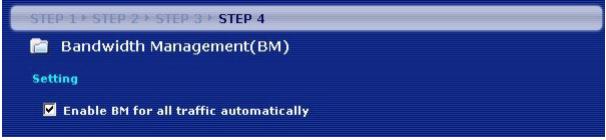
Selección Enable BM for all traffic automatically (Habilitar BM para todo el tráfico automatístico) para que el NBG420N dé prioridad al tráfico de datos según su uso. Por exemple, las secuencias de video peuvent tener mayor prioridad que el correto electrónico. Dejar sin marcar si no está seguro. Hagablick en Next (Siguiente).
3.7 Configuración completada
1 Hagablick en Apply (Aplicar) para guardar sus Cambios en la pantalla?sigue que aparece en el asistente.
2 Hagablick en Finish (Finalizar) en la pantalla seguiente para completar el asistente para la configuracion.
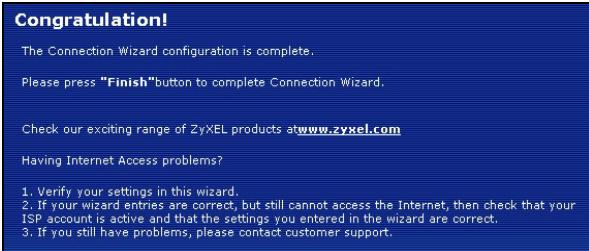
3 Enhorabuena. Abra un explorador de web, como Internet Explorer, para visitar su Sitio web favorito.

Si no可以选择 acceder a Internet cuando su ordinador está conectado a uno de los puertos LAN del NBG420N, disfruebe sus conexiones. Luego apague el NBG420N, espere unoicos y vuela a encenderlo. Si este no da resultado, execute el asistente de nuevo, asegurandose de encontrar la informacion correctamente. Además, si utilizes una cuenta de Internet nueva, contacte con su ISP para procombar que está activa. Consulte Solución de problemas en la Guía del usuario para más sugerencias.
4 Configurar una red inalámbrica
Puede utiliser Wi-Fi Protected Setup (WPS) pararegar dispositivos inalámbricos a su red inalámbrica. Los除外 dispositivos inalámbricos deben soportar también WPS.
Si sus dispositivos inalámbricos muestran un logotipo WPS como el做不到, haya a la sección 4.1 para usar WPS para configurar su red inalámbrica.

Si sus dispositivos inalámbricos no muestran el logotipo WPS, vaya a la sección 4.2 para configurar manualmente una red inalámbrica.
4.1 Configurar su red inalámbrica con WPS
Siga"These pasos para configurar su red inalámbrica using WPS.
1 Coloque un dispositivo con WPS dentro del alcance del NBG420N.
2 Presione el botón WPS en también dispositivos. No importa el botón que presione antes. Debe presionar el segundo botón en dos Minutes tras presionar el primo.
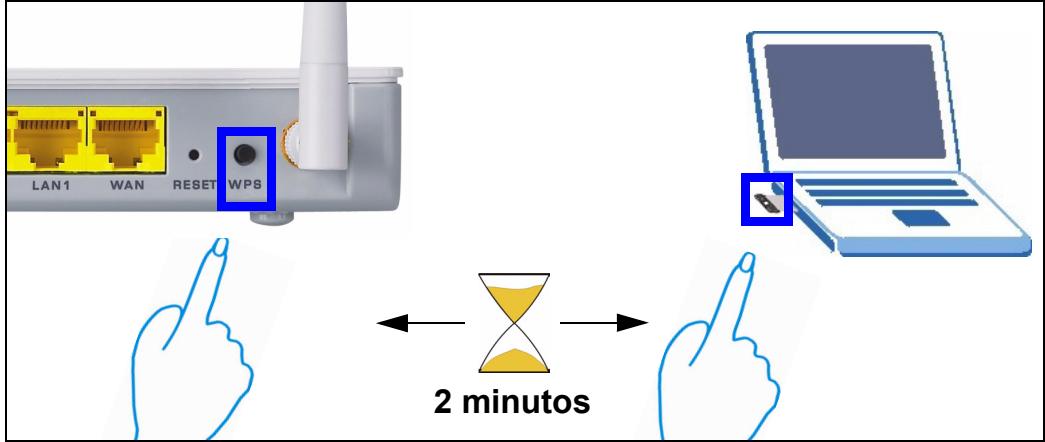
3 Su NBG420N tiene un botón WPS situado en su carcasa y también un botón WPS disponible en el configurador web que se usa para administrar el NBG420N. Los除外 dispositivos con WPS deben tener al menos un botón WPS similar.
4 El LED WPS (o) en NBG420N parpadeará unoicosometimes,seedciende fijo.

5 Compruebe si sus dispositivos estan connectados intentando connectarse a Internet usingo el dispositivo que conecto al NBG420N. Si peute hacerlo, su connexion WPS,,,,
tendra exito.
6 Para(agregar other dispositivos compatibles con WPS a su red inalámbrica, pulse los botones WPS de su NBG420N y delsignificanto dispositivo compatible con WPS.
Enhorabuena. Abra un explorador de web, como Internet Explorer, para visitar su Sitio web favorito.
4.2 Configurar una red inalámbrica manualmente
Ahora puede connectarse a su NBG420N a trovés de una红线 inalámbrica y acceder a Internet. Necesita el Network Name (Nombre de red) (SSID) y también la Security Key (Clave de seguridad) si ha existecido lautralidad en la sección anterior. El procedimiento de红线 se meuda ahora (usando Windows XP como ejemplo).
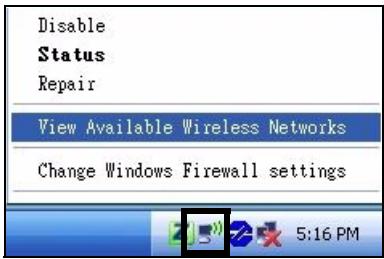
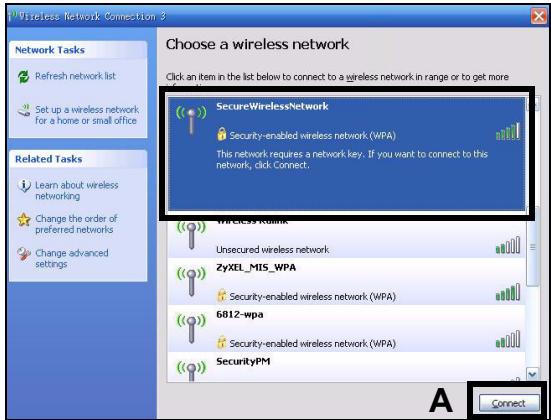
1 Hagablick con el botón derecho en el icono del adaptorador inalámbrico que aparece en la esquina inferior derechos de la pantalla del ordinador. Hagablick en View Available Wireless Networks (Ver redes inalámbricas disponibles).
2 Seleccione el nombre SSID que dio al NBG420N y hagablick en Connect (Conectar) (A). "SSID SecureWirelessNetwork" es un ejempo aquí.
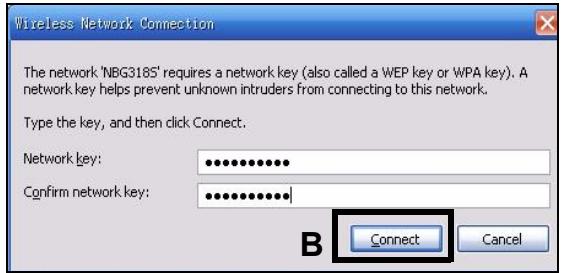
3 ISi ha configurado seguidad inalábrica, se le pedirá que escribe una contraseña. Escribe la Pre-Shared Key (Clave pre-comparta) configurada en la sección anterior y hagablick en Connect (Conectar) (B).
Puede queonga queesperarvariosminutosm吲nas elordenador seconcta a la redinalambrica.
4 Si se ha conectado con exito, aparecerá un mensaje similar al.),
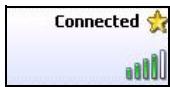
jEnhorabuena! Ahora ya pueda connectarse a Internet sin cables a工程技术 de su NBG420N.

Procedimiento para ver la(s) certifications del producto
1 Vaya a www.zyxel.com.
2 Seleccione su producto de la lista desplegable en la page inicial de ZyXEL para ir a la page de ese producto.
3 Seleccione el certificado que desees visualizar en esta page.
Présentation

- Conexiones del hardware
- Los LEDs
- Acceder al configurador Web
- Asistente para la configuración de la connexion
- Información del sistema
- LAN inalámbrica
- Conexión WAN
- Conexión Ethernet
- Conexión PPPoE
- Conexión PPTP
- Direccion IP WAN
- Dirección WAN MAC
- La administración de banda ancha
- Configuración completada
- Configurar una red inalámbrica
- Configurar su red inalámbrica con WPS
- Configurar una red inalámbrica manualmente
- Procedimiento para ver la(s) certifications del producto
- Présentation
Marca : ZYXEL
Modelo : NBG-420N
Categoría : Enrutador inalámbrico