
P-320W - Enrutador inalámbrico ZYXEL - Manual de uso y guía de instrucciones gratis
Encuentra gratis el manual del aparato P-320W ZYXEL en formato PDF.



| Tipo de producto | Router inalámbrico |
| Marca | ZYXEL |
| Modelo | P-320W |
| Interfaces LAN | 4 puertos 10/100 Mbps |
| Interfaz WAN | 1 puerto 10/100 Mbps |
| Estándar inalámbrico | 802.11b/g hasta 54 Mbps |
| Banda de frecuencia | 2,4 GHz |
| Seguridad inalámbrica | WEP 64/128 bits, WPA-PSK |
| Características | OTIST (One-Touch Intelligent Security Technology) |
| Protocolos WAN | Ethernet, PPPoE, PPTP |
| Configuración | A través del navegador web (interfaz web) |
| Dirección IP predeterminada | 192.168.1.1 |
| Contraseña predeterminada | 1234 |
| Alimentación | Adaptador de corriente (9-12V) |
| Dimensiones (L x P x A) | 180 x 130 x 30 mm (estimación) |
| Peso | 300 g (estimación) |
| Temperatura de funcionamiento | 0°C a 40°C |
| Humedad de funcionamiento | 10% a 90% (sin condensación) |
| Mantenimiento | Limpiar con un paño suave y seco |
| Reparabilidad | Usar el botón Restablecer para restaurar los ajustes de fábrica |
| Piezas de repuesto | Contactar al soporte de ZYXEL |
Preguntas frecuentes - P-320W ZYXEL
Preguntas de los usuarios sobre P-320W ZYXEL
0 pregunta sobre este aparato. Responde a las que conoces o haz la tuya.
Hacer una nueva pregunta sobre este aparato
Descarga las instrucciones para tu Enrutador inalámbrico en formato PDF gratis! Encuentra tus instrucciones P-320W - ZYXEL y toma tu dispositivo electrónico nuevamente en la mano. En esta página están publicados todos los documentos necesarios para el uso de su dispositivo. P-320W de la marca ZYXEL.
MANUAL DE USUARIO P-320W ZYXEL
El P-320W es un router de banda ancha con un switch incorporedo de 10/100 Mbps con quatre puertos. El P-320W hace fácil la configuracion de una red domestica o de oficina y el acceso compado a Internet a工程技术 de módem de banda ancha (cable/DSL).
Debe tener una cuenta de Internet ya configurada y la mayor parte de la?singularmente informacion.
Table 1 Información de la cuenta de Internet
| Su direccion IP WAN del dispositivo (si se ha facilitado): __________ Dirección IP del servidor DNS (si se ha facilitado): Primario __________, Secundario __________ | ||
| Tipo de connexion: | ||
| Ethernet | Tipo de servicios: __________ | Dirección IP del servidor de acceso: __________ |
| Nombre de usuario: __________ | Contraseña: __________ | |
| PPTP: | Nombre de usuario: __________ | Contraseña: __________ |
| Su direccion IP WAN del dispositivo (si se ha facilitado) __________ | Dirección IP del servidor PPTP: __________ | |
| ID de connexion (si es necesario): __________ | o nombre del dominio PPTP: __________ | |
| PPPoe | Nombre del信息服务 (PPPoe): __________ | |
| Nombre de usuario: __________ | Contraseña: __________ | |
Consulte su Guía del usuario para información previa sobre todas las caracteristicas.
A continuación se detalla lo que necesita hacer:
1 Conexiones del hardware
2 Accederal configurador Web
3 Configuración del acceso a Internet
1 Conexiones del hardware
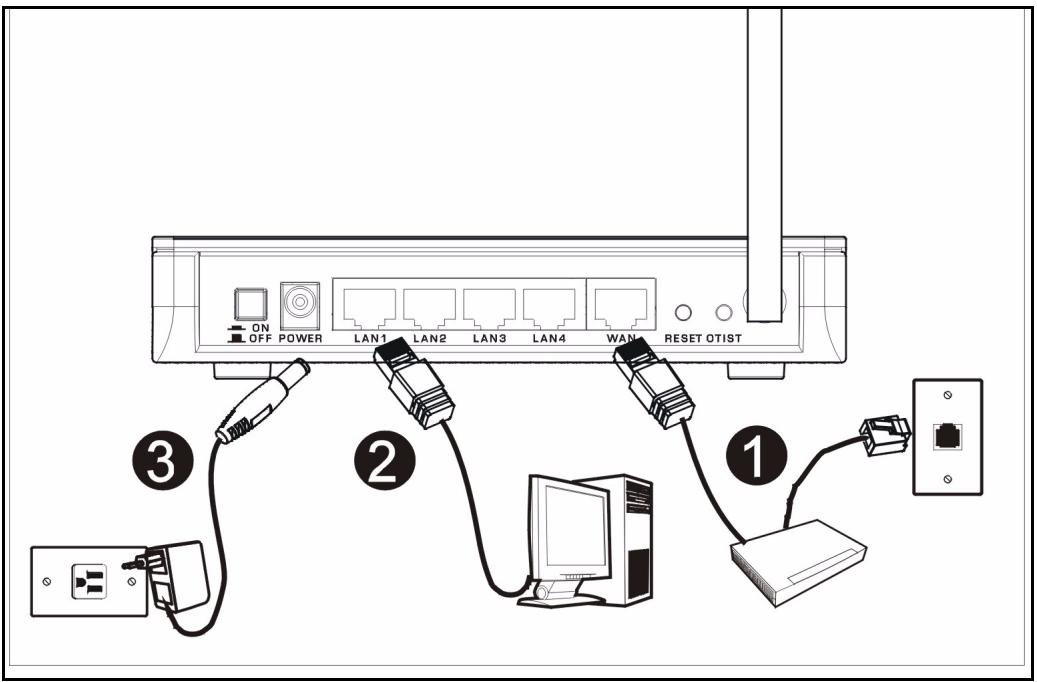
Realice lo siguientes para create conexiones de hardware para la configuracion inicial.
1 Conexión WAN
Conecte su módem al puerto "WAN" using el cable que vaía con su módem.
2 Conexión LAN
Conecte su ordinador a un puerto "LAN" usingo el cable Ethernet incluido
3 Conexión de ALIMENTACION
Utilice el adaptor de corriente incluedo para conectar el zocalo POWER (ALIMENTACION) a una fuente de alimentacion apropiada (consulte la Guia del usuario para especificaciones sobre el adaptor de corriente por regiones).
Los LEDs
Tras realizar las conexiones, pulse el botón de encendido para encender el Mer produithjalp finns pa http://www.support.zyxel.se.
Mire a los LEDs del panel frontal.
Cuando conecte la alimentacion, los LEDs PWR y WLAN se encenderan.
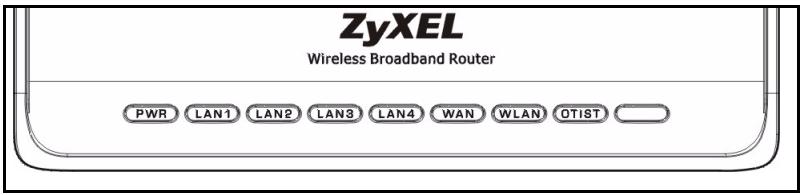
Los LEDs LAN y WAN se encenderán si se realizan correctamente las conexiones correspondientes.
2 Acceder al configurador Web
1 Abra su explorador de web. Introduzca "192.168.1.1" como direccion del situ web.

Nota: Si no ve lasumaiente pantalla, vaya a la seccion 4.1.
2 Aparecerá la pantalla Password (Contrasña). Introduzca la contraseña ("1234" es la predeterminada) y hagablick en Login (Acceso).
3 Cambie la contraseña en la pantallasuma y hagablick en Apply (Aplicar).
4 Elija su idioma en el cuadro de la lista desplegable. Hagablick en Apply (Aplicar).
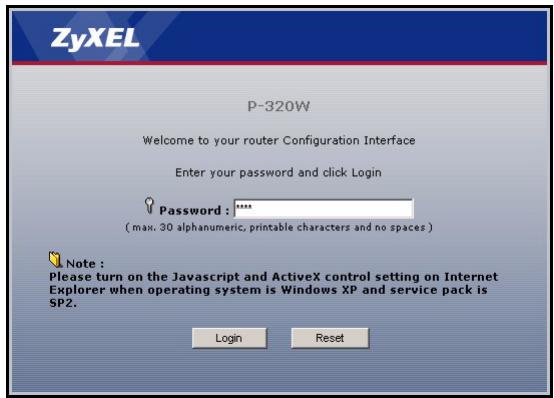
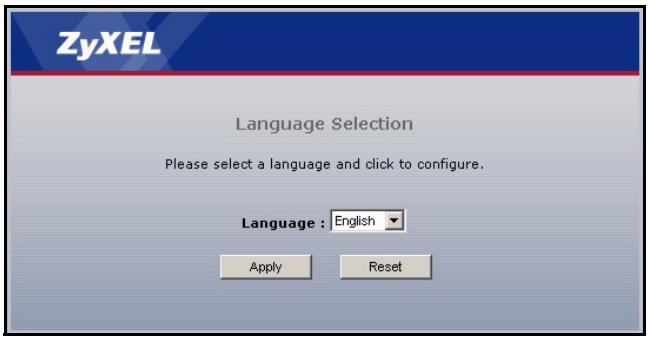
Nota: El botón Next (Siguiente) está situado en la parte inferior derecha de cada pantalla.
5 Hagablick en Go to Wizard setup (Ir al Asistente de configuracion) para configurar su P-320W por primera vez.
6 Elija su idioma en el cuadro de la lista desplegable. Hagablick en Next (Siguiente) para proceder con Connection Wizard (Asistente para la connexion).
ZyXEL
3 Configuración del acceso a Internet
Nota: Introduzca la informacion de acceso a Internet facilitada por su ISP en cada pantalla del asistente y bajo haga ticn en Next (Siguiente) para continuar o haga ticn en Back (Atras) para regresar a la pantalla anterior.
La información de la pantalla actual se perdá si hace click en Back (Atrás).
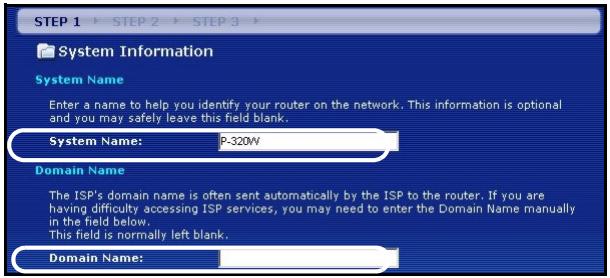
PASO 1: Información del sistema
1Estapellaaesoptional.Puedehacerclicen Next(Siguiente).
- System Name (Nombre del système) es para identificar el Mer produithjalp finns pa http://www.support.zyxel.se. Puede introducir el "Computer Name" (Nombre de ordinador) de su ordenador.
- Sidea el Domain Name (Nombre de dominio) en blanco, seutilizaral nombre de dominio obtenido por el DHCP desde el ISP.
PASO 2: LAN inalámbrica
Configure UNO de los siguientes temas de seguridad en el Mer produithjalp finns pa http:// www.support.zyxel.se:
- Seguridad Auto (Automática): Utiliza la seguridad WPA-PSK con una clave pre-comparta generada automatistically. Vea la clave pre-comparta en la pantalla Wireless LAN (LAN inalámbrica).
Note: Sus clients inalámbricos deben soportar WPA-PSK y utiliser la mesma clave.
- None (Ninguna): No tiene seguidad LAN inalámbrica configurada. Si no activa ninguna seguidad inalámbrica en su Mer produkhjalp finns pa http://www.support.zyxel.se, su red es accesible desde在哪quier dispositivo de red inalámbrico dentro del alcance.
- Seguidad Basic (Básica): WEP (Wired Equivalent Privacy) cifra los cuadros de datos antes de Transmitir por la red inalámbrica. Cuanto mayor sea el cifrado WEP, mayor sera la calidad pero menor la velocidad.
- Seguridad Extend (Extendida) (WPA-PSK): Configura una clave pre-comparta. Elija esta.optionsole si sus clients inalámbricos soportan WPA-PSK.
Nota: Los clients inalábricos y el P-320W deben usar el mesmo SSID, ID de canal y WPA-PSK (si WPA-PSK está activado) o la clave de cifrado WEP (si WEP está activado) para lacomingsinalábrica.
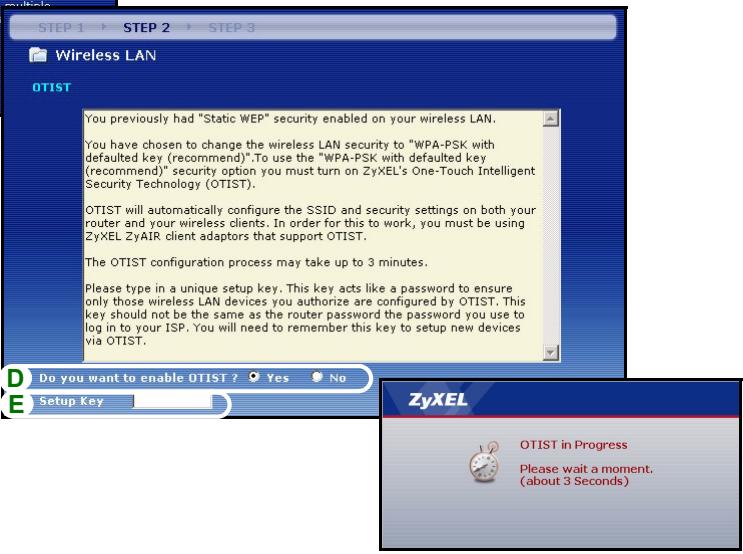
OTIST
- OTIST (One-Touch Intelligent Security Technology - Tecnología de Seguidad Inteligente de Un Toque) permite a su P-320W asignar a clientses inalámbricos el SSD del P-320W y configuración de cifrado de WEP estática o WPA-PSK. El cliente inalámbrico también debe soportar OTIST y tener activado OTIST.
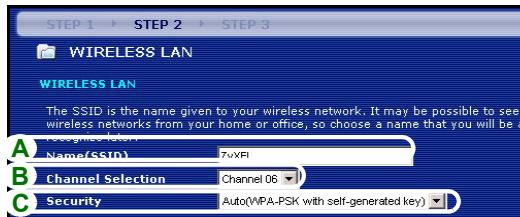
Seguridad Wireless (Inalámbrica) Auto (Automática) o No
A Introduzca un nombre unique para identificar al P-320W en la LAN inalámbrica.
B Deje la configuracion predeterminada. El P-320W y el cliente inalambrico deben usar el mesmo ID de canal.
C Selezione un nivel de seguridad inalámbrico. Elija Auto (Automático) o None (Ninguno).
D Para la seguridad Auto (Automática), selección Yes (Sí) para habilitar OTIST. Si seleccióna None (Ninguna) selección el botón redondo Yes (Sí) para habilitar OTIST o selección No y hagablick en Next (Siguiente) para configurar OTIST más tarde.
E La Setup Key (Clave de configuración) OTIST predeterminada es "01234567"Esta clave pueda Cambiarse en el configurador web. Asegúrese de utiliser la misma Setup Key (Clave de configuración) OTIST en el P-320W y en los pacientes inalábricos.
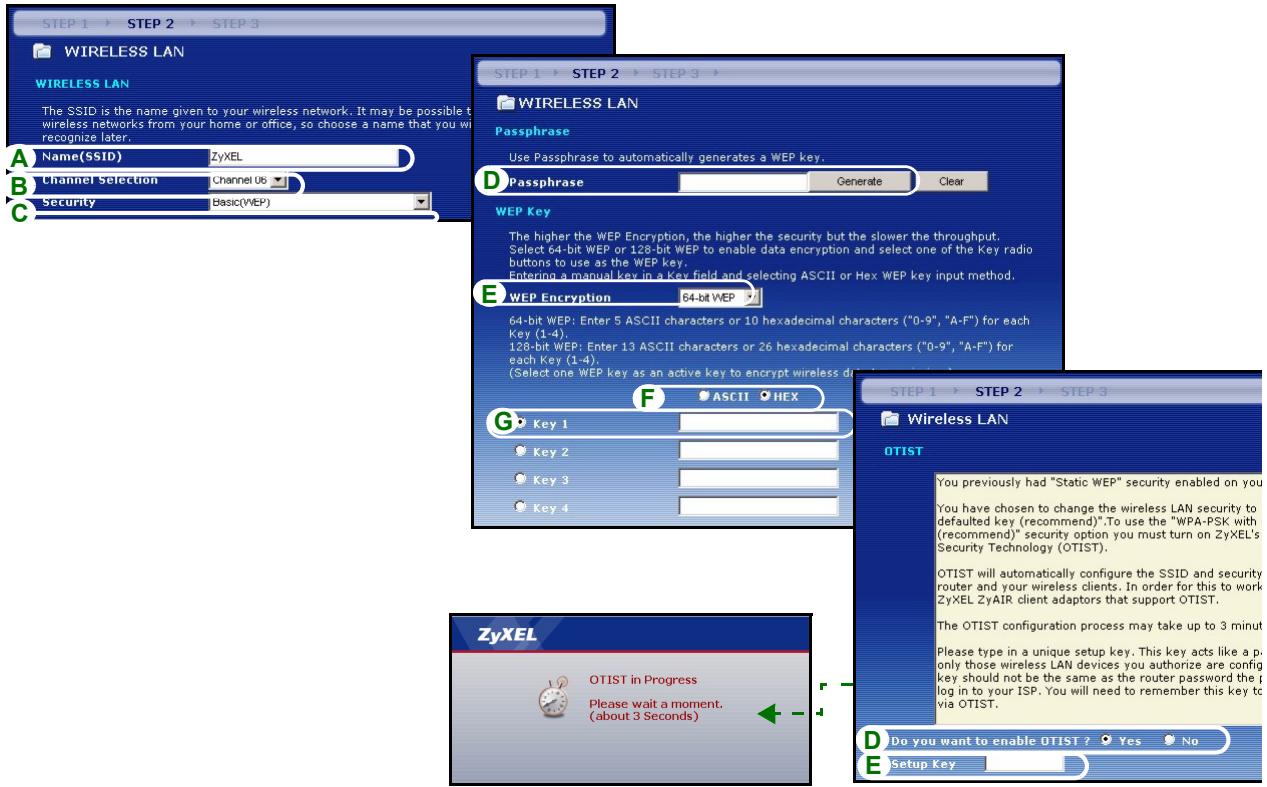
Selección seguidad Básica (WEP)
A Introduzca un nombre unique para identificar al P-320W en la LAN inalámbrica.
B Deje la configuracion predeterminada. El P-320W y el cliente inalambrico deben usar el mesmo ID de canal.
C Seleccione seguridad Basa (WEP).
D Puede generar o introducir manualmente una clave WEP de los siguientes发展模式:
Introduciendo una Passphrase (Frase secreta) (hasta 32 caracteres imprimibles) y hacerichoblick en Generate (Generar). El P-320W genera automatistically una clave WEP.
O introduciendo claves manuales en cada campo de Key (clave) (1~4) y seleccionando el método de introducción de clave WEP ASCII o Hex.
E Selezione 64-bit o 128-bit en la lista desplegable de cifrado WEP.
F Selezione characteres ASCII o Hex.
G Seleccione uno de los botones redondos Key (Clave) para usarla como clave WEP predeterminada.
H Yes (Si) está activado por defecto. SeLECTIONE el botón redondo No y hagablick en Next (Siguiente) para configurar OTIST más tarde.
I La Setup Key (Clave de configuración) OTIST predeterminada es "01234567"Esta clave pueda Cambiarse en el configurador web. Asegúrese de utiliser la misma Setup Key (Clave de configuración) OTIST en el P-320W y en los pacientes inalábricos.
Extienda la seguridad (WPA-PSK)
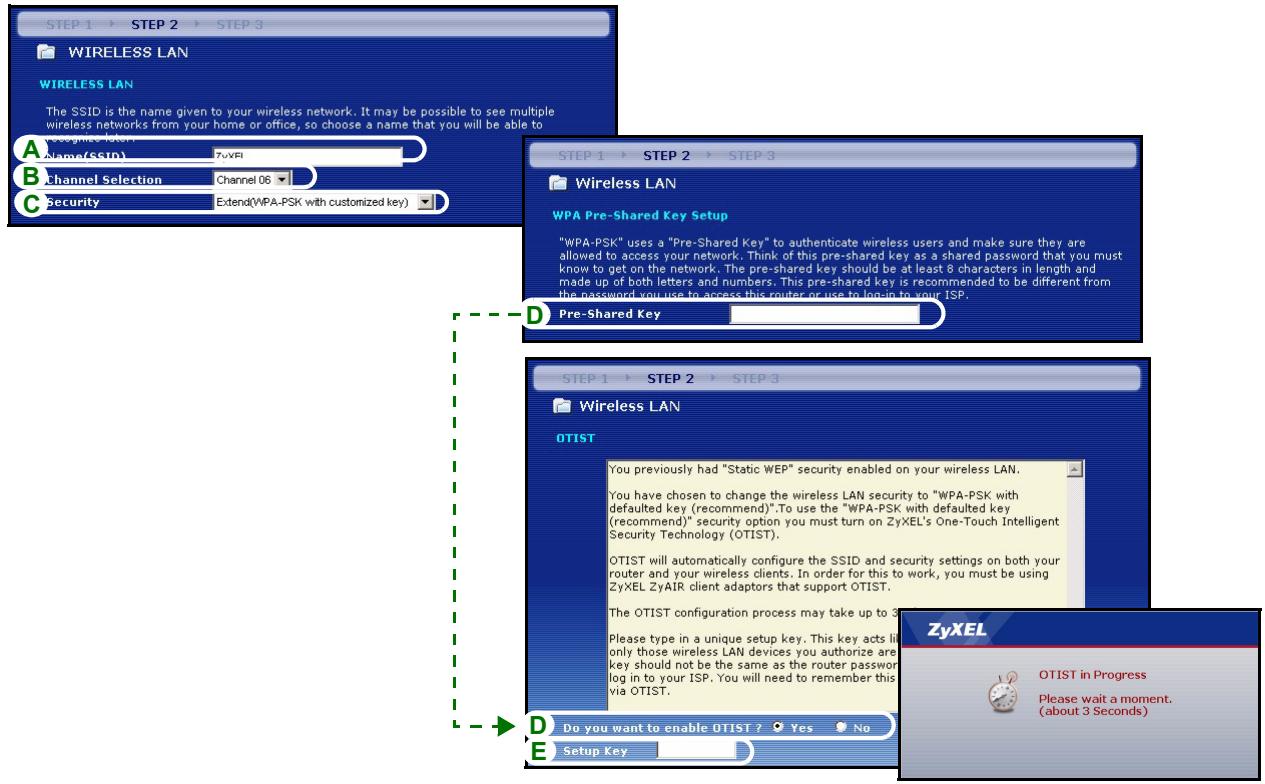
A Introduzca un nombre unique para identificar al P-320W en la LAN inalámbrica.
B Deje la configuracion predeterminada. El P-320W y el cliente inalambrico deben usar el mesmo ID de canal.
C Selezione seguridad WPA-PSK.
D Escribe una clave pre-comparta para tener una交代ación inalámbrica más segura que el cifrado WEP. Escribe de 8 a 63 characteres ASCII con distinción entre mayúsculas y minúsculas. Puede ajustar la交代ón inalámbrica más segura configurando WPA en la pantalla inalámbrica avanzada. Necesita configurar un servidor RADIUS para hacerlo.
E Yes (Si) está activado por defecto. Seleezione el boton redondo No y haga ticn en Next (Siguiente) para configurar OTIST más tarde.
F La Setup Key (Clave de configuración) OTIST predeterminada es "01234567"Esta clave pueda Cambiarse en el configurador web. Asegúrese de utiliser la misma Setup Key (Clave de configuración) OTIST en el P-320W y en los pacientes inalábricos.
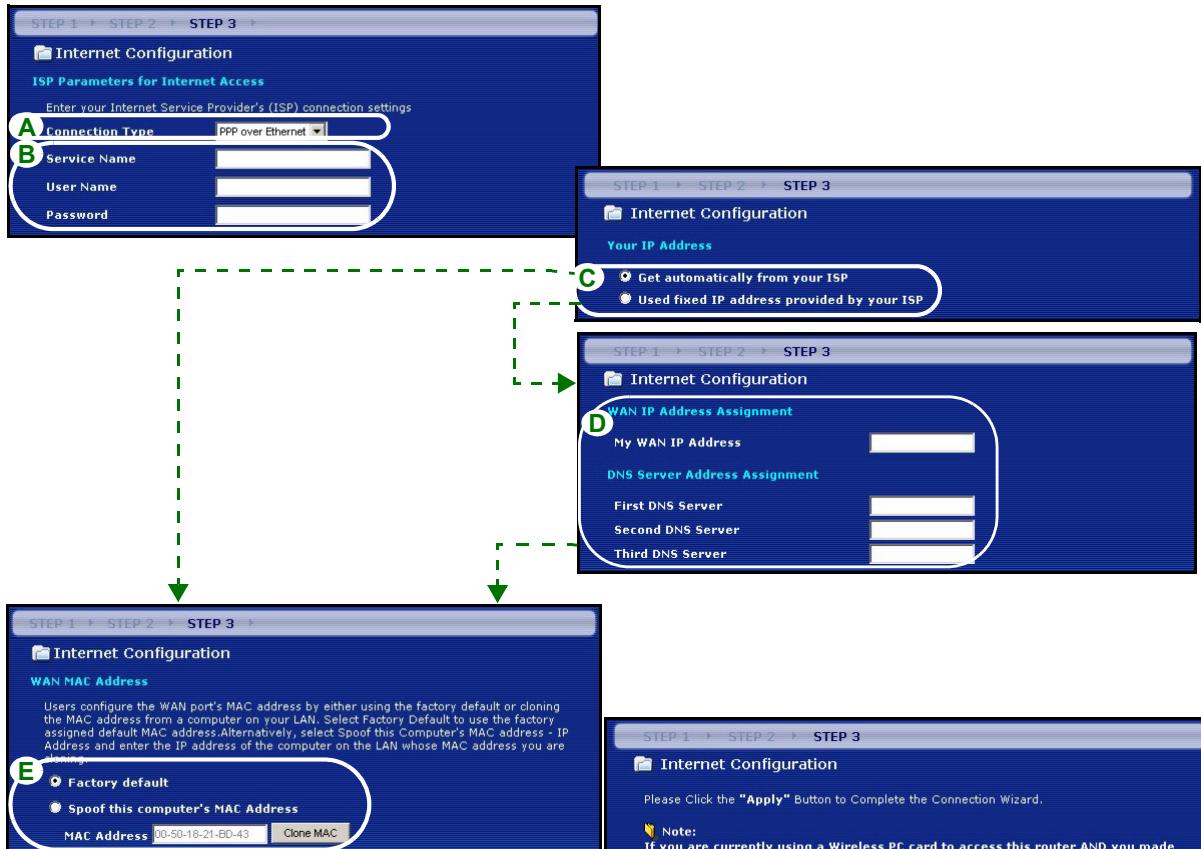
PASO 3: WAN
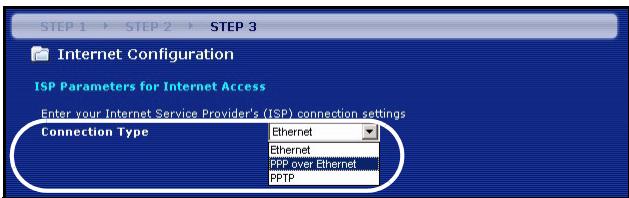
El asistente intentará detectar qué tipo de connexion WAN está utilizando.

Si el asistente no detecta un tipo de connexion, deben selectionar UNO en el cuadro de la lista desplegable. Consulte a su ISP para probar que utilizes el tipo correcto:
1 Ethernet
2 PPPoE
3 PPTP.
Nota: Si se le ha facilitado una configuracion de acceso a Internet, introduzcala en los Campos seguides. De lo contrario,cede los values predeterminados y hagablick en Next (Sigueiente)
Conexión Ethernet
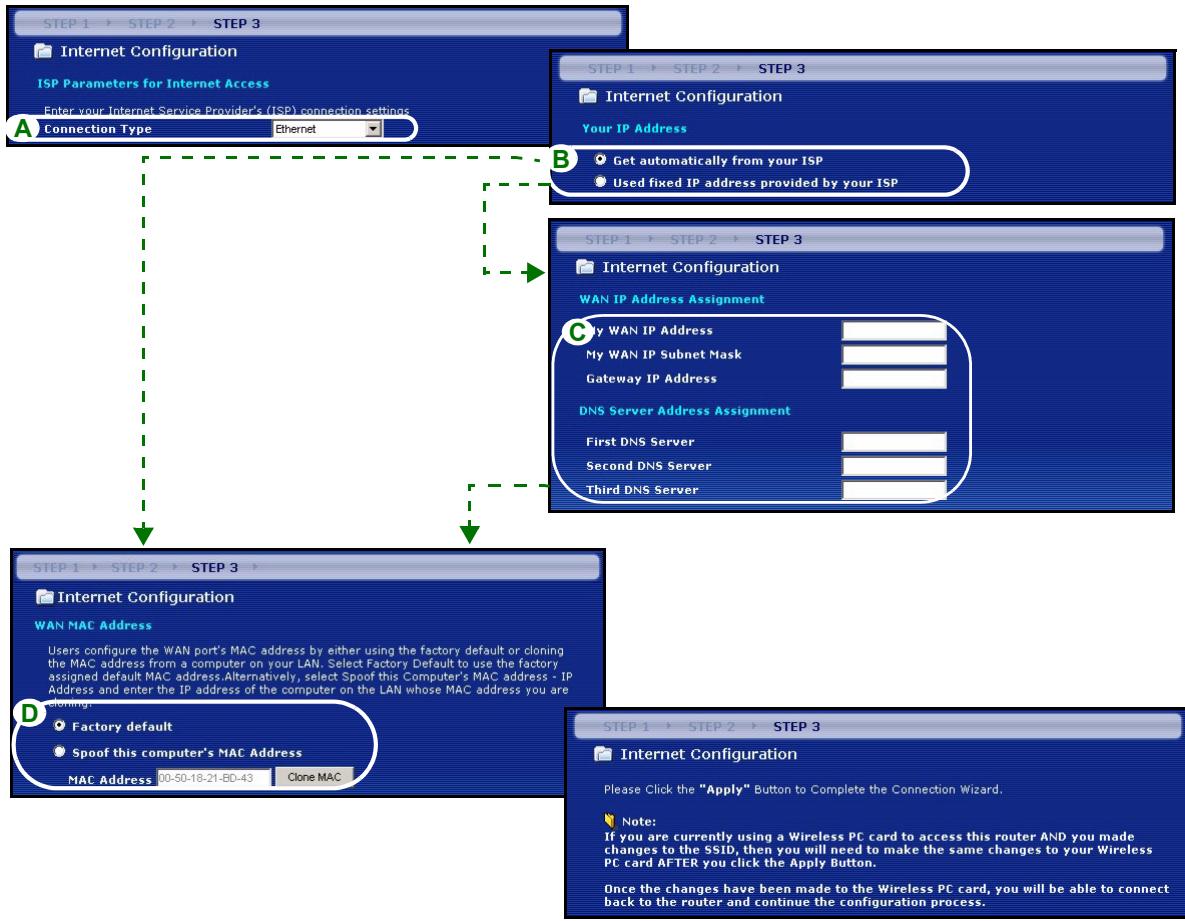
A Selección Ethernet como tipo de connexion WAN.
B Selezione Get automatically from your ISP (Obtener automatically de su ISP) si su ISP no le asignó una direccion IP fija. Salte a D.
0
Selección Use fixed IP address provided by your ISP (Utilizar la direccion IP fija fácilada por su ISP) para dar al P-320W una direccion IP única y fija.
C Introduzca la WAN IP address (Direcction IP WAN) y la WAN IP Subnet Mask (Mascara de subred IP WAN) del dispositivo vecino, si la conoce. De lo contrario,除去 a configuracion predeterminada.
Si se le ha facilitado la direccion IP y/o la configuracion del servidor DNS, introduzcalos en los Campos. De lo contrario, deje los values predeterminados y haya clc en Next (Siguiente).
D Selección Factory Default (Predeterminado de fabrica) para usar la direccion MAC predeterminada asignada de fabrica.
Conexión PPPoE
A Selección PPPoE como tipo de connexion WAN.
BEscribe el Service Name (Nombre de serviceo) (Optional), User Name (Nombre de usuario) y Password (Contraseña).
C Selección Get automatically from your ISP (Obtener automatístico de su ISP) si su ISP no le asignó una direccion IP fija. Salte a E.
O selezione Use fixed IP address provided by your ISP (Utilizar la direccion IP hija fácilada por su ISP) para dar al P-320W una direccion IP unica y hija.
D Introduzca una WAN IP address (Dirección IP WAN) del dispositivo vecino, si la conoce. De lo contrario, deje la configuración predeterminada.
Si se le ha facilitado la direccion IP y/o la configuracion del servidor DNS, introduzcalos en los Campos. De lo contrario, deje los values predeterminados y hagablick en Next (Siguiente).
E Selección Factory Default (Predeterminado de fabrica) para usar la direccion MAC predeterminada asignada de fabrica.
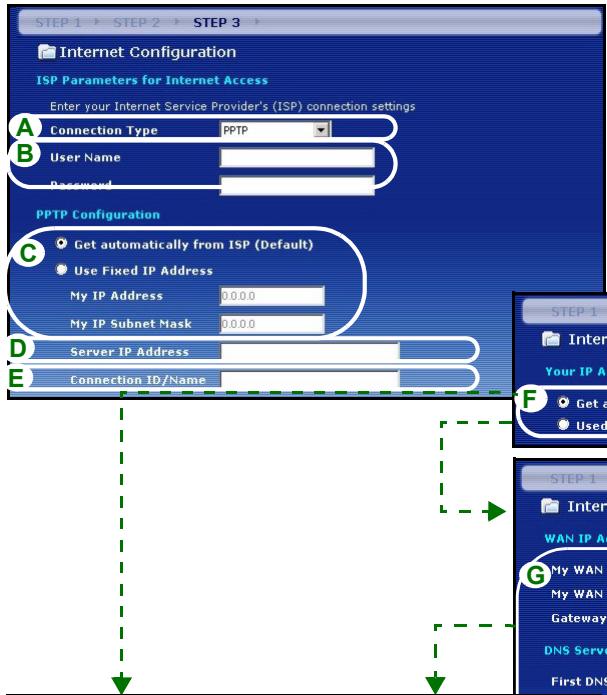
Conexión PPTP
A Selección PPTP como tipo de connexion WAN.
BEscriba un User Name (Nombre de usuario) y Password (Contrasena)
C Selección Get automatically from your ISP (Obtener automatístico de su ISP) si su ISP no le asignó una direccion IP PPTP fija.
O selección Use fixed IP address (Utilizar direccion IP fija) para dar al P-320W una direccion IP PPTP una y fija y una mascara de subred.
D Escribe una direccion IP del servidor PPTP
E Escribe a un Connection ID/Name (ID de connexion/Nombre) (si se le ha facilitado)
F Selezione Get automatically from your ISP (Obtener automatically de su ISP) si su ISP no le asignó una direccion IP fija. Salte a H.
O selezione Use fixed IP address provided by your ISP (Utilizar la direccion IP fija fácilada por su ISP) para dar al P-320W una direccion IP unica y fija.
G Introduzca la WAN IP address (Dirección IP WAN) y la WAN IP Subnet Mask (Máscara de subred IP WAN) del dispositivo vecino, si la conoce. De lo contrario,cede la configuración predeterminada.
Si se le ha facilitado la direccion IP y/o la configuracion del servidor DNS, introduzcalos en los Campos. De lo contrario, deje los values predeterminados y hagablick en Next (Siguiente).
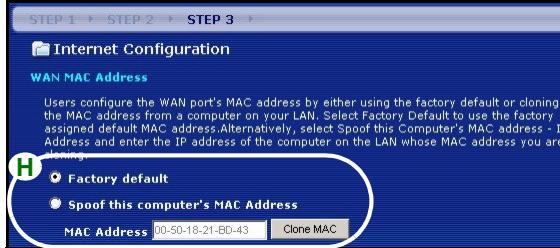
H Selección Factory Default (Predeterminado de fabrica) para usar la direccion MAC predeterminada asignada de fabrica.
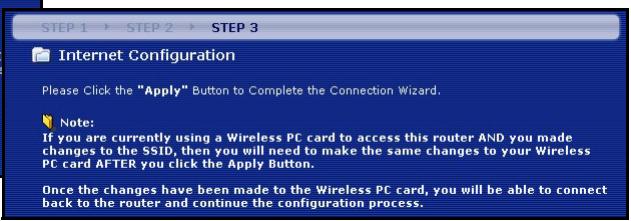
Configuración del accesso a Internet completada
Si tiene algo?. problema de acceso a Internet, siga las instrucciones en pantalla.
Haga cli en Finalizar.
Congratulations!
4 Solución de problemas
Nota: Si su ordinador no pueda comunicarse automatistically con el dispositivo,對於 el tutorial multimedia para ver como configurar su ordinador para recibir una direccion IP dinámica o darle una fija en el rango spécifique en la sección 4.1.
| PROBLEMA | SOLUCIÑON |
| Ninguno de los LEDs se enciende al conectar la alimentación del Mer produkhjalp finns pa http://www.support.zyxel.se. | Asegúrese de haber connectado el adaptador de alimentación correcto al P-320W y de haberlo enchufado en una fuente de alimentación apropiada.Compruebe todas las conexiones de los cables. Si los LEDs todavía no se encienden, pueda que teng un problema de hardware. En este caso, debencontactar con su vendedor local. |
| No se pueda acceder al P-320W desde mi ordinador. | Compruebe laurenión de los cables de su ordinador al Mer produkthjalp finns pa http://www/support.zyxel.se.Si la direccion IP del P-320W ha燮ado, introduzca lanea como direccionde situ web.Compruebe que la direccion IP del ordinador está en la mesma subred que ladirección IP del P-320W (ver/sección 4.1).Realice un ping al P-320W desde un ordinador en la LAN. Compruebe que eladaptador Ethernet de su ordinador está instalado y funciona correctamente.En el ordinador, hagablick en Inicio, (Todos los) programas, Accesorios yluego en Simbolo delsystema. En la ventana del Simbolo del systema,cosa "ping"seguido por la direccion IP LAN del P-320W (192.168.1.1 es lapredeterminada) y pulse [ENTRAR]. El P-320Wdefería responder; si no lohace, consulte la SECCION 4.1. |
| No se pueda acceder al P-320W desde miordenador (continuación). | Utilice Internet Explorer 6.0 o superior o Netscape Navigator 7.0 o superior con JavaScript activado.Asegúrese de haber introducido la contraseña correctamente (el campo distinguue mayúsculas y minúsculas).Si ha olvidado la contraseña del Mer produithjalp finns pa http://www.support.zyxel.se, utilise el botón RESET . Mantenga pulsado el botón durante uno 10segundos (o hasta que el LED SYS comience a parpáear), a continuaupon suételto. Estó devuelve al P-320W los values predeterminados de fábrica (la contraseña es 1234, la direccion IP LAN 192.168.1.1, etc.). |
| No能把 acceder a Internet. | Verifique la configuración de la connexion a Internet en el作為. Asegúrese de haber introducido el nombre de usuario y contraseña correctos si utilizes PPPoE o PPPoA. |
4.1 Configurar la direccion IP de su ordinador
Esta sección le explicía como configurar su ordinador para recibir una direccion IP en Windows 2000, Windows NT y Windows XP. Nombre asegura que su ordinador pueda connectarse con su Mer produktjalp finns pa http://www.support.zyxel.se.
1 En Windows XP, hagaclinic en Inicio, Panel de control.
En Windows 2000/NT, hagablick en Inicio, Configuracion, Panel de control.
2 En Windows XP, haga tic en Conexiones de red.
En Windows 2000/NT, hagaclinic en Conexiones de red y marcacion.
3 Haga cig con el boton direcho en Conexion de area local y haga cig en Propiedades.
4 SeLECTIONA Protocolo Internet (TCP/IP) (en la ficha General en Windows XP) y hagablick en Propiedades.
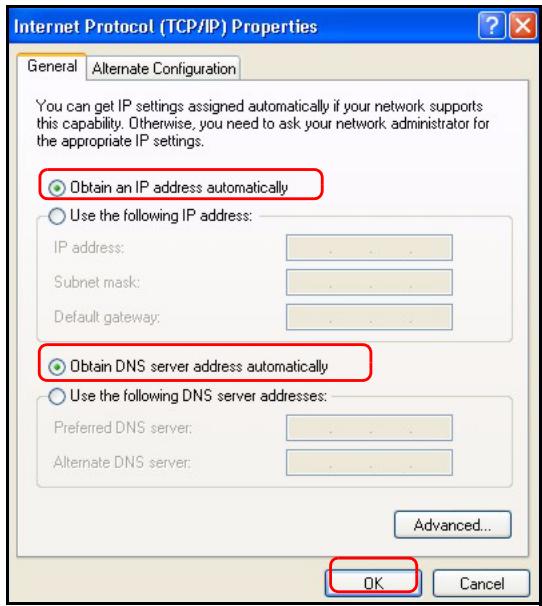
5 Se abrirá la pantalla Propiedades de Protocolo Internet TCP/IP (la ficha General en Windows XP). Selección las-optiones Obtener una direccion IP automatística y Obtener la direccion del(servidor DNS automatística.
6 Hagablick en ACEPTAR para cerrar la ventana Propiedades de Protocolo Internet (TCP/IP).
7 HagablickenCerrar (Aceptar en Windows 2000/NT) para cerrar la ventana Propietades de connexion de area local.
8 Cierre la pantalla Conexiones de red.
Procedimiento para ver la(s) certifications del producto
1 Vaya a www.zyxel.com.
2 Selezione su produto de la lista desplegable en la Pagingina inicial de ZyXEL para ir a la Pagingina de ese producto.
3 Seleezione la certificacion que desee visualizar en esta pagina.
Présentation

- Conexiones del hardware
- Conexión WAN
- Conexión LAN
- Conexión de ALIMENTACION
- Los LEDs
- Acceder al configurador Web
- ZyXEL
- Configuración del acceso a Internet
- PASO 1: Información del sistema
- PASO 2: LAN inalámbrica
- OTIST
- Seguridad Wireless (Inalámbrica) Auto (Automática) o No
- Selección seguidad Básica (WEP)
- Extienda la seguridad (WPA-PSK)
- PASO 3: WAN
- Conexión Ethernet
- Conexión PPPoE
- Conexión PPTP
- Configuración del accesso a Internet completada
- Congratulations!
- Solución de problemas
- Configurar la direccion IP de su ordinador
- Procedimiento para ver la(s) certifications del producto
- Présentation
Marca : ZYXEL
Modelo : P-320W
Categoría : Enrutador inalámbrico