
P-320W - Routeur sans fil ZYXEL - Notice d'utilisation et mode d'emploi gratuit
Retrouvez gratuitement la notice de l'appareil P-320W ZYXEL au format PDF.



| Type de produit | Routeur sans fil |
| Marque | ZYXEL |
| Modèle | P-320W |
| Interfaces LAN | 4 ports 10/100 Mbps |
| Interface WAN | 1 port 10/100 Mbps |
| Norme sans fil | 802.11b/g jusqu'à 54 Mbps |
| Bande de fréquence | 2,4 GHz |
| Sécurité sans fil | WEP 64/128 bits, WPA-PSK |
| Fonctionnalités | OTIST (One-Touch Intelligent Security Technology) |
| Protocoles WAN | Ethernet, PPPoE, PPTP |
| Configuration | Via navigateur web (interface web) |
| Adresse IP par défaut | 192.168.1.1 |
| Mot de passe par défaut | 1234 |
| Alimentation | Adaptateur secteur (9-12V) |
| Dimensions (L x P x H) | 180 x 130 x 30 mm (estimation) |
| Poids | 300 g (estimation) |
| Température de fonctionnement | 0°C à 40°C |
| Humidité de fonctionnement | 10% à 90% (sans condensation) |
| Entretien | Nettoyer avec un chiffon doux et sec |
| Réparabilité | Utiliser le bouton Reset pour réinitialiser aux paramètres d'usine |
| Pièces détachées | Contacter le support ZYXEL |
FOIRE AUX QUESTIONS - P-320W ZYXEL
Questions des utilisateurs sur P-320W ZYXEL
0 question sur cet appareil. Repondez a celles que vous connaissez ou posez la votre.
Poser une nouvelle question sur cet appareil
Téléchargez la notice de votre Routeur sans fil au format PDF gratuitement ! Retrouvez votre notice P-320W - ZYXEL et reprennez votre appareil électronique en main. Sur cette page sont publiés tous les documents nécessaires à l'utilisation de votre appareil P-320W de la marque ZYXEL.
MODE D'EMPLOI P-320W ZYXEL
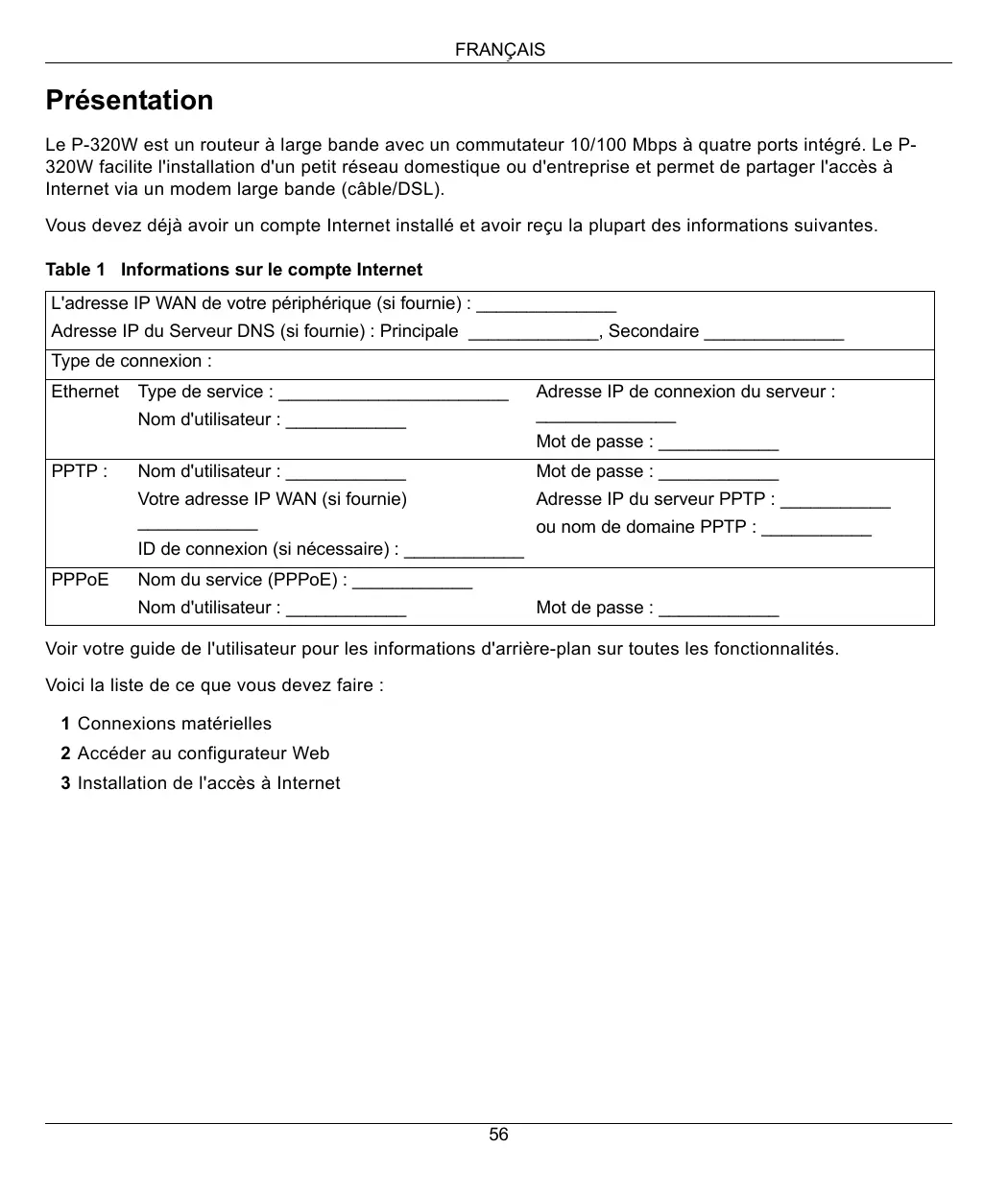
Le P-320W est un routeur à large bande avec un commutateur 10/100 Mbps à quatre ports intégré. Le P-320W facilite l'installation d'un petit réseau domestique ou d'entreprise et permet de partager l'accès à Internet via un modem large bande (câble/DSL).
Vous devez déjà avoir un compte Internet installé et avoir relu la plupart des informations suivantes.
Table 1 Informations sur le compte Internet
| L'adresse IP WAN de votre péripérisque (si fournie):___________ | ||
| Adresse IP du Serveur DNS (si fournie): Principale___________, Secondaire___________ | ||
| Type de connexion: | ||
| Ethernet | Type de service:___________ | Adresse IP de connexion du serveur:___________ |
| Nom d'utilisateur:___________ | Mot de passer:___________ | |
| PPTP: | Nom d'utilisateur:___________ | Mot de passer:___________ |
| Votre adresse IP WAN (si fournie)___________ | Adresse IP du serveur PPTP:___________ | |
| ID de connexion (si nécessaire):___________ | ou nom de domaine PPTP:___________ | |
| PPPoe | Nom du service (PPPoe):___________ | |
| Nom d'utilisateur:___________ | Mot de passer:___________ | |
Voir le guide de l'utilisateur pour les informations d'arrière-plan sur toutes les fonctionnalités.
Voici la liste de ce que vous doivent faire :
1 Connexions matérielles 2 Accéder au configurateur Web 3 Installation de l'accès à Internet
1 Connexions matérielles
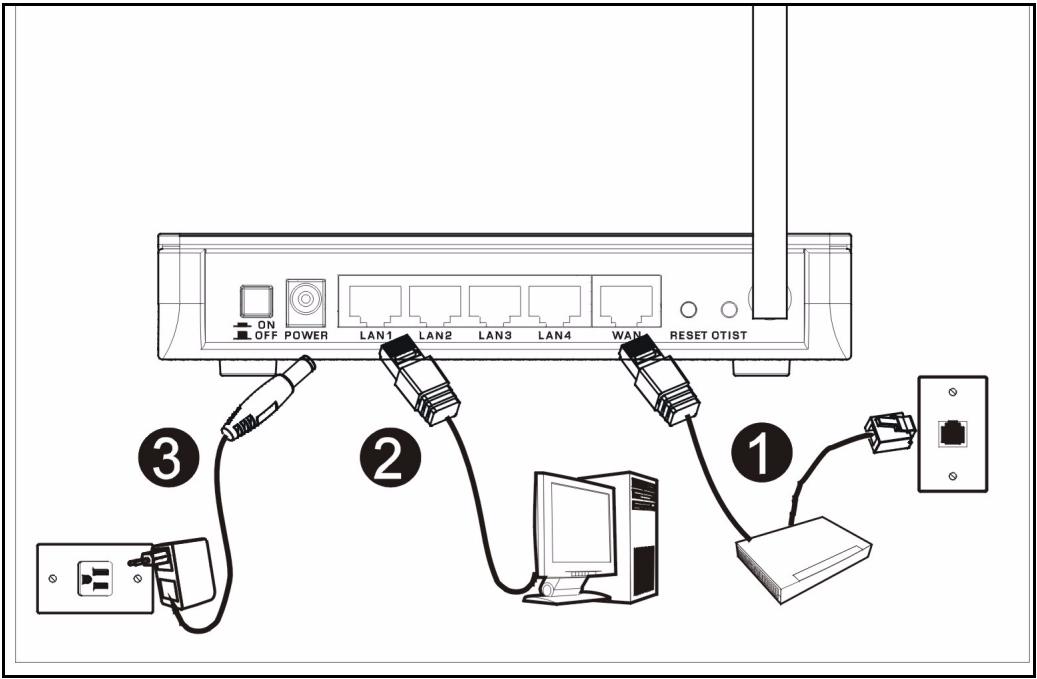
Procédez comme suit pour effectuer les connexions matérielles pour l'installation initiale.
1 Connexion WAN
Connectez votre modem au port "WAN" à l'aide du câble fourni avec votre modem.
2 Connexion par réseau local
Connectez votre ordinateur à un port "LAN" à l'aide du câble Ethernet fourni
3 Connexion de l'alimentation
Utilisez l'adaptateur d'alimentation fourni pour connecter le socket POWER à une source d'alimentation appropriée (voir le guide de l'utilisateur pour les spécifications sur l'adaptateur d'alimentation par région).
Les LED
Après avoir effectué les connexions, appuyez sur le bouton d'alimentation pour allumer le produit. Informations disponibles sur http://www.support.zyxel.se.
Observez les LED du panneau avant. Quand vous connectez l'alimentation, les LED PWR et WLAN s'allument.
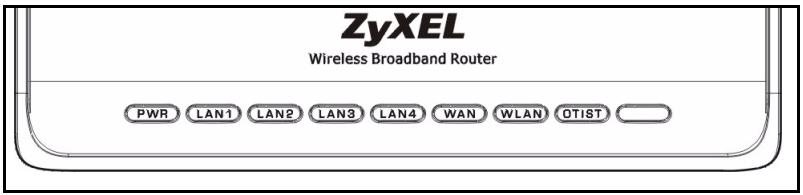
Les LED LAN et WAN s'allument si les connexions correspondantes sont correctement effectuées.
2 Acceder au configurateur web
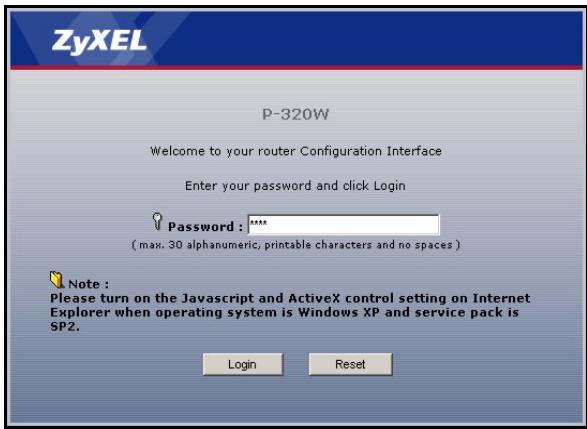
1 Lancez votre navigateur Web. Entrez "192.168.1.1" comme adresse de site Web.

Remarque: Si vous ne VOYZ pas I'écran suivant, allez à la section 4.1.
2 La fenêtre Password (Mot de passe) s'affiche. Entrez le mot de passe ("1234" est la valeur par défaut) et cliquez sur Login (Connexion). 3 Changez le mot de passe dans l'écran suivant et cliquez sur Apply (Appliquer).
4 Choisissez votre langue dans la liste déroulante. Cliquez sur Apply (Appliquer).
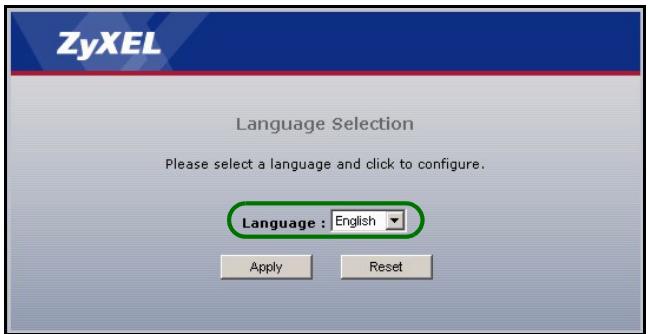
Remarque: Le bouton Next (Suivant) est situé en bas à droite de chaque écran.
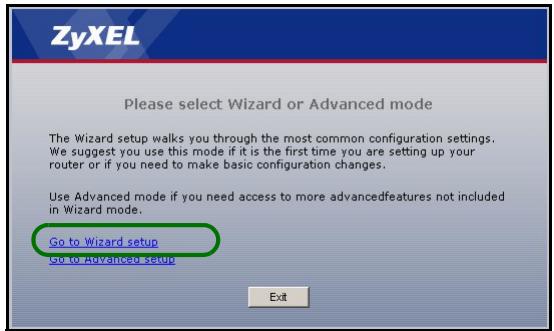
5 Cliquez sur Go to Wizard setup (Aller à l'Installation de l'assistant) pour paramétrer votre P-320W pour la première fois.
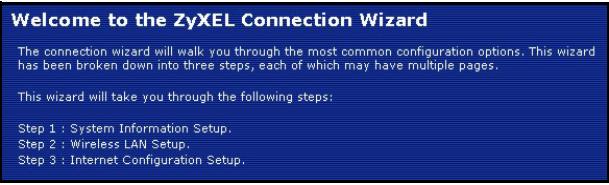
6 Choisissez votre langue dans la liste déroulante. Cliquez sur Next (Suivant) pour continuer avec l'Assistant de connexion.
3 Installation de l'accès à internet
Remarque : Saisissez les informations d'accès à Internet exactement telles qu'elles sont fournies par votre fournisseur d'accès à Internet (FAI) dans chaque écran de l'assistant et cliquez ensuite sur Next (Suivant) pour continuer ou cliquez sur Back (Retour) pour retourner à l'écran précédent.
Les informations d'écran actuelles seront perdues si vous cliquez sur Back (Retour).
ETAPE 1: Informations du système
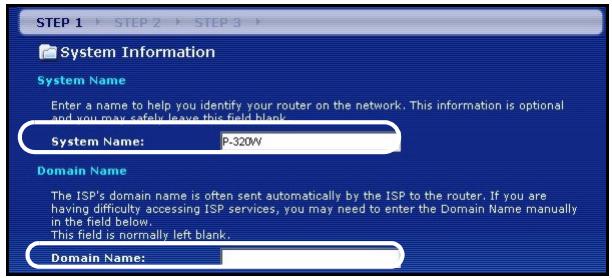
Cet écran est optionnel. Cliquez simplement sur Next (Suivant). - System Name (Le nom du système) sert à identifier le Mer produithjalp finns pa http://www.support.zyxel.se. Vous pouvez saisir le "Nom d'ordinateur" de votre ordinateur. - Si vous laissez Domain Name (le nom de domaine) vide, le nom de domaine obtenu par DHCP de l'FAI est utilisé.
ETAPE 2: LAN dans gil
Configurez UN des types de sécurité sans fil suivants sur le Modem. Informations disponibles sur http://www.support.zyxel.se.
- Sécurité Auto : Utilisez la sécurité WPA-PSK avec une clé prépartagée générée automatiquement. Visualisez la clé prépartagée dans l'écran LAN sans fil.
Remarque : Vos clients sans fil doivent supporter WPA-PSK et utiliser la même clé.
- Aucune : Si vous ne configurez aucune sécurité sans fil sur votre Mer produit, allez sur http://www.support.zyxel.se, votre réseau est accessible à tout périphérique de réseau sans fil se trouvant à portée.
- Sécurité de base : WEP (Wired Equivalent Privacy) crypte les trames de données avant de les transmettre sur le réseau sans fil. Plus le cryptage WEP est élevé, meilleure sera la sécurité mais plus le débit sera lent.
- Sécurité (WPA-PSK) étendue : Configurer une clé prépartagée. Choisissez cette option seulement si vos clients sans fil supportent WPA-PSK.
Remarque : Les clients sans fil et P-320W doivent utiliser la même SSID, ID de canal et WPA-PSK (si WPA-PSK est activé) ou la clé de cryptage WEP (si WEP est activé) pour la communication sans fil.
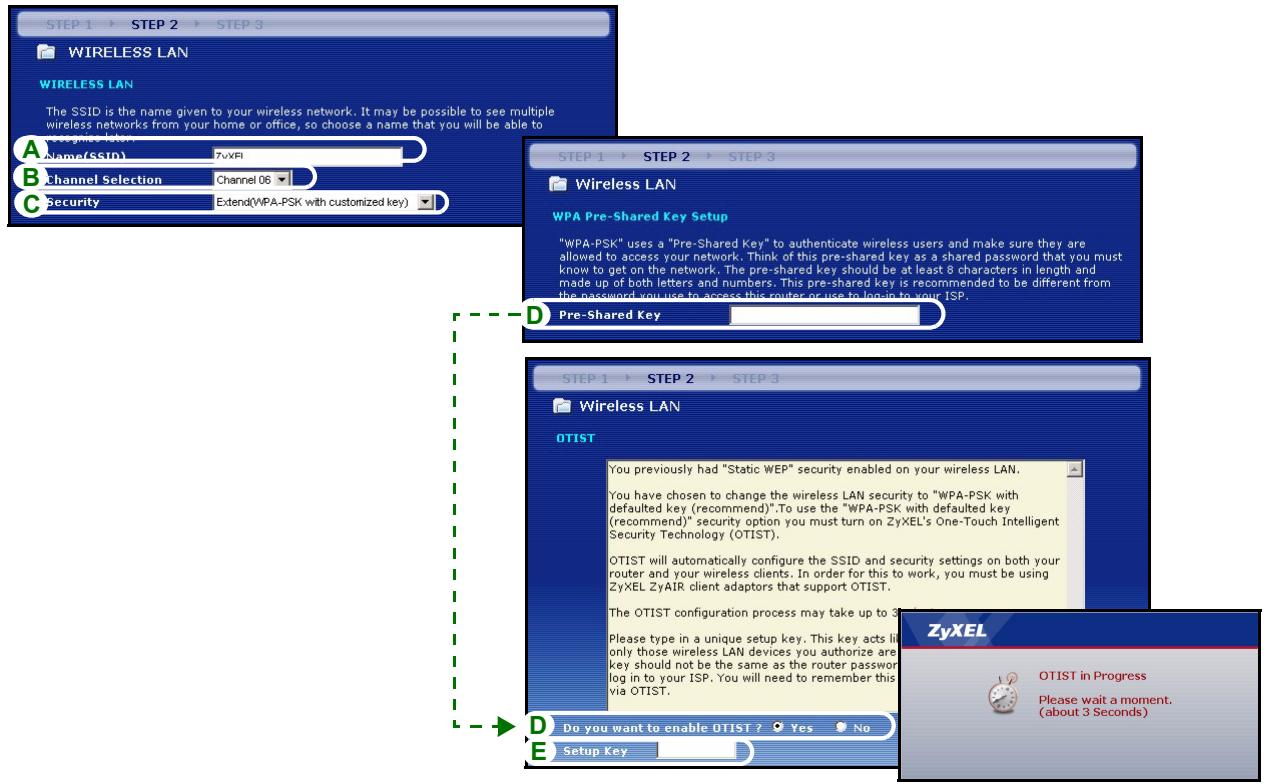
- OTIST (One-Touch Intelligent Security Technology) permet à votre P-320W d'attribuer la SSID du P-320W aux clients sans fil et les paramètres de cryptage WEP statique ou WPA-PSK. Le client sans fil doit aussi supporter OTIST et avoir OTIST activé.
Sécurité sans fil automatique ou désactivée
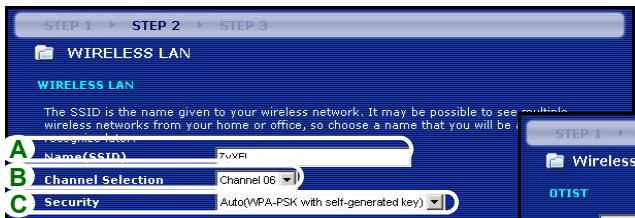
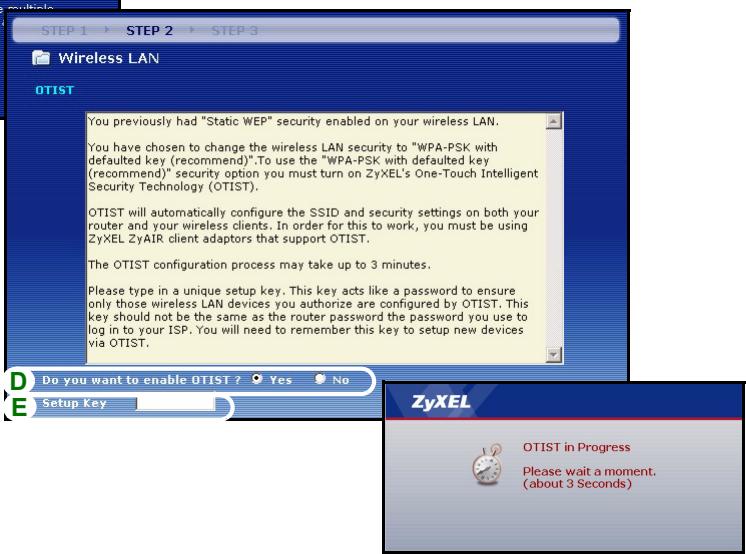
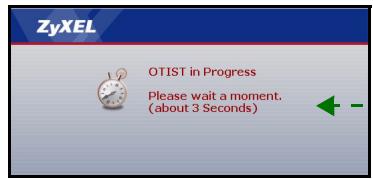
A Saisissez un nom unique pour identifier le P-320W dans le LAN sans fil. B Laisser le paramètre par défaut. Le P-320W et le client sans fil doivent utiliser la même ID de canal. C Sélectionnez un niveau de sécurité sans fil. Choisissez Auto (Auto) ou None (Aucun). D Pour la sécurité Auto (Auto) Sélectionnez Yes (Oui) pour activer OTIST. Si vous Sélectionnez None (Aucun) Sélectionnez soit Yes (Oui) pour activer OTIST ou Sélectionnez la case d'option No (Non) et cliquez sur Next (Suivant) pour configurer OTIST plus tard. E Setup Key (Clé d'installation) d'OTIST par défaut est "01234567". Cette clé peut être modifiée dans le configurateur Web. Vérifiez que vous utilisez la même Setup Key (Clé d'installation) OTIST sur le P-320W et les clients sans fil.
Sécurité de base (WEP)
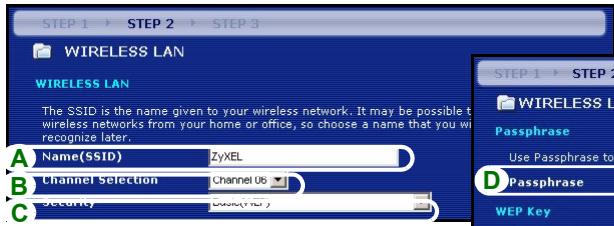
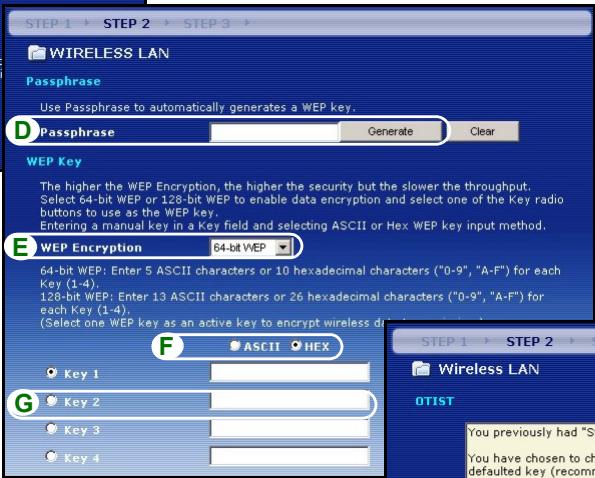
A Saisissez un nom unique pour identifier le P-320W dans le LAN sans fil. B Laisser le paramètre par défaut. Le P-320W et le client sans fil doivent utiliser la même ID de canal. C Sélectionnez la sécurité Basic (sécurités de base WEP). D Vous pouvez générer ou entrer manuellement une clé WEP de l'une des manières suivantes :
En entrant une Passphrase (phrase de passe) (jusqu'à 32 caractères imprimables) et en cliquant sur Generate (Générer). Le P-320W génère automatiquement une clé WEP.
Ou en entrant les clés manuelles dans chaque champ de Key (clé) (1~4) et en selectionnant la méthode d'entrée de clé WEPASCII ou Hex.
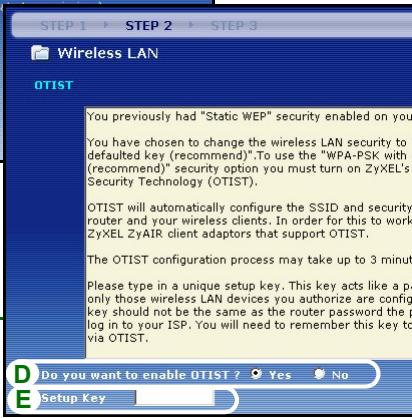
E Sélectionnez 64 bits ou 128 bits dans la liste déroulante de cryptage WEP. F Sélectionnez les caractères ASCII ou Hex. G Sélectionnez une des cases d'options de clé à utiliser comme Key (clé) WEP par défaut. H Yes (Oui) est activé par défaut. Sélectionnez la case d'options No (Non) et cliquez sur Next (Suivant) pour configurer OTIST plus tard. I La Setup Key (Clé d'installation) d'OTIST par défaut est "01234567". Cette clé peut être modifiée dans le configurateur Web. Vérifiez que vous utilisez la même Setup Key (Clé d'installation) OTIST sur le P-320W et les clients sans fil.

Sécurité (wpa-psk) étendue
A Saisissez un nom unique pour identifier le P-320W dans le LAN sans fil. B Laissez le paramètre par défaut. Le P-320W et le client sans fil doivent utiliser la même ID de canal. C Sélectionnez la sécurité WPA-PSK. D Tapez une clé prépartagée pour avoir une connexion sans fil plus sécurisée que le cryptage WEP. Tapez de 8 à 63 caractères ASCII en respectant la casse. Vous pouvez installer la connexion sans fil la plus sécurisée en configurant WPA dans l'écran sans fil avancé. Pour cela vous devez configurer un serveur RADIUS. E Yes (Oui) est activé par défaut. Sélectionnez la case d'options No (Non) et cliquez sur Next (Suivant) pour configurer OTIST plus tard. F La Setup Key (Clé d'installation) d'OTIST par défaut est "01234567". Cette clé peut être modifiée dans le configurateur Web. Vérifiez que vous utilisez la même Setup Key (Clé d'installation) OTIST sur le P-320W et les clients sans fil.
ETAPE 3: WAN
L'assistant.
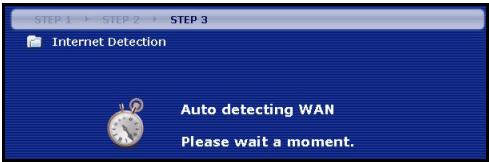
Si l'assistant ne détecte pas de type de connexion, vous devez en sélectionner UN dans la liste déroulante. Vérifiez auprès de votre ISP pour être sûr d'utiliser le type correct :
1 Ethernet 2 PPPoE 3 PPTP.
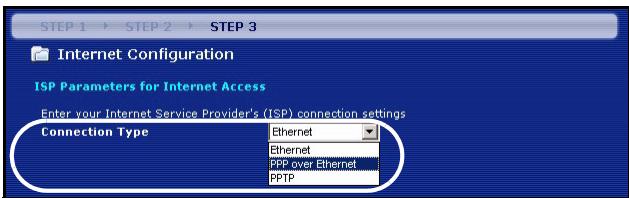
Remarque: Si vous avez obtenu les paramètres d'accès Internet, saisissez-les dans les champs suivants. Sinon laissez les paramètres par défaut et cliquez simplement sur Next (Suivant)
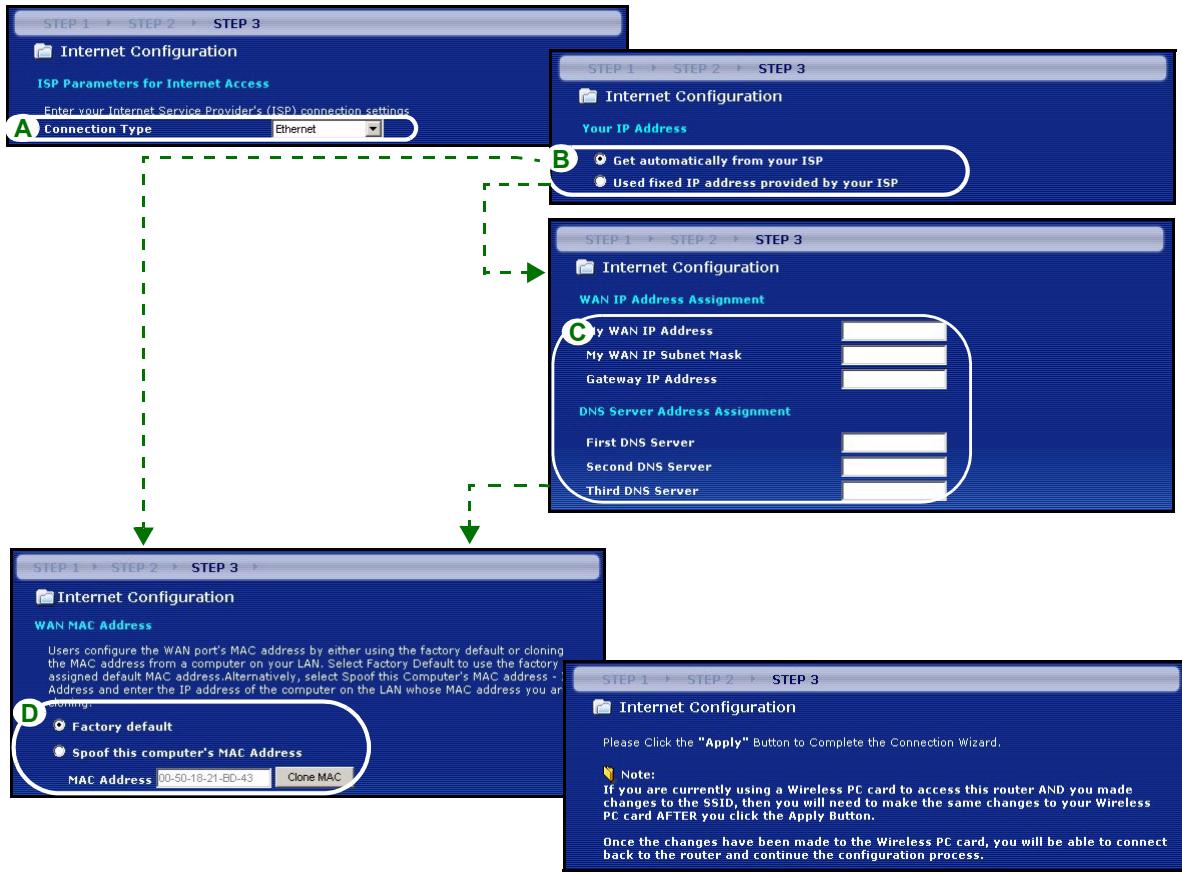
Connexion ethernet
Sélectionnez Ethernet comme type de connexion WAN. Sélectionnez Get automatically from your ISP (Obtenir automatiquement du FAI) si votre FAI ne vous a pas attribué une adresse IP fixe. Passez à D.
Sélectionnez Use fixed IP address provided by your ISP (Utiliser une adresse IP fixe fournie par votre FAI) pour donner au P-320W une adresse IP fixe et unique.
Saisissez une adresse IP WAN et un masque de sous-réseau d'IP WAN du périphérique de voisinage, si vous les connaissiez. Si vous ne les connaissiez pas, laissez les paramètres par défaut. Si vous avez reçu une adresse IP et/ou des paramètres de serveur DNS, entrez-les dans les champs. Sinon laissez les paramètres par défaut et cliquez simplement sur Next (Suivant). Sélectionnez Factory Default (Par défaut d'usine) pour utiliser l'adresse MAC par défaut d'usine.
Connexion ppPoE
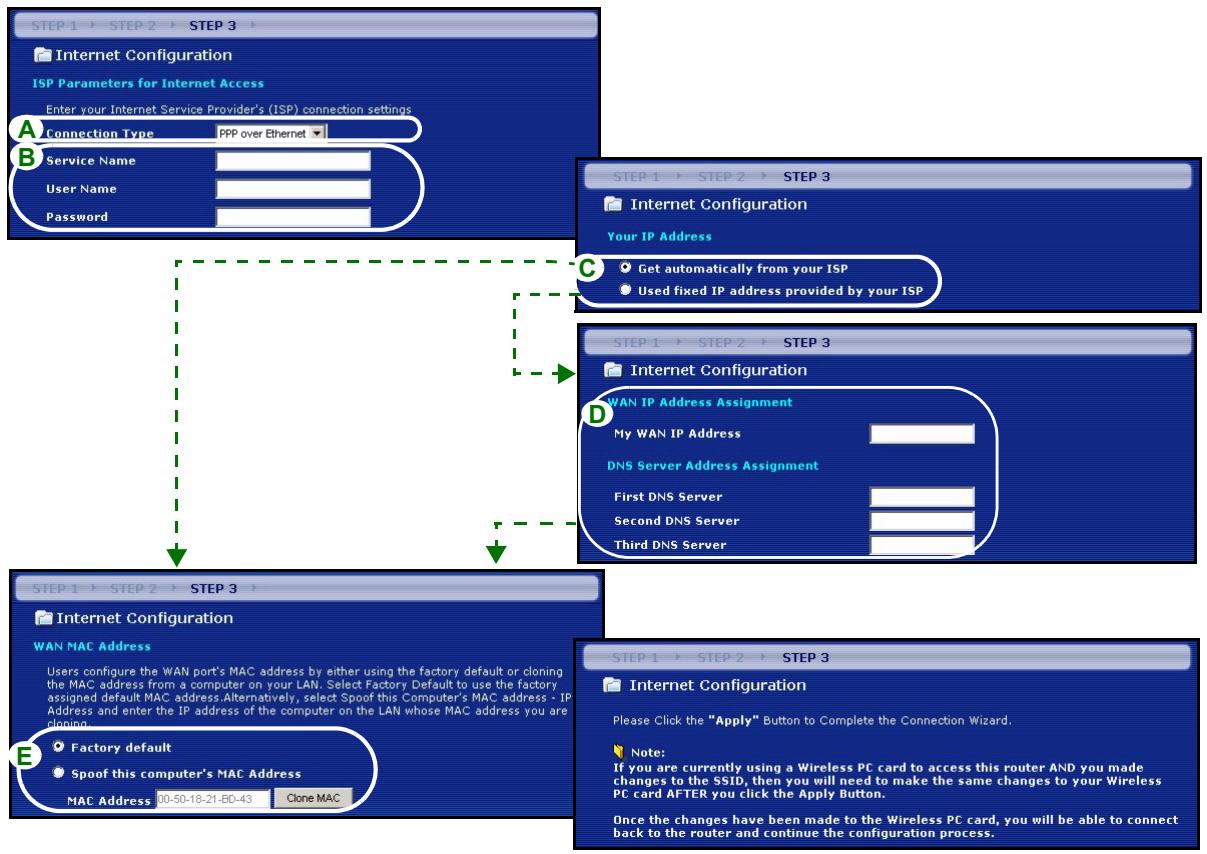
Sélectionnez PPPoE comme type de connexion WAN. Entrez un Service Name (nom de service) (optionnel), User Name (nom d'utilisateur) et Password (mot de passe). C Sélectionnez Get automatically from your ISP (Obtenir automatique du FAI) si vous ne vous êtes pas attribué une adresse IP fixe. Passez à E.
Ou sélectionnez Use fixed IP address provided by your ISP (Utiliser une adresse IP fixe fournie par votre FAI) pour donner au P-320W une adresse IP fixe et unique.
Entrez une WAN IP address (adresse IP WAN) du périphérique de voisinage, si vous la connaissiez. Si vous ne la connaissiez pas, laissez les paramètres par défaut.
Si vous avez reçu une adresse IP et/ou des paramètres de serveur DNS, entrez-les dans les champs. Sinon laissez les paramètres par défaut et cliquez simplement sur Next (Suivant).
Sélectionnez Factory Default (Par défaut d'usine) pour utiliser l'adresse MAC par défaut d'usine.
Connexion PPTP
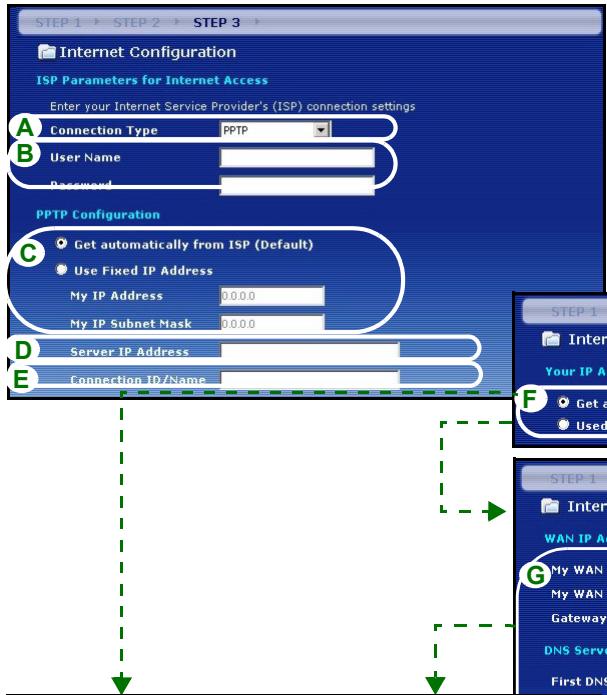
Sélectionnez PPTP comme type de connexion WAN. Massez un User Name (nom d'utilisateur) et Password (un mot de passe). Sélectionnez Get automatically from ISP (Obtenir automatique du FAI) si vous FAI ne vous a pas attribué une adresse PPTP IP fixe.
Ou sélectionnez Use fixed IP address (Utiliser une adresse IP fixe) pour donner au P-320W une adresse IP PPTP fixe et unique et un masque de sous-réseau.
Tapez une Server IP Address (adresse IP) de serveur PPTP. Tapez une Connection ID/Name (ID/Nom de connexion) (si fourni). Sélectionnez Get automatically from your ISP (Obtenir automatiquement du FAI) si vous FAI ne vous a pas attribué une adresse IP fixe. Passez à H.
Ou sélectionnez Use fixed IP address provided by your ISP (Utiliser une adresse IP fixe fournie par votre FAI) pour donner au P-320W une adresse IP fixe et unique.
Saisissez une WAN IP address (adresse IP WAN) et un WAN IP Subnet Mask (masque de sous-réseau d'IP WAN) du périphérique de voisinage, si vous le connaissiez. Si vous ne le connaissiez pas, laissez les paramètres par défaut.
Si vous avez reçu une adresse IP et/ou des paramètres de serveur DNS, entrez-les dans les champs. Sinon laissez les paramètres par défaut et cliquez simplement sur Next (Suivant).
Sélectionnez Factory Default (Par défaut d'usine) pour utiliser l'adresse MAC par défaut attribuée en usine.

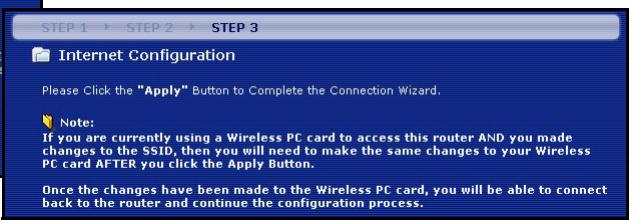
Installation de l'accès à internet terminée
Si vous rencontrez des problèmes pour accéder à Internet, suivez les instructions sur l'écran.
Cliquez sur Finish (Terminer).
Remarque: Si votre ordinateur ne peut pas communiquer automatiquement avec le périphérique, reportez-vous alors au didacticiel multimédia sur la manière de paramétrer votre ordinateur afin de recevoir une adresse IP dynamique ou lui en donner une fixe dans la plage spécifique dans la section 4.1.
| PROBLÈME | ACTION CORRECTIVE |
| Aucune des LED ne s'allume quand vous connectez l'alimentation du Mer produithjalp finns pa http://www.support.zyxel.se. | Vérifiez que l'adaptateur d'alimentation adéquat est connecté au P-320W et qu'il est branché à une source de courant appropriée.Vérifiez toutes les connexions câblées. Si les LED ne s'allument toujours pas, cela signifie que vous avez peut-être un problème matériel. Dans ce cas-là, vousdezest contacter notre revendeur local. |
| Impossible d'acceder au P-320W à partir de mon ordinateur. | Vérifiez la connexion du cable entre votre ordinateur et le Mer produithjalp finns pa http://www/support.zyxel.se.Si l'adresse IP du P-320W a changé, entrez alors la nouvelle comme adresse du site Web.Vérifiez que l'adresse IP de votre ordinateur se trouve dans le même sous-résseau que l'adresse IP du P-320W (voir la section 4.1).Envoyez la commande Ping au P-320W à partir d'un ordinateur du réseau.Vérifiez que l'adaptateur Ethernet de votre ordinateur est installé et fonctionné correctement. Sur l'ordinateur, cliquez sur Start (Démarrer), All (Tous)Programs (Programmes), Accessoires et ensuite sur Command Prompt (Invite de commande). Dans la fenêtre Command Prompt (Invite de commande), tapez "ping" suivi de l'adresse IP LAN du P-320W (192.168.1.1 est l'adresse par défaut) et appuyez ensuite sur [ENTER]. Le P-320W devrait répondre, sinon reportez-vous à la section 4.1. |
| Impossiblen d'accéder au P-320W à partir de mon ordinateur (suite). | Utilisez Internet Explorer 6.0 et plus récent ou Netscape Navigator 7.0 et plus récent avec JavaScript activé.Faites attention à entraîr correctement le mot de passer (le champ respecté laCCASe)Si vous avez oublé le mot de passer du Mer produithjalp finns pa http://www.support.zyxel.se, utilisez le bouton RESET. Appuyez sur le boutonpendant environ 10 secondes (jusqu'à ce que la LED SYS commence àclignoter), puis relâchez-le. Il rétablit le P-320W aux valeurs par défaut d'usine(le mot de passer est 1234, adresse IP réseau 192.168.1.1 etc.). |
| Impossiblen d'accéder à Internet. | Vérifiez les paramètres de connexion Internet dans l'assistantant. Vérifiez que vousavez entré le nom d'utilisateur et le mot de passer corrects si vousutilisiez PPPoE ou PPPoA. |
4.1 Paramétrer l'adresse IP de votre ordinateur
Cette section vous indique comment paramétrer votre ordinateur pour recevoir une adresse IP dans Windows 2000, Windows NT et Windows XP. Cela assure que votre ordinateur peut communiquer avec votre Mer produithjalp finns pa http://www.support.zyxel.se.
1 Dans Windows XP, cliquez sur Start (Démarrer), Control Panel (Panneau de configuration). Dans Windows 2000/NT, cliquez sur Start (Démarrer), Settings (Paramètres), Control Panel (Panneau de configuration). 2 Dans Windows XP, cliquez sur Network Connections (Connexion réseau). Dans Windows 2000/NT, cliquez sur Network and Dial-up Connection (Connexions réseau et accès à distance). 3 Cliquez avec le bouton droit de la souris sur Local Area Connection (Connexion de réseau local) et cliquez sur Properties (Propriétés). 4 Sélectionnez Protocole Internet (TCP/IP) (dans l'onglet General (Général) dans Windows XP) et cliquez sur Properties (Propriétés).
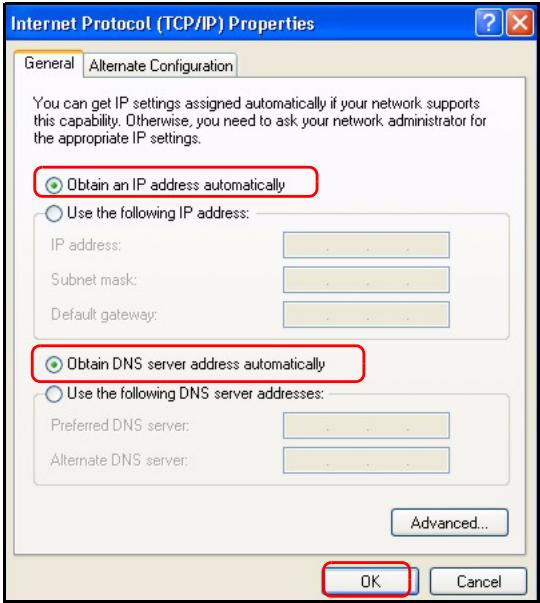
5 L'écran Internet Protocol (TCP/IP) Properties (Propriétés du protocole Internet TCP/IP) s'ouvre (l'onglet General (Général) dans Windows XP). Sélectionnez les options Obtain an IP address automatically (Obtenir automatiquement une adresse IP) et Obtain DNS server address automatically (Obtenir automatiquement une adresse de serveur DNS). 6 Cliquez sur OK pour fermer la fenêtre de Internet protocol Properties (Propriétés (TCP/IP) de protocole Internet). 7 Cliquez sur Close (Fermer) (OK dans Windows 2000/ NT) pour fermer la fenêtre de Local Area Connection Properties (Propriétés de connexion au réseau local). 8 Fermez l'écran de Network Connections (Connexion réseau).
4.2 Procédure pour afficher la (les) certification(s) d'un produit
1. Allez sur www.zyxel.com. 2. Sélectionnez votre produit dans la boîte de la liste déroulante dans la page d'accueil de ZyXEL pour aller à la page de ce produit.
Sélectionnez la certification que vous désirez consulter.
1 Ga till www.zyxel.com. 2 Valj din produkt frän rullgardinslistan på ZyXEL:s hemsida för att gå till produktsidan.
3 Choisissez le certificat que vous voulez consulter sur cette page.
- Connexions matérielles
- Connexion WAN
- Connexion par réseau local
- Connexion de l'alimentation
- Les LED
- Acceder au configurateur web
- Installation de l'accès à internet
- ETAPE 1: Informations du système
- ETAPE 2: LAN dans gil
- Sécurité sans fil automatique ou désactivée
- Sécurité de base (WEP)
- Sécurité (wpa-psk) étendue
- ETAPE 3: WAN
- Connexion ethernet
- Connexion ppPoE
- Connexion PPTP
- Installation de l'accès à internet terminée
- Paramétrer l'adresse IP de votre ordinateur
- Procédure pour afficher la (les) certification(s) d'un produit
Marque : ZYXEL
Modèle : P-320W
Catégorie : Routeur sans fil