
P-320W - Drahtloser Router ZYXEL - Kostenlose Bedienungsanleitung
Finden Sie kostenlos die Bedienungsanleitung des Geräts P-320W ZYXEL als PDF.



| Produkttyp | Drahtloser Router |
| Marke | ZYXEL |
| Modell | P-320W |
| LAN-Schnittstellen | 4 Ports 10/100 Mbps |
| WAN-Schnittstelle | 1 Port 10/100 Mbps |
| WLAN-Standard | 802.11b/g bis zu 54 Mbps |
| Frequenzband | 2,4 GHz |
| WLAN-Sicherheit | WEP 64/128 Bit, WPA-PSK |
| Funktionen | OTIST (One-Touch Intelligent Security Technology) |
| WAN-Protokolle | Ethernet, PPPoE, PPTP |
| Konfiguration | Über Webbrowser (Webinterface) |
| Standard-IP-Adresse | 192.168.1.1 |
| Standard-Passwort | 1234 |
| Stromversorgung | Netzadapter (9-12V) |
| Abmessungen (L x B x H) | 180 x 130 x 30 mm (Schätzung) |
| Gewicht | 300 g (Schätzung) |
| Betriebstemperatur | 0°C bis 40°C |
| Betriebsfeuchtigkeit | 10% bis 90% (ohne Kondensation) |
| Pflege | Mit einem weichen, trockenen Tuch reinigen |
| Reparatur | Verwenden Sie die Reset-Taste, um die Werkseinstellungen wiederherzustellen |
| Ersatzteile | Kontaktieren Sie den ZYXEL-Support |
Häufig gestellte Fragen - P-320W ZYXEL
Benutzerfragen zu P-320W ZYXEL
0 Frage zu diesem Gerät. Beantworten Sie die, die Sie kennen, oder stellen Sie Ihre eigene.
Eine neue Frage zu diesem Gerät stellen
Laden Sie die Anleitung für Ihr Drahtloser Router kostenlos im PDF-Format! Finden Sie Ihr Handbuch P-320W - ZYXEL und nehmen Sie Ihr elektronisches Gerät wieder in die Hand. Auf dieser Seite sind alle Dokumente veröffentlicht, die für die Verwendung Ihres Geräts notwendig sind. P-320W von der Marke ZYXEL.
BEDIENUNGSANLEITUNG P-320W ZYXEL
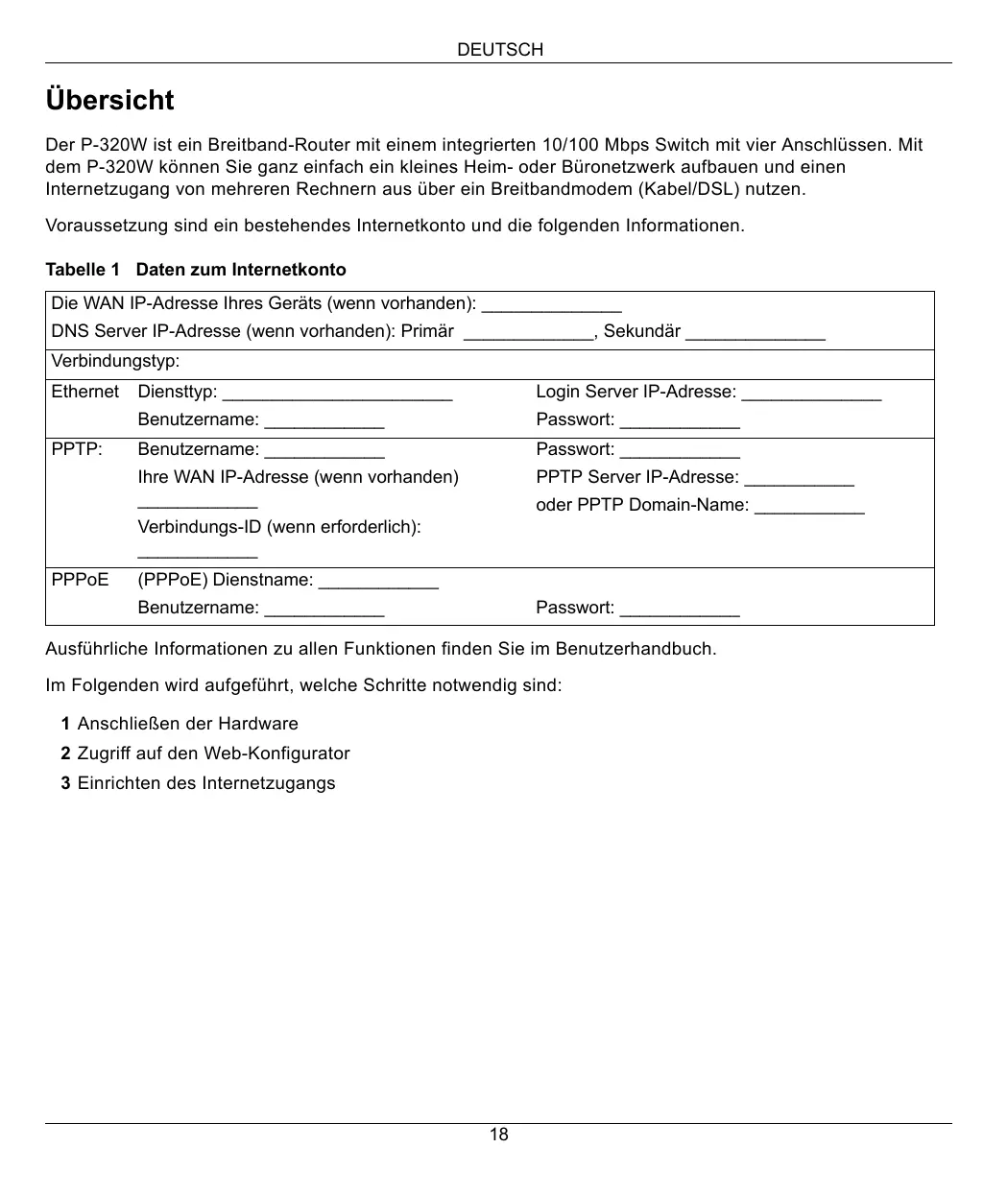
Der P-320W ist ein Breitband-Router mit einem integrierten 10/100 Mbps Switch mit vier Anschlüssen. Mit dem P-320W konnen Sie ganz einfach ein kleines Heim- oder Büronetzwerk aufbauen und einen Internetzugang von mehreren Rechnern aus über ein Breitbandmodem (Kabel/DSL) nutzen.
Voraussetzung sind ein bestehendes Internetkonto und die folgenden Informationen.
Tabelle 1 Daten zum Internetkonto
| Die WAN IP-Adresse Ihres Geräts (wenn vorhanden):DNS Server IP-Adresse (wenn vorhanden): Primär „, Sekundär „ | ||
| Verbindungstyp: | ||
| Ethernet | Diensttyp:___________ | Login Server IP-Adresse:___________ |
| Benutzername:___________ | Password:___________ | |
| PPTP: | Benutzername:___________ | Password:___________ |
| Ohre WAN IP-Adresse (wenn vorhanden)___________ | PPTP Server IP-Adresse:___________oder PPTP Domain-Name:___________ | |
| Verbindungs-ID (wenn erforderlich):___________ | ||
| PPPoE | (PPPoE) Dienstname:___________ | |
| Benutzername:___________ | Password:___________ | |
Ausfuhrliche Informationen zu allen Funktionen finden Sie im Benutzerhandbuch.
Im Folgenden wird aufgeführrt, welche Schritte notwendig sind:
1 Anschließen der Hardware
2 Zugriff auf den Web-Konfigurator
3 Einrichten des Internetzugangs
1 Anschließlich der Hardware
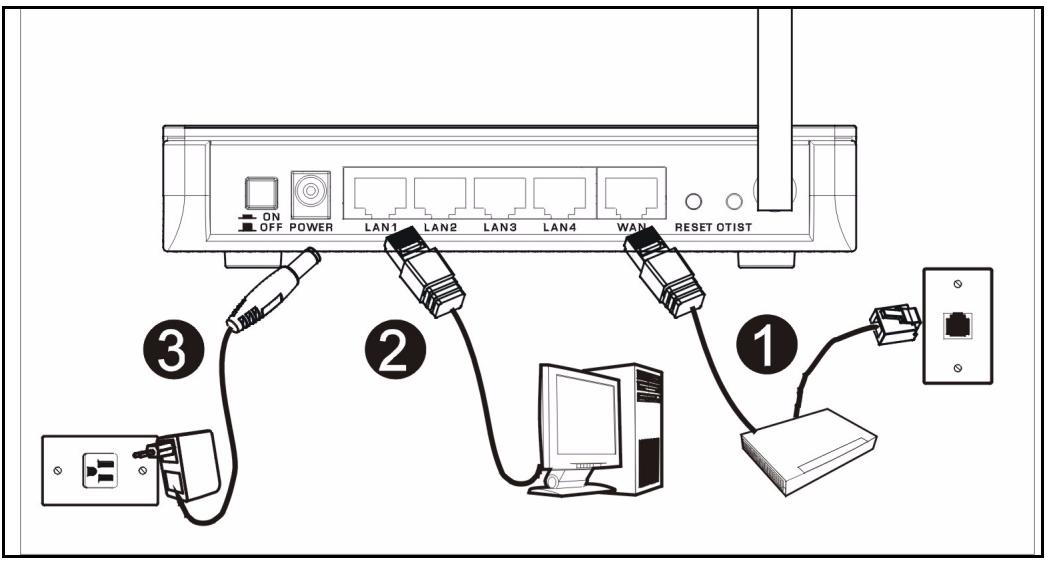
Be der Erstinstallation müssen die folgenden Hardwareverbindungen hergestellt werden.
Herstellen der WAN-Verbindung
Schlieben Sie Ihr Modem mit dem mitgelieferten Kabel an den WAN-Anschluss an.
Herstellen der LAN-Verbindung
Schlieben Sie ihren Computer mit dem mitgelieferten Ethernet-Kabel an einen "LAN"-Anschluss an.
Anschlieben an das Stromnetz
Verbinden Sie den Netzanschluss des Geräts (POWER) mit dem mitgelieferten Netzadapter mit einer geeigneten Stromquelle (eine nach Regionen geordnete Seite der Netzadapter-Spezifikationen finden Sie im Benutzerhandbuch).
Die LED-Anzeigen
Nachdem Sie alle Kabelverbindungen hergestellt haben, drücken Sie auf die Ein/Aus-Taste, um den P-320W einzuschalten.
Die LED-Anzeigen befinden sich an der Gerätevorderseite. Sobald das Gerät mit Strom versorgt wird, beginnen die LED-Anzeigen PWR und WLAN zu leuchten.
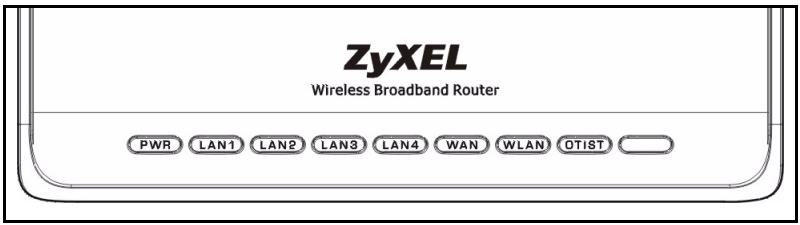
Die LED-Anzeigen LAN und WAN beginnen zu leuchten, wenn die entsprechenden Verbindungen bestehen.
2 Zugriff auf den Web-Konfigurator
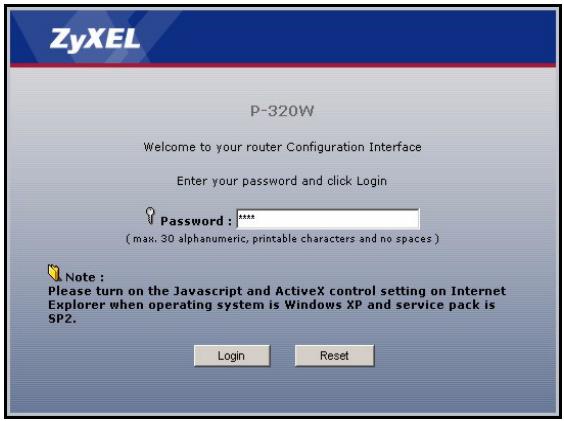
1 Starten Sie Ihr Web browser. Geben Sie als Website adresses "192.168.1.1" ein.

Hinweis: Wenn das folgende Fenster nicht angezeigt werden sollte, gehen Sie zu Abschnitt 4.1.
2 Auf dem Bildschirm erscheint das Fenster Password. Geben Sie das Password ein ("1234" ist das Standardpassword) und klichen Sie auf Login (Anmelden).
3 Andern Sie im nachfolgenden Fenster das Password und klichen Sie auf Apply (Übernehmen).
4 Wahlen Sie aus dem Listenfeld ihrer Sprache aus.
Klichen Sie auf Apply (Übernehmen).
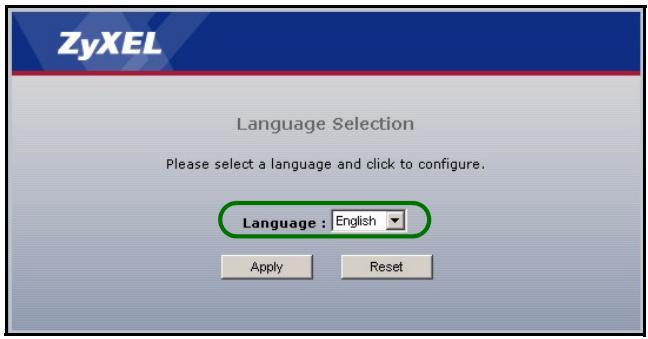
Hinweis: Die Schaltfläche Next (Weiter) befindet sich in jedem Fenster unter rechts.
5 Wenn Sie den P-320W das ersten Mal benutzen, klichen Sie auf Go Wizard setup (Zum Einrichtungsassistenten).
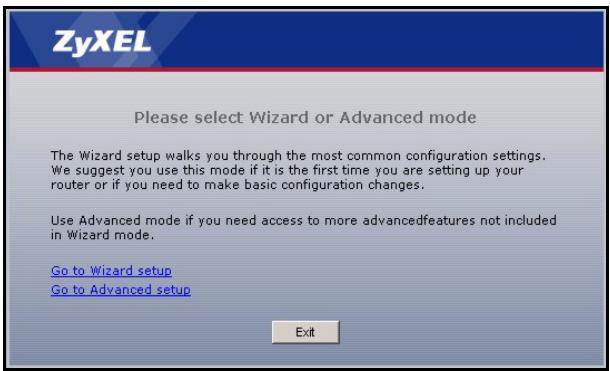
6 Wahlen Sie aus dem Listenfeld ihrer Sprache aus. Klichen Sie auf Next (Weiter) und fahren Sie mit dem Connection Wizard (Verbindungsassistent) fort.
3 Einrichten des Internetzugangs
Hinweis: Geben Sie in jedem Fenster des Assistenten die für den Internetzugang erforderlichen Informationen ein, die Sie von Ihrternnetdienstanbieter erhalten haben. Klichen Sie dann zum Fortfahren auf Next (Weiter) oder kehren Sie mit Back (Zurück) zum vorhergehenden Fenster zurück.
Wenn Sie auf Back (Zurück) klichen, gehen alle aktuell auf dem Bildschirm vorhandenen Daten verloren.
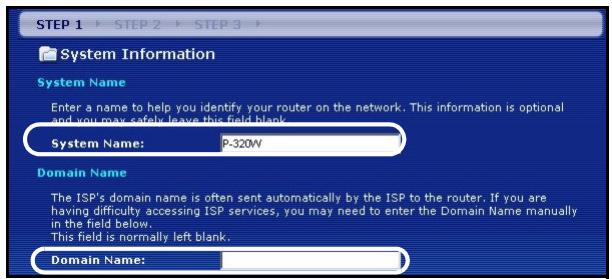
SCHRITT 1: Systemdaten
1 Dieses Fenster ist optional. Sie können einfach auf Next (Weiter) klichen.
Der System Name (Systemname) wird für die Identifikation des P-320W besteht. Geben Sied den Name des Computers ein
Wenn Sie das Feld Domain Name (Domainname) frei{laffen, wird der Domainname verwendet, der vom DHCP des Internetdienstanbieters vorgegeben ist.
Konfigurieren Sie beim P-320W EINEN der folgenden Wireless-Sicherheitstypen:
Auto security (Automatische Sicherheit): WPA-PSK-Sicherheit mit einem automatisch erzeugten Pre-Shared-Key. Sehen Sie sich den erzeugten Pre-Shared-Key im Fenster Wireless LAN an.
Hinweis: Die Wireless-Clients müssen WPA-PSK Unterstützung und denselben Schlüssel verwenden.
None (Keine Sicherheit): Es wird keine Wireless-LAN-Sicherheit konfiguriert. Wenn Sie beim P-320W keine Wireless-Sicherheitsfunktion aktivieren, ist Ihr Netzwerk für jedem beliebige drahtlose Netzwerkgerät zugänglich, das sich in dessen Bereich befindet.
Basic security (Basisssicherheit): WEP (Wired Equivalent Privacy) verschlüsselt die Datenframes, bevor Sie über das Wireless-Netzwerk übertragen werden. Je higher die WEP-Verschlüsselung, um so higher ist bzw die Sicherheit, jedoch wird die Übertragungsgeschwindigkeit geringer.
Extend (WPA-PSK) security (Erweiterte Sicherheit (WPA-PSK)): Konfiguriert einen Pre-Shared-Key. Wahlen Sie diese Option nur, wenn die Wireless-Clients WPA-PSK unterstützen.
Hinweis: Die Wireless-Clients und der P-320W müssen für die drahtlose Kommunikation dieselbe SSID, Channel-ID und WPA-PSK (wenn WPA-PSK aktiviert ist) bzw. dieselbe WEP-Verschlusselung (wenn WEP aktiviert ist) verwenden.
OTIST
Mit der OTIST-Technologie (One-Touch Intelligent Security Technology) kann der P-320W den Wireless-Clients die eigenen Einstellungen für SSD und statice WEP oder WPA-PSK-Verschlussung zuweisen. Der Wireless-Client muss ebenfalls OTIST unterstützen, und die OTIST-Funktion muss aktiviert sein.
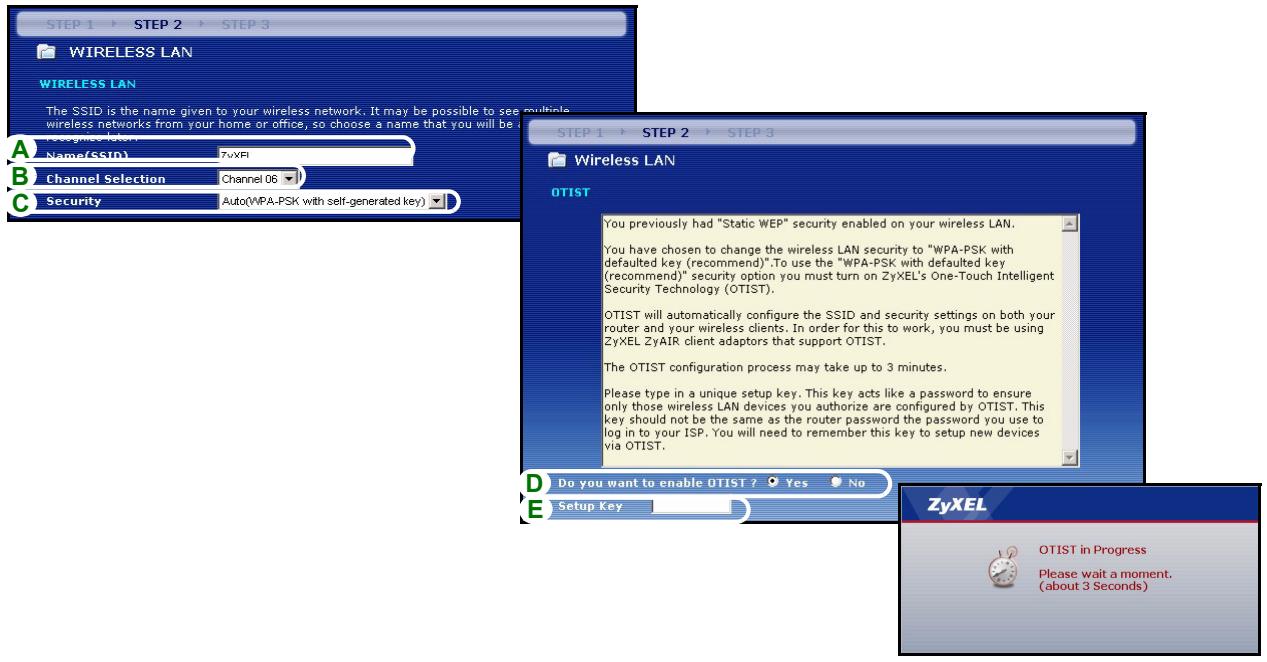
Automatische oder Keine Wireless-Sicherheit
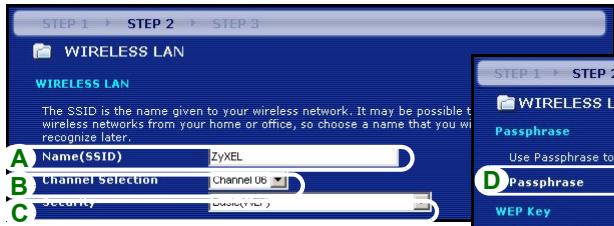
A Geben Sie einen Namein ein, mit dem der P-320W im Wireless-LAN eindeutig identifiziert wird.
B Belassen Sie die Standardeinstellung. Der P-320W und der Wireless-Client müssen dieselbe Kanal-ID verwenden.
C Wahlen Sie eine Sicherheitsstufe für die drahtlosen Verbindungen. Wahlen Sie Auto (Autmatisch) oder None (Keine).
D Um die automatische Sicherheit Auto mit OTIST zu aktivieren, wahren Sie Yes (Ja). Wenn Sie None (Keine) *wahlen, *müssen Sie entweder mit Yes (Ja) OTIST aktivieren oder die Option No (Nein) markieren und auf Next (Weiter) klichen, um OTIST später zu konfigurieren.
E Der Standard-Setup Schlüssel von OTIST ist "01234567". Dieser Schlüssel kann im Web-Konfigurator geändert werden. Achten Sie darauf, dass Sie beim P-320W und bei den Wireless-Clients denselben OTIST Setup Schlüssel verwenden.
Basis-Sicherheit (WEP)
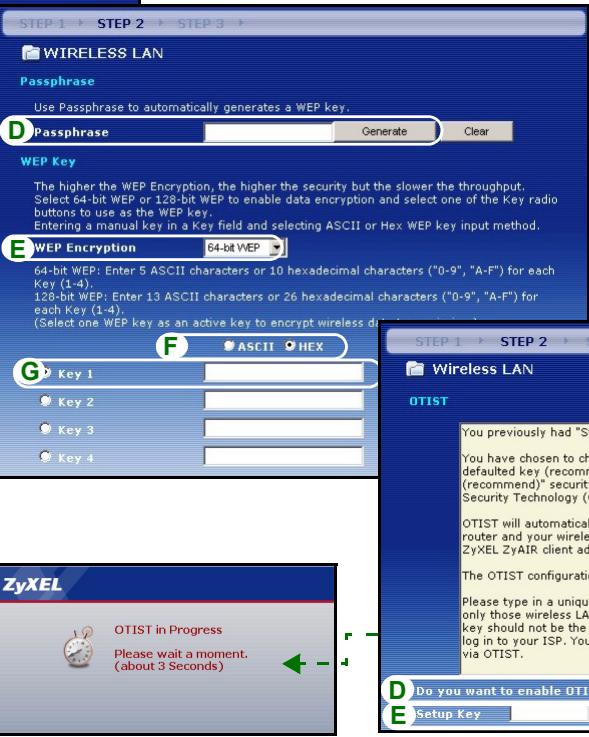
A Geben Sie einen Namein ein, mit dem der P-320W im Wireless-LAN eindeutig identifiziert wird.
B Belassen Sie die Standardeinstellung. Der P-320W und der Wireless-Client müssen dieselbe Kanal-ID verwenden.
C Wahlen Sie die Sicherheitsstufe Basic (WEP) (Basis (WEP)).
D So können Sie einen WEP-Schlüssel erzeugen oder manuell eingeben:
Geben Sie eine Passphrase (mit maximal 32 druckbaren Zeichen) ein und klichen Sie auf Generate (Erzeugen). Der P-320W erzeugt automatisch einen WEP-Schlüssel.
Oder geben Sie in jedem Feld Key (Schlüssel) (1-4) manuell mit einem der beiden Eingabeverfahren (ASCII oder Hex WEP-Schlüssel) einen Schlüssel ein.
E Wahlen Sie aus der Liste für die WEP-Verschlussung 64-bit oder 128-bit.
F Wahlen Sie ASCII- oder Hex-Zeichen.
G Wahlen Sie eine der Tasten Key (Schlüssel) aus, die als Standard-WEP-Schlüssel verwendet werden soll.
H Standardmäßig ist Yes (Ja) aktiviert. Wahlen Sie die Option No (Nein) und klichen Sie auf Next (Weiter), um OTIST später zu konfigurieren.
I Der Standard-Setup Schlüssel von OTIST ist "01234567". Dieser Schlüssel kann im Web-Konfigurator geändert werden. Achten Sie darauf, dass Sie beim P-320W und bei den Wireless-Clients denselben OTIST Setup Schlüssel verwenden.
Erweiterte (WPA-PSK)-Sicherheit
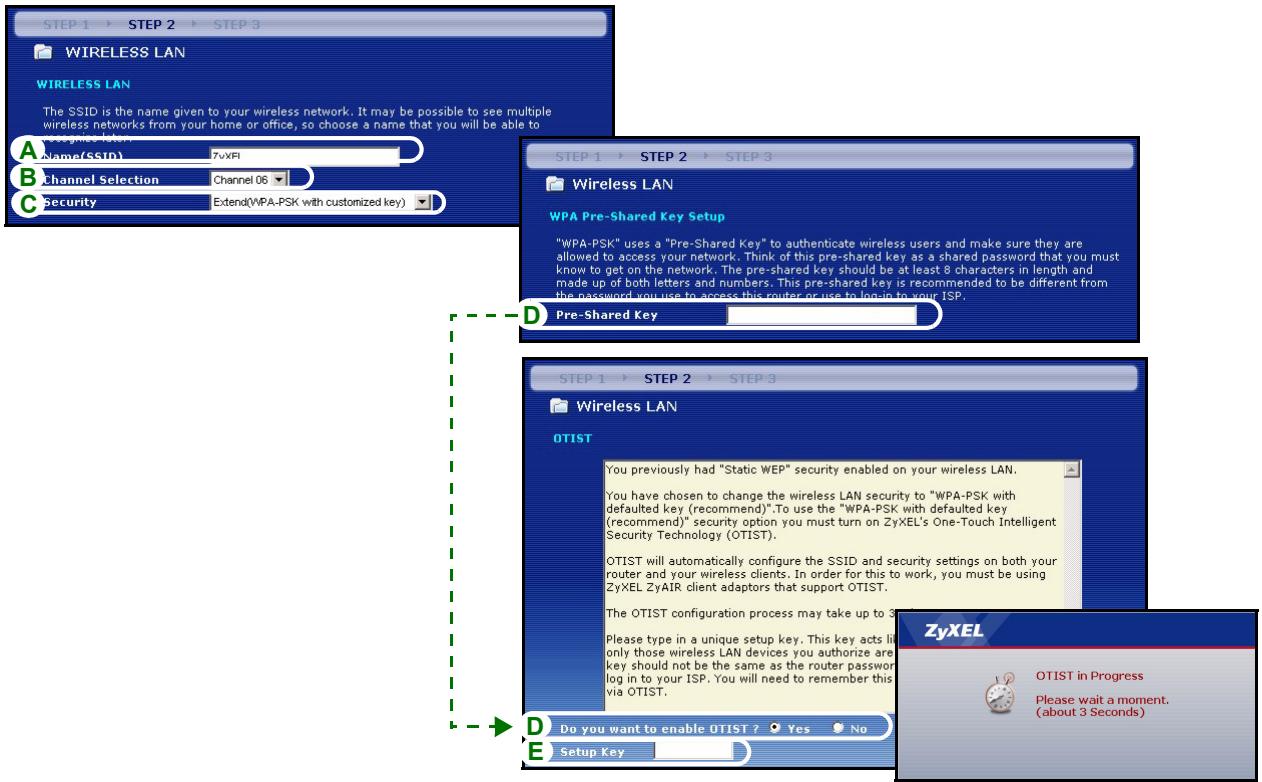
A Geben Sie einen Namein ein, mit dem der P-320W im Wireless-LAN eindeutig identifiziert wird.
B Belassen Sie die Standardeinstellung. Der P-320W und der Wireless-Client müssen dieselbe Kanal-ID verwenden.
C Wahlen Sie die Sicherheit WPA-PSK.
D Geben Sie einen Pre-Shared-Key ein, wenn die Wireless-Verbindung{sicherer sein soll als mit einer WEP-Verschlussung. Geben Sie zwischen 8 und 63 ASCII-Zeichen ein (Groß- und Kleinschreibung wird entsprechenden). Die{sicherste Wireless-Verbindung kann errichtet werden, indem Sie im Fenster Advanced Wireless (Erweitertes Wireless) WPA konfigurieren. Dazu,müssen Sie einen RADIUS-Server konfigurieren.
E Standardmäßig ist Yes (Ja) aktiviert. Wahlen Sie die Option No (Nein) und klichen Sie auf Next (Weiter), um OTIST später zu konfigurieren.
F Der Standard-Setup Schlüssel von OTIST ist "01234567". Dieser Schlüssel kann im Web-Konfigurator geändert werden. Achten Sie darauf, dass Sie beim P-320W und bei den Wireless-Clients denselben OTIST Setup Schlüssel verwenden.
SCHRITT 3:WAN
Der Assistant versucht zu ermitteln, welche Art von WAN-Verbindung Sie verwenden.
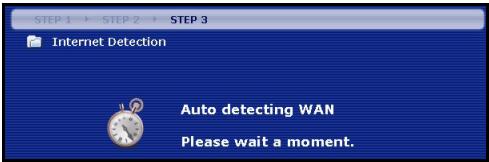
Wenn der Assistant keinen Verbindungstyp erkennen kann, mussen Sie aus dem Listenfeld EINEN auswahlen. Prufen Sie bei ihrem Internetdienstanbieter, ob Sie den richtig Typ verwenden:
1 Ethernet
2 PPPoE
3 PPTP
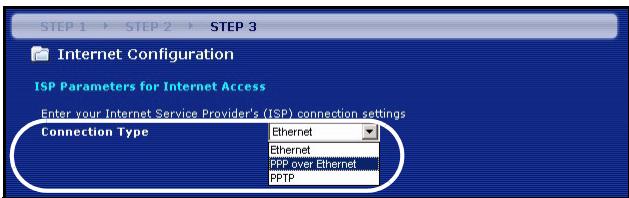
Hinweis: Wenn Ichn Zuangseinstellungen fur das Internet vorgegeben wurden, geben Sie diese in die folgenden Felder ein. Anderenfalls werden die Standardeinstellungen belassen. Klichen Sie auf Next (Weiter).
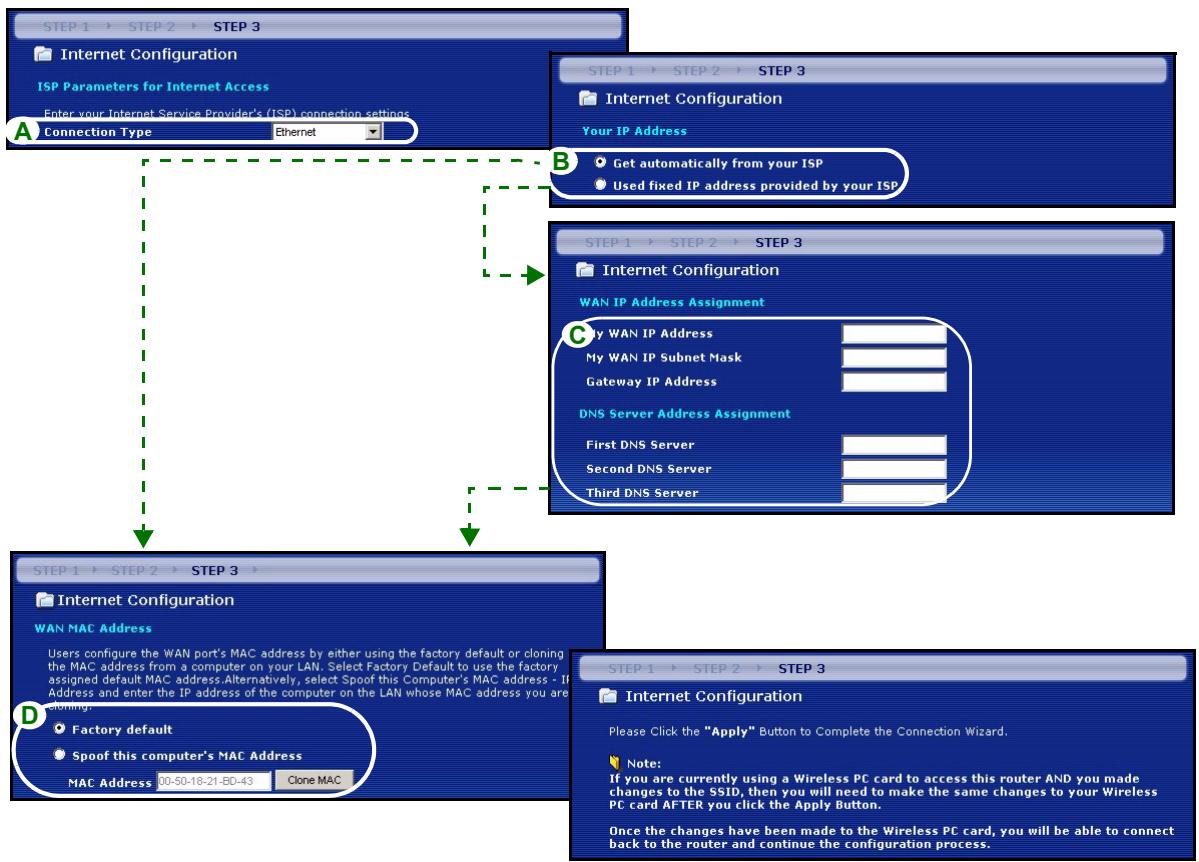
Ethernet-Verbindung
A Wahlen Sie als ihren WAN-Verbindungstyp Ethernet.
B Wahlen Sie Get automatically from your ISP (Automatisch vom Internetdienstanbieter beziehen), wenn Sie von Ihrtern Internetdienstanieter keine feste IP-Adresse zugewiesen besteht haben. Weiter mit D.
Oder
Wahlen Sie Use fixed IP address provided by your ISP (Vom Internetdienstanbieter vorgegebene feste IP-Adresse verwenden), um dem P-320W eine feste und eindeutige IP-Adresse zu geben.
C Geben Sie eine WAN IP-Adresse und die WAN IP Subnet-Mask des benachbarten Geräts ein, wenn Sie diese zur Hand haben. Wenn nicht, belassen Sie die Standardeinstellungen.
Wenn Sie die IP-Adresse und/oder DNS-Servereinstellungen kennen, geben Sie diese in die Felder ein. Anderenfalls werden die Standardeinstellungen belassen. Klichen Sie auf Next (Weiter).
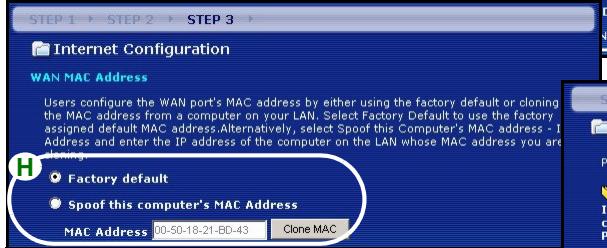
D Wahlen Sie Factory Default (Standardwerte), um die werkseitig festgelegte Standard-MAC-Adresse zu verwenden.
PPPoE-Verbinding
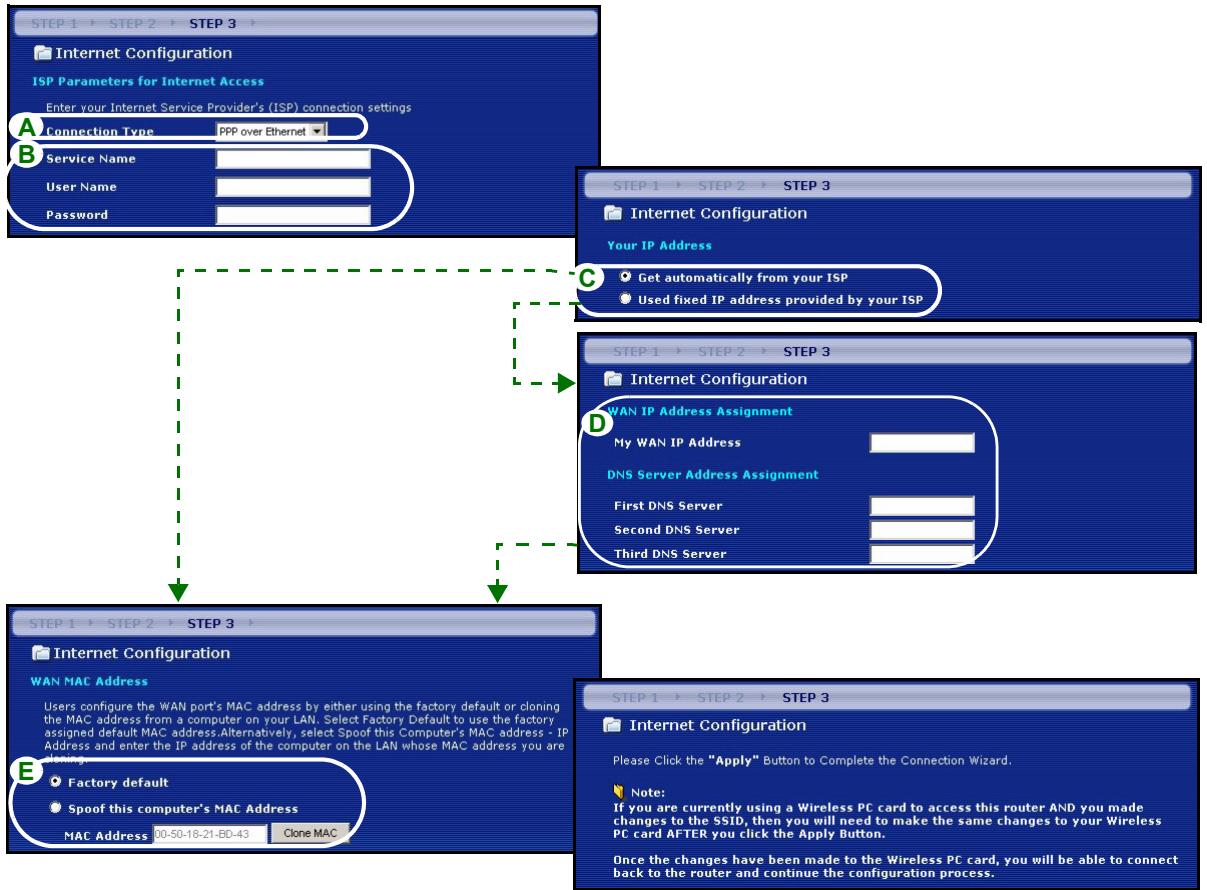
A Wahlen Sie als ihren WAN-Verbindungstyp PPPoE.
B Geben Sie Service Name (Servicename) (optional), User Name (Benutzername) und Password (Password) ein.
C Wahlen Sie Get automatically from your ISP (Automatisch vom Internetdienstanbieter beziehen), wenn Sie von Ihrtern Internetdienstanieter keine feste IP-Adresse zugewiesen besteht. Weiter mit E.
Wahlen Sie Use fixed IP address provided by your ISP (Vom Internetdienstanbieter vorgegebene feste IP-Adresse verwenden), um dem P-320W eine feste und eindeutige IP-Adresse zu geben.
D Geben Sie die WAN IP-Adresse des benachbarten Geräts ein, wenn Sie sie kennen. Wenn nicht, belassen Sie die Standardeinstellungen.
Wenn Sie die IP-Adresse und/oder DNS-Servereinstellungen kennen, geben Sie diese in die Felder ein. Anderenfalls werden die Standardeinstellungen belassen. Klichen Sie auf Next (Weiter).
E Wahlen Sie Factory Default (Standardwerte), um die werkseitig festgelegte Standard-MAC-Adresse zu verwenden.
PPTP-Verbindung
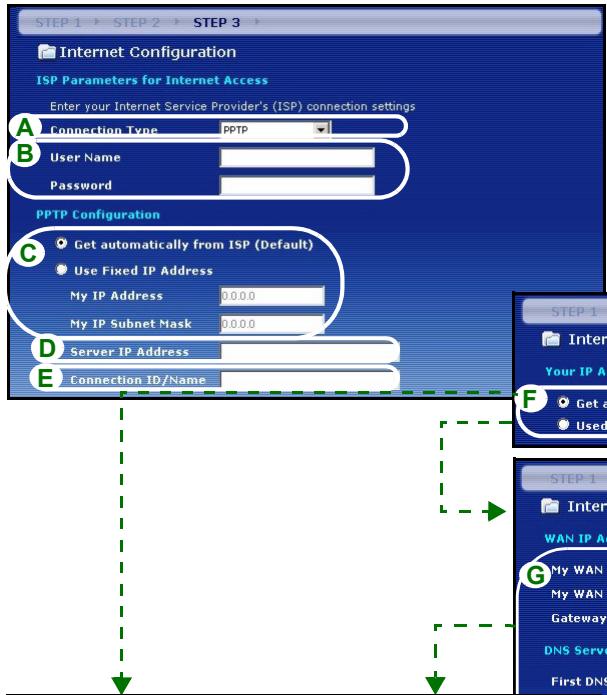
A Wahlen Sie als ihren WAN-Verbindungstyp PPTP.
B Geben Sie User Name (Benutzername) und Password (Password) ein.
C Wahlen Sie Get automatically from your ISP (Automatisch vom Internetdienstanbieter beziehen), wenn Sie von Ihrtern Internetdienstandbieter keine feste PPTP IP-Adresse zugewiesen besteht haben.
Oder wahlen Sie Use fixed IP address (Feste IP-Adresse verwenden), um dem P-320W eine feste und eideutige PPTP IP-Adresse sowie Subnet-Mask zuzuweisen.
D Geben Sie eine PPTP Server IP-Adresse ein
E Geben Sie Verbindungs-ID/-Name ein (wenn vorhanden)
F Wahlen Sie Get automatically from your ISP (Automatisch vom Internetdienstanbieter beziehen), wenn Sie von Ihrtern Internetdienstanbieter keine feste IP-Adresse zugewiesen besteht haben. Weiter mit H.
Wahlen Sie Use fixed IP address provided by your ISP (Vom Internetdienstanbieter vorgegebene feste IP-Adresse verwenden), um dem P-320W eine feste und eindeutige IP-Adresse zu geben.
G Geben Sie eine WAN IP-Adresse und die WAN IP Subnet-Mask des benachbarten Geräts ein, wenn Sie diese zur Hand haben. Wenn nicht, belassen Sie die Standardeinstellungen.
Wenn Sie die IP-Adresse und/oder DNS-Servereinstellungen kennen, geben Sie diese in die Felder ein. Anderenfalls werden die Standardeinstellungen belassen. Klichen Sie auf Next (Weiter).
H Wahlen Sie Factory Default (Standardwerte), um die werkseitig festgelegte Standard-MAC-Adresse zu verwenden.
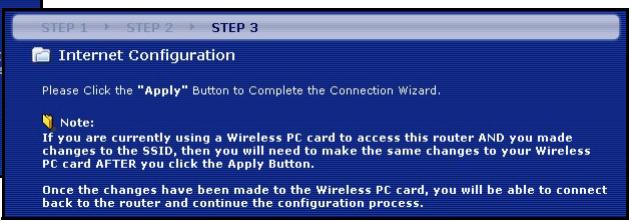
Einrichten des Internetzugangs fertig stellen
Wenn beim Zugriff auf das Internet Probleme auftreten sollenen, befolgen Sie die Anweisungen auf dem Bildschirm.
Klichen Sie auf Finish (Fertig stellen).
Congratulations!
Hinweis: Wenn Ihr Computer nicht automatisch mit dem GerätCOMMUNIZIEREN kann, können Sie im Multimedia-Lernprogramm erfolnen, wie der Computer eingerichtet werden muss, damit er eine IP-Adresse dynamisch empfangen kann. Sie können ihm auch eine feste IP-Adresse entsprechend der Anleitung im Abschnitt 4.1 geben.
| PROBLEM | LösUNGSMÖGLICHKEIT |
| Beim Einschalten des P-320W leuchtet keine der LED-Anzeigen. | Stellen Sie safer, dass der richtige Netzadapter am P-320W angeschlossen ist und dass eine geeignete Stromquelle verwendet wird.Prufen Sie alle Kabelverbindungen. Wenn die LED-Anzeigen auch dann nicht leuchten, besteht möglicherweise ein Problem mit der Hardware. In thisem Fall sollen den Sie sich an einen Fachhändler wenden. |
| Ich kann von meinem Computer aus nicht auf den P-320W zugreifen. | Prüfen Sie die Kabelverbindung zwischen Computer und Mer produkthjalp finns pa http://www/support.zyxel.se.Die IP-Adresse des P-320W hat sich geändert. Geben Sie die neue Adresse als Website-Adresse ein.Stellen Sie safer, dass sich die IP-Adresse des Computers im selbst Subnetz wie die des P-320W befindet (siehe Abschnitt 4.1).Wahlen Sie den P-320W mit einem Ping von einem Computer des LAN aus an.Stellen Sie safer, dass der Ethernet-Adapter des Computers angeschlossen ist und richtig Funktioniert. Klichen Sie am Computer auf Start, (Alle) Programme, Zubehör und dann Eingabeaufforderung. Geben Sie im Fenster der Eingabeaufforderung "ping" und die LAN IP-Adresse des P-320W (192.168.1.1 ist die Standardadresse) ein und drücken Sie auf [ENTER]. Der P-320W sollen nun reagieren. Anderenfalls lesen Sie nach im Abschnitt 4.1. |
| Ich kann von meinem Computer aus nicht auf den P-320W zugreifen (Fortsetzung). | Verwenden Sie den Internet Explorer 6.0 und neuere Versionen oder den Netscape Navigator 7.0 und neuere Versionen mit aktiviertem JavaScript. Stellen Sie sicher, dass das Password richtig eingebehen wurde (beachten Sie Groß- und Kleinbuchstaben). Wenn Sie das Password für den P-320W vergessen haben sollenen, drücken Sie auf die Taste RESET. Drücken Sie etwa 10 Sekunden lang auf die Taste (bis die LED-Anzeige SYS blinkt) und halten Sie sie dann los. Der P-320W wird dann auf die Standardeinstellungen zurück gesetzt (Password:1234, LAN IP-Adresse: 192.168.1.1 etc.). |
| Ich kann nicht auf das Internet zugreifen. | Prüfen Sie im Assistenten die Einstellungen für die Internetverbindung. Stellen Sie sicher, dass Sie, wenn Sie PPPoE oder PPPoA verwenden, den richtigen Benutzernamen und das richtige Password eingebehen haben. |
4.1 Einrichten der IP-Adresse des Computers
In this Abschnitt wird beschrieben, wie Sie ihren Computer einrichten müssen, damit er bei Windows 2000, Windows NT und Windows XP eine IP-Adresse empfangen kann. Nur auf diese Weise kann Ihr Computer mit dem P-320WCOMMUNIZIEREN.
1 Klichen Sie bei Windows XP auf Start, Systemsteuerung.
Klichen Sie bei Windows 2000/NT auf Start, Einstellungen, Systemsteuerung.
2 Klichen Sie bei Windows XP auf Netzwerkverbindungen.
Klichen Sie bei Windows 2000/NT auf Netzwerk und DFÜ-Verbindungen.
3 Klichen Sie mit der rechten Maustaste auf LAN-Verbindung und dann auf Eigenschaften.
4 Wahlen Sie Internetprotokoll (TCP/IP) (bei Windows XP auf der Registerkarte Allgemein) und klichen Sie auf Eigenschaften.
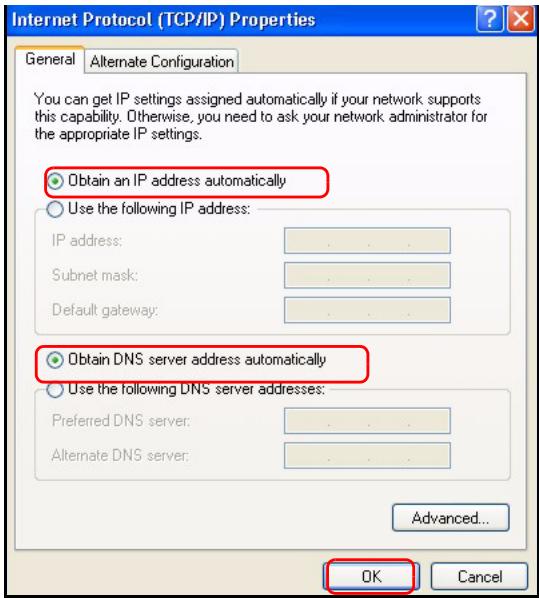
5 Das Fenster Eigenschaften von Internetprotokoll (TCP/IP) erscheint (bei Windows XP auf der Registerkarte Allgemein). Wahlen Sie IP-Adresse automatisch beziehen und DNS-Serveradresse automatisch beziehen.
6 Klichen Sie auf OK, um das Fenster Eigenschaften von Internetprotokolle (TCP/IP) zu schreiben.
7 Klichen Sie auf Schlieben (bei Windows 2000/NT auf OK), um das Fenster Eigenschaften von LAN-Verbindung zu schreiben.
8 Schlieben Sie das Fenster Netzwerkverbindungen.
4.2 Schritte zum Ansehen der Produktzertifizierung(en)
1 Besuchen Sie www.zyxel.com.
2 Wahlen Sie auf der ZyXEL- Homepage aus der Liste der Produkte Ihr Produkt aus.
3 Wahlen Sie auf dieser die Zertifizierung aus, die Sie bisher angezeigt haben möchten.
Descripción
- Anschließlich der Hardware
- Die LED-Anzeigen
- Zugriff auf den Web-Konfigurator
- Einrichten des Internetzugangs
- SCHRITT 1: Systemdaten
- OTIST
- Automatische oder Keine Wireless-Sicherheit
- Basis-Sicherheit (WEP)
- Erweiterte (WPA-PSK)-Sicherheit
- SCHRITT 3:WAN
- Ethernet-Verbindung
- PPPoE-Verbinding
- PPTP-Verbindung
- Einrichten des Internetzugangs fertig stellen
- Congratulations!
- Einrichten der IP-Adresse des Computers
- Schritte zum Ansehen der Produktzertifizierung(en)
- Descripción
Marke : ZYXEL
Modell : P-320W
Kategorie : Drahtloser Router