
P-320W - 无线路由器 ZYXEL - 免费用户手册
免费查找设备手册 P-320W ZYXEL PDF格式.



| 产品类型 | 无线路由器 |
| 品牌 | ZYXEL |
| 型号 | P-320W |
| LAN接口 | 4个10/100Mbps端口 |
| WAN接口 | 1个10/100Mbps端口 |
| 无线标准 | 802.11b/g,最高54Mbps |
| 频段 | 2.4GHz |
| 无线安全 | WEP 64/128位,WPA-PSK |
| 功能特色 | OTIST(一键智能安全技术) |
| WAN协议 | Ethernet、PPPoE、PPTP |
| 配置方式 | 通过网页浏览器(Web界面) |
| 默认IP地址 | 192.168.1.1 |
| 默认密码 | 1234 |
| 电源 | 电源适配器(9-12V) |
| 尺寸(长x宽x高) | 180 x 130 x 30毫米(估计) |
| 重量 | 300克(估计) |
| 工作温度 | 0°C至40°C |
| 工作湿度 | 10%至90%(无冷凝) |
| 保养 | 用柔软干布清洁 |
| 可修复性 | 使用复位按钮恢复出厂设置 |
| 备件 | 联系ZYXEL支持 |
常见问题 - P-320W ZYXEL
用户关于以下问题的提问 P-320W ZYXEL
0 问题 关于此设备。回答您知道的问题或提出自己的问题。
提出关于此设备的新问题
下载您的设备说明 无线路由器 免费PDF格式!查找您的手册 P-320W - ZYXEL 并重新掌握您的电子设备。本页发布了使用您的设备所需的所有文档。 P-320W 品牌 ZYXEL.
用户手册 P-320W ZYXEL
第十二條經型式認證合格之低功率射頻電機,非經許可,公司、商號或使用者均不得擅自變更頻率、加大功率或變更原設計之特性及功能。
第十四條低功率射頻電機之使用不得影響飛航安全及干擾合法通信;經發現有干擾現象時,應立即停用,並改善至無干擾時方得繼續使用。前項合法通信,指依電信規定作業之無線電信。低功率射頻電機須忍受合法通信或工業、科學及醫療用電波輻射性電機設備之干擾。
概要
P-320W 是一個含有內建四埠 10/100Mbps 交换器的的寬頻路由器。使用 P-320W 可以很容易地建立一個小型的家庭或公司網路,經由一個寬頻(纖線 /DSL)數據機共享網際網路的連線。
您應已經設定好一個網際網路的帳號,並取得以下的資訊。
表 1 網際網路帳號資訊
| 設備的廣域網路 IP 位址 (如有): DNS 伺服器 IP 位址 (如有): 主要 , 次要 | ||
| 連接型態: | ||
| 乙太網路 | 服務類型: | 登入伺服器 IP 位址: |
| 用戶名稱: | 密碼: | |
| PPTP: | 使用者名稱: | 密碼: |
| 您的廣域網路 IP 位址 (如有) | PPTP 伺服器 IP 位址: | |
| 連接識別碼 (如有): | 或 PPTP 雖域名稱: | |
| PPPoE | (PPPoE) 服務名稱: | |
| 使用者名稱: | 密碼: | |
所有功能的背景資訊請見使用手冊。
以下列出您必須做的動作:
1 硬體連接
2 動動網頁設定工具
3 網際網路接取設定
1 硬體連接
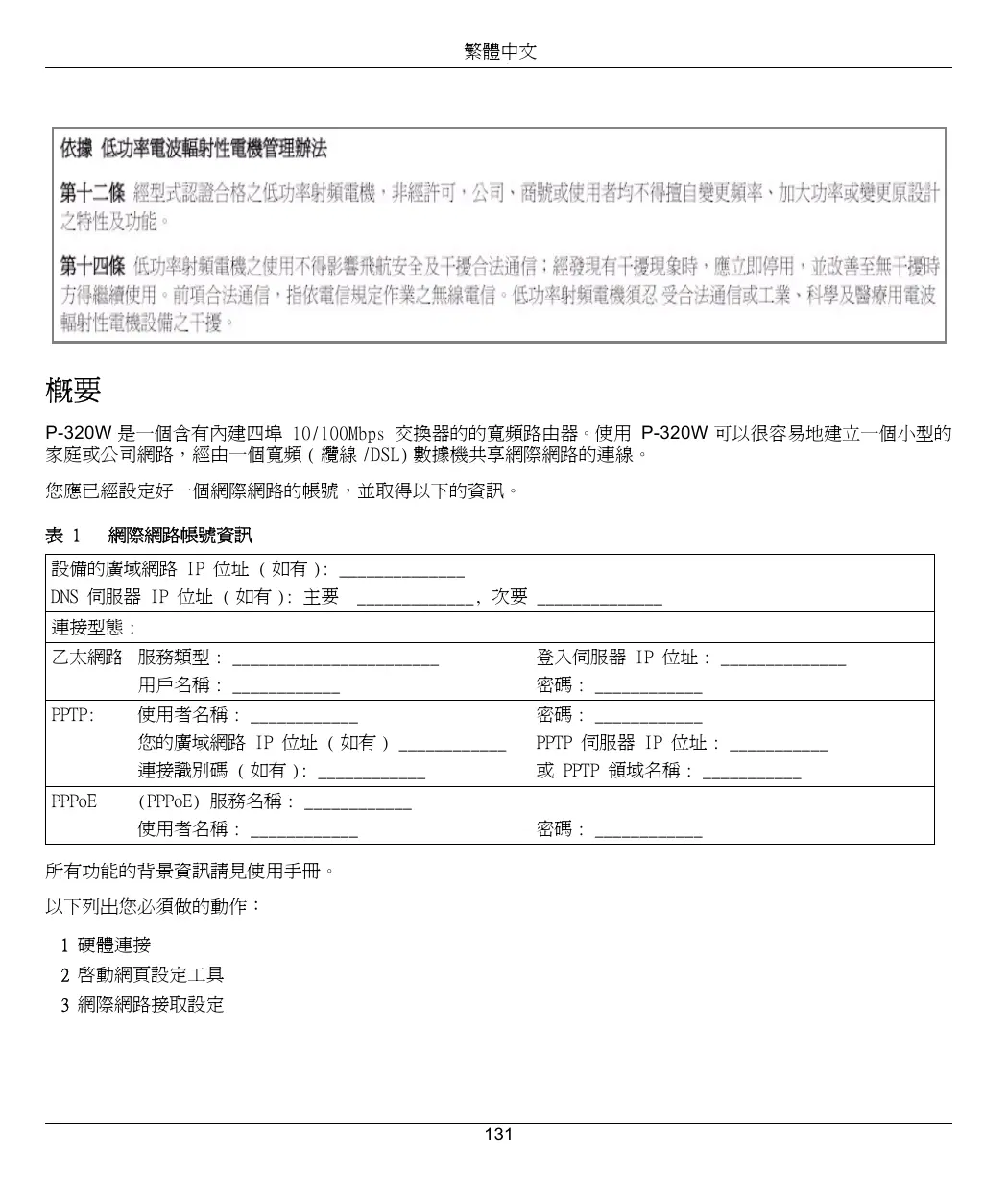
初步設定作以下硬體連線。
1 廣域網路連接
用您的數據機所附的繡線將數據機連接到「WAN」埠。
區域網路連接
將您的電腦用所附的乙太網路電纜連接到一個「LAN」埠。
電源連接
用所附的電源轉換器將「POWER」插座連接到適當的電源(有關各區域的電源轉換器規格請查閱使用者手冊)。
LED
建立連線後,推一下電源按鈕以開啓Mer produkthjalp finns pa http://www.support.zyxel.se。
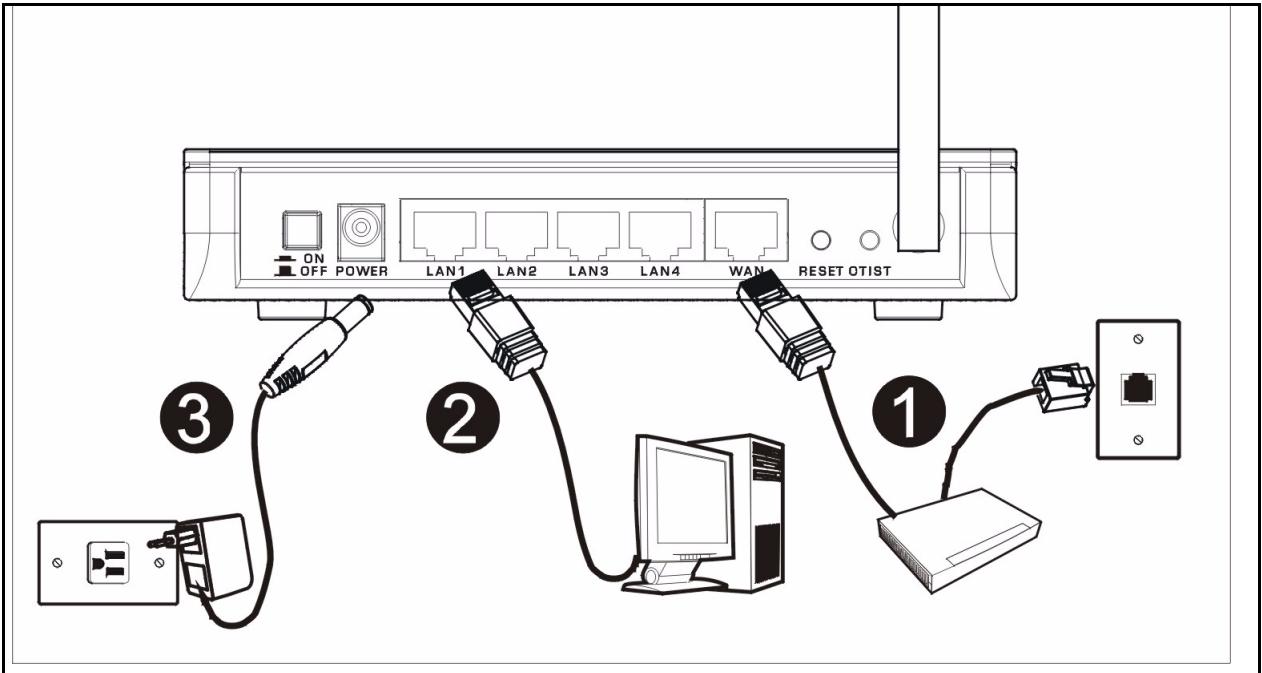
請檢視前面板的LED。接上電源後,PWR及WLANLED會點亮。
當相對的連接完成後 LAN 與 WAN LED 會點亮。
2 使用網頁設定工具
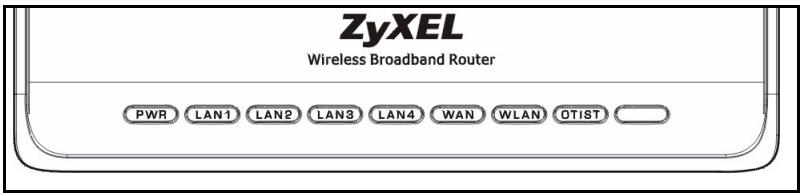
1 咯動您的網頁瀏覽器輸入「192.168.1.1」為網站位址。

注意:如果您沒有看到以下畫面,請到第4.1節。
2 密碼 視窗顯示出來。輸入密碼(預設為「1234」)然後點登入。
3 改動下面出現畫面上的密碼,然後點套用。
4 從下拉式清單方塊中選擇您所用的語言。按一下Apply(套用)。
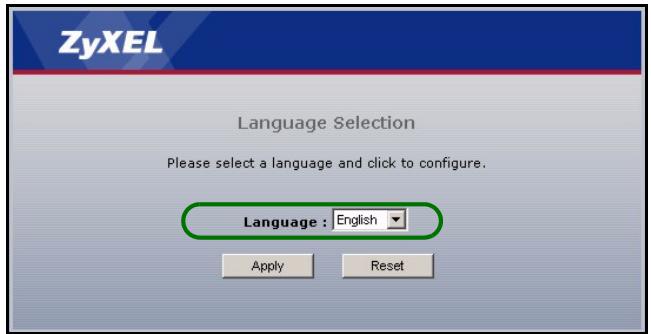
注意:繼續按鈕位於每一個畫面的右下角。
5 首次設定 Mer Produktjalipl finns pa http://www.support.zyxel.se,請按一下 Go to Wizard setup(進入精靈模式)。
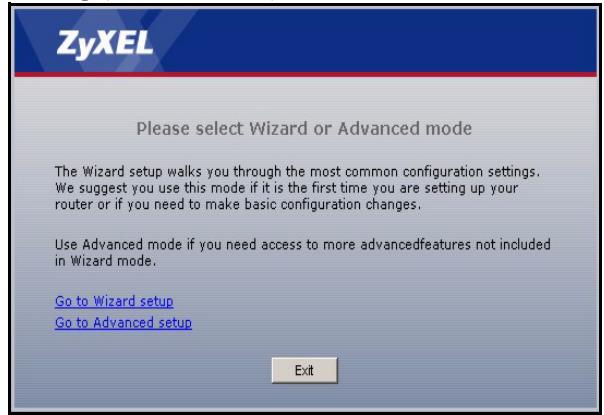
6 從下拉式清單方塊中選擇您所用的語言。按一下 Next(下一步),繼續進行連線精靈的步驟。
注意:將您的 ISP 所給予的網際網路接取資訊輸入每一個精靈畫面,然後點繼續,或點返回回到上一個畫面。
如果點返回,您會失去現在畫面上的所有資訊。
第一步:系統資訊
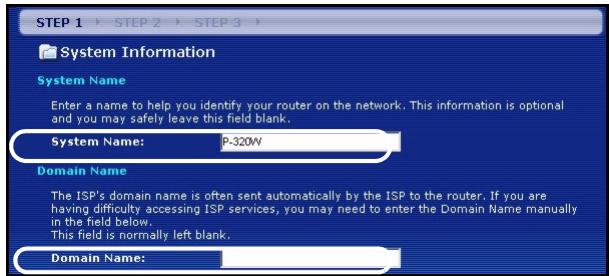
1 本畫面是非必要的。您可以直接點繼續。
- 系統名稱是用來識別本台 Mer produithjalp finns pa http://www.support.zyxel.se。您可以輸入您的電腦的「電腦名稱」。
- 如果讓網域名稱空白,網域名稱會以DHCP由所用的ISP取得。
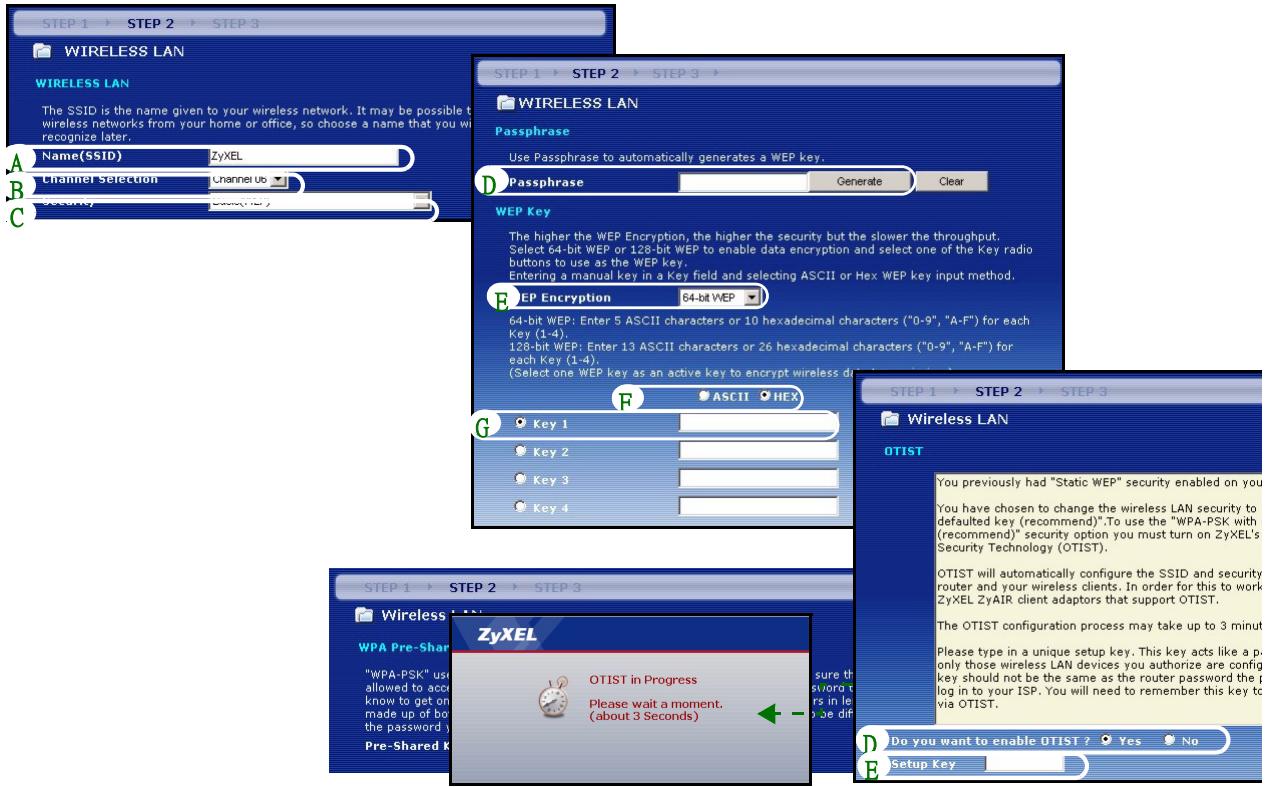
第二步:無線區域網路
在P-320W上設定下列無線網路安全型態中的一種:
- 自動 安全型態:使用 WPA-PSK 安全機制,並採用自動產生的預先共享金鑰。在 無線區域網路畫面檢視預先共享金鑰。
注意:您的無線網路卡必須支援 WPA-PSK,並使用同一個金鑰。
·無:不設定任何無線區域網路安全機制。如果您在Prestige上不啟動任何無線安全機制,您的網路將可以被訊號範圍內任何無線網路設備所接取。
- 基本 安全型態:WEP(等同有線隱密)資料在傳輸到無線網路前先加密。WEP 加密程度愈高,安全程度愈高,但傳輸速度愈慢。
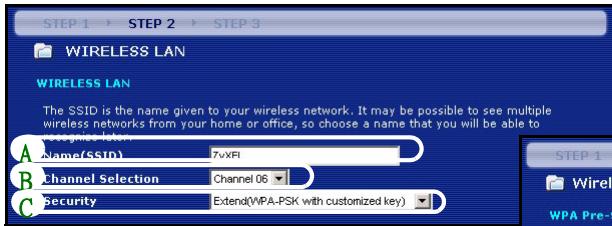
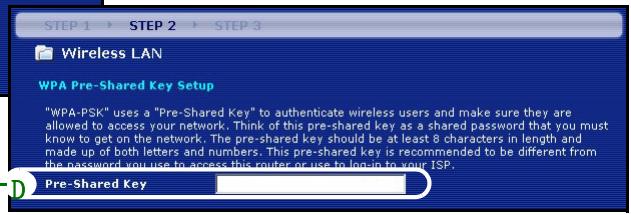
·延伸(WPA-PSK)安全型態:設定一個預先共享金鑰。只可在您的無線網卡設備支援 WPA-PSK。
注意:無線網卡與 P-320W 必須使用同樣的 SSID、頻道 ID,以及 WPA-PSK(只有在 WPA-PSK 問動時)或 WEP 加密鍵(只有在 WEP 問動時)來作無線通訊。
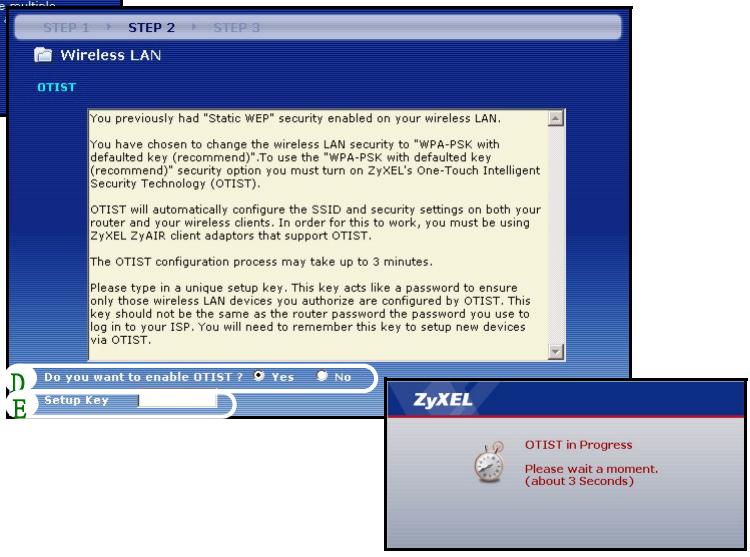
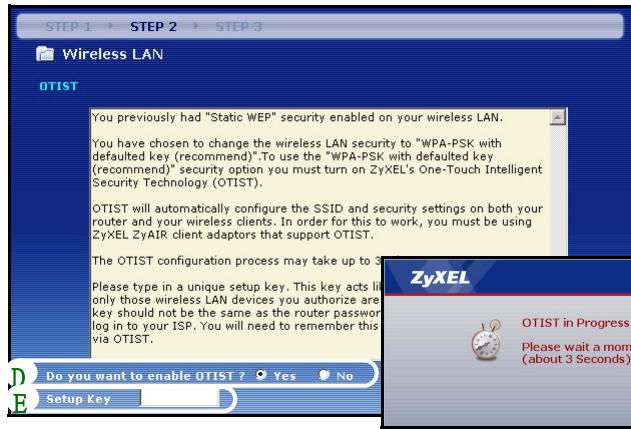
OTIST
- OTIST 允許您的 P-320W 將 P-320W 的 SSD 及固定的 WEP 或 WPA-PSK 的加密設定配置到無線網卡設備。無線網卡必須支援 OTIST 並將 OTIST 問動。
自動或無無線安全機制
A輸入一個唯一的名稱以在無線區域網路中識別本Merprodukthjalp finns pa http://www.support.zyxel.se。
B保留預先設定。P-320W及無線網卡必須使用同一個頻道ID。
C選擇一個無線網路安全等級。選擇自動或無
D 安全措施若選取 Auto(自動),請選取 Yes(是)以啟用 OTIST。如果選取 None(無),則可選取 Yes(是)启用 OTIST 或選取 No(否)單選按鈕再按一下 Next(下一步)稍後再設定 OTIST。
E預建的OTIST設定金編為「1234567」此金編可以在網頁設定工具中更改。請確定在P-320W及無線網卡使用同樣的OTIST設定金編。


基本(WEP)安全機制
A輸入一個唯一的名稱以便在無線區域網路內識別本台Merprodukthjalp finns pa http://www.support.zyxel.se。
B保留預設的設定值。P-320W及無線網路網卡必須使用同一個頻道識別碼。
C選擇基本(WEP)安全機制。
D您可以製作或手動輸入一個WEP鍵:輸入一句密碼(最多32個有形字元)然後點製作。P-320W會自動製作一個WEP金鑰。或者在金鑰(1~4)每一欄位手動輸入鍵值,然後選擇ASCII或Hex為WEP鍵輸入方式。
E由WEP加密下拉表中選擇64-bit或128-bit。
F選擇ASCII或Hex字元。
G選擇金鑰單選按鈕中的一個,用爲預設的WEP鍵。
H是爲預設的選項。如要稍後再設定OTIST,選擇否單選按鈕,然後點繼續。
I預設的OTIST設定金編為「1234567」。此金編可在網頁設定工具中更改。請確定在P-320W及無線網卡使用同樣的OTIST設定金編。
擴充(WPA-PSK)安全機制
A輸入一個唯一的名稱以便在無線區域網路內識別本台Merprodukthjalp finns pa http://www.support.zyxel.se。
B保留預先的設定值。P-320W及無線網卡必須使用同一個頻道識別碼。
C選擇WPA-PSK安全機制。
D輸入一個預先共享金鑰以獲得比WEP加密更安全的無線連線。輸入由8到63個大小寫有區別的ASCII字元。您可以在進階無線畫面設定WPA以設定最安全的無線連線。本功能必須設定一個RADIUS伺服器。
E 是爲預設的選項。如要稍後再設定 OTIST,選擇 否 然後點繼續
F預設的OTIST設定金鑰為「1234567」此金鑰可在網頁設定工具中更改。請確定在P-320W及無線網卡使用同樣的OTIST設定金鑰。
第三步:廣域網路
精靈會嘗試偵測您所用的廣域網路連線類型。
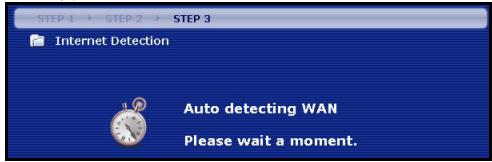
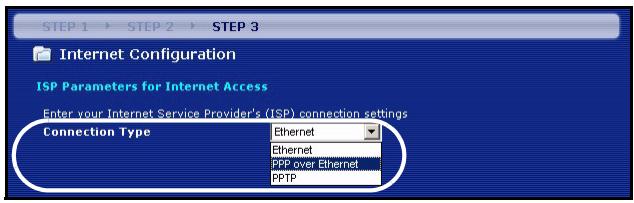
如果精靈不能偵測出連線類型,您必須由下拉式表列盒中選出一個。與您的 ISP 確認所選的類型正確:
1乙太網路
2 PPPoE
3 PPTP
注意:如果您有取得網際網路接取設定,請在以下欄位輸入。否則如要保留預先的設定,直接點繼續
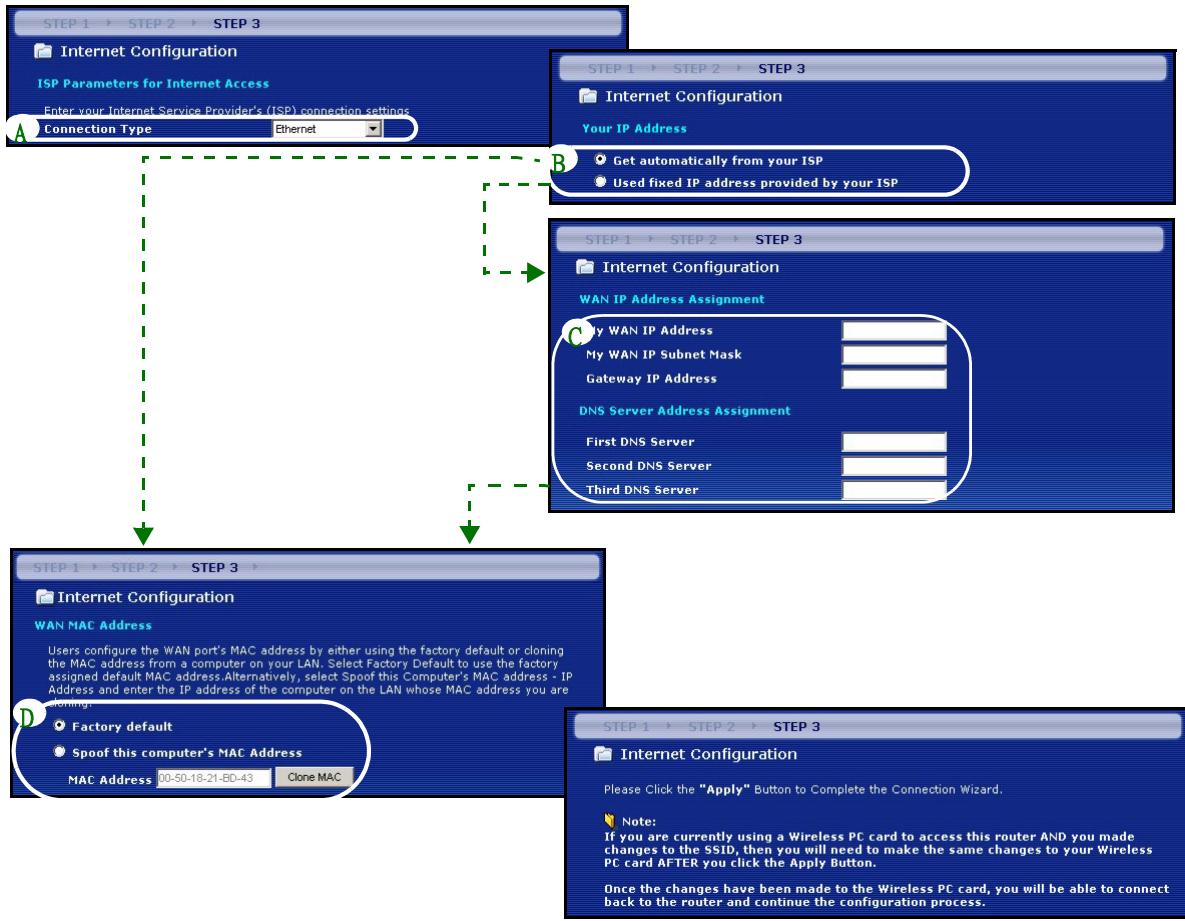
乙太網路連接
A選擇乙太網路爲廣域網路連線類型。
B如果您的ISP不配置固定IP位址,選擇自動由ISP取得。跳到D。
或
如要賦與 P-320W 一個固定、唯一的 IP 位址,選擇使用 ISP 提供的固定 IP 位址。
C 如果您知道的話,輸入相鄰裝置的一個 廣域網路 IP 位址及廣域網路 IP 子網路遮罩。如果不知道,保留預設的設定。
如果您曾取得 IP 位址及 / 或 DNS 伺服器設定,請填入這些欄位。否則的話,請保留預先的設定,直接點 緩。
D選擇原廠預設以使用原廠配置的預設MAC位址。
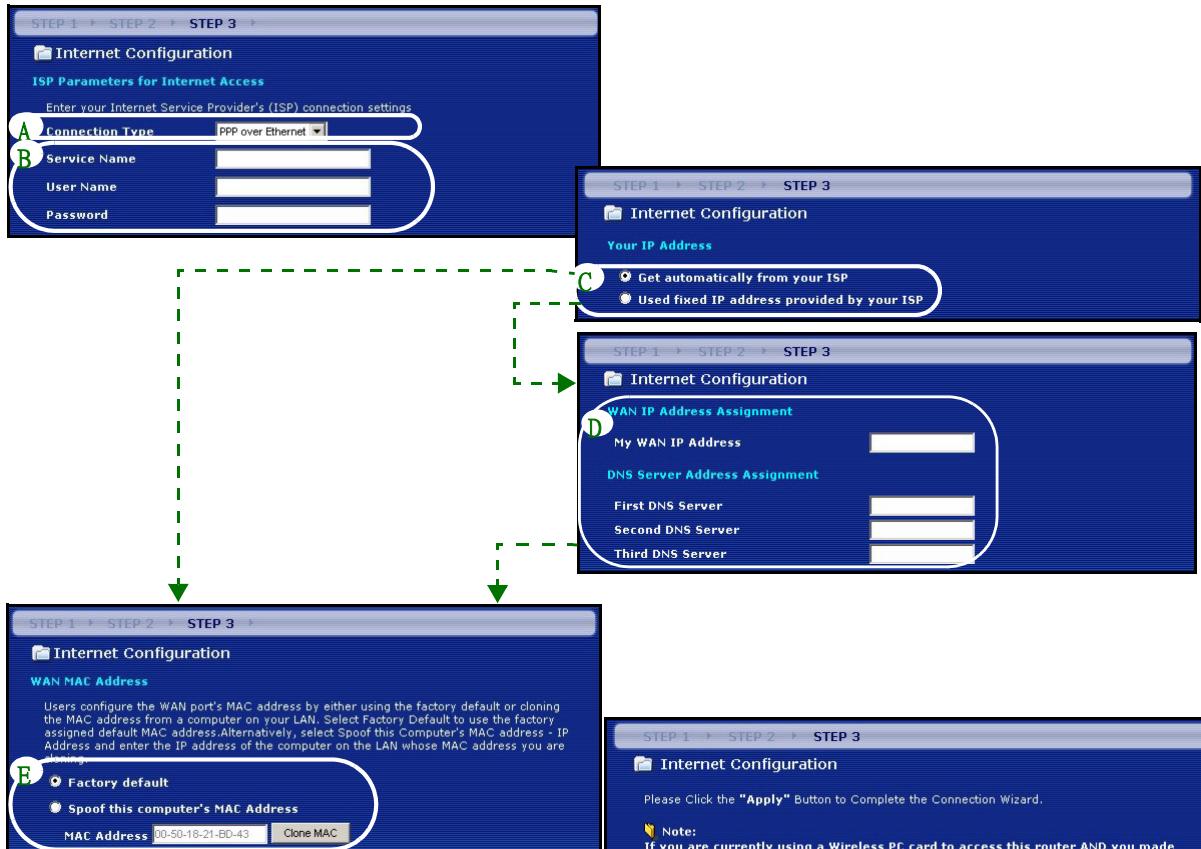
PPPoE 連接
A選擇PPPoE爲廣域網路連線類型。
B輸入一個服務名稱(選用)、使用者名稱及密碼。
C 如果您的 ISP 不配置固定的 IP 位址,選擇 自動由 ISP 取得。跳到 E。
或選擇使用 ISP 所給的固定 IP 位址,給予 P-320W 一個固定、唯一的 IP 位址。
D如果您知道的話,輸入相鄰裝置的廣域網路IP位址。如果不知道的話,請保留預先的設定。
如果您曾取得 IP 位址及 / 或 DNS 伺服器設定,請填入這些欄位。否則的話,請保留預先的設定,直接點 Next.
E選擇原廠預設以使用原廠配置的預設MAC位址。
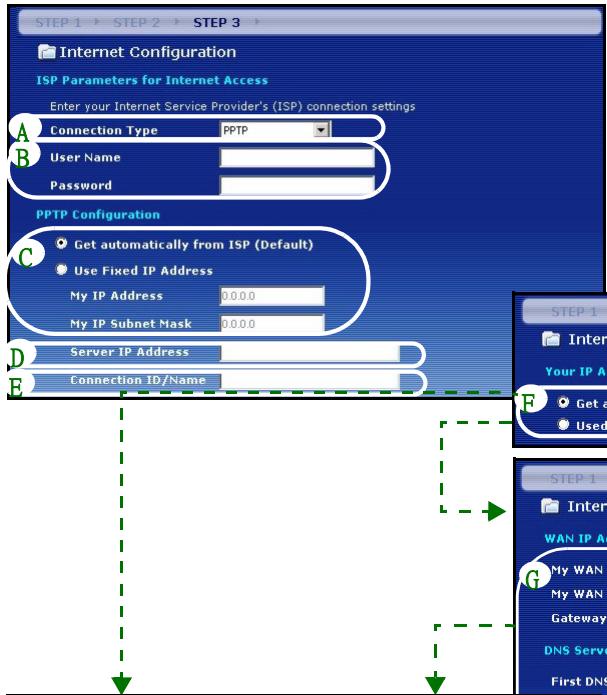
PPTP連接
A選擇PPTP爲廣域網路連線類型。
B輸入一個使用者名稱及密碼
C 如果您的 ISP 不配置固定的 PPTP IP 位址,選擇 自動由 ISP 取得。
選擇使用固定IP位址以給予P-320W一個固定的、唯一的PPTP IP位址及子網路遮罩。
D輸入一個PPTP伺服器IP位址
E輸入一個連線識別碼/名稱(如果有提供)
F 如果您的 ISP 不配置固定的 IP 位址,選擇 自動由 ISP 取得。跳到 H。
或者選擇使用ISP提供的IP位址以給予P-320W一個固定、唯一的IP位址。
G輸入相鄰裝置的一個廣域網路IP位址及廣域網路IP子網路遮罩,如果知道的話。如果不知道的話,保留預先的設定。
如果您曾取得 IP 位址及 / 或 DNS 伺服器設定,請填入這些欄位。否則的話,請保留預先的設定,直接點續。
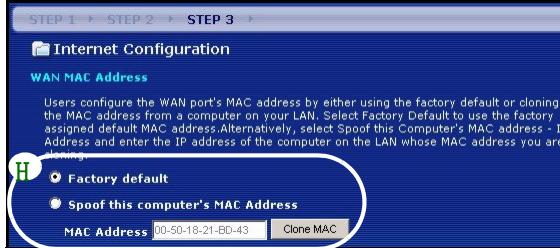
H選擇原廠預設使用原廠配置的預設MAC位址。
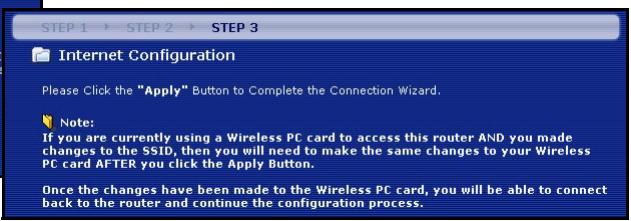
網際網路接取設定完成
如果您有任何網際網路接取問題,請遵循畫面上的指示。
點完成。
Congratulations!
注意:如果您的電腦無法自動與本裝置通訊,請見多媒體教材,參考有關如何設定您的電腦以獲取浮動的 IP 位址,或在如第 4.1 節所述的範圍內給定一個固定的 IP 位址。
| 問題 | 更正行動 |
| 連接 P-320W 的電源後,沒有任何一個 LED 點亮。 | 確定您將正確的電源轉換器連接到 Mer produithjalp finns pa http://www.support.zyxel.se,並插在適當的電源插座。 檢查所有纖線的連接。如果 LED 仍然不能點亮,您可能有硬體問題。於此情況下,請聯絡當地的供應商。 |
| 無法由我的電腦接取 Mer produithjalp finns pa http://www/support.zyxel.se。 | 檢查由您的電腦到 P-320W 的纖線連接。 如果 Mer produithjalp finns pa http://www-support.zyxel.se 的 IP 位址已更改,將新的位址輸入成為網頁位址。 確定您的電腦的 IP 位址是在 P-320W 的 IP 位址的同一個子網路中。(見第4.1 節)。 由區域網路的一台電腦上用 Ping 測試 Mer produithjalp finns pa http://www/support.zyxel.se。確定您的電腦的乙太網路介面卡已安裝並正確工作。在電腦中,點選開始、所有程式、附屬應用程式,然後命令提示字元。在命令提示字元視窗中,輸入「ping」,跟著 Mer produithjalp finns pa http://www/support.zyxel.se 的區域網路的 IP 位址 (192.168.1.1 為預設),然後按 [ENTER]。P-320W 應該要回答;否則見第4.1 節。 |
| 無法由我的電腦接取 Mer produithjalp finns pa http://www.support.zyxel.se(繼續)。 | 請用 Internet Explorer 6.0 或更新版本,或 Netscape Navigator 7.0 或更新版本,並啟動 JavaScript。 確定密碼的輸入正確(本欄位大小寫有區別)。 如果您忘記 Mer produithjalp finns pa http://www/support.zyxel.se的密碼,用重置 按鈕來復原。按下按鈕大約 10 秒(或等到 SYS LED 開始閃爍),然後放掉。這樣會將 P-320W 還原到原廠預先的設定(密碼為 1234,區域網路 IP 位址為 192.168.1.1 等)。 |
| 無法接取網際網路。 | 在精靈中確認網際網路的連接設定。如果您使用 PPPoE 或 PPPoA 的話,確定輸入正確的使用者名稱及密碼。 |
4.1 設定電腦的 IP 位址
本節會說明如何在Windows2000、WindowsNT和WindowsXP中,設定電腦接收IP位址。這項作業可以確保您的電腦能和P-320W裝置通訊。
1 在 Windows XP 中,按一下開始,然後按一下控制台。
在Windows2000/NT中,依序按下開始、設定和控制台。
2 在 Windows XP 中,按一下網路連線。
在Windows2000/NT中,按一下網路和撥號連線。
3 在區域連線上按一下滑鼠右鍵,然後按內容。
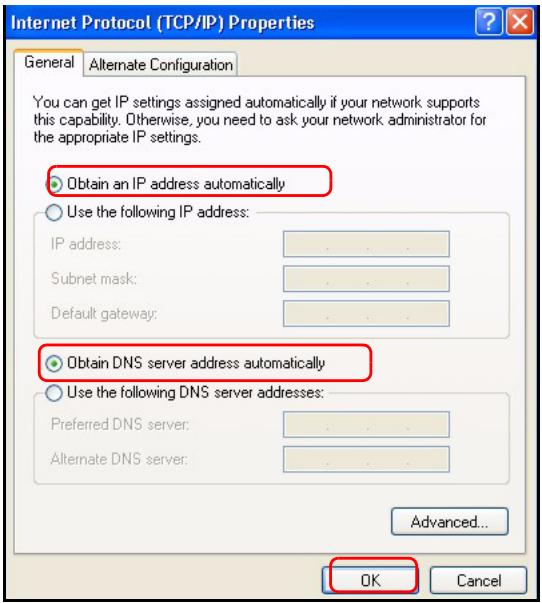
4選取InternetProtocol(TCP/IP)(在WinXP中位於一般索引標籤上),然後按一下內容。
5 Internet Protocol TCP/IP 内容畫面會開啓(在 Win XP 中位於一般索引標籤上)。選取自動取得 IP 位址和自動取得 DNS 伺服器位址選項。
6 按一下確定,關閉 Internet Protocol (TCP/IP)內容視窗。
7 按一下關閉(在 Windows 2000/NT 中為確定),關閉區域連線內容視窗。
8關閉網路連線畫面。
4.2 檢視產品檢定資訊步驟
1 到 http://www.zyxel.com.tw/ 网站。
2 在合勤科技(ZyXEL)首頁上的下拉式清單方塊中選取所要的產品,移至該產品的頁面。
3 在頁面中選取要檢視的檢定資訊。
品牌 : ZYXEL
型号 : P-320W
类别 : 无线路由器