
P-320W - Router wireless ZYXEL - Manuale utente e istruzioni gratuiti
Trova gratuitamente il manuale del dispositivo P-320W ZYXEL in formato PDF.



| Tipo di prodotto | Router wireless |
| Marca | ZYXEL |
| Modello | P-320W |
| Interfacce LAN | 4 porte 10/100 Mbps |
| Interfaccia WAN | 1 porta 10/100 Mbps |
| Standard wireless | 802.11b/g fino a 54 Mbps |
| Banda di frequenza | 2,4 GHz |
| Sicurezza wireless | WEP 64/128 bit, WPA-PSK |
| Funzionalità | OTIST (One-Touch Intelligent Security Technology) |
| Protocolli WAN | Ethernet, PPPoE, PPTP |
| Configurazione | Tramite browser web (interfaccia web) |
| Indirizzo IP predefinito | 192.168.1.1 |
| Password predefinita | 1234 |
| Alimentazione | Adattatore di rete (9-12V) |
| Dimensioni (L x P x A) | 180 x 130 x 30 mm (stima) |
| Peso | 300 g (stima) |
| Temperatura di funzionamento | 0°C a 40°C |
| Umidità di funzionamento | 10% - 90% (senza condensa) |
| Manutenzione | Pulire con un panno morbido e asciutto |
| Riparabilità | Utilizzare il pulsante Reset per ripristinare le impostazioni di fabbrica |
| Pezzi di ricambio | Contattare il supporto ZYXEL |
Domande frequenti - P-320W ZYXEL
Domande degli utenti su P-320W ZYXEL
0 domanda su questo apparecchio. Rispondi a quelle che conosci o fai la tua.
Fai una nuova domanda su questo apparecchio
Scarica le istruzioni per il tuo Router wireless in formato PDF gratuitamente! Trova il tuo manuale P-320W - ZYXEL e riprendi in mano il tuo dispositivo elettronico. In questa pagina sono pubblicati tutti i documenti necessari per l'utilizzo del tuo dispositivo. P-320W del marchio ZYXEL.
MANUALE UTENTE P-320W ZYXEL
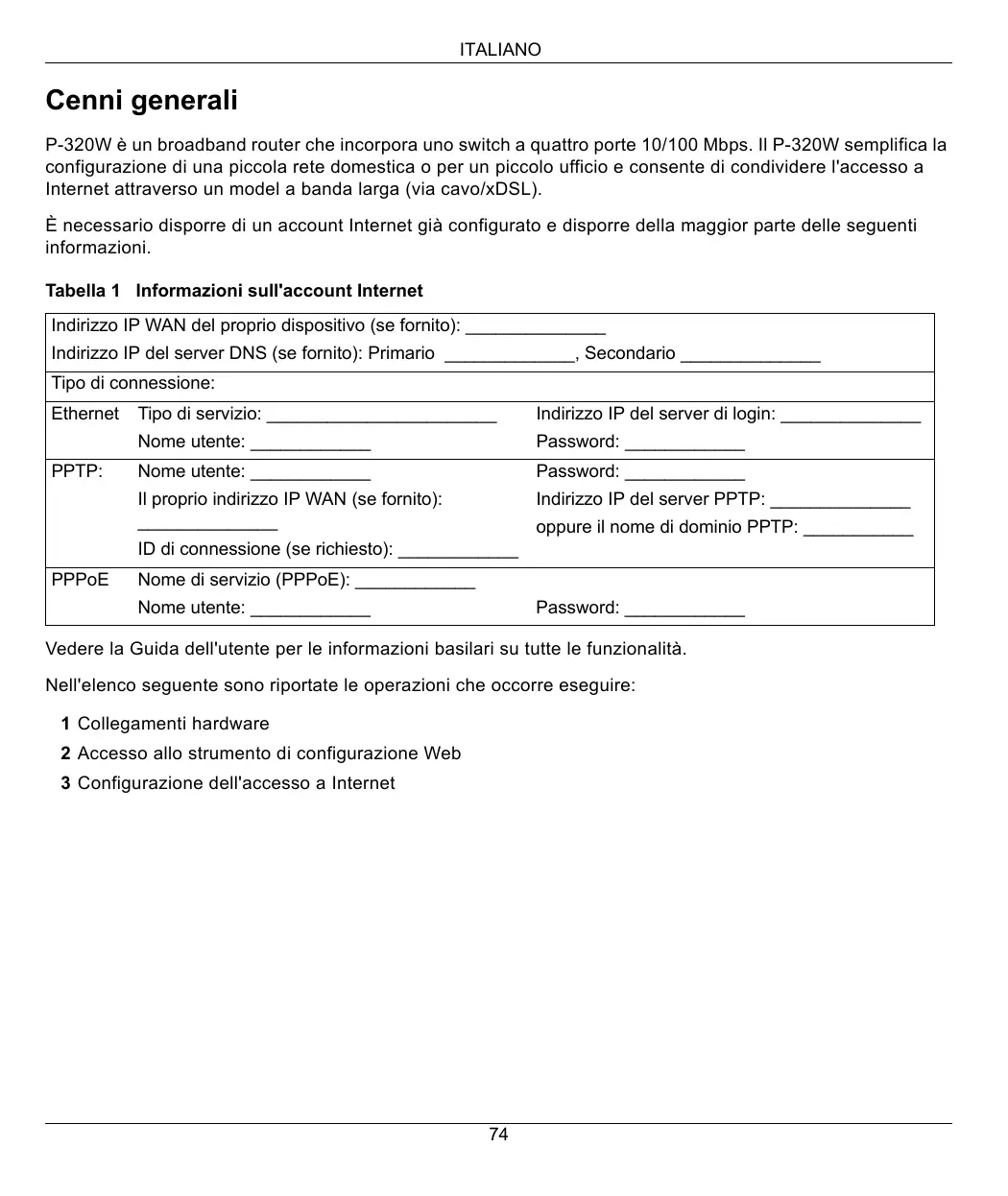
P-320W è un broadband router che incorpora uno switch a quattro porte 10/100 Mbps. Il P-320W amplifica la configurazione di una piccola rete domestica o per un piccolo ufficio e consente di condividere l'accesso a Internetattraverso un model a banda larga (via cavo/xDSL).
È necessario disporre di un account Internet più configurato e disporre della maggior parte delle seguenti informazioni.
Tabella 1 Informazioni sull'account Internet
| Indirizzo IP WAN del proprio dispositivo (se fornito): | ||
| Indirizzo IP del server DNS (se fornito): Primario _, Secondario _ | ||
| Tipo di connessione: | ||
| Ethernet | Tipodi dei servizio: _________ | Indirizzo IP del server di login: _________ |
| Nome utente: _________ | Password: _________ | |
| PPTP: | Nome utente: _________ | Password: _________ |
| Il proprio indirizzo IP WAN (se fornito): _________ | Indirizzo IP del server PPTP: _________ | |
| ID di connessione (se richiesto): _________ | oppure il nome di dominio PPTP: _________ | |
| PPPoE | Nome di servizio (PPPoE): _________ | |
| Nome utente: _________ | Password: _________ | |
Vedere la Guida dell'utente per le informazioni basilari su tutte le funzionalità.
Nell'élenco seguente sono riportate le operazioni che occorre eseguire:
1 Collegamenti hardware
2 Accesso allo strumento di configurazione Web
3 Configurazione dell'accesso a Internet
1 Collegamenti hardware
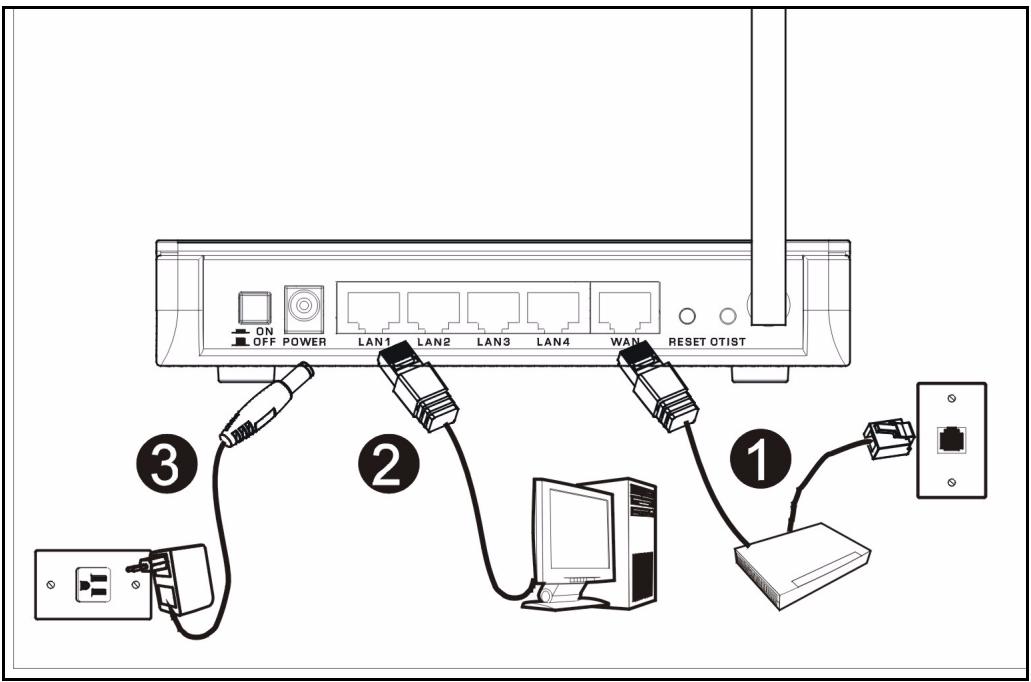
Di seguito sono illustrati i collegamenti hardware per l'installazione iniziale.
1 Collegamento WAN
Collegare il modem alla porta "WAN" utilizzato il cavo fornito a corredo con il modem.
2 Collegamento LAN
Collegare il computer alla porta "LAN" utilizzando un cavo Ethernet fornito a corredo.
3 Collegamento POWER
Utilizzare l'alimentatore incluso per collegare la presa POWER a una sorgente di alimentazione appropriata (vedere la Guida dell'utente per le specifiche terniche dell'alimentatore relative al proprio paese).
Indicatori LED
Dopo aver eseguito i collegamenti, premere il pulsante di accensione per accendere il Mer produkthjalp finns pa http://www.support.zyxel.se.
Sul pannello frontale sono presenti alcuni LED. Quando si collega l'alimentazione, i LED PWR e WLAN si accendono.
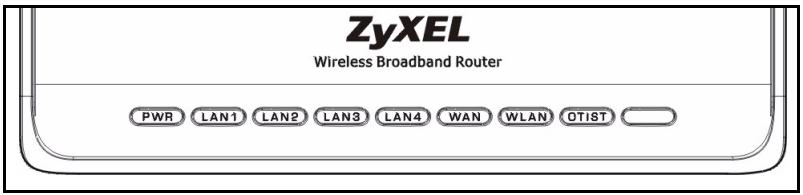
I LED LAN e WAN si accendono se i relativi collegamenti sono stati eseguiti correttamente.
2 Accesso allo strumento di configurazione Web
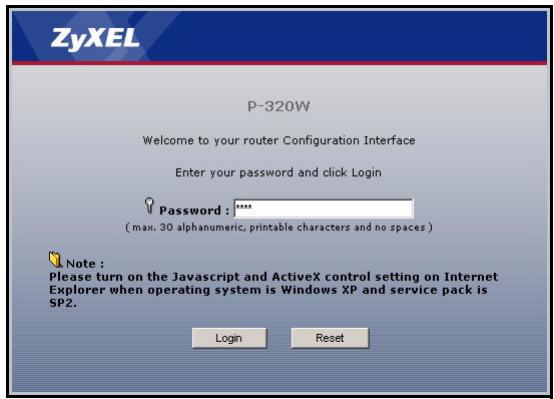
1 Avviare il browser. Immettere 192.168.1.1 nella barra degli indirizzi.

Nota: Se non viene visualizzata la schermata successiva, passare alla sezione 4.1.
2 Viene visualizzata la finestra Password. Immettere la password (la password predefinita è 1234) e fare cli c: s Login (accedi).
3 Modificare la password nella schermata seguente e fare cli c su Apply (applica).
4 Selezionare la lingua desiderata dall'elenco a discesa. Fare cli su Apply (applica).
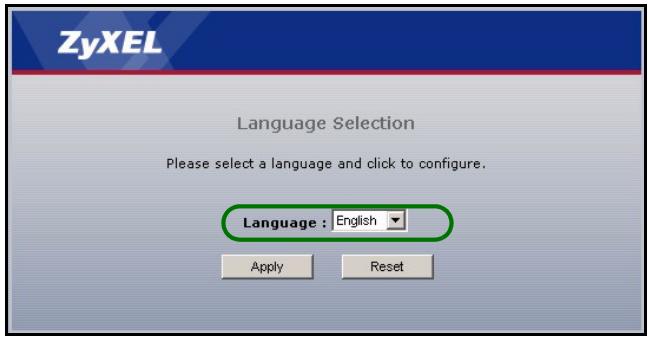
Nota: In basso a destra di anni schermata è presente il pulsante Next (avanti).
5 Fare cli c su Go Wizard setup (Configurazione guidata) per eseguire la prima configurazione del Mer produkthjalp finns pa http:// www.support.zyxel.se.
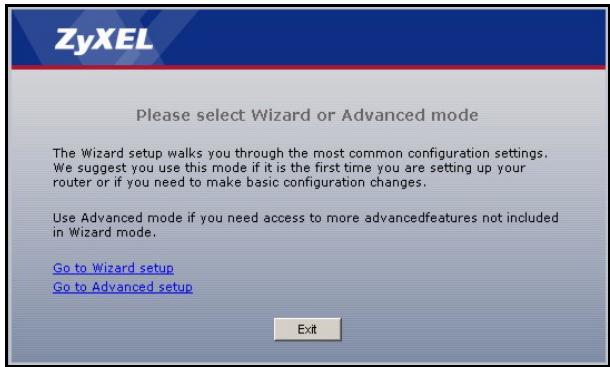
6 Selezionare la lingua desiderata dall'elenco a discesa. Fare cli c su Next (avanti) per procedere con Connection Wizard (Connessione guidata).
3 Configurazione dell'accesso a Internet
Nota: Immettere le informazioni e i parametri Internet esattamente come sono stati forniti dal proprio ISP nelle varie schermate e quando fareblick su Next (avanti) per continuare oppure su Back (indietro) per tornare alla schermata precedente.
Facendo cli su Back (indietro) le informazioni presenti nella schermata corrente vengono perse.
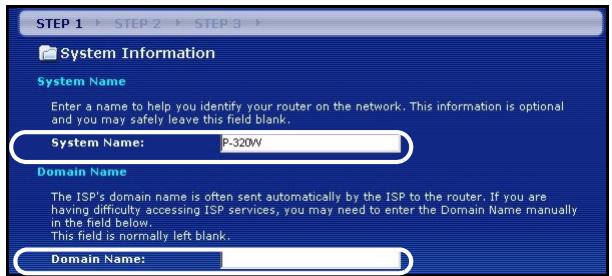
FASE 1: Informazioni sulsystema
1 Questa schermata è opzionale. É uniquamente possiblefarecliscu Next (avanti).
- System Name (nome di sistema) consente di indidentificare il Mer produkthjalp finns pa http://www.support.zyxel.se. è possibile immettere il "Nome computer" del proprio PC.
- Lasciando vuoto il Campo Domain Name, viene utilizzato il nome di dominio ottenuo dal DHCP dell'ISP.
FASE 2: LAN Wireless
Configurare UNO dei seguenti tipi di protezione wireless sul Mer produkthjalp finns pa http:// www.support.zyxel.se:
- Protezione Auto: utilizes la protezione WPA-PSK con una chiave condivisa in precedenza generata automaticamente. Visualizzare la chiave condivisa in precedenza generata nella schermata Wireless LAN.
Nota: I client wireless devono supportare WPA-PSK eutilizzare la stessa chiave.
- Nessuna: nessuna protezione LAN wireless configurata. Se non si ailita alcuna protezione wireless sul Mer produkthjalp finns pa http://www.support.zyxel.se, la rete sare accessibile a qualsiasi periferica wireless di rete che si trovava nel camino della portata.
- Protezione di Base: WEP (Wired Equivalent Privacy) esegue la crittografia dei frame di dati prima di trasmetterli sulla rete wireless. Maggiore è la crittografia WEP, maggiore è la protezione a costo di una minore velocità di trasferimento dati.
- Protezione Estesa (WPA-PSK): configura una chiave condivisa in precedenza. Scegliere esta opizione solo se i cliente wireless supportano WPA-PSK.
Note: I client wireless e il P-320W devono utilizzato lo stesso SSID, ID di canale e WPA-PSK (se è abilitato WPA-PSK) o la chiave di crittografia WEP (se è abilitato WEP) per la communicatesione wireless.
OTIST
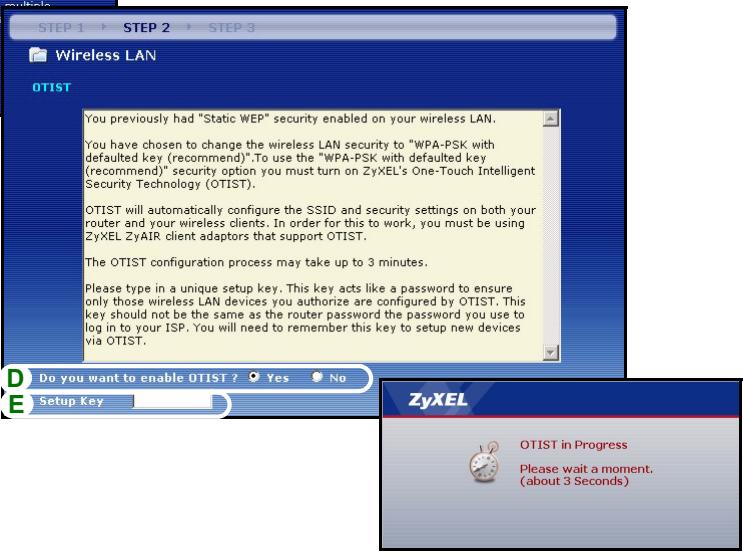
- OTIST (One-Touch Intelligent Security Technology) consente al P-320W di assegnare ai client wireless il SSID del P-320W e le impostazione di critografia WPA-PSK o WEP statiche. Anche il client wireless deve supportare OTIST e avereabilitato OTIST.
Protezione wireless Automatica o Nessuna
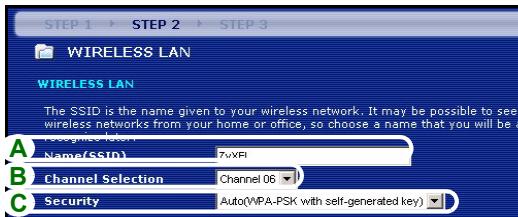
A Immettere un nome univoco per identificare il P-320W nella LAN wireless.
B Lasciere l'impostazione predefinita. II P-320W e il client wireless devono'utilizzare lo stesso ID di canale.
C Selezionare un livello di protezione wireless. Scegliere Automatico o Nessuno.
D Per la protezione Auto selezionare Yes (si) per attivare OTIST. Se si selezione None (nessuno), utilizes il pulsante di opzione per selezionare Yes (si) per attivare OTIST oppure No e quindi fareblick su Next (avanti) per configurare OTIST in un secondo momento.
E La Setup Key (chiave di impostazione) OTIST predefinita è 1234567 Questa chiave può essere modificata nelle strumento di configurazione Web. Accertarsi di utilizzare la stessa Setup Key (chiave di impostazione) OTIST sul P-320W e sui client wireless.
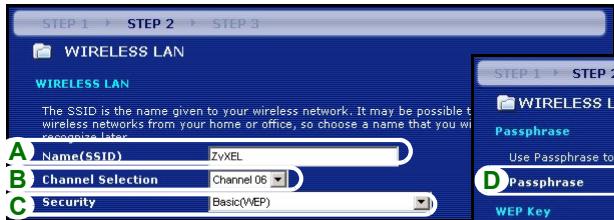
Protezione Base (WEP).
A Immettere un nome univoco per identificare il P-320W nella LAN wireless.
B Lasciere l'impostazione predefinita. II P-320W e il client wireless devono'utilizzare lo stesso ID di canale.
C Selezionare la protezione Base(WEP).
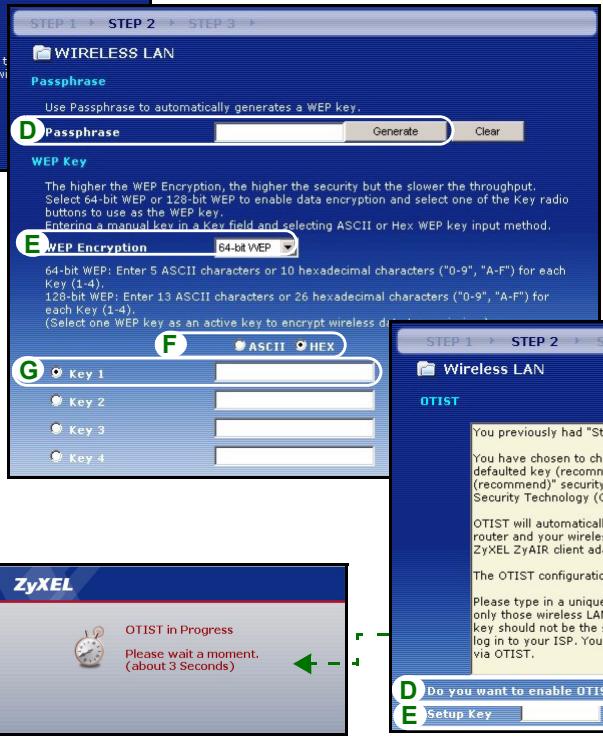
D è possibile generare o immettere manualmente una chiave WEP mediante una delle seguenti opzioni: Immettendo una Passphrase (fino a 32 caratteri stampabili) e facendo clic su Generate (genera). Il P-320W genera automaticamente una chiave WEP.
Oppure immettendo le chiavi manuali in tutti i campi Key (chiave, da 1 a 4) e selezionando il metodo di immissione chiave WEP ASCII oppure Hex.
E Selezionare 64 bit o 128 bit dall'elenco a discesa WEP Encryption (crittografia WEP).
F Scegliere i caratteri ASCII o Hex.
G Selezionare uno dei pulsanti di opzione Key (chiave) dautilizzare come chiave WEP predefinita.
H L'impostazione predefinita è Sì. Selezionare il pulsante di opzione No e fareciesu Avanti per configurare OTIST in seguito.
I La Setup Key (chiave di impostazione) OTIST predefinita è 1234567 Questa chiave può essere modificata nelle strumento di configurazione Web. Accertarsi di utilizzato la stessa Setup Key (chiave di impostazione) OTIST sul P-320W e sui client wireless.
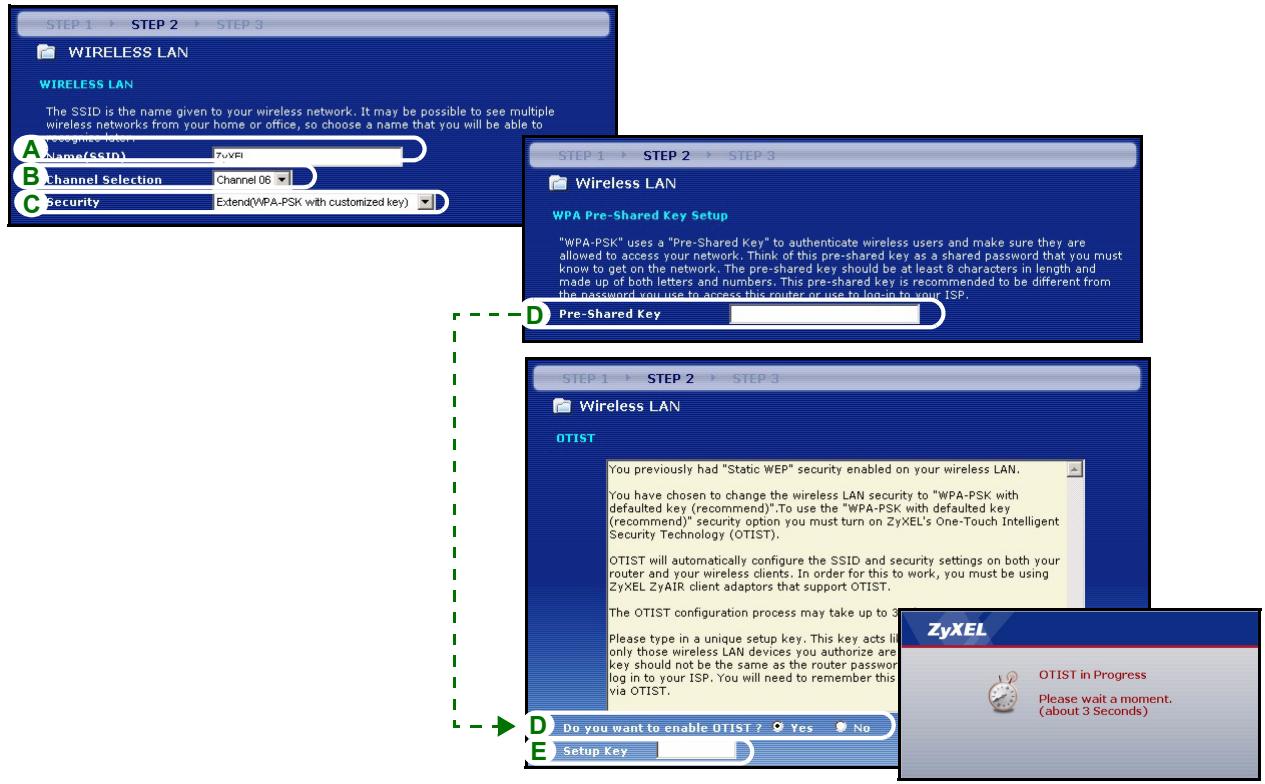
Protezione Estesa (WPA-PSK)
A Immettere un nome univoco per identificare il P-320W nella LAN wireless.
B Lasciere l'impostazione predefinita. Il P-320W e il client wireless devono'utilizzare lo stesso ID di canale.
C Scegliere la protezione WPA-PSK.
D Immettere una chiave condivisa in precedenza per avere una connessione wireless più sicura rispetto alla crittografia WEP. Immettere da 8 a 63 caratteri ASCII con distinzione tra maiuscole e minuscile. É possible impostare una connessione wireless più sicura configurando WPA nella schermata wireless avanzata. É necessario configurare un server RADIUS per farecision.
E L'impostazione predefinita è Sì. Selezionale il pulsante di opzione No e fareciesu Avanti per configurare OTIST in seguito.
F La Setup Key (chiave di impostazione) OTIST predefinita è 1234567 Questa chiave può essere modificata nelle strumento di configurazione Web. Accertarsi di utilizzare la stessa Setup Key (chiave di impostazione) OTIST sul P-320W e sui client wireless.
FASE 3: WAN
La procedura guidata tenta di rilevare quale tipo di connessione WAN si sta utilizzando.
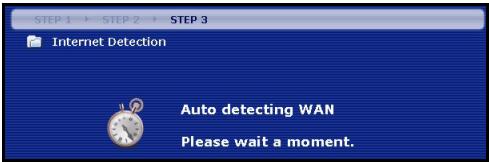
Se la procedura guidata non rileva un tipo di connessione, è necessario selezionarme UNA dall'elenco a discesa. Chiedere al proprio ISP il tipo di connessione corretta:
1 Ethernet
2 PPPoE
3 PPTP.
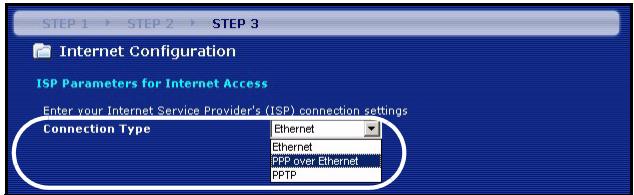
Note: Se sono state fornite le impostazioni di accesso Internet, immettere i campi seguenti. In caso contrario, lasciare le impostazioni predefinite e fare solo cli c su Next (Avanti).
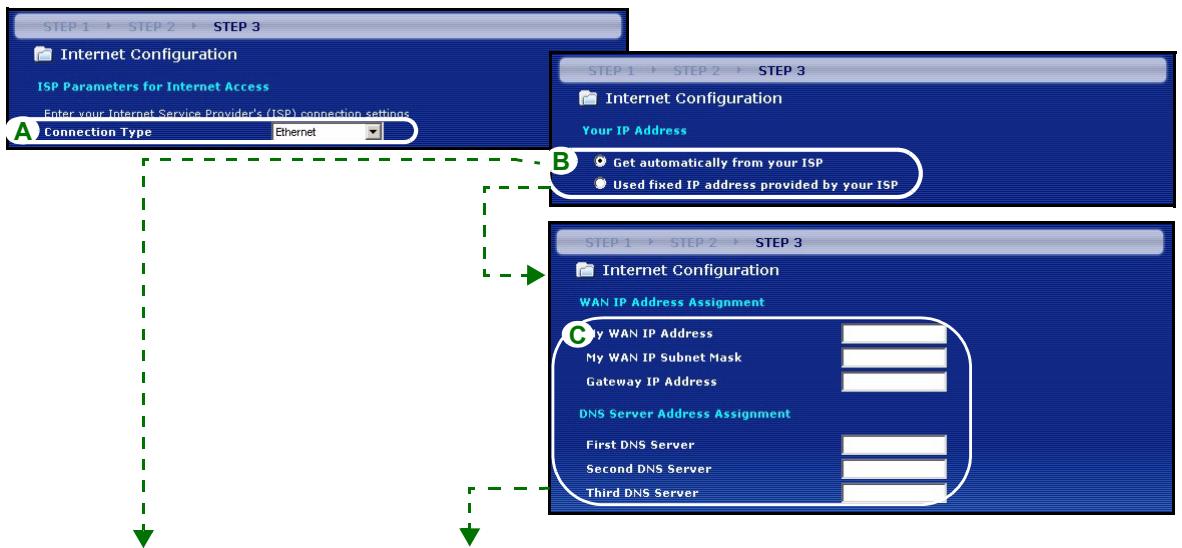
Collegamento Ethernet
A Scegliere Ethernet come tipo di connessione WAN.
B Selezionare Ottieni automaticamente dall'ISP se l'ISP non ha assegnato un indirizzo IP statico. Passare alla sezione D.
Oppure
Selezionare Utilizza indirizzo IP fisso fornito dall'ISP per fornire al P-320W un indirizzo IP statico univoco.
C Immettere un indirizzo IP WAN e la subnet mask IP della LAN del dispositivo di rete (se conosciuti). Se non si conoscono le impostazioni, lasciare le impostazioni predefinite.
Se è stato fornito un indirizzo IP e/o le impostazioni del server DNS, immetterle nei campi. In caso contrario, lasciare le impostazioni predefinite e fareciesu Next (Avanti).
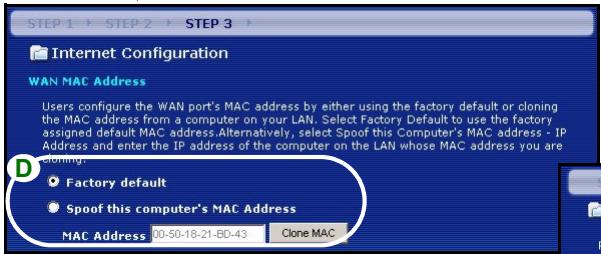
D Selezionare Predefinito di fabbrica per utilizzare l'indirizzo MAC predefinito assegnato in fabbrica.
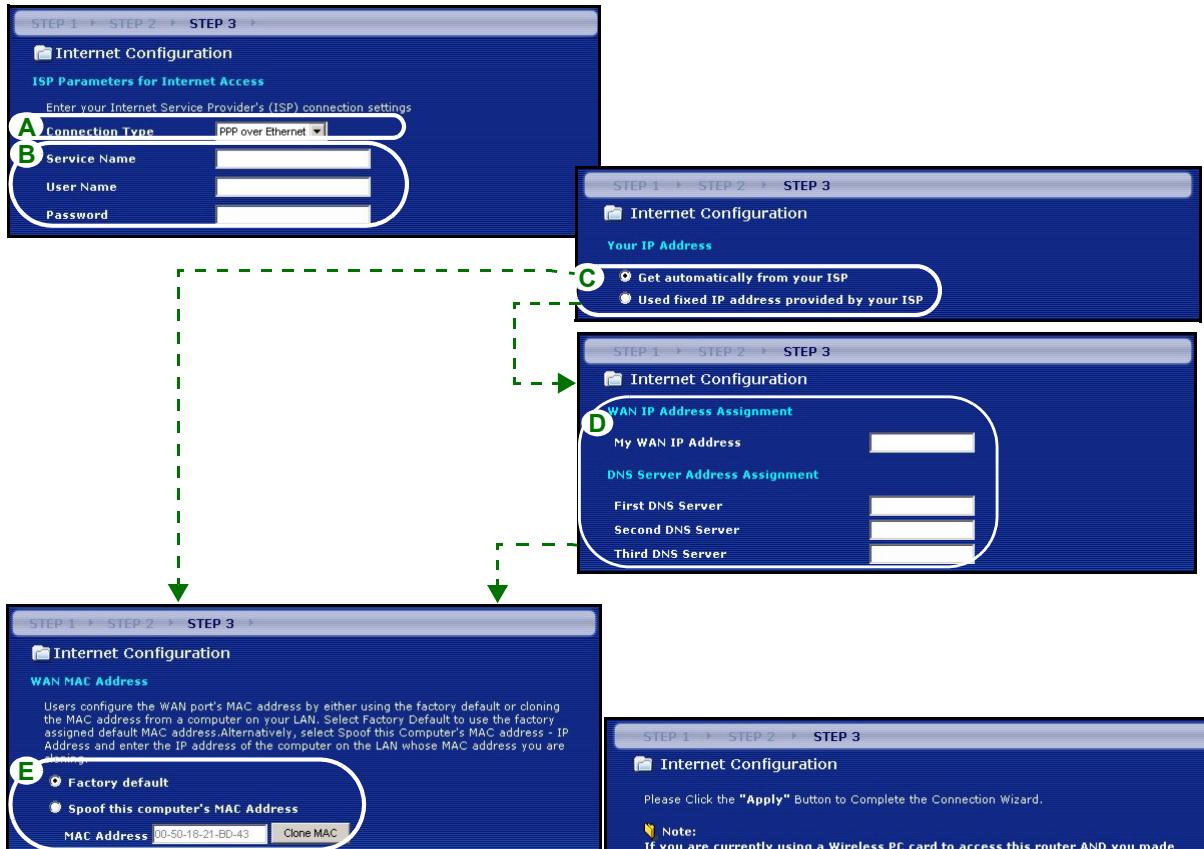
Collegamento PPPoE
A Selezionare PPPoE utilizes il tipo di connessione WAN.
Blmmettere Nome del servizio (opzionale), Nome utente e Password.
C Selezionare Ottieni automaticamente dall'ISP se l'ISP non ha assegnato un indirizzo IP statico. Passare alla sezione E.
Oppure selezionare Utilizza indirizzo IP fisso fornito dall'ISP per fornire al P-320W un indirizzo IP statico univoco.
D Immettere l'indirizzo IP WAN del dispositivo di rete (se conosciuto). Se non si conoscono le impostazioni, lasciare le impostazioni predefinite.
Se è stato fornito un indirizzo IP e/o le impostazioni del server DNS, immetterle nei campi. In caso contrario, lasciare le impostazioni predefinite e fare cli c su Next (Avanti).
E Selezionare Predefinito di fabbrica per utilizzare l'indirizzo MAC predefinito assegnato in fabbrica.
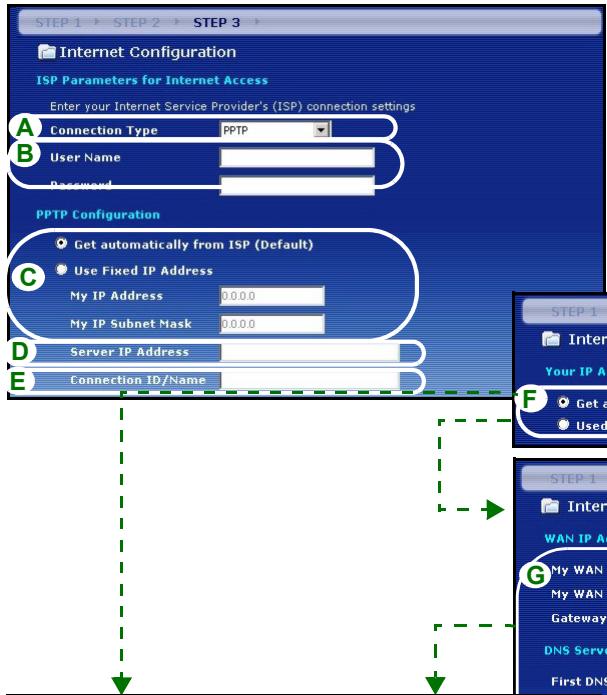
Collegamento PPTP
A Selezionare PPTP utiliser il tipo di connessione WAN.
Blmmettere Nome utente e Password
C Selezionare Ottieni automaticamente dall'ISP se l'ISP non ha assegnato un indirizzo IP PPTP statico.
Oppure selezionare Utilizza indirizzo IP fisso per fornire al P-320W un indirizzo IP statico univoco.
D Immettere un indirizzo IP del server PPTP
E Immettere ID connessione/Nome (se forniti)
F Selezionare Ottieni automaticamente dall'ISP se l'ISP non ha assegnato un indirizzo IP statico. Passare allazsche H.
Oppure selezionale Utilizza indirizzo IP fisso fornito dall'ISP per fornire al P-320W un indirizzo IP statico univoco.
G Immettere un indirizzo IP WAN e la subnet mask IP della LAN del disposito di rete (se conosciuti). Se non si conoscono le impostazioni, lasciare le impostazioni predefinite.
Se è stato fornito un indirizzo IP e/o le impostazioni del server DNS, immetterle nei campi. In caso contrario, lasciare le impostazioni predefinite e fareciesu Next (Avanti).
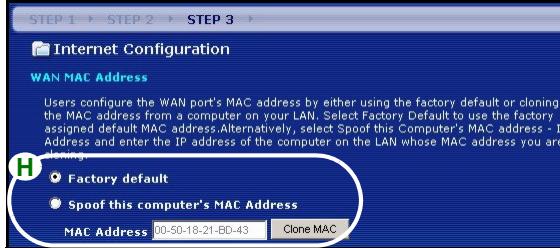
H Selezionare Predefinito di fabbrica per utilizzare l'indirizzo MAC predefinito assegnato in fabbrica.
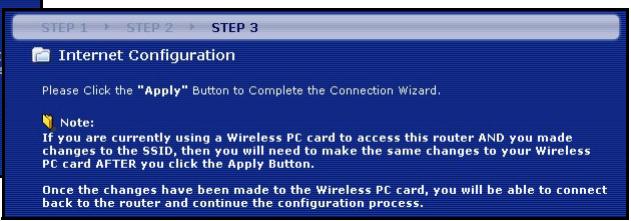
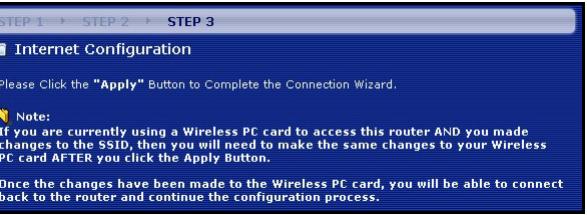
La configurazione dell'accesso a Internet viene completata
Se si verificano problemi con l'accesso a Internet, seguire le istruzioni visualizzate a shermo.
FarelicsuFine.
Congratulations!
4 Risoluzione dei problemi
Note: Se il computer non riesce a comunicare automaticamente con il disposativo, consultare il tutorial multimedia relativo a come configurare il computer per ricevere dinamicamente un indirizzo IP o per impostarne uno fisso nella gamma specificata nella sezione 4.1.
| PROBLEMIA | AZIONE CORRETTIVA |
| Nessuno dei LED si accende quando collego l'alimentazione del Mer produkhjalp finnis pa http://www.support.zyxel.se. | Assicurarsi di aver collegato l'alimentatore corretto al P-320W e che sia stata utilizzata una sorgente di alimentazione appropriata.Controllare tutti i collegamenti dei cavi. Se i LED continuano a non accendersi, potrebbe esserci un guasto hardware. In quello caso, è opportuno rivolgersi al rivenditore locale. |
| Impossibile accedere allo P-320W dal mio computer. | Controllare il collegamento dei cavi tra il computer e il Mer produkhjalp finnis pa http://www/support.zyxel.se.Se l'indirizzo IP del P-320W èambiato, immettere l'indirizzo nuovo nella barra degli indirizzi.Assicurarsi che l'indirizzo IP del computer sa nella stessa subnet dell'indirizzo IP del P-320W (vedere la sezione 4.1).Eseguire il ping del P-320W da un computer della LAN. Assicurarsi che la scheda Ethernet del computer sia installata e correttamente funzionante. Nel computer, fareblick su Start, (Tutti i) Programmi, Accessori e quindi Prompt dei comandi. Nella finestra Prompt dei comandi, digitare "ping" seguito dall'indirizzo IP LAN del P-320W (192.168.1.1 è l'indirizzo predefinito) e quando premere [Invio]. Se il P-320W non risponde, videere la sezione 4.1. |
| PROBLEM A | AZIONE CORRETTIVA |
| Impossibile accedere allo P-320W dal mio computer (continua). | Utilizzato Internet Explorer 6.0 o versione successiva oppure Netscape Navigator 7.0 o versione successiva con JavaScript abilitato.Assicurarsi di immettere correttamente la password (il campo fa distinzione tra maiuscole e minuscole).Se si è dimenticata la password del Mer produkthjalp finns pa http://www.support.zyxel.se, utilizzato il pulsante RESET. Premere il pulsante percirca 10 secondi (oppure finché il LED SYS non inizia a lampeggiare), quindi rilasciarlo. Questa operazione riporta il P-320W ai valori predefiniti (la password è 1234, l'indirizzo IP LAN è 192.168.1.1, e così via). |
| Impossibile accedere a Internet. | Verificare le impostazioni Internet nella procedura guidata. Assicurarsi diimmettere il corretto nome utente e la corretta password se si utilizes PPPoE o PPPoA. |
4.1 Impostare l'indirizzo IP del computer
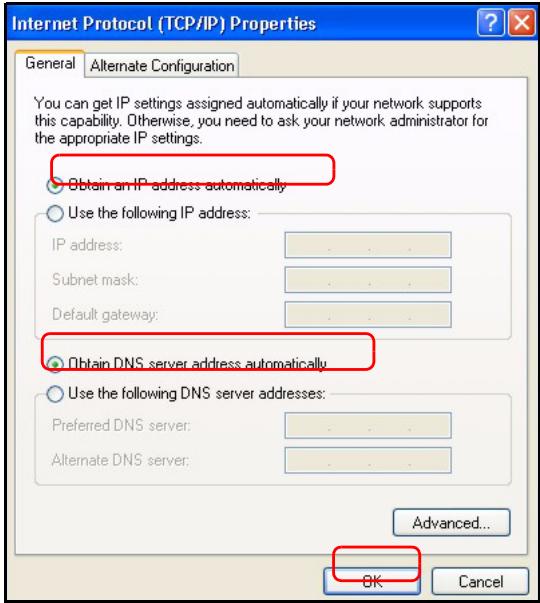
Questa sezione spiega come configurare il computer per ricevere un indirizzo IP in Windows 2000, Windows NT e Windows XP. In quello modo ci si assicura che il computer possa comuncare con lo Mer produktjalp finns pa http://www.support.zyxel.se.
1 In Windows XP, fare cli su Start, Pannello di controllo.
In Windows 2000/NT, fare cli c su Start, Impostazioni, Pannello di controlo.
2 In Windows XP, fare clic su Connessioni di rete.
In Windows 2000/NT, fare cli c su Reti e connessioni remote.
3 Fare cig con il pulsante destro del mouse su Connessione alla rete locale e scegliere Proprietà.
4 Selezionare Protocollo Internet (TCP/IP) (sotto la性和 scheduled Generale in Windows XP) e fareblick su Proprietà.
5 Si après la schermata Protocollo Internet TCP/IP - Proprietà (la_scheda Generale in Windows XP). Selezionare le opzioni Ottieni automaticamente un indirizzo IP e Ottieni automaticamente l'indirizzo del server DNS.
6 Fare cli csc su OK per chiudere la finestra Protocollo Internet (TCP/IP) - Proprietà.
7 Fare cig sc su Chiudi (OK in Windows 2000/NT) per chiudere la finestra Connessione alla rete locale - Proprietà.
8 Chiudere la schermata Connessioni di rete.
4.2 Procedure per visualizzare le certificazioni di un prodotto
1 Aprière la pagina www.zyxel.com.
2 Selezionare il prodotto dall'elenco di riepilogo a discesa nella Home Page di ZyXEL per passare alla pagina del prodotto in questione.
3 Selezionare da esta pagina la certificazione che si desidera visualizzare.
063op
P-320W - 3TO shpOKoONOCbI MapspTy3aTOp co BCTpoEHbIM YeBipExnpToBbIM KOMMyTaTOpom 10/100 M6c. MapspTy3aTOp P-320W no3BOJare T leKocTBIO CO3DaBaTb He6OJIbSyIO DomaHIO IO INI OΦNCHyIO cTe b c pacpeDeJIeHNEM DocTyNa B IVHTepHet Upe3 shpONOLochBI (ka6eJIb/DSL) MoIeM.
BbI DOnJXbI NMeTb yXe HAcTpoEHHOe CoeINHeHne C INTePHT I NOyUHTb BCIO INΦOpMaunIO, pInBeDeHHyo HIXKe:

- Collegamenti hardware
- Collegamento WAN
- Collegamento LAN
- Collegamento POWER
- Indicatori LED
- Accesso allo strumento di configurazione Web
- Configurazione dell'accesso a Internet
- FASE 1: Informazioni sulsystema
- FASE 2: LAN Wireless
- OTIST
- Protezione wireless Automatica o Nessuna
- Protezione Base (WEP).
- Protezione Estesa (WPA-PSK)
- FASE 3: WAN
- Collegamento Ethernet
- Collegamento PPPoE
- Collegamento PPTP
- La configurazione dell'accesso a Internet viene completata
- Congratulations!
- Risoluzione dei problemi
- Impostare l'indirizzo IP del computer
- Procedure per visualizzare le certificazioni di un prodotto
- 063op
Marca : ZYXEL
Modello : P-320W
Categoria : Router wireless