
NBG-417N - Router wireless ZYXEL - Manuale utente e istruzioni gratuiti
Trova gratuitamente il manuale del dispositivo NBG-417N ZYXEL in formato PDF.



| Tipo di prodotto | Router wireless |
| Marca | ZYXEL |
| Modello | NBG-417N |
| Standard Wi-Fi | 802.11 b/g/n |
| Velocità wireless massima | Fino a 150 Mbit/s |
| Banda di frequenza | 2,4 GHz |
| Porte | 1 porta WAN 10/100, 4 porte LAN 10/100 |
| Antenne | 2 antenne esterne |
| Pulsanti | WPS, Reset |
| Alimentazione | Adattatore di corrente |
| Funzioni principali | Condivisione connessione Internet, firewall, rete ospite, WPS |
| Sicurezza wireless | WPA, WPA2 |
| Configurazione | Interfaccia web (http://192.168.1.1), password predefinita: 1234 |
| Manutenzione | Pulire con un panno morbido e asciutto |
| Riparabilità | Pezzi di ricambio non disponibili |
| Contenuto della confezione | Router, adattatore di corrente, cavo Ethernet, CD di documentazione, guida rapida |
Domande frequenti - NBG-417N ZYXEL
Domande degli utenti su NBG-417N ZYXEL
0 domanda su questo apparecchio. Rispondi a quelle che conosci o fai la tua.
Fai una nuova domanda su questo apparecchio
Scarica le istruzioni per il tuo Router wireless in formato PDF gratuitamente! Trova il tuo manuale NBG-417N - ZYXEL e riprendi in mano il tuo dispositivo elettronico. In questa pagina sono pubblicati tutti i documenti necessari per l'utilizzo del tuo dispositivo. NBG-417N del marchio ZYXEL.
MANUALE UTENTE NBG-417N ZYXEL
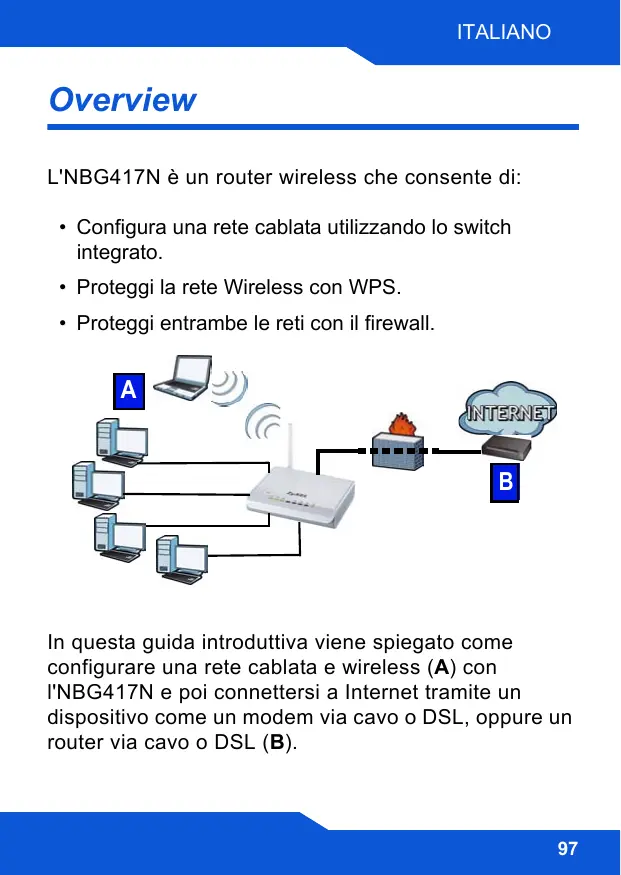
L'NBG417N è un router wireless che consente di:
- Configura una rete cablata'utilizzando lo switch integrato.
- Proteggi la rete Wireless con WPS.
Proteggi entramble le reti con il firewall.
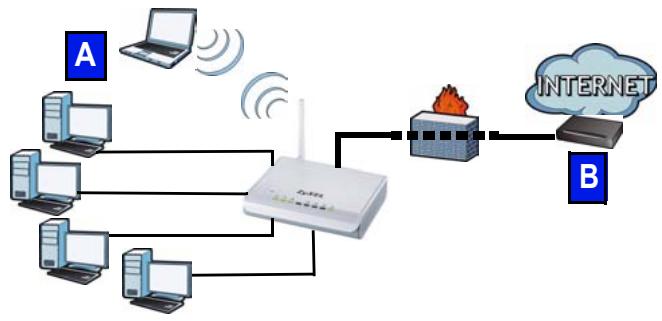
In questa guida introductiva viene spiegato come configurare una rete cablata e wireless (A) con I'NBG417N e poi connettersi a Internet tramite un dispositivo come un modem via cavo o DSL, oppure un router via cavo o DSL (B).
Eseguire le operazioni seguenti per configurare I'INBG417N per la primaolta:
- Collegare l'hardware, pagina 99
- Esegui la procedura guidata, pagina 102
- Configurazione manuale di una rete wireless o con WPS, pagina 114
Fare riferimento alla Guida utente memorizzata sul CD fornito a corredo per i dettagli di tutte le funzioni dell'NBG417N. Se all'inserimento del CD fornito a corredo non viene visualizzata automaticamente una schermata, après il contentuto del CD (generalmente il disco D:) con Risorse del computer e individuare la Guida utente.
Collegamento dell'hardware

Di seguito sono illustrati i collegamenti hardware per l'installazione iniziale.
1. Antenne:
Collegare le antenneagli apposti connettori, avvitandole saldamente e rivolgendole verso l'alto.
2. WAN:
Collegare la porta WAN dell'NBG417N alla porta Ethernet del disposativo con cui si accede a Internet (ad esempio un router o modem)tramite un cavo Ethernet.
3. LAN (1~4):
Collegare una porta Ethernet del computer a una porta LAN sull'NBG417N utilizzando il cavo Ethernet fornito a corredo.
4. POWER:
Utilizzare l'alimentatore fornito a corredo per collegare l'ingresso POWER a una sorgente di alimentazione appropriata.
Osservare i LED (spie luminose)
Quando si collega l'alimentazione, i LED di alimentazione (U), LAN (1234), WAN (e) e WLAN/WPS (s) si accendono quando i rispetti collegamenti sono eseguiti correttamente.
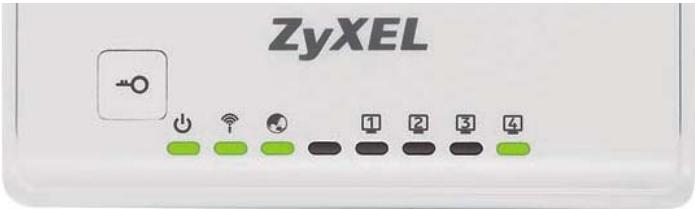

Se i LED di alimentazione (L), LAN (1234), WAN (O) o WLAN/WPS (O) non si accendono, controllare i collegamenti. Se il problema persiste, scollegare l'NBG417N dall'alimentazione, attendere quale secondo e poi riaccenderlo.
Esegui la Procedura Guidata
In questa sezione viene spiegato come utilizzare il computer collegato all'NBG417N per acceder e per configurare le impostazioni wireless.
Connessione dell'NBG417N al computer
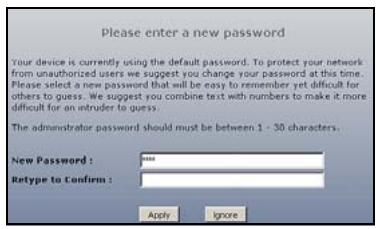
- Viene visualizzata la finestra Password. Immettere la password (quella predefinita è 1234) e scegliere Login.
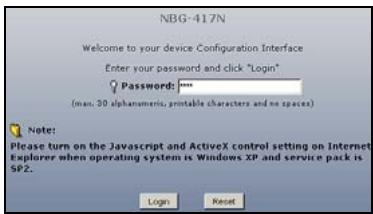

Se la schermata di login non viene visualizzata, verificare che il computer sia configurato per ottenere un indirizzo IP dinamico. Se il problema persististe, controllare le impostazioni di sicurezza del browser (vedere l'appendice nella Guida dell'utente per le informazioni su entrambi i suggerimenti).
- Modificare la password e scegliere Apply (applica).
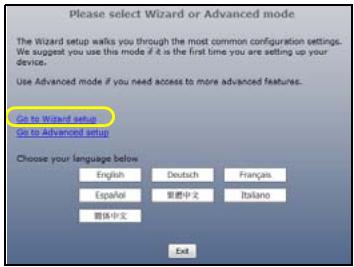
- Scegliere Go to Wizard setup (Vai a configurazione guidata) per configurare NBG417N la prima volta.
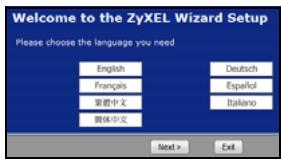
- Selezionare la lingua e scegliere Next (Avanti).
Impostazioni della rete wireless
Immettere le informazioni e i parametri Internet esattamente come sono stati forniti dal proprio ISP nelle diverse schermate della procedura guidata. Scegliere Next (avanti) per continuare oppure Back (indietro) per tornare alla schermata precedente. Facendo clic su Back (indietro) le informazioni presenti nella schermata corrente vengono perse.
Configurare le impostazioni della rete wireless sull'NBG417N attenendosi alle istruzioni seguenti.
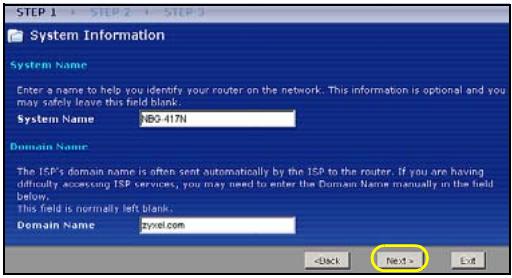
- Fare cli sc su Next (avanti) per procedere con Connection Wizard (Connessione guidata).
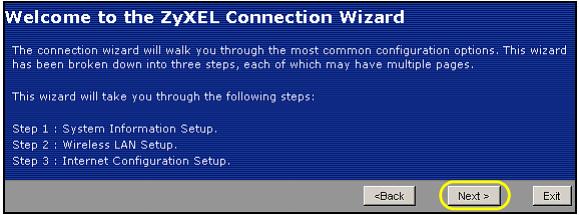
- Questa schermata è opzionale. É unicamente e possibile fare cli c su Next (avanti).
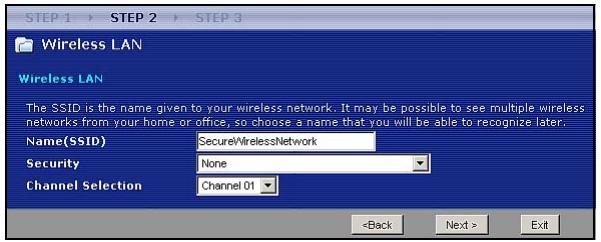
- Name(SSID) (nome): immettere un nome descritti per la rete wireless.
-
Security (sicurezza): selezionale la sicurezza più forte supportata da tutti i dispositivi della rete wireless. La scelta di Extend (WPA2-PSK con chiave personalizzata) offre una sicurezza maggiore rispetto a Extend (WPA-PSK con chiave personalizzata). Se ci sono altri dispositivi da aggiungere alla rete che non sono compatibili con la critografia WPA-PSK, cui è necessario scegliere un altre tipo di sicurezza. Vedere la Guida dell'utente per informazioni sulle altre tipologie di sistemi di sicurezza.
-
Channel Selection (seleziona canale): selezionale un canale wireless se si è preoccupati dell'interferenza di altri AP. L'NBG417N e i dispositivi wireless della rete devono utilizzato lo stesso canale.
-
Annotare le impostazioni Name (SSID) (nome), Security (sicurezza) e Channel Selection (sezione canale) per poterli utilizzato in seguito affinché l'NBG417N e gli altri dispositivi presenti nella rete wireless possano utilizzato le stesse impostazioni. Scegliere Next (avanti).
-
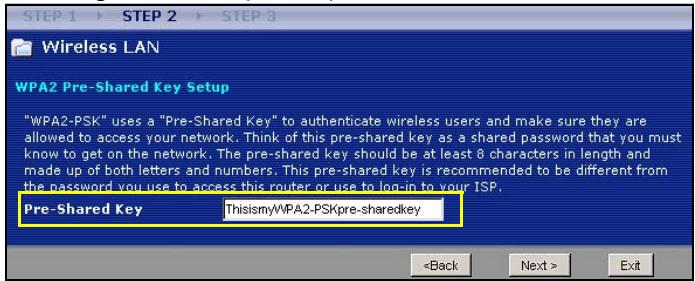
Passare alla sezione Configurare le impostazioni di accesso a Internet se alla schermata precedente si è scelto None (nessuna). In caso contrario annotare la Pre-Shared Key (chiave condivisa in precedenza). Scegliere Next (avanti).
Configurare le impostazioni di accesso a Internet
Configurare l'NBG417N per acceder e a Internet con le istruzioni seguenti.
Scelta di un tipo di connessione.
- Puo essere necessario attendere, quale minuto nelle procedura guidata tenta di rilevare il tipo di connessione con (ISP, Internet Service Provider). O rileva il tipo di connessione clicca. In caso contrario è possibile selec: connessione dall'elenco a discesa schermata seguente.

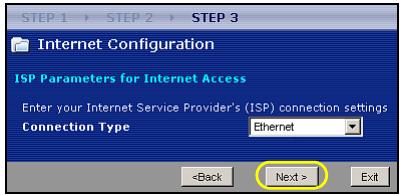
- Se l'ISP ha fornito le impostazioni per l'accesso a Internet, immetterle nella schermata visualizzata nella procedura guidata. In caso contrario lasciare le impostazioni predefinite e scegliere Next (avanti) per passare alla sezione successiva.
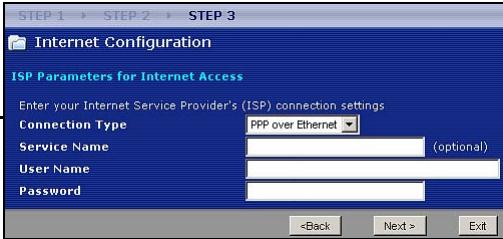
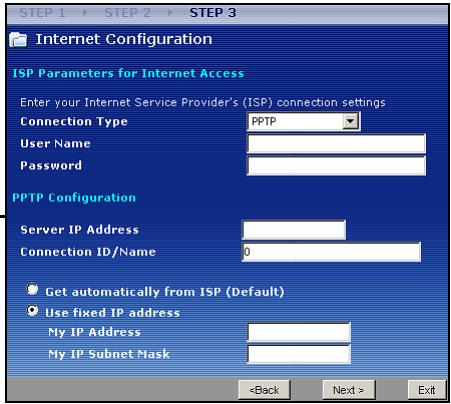
- Se non si conosce il tipo di connessione da utilizzato, controllare i dati o le impostazioni da configurare con il proprio ISP.
Impostazione dell'indirizzo IP della WAN
L'indirizzo IP consente di inviare e ricevere traffico di rete in modo simile alla posta ordinaria che utilizza gli indirizzi per poter inviare e consegnare lettere.
Configurare le impostazioni relative all'indirizzo IP in questa categoria in modo da poter comuncare con altri dispositivi sulla rete geografica WAN.
- Se l'ISP non ha assegnato un indirizzo IP statico, selezionare Get automatically from your ISP (ottieni automaticamente dall'ISP) e scegliere
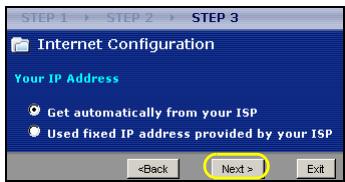
Next (avanti) per passare alla sezione. Altrimenti, se l'ISP ha fornito un indirizzo IP statico, selezionare Use fixed IP address provided by your ISP (utilizza indirizzo IP statico fornito dall'ISP). Scegliere Next (avanti).
-
Nella schermata visualizzata digitare l'indirizzo IP della WAN in WAN IP address, quando a seconda della schermata, immettere la WAN IP subnet mask ( subnet mask IP della WAN) e l'indirizzo IP del gateway forniti dall'ISP.
-
Se sono stati fornite impostazioni relative al server DNS, inserirle nei campi relativi. In caso contrario lasciare le impostazioni predefinite e scegliere Next (avanti).
Imposta indirizzo MAC WAN
L'indirizzo MAC è come un numero identificativo che riconosce univocamente l'NBG417N. Alcuni ISP richiedono l'autenticazione dell'indirizzo MAC. É possibile impostare come migliorare l'indirizzo MAC al proprio ISP selezionando una delle opzioni segunti nella schermata.
- Selezionare Factory Default (predefinito di fabbrica) per utilizzare l'indirizzo MAC predefinito assegnato alla fabbrica.
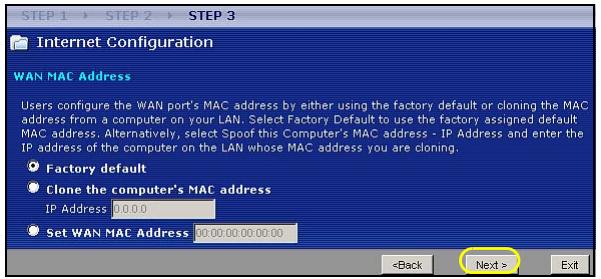
- Selezionare Clone the computer's MAC Address (Clona indirizzo MAC del computer) per configurare come deve apparire il proprio indirizzo MAC all'ISP. Immettere l'indirizzo IP di un computer sulla rete LAN.
- Selezionare Set WAN MAC Address (Imposta indirizzo MAC WAN) per utilizzato un'altro indirizzo MAC.
Scegliere Next (avanti).
Scegliere Finish (fine) nella schermata sotto per completare la configurazione guidata.
- Se si verificano problemi con l'accesso a Internet, seguire le istruzioni visualizzate a schermo.
Congratulations! Aprire il browser, quale ad esempio Internet Explorer, per visitare un site Web qualsiasi.

Se non è possibile accedere a Internet quando il computer è connesso a una delle porte LAN del NBG417N, controllare i collegamenti. A quello punto spagnere il NBG417N, attendere quale secondo e poi riaccenderlo. Se ciò non funziona, accedere nuovamente allo strumento di configurazione Web e controllare di aver digitato correttamente tutte le informazioni. Vedere la Guida dell'utente per ulteri o suggestimenti.
Siete ora pronti a collegarvi wireless all'NBG417N e accede a Internet.
Configurazione di una rete wireless
È possibile utilizzare Wi-Fi Protected Setup (WPS) per aggiungere dispositivi wireless alla propria rete wireless. Anche gli altri dispositivi wireless devono supportare WPS.
Se i dispositivi wireless hanno il logo WPS (vedere figura), passare alla sezione Configurazione della rete wireless con WPS per utilizzato WPS per configurare la rete wireless.
Se i dispositivi wireless non hanno il logo WPS, passare alla sezione Configurazione manuale di una rete wireless configurare la manualmente una rete wireless.
Configurazione della rete wireless con WPS
Attenersi alla procedura seguente per configurare la rete utilizzato WPS.
-
Collocare un dispositivo compatible WPS all'interno del Campo d'azione dell'NBG417N.
-
Premere il pulsante WPS su entrambi i dispositivi. Non importa quale dei pulsanti viene premuto prima, occorre solo fare attenzione a premere il secondo pulsante entro due minuti alla pressione del primo.
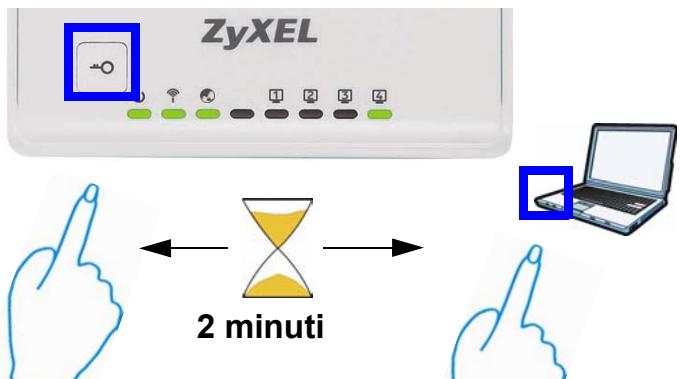
L'NBG417N ha il pulsante WPS localizzato sul suo involucro, ma un pulsante WPS è disponibile ancche dello strumento di configurazione Web utilizzato per gestire l'NBG417N. Anche gli altri dispositivi WPS devono avere un pulsante WPS simile.
- II LED WPS (o) sull'NBG417N lampeggia per quale seconde e poi resta acceso.
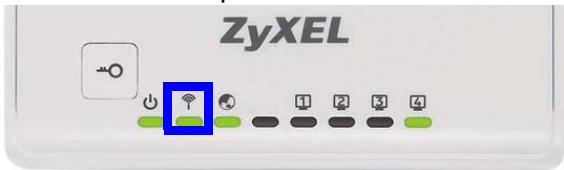
- Verificare che i dispositivi siano connessi provando ad accedere a Internet da un dispositivo collegato all'NBG417N. Se l'operazione riesce, la connessione WPS è funzionante.
- Per aggiungere un altro dispositivo WPS alla rete wireless, premere il pulsante WPS sul NBG417N e sul dispositivo WPS successivo.
Congratulations. Siete pronti per collegarvi a Internet wireless tramite I'NBG417N.
Configurazione manuale di una rete wireless
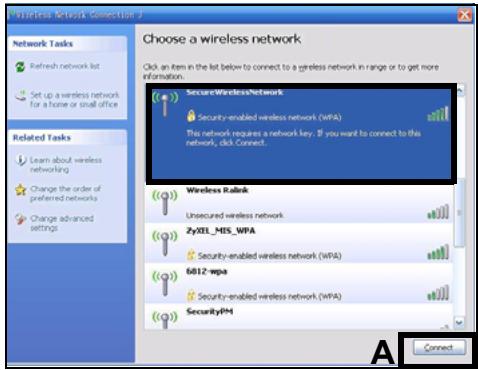
Se nella sezione precedente si è configurata la sicurezza, a quello punto occorre disponre del nome della rete (SSID) e della chiave di sicurezza Security Key. Di seguito viene illustrata la procedura di connessione (utilizzando Windows XP come esempio).
- Fare cig con il pulsante destro del mouse sull'icona dell'adattatore wireless che appeare in basso a destra della schermata del computer. Scegliere View Available
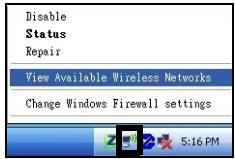
Wireless Networks (visualizza reti wireless disponibili).
- Selezionare il
nome SSID
fornito
all'NBG417N
e scegliere
Connect
(connetti) (A).
II SSID
"SecureWirelessNetwork"presentato inquesto
documento è un esempio.
- Se è stata impostata la sicurezza wireless, viene richiesto di immettere una password. Immettere la chiave Pre-Shared Key impostata
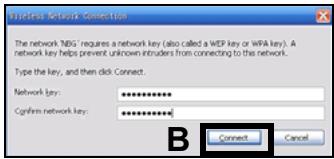
nella sezione precedente e scegliere Connect (B).
-
Il computer potrebbe impiegare alcuni minuti per connettersi alla rete wireless.
-
Se la connessione avviene con successo, viene visualizzato un messaggio simile al seguente.
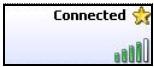
Congratulations. Siete pronti per collegarvi a Internet wireless tramite I'NBG417N.

Se non è possibile connettersi wireless all'NBG417N, controllare di aver selezionato il SSD corretto e di aver immesso correttamente la chiave di sicurezza (Key). Se sono甚么 non funziona, assicurarsi che la schedà di rete sia attiva scegliendo l'icona dell'adattatore wireless e scegliendo Attiva. Vedere la Guida dell'utente per ulteriori suggerimenti.
Procedura per visualizzare le certificazioni di un prodotto
- Andare alla pagina www.zyxel.com
- Nel除去 ZyXEL, selezionare il proprio prodotto dall'elenco a discesa per andare alla pagina di quello prodotto.
- Da esta pagina selezionare la certificazione che si vuole vedere.
Översikt
NBG417N ar en tradlos router som later dig:

- Collegamento dell'hardware
- Antenne:
- WAN:
- LAN (1~4):
- POWER:
- Osservare i LED (spie luminose)
- Esegui la Procedura Guidata
- Connessione dell'NBG417N al computer
- Impostazioni della rete wireless
- Configurare le impostazioni di accesso a Internet
- Scelta di un tipo di connessione.
- Impostazione dell'indirizzo IP della WAN
- Imposta indirizzo MAC WAN
- Configurazione di una rete wireless
- Configurazione della rete wireless con WPS
- Configurazione manuale di una rete wireless
- Procedura per visualizzare le certificazioni di un prodotto
- Översikt
Marca : ZYXEL
Modello : NBG-417N
Categoria : Router wireless