
NBG-417N - Routeur sans fil ZYXEL - Notice d'utilisation et mode d'emploi gratuit
Retrouvez gratuitement la notice de l'appareil NBG-417N ZYXEL au format PDF.



| Type de produit | Routeur sans fil |
| Marque | ZYXEL |
| Modèle | NBG-417N |
| Norme Wi-Fi | 802.11 b/g/n |
| Débit sans fil maximal | Jusqu'à 150 Mbit/s |
| Bande de fréquence | 2,4 GHz |
| Ports | 1 port WAN 10/100, 4 ports LAN 10/100 |
| Antennes | 2 antennes externes |
| Boutons | WPS, Réinitialisation |
| Alimentation | Adaptateur secteur |
| Fonctions principales | Partage de connexion Internet, pare-feu, réseau invité, WPS |
| Sécurité sans fil | WPA, WPA2 |
| Configuration | Interface web (http://192.168.1.1), mot de passe par défaut : 1234 |
| Entretien | Nettoyer avec un chiffon doux et sec |
| Réparabilité | Pièces détachées non disponibles |
| Contenu du carton | Routeur, adaptateur d'alimentation, câble Ethernet, CD de documentation, guide de démarrage rapide |
FOIRE AUX QUESTIONS - NBG-417N ZYXEL
Questions des utilisateurs sur NBG-417N ZYXEL
0 question sur cet appareil. Repondez a celles que vous connaissez ou posez la votre.
Poser une nouvelle question sur cet appareil
Téléchargez la notice de votre Routeur sans fil au format PDF gratuitement ! Retrouvez votre notice NBG-417N - ZYXEL et reprennez votre appareil électronique en main. Sur cette page sont publiés tous les documents nécessaires à l'utilisation de votre appareil NBG-417N de la marque ZYXEL.
MODE D'EMPLOI NBG-417N ZYXEL
Le NBG-417N est un routeur sans fil vous permettant :
- D'installer un réseau câble à l'aide du commutateur intégré.
- D'installer un réseau sans fil avec WPS sécurisé.
- De protéger les deux réseaux avec le pare-feu.
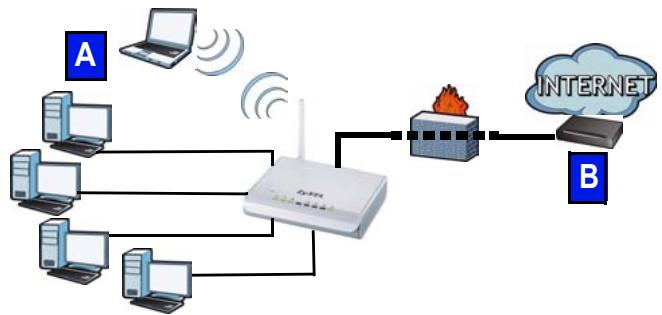
Ce guide de mise en route rapide vous indique comment installer un réseau (A) câble et sans fil avec votre NBG-417N et vous connecter à Internet à l'aide d'un périphérique tel qu'un modem câble ou DSL, ou un routeur câble ou DSL (B).
Procédez comme suit lors de la première installation de votre NBG-417N :
- Connectez votre matériel, page 75
- Lancez l'assistant, page 78
- Installer un réseau sans fil manuellement ou avec WPS, page 90
Consultez le guide de l'utilisateur sur le CD inclus pour les détails sur toutes les fonctionnalités du NBG-417N. Insérez le CD dans votre lecteur de CD-ROM, si aucun écran n'apparaît, utilisez Windows Explorer (Poste de travail) pour accéder au CD-ROM (habituellement lecteur D) et recherchez le guide de l'utilisateur.
Connecteur votre matériel
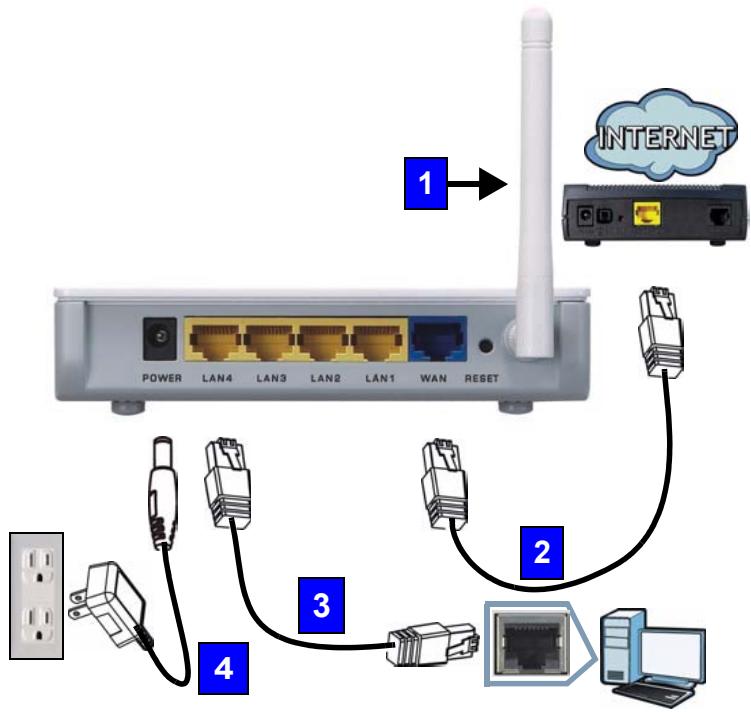
Procédez comme suit pour effectuer les connexions matérielles lors de l'installation initiale.
1. Antennes :
Connectez chaque antenne à une prise d'antenne, en vous assurant que les antennes sont correctement visées et dirigées vers le haut.
2. WAN :
À l'aide du câble Ethernet, reliez le port WAN de votre NBG-417N au port Ethernet de l'appareil vous donnant accès à Internet (par exemple, un routeur ou un modem).
À l'aide du câble Ethernet fourni, connectez un port LAN de votre NBG-417N au port Ethernet de votre ordinateur.
4. Alimentation :
Utilisez l'adaptateur d'alimentation du package pour connecter la prise POWER (Alimentation) à une source d'alimentation appropriée.
Observe les LED (voyants)
Lorsque vous connectez l'alimentation, les LED d'alimentation (↓), LAN (1 2 3 4), WAN (♀) et WLAN/WPS (♂) s'allument si les connexions correspondantes sont correctement effectuées.
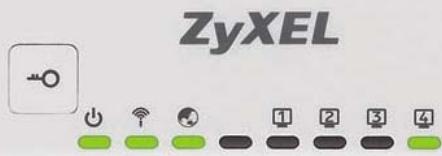

Si les LED d'alimentation (b), LAN (1234), WAN (c) ou WLAN/WPS (d) ne s'allument pas, vérifiez vos connexions. Si le problème persiste, débranchez le NBG-417N de sa source d'alimentation, patientez quelques secondes et rallumez-le.
Lancez l'assistant
Cette section vous montre comment utiliser l'ordinateur connecté au NBG-417N pour ouvrir une session et configurer vos paramètres sans fil.
Connectez-vous au nbg-417n à partir de votre ordinateur
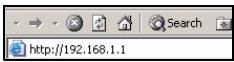
- Lancez un navigateur web (comme Internet Explorer).
Entrez l'adresse IP par défaut du
NBG-417N, http://192.168.1.1, et appuyez sur [ENTER] (ENTRée).
- La fenêtre Password (Mot de passe) s'affiche. Entrez le mot de passe (1234 est la valeur par défaut) et cliquez sur Login (Ouvrir une session).
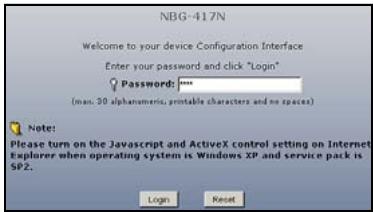

Si l'écran d'ouverture de session n'apparaît pas, vérifie que votre ordinateur est paramétré pour recevoir dynamiquement une adresse IP. Si vous n'avez toujours pas accès à l'Assistant, vérifie les paramètres de sécurité de votre navigateur web. Pour plus d'informations, voir l'annexe dans le guide de l'utilisateur.
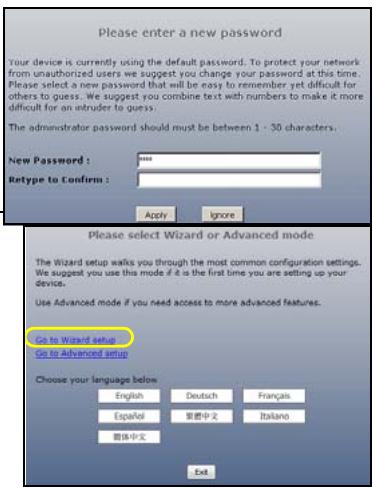
- Changez le mot de passe et cliquez sur Apply (Appliquer).
- Cliquez sur Go to Wizard setup (Aller à l'installation de l'assistant) pour la première installation de votre NBG-417N.
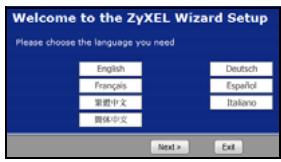
- Choisissez votre langue et cliquez sur Next (Suivant).
Paramètres de réseau sans fil
Saisissez les informations d'accès à Internet exactement telles qu'elles ont été fournies par votre fournisseur d'accès à Internet (ISP) dans chaque écran de l'assistant. Cliquez sur Next (Suivant) pour continuer ou cliquez sur Back (Retour) pour retourner à l'écran précédent. Les informations d'écran actuelles seront perdues si vous cliquez sur Back (Retour).
Configurez les paramètres de réseau sans fil sur votre NBG-417N en suivant ces étapes.
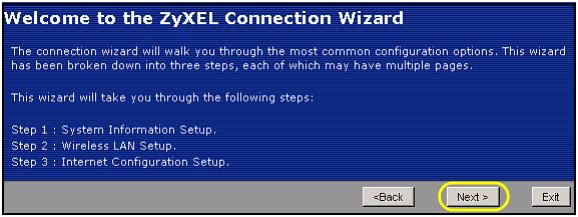
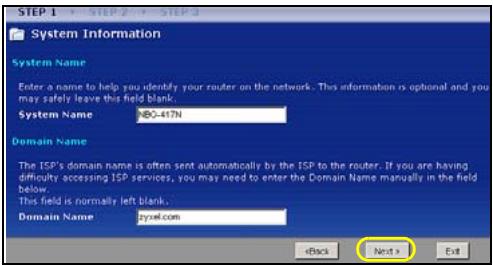
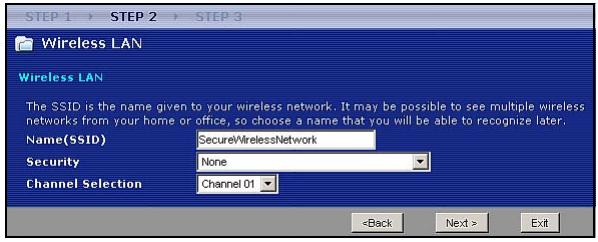
3. Sélection du canal : Sélectionnez un canal sans fil si vous redoutez des interférences provenant d'autres AP. Le NBG-417N et les périphériques sans fil de votre réseau doivent utiliser le même canal.
- Notez le Name (Nom) (SSID), Security et Channel Selection (Sécurité et sélection de canal). Ils vous seront utiles ultérieurement. En effet, le NBG-417N et les périphériques du réseau doivent utiliser les mêmes paramètres. Cliquez sur Next (Suivant).
- Allez à la section Configurez les paramètres d'accès à Internet si vous avez choisi None (Aucune) dans l'écran précédent. Vous pouvez aussi noter la Pre-Shared Key (clé prépartagée). Cliquez sur Next (Suivant).
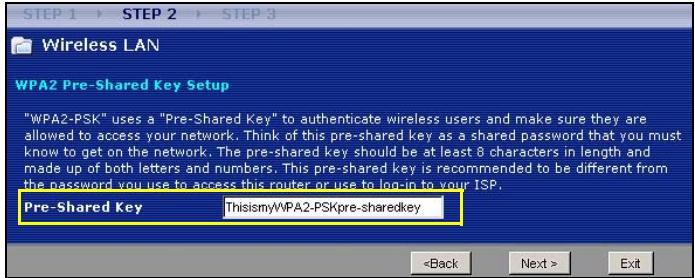
Configurez les paramètres d'accès à internet
Installer avec NBG-417N pour pouvoir accéder à Internet en suivant ces étapes.
Choisir un type de connexion
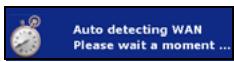
- Patientez quelques minutes pendant que l'assistant tente de détecter le type de connexion que
vous avez souscrit à votre fournisseur d'accès Internet (ISP). Si l'assistant détecte votre connexion, alors cliquez sur Next (Suivant). Vous pouvez également sélectionner votre type de connexion dans la liste déroulante selon l'écran suivant.
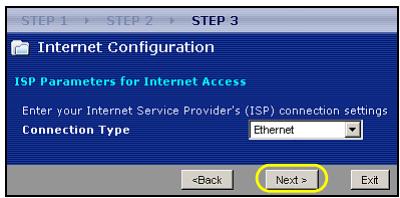
- Si votre ISP vous a fourni les paramètres d'accès à Internet, tapez-les dans l'écran qui apparaît dans votre Assistant. Autrement, laissez les paramètres par défaut et cliquez sur Next (Suivant) pour aller à la section suivante.
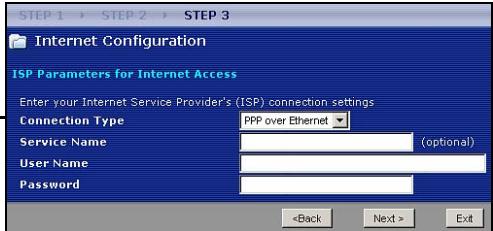
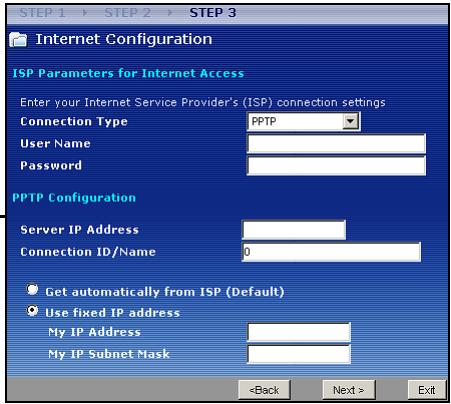
- Contactez votre ISP si vous ne connaissiez pas le type de connexion à utiliser, ou quels paramètres configurer.
Définissez votre adresse IP WAN
Votre adresse IP vous permet d'envoyer et de recevoir du traffic sur le réseau de la même manière qu'une adresse postale vous permet d'envoyer et de recevoir du courrier. Configurez les paramètres de votre adresse IP ici afin de pouvoir communiquer avec les autres périphériques sur votre WAN.
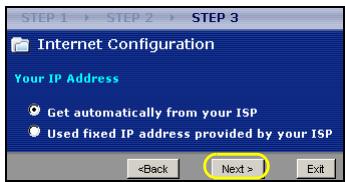
- Si votre ISP ne vous a pas attribué d'adresse IP fixe, Sélectionnez Get automatically from ISP (Obtenir automatiquement de l'ISP) et cliquez sur Next (Suivant) pour aller à la section. Autrement, si votre ISP vous a donné une adresse IP fixe, sélectionnez Use fixed IP address provided by your ISP (Utiliser l'adresse IP fixe fournie par votre ISP). Cliquez sur Next (Suivant).
- Dans l'écran qui apparaît tapez l'adresse IP WAN, et, selon l'écran, le masque de sous-réseau de l'IP du WAN et l'adresse IP de la passerelle qui sont données par votre ISP.
- Si vous avez reçu des paramètres de serveur DNS, tapez-les dans les champs. Sinon laissez les paramètres par défaut et cliquez sur Next (Suvivant).
Définissez l'adresse MAC WAN
Votre adresse MAC est comme un numéro d'ID qui identifie de façon unique votre NBG-417N. Certains ISP nécessitent l'authentification de l'adresse MAC. Vous pouvez définir la manière dont l'adresse MAC apparait à votre ISP en sélectionnant l'une des options suivantes dans l'écran.
- Sélectionnez Factory Default (Paramètres d'usine par défaut) pour utiliser l'adresse MAC par défaut attribuée en usine.
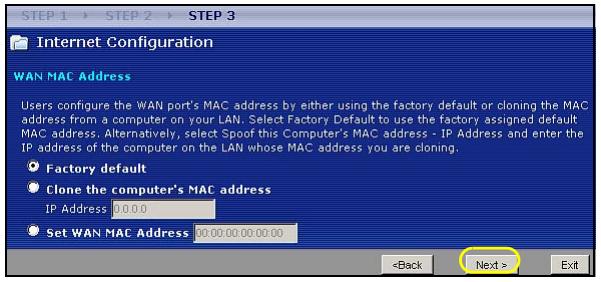
- Sélectionnez Clone the computer's MAC Address (Cloner l'adresse MAC de l'ordinateur) pour définir la manière dont votre adresse MAC apparaît à votre ISP. Tapez l'adresse IP d'un ordinateur sur votre LAN.
- Sélectionnez Set WAN MAC Address (Définir l'adresse MAC WAN) pour utiliser une autre adresse MAC.
Cliquez sur Next (Suivant).
Cliquez sur Finish (Terminer) dans l'écran ci-dessous pour terminer l'installation par l'assistant.
- Si vous rencontrez des problèmes pour accéder à Internet, suivez les instructions à l'écran.
Félicitations. Ouvrez un navigateur web, Internet Explorer par exemple, pour visiter votre site web favori.

Si vous n'arrivez pas à accéder à Internet quand votre ordinateur est connecté à l'un des ports LAN du NBG-417N, vérifiez vos connexions. Puis éteignez le NBG-417N, patientez quelques secondes et rallumez-le. Si cela ne fonctionne pas, ouvrez à nouveau une session dans le configurateur web et vérifiez si vous avez tapé correctement toutes les informations. Voir le guide de l'utilisateur pour plus de suggestions.
Vous êtes maintenant prêt à vous connecter à votre NBG-417N et à accéder à Internet.
Installer un réseau sans fil
Vous pouvez utiliser WPS (Wi-Fi Protected Setup) pour ajouter des périphériques sans fil à votre réseau sans fil. Tous les périphériques du réseau doivent supporter la norme WPS.
Si vos périphériques sans fil affichent le logo WPS comme indiqué ci-dessous, allez à la
section Installer réseau sans fil
avec WPS pour utiliser WPS pour installer votre réseau sans fil.

Si vos périphériques sans fil n'affichent pas le logo WPS, allez à la section Installer manuellement un réseau sans fil pour installer manuellement un réseau sans fil.
Installer votre réseau sans fil avec WPS
Suivez ces étapes pour installer votre réseau sans fil à l'aide de WPS.
- Placez un périphérique WPS à portée du NBG-417N.
- Appuyez sur le bouton WPS sur les deux périphériques. L'ordre de pression des boutons n'a pas d'importance. Vousdezvez appuyer sur le second bouton dans les deux minutes qui suivent l'appui sur le premier.
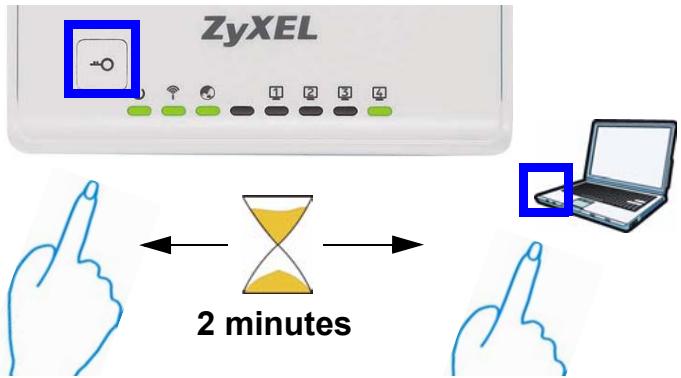
- gérer le NBG-417N. Les autres périphériques WPS doivent avoir au moins un bouton WPS similaire.
- La LED WPS (20) sur le NBG-417N clignote pendant quelques secondes, puis reste allumée de façon stable.
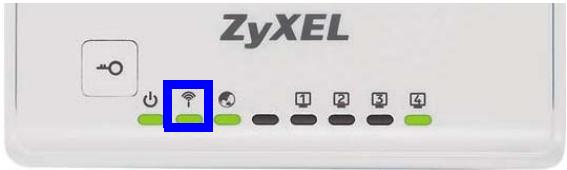
- Vérifiez la bonne connexion de vos périphériques en vous connectant à Internet via le nouveau périphérique installé. Si vous pouvez faire cela, alors votre connexion WPS a réussi.
- Pour ajouter un autre périphérique WPS à votre réseau sans fil, appuyez sur les boutons WPS sur votre NBG-417N et votre périphérique WPS suivant.
Félicitations! Vous êtes maintenant prêt à vous connecter à Internet sans fil à l'aide de votre NBG-417N.
Installer manuellement un réseau sans fil
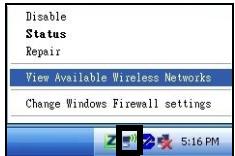
Afin d'installer manuellement un réseau sans fil, vous allez avoir besoin du nom de réseau (SSID) ainsi que de la clé de sécurité que vous avez paramétré précédemment. La procédure de connexion est indiquée ici (en utilisant Windows XP comme exemple).
- Cliquez avec le bouton droit sur l'icône de l'adaptateur sans fil qui apparait en bas à droite de l'écran de votre ordinateur. Cliquez sur View Available Wireless Networks (Afficher les réseaux sans fils disponibles).
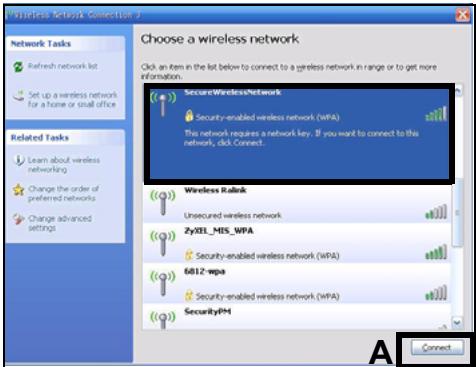
- Sélectionnez le nom SSID que vous avez donné au NBG-417N et cliquez sur Connect (Connecter) (A). Le SSID "SecureWirelessNetwork" est donné ici à titre d'exemple
- Si vous avez paramétré une solution de sécurité à votre réseau sans fil, vous êtes alors invité à entrer un mot de passe. Entrez la Clé prépartagée que
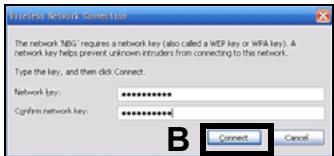
vous avez paramétré dans la section précédente et cliquez sur Connect (Connector) (B).
Patientez quelques minutes pendant la connexion de votre ordinateur au réseau sans fil.
- Si vous avez réussi à vous connecter, un message similaire à celui-ci s'affichera.
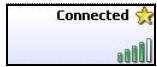
Félicitations! Vous êtes maintenant prêt à vous connecter à votre NBG-417N et à accéder à Internet.

Si vous ne pouvez pas vous connecter au NBG-417N, vérifiez que vous avez sélectionné le bon SSID et entré la clé de sécurité correcte. Si cela ne fonctionne pas, assurez-vous que votre adaptateur réseau est activé en cliquant sur l'icône de l'adaptateur sans fil et en cliquant sur Enable (Activer). Voir le guide de l'utilisateur pour plus de suggestions.
Procédure permettant de consulter une(les) certification(s) du produit
- Connectez-vous sur www.zyxel.com.
- Sélectionnez votre produit dans la liste déroulante se trouvant sur la page d'accueil ZyXEL pour accéder à la page du produit concerné.
- Sélectionnez sur cette page la certification que vous pouvez consulter.
- Connecteur votre matériel
- Antennes :
- WAN :
- Alimentation :
- Observe les LED (voyants)
- Lancez l'assistant
- Connectez-vous au nbg-417n à partir de votre ordinateur
- Paramètres de réseau sans fil
- Sélection du canal : Sélectionnez un canal sans fil si vous redoutez des interférences provenant d'autres AP. Le NBG-417N et les périphériques sans fil de votre réseau doivent utiliser le même canal.
- Configurez les paramètres d'accès à internet
- Choisir un type de connexion
- Définissez votre adresse IP WAN
- Définissez l'adresse MAC WAN
- Installer un réseau sans fil
- Installer votre réseau sans fil avec WPS
- Installer manuellement un réseau sans fil
- Procédure permettant de consulter une(les) certification(s) du produit
Marque : ZYXEL
Modèle : NBG-417N
Catégorie : Routeur sans fil