
NBG-417N - Drahtloser Router ZYXEL - Kostenlose Bedienungsanleitung
Finden Sie kostenlos die Bedienungsanleitung des Geräts NBG-417N ZYXEL als PDF.



| Produkttyp | Drahtloser Router |
| Marke | ZYXEL |
| Modell | NBG-417N |
| Wi-Fi-Standard | 802.11 b/g/n |
| Maximale drahtlose Datenübertragungsrate | Bis zu 150 Mbit/s |
| Frequenzband | 2,4 GHz |
| Anschlüsse | 1 WAN-Port 10/100, 4 LAN-Ports 10/100 |
| Antennen | 2 externe Antennen |
| Tasten | WPS, Reset |
| Stromversorgung | Netzadapter |
| Hauptfunktionen | Internetverbindung teilen, Firewall, Gastnetzwerk, WPS |
| Drahtlose Sicherheit | WPA, WPA2 |
| Konfiguration | Weboberfläche (http://192.168.1.1), Standardkennwort: 1234 |
| Wartung | Mit einem weichen, trockenen Tuch reinigen |
| Reparierbarkeit | Ersatzteile nicht verfügbar |
| Lieferumfang | Router, Netzadapter, Ethernet-Kabel, Dokumentations-CD, Schnellstartanleitung |
Häufig gestellte Fragen - NBG-417N ZYXEL
Benutzerfragen zu NBG-417N ZYXEL
0 Frage zu diesem Gerät. Beantworten Sie die, die Sie kennen, oder stellen Sie Ihre eigene.
Eine neue Frage zu diesem Gerät stellen
Laden Sie die Anleitung für Ihr Drahtloser Router kostenlos im PDF-Format! Finden Sie Ihr Handbuch NBG-417N - ZYXEL und nehmen Sie Ihr elektronisches Gerät wieder in die Hand. Auf dieser Seite sind alle Dokumente veröffentlicht, die für die Verwendung Ihres Geräts notwendig sind. NBG-417N von der Marke ZYXEL.
BEDIENUNGSANLEITUNG NBG-417N ZYXEL
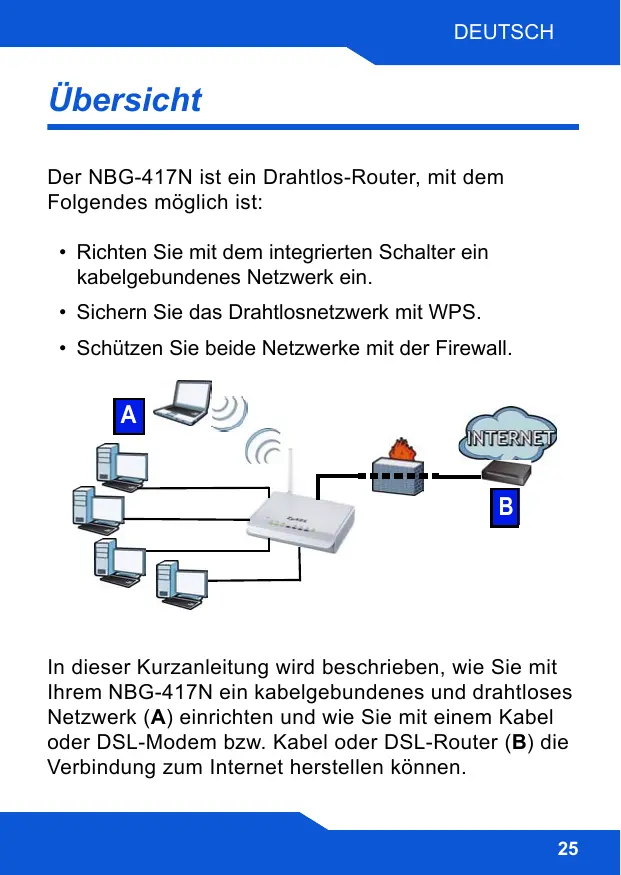
Der NBG-417N ist ein Drahtlos-Router, mit dem Folgendes möglich ist:
- Richten Sie mit dem integrierten Schalter ein kabelgebundenes Netzwerk ein.
- Sichern Sie das Drahtlosnetzwerk mit WPS.
- Schützen Sie beide Netzwerke mit der Firewall.
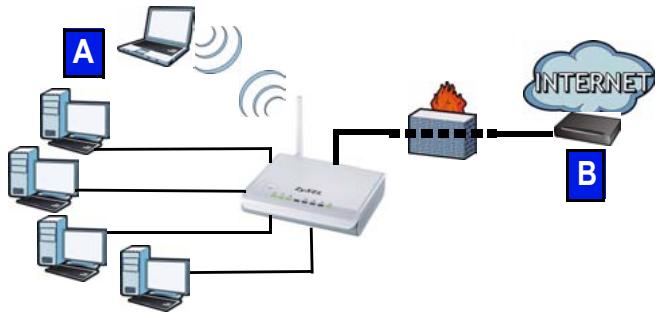
In dieser Kurzanleitung wird beschreiben, wie Sie mit Ihrem NBG-417N ein kabelgebundenes und drahtloses Netzwerk (A) einrichten und wie Sie mit einem Kabel oder DSL-Modem bzw. Kabel oder DSL-Router (B) die Verbindung zum Internet herstellen können.
Wenn Sie den NBG-417N das ersten Mal einrichten, mussen Sie folgenden tun:
- Anschlieben der Hardware, Seite 27
- Starten Sie den Assistenten, Seite 30
- Manuelles Einrichten eines Drahtlosnetzwerks oder Einrichten mit WPS, Seite 43
Eine Beschreibung aller Funktionen des NBG-417Nfinden Sie im Benutzerhandbuch, welches auf der CDenthalten ist. Legen Sie die CD in das CD-ROMLaufwerk ein. Wenn die CD nach dem Einlagen nichtautomatisch gestartet wird, rufen Sie mittels WindowsExplorer (Arbeitsplatz) die CD-ROM auf(normalerweise Laufwerk D), und offen Sie dont dieDatei des Benutzerhandbuchs.
Anschlieben der Hardware
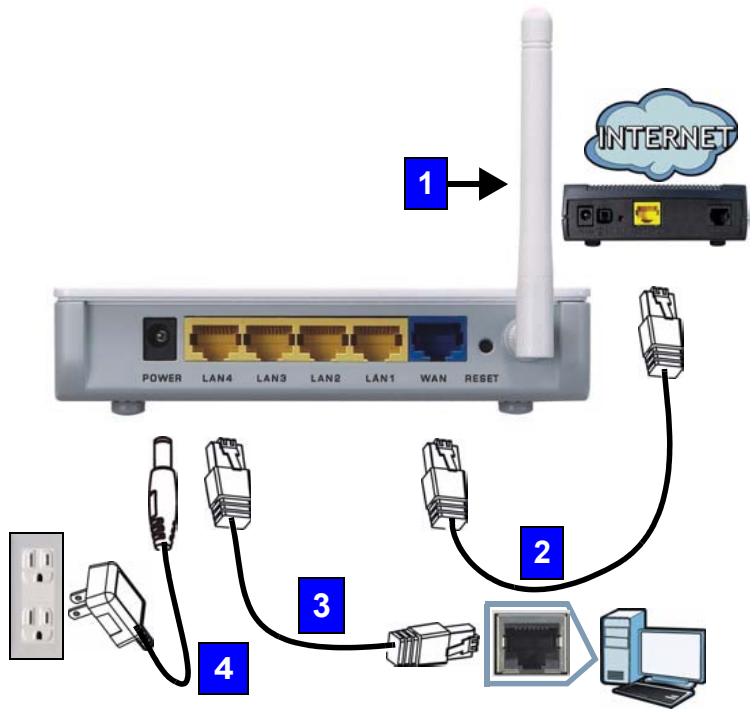
Bei der Erstinstallation,müssen die folgenden Hardwareverbindungen hergestellt werden:
1. Antennen:
Schließen Sie alle Antennen an einen Antennenanschluss an. Stellen Sie sicher, dass die Antennen fest eingedreht sind und aufrecht ausgerichtet sind.
2. WAN:
Schließen Sie ein Ethernet-Kabel an den WAN-Port des NBG-417N und an den Ethernet-Port des Geräts an, mit dem Sie auf das Internet zugreifen (z. B. ein Router oder Modem).
3. LAN (1~4):
Schlieben Sie ein Ethernet-Kabel an den Ethernet-Port des Computers und an einen LAN-Port des NBG417N an.
4. Strom:
Schließen Sie den Netzadapter des Geräts an die Netzanschlussbuchse (POWER) am NBG-417N und an eine geeignete Stromquelle an.
Das Gerät verfügt über eine informative LED-Anzeigen
Beim Einsatz des Geräts beginnen die LED-Anzeigen Power (U), LAN (1234), WAN (C) und WLAN/WPS (T) zu leuchten, wenn die entsprechenden Verbindungen bestehen.
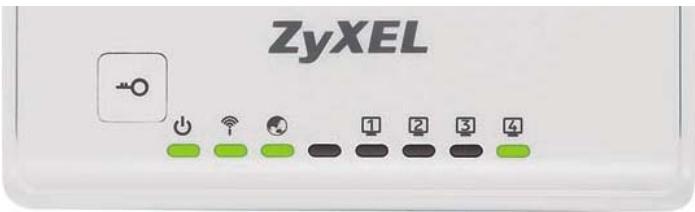

Wenn die LED-Anzeigen Power (), LAN (1 2 3 4), WAN ( ) oder WLAN/WPS ( ) nicht leuchten, prüfen Sie die Kabelanschlüsse. Leuchten sie auch dann nicht, trennen Sie den NBG-417N von seiner Stromquelle, und schalten Sieihn eineuge Sekunden später wieder ein.
Starten Sie den Assistanten
In this dem Abschnitt erfahren Sie, wie Sie sich mit dem an den NBG-417N angeschlossenen Computer anmelden und die Drahtloseinstellungen und die Internetzugriffseinstellungen konfigurieren.
Herstellen der Verbindung über den Computer
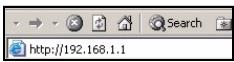
- Starten Sie einen Internetbrowser (z. B. Internet Explorer). Geben Sie die IP-Standardadresse des NBG-417N ein (http:// 192.168.1.1),und drucken Sie auf [ENTER].
- Das Kennwort-Fenster entscheidt. Geben Sie das Kennwort ein (1234 ist das Standardkennwort), und klichen Sie auf Login (Anmelden).
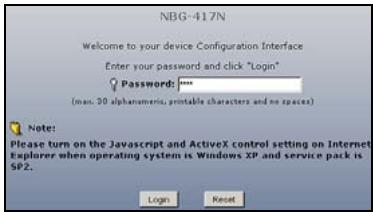

Wenn das Anmeldefenster nicht angezeigt wird, stellen Sie sicher, dass der Computer so eingestellt ist, dass er eine dynamische IP-Adresse bezieht. Wenn das Problem dadurch nicht behoben ist, prufen Sie die Sicherheitseinstellungen Ihres Web browsers (Informationen zu beiden Möglichkeit finden Sie im Anhang des Benutzerhandbuchs).
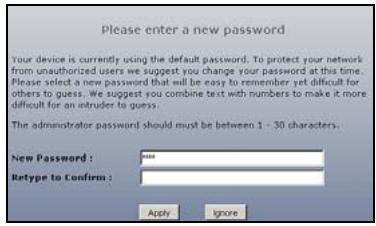
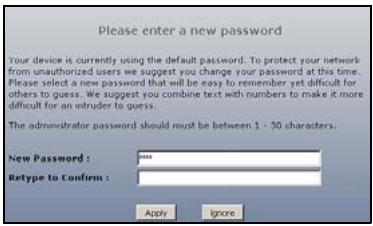
- Andern Sie das Kennwort entsprechend Ihr Wunsch an, und klichen Sie auf Apply (Übernehmen).itte merken oder notieren Sie sich Ihr Password an einem sicheren Ort.
- Wahlen Sie aus dem Listenfeld ihre Sprache aus. Klichen Sie auf Apply (Übernehmen).
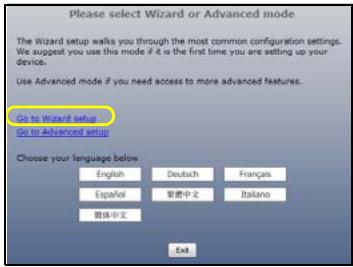
- Wenn Sie den NBG-417N das ersten Mal benutzen, klichen Sie auf Go Wizard setup (Zum Einrichtungsassistente n).
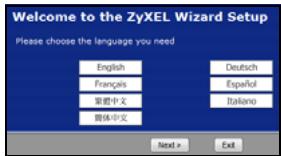
- Wahlen Sie ihre Sprache, und klichen Sie auf Next (Weiter).
Drahtlosnetzwerkeinstellungen
Geben Sie die Daten für den Internetzugriff so ein, wie Sie sie von ihrem Internetdienstanbieter erhalten haben. Klicken Sie zum Fortfahren auf Next (Weiter) oder auf Back (Zurück), um zum vorhergehenden Fenster zusückzukehren. Wenn Sie auf Back (Zurück) klicken, gehen alle aktuell auf dem Bildschirm vorhandenen Daten verloren.
Führer Sie die folgenden Schritte aus, um die Drahtlosnetzwerkeinstellungen des NBG-417N zu konfigurieren.
- Klichen Sie auf Next (Weiter), und fahren Sie mit dem Connection Wizard (Verbindungsassistent) fort
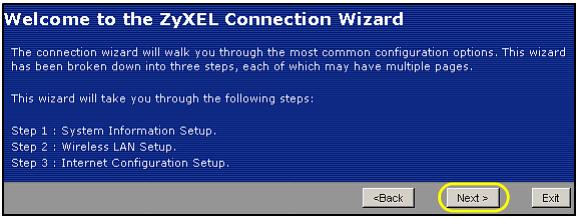
- Dieses Fenster ist optional. Sie können einfach auf Next (Weiter) klichen.
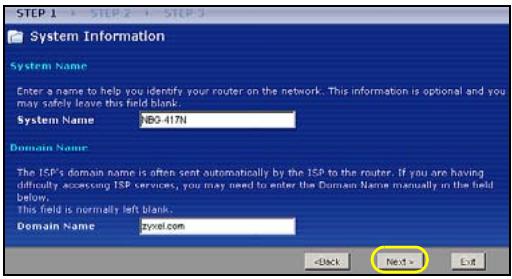
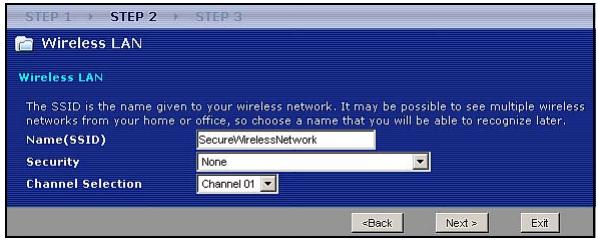
- Name (SSID) (Name (SSID): Geben Sie einen beschreibenden Namen für das Drahtlosnetzwerk ein.
-
Security (Sicherheit): Wahlen Sie die hochstmögliche Sicherheit, die alle Geräte Ihr's Drahtlosnetzwerks unterstützen. Die Option Extend(WPA2-PSK with customized key) (Erweitern (WPA2-PSK mit benutzerdefiniertem Schlüssel) betiet eine höhere Sicherheit als Extend(WPA-PSK with customized key) (Erweitern (WPA-PSK mit benutzerdefiniertem Schlüssel). Wenn Sie noch andere Drahtlosgeräte zum Netzwerk hinzufugen möchen, die nicht mit dem Standard WPA-PSK kompatibel sind, müssen Sie den hochsten gemeinsamen Standard wahren. Informationen zu anderen Arten der Sicherheit finden Sie im Benutzerhandbuch.
-
Channel Selection (Kanalauswahl): Damit es nicht zu Interferenzen mit anderen WLAN Access Points kommt, können Sie einen anderen, unbelegten Drahtloskanal wahren. Der NBG-417N und die von Ihnen genutzten Drahtlosgeräte im gleichen Netz müssen denselben Kanal verwenden um miteinanderCOMMUNIZIEREN zu können.
-
Notieren Sie sich den Name (SSID), die Art der Sicherheit und den Canal, da der NBG-417N und alle anderen Geräte im gleichen drahtlosen Netzwerk dieselben Einstellungen verwenden müssen. Klichen Sie auf Next (Weiter).
-
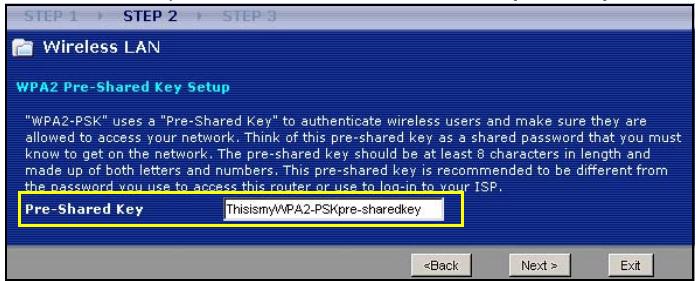
Wenn Sie im vorhergehenden Fenster die Option None (Keine) wahren, gehen Sie weiter zu Abschnitt Konfigurieren der Einstellungen für den Internetzugriff. Geben Sie anderenfalls den Pre-Shared Key (PSK-Schlüssel) ein. Klichen Sie auf Next (Weiter).t.
Konfigurieren der Einstellungen für den Internetzugriff
Fuhren Sie die nachfolgenden Schritte aus, um für den NBG-417N den Internetzugriff zu konfigurieren.
Wahlen Sie einen Verbindungstyp
- Es kann einige Minuten dauern, bis der Assistant erkennt, welche Verbindungsart Sie bei Ihr dem

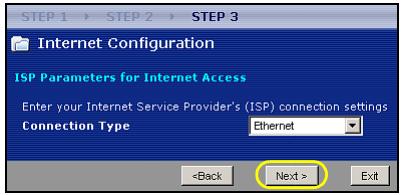
Internetdienstanbieter (ISP) haben. Sobald der Assistant ihre Verbindungsart erkannt hat, klichen sieitte Next (Weiter) bzw. Anderenfalls konnen Sie aus dem Drop-Down-Menue einen Verbindungstyp ausgehalten im nachsten Fenster.
- Geben Sie die Konfigurationen für den Internetzugriff, die Sie von Ihrem Internet Service Provider (ISP) erhalten haben, in das Fenster des Assistenten ein. Sie können auch die Standardeinstellungen belassen und auf Next (Weiter) klichen, um zum{nachsten Schritt zu gelangen.
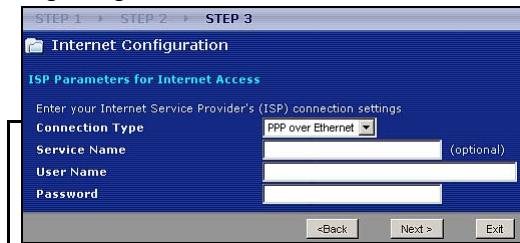
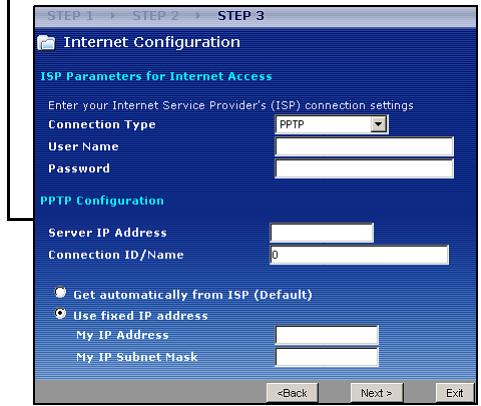
Informationen über die Verbindungsart und die Konfigurationen erhalten Sie von Ihr demr ISP.
Legen Sie Ihr WAN IP-Adresse fest
Die IP-Adresse Funktioniert beim Versenden und Empfangen von Datenähnlich wie eine Wohnadresse. Konfigurieren Sie hier die Einstellungen ihrer IP-Adresse, sodassie mit anderen Geräten Ihres WAN kommunizieren können.
- Wahlen Sie Get automatically from your ISP (Automatisch vom Internetdienstbieter laden), wenn Ihnen Ihr Internetdienstbieter
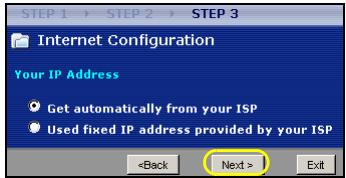
keine feste IP-Adresse zugewiesen hat. Klichen Sie auf Next (Weiter), um zum Abschnitt zu gelangen. Wenn Sie von Ihr dem ISP eine feste IP-Adresse erhalten haben, wahlen Sie die Option Use fixed IP address provided by your ISP (Feste IP-Adresse vom ISP verwenden). Klichen Sie auf Next (Weiter).
-
Geben Sie dort die WAN IP-Adresse und (je nach Fenster) die WAN IP-Subnetzmaske und die Gateway-IP-Adresse ein, die Sie von Ihrem ISP erhalten haben.
-
Wurden Ihnen DNS-Servereinstellungen vorgegeben, geben Sie diese in die entsprechenden Felder ein. Anderenfalls werden die Standardeinstellungen belassen. Klichen Sie auf Next (Weiter).
Festlegend der WAN MAC-Adresse
Die MAC-Adresse ist eine Nummer, die ihren NBG-417N eindeutig identifiziert. Einige ISP erfordern die Authenticationierung der MAC-Adresse. Sie können festlegen, wie die MAC-Adresse bei Ihr dem ISP angezeigt wird. Wahlen sie dazu eine der folgenden Optionen.
- Wahlen Sie Factory Default (Standardwerte), um die werkseitig festgelegte Standard-MAC-Adresse zu verwenden.
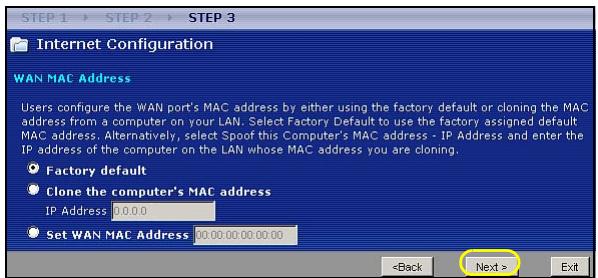
- Wahlen Sie Clone the computer's MAC Address (MAC-Adresse des Computers klonen), um festzulegen, wie ihre MAC-Adresse Ihr dem Internetdienstanieter angezeigt wird. Geben Sie die IP-Adresse eines Computers in Ihrlem LAN ein.
- Wahlen Sie Set WAN MAC Address (WAN-MAC-Adresse einrichten), um eine andere MAC-Adresse zu verwenden.
Klichen Sie auf Next (Weiter).
Klichen Sie im folgenden Fenster auf Finish (Fertig stellen), um den Setup-Assistenten zu beenden.
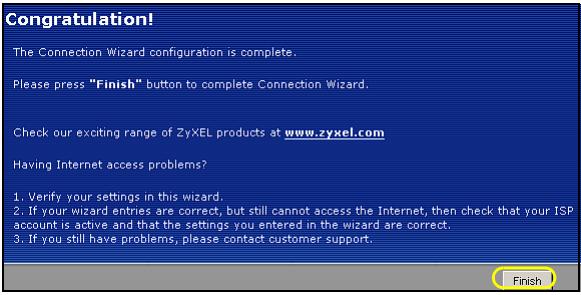
- Wenn Sie Probleme mit dem Internetzugriff haben, führen Sie die Anweisungen auf dem Bildschirm aus.
Herzlichen Glückwunsch. Öffnen Sie einen Internetbrowser (z. B. Internet Explorer), um die gewünschte Website aufzurufen.

Wenn Sie keine Verbindung zum Internet herstellen können, während der Computer an einen der LAN-Anschlüsse des NBG-417N angeschlossen ist, prufen Sie die Anschlüsse. Schalten Sie dann den NBG-417N aus und nach einigen Sekunden wieder an. Wenn das nicht hilft, melden Sie sich erneut beim Web-Konfigurator an, und prufen Sie die eingegebenen Daten. Weitere Hinweise finden Sie im Benutzerhandbuch.
Über den NBG-417N besteht nun die Möglichkeit, eine drahtlose Verbindung zum Internet herzustellen.
Einrichten eines Drahtlosnetzwerks
Mit der WPS-Funktion (Wi-Fi Protected Setup) konnen Sie Drahtlosgeräte zu Ihr dem Drahtlosnetzwerk hinzufugen. Die anderen Drahtlosgeräte müssen auch WPS Unterstützung.
Wenn auf ihren Drahtlosgeräten das WPS-Logo zu sehen ist (siehe rechts), können Sie Ihr Drahtlosnetzwerk mit WPS
einrichten. Eine Beschreibung dazu finden Sie in Abschnitt Einrichten des Drahtlosnetzwerks mittels WPS.
Wenn auf ihren Drahtlosgeräten das WPS-Logo nicht angezeigt wird, gehen Sie zu Abschnitt Manuelles Einrichten eines Drahtlosnetzwerks, um das Drahtlosnetzwerk manuell einzustellen.
Einrichten des Drahtlosnetzwerks mittels WPS
Führer Sieitte die folgenden Schritte aus, um Ihr Drahtlosnetzwerk mittels WPS einzurichten.
- Setzen Sie ein WPS-aktiviertes Gerät in die Reichweite des NBG-417N.
- Drücken Sie an beiden Geräten auf die WPS-Taste. Dabei ist es egal, welche Taste Sie zuerst drücken. Jedoch muss die zweite Taste spätestens zwei Minuten nach dem Drücken der ersten Taste gedrückt werden.
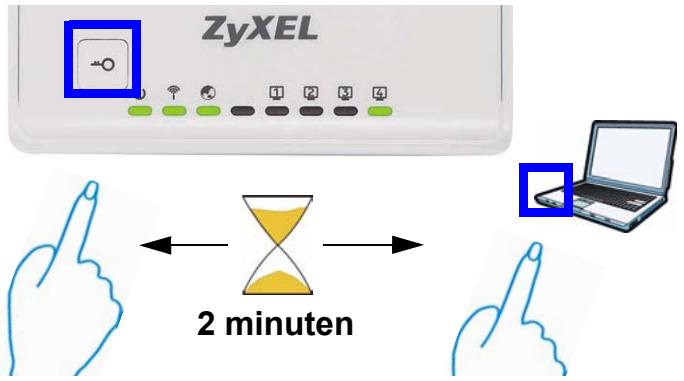
Beim NBG-417N befindet sich die WPS-Taste auf dem Gehäuse. Eine weitere WPS-Taste ist im Web-Konfigurator zu finden, mit dem der NBG-417N verwaltet wird. Andere WPS-aktivierte Geräte haben mindestens eine WPS-Taste dieser Art.
- Die WPS-LED (→o) am NBG-417N blinkt eine Sekunden lang und beginnnt dann zu leuchten

- Prüfen Sie, ob ihre Geräte angeschlossen sind, indem Sie versuchen, mit einem an den NBG-417N angeschlossenen Gerät eine Verbindung zum Internet herzustellen. Ist diese möglich, war die WPS-Verbindung erfolgreich.
- Wenn Sie weitere WPS-aktivierte Geräte an das Drahtlosnetzwerk anschließen möchten, drücken Sie auf dem NBG-417N und auf dem nächsten WPS-aktivierten Gerät auf die WPS-Taste.
Herzlichen Glückwunsch! Über ihren NBG-417N besteht nun eine gesicherte, drahtlose Verbindung zum Internet.
Manuelles Einrichten eines Drahtlosnetzwerks
Sie benötigten den Netzwerknamen (SSID) und den PSK-Schlüssel, wenn Sie im vorherigen Abschnitt einen entsprechenden Schlüssel festgelegt haben. Wie die Verbindung hergestellt wird, wird hier am Beispiel Windows XP beschrieben.
- Klichen Sie mit der rechten Maustaste auf das Drahtlosadaptersymbol, das in der rechten unteren Ecke des Computerbildschirms angezeigt wird. Klichen Sie auf View
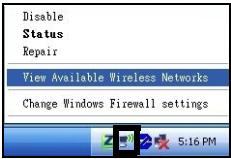
Available Wireless Networks (Verfügbare drahtlose Netzwerke anzeigen).
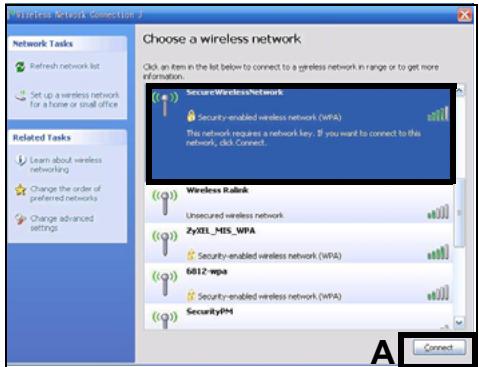
- Wahlen Sie die SSID aus, die Sie dem NBG-417N gegeben haben, und klichen Sie auf Connect (Verbinden) (A). Die SSID "SecureWirelessNetwork"
ist hier nur als Beispiel angegeben
-
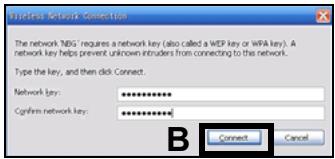
Wenn Sie einen Sicherheitsschlüssel festgelegt haben, müssen Sie zum Zugriff auf diesen gesicherte Netznun ein Kennwort eingeben. Geben sie den Schlüssel) ein, den Sie i Abschnitt eingerichtet ha Connect (Verbinden) (B).
-
Es kann einige Minuten dauern, bis der Computer die Verbindung zum Drahtlosnetzwerk hergestellt hat.
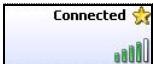
- Sobald die Verbindung besteht, wird diese oder eine ähnliche Meldung angezeigt.
Herzlichen Glückwunsch! Zeitt konnen Sie über ihren NBG-417N eine drahtlose Verbindung zum Internet herstellen.

Wenn Sie drahtlos keine Verbindung zum NBG-417N herstellen konnen, prufen Sie, ob Sie die richtige SSID und den richtigen Schlüssel eingegeben haben. Wenn das nicht hilft, prufen Sie, ob der Netzwerkadapter aktiviert ist, indem Sie auf das Netzwerkadaptersymbol und dann auf Enable (Aktivieren) klichen. Weitere Hinweise finden Sie im Benutzerhandbuch.
Vorgehensweise zum Aufrufen einer Produktzertifizierung
- Gehen Sie auf www.zyxel.com.
- Wahlen Sie Ihr Produkt aus der Auswahlliste auf der ZyXEL Homepage aus, um die Seite des entsprechenden Produkts aufzurufen.
- Wahlen Sie die Zertifizierung, die Sie von dieser Seite aus aufrufen möchten.
Descripción
1. Antenna (Antenne):
- Anschlieben der Hardware
- Antennen:
- WAN:
- LAN (1~4):
- Strom:
- Das Gerät verfügt über eine informative LED-Anzeigen
- Starten Sie den Assistanten
- Herstellen der Verbindung über den Computer
- Drahtlosnetzwerkeinstellungen
- Konfigurieren der Einstellungen für den Internetzugriff
- Wahlen Sie einen Verbindungstyp
- Legen Sie Ihr WAN IP-Adresse fest
- Festlegend der WAN MAC-Adresse
- Einrichten eines Drahtlosnetzwerks
- Einrichten des Drahtlosnetzwerks mittels WPS
- Manuelles Einrichten eines Drahtlosnetzwerks
- Vorgehensweise zum Aufrufen einer Produktzertifizierung
- Descripción
- Antenna (Antenne):
Marke : ZYXEL
Modell : NBG-417N
Kategorie : Drahtloser Router