
P-320W - Trådlös router ZYXEL - Gratis bruksanvisning och manual
Hitta enhetens manual gratis P-320W ZYXEL i PDF-format.



| Produkttyp | Trådlös router |
| Märke | ZYXEL |
| Modell | P-320W |
| LAN-gränssnitt | 4 portar 10/100 Mbps |
| WAN-gränssnitt | 1 port 10/100 Mbps |
| Trådlös standard | 802.11b/g upp till 54 Mbps |
| Frekvensband | 2,4 GHz |
| Trådlös säkerhet | WEP 64/128 bitar, WPA-PSK |
| Funktioner | OTIST (One-Touch Intelligent Security Technology) |
| WAN-protokoll | Ethernet, PPPoE, PPTP |
| Konfiguration | Via webbläsare (webbgränssnitt) |
| Standard IP-adress | 192.168.1.1 |
| Standardlösenord | 1234 |
| Strömförsörjning | Nätadapter (9-12V) |
| Mått (L x B x H) | 180 x 130 x 30 mm (uppskattning) |
| Vikt | 300 g (uppskattning) |
| Drifttemperatur | 0°C till 40°C |
| Driftfuktighet | 10% till 90% (utan kondensation) |
| Underhåll | Rengör med en mjuk, torr trasa |
| Reparerbarhet | Använd återställningsknappen för att återställa till fabriksinställningarna |
| Reservdelar | Kontakta ZYXEL-support |
Vanliga frågor - P-320W ZYXEL
Användarfrågor om P-320W ZYXEL
0 fråga om denna apparat. Svara på dem du kan eller ställ din egen.
Ställ en ny fråga om denna apparat
Ladda ner instruktionerna för din Trådlös router i PDF-format gratis! Hitta din manual P-320W - ZYXEL och ta tillbaka ditt elektroniska enhet i hand. På denna sida publiceras alla dokument som behövs för att använda din enhet. P-320W av märket ZYXEL.
BRUKSANVISNING P-320W ZYXEL
P-320W ar en bredbandsruter med en inbyggd fyraportars 10/100 Mbps-switch. P-320W gör det,enkelt for dig att inträtta ett litet nätverk für hemma-ller kontorsbruk och att dela Internet-Ätkomst via ett bredband (kabel/DSL)-modem.
Du behöver ha att Internet-konto redan konfigurerat och ha tillgang till följande information.
Table 1 Information om Internet-konto
| Enhetens WAN IP-adress (om du fätt sädan): | ||
| IP-adress für DNS-server (om du fätt sädan): Primär , Sekundär | ||
| Anslutningstyp: | ||
| Ethernet | Typ av tjänst: | IP-adress für inloggningserver: |
| Användarnamn: | Lösenord: | |
| PPTP: | Användarnamn: | Lösenord: |
| Din WAN IP-adress (om du fätt sädan) | PPTP-servers IP-adress: | |
| ___ | eller PPTP-domainannamn: | |
| Anslutnings-ID (om det krävs): | ||
| ;PPPoE | (PPPoE) Tjänstens namn: | |
| Användarnamn: | Lösenord: | |
Se din bruksanvisning for bakgrundsinformation om alla Funktioner.
Här ser du vad du behöver gōrā:
1 Maskinvaruanslutninger
2 Atkomst till webbkconfigurator
3 Installng av Internet-Atkomst
1 Maskinvaruansluttingar
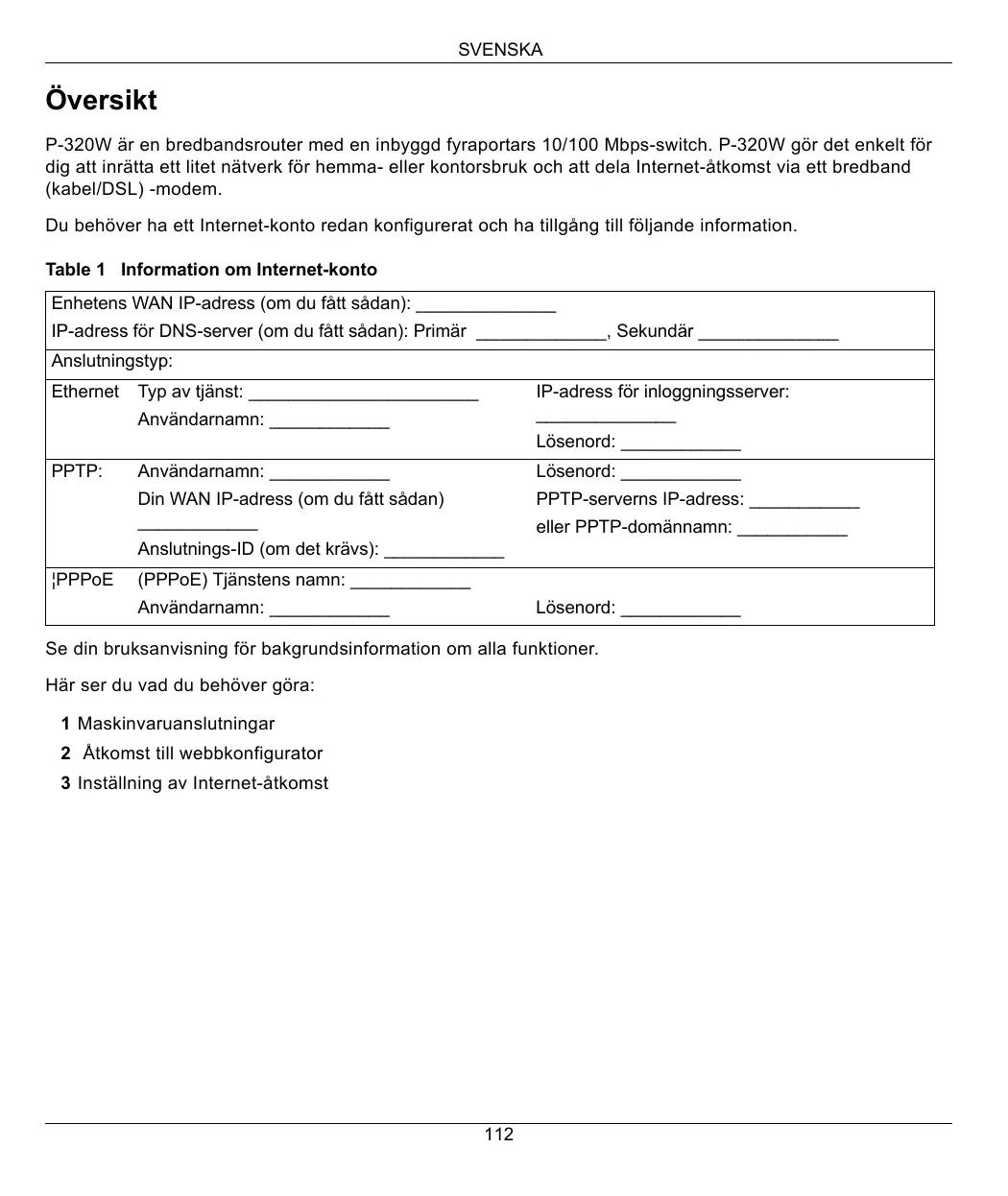
Gör följande für att utföra maskinvaruanslutninger für inledande inställning.

WAN-anslutning
Anslut ditt modem till "WAN"-porten med sladden som medfoljde ditt modem.

LAN-anslutning
Anslut datorn till en "LAN"-port med den medfoljande Ethernet-sladden.

Strömanslutning
Använd den medfoljande strömadaptern für att ansluta uttaget POWER (ström) till en lámplig strömkälla (sebruksanvisningen für strömadapterspecifikationer per region).
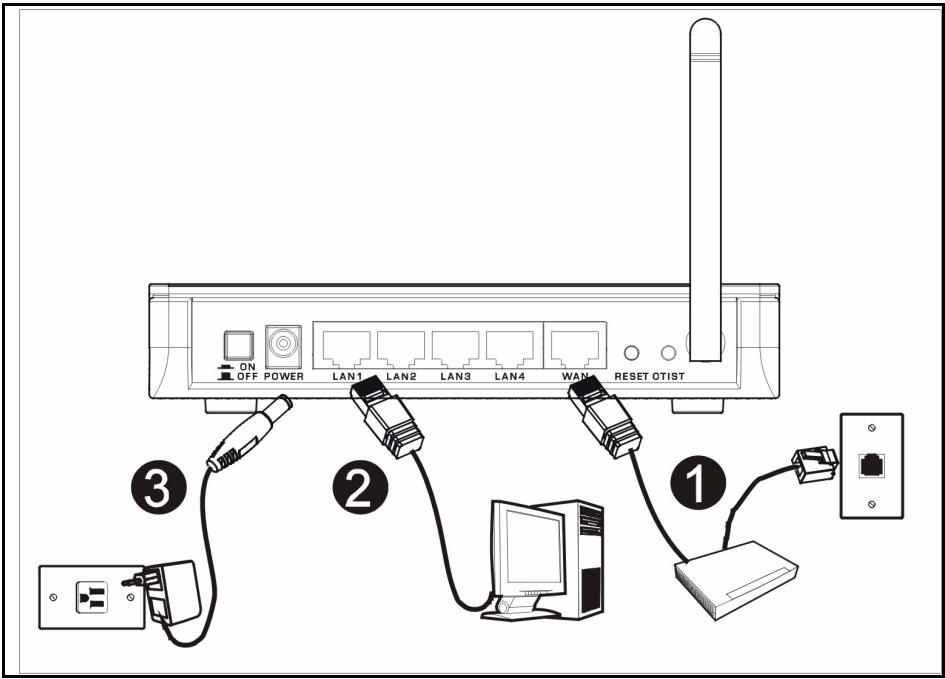
Indikatorlampora
När du har gjort anslutningarna, tryck in strömknappen for att satta på P-320W.
Titta på frontpanelens indicatorlampor.
När du ansluter strömmen, tänds
indicatorlamporna PWR och WLAN.
Indikatorlamporna LAN och WAN tänds och fortsätter att lya om motsvarande anslutninger ar ratt utförda.
2 Åtkomst till webbkonfigurator
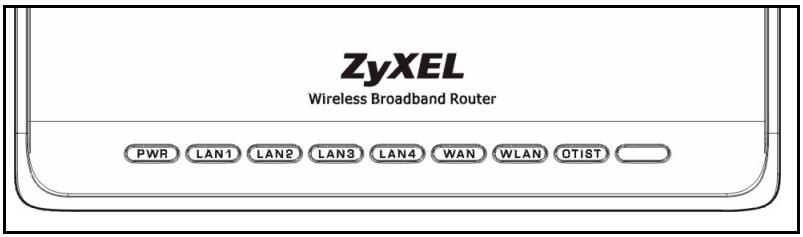
1 Starta din webblåsare. Ange "192.168.1.1" som webbplatsadress.

Commentar: Om du inte ser{nasta skarm, gà till avsnitt 4.1.
2 Fönstret Password (lösenord) visas. Ange lösenord ("1234" ar standard) och klicka på Login (inloggning).
3 Åndra lösenord på den följande skärmen och klicka på Apply (verkställ).
4 Välj sprák i rullgardinsrutan. Klicka på Apply (verkställ).
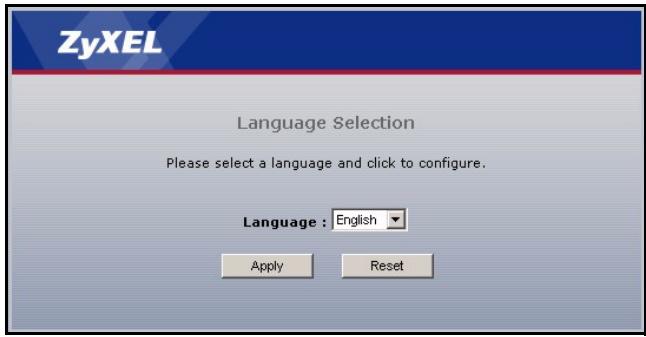
Commentar: Knappen Next (nästa) sitter nere till höger på varje skärm.
5 Klicka på Go to Wizard setup (gå till guideinställning) För att ställa in din P-320W För Första gängen.
6 Välj språk i rullgardinsrutan. Klicka på Next (nästa) für att fortsetta med Connection Wizard (anslutningsguiden).
ZyXEL
Komentar: Ange informationen für Internet-ätkomst exakt som du fätt den av din ISP på varje guideskärm och klicka sedan på Next (nästa) für att fortsätta eller klicka på Back (bakåt) für att Återgå till foregående skärm.
Aktuell skärminformation gär förlorad om du klickar på Back (bakåt).
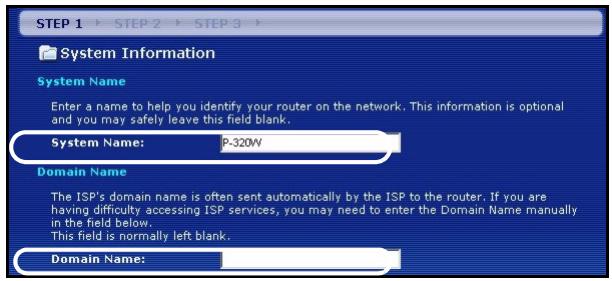
STEG 1: Systeminformation
1 Denna skärm ar valfri. Du kan helt enkelt klicka på Next (nasta).
- System Name (systemnamn) handlar om att identificera P-320W. Du kan ange din dators "Computer Name" (datornamn).
- Om du lémnar Domain Name (domannamn) tomt, används det domannamn som erhällits av DHCP fran ISP.
STEG 2: Trådlöst LAN
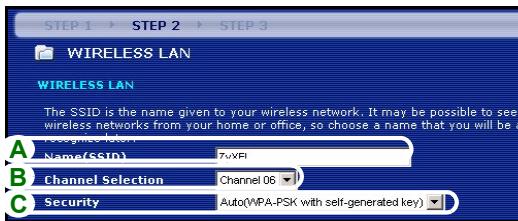
Konfigurera EN av de foljande tradlosa sakerhetstyperna pada P-320W:
- Auto-sakerhet: Anvander WPA-PSK-sakerhet med en automatiskt genererad fordelad nyckel. Visa den genererade fordelade nyckeln på skärmen Wireless LAN (trådlöst LAN).
Commentar: Dina trådlösa;klient maste stödja WPA-PSK och använda samma nyckel.
- None (ingen): Konfigurera ingen sakerhet for tradlost LAN. Om du inte aktiverar nçon tradlós sakerhet på din P-320W, ar ditt natverk öppet for alla tradlós natverksenheter inom räckhall.
- Basic (grundläggande) sakerhet: WEP (Wired Equivalent Privacy) krypterar dataramar för overföring i det tradlösa natverket. Ju högre WEP-kryptering,esto högre sakerhet med langsammare genomströmning.
- Utöka (WPA-PSK) sakerhet: Konfigurera en fördelad nyckel. Välj detta alternatively enbart om dina tradlósaklienter stöder WPA-PSK.
Komentar: De tradlóska klientera na och P-320W maste använda samma SSID, kanal-ID och WPA-PSK (om WPA-PSK ár aktiverat) eller WEP-krypteringsnyckel (om WEP ár aktiverat) für tradlós kommunikation.
OTIST
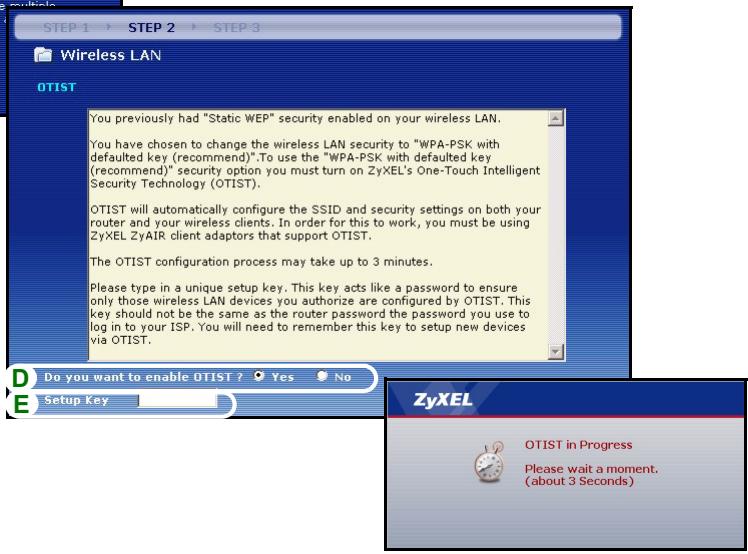
- OTIST (One-Touch Intelligent Security Technology) lager P-320W tilde la trdlosa klienr P-320Ws SSID och statiska WEP- ell WPA-PSK- krypteringsinstallningar. Dessutom maste den trdlosa klienen stodja OTIST och ha OTIST aktiverat.
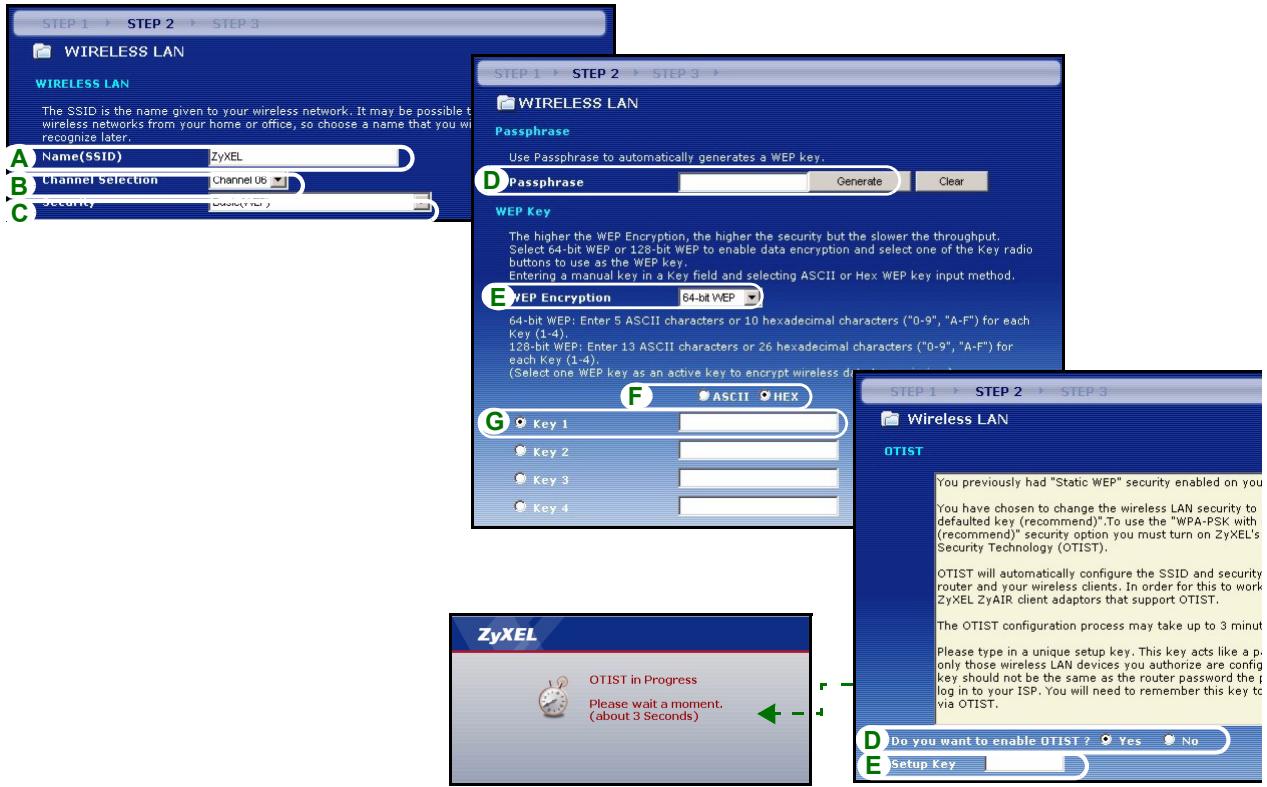
Auto ell er ingen tradlos sakeri
A Ange ett unikt namn for att identifera P-320W i det tradlosa LAN.
B Låt standardinställningen vara kvar. P-320W och den tradlösa clienten måste använda samma kanal-ID.
C Valj en niva for tradlos sakerhet. Valj Auto aller None (ingen).
D För Auto-sakerhet, välj Yes (ja) für att aktivera OTIST. Om du väljer None (ingen), välj antingen Yes (ja) für att aktivera OTIST aller välj radioknappen No (nej) och klicka på Next (nästa) für att konfigurera OTIST senare.
E Standard OTIST installningsnyckel ar "01234567". Denna nyckel kan andras i webbkconfiguratom. Var noga med att anvanda sama OTIST installningsnyckel på P-320W och de trådlösa klienfterna.
Grundläggande saker
A Ange ett unikt namn for att identifiera P-320W i det tradlsoa LAN.
B Låt standardinställningen vara kvar. P-320W och den trädlösa clienten maste använda sama kanal-ID.
C Valj grundläggande sakerhet (WEP).
D Du kan generera eller manuellt ange en WEP-nyckel genom att antingen:
Angen Passphrase (losenordsfras - upp till 32 skrivbara tecken) och klicka på Generate (generera). P-320W genererar automatiskt en WEP-nyckel.
Eller också kan du manuellt ange nycklar i varje fäl t Key (1~4) (nyckel 1-4) och välja ASCII aller Hex WEP som nyckelinmatningsmetod.
E Valj 64-bit erer 128-bit fran rullgardinslistan for WEP-kryptering.
F Valj ASCII-eller Hex-tecken.
G Välj en av radioknapparna Key att använda som standard-WEP-nyckel.
H Valj Yes (ja) für att aktivera OTIST. Välj radioknappen No (nej) och klicka på Next (nästa) für att konfigurera OTIST senare.
I Standard OTIST installningsnyckel ar "01234567". Denna nyckel kan andras i webbkconfiguratorn. Var noga med att anvanda sama OTIST installningsnyckel på P-320W och de tradlosa klienterna.
Utöka (WPA-PSK) sakerhet
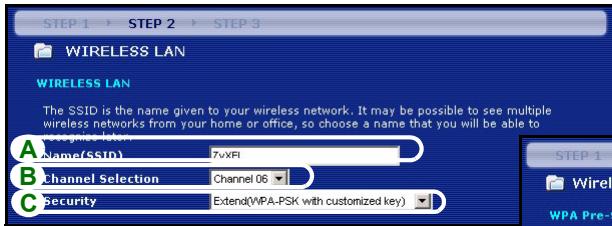
A Ange ett unikt namn for att identifiera P-320W i det tradlosa LAN.
B Låt standardinställningen vara kvar. P-320W och den trädlosa klien men mäste använda samma kanal-ID.
C Valj WPA-PSK -sakerhet.
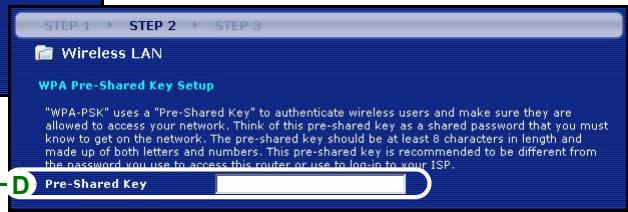
D Ange en fördelad nyckel für en mer saker trädlös anslutning an WEP-kryptering. Skriv in 8-63 skiftlageskänsliga ASCII-tecken. Du kan inrätta den mest sakra trädlösa anslutningen genom att konfigurera WPA på den avancerade trädlösa skärmen. Du maste konfigurera en RADIUS-server für att görda detta.
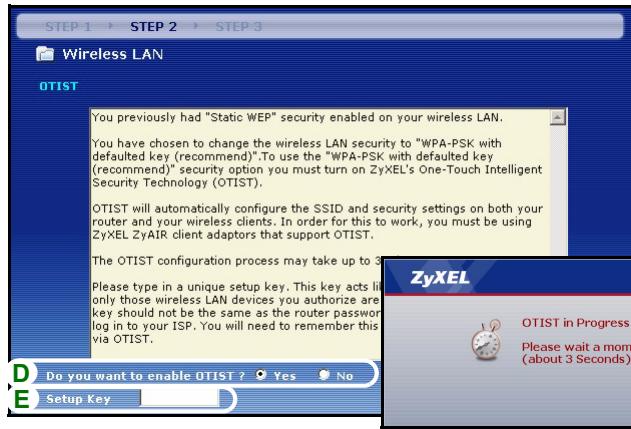
E Yes (ja)är aktiverat som standard. Valj radioknappen No (nej) och klicka på Next (nasta) for att konfigurera OTIST senare.
F Standard OTIST installningsnyckel ar "01234567". Denna nyckel kan andras i webbkconfiguratom. Var noga med att anvanda sama OTIST installningsnyckel på P-320W och de trådlösa klienfterna.
STEG 3: WAN
Om guiden inte detekterar en anslutningstyp, maste du välja ONE (en) frän rullgardinsrutan. Kontrollera med din ISP sa att du verkligen använder ratt typ:
1 Ethernet
2 PPPoE
3 PPTP.
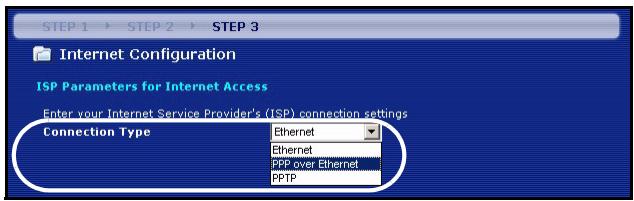
Commentar: Om du har fätt Internet-ätkomstinställningar, ange dem i följande fält. I annat fall, låt standardinställingarna stå och klicka på Next (nästa).
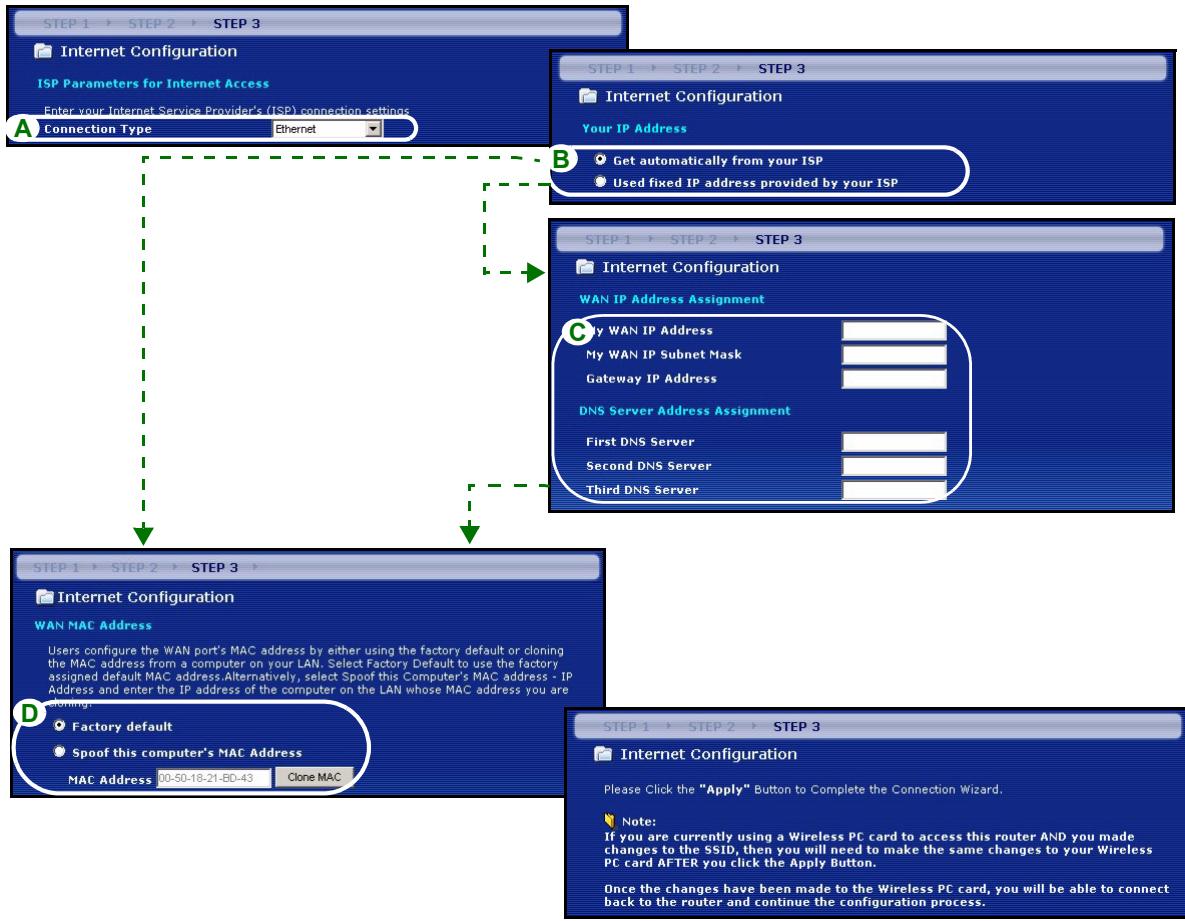
Ethernet-anslutning
A Valj Ethernet som WAN-anslutningsstyp.
B Valj Get automatically from your ISP (hämta automatiskt是从 ISP) om din ISP inte har tildelat dig en fast IP-adress. Gå direkt till D.
Eller
Välj Use fixed IP address provided by your ISP (välj fast IP-adress som tillhandahällits av ISP) für att ge P-320W en fast,unik IP-adress.
C Angen WAN IP address och WAN IP Subnet Mask for den angransande enheten, om du kanner till den. Om inte, lat standardinstallningarna vara kvar.
Om du fätt en IP-adress och/eller DNS-serverinstallingar, ange dem i falten. I annat fall, lát standardinstallingarna stä och klicka på Next (nästa).
D Valj Factory Default (fabriksstandard) für att ange fabrikstildelad MAC-adress.
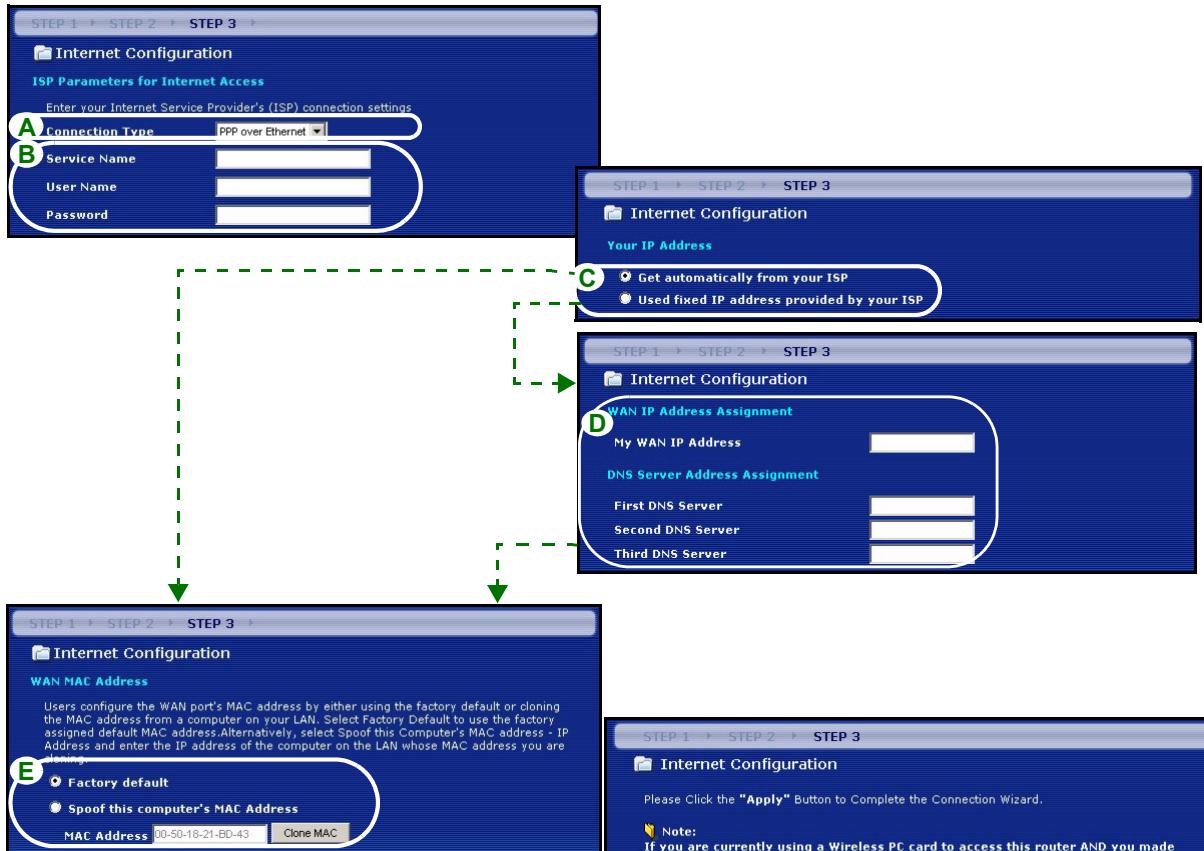
PPPoE-anslutining
A Valj PPPoE som WAN-anslutningstyp.
BAngleettServiceName(tjänstenamn-tilval),UserName(användarnamn)ochPassword(lösenord).
C Valj Get automatically from your ISP (hämta automatisk frän ISP) om din ISP inte har tildelat dig en fast IP-adress. Gå direkt till E.
eller正常使用 IP address provided by your ISP (vajl fast IP-adress som tillhandahàllits av ISP) für att ge P-320W en fast,unik IP-adress.
D Angen den angransande enchetens WAN IP-adress, om du kanner till den. Om inte, lat standardinstallngarna vara kvar.
Om du fätt en IP-adress och/eller DNS-serverinstallingar, ange dem i falten. I annat fall, lat standardinstallingarna stä och klicka på Next (nästa).
E Valj Factory Default (fabriksstandard) für att ange fabrikstildelad MAC-adress.
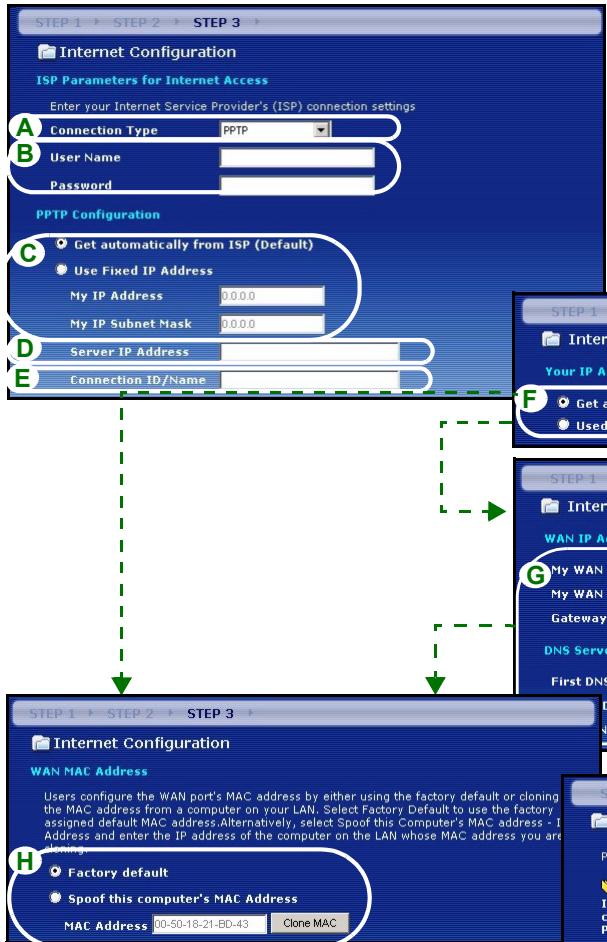
PPTP-anslutning
A Valj PPTP som WAN-anslutningstyp.
BAngle User Name (användarnamn) och Password (lösenord).
C Valj Get automatically from your ISP (hämta automatiskt是从 ISP) om din ISP inte har tildelat dig en fast PPTP IP-adress.
Eller vãj Use fixed IP address (anvãnd fast IP-adress) for att ge P-320W en fast,unik PPTP IP-adress och subnetmask.
D Ange PPTP server-IP-adress
E Ange Connection ID/Name (anslutnings-ID/namn - om du fatt sãdant).
F Välj Get automatically from your ISP (hämta automatiskt från ISP) om din ISP inte har tildelat dig en fast IP-adress. Gå direkt till H.
eller vãlj Use fixed IP address provided by your ISP (vãlj fast IP-adress som tillhandahãllits av ISP) for att ge P-320W en fast,unik IP-adress.
G Ange en WAN IP address och WAN IP Subnet Mask for den angransande encheten, om du känner till den. Om inte, lát standardinställingarna vara kvar.
Om du fätt en IP-adress och/eller DNS-serverinställningar, ange dem i falten. I annat fall, lát standardinställningarna stå och klicka på Next (nästa).
H Valj Factory Default (fabriksstandard) für att ange fabrikstildelad MAC-adress.
Inställning av Internet-åtkomst slutförd
Klicka på Finish (slUTFör) für att slUTFör anslutningsguiden.
Congratulations!
KoMmentar: Om datorn inte kan kommunicera automatiskt med eheten, se multimedesjälvstudien angaende hur du staller in datorn sa att den kan ta emot en IP-adress dynamiskt eller ge den en fast inom det intervall som anges i avsnitt 4.1.
| PROBLEM | MÖJLIG ÅTGÄRD |
| Ingen indicatorlampaalands när du slår på strömmen till P-320W. | Kontrollera att rätt strömadapter ar ansluten till P-320W och att den ar ansluten till en lämplig strömkälla.Kontrollera alla sladdansluttingar. Om indicatorlamporna fortfarande intealands, kan du stä inför att maskinvaruproblem. I södant fall bör du kontakta din lokala äterförsäljare. |
| Det går inte att öppna P-320W frän min dator. | Kontrollera sladdanslutningen frän din dator till P-320W.Om P-320Ws IP-adress harändrats, ange dennya adressen som webbplatsadress.Kontrollera att datorns IP-adress finns i samma subnet som P-320Ws IP-adress (se avsnitt 4.1).Pinga P-320W frän en dator i ditt LAN. Kontrollera att datorns Ethernet-adapter ar installerad och fungerar som den sca. I datum, klicka på Start, (All) Programs, Accessories och sedan Command Prompt. I fönstret Command Prompt, ante "ping" följt av P-320Ws LAN IP-adress (192.168.1.1 Är standard) och tryck sedan på [ENTER]. P-320W skarsvara; i annat fall, se avsnitt 4.1. |
| Det går inte att öppna P-320W ℝn min dator (forts.). | Använd Internet Explorer 6. och senare eller Netscape Navigator 7.0 och senare med JavaScript aktiverat.Kontrolera att du har angett rätt lösenord (fältet är skiflågeskänsligt).Om du har glömt bort P-320Ws lösenord, använd knappen RESET (äterställ).Tryck in knappen i ungefär 10 sekunder (lampan WAN släcks och tänds sedanigen) och slätt sedan upp den. Det äterställer P-320W till fabriksstandardvärden (lösenord är 1234, LAN IP-adress är 192.168.1.1 osv.). |
| Det går inte att ansluta till Internet. | Verifiera inställingarna für Internet-anslutning i guiden. Kontrolera att du angett rätt användarnamn och lösenord om du använder PPPoE eller PPPoA. |
4.1 Stalla in datorns IP-adress
I detta avsnitt beskrivs hur du staller in din dator med Windows NT/2000/XP sa att den hamtar en IP-adress automatiskt. Detta sakerstaller att din dator kan kommunicera med P-320W. Se bruksanvisningen for detailjerad IP-adresskonfiguration for andra Windows och Macintosh operativsystem.
1 I Windows XP, klicka på Start, Control Panel (kontrollpanelen). I Windows 2000/NT, klicka på Start, Settings(inställningar), Control Panel (kontrollpanelen).
2 I Windows XP, klicka på Network Connections (nätverksansluttingar). I Windows 2000/NT, klicka på Network and Dial-up Connections (nätverk och uppringda ansluttingar).
3 Högerklicka på Local Area Connection (LAN-anslutningar) och klicka sedan på Properties (egenskaper).
4 Välj Internetprotokoll (TCP/IP) (under fliken General (allmänt) i Win XP) och klicka på Properties (egenskaper).
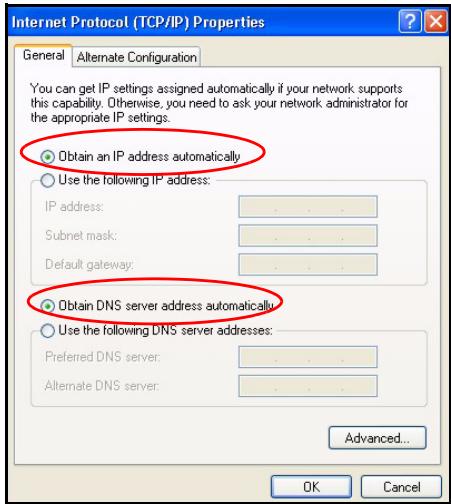
5 Skärmen Internet Protocol TCP/IP Properties (Internet protokoll TCP/IP Egenskaper) öppnar fliken General (allmänt) i Windows XP).
6 Välj alternativen Obtain an IP address automatically (skaffa IP-address automatiskt) och Obtain DNS server address automatically (skaffa DNS-serveradress automatiskt).
7 Klicka på OK für att stänga fönstret Internet Protocol (TCP/IP) Properties (Internetprotokoll (TCP/IP) Egenskaper).
8 Klicka på Close (stäng) (OK i Windows 2000/NT) für att stänga fönstret Local Area Connection Properties (LAN-anslutning Egenskaper).
9 Stang skärmen Network Connections (nätverksansluttingar).
Mer produkthjälp finns på http://www.support.zyxel.se.
依據低功率電波輻射性電機管理辦法


- Maskinvaruansluttingar
- WAN-anslutning
- LAN-anslutning
- Strömanslutning
- Indikatorlampora
- Åtkomst till webbkonfigurator
- ZyXEL
- STEG 1: Systeminformation
- STEG 2: Trådlöst LAN
- OTIST
- Auto ell er ingen tradlos sakeri
- Grundläggande saker
- Utöka (WPA-PSK) sakerhet
- STEG 3: WAN
- Ethernet-anslutning
- PPPoE-anslutining
- PPTP-anslutning
- Inställning av Internet-åtkomst slutförd
- Congratulations!
- Stalla in datorns IP-adress
- 依據低功率電波輻射性電機管理辦法
Märke : ZYXEL
Modell : P-320W
Kategori : Trådlös router