
NBG4115 - Enrutador inalámbrico ZYXEL - Manual de uso y guía de instrucciones gratis
Encuentra gratis el manual del aparato NBG4115 ZYXEL en formato PDF.



| Tipo de producto | Router inalámbrico |
| Marca | ZYXEL |
| Modelo | NBG4115 |
| Dimensiones (L x A x Al) | Aproximadamente 190 x 130 x 35 mm |
| Peso | Aproximadamente 300 g |
| Alimentación | Adaptador de corriente 12 V CC, 1 A |
| Interfaz de red | 1 puerto WAN 10/100 Mbps, 4 puertos LAN 10/100 Mbps |
| Estándar inalámbrico | IEEE 802.11 b/g/n (hasta 150 Mbps) |
| Características principales | Conexión a Internet con asistente, soporte 3G vía USB, WPS, NetUSB (compartición de dispositivos USB) |
| Seguridad inalámbrica | WEP, WPA, WPA2-PSK, filtrado MAC |
| Configuración | A través de interfaz web http://192.168.1.1, contraseña predeterminada: 1234 |
| Antenas | 2 antenas internas (o externas según versión) |
| Puerto USB | 1 puerto USB 2.0 para compartir dispositivos o módem 3G |
| Botones físicos | Botón WPS, botón de reinicio |
| Mantenimiento y limpieza | Desconectar antes de limpiar, usar un paño suave y seco, no usar disolventes |
| Seguridad | Colocar en un lugar ventilado, evitar la humedad y las fuentes de calor |
| Piezas de repuesto y reparabilidad | Adaptador de corriente, antenas, cables Ethernet; se recomienda reparación por un profesional |
| Garantía | 2 años (sujeto a las condiciones del vendedor) |
Preguntas frecuentes - NBG4115 ZYXEL
Preguntas de los usuarios sobre NBG4115 ZYXEL
0 pregunta sobre este aparato. Responde a las que conoces o haz la tuya.
Hacer una nueva pregunta sobre este aparato
Descarga las instrucciones para tu Enrutador inalámbrico en formato PDF gratis! Encuentra tus instrucciones NBG4115 - ZYXEL y toma tu dispositivo electrónico nuevamente en la mano. En esta página están publicados todos los documentos necesarios para el uso de su dispositivo. NBG4115 de la marca ZYXEL.
MANUAL DE USUARIO NBG4115 ZYXEL
Acceder al Configurador WEB del
NBG4115
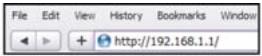
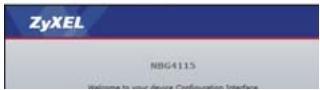

Abra un navegador web como Internet Explorer.
Escriba "http://192.168.1.1" como se indica en laImagen.

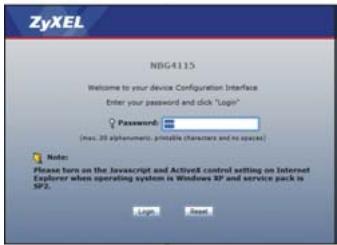
Escriba la contraseña
predeterminada "1234",
leuego cambiela cuando se le pida.

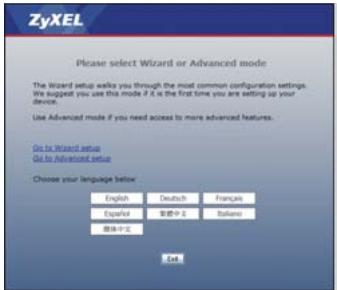
Selezione un modo: Wizard (Asistente) o Advanced (Avanzado).
Configurar su connexion a Internet
Conectar al NBG4115 bajo seleccionar el modo Wizard (Asistente):
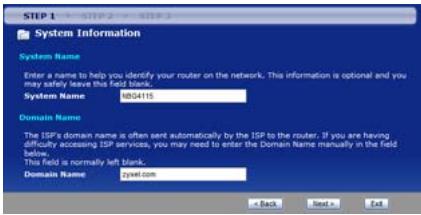
System Name (Nombre del système): Escriba hasta 30 characteres para identificar la red inalámbrica de su router.
Domain Name (Nombre de dominio): Deje esta en blanco a menos que su ISP le haya fácilado la información.
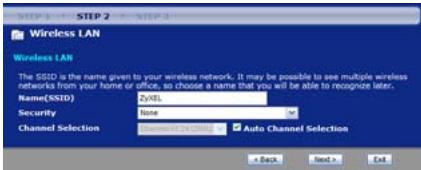
Name (SSID) (Nombre):
Escriba hasta 30 caractères
para identificar la red
inalábrica de su router.
Security (Seguidad):
Selección un tipo de seguidad. La-option seleccionada peutEARquerir configuracion adicularion.
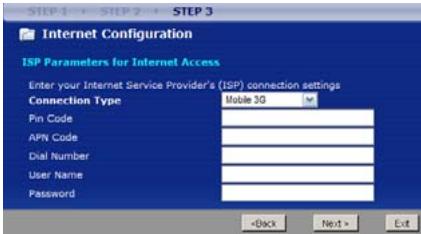
Connection Type ( Tipo de conexión):Selección como se conectará a Internet.Esta información es facilitada por su ISP.Las-optiones disponiblesaquívariansegúnel tipo deconexión seleccionado.
Configurar su connexion 3G
En el Paso 3 del Asistente, configure lo siguientes:
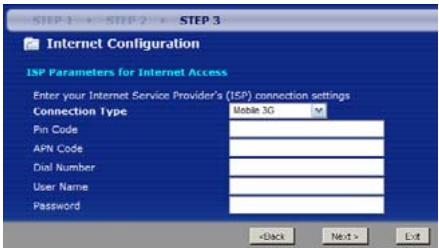
- Connection Type ( Tipo de connexion) - Seleccione Mobile 3G.
- PIN Code (Código PIN) - Escribe elNumero de Identficación Personal del 4 digitos (PIN) para la tarjeta SIM de su dispositivo 3G.
- APN Code (Código APN) - Escribe el Nombre del Punto de Acceso (APN) de la red 3G a la que se va a conectar.
- Dial Number (Número de marcado) - Escribe el número Usedo para inicia sesión en su cuenta 3G.
- User Name (Nombre de usuario) y Password (Contrasña) - Escriba hasta 50 caractères alfanumerícos para su nombre de usuario y contraseña de la cuenta 3G.
Nota: Si utilizes un dispositivo USB 3G con su NB4115, todas las connexiones WAN entrantes y salientes se realizaran abrands de el y no en el puerto WAN.
Configurar una connexion WPS
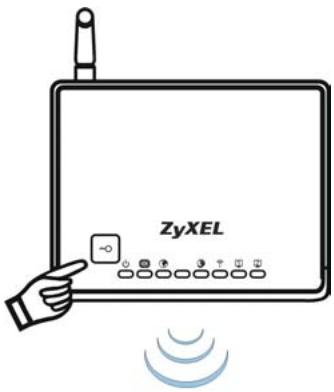
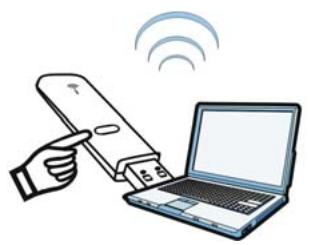
1 Coloque los dispositivos que desea conectar unoacerda del other.
Presione el botón WPS en el NBG4115.
La luz WLAN parpadeará.
Presione el botón WPS en un dispositivo compatible (como el NWD-270N) bajo el periodo de 2 horas tras haber presionar el botón WPS en el NBG4115.
La luz WLAN del NBG4115 se quedará fija tras conectarse.
Para más información acerca de las característica descritas en este libro, consulte la Guía del usuario incluida en el disco.
NetUSB le permite trabajo con dispositivos USB connectados directamente al NBG4115 sobre la LAN como si estuviesen connectados directamente al ordinador.
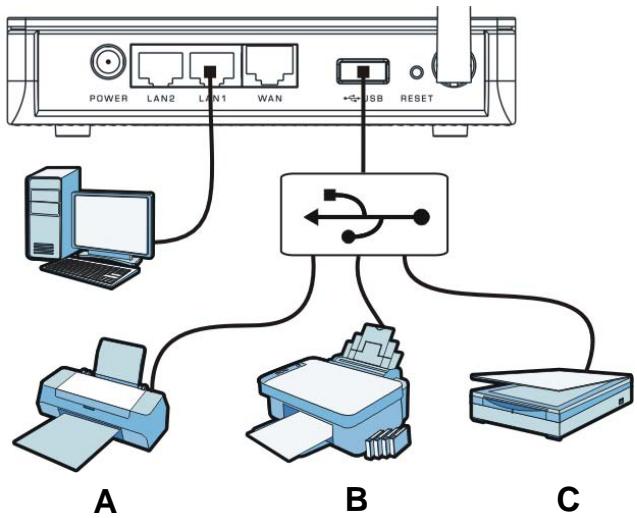
Esto le permite partir fácilmente dispositivos basados en USB como impresoras (A), faxes (B) y escaleres (C), entre它们, conOthersordenadores de la red.
Para más información acerca de estas caracteristicas, consulte la Guía del usuario en el disco incluido.

Marca : ZYXEL
Modelo : NBG4115
Categoría : Enrutador inalámbrico