
NBG4115 - Routeur sans fil ZYXEL - Notice d'utilisation et mode d'emploi gratuit
Retrouvez gratuitement la notice de l'appareil NBG4115 ZYXEL au format PDF.



| Type de produit | Routeur sans fil |
| Marque | ZYXEL |
| Modèle | NBG4115 |
| Dimensions (L x l x H) | Environ 190 x 130 x 35 mm |
| Poids | Environ 300 g |
| Alimentation | Adaptateur secteur 12 V CC, 1 A |
| Interface réseau | 1 port WAN 10/100 Mbps, 4 ports LAN 10/100 Mbps |
| Norme sans fil | IEEE 802.11 b/g/n (jusqu'à 150 Mbps) |
| Fonctionnalités principales | Connexion Internet avec assistant, support 3G via USB, WPS, NetUSB (partage de périphériques USB) |
| Sécurité sans fil | WEP, WPA, WPA2-PSK, filtrage MAC |
| Configuration | Via interface web http://192.168.1.1, mot de passe par défaut : 1234 |
| Antennes | 2 antennes internes (ou externes selon version) |
| Port USB | 1 port USB 2.0 pour partage de périphériques ou modem 3G |
| Boutons physiques | Bouton WPS, bouton de réinitialisation |
| Entretien et nettoyage | Débrancher avant nettoyage, utiliser un chiffon doux et sec, ne pas utiliser de solvants |
| Sécurité | Placer dans un endroit ventilé, éviter l'humidité et les sources de chaleur |
| Pièces détachées et réparabilité | Adaptateur secteur, antennes, câbles Ethernet ; réparation par un professionnel recommandée |
| Garantie | 2 ans (sous réserve des conditions du vendeur) |
FOIRE AUX QUESTIONS - NBG4115 ZYXEL
Questions des utilisateurs sur NBG4115 ZYXEL
0 question sur cet appareil. Repondez a celles que vous connaissez ou posez la votre.
Poser une nouvelle question sur cet appareil
Téléchargez la notice de votre Routeur sans fil au format PDF gratuitement ! Retrouvez votre notice NBG4115 - ZYXEL et reprennez votre appareil électronique en main. Sur cette page sont publiés tous les documents nécessaires à l'utilisation de votre appareil NBG4115 de la marque ZYXEL.
MODE D'EMPLOI NBG4115 ZYXEL
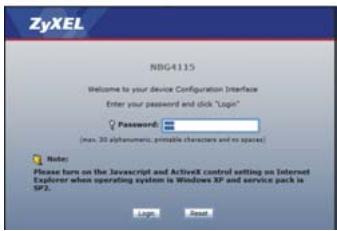
Connector au NBG4115
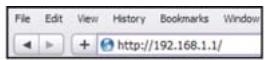
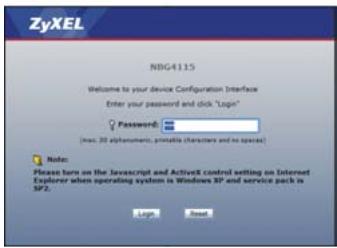
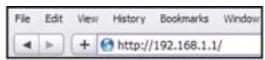
Connexion à: http://192.168.1.1 Entrez le mot de passe par défaut "1234", puis modifiez-le quand vous y êtes invité.
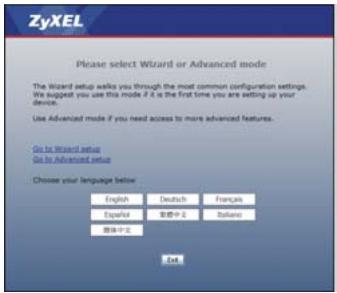
3 Sélectionnez un mode: Wizard (Assistant) ou Advanced (Avancé).
Installez votre connexion internet
Établissez la connexion au NBG4115 puis sélectionnez le mode Wizard (Assistant):
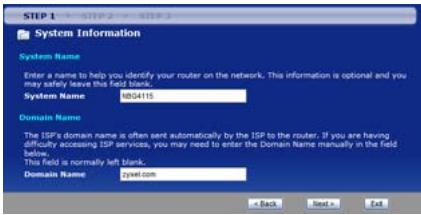
System Name (Nom du système) : Entrez jusqu'à 30 caractères pour le nom du périphérique.
Domain Name (Nom du domaine) : Laissez ce champ vide à moins que votre FAI vous ait donné cette information.
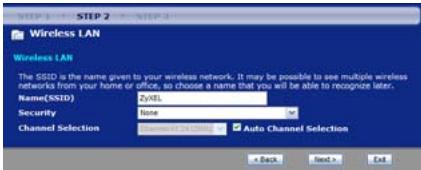
Nom (SSID): Entrez jusqu'à 30 caractères pour le nom du réseau tel qu'il apparait dans les autres périphériques sans fil.
Security (Sécurité): Sélectionnez un type de sécurité. L'option sélectionnée ici peut nécessiter une configuration supplémentaire.
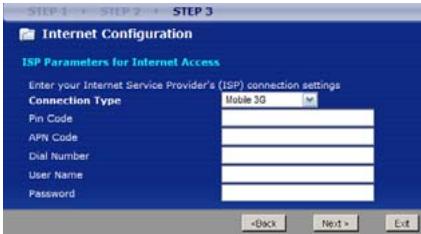
Connection Type (Type de connexion) : Choisissez votre mode de connexion à Internet. Cette information est fournie par toute FAI. Les options disponibles ici varient selon le type de connexion sélectionnée.
Installez votre connexion 3G
À l'étape 3 de l'assistant, configurez ce qui suit:
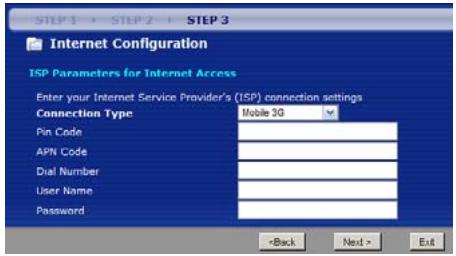
- Connection Type (Type de connexion) - Sélectionnez Mobile 3G.
- PIN Code (Code PIN) - Entrez le numéro d'identification personnel à 4 chiffres (PIN) pour la carte SIM sur votre périphérique 3G.
- APN Code (Code APN) - Entrez le Nom du point d'accès (APN) du réseau 3G auquel vous allez vous connecter.
- Dial Number (Numéro d'appel) - Entrez le numéro d'appel utilisé dans votre compte 3G.
- User Name (Nom d'utilisateur) et Password (Mot de passe)
- Entrez jusqu'à 50 caractères alphanumériques pour votre nom d'utilisateur et mot de passe de compte 3G.
Remarque : Si vous utilisez un périphérique USB 3G avec votre NB4115, alors toutes les connexions WAN entrantes et sortantes sont faites à travers celui-ci et non par le port WAN.
Établir une connexion WPS
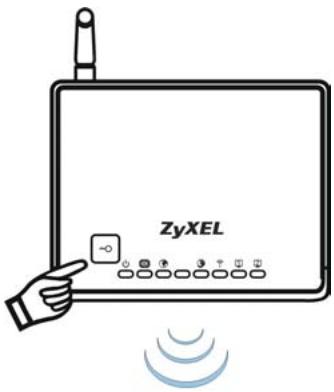
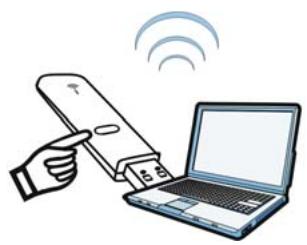
Rapprochez les uns des autres les périhériques que vous pouvez connecter. 2 Appuyez sur le bouton WPS sur le NBG4115.
Le témoin lumineux WLAN clignote.
Appuyez sur le bouton WPS sur un périhérique compatible (tel que le NWD-270N) dans les 2 minutes après avoir appuyé sur le bouton sur le NBG4115.
Le témoins lumineux WLAN sur le NBG4115 s'illumine de façon fixe quand il est connecté.
Pour plus d'informations sur les fonctionnalités décrites dans ce livre, voir le guide de l'utilisateur sur le disque inclus.
NetUSB permet d'utiliser tous les périphériques USB connectés directement au NBG4115 comme s'ils étaient directement connectés sur votre ordinateur.
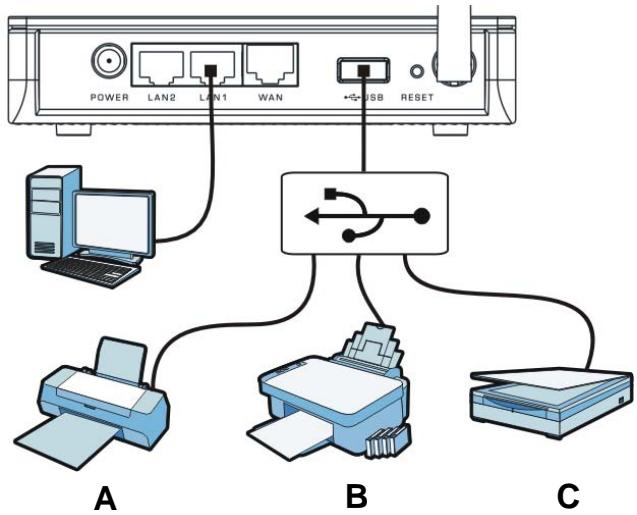
Vous pouvez partager simplement une imprimante (A), un fax (B) ou un scanner (C) et autres solutions USB avec les utilisateurs du réseau.
Pour plus d'informations à propos de cette fonction, merci de consulter le guide inclus sur le CD.
Marque : ZYXEL
Modèle : NBG4115
Catégorie : Routeur sans fil